[решено] установка multikey на windows 10 x64 1903 / 1909
Содержание:
- Когда изменение DPI наиболее заметно?
- Стандартная настройка
- Как пользоваться Automatic Mouse And Keyboard?
- Как изменить сочетание клавиш на клавиатуре: Windows-инструменты
- Atnsoft Key Manager 1.14.0.420 RePack + Portable by Vnvvnv
- Программы для макросов на обычную мышь.
- Как пользоваться Mouse Recorder?
- Расширяем возможности компьютерной мыши: переопределение и комбинации клавиш
- Для чего бывает необходимо переназначить клавиши на клавиатуре?
- Лучшие практики для исправления проблем с MKey
- Управление медиаплеерами через через Mkey
- MKey
- Программирование кнопок и действий мыши
- Как изменить сочетание клавиш на клавиатуре: Windows-инструменты
Когда изменение DPI наиболее заметно?
Теперь, когда вы знаете, что означает DPI, стоит подумать, для кого изменения DPI будут наиболее заметны. Фактически, изменения параметра DPI будут видны только тем, кто работает за компьютером с большой точностью – например, проектировщики компьютерной графики, 3D-дизайнеры или фотографы, обрабатывающие фотографии
Для таких людей важно каждое движение руки, поэтому они могут легко обнаружить различия в качестве компьютерной мыши, включая её параметр DPI

Игроки являются ещё одной группой, для которой DPI на мышке будет очень важным. В частности, изменения в DPI по достоинству оценят любители шутеров, экшенов, action-rpg и FPS. В этом виде активности, как и в работе графического дизайнера или инженера, важны точность и быстрая работа. Поэтому чем выше разрешение мыши, тем больше шансов, что мы она сможет удовлетворить потребности игроков в быстрых и динамичных видеоиграх.
Можно ли изменить DPI компьютерной мыши и тем самым увеличить или уменьшить её чувствительность? Когда у нас есть специальная кнопка контроля DPI на мышке, это возможно – просто нажмите кнопку DPI, чтобы настроить чувствительность контроллера в соответствии с нашими требованиями. Такая кнопка также позволяет переключаться между ранее настроенными различными режимами.
Другой способ изменить разрешение DPI мыши – вручную изменить настройки с помощью панели управления. Чтобы настроить устройство, просто перейдите на вкладку «Оборудование и звук», а затем выберите мышь, которая в данный момент подключена к компьютеру. В свойствах мыши найдите Параметры указателя и там, используя простой ползунок, установите интересующее значение.
Что произойдет, если вы неправильно установите CPI/DPI? Если вы установите слишком высокое разрешение мыши (DPI / CPI), то курсор может не успевать за движениями вашей руки. Чтобы избежать этого, чувствительность мыши должна быть уменьшена программно.
Стандартная настройка
Для начала открыв меню «Пуск»
следует перейти в «Панель инструментов»
, которая позволяет изменять параметры и функциональные возможности Вашего компьютера.
Перейдя в раздел, выбираем пункт «Мышь»
.

Откроется окно со свойствами гаджета. В нем можно будет поменять назначение кнопок – эта функция предназначена для тех, у кого ведущая рука левая.
Стоит отметить, что левшам лучше приобретать , форма которых выполнена симметрично, тогда обмен будет удобен.
Также предоставляется возможность отрегулировать с помощью специальной шкалы скорость выполнения двойного щелчка, которая иногда выставлена совсем непривычно.

Свойства и выбор кнопок
Если перейти на следующие вкладки, то можно ознакомиться и с другими функциями. Так в «Указателях»
можно изменить внешний вид «стрелочки» и полностью подстроить ее под себя.
Некоторые из вариантов обладают даже анимацией, а кроме этого можно снять или наоборот включить тень от курсора.

Позволят отладить скорость движения «стрелочки», а также предоставят несколько дополнительных возможностей: отображать след указателя, скрывать его во время набора текста и обозначать его при нажатии на клавишу Ctrl
.

Во вкладке «Колесико»
легко разобраться с прокруткой страниц, так, чтобы она соответствовала желаниям пользователя.
Вертикальная является всем привычной, и она поможет вам более комфортно работать с текстовыми документами или же повысит удобство при времяпровождении за играми.
В свою очередь, горизонтальная прокрутка, как правило, присутствует не у всех.
Чаще всего применяется при просмотре , размер которых не всегда сопоставим с расширением экрана пользователя.

Вкладка Колесико
В «Оборудовании»
указана вся доступная информация о подключенных гаджетах.
Раздел включает в себя отчет об их состоянии, драйверы, которые ими используются, а также некоторые справочные данные.

Помимо этого способа внести свои коррективы в работу гаджета, есть также иной, тоже начинающийся с перехода в «Панель управления»
.
В ней выбираем , а после пункт «Изменение параметров мыши»
.

Раздел Специальные возможности
В открытом окне видим набор самых оптимальных настроек, среди которых отдельным блоком выделены поправки, касающиеся цвета, размера и оттенка курсора.
Еще допускается включение управления указателем с и активация окна при наведении на него курсором.

Вкладка Облегчение работы с мышью
Эта информация поможет, если манипулятор не вмещает в себя дополнительных кнопок, его установки в этом случае предусмотрены центром обслуживания .
Но если ваш гаджет значительно отличается от других, то простым разбором свойств не обойтись.
Как пользоваться Automatic Mouse And Keyboard?
После запуска программы откроется главное окно. В левой части интерфейса расположено меню управления действиями мыши. При нажатии на иконку компьютерной мыши откроется список доступных действий: Left Click, Right Click, Double Click и т.д.
После выбора нужного действия они добавляются в главное окно интерфейса. Здесь отображается: название шага, описание действия, задержка в миллисекундах. В нижней части интерфейса расположены настройки воспроизведения действий. Здесь можно задать следующие параметры:
- Повторять указанные действия только один раз.
- Задать количество повторений вручную.
- Указать время, в течение которого будут повторяться заданные действия мыши.
Для запуска созданного сценария действия необходимо нажать зеленую кнопку «Play» на верхней панели инструментов.
Эмуляция клавиатуры
Помимо компьютерной мыши, с помощью утилиты Automatic Mouse And Keyboard можно автоматизировать действия клавиатуры. Для этого нужно нажать на иконку клавиатуры на левой панели инструментов и выбрать нужное действие: нажатие определенной клавиши или ввод текста.
Все выбранные действия будут добавлены в главное окно действий. Перед запуском функции для автоматизации действий клавиатуры нужно выполнить настройки воспроизведения: указать, какое количество раз будет повторяться заданный сценарий.
Запись действий
С помощью программы можно записать нужные действия для мыши в режиме реального времени. Для этого необходимо нажать кнопку «Record» на верхней панели инструментов.
Следующий шаг — выполнение действий на рабочем столе, которые нужно автоматизировать. После завершения записи откроется окно «Play Record». Здесь отображается продолжительность выполняемых действий на записи: время, количество событий мыши и клавиатуры. Ниже можно настроить режим воспроизведения и скорость выполнения действий макроса.
В завершении пользователи приложения Automatic Mouse And Keyboard могут дать название записанному сценарию действий и установить задержку в миллисекундах.
Как изменить сочетание клавиш на клавиатуре: Windows-инструменты
Для начала рассмотрим самый простой вариант, связанный с языковыми раскладками. По умолчанию во всех последних Windows-системах для смены языка используется переключение на основе левой кнопки Alt в сочетании с Shift. Но многие пользователи предпочитают производить смену языка и раскладки при помощи комбинации Ctrl/Shift, считая ее более удобной.

Для смены переключения необходимо использовать стандартную «Панель управления», в которой выбирается раздел языка (Windows 10) или языков и региональных стандартов (Windows 7, например). Далее осуществляется переход к дополнительным параметрам и выбирается изменение сочетания клавиш языковой панели с нажатием соответствующей кнопки в новом окне, после чего просто указывается комбинация Ctrl/Shift из списка.

В принципе, переназначить клавиши изменения символа или действия можно при помощи небольшой программы для управления клавиатурой и мышью Layout Creator, которую можно загрузить непосредственно с сайта Microsoft. После старта приложения достаточно выбрать список всех действий, а при необходимости для каждой отдельно взятой кнопки изменить их вплоть до полного отключения клавиш. Тут же можно поменять назначение операционных клавиш вроде Shift, Alt и т.д.
Atnsoft Key Manager 1.14.0.420 RePack + Portable by Vnvvnv
Версия программы 1.14.0.420 RePack
Key Manager – более функциональный вариант программы Key Remapper, которая, кроме переназначения клавиш и кнопок мыши, содержит множество других полезных функций. Например, Key Manager позволяет переназначать комбинации клавиш и кнопок мыши, последовательности нажатий, долгое нажатие (нажатие и удержание). Позволяет представлять действия в виде всплывающих меню, которые можно открывать по горячим клавишам; выполнять, записывать и редактировать макросы нажатий (последовательности нажатий); впечатывать или вставлять текст (в том числе форматированный), мгновенно заполнять формы сайтов; запускать программы и открывать сайты (в параметрах адреса которых можно указать текущий выделенный текст); менять раскладку и регистр выделенного текста; управлять питанием монитора, ; регулировать громкость и устанавливать определенный уровень; выполнять действия над окнами (перемещение, установка конкретного размера) и многое другое.Системные требования:Windows 2000/XP/2003/2008/Vista/7/8/8.1/10 (32 и 64-бит)Торрент Atnsoft Key Manager 1.14.0.420 RePack + Portable by Vnvvnv подробно:Особенности программыKey Manager – открывает новые возможности клавиатуры и мыши, позволяя значительно сэкономить время и силы при работе за . Благодаря гибкому интерфейсу, возможно создавать различные действия и выполнять их по нажатию горячих клавиш, кнопок мыши или комбинаций, а также представлять их в виде всплывающего меню. Кроме этого программа имеет мощные средства по переопределению клавиш и кнопок мыши и их блокировке
Переопределение и работу действий можно ограничить или разрешить только в определенных программах и/или окнах.Key Manager позволяет назначить на обычное, длительное (нажатие и удержание) и последовательное нажатие клавиш, кнопок мыши, прокрутку колеса и комбинации с клавишами модификаторами, а также всплывающее меню следующие действия:·отображение всплывающего меню с другими, определенными Вами действиями;·вставку определенного Вами текста в обычном или RTF формате в любую программу с возможностью вставлять текущие дату, время, текущий выделенный текст и другие данные на основе шаблонов;·нажатие и блокировку клавиш, комбинаций клавиш, нажатие кнопок и осуществление прокрутки колеса мыши;·запись и выполнение макросов нажатий клавиш и кнопок мыши с возможностью задавать задержки между нажатиями;·запуск любой программы или открытие файла или папки (для создания достаточно просто перетащить ярлык, папку или файл в окно действия);·открытие определенной Вами веб-страницы с возможностью использования в адресе текстовых шаблонов, которые позволяют получить и подставить текущий выделенный текст, содержимое буфера обмена и многое другое;·мгновенное создание электронного письма, также с возможностью использования шаблонов;·выполнение действий над всеми окнами или над активным (закрыть, свернуть, развернуть на весь экран, восстановить, скрыть, показать, перерисовать, переместить, изменить размер);·управление питанием , питанием монитора, управление звуком , запуск хранителя экрана и многое другое.Также в программе есть возможность представить практически любую клавишу или кнопку мыши как пользовательский модификатор и использовать (подобно Alt и Ctrl) в комбинации с другими клавишами, кнопками мыши и модификаторами.Что новогоИстория версийПроцедура лечения:Внимание! У Вас нет прав для просмотра скрытого текста.
Особенности PortableУстановленная и пролеченная программа сразу может использоваться как портативная, так как состоит из единственного исполняемого файла. Портативной программой является и файл keymanager.exe
При запуске создается папка ATNSOFT с настройками в той же папке, откуда была запущенна программа.
Скриншоты Atnsoft Key Manager 1.14.0.420 RePack + Portable by Vnvvnv торрент:
Скачать Atnsoft Key Manager 1.14.0.420 RePack + Portable by Vnvvnv через торрент:
atnsoft-key-manager-1_14_0_420-repack-portable-by-vnvvnv.torrent (cкачиваний: 366)
Программы для макросов на обычную мышь.
Программа Macros Effects.
Macros Effects – пожалуй, самая популярная программа для макросов на обычную мышь. В плане синтаксиса, программа написана идентично с программой Oscar . Поэтому, макросы написанные для мышек X7, так же отлично работают в этой программе.
Скачать Macros Effects вы можете на сайте автора данной программы gebekovas.ru.
Программа AutoHotkey.
Если Macros Effects встречает вас дружелюбным, понятным, а главное простым интерфейсом, то про AutoHotkey, такого точно не скажешь. Программа AutoHotkey рассчитана на более широкий спектр задач, нежели только использование макросов для мышек. С её помощью помощью можно создавать скрипты для всех подключаемых устройств, но в связи с её сложностью для освоения новичками, так как весь интерфейс программы сводится к редактированию в блокноте и т.п. программах и тем, что автор программы, вероятно, прекратил её поддержку, оставим эту тему для отдельной статьи.
Скачать AutoHotkey можно с официального сайта – autohotkey.com
Как пользоваться Mouse Recorder?
Основная функция программы Mouse Recorder Pro — выполнение заранее заданных (запрограммированных) пользователем действий с клавиатурой и мышью. Для создания сценариев (макросов) можно воспользоваться:
- Автоматической функцией записи действий. Пользователь перемещает курсор, кликает кнопками мыши, нажимает клавиши — программа все это фиксирует в той же последовательности и с теми же паузами между действиями. Созданный макрос можно сохранить, а затем вызвать в нужный момент.
- Редактором макросов. Все действия, которые программа Mouse Recorder Pro способна записывать, можно вручную задать в редакторе при помощи специальных команд. В нем же (редакторе) можно отредактировать любой ранее созданный макрос.
Для многих пользователей программирование макросов может показаться невыполнимой задачей, однако в случае с в Mouse Recorder Pro — это довольно просто. Для создания/редактирования сценариев достаточно научиться оперировать всего 5-ю командами:
- Mouse Position. Команда для перемещения курсора мыши в указанную позицию (X, Y) на экране.
- Mouse Event. Действие мышью: нажатие/отпускание левой/правой/средней кнопки, эмуляция вращения колесика вверх/вниз.
- Keypress Event. Действие клавиатурой: нажатие/отпускание клавиши или их комбинации.
- Delay. Командна устанавливает задержку в миллисекундах между действиями.
- Start Process. Команда запуска процесса/программы и открытия указанных файлов.
- Type Keyboard. Отдельная команда для ввода заранее заданного текста с клавиатуры.
В программе Mouse Recorder Pro предусмотрены и другие функции, облегчающие процесс создания, редактирования и запуска макросов, вплоть до возможности их выполнения по заранее заданному расписанию.
Расширяем возможности компьютерной мыши: переопределение и комбинации клавиш

Хотим рассказать про интересную, на наш взгляд, программу для расширения возможностей компьютерной мыши, в т.ч. переопределения действий кнопок и назначения на кнопки сочетания действий клавиш клавиатуры.
Ничего не напоминает? Правильно! Со многими игровыми мышами в комплекте идет программа-драйвер для аналогичных целей, но работает она только с этой мышкой.
Описываемая ниже программа работает практическими со всеми мышами, вне зависимости от производителя и способа подключения: проводная или беспроводная. Но существует одно «НО»: программа может взаимодействовать только с 5 кнопками: ЛКМ, ПКМ, Колесо и две боковые кнопки.
Если Ваша мышь имеет больше кнопок, ничего не поделаешь, придется довольствоваться тем, что на них повешено производителем или прибегнуть к родному драйверу (если есть).
Установка программы
Установщик программы существует в двух вариантах: портативная версия, т.е. без установки в операционную систему, работает из папки, а запускать можно хоть с флешки и обычная установка. Процесс установки программы не отличается от установки других программ.
Процесс установки программы X-Mouse Button ControlПроцесс установки программы X-Mouse Button ControlПроцесс установки программы X-Mouse Button ControlПроцесс установки программы X-Mouse Button ControlПроцесс установки программы X-Mouse Button Control
Несмотря на то, что в финальном окне установщика стоит галка в чекбоксе «Запустить X-Mouse Button Control», при нажатии на кнопку «Finish», программа не запускается. Первый запуск программы необходимо произвести вручную, после чего появится главное окно с двумя слоями (профилями). Как говорилось ранее, количество слоёв можно увеличить до 10.
Первый запуск
В трее будет висеть иконка программы, через которую доступны некоторые действия, например, приостановить действие XMBC. Это удобно, когда на время надо вернуться к обычным настройкам мыши.
Отметим тот факт, что несмотря на работу в фоне, программа почти не использует ресуры компьютера.
Язык программы
Хоть язык системы по умолчанию русский, программа запустилась на международном английском языке. Но это не беда, т.к. в настройках присутствует возможность переключения на русский язык и перевод, кстати говоря, очень даже понятный.
Переключение программы на русский языкПереключение программы на русский язык
Перезагрузите программу для того, чтобы изменение языка вступило в силу.
Настройки
Теперь, когда всё на русском, можно ознакомиться с предлагаемыми настройками. Ниже приводим скриншоты настроек программы.
Настройки программы X-Mouse Button ControlНастройки программы X-Mouse Button ControlНастройки программы X-Mouse Button ControlНастройки программы X-Mouse Button ControlНастройки программы X-Mouse Button ControlНастройки программы X-Mouse Button Control
Напомним, программа умеет переопределять сигналы мыши. Она перехватывает нажатия кнопок и преобразует их в соответствии с настройками профиля. Вернёмся на главное окно программы и посмотрим, какие варианты переназначения существуют.
Некоторые пункты меню рассмотрим подробнее:
Для чего бывает необходимо переназначить клавиши на клавиатуре?
Но только вышеуказанными ситуациями дело не ограничивается. Достаточно часто можно встретить и случаи, когда на компьютере или ноутбуке какая-то клавиша вышла из строя.
В случае со стандартным оборудованием в виде клавиатур PS/2 вопрос решается достаточно просто обычной покупкой новой. Но что делать, если поломка произошла лэптопах — удовольствие не из дешевых. Вот тут в качестве альтернативы можно просто переназначить клавиши на клавиатуре, отказавшись от редко используемых кнопок. Однако можно встретить и еще более примитивные ситуации, когда необходимо поменять сочетания, соответствующие переключению языков и раскладок.
Лучшие практики для исправления проблем с MKey
Аккуратный и опрятный компьютер — это главное требование для избежания проблем с MKey. Для этого требуется регулярная проверка компьютера на вирусы, очистка жесткого диска, используя cleanmgr и sfc /scannow, удаление программ, которые больше не нужны, проверка программ, которые запускаются при старте Windows (используя msconfig) и активация Автоматическое обновление Windows. Всегда помните о создании периодических бэкапов, или в крайнем случае о создании точек восстановления.
Если у вас актуальные проблемы, попробуйте вспомнить, что вы делали в последнее время, или последнюю программу, которую вы устанавливали перед тем, как появилась впервые проблема. Используйте команду resmon, чтобы определить процесс, который вызывает проблемы. Даже если у вас серьезные проблемы с компьютером, прежде чем переустанавливать Windows, лучше попробуйте восстановить целостность установки ОС или для Windows 8 и более поздних версий Windows выполнить команду DISM.exe /Online /Cleanup-image /Restorehealth. Это позволит восстановить операционную систему без потери данных.
Управление медиаплеерами через через Mkey
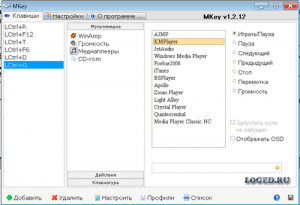
Через горячие клавиши Mkey можно управлять большинством современных медиаплееров: Winamp, Aimp, Windows Media Player, Light Alloy, BSPlayer, iTunes, JetAudio, foobar2000, Quintessential, Zoom Player, Apollo, Crystal Player, Media Player Classic Home Cinema. Горячими клавишами можно приостанавливать/запускать воспроизведение; переключать на следующий или предыдущий треки; запускать перемотку и регулировать громкость. Отдельно для плеера Winamp в Mkey есть несколько дополнительных функций: открытие/закрытие плеера, удаление текущего трека, переход к песне и показать/спрятать окно плеера.
MKey
Наконец еще одно небольшое приложение (на сей раз русскоязычное), позволяющее произвести переназначение любой кнопки и даже сменить стандартные сочетания или установить собственные комбинации.

Как обычно, сначала добавляется исходная клавиша, затем используется строка эмуляции нажатия, из списка выбирается литера или действие другой клавиши, а изменения сохраняются путем нажатия на кнопку с изображением дискеты. Кстати сказать, данная программы выгодно отличается от двух предыдущих тем, что позволяет производить не только переназначение клавиш, но и может использоваться при настройке разного рода манипуляторов, геймпадов или действий с программными плеерами.
Программирование кнопок и действий мыши
После установки русского языка заново вызываем меню на значке программы в трее, теперь меню будет уже на русском, в нём выбираем «Настройки».

Попадём в окно настройки операций мыши. Здесь, собственно, и производится программирование её кнопок и действий. Программироваться с помощью X-Mouse Button Control могут левая, правая и средняя кнопки мыши, боковые кнопки, движение колесом вверх и вниз, наклон колеса вправо и влево. В нашем случае имеется мышь с двумя боковыми кнопками, и мы назначим на них уменьшение и увеличение системной громкости. Назначаем и применяем кнопкой внизу «Применить».

Отдать боковые клавиши именно под эти две операции будет оптимальным решением для многих пользователей, использующих домашний компьютер преимущественно для проведения досуга. Резкие перепады громкости в фильмах и сетевых видеороликах наверняка не единожды ввергали в бешенство людей с острым слухом или тех, кто присел «тихонько посидеть за компом», пока ребёнок спит. Боковые кнопки мыши, запрограммированные на управление громкостью, предоставят возможность быстрого реагирования в таких вот случаях.
Те же, кому нужны прочие возможности для дополнительных кнопок, могут выбрать их из довольно большого перечня операций, предлагаемых X-Mouse Button Control. Этот перечень един для всех кнопок и действий мыши. Можем не только запрограммировать дополнительные кнопки, но также переназначить работу основных кнопок или колеса, если они вышли из строя или просто под своё индивидуальное использование. Так, на любую кнопку или действие мыши можем настроить прокрутку колесом, наклоны колеса, щелчки правой и левой клавиш, выполнение двойного щелчка. Из прочих операций можем выбрать залипание кнопок, блокировку движения курсора по осям, отдельные системные операции как то: настройка яркости экрана, копирование и вставка, переключение окон, запуск экранной заставки, блокировка компьютера и пр. Помимо непосредственно операций мыши и системных действий, нам также будет доступна для настройки имитация работы отдельных клавиш клавиатуры и сочетаний клавиш.

Ещё из возможностей для программирования дополнительных кнопок и переназначения основных: действие лупы, блок мультимедийных операций, блок операций для браузера, операции с системными окнами и пр.

Все эти операции доступны как для основного профиля настроек мыши, так и для отдельных профилей программ.
Важно: не переназначайте без осознанной необходимости, в целях эксперимента клик левой клавиши мыши
Как изменить сочетание клавиш на клавиатуре: Windows-инструменты
Для начала рассмотрим самый простой вариант, связанный с языковыми раскладками. По умолчанию во всех последних Windows-системах для смены языка используется переключение на основе левой кнопки Alt в сочетании с Shift. Но многие пользователи предпочитают производить смену языка и раскладки при помощи комбинации Ctrl/Shift, считая ее более удобной.

Для смены переключения необходимо использовать стандартную «Панель управления», в которой выбирается раздел языка (Windows 10) или языков и региональных стандартов (Windows 7, например). Далее осуществляется переход к дополнительным параметрам и выбирается изменение сочетания клавиш языковой панели с нажатием соответствующей кнопки в новом окне, после чего просто указывается комбинация Ctrl/Shift из списка.
В принципе, переназначить клавиши изменения символа или действия можно при помощи небольшой программы для управления клавиатурой и мышью Layout Creator, которую можно загрузить непосредственно с сайта Microsoft. После старта приложения достаточно выбрать список всех действий, а при необходимости для каждой отдельно взятой кнопки изменить их вплоть до полного отключения клавиш. Тут же можно поменять назначение операционных клавиш вроде Shift, Alt и т.д.







