Java для майнкрафт / tlauncher [windows/macos/linux] [32/64x]
Содержание:
- Преимущества и недостатки Java 64 bit
- Версия Java 8 и Java 8 Uodate 45: функциональность и преимущества
- Установка Java в Windows (XP, 7, 8, 10)
- Установка
- Как пользоваться
- Как активировать JavaScript
- Установка Java в Linux
- Недостатки платформы
- Как очистить кеш Java
- Возможности
- Как и для чего нужно установить Java на компьютер?
- Про слои модулей
- Скачать версии Java на Windows 7
- Скачать Java бесплатно
- Инструкция по работе
- Итоги
Преимущества и недостатки Java 64 bit
+ многоязычность; + не требовательность к ресурсам; + быстрое создание приложений; + наличие шаблонов; + простой, понятный интерфейс; + полная совместимость с Windows 10; + скачивание абсолютно бесплатное; — небольшим недостатком программы можно считать незначительное снижение скорости в процессе работы, что устраняется простым перезапуском приложения.
Основные возможности
- стабилизация игровых платформ;
- корректное воспроизведение видео контента;
- воспроизведение потокового аудио;
- обработка трехмерного изображения;
- правильное отображение тяжелых веб-страниц;
- обеспечение связи в сетевых играх;
- безопасное подключение к онлайн банкам;
- просмотр видео файлов;
- мультиязычный интерфейс установки;
- автоматическое обновление.
| Разработчик | Поддержка | Дата обновления | Загрузок |
| Oracle | Windows 10, 8, 7 | 12-01-2019 | 168372 |
| РЕКОМЕНДУЕМ! Быстрое скачивание | Стандартный установщик (для опытных) |
| Официальный русский дистрибутив Java 64 bit | |
| Быстрая установка без лишних диалоговых окон | |
| Скачивание через бесплатный Torrent-файл (Download Studio) |
*Внимание! При скачивании стандартного установщика вам потребуется предустановленный архиватор, его можно Найти тут
Версия Java 8 и Java 8 Uodate 45: функциональность и преимущества
Перед тем как скачать программу Java 8 Update 45, необходимо ознакомиться с ее возможностями, которые были заложены производителем софта. В отношении этого программного обеспечения предстоит выделить следующие наиболее значимые и прогнозируемые моменты:
- Java 8 Update версии 45 64 bit, предоставляется пользователям совершенно бесплатно, и имеет полноценный набор инструментов.
- Этот вариант софта позволяет вам не просто работать в браузере, но и использовать программу для игр и приложений не специальной платформе.
- Это приложение потребуется пользователю, если он заинтересован открывать и работать с программами, написанными на языке программирования Java.
- Разумеется, без данного плагина будет невозможно запускать и использовать игры, а кроме того иные приложения на этом движке.
- Само по себе расширение представляет встроенный мощный движок, предназначенный для взаимодействия системы и иных плагинов.
Исходя из этого, можно сделать вывод, что перед нами очень полезное программное обеспечение, которое требуется юзеру в обязательном порядке, если он хоть как-то взаимодействует с Интернет-ресурсами, либо играет в игры и использует актуальные на сегодняшний день приложения.

Установка Java в Windows (XP, 7, 8, 10)
1) Опередляем разрядность вашей системы — x32 или x64, если знаете, переходите к следующим пунктам. Если нет, то открываем «Мой компьютер» -> в верхнем меню (Компьютер
) ищем «Свойства системы» и кликаем на эту кнопку.

2) Ищем пункт «Тип системы«, и возле него будет указана разрядность вашей системы.

2.1) Если указано «32-разрядная операционная система, процессор x64
«, то рекомендуется переустановить Windows используя разрядность x64, так как процессор ваш поддерживает. В противном случаи, x32 обладает ограничениями на выделения оперативной памяти!
3) Определив вашу разрядность, скачиваем версию Java для x32 или x64 по ссылкам выше.
4) Запускаем скаченный установщик и нажимаем на кнопку «Install«. Произойдёт установка и теперь ваш компьютер готов к работе с Minecraft/TLauncher

Установка
- Сам по себе инсталляционный процесс состоит из нескольких последовательных действий, которые предстоит выполнить пользователю, а именно:
- Вы запускаете установщик от имени администратора.
- Даете согласие на внесение изменений в систему.
- Принимаете лицензионное соглашение.
- Следуете подсказкам установщика и всплывающих окон.
- По завершению процедуры, перезагружаете устройство.
Перезагрузка компьютера или ноутбука, это обязательный этап, который в будущем позволит исключить возможность возникновения сбоев и ошибок при продолжительной работе с утилитой.
https://youtube.com/watch?v=rh1UVHcSsTE
В настоящее время мало кто может отказать себе в удовольствии поиграть, либо воспользоваться функциональными особенностями какого-либо приложения. Вся проблема заключается в том, что множество этих компонентов невозможно запустить без дополнительного софта, представляющего собой движок. Именно для этого и требуется Java, которая позволяет взаимодействовать плагинам на данном языке программирования с операционной системой Windows.
Как пользоваться
В подробном описании процесса работы с JDK нет никакой необходимости – скорее всего, вы уже обладаете начальными навыками использования данного инструмента. Так или иначе, мы все же предлагаем изучить краткую инструкцию по началу работы с программой:
- Пишем программу на языке Java – для этого можно использовать любой наиболее удобный текстовый редактор (например, Notepad).
- Сохраняем созданный файл в расширении java – например, NewProgram.java.
- Вызываем компилятор «javaс» из командной строки и передаём ему файл. В нашем случае эта команда выглядит следующим образом – «javac NewProgram.java».
- Если работа компилятора будет проведена успешно, то он завершит функционирование без каких-либо уведомлений, однако создаст файлы NewProgram.class для каждого класса, описанного в текстовом документе.
- Вновь открываем командную строку и вписываем «java NewProgram» — данная команда вызывает интерпретатор. На экране появится сообщения о результатах работы приложения и отобразятся обнаруженные ошибки.
Для полноценного освоения JDK советуем изучить обучающий курс – в большинстве из них подробно разобраны все основные моменты.
Как активировать JavaScript
Многие сайты прибегают к использованию ДжаваСкрипт с целью обеспечить больше возможностей для своих пользователей. Давайте узнаем, как включить эту функцию в популярных браузерах.
Google Chrome
Перейдите в «Настройки» воспользовавшись контекстным меню в виде трёх точек, расположенных в правом верхнем углу.
Пролистайте окно вниз и откройте «Дополнительные настройки».
В появившемся блоке «Конфиденциальность и безопасность» выберите пункт «Настройка контента».
Обратите внимание на пункт «JavaScript» и откройте его.
Здесь должен стоять активный тумблер напротив надписи «Разрешено».
При внесении изменений, обязательно перезагрузите браузер.
Internet Explorer
- Зайдите в настройки системы при помощи изображения шестерёнки.
- Перейдите в раздел «Настройки интернета».
- Отсюда направляйте к блоку «Безопасность», нажав здесь «Продвинутый уровень».
- Здесь нам важен блок с говорящим названием «Скрипты». В нём находится раздел «Активировать скрипты», который должен находится в состоянии «Включено».
- Последует окно активации, где остаётся щёлкнуть по «Да».
Как и в предыдущем случае, необходимо перезагрузить обозреватель, чтобы изменения вступили в силу.
Mozilla Firefox
В этом случае всё намного проще по сравнению с вариантами, приведенными выше.
- Откройте меню инструмент и выберите «Настройки».
- Нам нужен блок «Содержимое», он третий по списку.
- Посетите его, поставьте галку возле пункта «Использовать JavaScript».
- Подтвердите действие при помощи кнопки «ОК».
Яндекс.Браузер
Отечественный проект требует уделить чуть больше времени перемещению в меню управления.
- Посетите подменю «Ещё», изображенное в виде трёх линий.
- Вращайте открывавшееся окно в самый низ, пока не наткнётесь на «Показать дополнительные настройки».
- Доберитесь «Личные данные». Выберите «Настройка содержимого».
- Здесь есть раздел посвященный ДжаваСкрипту, в нём необходимо поставить отметку около пункта «Разрешить JavaScript на всех сайтах».
- Остаётся нажать «Готово».
При необходимости работу скрипта можно настроить для отдельных интернет-ресурсов, достаточно посвятить немного времени настройкам «Управления исключениями».
Opera
Здесь всё максимально просто:
- Посетите раздел «Настройки».
- Сразу направляйтесь во вкладку «Расширенные» и переключитесь на пункт «Содержание». Рядом с «Включить JavaScript» поставьте галочку.
Установка Java в Linux
Установка Java в Ubuntu для TLauncher/Minecraft
1) Открываем Терминал и выполняем стандартные sudo apt-get update , а после sudo apt-get upgrade .
2) Устанавливаем Java: sudo apt install openjdk-8-jdk и соглашаемся Y на установку.

3) Скачиваем Linux версию лаунчера и распаковываем архив с .jar файл в любое место (Архив .zip распаковываем, но не сам .jar!)
4) Запускаем лаунчер командой sudo java -jar /home/user/Downloads/TLauncher-2.72.jar . У вас будет другой путь, смотря куда положили файл! Будут скачены нужные файлы и запущен лаунчер:

Установка Java в Debian/Mint для TLauncher/Minecraft
1) Открываем Терминал и выполняем стандартные sudo apt-get update , а после sudo apt-get upgrade .
2) Устанавливаем саму Java: sudo apt install default-jdk и соглашаемся Y на установку.

3) Скачиваем Linux версию лаунчера и распаковываем архив с .jar файл в любое место (Архив .zip распаковываем, но не сам .jar!)
4) Запускаем лаунчер командой sudo java -jar /root/Downloads/TLauncher-2.72.jar . У вас будет другой путь, смотря куда положили файл! Будут скачены нужные файлы и запущен лаунчер:

Установка Java в Fedora/CentOS для TLauncher/Minecraft
1) Открываем Терминал и выполняем стандартные sudo yum update и обновляем.
2) Устанавливаем Java: sudo yum install java-11-openjdk и соглашаемся Y на установку.

3) Выполняем команду sudo update-alternatives —config java и указываем в поле число соответствующей версии Java 11, чтобы установить её по умолчанию. Проверяем с помощью java -version , что выводит Java 11:

4) Скачиваем Linux версию лаунчера и распаковываем архив с .jar файл в любое место (Архив .zip распаковываем, но не сам .jar!)
5) Запускаем лаунчер командой sudo java -jar /home/user/Downloads/TLauncher-2.72.jar . У вас будет другой путь, смотря куда положили файл! Будут скачены нужные файлы и запущен лаунчер.
Недостатки платформы
Кроме преимуществ, Java 8 Update 191 (32 bit и 64 bit) для Windows 7 обладает рядом недостатков:
- низкая производительность и большее потребление памяти в сравнении с программами, написанными на других языках;
- сборщик мусора – процесс, запускаемый Java VM для освобождения памяти от неиспользуемых объектов, – вызывает зависания (несколько десятков секунд) или отказы запросов клиента по тайм-ауту;
- залипание (зависание) среды разработки на несколько секунд;
- вызывает залипание и подергивания интерфейса Андроида;
- необходимость тонкой оптимизации – ручная настройка виртуальной машины для лучшей производительности.
Как очистить кеш Java
Очистка кеша — безопасная и полезная процедура, позволяющая удалить старые версии апплетов или разрешений сайтов, хранящиеся локально на компьютере пользователя.
Использование кешированной информации иногда может вызывать проблемы, при работе, в случае обновления Java апплетов сайта или изменений разрешений доступа.
Для очистки кеша откройте Панель управления Java, для этого в меню Пуск, в списке установленных программ раскрываем папку Java и запускаем ConfigureJava.
На основной вкладке General, в разделе Temporary Internet Files нажимаем кнопку Settings.
В открывшемся окне хранилища временных файлов нажимаем Delete Files.
В окне Delete Files and Applications выбираем все доступные пункты и нанимаем кнопку OK.
Кеш приложений Java успешно очищен, теперь очищаем кеш разрешений безопасности.
Переходим на вкладку Security, щелкаем по кнопке Restore Security Promts и в появившемся окне подтверждения нажимаем на Restore All.
После чего Панель управления Java можно закрывать.
Возможности
Образно говоря, Java Development Kit – это своеобразный комплекс программных инструментов, каждый из которых необходим для проведения работ по разработке приложений. Не будем раскрывать содержимое всех средств, «вшитых» в данный пакет – составим лишь общее описание функций данного ПО.
Ключевыми возможностями рассматриваемого нами продукта является следующее:
- Проведение полного комплекса работ по созданию и тестированию различного программного обеспечения, написанного на языке Java – как отмечалось, именно это и является главным предназначением JDK.
- Использования различных документов и сопутствующих справочных материалов – программа достаточно хорошо ориентирована на начинающих пользователей.
- Работа с огромным количеством средств, позволяющих полностью раскрыть потенциал используемого языка.
- Быстрый запуск разрабатываемого продукта при помощи встроенного компилятора, что освобождает пользователя от поиска дополнительной среды просмотра.
JDK является достаточно профессиональным узконаправленным продуктом, целевой аудиторией которого являются опытные разработчики приложений.

Как и для чего нужно установить Java на компьютер?
До недавнего времени архитектура Java была известна только лишь продвинутым пользователям и разработчикам, но сегодня многое изменилось. Как оказалось, многие программы в настоящее время пишутся на этом свободном языке программирования, что дает неплохие перспективы для их развития. В частности, на нем написан клиент знаменитой игры Minecraft, а потому многие пользователи стали интересоваться тем, как установить Java на компьютер. Если вам это также интересно, приглашаем прочесть эту статью.
Впрочем, перед рассказом о процессе установки нельзя не уделить немного внимания самой технологии. Java – это среда программирования, попутно являющаяся вычислительной средой, разрабатываемой и поддерживаемой корпорацией Sun Microsystems. Особенность ее в том, что среда эта кроссплатформенная, используется во многих мобильных устройствах и даже в космических аппаратах. Словом, если вы работаете в каком-то приложении, использующем данную технологию (а вы почти наверняка это делаете), то установить Java на компьютер следует обязательно.
Для чего нужно устанавливать Java?
Учитывая распространенность, кроссплатформенность и полную открытость кода, не следует удивляться огромному количеству сайтов и приложений, которые не будут работать без этой технологии. Если не установить Java на компьютер, то все это богатство может или вовсе отказаться функционировать, или же начнет работать не совсем корректно. Кстати, именно Java лежит в основе так полюбившейся многим мобильной ОС Android, доля которой на рынке продолжает увеличиваться ударными темпами.
Проводим инсталляцию приложения
Перед тем как установить Java на компьютер, необходимо проверить, не установлена ли на нем более старая версия. Для этого вам понадобится запустить на своем компьютере приложение для эмуляции режима командной строки. Если вы новичок, то нажмите на кнопку «Пуск», отыщите там пункт с названием «Выполнить», после чего введите в поле для команд «CMD» (без кавычек). Нажмите на Enter или на кнопку «ОК».
После этого перед вами появится окно командной строки, в котором на черном фоне будет мигать курсор. Скопируйте (без кавычек) и вставьте в него команду Java-version, воспользовавшись командой «Копировать-Вставить» и мышкой (клавиатурная комбинация Ctrl+V не действует). После этого можно нажать на Enter.
Если данная программа на вашем компьютере уже есть, то в первой же строчке вы увидите что-то типа: «Java-version 1.5.0». Увидев подобную надпись, вы можете ничего не устанавливать. В противном случае необходимо продолжать установку.
Но! Предыдущая операция требует от нас запуска командной строки в режиме администратора, а описанным выше способом она чаще всего стартует из-под простого пользователя. Это нам не подходит. Чтобы гарантированно запустить утилиту с администраторскими привилегиями, необходимо поступить несколько иначе.
Для этого снова нажмите на кнопку «Пуск», отыщите там поле «Найти программы и файлы», введите туда CMD, после чего в появившемся окне с результатами поиска отыщите (как правило, там будет только эта строчка) одноименный файл. Щелкните на нем правой клавишей мыши, выберите в контекстом меню пункт «Запуск от имени администратора». Все! Пора установить программу Java на компьютер.
Скачав установочный файл, два раза кликните по нему левой клавишей мыши. Появится окно «Мастера установки», в котором нужно кликнуть по кнопке Install, после чего начнется процесс инсталляции. В зависимости от мощности вашего ПК и возможностей интернета, она может занять разное время. В конце нажмите на кнопку Close.
Вот вы и узнали о том, как правильно установить Java!
Про слои модулей
Когда Java запускает приложение, то все модули платформы + модули, перечисленные в аргументе —module-path (и ещё classpath, если он есть), попадают в так называемый слой Boot. В нашем случае, если мы соберём модуль core.jar и запустим из командной строки java —module-path core.jar —module core, то в слое Boot будут как минимум модули java.base и core: Слой Boot всегда присутствует в любом Java-приложении, и это самая минимально возможная конфигурация. Большая часть приложений так и существует в одном единственном слое модулей. Однако в нашем случае мы хотим делать динамическую загрузку плагинов из папки plugins. Мы могли бы просто заставить пользователя исправлять строку запуска приложения, чтобы он сам добавлял в —module-path необходимые плагины, но это будет не самым лучшим решением. Особенно оно не понравится тем людям, которые не являются программистами и не понимают, зачем для такой простой вещи им нужно куда-то лезть и что-то исправлять.
К счастью, решение есть: Java позволяет в рантайме создавать свои собственные слои модулей, которые будут загружать модули из нужного нам места. Для наших целей будет достаточно одного нового слоя для плагинов, который в качестве родителя будет иметь слой Boot (любой слой обязан иметь родителя):

Тот факт, что слой плагинов имеет в качестве родителя слой Boot, означает, что модули из слоя плагинов могут ссылаться на модули из слоя Boot, но не наоборот.
Итак, зная теперь, что такое слой модулей, наконец, можно посмотреть на содержимое файла Main.java:
… public final class Main { public static void main(String[] args) { Path pluginsDir = Paths.get(«plugins»); // Будем искать плагины в папке plugins ModuleFinder pluginsFinder = ModuleFinder.of(pluginsDir); // Пусть ModuleFinder найдёт все модули в папке plugins и вернёт нам список их имён List plugins = pluginsFinder .findAll() .stream() .map(ModuleReference::descriptor) .map(ModuleDescriptor::name) .collect(Collectors.toList()); // Создадим конфигурацию, которая выполнит резолюцию указанных модулей (проверит корректность графа зависимостей) Configuration pluginsConfiguration = ModuleLayer .boot() .configuration() .resolve(pluginsFinder, ModuleFinder.of(), plugins); // Создадим слой модулей для плагинов ModuleLayer layer = ModuleLayer .boot() .defineModulesWithOneLoader(pluginsConfiguration, ClassLoader.getSystemClassLoader()); // Найдём все реализации сервиса IService в слое плагинов и в слое Boot List services = IService.getServices(layer); for (IService service : services) { service.doJob(); } } } Если вы первый раз смотрите на этот код, то он может показаться очень сложным, но это ложное ощущение из-за большого количества новых неизвестных классов. Если немного разобраться в смысле классов ModuleFinder, Configuration и ModuleLayer, то всё становится на свои места. И кроме того, здесь всего лишь несколько десятков строк! Это вся логика, которая пишется один раз.
Скачать версии Java на Windows 7
На нашем сайте вы можете бесплатно скачать Java на компьютер под управлением ОС Windows 7 – 64-разрядную или версию 32 bit. Загрузка последней редакции Джавы и более старых релизов, седьмая и шестая версия, также доступны с официального сайта.
Для загрузки ПО, выберите необходимую разрядность, кликните по кнопке, примите условия лицензионного соглашения. Файл программы будет загружен в память компьютера по умолчанию в папку «Загрузки».
Установка на компьютер
- Выполните двойной клик на установочном файле для запуска процесса установки Java 32 или 64 bit для Windows 7.
- Нажмите кнопку «Установить» (Install).
- Примите условия лицензионного соглашения – нажмите OK.
- Щелкните «Далее» (Next).
- Дождитесь окончания установки, перезагрузите компьютер.
Инсталляция длится 2-5 минут, в зависимости от скорости интернет-соединения.
Скачать Java бесплатно
Скачать на компьютер последнюю версию Java 8 можно бесплатно на этой странице. А также на официальном сайте, кликнув по кнопке Java download, или через торрент. Также можно загрузить Java для телефона. Кроме последней версии ПО для Windows, Linux или Mac, у нас вы скачаете старые версии для Vista или XP (Java 6, 7 и другие).
Регулярно выходят обновления программы, содержащие исправления и дополнения
Поэтому важно следить, чтобы на компьютере была установлена актуальная Джава. В противном случае, программы или игры написанные на новой версии языка, не смогут работать на вашем компьютере с устаревшей версией Java
Версии Java
Существуют 32- и 64-битные версии. Нужно скачивать и устанавливать Java на компьютер той же разрядности, что и операционная система, чтобы сайты, игры и приложения корректно работали на устройстве с соответствующей разрядностью ОС.
Как узнать разрядность Windows:
- Откройте «Пуск».
- Выполните правый клик мыши на кнопке «Компьютер» или «Мой компьютер» (для Windows XP, 7,8).
- Выберите в контекстном меню «Свойства». В строке «Тип системы» указана разрядность ОС.
Для Windows 10: откройте проводник, выполните правый клик мыши на ярлыке «Этот компьютер». В контекстном меню выберите «Свойства».
Найдите тип системы в перечне сведений.
Для скачивания, установки платформы и нормальной работы программного обеспечения Java, компьютер должен соответствовать заданным параметрам.
Системные требования:
| Операционная система | Windows Server, Vista, 7, 8, 10 |
| Mac OS X 10.8.3+, 10.9+ | |
| Linux: Oracle, Red Hat Enterprise, Suse Enterprise Server, Ubuntu | |
| Браузер | Internet Explorer 9 и выше |
| Firefox | |
| 64-битный | |
| Оперативная память | Не менее 128 Мб |
| Свободное место на диске | 124 Мб и 2 Мб для обновления |
Пошаговая инструкция по установке Java на ПК
- На нашем сайте выберите необходимую версию, например для Windows, чтобы загрузить Java на компьютер.
- Примите условия лицензионного соглашения для продолжения скачивания.
- После того как скачаете файл, запустите установку двойным кликом по файлу.
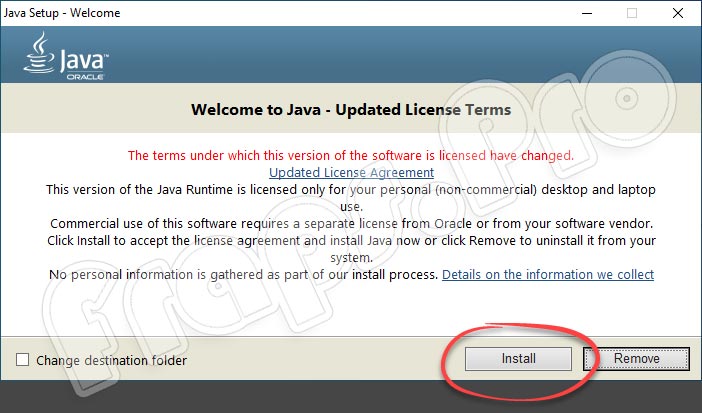
- После запуска мастера установки (на английском языке) нажмите Install.
- Щелкните OK.
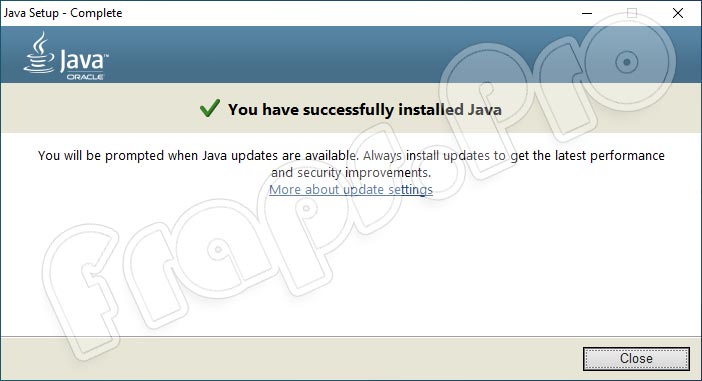
- Дождитесь окончания установки и нажмите Close.
Чтобы изменения вступили в силу, потребуется перезагрузка ПК. Если у вас была установлена более ранняя версия, то перед тем как скачать и переустановить программу, старую версию удалять не обязательно.
https://youtube.com/watch?v=7fkUJTjt1XA
Видео: Установка Java 32 bit и 64 bit на компьютер.
Инструкция по работе
Пришло время разобраться, как установить пакет на компьютер и пользоваться ним. Здесь не должно возникнуть никаких трудностей, так как мы постарались описать все для вас как можно подробнее.
Скачиваем программу
Внизу странички расположена ссылка, позволяющая скачать программное обеспечение с официального сайта совершенно бесплатно. Отметим, что перед инсталляцией свежего пакета на ПК необходимо удалить старую версию Java. Это можно сделать с помощью специальных программ для удаления софта как штатных, так и сторонних.
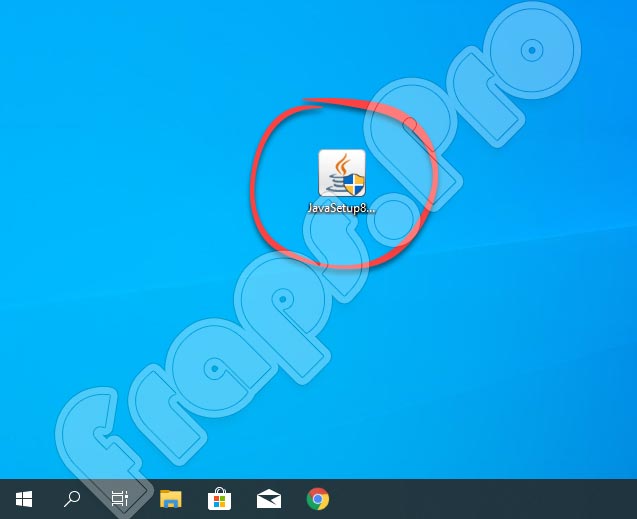
Перезагружаем компьютер и действуем по следующему сценарию:
- Запускаем загруженный файл и читаем информацию, приведенную на главном экране инсталлятора.
- Кликаем по кнопке «Install».
- Ждем, пока нужные файлы распакуются на ПК. При этом лучше не выполнять на компьютере никаких действий.
- После завершения процесса инсталляции закрываем окно и делаем перезапуск персонального компьютера.
Как пользоваться
Установка Java 8.0 Update 45 помогает решить проблему с появлением ошибок при запуске отдельных игр и приложений. Для новичка инсталляции пакета на ПК будет достаточно. Все дальнейшие действия будут выполняться в автоматическом режиме. При желании можно внести изменения в работу виртуальной машины. Для этого открываем «Java Control Panel». Здесь можно внести определенные настройки, а именно:
- Прокси-сервер можно настроить в ручном режиме.
- Java можно включить или, наоборот, отключить в отдельных интернет-обозревателях.
- Присутствует менеджер, позволяющий вести управление различными версиями программного обеспечения.
- Можно настроить уровень безопасности.
- Есть масса других расширенных настроек.
Итоги
Итак, я показал, как можно быстро и эффективно организовать плагинное приложение на Java, которое обладает следующими свойствами:
- Простота: для точек расширения и их связывания используются только базовые возможности Java (интерфейсы, классы и ServiceLoader), без фреймворков, рефлексии, аннотаций и загрузчиков классов.
- Декларативность: точки расширения описываются в дескрипторах модулей. Достаточно взглянуть на module-info.java и понять, какие существуют точки расширения и какие плагины делают вклад в эти точки.
- Статические гарантии: в случае ошибок в дескрипторах модулей программа не скомпилируется. Также в качестве бонуса, если вы используете IntelliJ IDEA, то получаете дополнительные предупреждения (например, если забыли написать uses и при этом используете ServiceLoader.load())
- Безопасность: модульная система Java проверяет во время старта, что конфигурация модулей является корректной, и в случае ошибок отказывается выполнять программу.
Повторюсь, я продемонстрировал лишь идею. В настоящем плагинном приложении были бы десятки-сотни модулей и сотни-тысячи точек расширений. Я решил поднять эту тему, потому что сам последние 7 лет пишу модульное приложение с использованием Eclipse RCP, в котором в качестве плагинной системы используется пресловутый OSGi, а дескрипторы плагинов пишутся на XML. У нас более сотни плагинов и мы пока что ещё сидим на Java 8. Но даже если мы перейдём на новую версию Java, то мы вряд ли будем использовать модули Java, поскольку сильно завязаны на OSGi.
Но если вы пишете плагинное приложение с нуля, то модули Java — это один из возможных вариантов его реализации. Помните, что модули — это лишь инструмент, а не цель.







