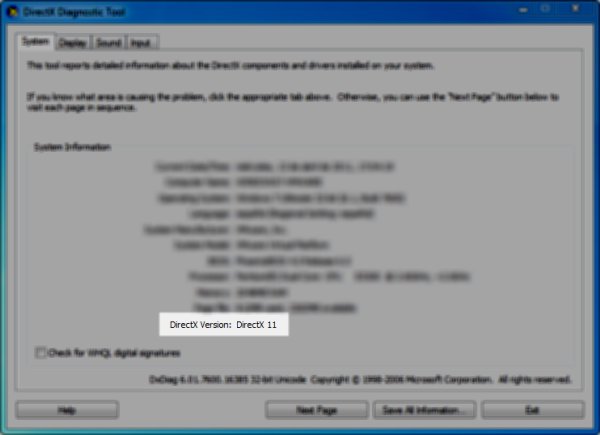
Как узнать, какой directx установлен?
Содержание:
- Прямой запуск dxdiag
- Про версии DirectX в Windows
- Как Узнать Версию DirectX в Windows 10 через GPU Z
- Какое применение DirectX?
- Как проверить DirectX на Windows 10: инструкция
- Если скачать и установить DirectX на Windows XP, появится ли там DirectX 11?
- Какой лучше установить на ПК?
- Другие компоненты
- Поставил Direct, а толку нет
- Чем отличаются версии DirectX
- Все дело в том, что каждая версия DirectX должна соответствовать своим требованиям, которых вообщем то всего лишь три
- Проверяем установленную версию DirectX
- Обновление
- Подробности
- Различие версий
- Второй метод
- Начало поиска
Прямой запуск dxdiag
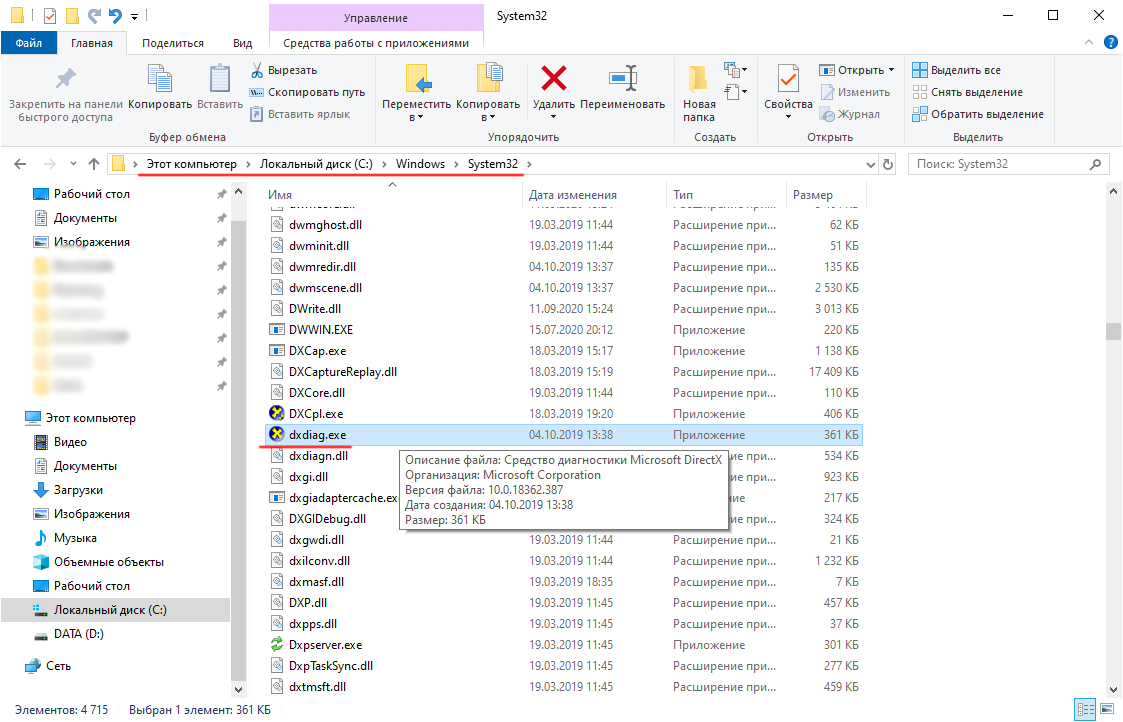
Запуск через консоль «Выполнить» может не сработать. Такое случается, хоть и очень редко. В подобных случаях следует запускать утилиту для проверки, какая версия DirectX установлена на вашем компьютере, напрямую.
Для этого через Проводник переходим в системный каталог Windows (папка System32) и ищем здесь файл с именем dxdiag.exe, отсортировав список файлов по имени (или воспользовавшись поиском – поле вверху справа). Останется только запустить утилиту двойным кликом мыши. Дальнейшие инструкции, позволяющие узнать версию DirectX, совпадают с описанными в предыдущем разделе.
Про версии DirectX в Windows
Обычно, в Windows присутствуют сразу несколько версий DirectX. Например, в Windows 10 по умолчанию установлен DirectX 12, даже если при использовании описанного выше способа, чтобы узнать версию DirectX, вы видите версию 11.2 или подобную (с версии Windows 10 1703 в главном окне dxdiag всегда отображается версия 12, даже если она не поддерживается).
При этом, в оригинальных Windows по умолчанию отсутствуют многие библиотеки DirectX более старых версий — 9, 10, которые почти всегда рано или поздно оказываются востребованы программами и играми, использующими их для работы (в случае их отсутствия пользователь получает сообщения о том, что файлы наподобие d3dx9_43.dll, xinput1_3.dll отсутствуют).
Для того, чтобы скачать библиотеки DirectX этих версий лучше всего использовать веб-установщик DirectX с сайта Microsoft, см. Как скачать DirectX с официального сайта .

При установке DirectX с помощью него:
Автор рекомендует прочесть:
- Ваша версия DirectX заменена не будет (в последних Windows ее библиотеки обновляются Центром обновлений).
- Будут загружены все необходимые отсутствующие библиотеки DirectX, в том числе старых версий для DirectX 9 и 10. А также некоторые библиотеки последних версий.
Подводя итог: на компьютере с Windows желательно иметь все поддерживаемые версии DirectX вплоть до последней, поддерживаемой вашей видеокартой, которую, вы как раз и можете узнать, запустив утилиту dxdiag. Также может быть, что новые драйвера для вашей видеокарты принесут поддержку более новых версий DirectX, а потому и их желательно держать обновленными.
Ну и на всякий случай: если запустить dxdiag по какой-то причине не получается, многие сторонние программы для просмотра сведений о системе, а также для тестирования видеокарты также показывают версию DirectX.

Правда, бывает, отображают именно последнюю установленную версию, а не используемую. А, например, AIDA64 показывает и установленную версию DirectX (в разделе сведений об операционной системе) и поддерживаемую в разделе «DirectX — видео».
А вдруг и это будет интересно:
Как Узнать Версию DirectX в Windows 10 через GPU Z
При работе с ПК многие пользователи устанавливают различные игры для приятного времяпровождения. Но некоторые продукты требуют, чтобы в системе был установлен пакет библиотек DirectX.
Он позволяет продуктам работать максимально корректно. Если нет нужной версии библиотек, те или иные игры могут не запускаться должным образом.
Ниже будут рассмотрены два способа, как узнать версию DirectX в Windows 10.
Способы узнать версию DirectX в Windows 10
Как упоминалось ранее, каждая игра требует определённой вариации пакета библиотек. При этом стоит отметить, что любая версия выше требуемой всегда будет совместима с предыдущей.
Например, если на ПК установлена 12 версия, а для игры нужна 10, у них не будет никакой проблемы с совместимостью.
Но вот в случае, если используется набор библиотек, который ниже требуемого, уже могут быть различные сбои.
Способ 1: сторонние программы
Большинство программ, которые способствуют тому, чтобы вы просматривали информацию об аппаратной части программ, также легко обеспечивают доступ к сведениям об актуальной версии DirectX. Например, неплохим решением будет программа AIDA64. Чтобы реализовать с её помощью проверку, следуйте такой инструкции:
- Запустите софт.
- Перейдите по программе «DirectX».
- Выберите пункт «DirectX – видео».
- Просмотрите раздел «Аппаратная поддержка DirectX».
Обратите внимание! В том случае, если данный софт не был установлен, ради лишь одной программы этого делать не стоит. Вы потратите много времени и сил, в то время как можно пользоваться альтернативными вариантами
Что касается этих самых замен, отличным решением станет программа GPU-Z, которая даже не требует инсталляции. При этом с её помощью вы при желании изучите информацию о видеокарте.
Чтобы реализовать поставленную цель и выполнить проверку видеокарты в GPU Z, вам необходимо:
- Скачать софт и запустить файл расширения EXE.
- При запуске вам предложат инсталляцию, но вы можете нажать на «No» или «Not now», чтобы о скачивании у вас спросили в следующий раз.
В окне, которое перед вами появится, будет много различной информации. Задача в том, чтобы найти поле «DirectX Support». Напротив него будет версия библиотек (то, что в скобках), а также серия (то, что до скобок).
Обратите внимание! Недостаток лишь в том, что вы не можете просмотреть диапазон поддерживаемых версий. Если быть точнее, вы просто не сможете понять, на чём ограничивается поддержка на данный момент времени
Узнав то, какой вариант библиотек установлен, вы сможете понять, есть ли смысл скачать последнюю версию DirectX для Windows 10 64 bit или же она уже установлена.
Обратите внимание! Если вам предлагают скачать DirectX для Windows 10 торрент, то поступать таким образом мы вам не рекомендуем. Как показывает практика, именно таким образом происходит заражение вашего устройства вирусом
Способ 2: встроенные средства Windows
Операционная система в стандартном виде содержит все те инструменты, которые позволят узнать версию библиотек. Помимо этого, в некоторых аспектах информативность даже превышает ту, которую вы получаете при использовании стороннего софта.
Чтобы добиться результата, вам потребуется поработать с утилитой, которая носит название «Средство диагностики directX».
Вам потребуется:
- Зажать комбинацию клавиш «Win + R».
- В появившемся окне нужно вписать «dxdiag». Нажмите на «ОК».
Первая вкладка открывшегося окна будет содержать строку «Версия DirectX». Тут и написано то, какие библиотеки используются в данный момент времени.
Стоит обратить внимание, что в окне «Система» отображена лишь серия, в то время как точную версию можно узнать немного в другом разделе. Кликните на вкладку «Экран», а затем в блоке информации «Драйверы» найдите строчку «Уровни функций»
Тут и находится список версий, которые поддерживаются системой на данный момент времени.
Обратите внимание! В случае с примером установлен пакет от 9.1 до 12.1. В той ситуации, если игра будет требовать версию 8, её нужно будет устанавливать вручную
Заключение
Теперь вы знаете, где посмотреть версию DirectX на Windows 10. Есть разные способы и каждый из них по-своему хорош, вам нужно лишь выбрать оптимальный для вас вариант.
Какое применение DirectX?
Даже если вы ни разу не сталкивались с таким понятием и убеждены что не занимались установкой сами ДиректХ, я хочу вам раскрыть секрет, что DirectX всегда присутствует по умолчанию в операционной системе. И вы всегда даже можете определить версию DirectX в своей системе Windows 10, некоторым способом(узнаете далее…).
Главная применение этих библиотек, в выполнение задач во время игровых процессов, но так же и в прочих операциях ОС. В связи с чем DirectX устанавливается вместе с ней.
Версия библиотек меняется в каждой новой версий WIndows – первая 9.0 эта Windows XP и последняя на данный момент 12.0 эта Виндовс 10. И так далее, с каждой новой версией ОС. И данная тенденция довольно не маловажный показатель. Все новые версий библиотек не только добавляют шире возможностей новой операционной системе, но и дают для разработчиков такие же расширенные возможности. Из за этого, одна и та же игра запущенная на разных версиях DirectX, будет значительно отличаться – особенно это касается визуальных эффектов.
В связи с чем очень важно знать, как установить DirectX 12 на Windows 10.
Важно! Данный набор библиотек в меньшей степени влияет на качество, а в большей степени на количество новых технологий. Они в каждой новой версии могут значительно добавлять возможностей для разработчиков игр и смотря как ими воспользуются в итоге, мы и увидим что получатся за игры
Опираясь на этот принцип, можно определить, какие игры запустятся на Windows 10.
Как повысить производительность Windows 10 с помощью Retpoline
Как проверить DirectX на Windows 10: инструкция
Как уже упоминалось ранее, данный пакет мультимедийных технологий используется подавляющим большинством игр на ОС Windows. Если же на стационарном компьютере или ноутбуке не установлена требуемая версия DirectX, которая указана на упаковке продукта, то игра может не произвестись или работать некорректно.
Обратите внимание! На разных ПК используются разные версии пакета мультимедийных технологий. Такая особенность обусловлена тем, что видеокарта, установленная на компьютере, может поддерживать лишь определенную версию DirectX
Если установлена неподходящая версия программы, работоспособность всей системы в целом станет под вопросом.
Инструкция, как узнать, какой директ Х установлен на виндовс 10:
- Чтобы проверить версию DirectX, предустановленную на Windows 10, пользователю необходимо открыть меню «Пуск», после чего в форму поиска ввести команду «dxdiag» и для начала поиска нажать на клавишу «Ввод».
- На экране монитора отобразится средство диагностики DirectX, пользователю необходимо будет перейти в раздел «Система» и просмотреть номер версии программы во вкладке «Сведения о системе».
- При первичном использовании пакетных инструментов DirectX система может запросить проверку наличия цифровой подписи программных компонентов (драйверов). В этом случае необходимо нажать на кнопку «Да», чтобы убедиться в наличии подписей издателей на драйверах.
Это не единственный способ, как посмотреть директ икс на виндовс 10. С особенностями реализации других способов стоит ознакомиться более детально.
С помощью системы DxDiag
DxDiag — это утилита, которая встроена во все версии ОС Windows. Используется она для предоставления подробной информации, которая используется для устранения проблем со звуком и видео на ПК.
Как узнать версию программы через командную строку
Инструкция, как узнать версия DirectX в Windows 10, используя средства системы DxDiag, выглядит следующим образом:
- На клавиатуре зажать одновременно сочетание клавиш «Win + R».
- На экране отобразится форма, в которую потребуется ввести команду «dxgiag», после чего на клавиатуре нажать клавишу «Enter».
Обратите внимание! Если система после этих действий по неизвестным причинам не смогла найти искомый элемент, то необходимо зайти в C:\ Windows\ System32 и оттуда уже запустить файл dxdiag.exe. На экране отобразится окно «Средство диагностики DirectX», во вкладке «Сведения о системе» и находят версию установленной на ПК программы
На экране отобразится окно «Средство диагностики DirectX», во вкладке «Сведения о системе» и находят версию установленной на ПК программы.
Используя панель управления видеокарты
Инструкция, как проверить директ на виндовс 10, используя панель управления видеокарты NVIDIA, выглядит следующим образом:
- Пользователю требуется запустить «Панель управления NVIDIA».
- На экране отобразится контекстное меню, из доступных функций необходимо тапнуть на пункт «Информация о системе».
В форме «Информация о системе» в разделе «Дисплей» будут отображаться все данные и технические характеристики видеоплаты, включая сведения об установленной версии программы DirectX.
Отображение информации о директ Х через панель управления видеокарты
Через приложение GPU-Z
GPU-Z — это бесплатное приложение на ОС Windows, которое отображает подробную информацию о графическом оборудовании и инструментах, установленных на стационарный компьютер или ноутбук. Одно из основных преимуществ программы — ее нет необходимости устанавливать на ПК.
Определять версию мультимедийного пакета директ с помощью программы GPU-Z можно следующим образом:
- На своем ПК запустить бесплатную утилиту GPU-Z.
- Ознакомившись с ее интерфейсом, перейти в раздел «Advanced», затем на панели тапнуть на «DirectX». На экране отобразится вся подробная информация о выбранном элементе.
Использование программы GPU-Z для отображения сведений о мультимедийном пакете
Информация о DirectX в AIDA64
Основная задача этого приложения — отображать на экране ПК подробную информацию о программном обеспечении и оборудовании. Как проверять версию установленного мультимедийного пакета DirectX с помощью программы AIDA64:
- Открыть программу AIDA на своем компьютере.
- В разделе «Меню» необходимо перейти во вкладку «Компьютер», затем «Суммарная информация». Тут и отобразится информация об установленной версии DirectX.
Использование утилиты AIDA64 для отображения технических характеристик ПК
Если скачать и установить DirectX на Windows XP, появится ли там DirectX 11?
Не появится. DirectX 10, 11 и последующих версий на Windows XP не будет никогда. Можно долго распространяться на эту тему, я лишь скажу следующее: владельцы Windows XP, смиритесь — эта ОС давно уже перестала быть «игровой». Многие современные игры не поддерживают Windows XP. Даже Майкрософт официально забила на нее.
Стоит заметить, что существует сборка DirectX 10 для Windows XP, сделанная умельцами. По сути это всего лишь набор программных библиотек, не добавляющих эффекты DirectX 10, а только позволяющая некоторым играм запускаться без ошибок в XP, если в их настройках включен режим «DirectX 10». В любом случае, этот набор библиотек с высокой долей вероятности может вызвать глюки в операционной системе, так что ставить такое поделие ни в коем случае нельзя.
Какой лучше установить на ПК?
Внимание. Все зависит от того, какая версия Windows у вас есть на устройстве
От той или оной версии сборки зависит способность вашего компьютера воспроизводить музыкальный контент, обрабатывать графические объекты и реагировать на ваши команды в игровом приложении.

Современные приложения и игры используют библиотеки и интерфейсы разных поколений.
Частичное или полное их отсутствие приводит к ошибкам в играх и приложениях, часто не позволяя их даже запустить.
Последние вышедшие сборки:
- DirectX 9.0c — самая последняя версия для ОС Windows XP SP2 и Windows Server 2003 с обновлениями SP1. Её можно использовать, как дополнение к 7, 8, Vista.
- DirectX 10 — полностью подходят Windows Vista, Server 2008. А также есть все компоненты предыдущих версий.
- DirectX 11 — есть все компоненты 11 поколения, а также все необходимые списки библиотек DirectX 9.0c и 10. Лучший выбор для операционных систем Windows 7, 8, Server 2008.2.
- DirectX 12— последнее обновление утилиты на 2019 год. С ним графический процессор может выполнять много задач сразу, поэтому рендеринг просто летает. Походит любую версию виндовс, но не под каждую видеокарту.
Следите за обновлениями, чтобы всегда, когда пора скачать актуальное обновление. От этого зависит производительность вашего ПК во время игр и других приложений, нагружающих процессор. Каждая новая версия поддерживает все старые, но в то же время содержит необходимые улучшения.
Другие компоненты
Direct3D – это один из важных, но не единственный компонент входящий в комплект директа. Рассмотрим каждый компонент отдельно.
- DirectDraw. Сейчас не используется и его разработка прекращена. Ранее отвечал за вывод растровой графики.
- DirectInput. Эта часть отвечает за внешние игровые устройства. Т.е. именно он обрабатывает данные, которые поступают с джойстиков, мыши, клавиатуры и другого периферийного оборудования.
- DirectPlay. Отвечает за сетевое взаимодействие с играми. Доступна поддержка соединения клиент-сервер (для многопользовательских игр, которые обрабатывают данные на сервере) и клиент-клиент (локальные игры, где связь происходит напрямую между компьютерами).
- DirectSound. Как понятно из названия – это работа со звуком. Обрабатывает звук на низком уровне (формат wav).
- DirectMusic. Обработка музыки в форматах Microsoft.
- DirectShow. Тоже все должно быть понятно из названия. Отвечает за ввод и вывод аудио и видео данных.
- DirectX Instruments. Служит для синтезирования MIDI звуков. Ранее использовалась в некоторых аудио программах по написанию музыки. Сейчас практически вытеснена технологией VST от Steinberg.
- DirectSetup. Отвечает за процесс установки всего пакета директ икс.
- DirectX Media Objects. Поддержка потоковых объектов (эффекты, энкодеры, декодеры и др.)
- Direct2D: обработка и вывод двухмерной графики, в формате 2D.
Поставил Direct, а толку нет
Иогда может получиться так, что вы установите DirectX на компьютер по запросу приложения и игры, а проблемы с запуском все еще присутствуют. Что делать в данной ситуации?
Многие начинают удалять Директ и заново ставить его, но это не то, что нужно на самом деле. В действительности вам нужно переписать ту библиотеку (она имеет формат .dll), которой у вас не хватает, после чего скачать и «установить» ее на компьютер. Все библиотеки хранятся в папке Windows -> System32.
Найдите в интернете (а лучше на официальном сайте) недостающий файл и скачайте его. Разархивируйте (обычно библиотеки кроются в архивах), после чего «уберите» их в папочку System32 и при надобности перезагрузите компьютер. Все проблемы будут решены.
Чем отличаются версии DirectX
Технологии прогрессируют довольно быстро. Каждая новая версия DirectX позволяет программистам добавить какой-нибудь новый эффект в игру, а старые — оптимизировать.
Думаю, наиболее наглядно разницу между возможностями DirectX разных версий покажет это видео:
Обратите внимание на красивые эффекты летящего снега из-под колес машины и мягкие тени в DirectX 11 версии (слева). Справа — гораздо более старая девятая
В принципе, такие эффекты, как мягкие тени и снег из-под колес можно реализовать, ограничившись технологией DirectX 9, но падение производительности будет ощутимым — в «девятке» нет ни оптимизации, ни грамотной реализации подобных эффектов.
Второй пример — игра Crysis 2:
https://youtube.com/watch?v=lSfN7OTUOTA
Считается, что чем выше версия DirectX — тем лучше картинка. Но не стоит ожидать чуда — зачастую изменения не бросаются в глаза. На мой взгляд, главная причина столь малой разницы качества изображения в том, что сейчас игры разрабатываются одновременно для игровых консолей Xbox, Sony PlayStation и ПК. Приставки по сравнению с современными «персоналками» слабы в плане производительности и поддерживаемых технологий. В итоге мы играем на компьютере в игры, графика которых осталась на уровне года выхода консолей, любуясь на размытые текстуры и упрощенные эффекты. Да, есть игры, разработанные или доработанные для ПК, но таких единицы.
Типичный пример межплатформенности — игра Skyrim:
Разница в графике между Playstation 3 и Xbox360 заключается в деталях: на PS3 где-то воды капает мало, на Xbox 360 тени не реагируют на мерцающие источники света. На ПК (в видео обозначен как «Windows») таких проблем нет, плюс видны объекты на дальних расстояниях, но больше никаких улучшений нет. Позже разработчики выпустили набор текстур высокой четкости для ПК-версии игры, но кардинально графику это не улучшило.
Чтобы вы увидели, какую графику способен выдавать компьютер — пример игры, заточенной под использование всех возможностей видеокарты и процессора:
https://youtube.com/watch?v=NYGvxuQbY7Y
Видите разницу? Красивое освещение, четкие текстуры, плавные движения. Такой уровень детализации был бы недостижим с помощью устаревших технологий DirectX 9 — слишком много объектов находятся в кадре одновременно. Также присутствует много эффектов, которые реализуются силами видеокарт с поддержкой DirectX 10 как минимум.
Возможности графического движка игры Crysis 3:
Вопреки мнению некоторых пользователей, DirectX не улучшает графику в играх, а только дает возможность программисту сделать игру красивее. Если игра разрабатывалась для DirectX 9, то наличие DirectX 10-й версии ничего не изменит. Все зависит не только от возможностей видеокарты, но и от поддержки технологий игрой. Если все совместить — получится просто чудесная игра в плане графики.
Все дело в том, что каждая версия DirectX должна соответствовать своим требованиям, которых вообщем то всего лишь три
- Каждый выпуск Windows, имеет в составе свою определенную версию DirectX, и не более!
- Ваша видеокарта! Если например у вас установлена на компьютере операционная система Windows 10, а именно десятка поддерживает последнюю версию DirectX 12, то и ваша видеокарта должна поддерживать DirectX 12, вот тогда можете радоваться, будет вам счастье. А если у вас видеокарта устаревшая и не поддерживает двенадцатую дирекцию, то естественно, вы хоть волчком крутитесь, все равно будет отображаться в свойствах и соответствовать именно тот DirectX, который поддерживает ваша видеокарта и не более!
- Правильная установка драйверов! Да, вы не ослышались, вот именно — правильная установка драйверов. Все дело в том, что если у вас все соответствует, и сама ОС Windows, и видеокарта, даже в свойствах системы указан правильный DirectX, но это еще не факт, что так оно и есть.
Ничего не имеем против этого сервиса, он очень удобен, запустил на автомате DriverPack Solution, и все дрова стоят в системе. Это действительно очень удобно для установки систем, если вы не играете в игры, а если хотите иметь 100 процентную отдачу от своего компьютера в играх, то устанавливайте драйвера как положено. Уже не раз сталкивались именно с такими проблемами от DriverPack Solution. В диспетчере устройств вроде как бы все драйвера на вид установлены, а по сути установлены неполноценно. Мы даже термин придумали к такой установке драйверов -«Дырявые покрышки». Вроде и есть драйвера, а по сути пустышки, лишь бы в свойствах диспетчера устройств дыру заткнуть этими неполноценными драйверами. Не удивляйтесь потом, почему у вас та, или иная игра не запускается.
В обязательном порядке, устанавливайте все драйвера, особенно на видеокарты, именно с сайта производителя вашего оборудования или с родными драйверами на SD-дисках которые шли в комплекте к вашему компьютеру (ноутбуку). Когда вы выполните все эти не хитрые требования, тогда ваша система и будет работать как положено.
А то как обычно бывает? Установят криво саму систему Windows, а потом еще и криво установят драйвера на неё, вот и получаются «Танцы с бубном». Мало того, так еще обвиняют Майкрософт, что мол плохие у них операционные системы. А по сути, кто виноват? Конечно виноваты сами пользователи, которые все криво изначально поставили, а те кто не сам ставит, то отдают свои компьютеры в сервисные центры, в надежде, что там им все качественно установят. Так вот и там тоже попадаются криворукие мастера, и не факт, что все верно сделают. Накатят быстренько систему кривую, порой даже сборочку пиратскую втюхают, а скажут вам, что лицензионную поставили, а далее дровишки с DriverPack Solution набросают, вот и получаются «Дырявые покрышки», но самое главное, вы еще за этот «шедевр» заплатите свои деньги, и не малые.
Наш совет! Перед тем как отдать свой ПК в сервисные центры, узнайте, в каком из них, работает хороший и добросовестный мастер, вот туда и несите свой компьютер, или вы наткнетесь на горе-мастера, после которого ваш компьютер будет просто деревянным, как и сам этот мастер. Вы ведь когда серьезно относитесь к своему здоровью, обращаетесь наверное к лучшему доктору? С компьютером, тоже самое.
Наверное для вас немного все проясняется? Теперь вы думаете, зачем я столько времени мучился, излазил весть интернет, чтобы установить то, что вообщем сделать просто оказывается невозможно, так как выше установленного железа на компьютере не прыгнуть, даже если соответствует версия Windows.
Вот теперь, давайте поговорим, какая версия DirectX включёна в состав Windows XP, Windows 7, Windows 8.1 и Windows 10.
Проверяем установленную версию DirectX
Самый простой, но невероятно надёжный и стабильный вариант.
1. Запускаем инструмент «Выполнить» — находим его в Пуске или же вызываем посредством комбинации клавиш R+Win.
2. В появившемся окне вводим dxdiag и нажимаем Enter.
Возможно, у вас повреждены некоторые файлы, так что нужно будет зайти в Windows – System32 и запустить dxdiag.exe от имени администратора.
Во вкладке система будет отображаться последняя версия DirectX, поддерживаемая вашей операционной системой. Это не гарантирует, что вы сможете запускать игры, требующие её поддержки. Чтобы узнать реальную версию DirectX, совместимую с вашей видеокартой, нужно перейти на вкладку «Экран», где она и будет указана в строке «DDL для DirectX 3D
Многим пользователям, при установке программного обеспечения, требуется знать, какие драйвера уже установлены для этого или других приложений. Это требуется для того, чтобы не поставить старые дрова вместо новых. Как узнать, какой directx установлен, можно прочитать в данной статье.
Узнать о том, какая версия драйверов DirectX у вас установлена можно двумя способами, каждый из который по своему прост и удобен.
Обновление
Время идет, а с развитием технологий развиваются и подключаемые к компьютеру библиотеки. Таким образом, свои обновления получает и DirectX. Время от времени его нужно обновлять. Но как это сделать?
Осуществляется задача несколькими способами. Первый — это самостоятельный поиск необходимой версии в интернете. Он не очень удобен, так как вы можете «нарваться» на неприятности, а именно, на зашифрованные и спрятанные вирусы. Да и ваша система и данное приложение могут оказаться несовместимы.
Второй метод — это обновление при помощи официального сайта Майкрософт. Для этого зайдите на сайт, найдите DirectX, после чего выберите необходимую вам операционную систему и версию Директа для скачивания. Скачайте и установите, согласно инструкции. После этого перезагрузите компьютер — и вот вы обновили библиотеки компьютера!
Последний, наиболее достоверный метод — это обновление автоматическое, при помощи центра обновления Windows 7. Для этого зайдите в него, начните проверку доступных обновлений, после чего выберите DirectX, если таковой имеется, и дождитесь, пока он обновится. Все, что от вас потребуется, — это подключение к сети интернет. Ну и, конечно же, перезагрузить компьютер после завершения.
Подробности
ДиректХ – это набор системных библиотек, который отвечает за взаимодействия программной части и аппаратной. Простыми словами: это инструкция, как компьютер должен обращаться с его внутренними компонентами, в частности, с видеокартой. Разработан и выпущен данный набор корпорацией Microsoft, раньше он был совместим исключительно с Windows, но позже стал задействованным в игровых приставках XBOX One.
А используются Директ Икс, по большей части, в обработке двухмерной и трехмерной графики в видеоиграх. Даже при их установке практически всегда спрашивают, не нужно ли обновить эту библиотеку.
Выше представлена вводная информация по теме. Более подробное ее изложение невозможно без углубления в техническую часть, которая мало кого заинтересует. Но все же, если вы из таких людей, то можете ознакомиться, например, со статьей на Википедии, где представлена краткая выжимка.
Мы надеемся, что вам стало хоть немного понятно, что такое DirectX и для чего он нужен. Давайте теперь рассмотрим его системные требования.
Системные требования
Установленная на компьютере версия ДиректХ зависит от двух факторов:
- Спецификации видеокарты.
- Версия операционной системы Windows.
Начнем, пожалуй, со второго пункта:
- Для по всем параметрам устаревшей Виндовс ХП доступен только DirectX 9.0c.
- Для «Висты» – десятая версия библиотеки.
- Для «Семерки» – одиннадцатая.
- Для «Восьмерки» – DX 11.1.
А последней версией DirectX является двенадцатая (12), выпущенная вместе с операционной системой Windows 10.На более ранних версиях ОС ее запустить, к сожалению, не выйдет. А значит, пользователи «Семерки» и «Восьмерки» не могут играть в некоторые современные игры, например, гоночный симулятор Forza Horizon. Также необходимо, чтобы видеокарта поддерживала Директ Икс 12, и старые модели графического адаптера с ней не совместимы.
А вот одиннадцатая версия библиотеки имеется даже на очень старых карточках, поэтому беспокоиться об этом не стоит.
Сравнение
У многих пользователей может возникнуть вполне логичный вопрос: «Какой DirectX лучше?». В действительности все не так однозначно. Как мы и сказали ранее, последней версией библиотеки является двенадцатая и, как следствие, она самая продвинутая в технологическом плане. Но вот для пользователя это особой роли не играет, ведь многие игры с ее поддержкой работают лучше на одиннадцатом Директе, например, кинематографичный шутер Quantum Break.
Но в любом случае, загружать стоит ту версию драйвера, с которой совместим ваш компьютер. Разберемся, как это сделать.
Различие версий
Во время появления первых игр, поддерживающих DirectX 12 новая версия приводила к снижению производительности, особенно на видеокартах NVIDIA. Но технологии развиваются со скоростью света. Каждая последующая цифра в названии делает возможным программистам добавить новый пакет эффектов в игру или оптимизировать старые. Более подробно рассмотрим различие между компонентами на видео:
Возьмем в качестве примера игру Dirt 3.
На видео мы можем заметить, как отличается изображение в зависимости от версии.
К примеру, в изображении с левой стороны (используется Директ 11) более мягкие тени, добавлены эффекты летящего из-под колес снега. Этого результата можно добиться и на DirectX 9, но это серьезно скажется на производительности компьютера. Это можно обосновать тем, что девятый Директ менее оптимизирован.
Отправка больших файлов по почте
В качестве второго примера приведу грамотный разбор автором различных версий ПО в популярных на сегодняшний день играх
В видеоролике проводится сравнение двух DirectX, а именно 11-й и 12-й.
Второй метод
Если по каким-либо причинам вы не можете воспользоваться способом, указанном выше, вы можете использовать сторонние утилиты. Подобных программ — великое множество, взять хотя бы легендарную EVEREST, которая показывает абсолютно всю информацию о вашем компьютере.
Необходимо установить программу, затем запустить ее и дождаться, пока система соберет необходимые сведения. Зайдите в раздел «Компьютер» — «Суммарная информация» и на экран будет выведена вся информация, в том числе о DirectX (смотрите скриншот). В моем случае программа на английском языке, но основные моменты я выделил.

Кстати, не забывайте обновлять DirectX по мере его выхода, что бы всегда иметь возможность в том числе играть в современные игры.
Начало поиска
Теперь пришло время поговорить о том, как проверить, какой установлен DirectX на компьютере. Делается это буквально за несколько секунд. Если вам хочется «поломать» себе голову, можете поискать специальные онлайн-сервисы, которые умеют показывать сведения о вашем ПК по запросу. Тем же, кому не хочется мудрить, подойдет следующий способ.
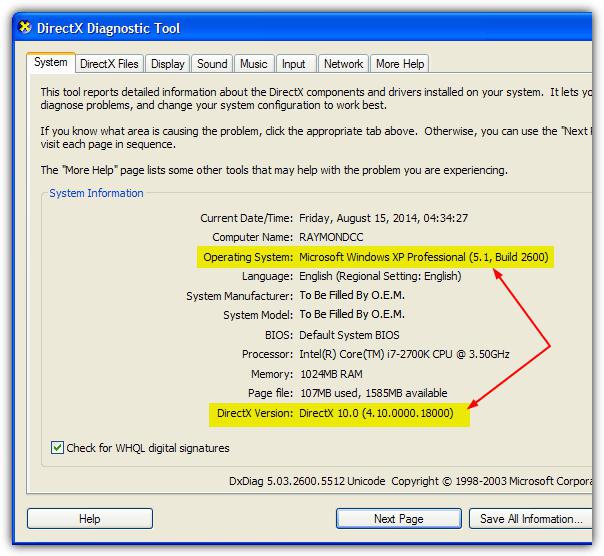
Вызовите командную строку. Для этого нажмите Win+R. В появившемся окне заведите команду «dxdiag» и нажмите Ввод. Перед вами откроется окно, в котором будут отражены все сведения о вашем компьютере. Ближе к самому концу списка вы увидите строчку «Установлен DirectX». Напротив данной надписи и будет показана ваша версия «библиотеки».
Также можно еще проще осуществить выход на нужные сведения. Подобный способ подойдет для пользователей «семерочки». Просто откройте меню «Пуск» и в графу поиска забейте «dxdiag». В ответ будет открыта необходимая страница с данными. Теперь, когда вы знаете, как узнать, какой DirectX установлен, пришло время немного поговорить и о том, как «справляться» с данным приложением.