Не запускается компьютер с windows 10-способы решить проблему
Содержание:
- Ручной поиск и восстановление файла Winre.wim
- Восстановление среды Windows Recovery Environment с помощью утилиты reagentc
- Appendix 2 — Adding Windows Drivers
- Способы сброса настроек на Windows Phone до заводских
- Ошибки при восстановлении системы
- Requirements:
- Дополнительные служебные программы для устранения неполадок в WinRE
- Инструменты среды восстановления Windows
- Как войти в безопасный режим Windows и другие параметры загрузки системы
- Настройка запуска собственных приложений и сценариев
- Процедура восстановления
- What is Windows RE
- Проверка записей WinRE в файле конфигурации BCD
- About Windows Recovery Environment
- Обновление среды восстановления Windows на диске
Ручной поиск и восстановление файла Winre.wim
В том случае, если ни в одном из стандартных каталогов нет файла Winre.wim, попробуйте найти его поиском с помощью файлового менеджера или такой командой:
dir /a /s c:winre.wim

Если вы нашли файл, скопируйте в стандартное местоположение его следующими командами:
attrib -h -s c:Recovery3b09be7c-2b1f-11e0-b06a-be7a471d71d6 winre.wimxcopy /h c:Recovery3b09be7c-2b1f-11e0-b06a-be7a471d71d6 winre.wim c:WindowsSystem32Recovery
Если найти файл не удалось, скопируйте его с аналогичной системы (версия и битность ОС должна совпадать), либо с дистрибутива. Для этого, нужно на DVD/ ISO образе с помощью 7-Zip открыть файл sourcesinstall.wim и извлечь файл WindowsSystem32RecoveryWinre.wim в каталог c:WindowsSystem32Recovery.
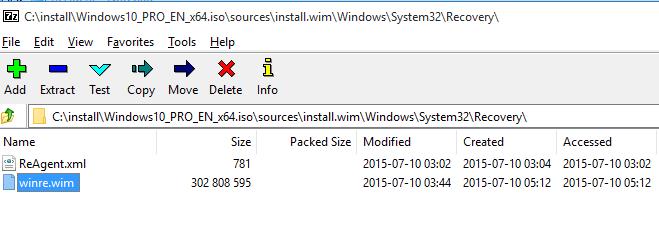
reagentc /setreimage /path C:windowssystem32recovery
Осталось включить Windows Recovery Agent командой:
Восстановление среды Windows Recovery Environment с помощью утилиты reagentc
Отключение и включение WinRE
Попробуйте из основной Windows отключить и включить режим WinRE, выполнив в командной строке с правами администратора следующие команды: reagentc /disablereagentc /enable
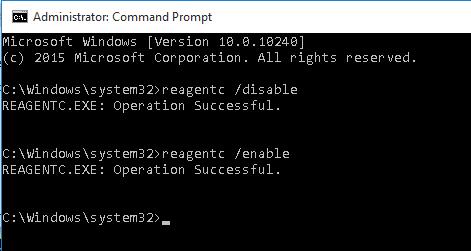
Для исправления нужно перезагрузится и вручную отключить о включить WinRE.
При появлении ошибки “ REAGENTC.EXE: Unable to update Boot Configuration Data ”, исправьте сначала проблему с загрузчиком Windows (инструкция для UEFI и BIOS компьютеров).
Если вы получите сообщение, “ REAGENT.EXE: образ среды восстановления Windows не найден ”, вероятно удален файл winre.wim или раздел System Restore.

Проверка записей WinRE в файле конфигурации BCD
Проверьте, что в конфигурации загрузки BCD (Boot Configuratin Data) имеются корректные записи для загрузки среды WinRE.
Выведите текущие записи в BCD:
bcdedit /enum all
В списке вариантов загрузки найдите секцию Windows Boot Loader, с идентификатором identifier= . В нашем примере эта запись выглядит таким образом:
Найдите и запомните значение GUID в атрибуте recoverysequence (в нашем примере это ).
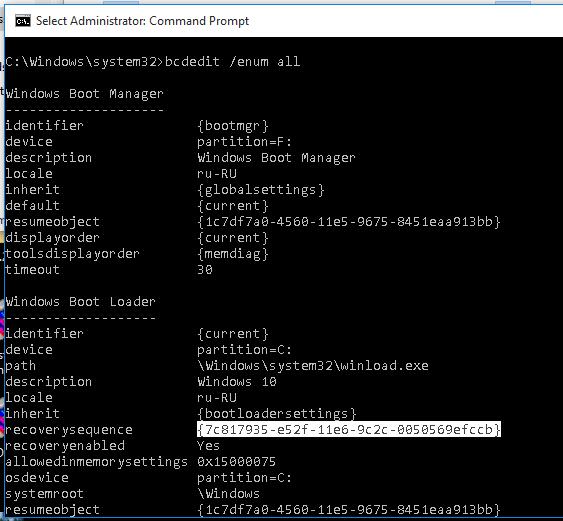
Далее нужно найти секцию конфигурации загрузки, у которой значение идентификатора (identifier) равно полученному выше GUID, а в описании поля (description) указано Windows Recovery Environment. Эта запись может выглядеть так:
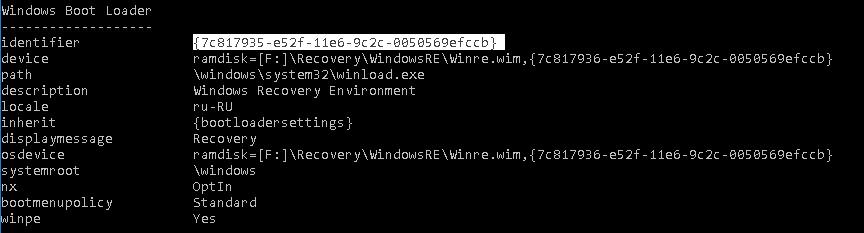
Если такая запись не найдена, ищите другую запись BCD с другим GUID в качестве идентификатора, с текстомWindows Recovery Environment в поле description, у которой в значениях device и osdevice указан путь к файлу Winre.wim.
Путь к wim файлу может указывать на другой диск (к примеру, ). Если такая секция найдена, можно привязать эту запись загрузчика для загрузки WinRe в качестве среды восстановления для текущей системы. Скопируйте GUID найденной записи и замените его в следующей команде:
bcdedit /set recoverysequence
Местоположение файла Winre.wim
Убедитесь, что файл Winre.wim находится по указанному пути. Как правило, он хранится в одном из следующих местоположений (папки скрытые): каталоге C:WindowsSystem32Recovery, на отдельном скрытом разделе System Reserved, либо на OEM разделе восстановления от производителя (убедитесь, что вы его не удаляли). В нашем примере он должен находится на диске F: в каталоге RecoveryWindowsREWinre.wim.
Затем проверьте путь к wim файлу, который указан в файле ReAgent.xml (находится в каталоге C:WindowsSystem32Recovery либо в каталоге Recovery на разделе восстановления). Откройте файл конфигурации с помощью любого редактора и проверьте значение атрибута reagentc /disablereagentc /enable
Сброс настроек в файле ReAgent.xml
Если методики выше не помогли вам восстановить работоспособность WinRe, можно попробовать сбросить настройки среды восстановления в файле ReAgent.xml (предварительно сделайте его копию).
Appendix 2 — Adding Windows Drivers
Windows Drivers can be added to the build by placing them into the Drivers folder. This folder should be located in the build folder (C:\TBWinRE in this example): C:\TBWinRE\Drivers
The Drivers folder will be searched for drivers when the build is being created. Placing the files for each added driver into their own folder is usually the simplest method. For example, if you’re creating the TBWinRE build on Windows 7 and need to add 64-bit USB 3.0 drivers, you might place the driver files into C:\TBWinRE\Drivers\usb3x64 (as shown below):
Drivers must be of the INF type (.inf) and all supporting files (.cat, .pnf, .sys, .oem, .dll, etc.) must be included. All driver related files and sub-folders should be in the same folder with the .inf file. In most cases, the driver files are packaged together in a folder and you can just copy that folder into the Drivers folder (this will copy all the files and any sub-folders).
Windows installer (e.g. .msi files) or other driver package types (like .exe files) are not supported. In addition, INF files that are not valid driver packages will be ignored.
Important: Drivers must be correct for the architecture of WinRE being used (32-bit or 64-bit). In most cases, this means that if you’re building on a 32-bit version of Windows, use 32-bit drivers; if building on a 64-bit version of Windows, use 64-bit drivers. However, if a user selected WinRE WIM is used as the source for the build you need to use drivers that match the architecture of that WIM.
Additionally, the drivers should be correct for the Windows version of WinRE used for the build (e.g. use Windows 10 drivers if building using the Windows 10 WinRE).
Способы сброса настроек на Windows Phone до заводских
Чтобы вернуть телефону былую работоспособность используется метод отката устройства к заводским настройкам.
Через параметры
Восстановление заводских настроек в Windows Phone проходит по алгоритму:
- Раздел параметров;
- «О системе»;
- Внизу окна «Сброс настроек».
Перечисленные действия подходят и для 8.1 и для 10 версии Windows.
При помощи комбинации клавиш
С помощью стандартной комбинации можно сбросить настройки на Windows Phone, если нет возможности включить телефон и нормально запустить сброс через меню:
- Отключить смартфон;
- Удерживать одновременно кнопки понижения громкости и включения;
- Телефон начнет вибрировать, необходимо отпустить кнопку включения, удерживая понижение громкости;
- Когда на экране появится большой восклицательный знак, можно отпустить кнопку;
- Последовательно нажать (не сразу все, а подряд): повышение громкости – понижение громкости – включение – понижение громкости;
- Телефон начнет удалять файлы и данные владельца, проводить сброс настроек.
Процедура занимает около 5 минут. Если система сильно засорена, это займет больше времени. Не рекомендуется проводить сброс при уровне заряда телефона ниже 50%.
Ошибки при восстановлении системы
Случается, когда восстановление Windows сопровождается определенными ошибками. Рассмотрим наиболее частые из них.
Ошибка 0х80070005
Ошибка 0х80070005 во время восстановления системы Windows 10 сигнализирует о том, что присутствуют проблемы с правами доступа, подробнее читайте здесь.
Ошибка 0x80070003
Ошибка 0x80070003 при восстановлении системы Windows 10 возникает в разных случаях, например, слабый сигнал сети или конфликт файлов, компонентов системы. Решений данной проблемы смотрите здесь.
Ошибка 0x80070017
Если при восстановлении системы Windows 10 появилась ошибка 0x80070017, скорее всего повредились какие-то системные файлы, это наиболее частая причина. Подробнее об устранении ошибки читайте тут.
Ошибка 0x81000203
Ошибка программы восстановления системы 0x81000203 Windows 10 связана с компонентом «Восстановление системы». Устранить ее можно несколькими способами, подробнее о которых мы поговорим в отдельной статье.
Requirements:
Before beginning, please review the following requirements for the project:
-
Operating System:
Windows 7, Windows 8, Windows 8.1, or Windows 10. Both 32-bit and 64-bit versions are supported (Legacy BIOS and UEFI).
Note: The installed Recovery Environment needs to be functional for the program to update it. Creating the boot media may still be possible on a system with a non-functional Recovery Environment. Additionally, when creating the TBWinRE boot media it’s recommended to do so on the system on which it will be used as some systems require files not available on all systems.
-
TBWinPE/RE Builder Files:
The TBWinPE/RE Builder files are installed automatically with Image for Windows (version 2.95 or later) and are located in the tbwinre folder in the Image for Windows installation folder. For example, on a default installation on a 64-bit system, the paths would be:
V3 installation: C:\Program Files (x86)\TeraByte Drive Image Backup and Restore Suite\tbwinreV2 installation: C:\Program Files (x86)\TeraByte Unlimited\Image for Windows\V2\tbwinreIf desired, this folder can be copied to a different location (e.g. D:\TBWinRE). Using a non-system folder will allow easier editing of the files when creating custom builds.
Alternatively, the TBWinPE/RE Builder files can be downloaded and extracted to a folder on the system you are using to create the build.http://www.terabyteunlimited.com/downloads/wp/tbwinre.zip
-
Image for Windows:
Image for Windows 2.95 or later must be installed on the system which you are using to create the build. Using the most current version of Image for Windows is recommended.
Note: If using the trial version of Image for Windows V3 in the build it is necessary to run Image for Windows at least once before creating the build. Otherwise, the trial version will not be activated in the build.
Optional: The Image for Linux CD Boot files will be included if installed. The TBIView, TBIMount, and TeraByte OSD Tool Suite Pro (TBOSDTS) programs will also be included in the build if they are installed. Additionally, the standard TBOSDTS installed scripts and scripts in the public sub-folder will be included. TBOSDTS 1.47 or later is required to create the TBWinRE.bin boot file.
-
Hard Drive Space:
Space required depends on build source (WinRE version) and build options. It is recommended to have at least 2GB of free space available. Additional space is required if creating the TBWinRE.bin boot file (approx. 500MB).
-
Memory (RAM):
The target system requires a minimum of 512MB. Booting the TBWinRE build on a system with less than 512MB is not recommended or supported.
-
Drivers:
Depending on the system, it may be necessary to add storage controller drivers to the build to have access to the drives when booted to TBWinRE. Examples of other drivers that may need added include USB 3 drivers and NIC drivers. Refer to , if necessary.
Note: Windows 8 and Windows 10 include native support for USB 3 (adding USB 3 drivers is not necessary). Commonly used Windows 7 USB 3 drivers can be downloaded by TBWinPE/RE Builder and included in builds based on Windows 7.
Important Note for Systems using Drives Larger than 2.2TB: The versions of the Intel Rapid Storage Technology (RST) drivers included in the Windows 7 & 8 (8.0 version) WinRE do not properly support drives larger than 2.2TB. As a result, when this driver is used, the drive will be reported with an incorrect size (e.g. a 3TB drive showing as 746GB) and the file system on the drive may be corrupted. If using large drives on a system utilizing Intel RST it’s strongly recommended to download the current driver and include it in the TBWinRE build. Go to the Intel Rapid Storage Technology (RST) page, click the driver link in the Latest Downloads section, then download either the f6flpy-x64.zip (for 64-bit Windows) or f6flpy-x86.zip (for 32-bit Windows) file. Note: If you must use an older version of the driver, version 10.1 is required for AHCI and version 10.5 is required for RAID.
Дополнительные служебные программы для устранения неполадок в WinRE
Пользователь может вручную запустить несколько средств восстановления системы после запуска среды WinRE на диске с помощью носителя для восстановления или из меню параметров загрузки . За исключением автоматического восстановления, комплект средств для развертывания и оценки Windows (Windows ADK) не включает эти средства. Сброс кнопки — это рекомендуемое решение для восстановления в Windows.
Автоматическое восстановление
Средство автоматического восстановления автоматизирует распространенные задачи диагностики и восстановления для незагрузочных установок операционной системы. Автоматическое восстановление запускается при сбое компьютера в WinRE из-за обнаруженного сбоя запуска. Если компьютер не может выполнить отработку отказа на экземпляре среды WinRE на диске, пользователи также могут использовать компакт-диск WinRE или DVD для запуска автоматического восстановления в качестве средства ручного восстановления.
Восстановление образа системы
Используйте восстановление образа системы для резервного копирования файлов и резервного копирования образа системы. Для восстановления образа системы требуется внешнее запоминающее устройство. Для резервного копирования файлов пользователи могут позволить Windows выбрать объекты для резервного копирования или выбрать отдельные папки, библиотеки и диски. По умолчанию резервные копии создаются по обычному расписанию. Пользователи могут изменить расписание и вручную создать резервную копию в любое время. После того как пользователь настроит восстановление образа системы, Windows отслеживает новые или измененные файлы и папки, добавляя их в резервную копию.
Для резервного копирования образа системы пользователи могут создать образ системы или точный образ диска. Образ системы включает в себя Windows и системные параметры, программы и файлы. Пользователи могут использовать образ системы для восстановления содержимого компьютера, если жесткий диск или компьютер перестают работать.
Если пользователи восстанавливают свой компьютер из образа системы, восстановление выполняется полностью. Пользователи не могут выбирать отдельные элементы для восстановления. Все текущие программы, системные параметры и файлы заменяются.
Если настроена Архивация файлов по расписанию, можно включить образ системы, содержащий только те диски, которые требуются Windows для запуска. Можно вручную создать образ системы, если требуется включить дополнительные диски данных.
Примечание
Предыдущие версии образа системы — это копии файлов и папок, которые автоматически сохраняются Windows в процессе защиты системы. В зависимости от типа файла или папки пользователи могут открыть предыдущую версию, сохранить версию в другом расположении или восстановить предыдущую версию. Пользователи могут использовать эти предыдущие версии для восстановления случайно измененных, удаленных или поврежденных файлов или папок. Однако, поскольку Windows заменяет эти файлы новыми версиями, они не будут доступны в случае сбоя диска.
Использование средств из окна командной строки
Все программы командной строки среды предустановки Windows доступны в командной строке (cmd.exe). Например, можно использовать редактор реестра (Regedit.exe), который включает параметры командной строки, чтобы изменить реестр Windows. Также можно использовать средство Chkdisk.exe для устранения неполадок и исправления томов. Дополнительные сведения см. в разделах редактор реестра, chkdskи средства и стратегии устранения неполадок.
Окно командной строки открывается в одном из следующих сценариев:
- Вы используете образ Windows PE для Windows 10 версии 1803.
- Вы запускаете Windows 10 версии 1803 в WinRE.
- Запустите компьютер с установочного носителя Windows 10 версии 1803.
В этом сценарии вы получаете сообщение следующего вида:
Ожидается, что вы получите сообщение следующего вида:
Что следует учитывать:
- Отсутствуют условия нехватки памяти.
- Эта проблема не влияет на функциональность.
- Эту ошибку можно игнорировать.
- Эта ошибка была исправлена в следующей версии Windows 10.
Эта проблема возникает из-за того, что в компонентах, ответственных за хранение этих строк авторских прав, отсутствует файл ресурсов. В результате, когда Windows открывает окно командной строки и пытается прочитать строку, она не может найти ее. В Windows предполагается, что не удалось прочитать строку из-за нехватки памяти.
Производители компьютеров могут предоставлять собственные средства поддержки и восстановления. Эти средства будут зависеть от производителя. Дополнительные сведения см. в документации, предоставленной изготовителем.
Инструменты среды восстановления Windows
Как и раньше, среда восстановления построена на Windows PE, но инструментов в ней стало больше, что связано с нововведениями еще в Windows 8. На картинке среда соответствует версии Windows 10 1809 и новее (картинка для версии 1803 и старее тут).
Сохранив , Microsoft переработала экраны среды восстановления. И дело здесь не только в том, что интерфейс теперь стал удобнее для управления пальцами
Обратите внимание на картинку — вы видите в разделе «Диагностика» разделение по операционным системам?
К сожалению, при переводе интерфейса среды восстановления на русский язык в Microsoft не уделили достаточного внимания единству терминологии. В английской ОС все четко – в Windows RE и панели управления функция называется Refresh Your PC. А в локализованной системе аж три варианта – «Восстановление», «Восстановление компьютера» и «Восстановление ПК».
Конечно, достаточно прочесть написанное на экране, чтобы понять, что эти три вещи означают одно и то же. Тем более, что объяснения в среде восстановления стали более подробными. К сожалению, начинающие пользователи нередко паникуют и теряются при виде букв.
У тех двух бедняг, с которых я начал рассказ, восстановление образа системы (нижняя картинка) не находило образ восстановления компьютера (верхняя картинка). Хорошо хоть они не забрались в откат к исходному состоянию, ибо там наряду с системным диском при желании можно отформатировать и все остальные.
Возврат компьютера в исходное состояние появился в Windows 8. А в дополнительных параметрах есть все, что раньше было в Windows 7, плюс удаление обновлений и параметры загрузки, о которых речь пойдет ниже.
Как войти в безопасный режим Windows и другие параметры загрузки системы
Параметры загрузки доступны только при запуске среды восстановления с локального диска (способы входа ), поскольку при загрузке с установочного диска запускается не операционная система, а чистая среда восстановления.
Функциональных клавиш даже не хватило для всех вариантов, но за F10 скрывается лишь вход в… среду восстановления 🙂 Большинство параметров должны быть знакомы вам по Windows 7, но есть и новшества.
Наличие этого пункта не означает, что функция присутствует на вашем ПК. Технология ELAM (Early Launch Antimalware) работает в связке с еще одной мерой — защищенной загрузкой UEFI (Secure Boot), предназначенной для борьбы с буткитами. Антивирусный драйвер запускается первым и оценивает безопасность других драйверов. На основе этой информации ядро Windows решает, инициализировать ли их.
ELAM доступна сторонним разработчикам антивирусного ПО, однако драйвер должен быть подписан Microsoft в рамках программы сертификации, иначе ядро его не запустит.
Экран с параметрами загрузки можно отображать при каждом запуске Windows, что бывает удобно для тестирования или отладки. Достигается это одной командой:
bcdedit /set {globalsettings} advancedoptions true
Настройка запуска собственных приложений и сценариев
Если вы впервые создаете диск Windows PE, можете пропустить этот раздел, чтобы материал не казался вам сложнее, чем он есть на самом деле. Успешно создав свой первый диск Windows PE и насладившись ее волшебным интерфейсом командной строки, вы сможете вернуться к настройке запуска приложений.
Запуск собственных приложений и сценариев в Windows PE можно организовать различными способами.
startnet.cmd
Файл startnet.cmd расположен в папке Windows\System32 подключенного образа Windows PE и уже содержит одну команду — wpeinit. Эта команда нужна для инициализации поддержки сети и устройств Plug-and-Play. В качестве параметра командной строки для wpeinit.exe можно указать путь к файлу ответов, настраивающему параметры Windows PE, о чем речь пойдет чуть ниже. При загрузке Windows PE файл startnet.cmd выполняется автоматически, поэтому его удобно использовать для выполнения собственных команд.
Вы можете добавить в этот файл команды, используя стандартный синтаксис командных файлов. Например, для запуска Total Commander, который я включил в состав образа ранее, можно добавить такую команду:
%SystemDrive%\TotalCmd\TOTALCMD.EXE "I=%SystemDrive%\TotalCmd\Profiles\PE\main.ini"
В данном примере в качестве параметра командной строки указывается путь к конфигурационному файлу Total Commander (это описано в справке программы).
winpeshl.ini
Стандартной оболочкой Windows PE является командная строка. Однако можно задать собственную оболочку при помощи файла winpeshl.ini, указав в нем командный файл или программу для запуска. Файл не входит в состав Windows PE. Его нужно создать в любом текстовом редакторе и разместить в папке Windows\System32 подключенного образа Windows PE. Пример запуска программы myshell.exe, выступающей в роли оболочки, приводится ниже.
AppPath = %SystemDrive%\myshell.exe
В этом примере программа размещается в корне подключенного образа Windows PE, т. е. в корне папки winpe_x86\mount.
Примечание. При запуске собственной оболочки не происходит выполнения файла startnet.cmd.
Если вам нужна поддержка сети или устройств Plug-and-Play, необходимо настроить выполнение команды wpeinit. В этом случае лучше использовать раздел , позволяющий не только выполнять несколько команд, но и указывать параметры командной строки для приложений.
Например, запуск wpeinit и файлового менеджера Total Commander, который я включил в состав образа ранее, можно реализовать так:
wpeinit
%SystemDrive%\TotalCmd\TOTALCMD.EXE,"I=%SystemDrive%\TotalCmd\Profiles\PE\main.ini"
Обратите внимание на то, как в winpeshl.ini задаются параметры командной строки для приложений. Примечание
Поскольку приложение, запущенное из файла winpeshl.ini выполняет роль оболочки, его закрытие ведет к завершению сессии Windows PE
Примечание. Поскольку приложение, запущенное из файла winpeshl.ini выполняет роль оболочки, его закрытие ведет к завершению сессии Windows PE.
Внимание! Не используйте разделы и одновременно, поскольку в этом случае приложения могут не запуститься. Этот момент не отражен в документации
Файл ответов
Для автоматизации выполнения команд в среде Windows PE можно использовать файл ответов. При запуске Windows PE автоматически выполняется поиск файла Unattend.xml в корне диска, с которого выполнялась загрузка. Кроме того, путь к файлу ответов можно явно указать в качестве параметра командной строки следующим образом:
wpeinit -unattend=<путь\ФайлОтветов.xml>
Для запуска собственных приложений и сценариев можно использовать синхронные команды, добавляемые к проходу 1 windowsPE. Продолжая пример с запуском Total Commander, синхронная команда будет выглядеть так:
%SystemDrive%\TotalCmd\TOTALCMD.EXE "I=%SystemDrive%\TotalCmd\Profiles\PE\main.ini"
Пример файла ответов, запускающего синхронную команду, вы найдете на странице . Этот файл можно сохранить с именем Unattend.xml в папке winpe_x86\ISO, и он будет распознан автоматически.
На этом обзор способов запуска собственных программ можно считать законченными.
Процедура восстановления
Исправляем ошибки Boot failure. Select proper Boot device or Insert Boot Media in selected Boot device или Try disconnecting any drives that don’t contain an operating system. Press Ctrl+Alt+Del to restart.

Для восстановления загрузчика вам потребуется либо дистрибутив Windows 10 (загрузочная флешка или диск), либо диск восстановления Windows 10. Если вы ими не обзавелись, придется воспользоваться другим компьютером для их создания. Подробнее о том, как сделать диск восстановления можно прочитать в статье Восстановление Windows 10.
Следующий этап — загрузиться с указанного носителя, поставив загрузку с него в БИОС (UEFI), либо используя Boot Menu. После загрузки, если это установочная флешка или диск, на экране выбора языка нажмите клавиши Shift + F10 (откроется командная строка). Если вы загружаетесь с загрузочной флешки, то на один шаг будет больше, а именно нажимаем восстановление системы.
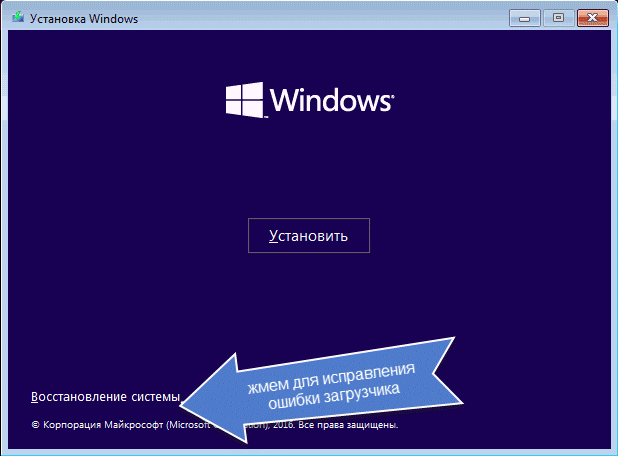
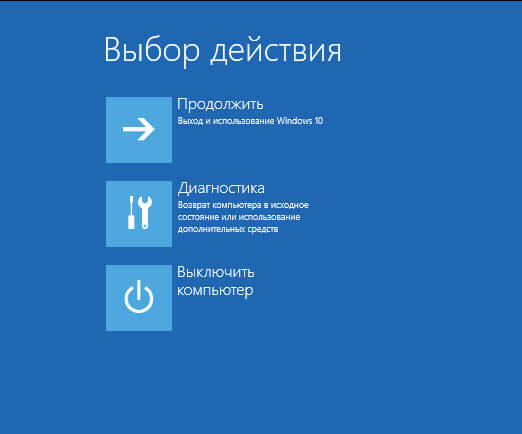
Если это диск восстановления в меню выберите Диагностика
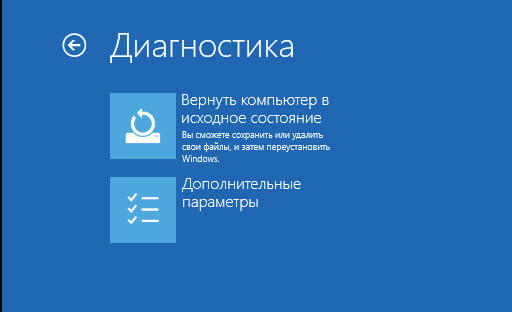
выбираем Дополнительные параметры
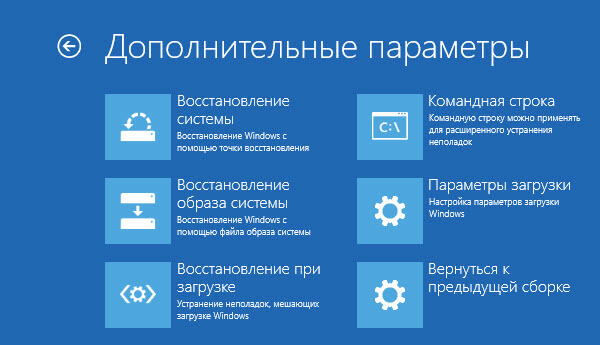
Выбираем учетную запись, для того чтобы использовать командную строку

Выбираем учетную запись
В командной строке введите по порядку три команды (после каждой нажимаем Enter):
- diskpart
- list volume
- exit
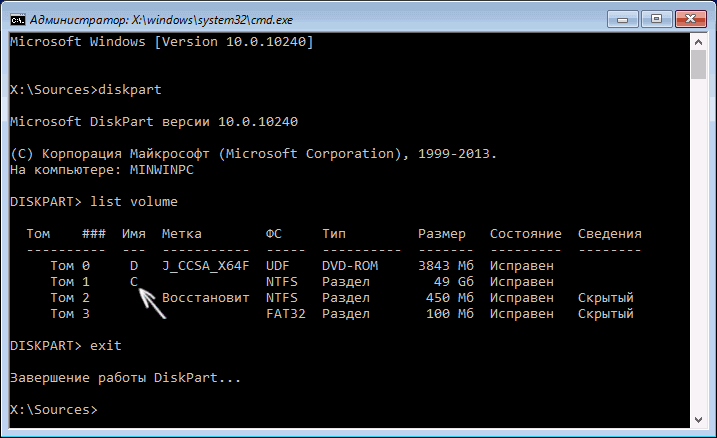
Используем diskpart для восстановления загрузчика
В результате выполнения команды list volume, вы увидите список подключенных томов. Запомните букву того тома, на котором располагаются файлы Windows 10 (в процессе восстановления это может быть не раздел C, а раздел под какой-либо другой буквой).
В большинстве случаев (на компьютере только одна ОС Windows 10, скрытый раздел EFI или MBR в наличии), для того, чтобы восстановить загрузчик, достаточно после этого выполнить одну команду:
bcdboot c:windows (где вместо C может потребоваться указать другую букву, о чем было сказано выше).
Примечание: если на компьютере несколько ОС, например, Windows 10 и 8.1, вы можете выполнить эту команду дважды, в первом случае указав путь к файлам одной ОС, во втором — другой (не сработает для Linux и XP. Для 7-ки зависит от конфигурации).
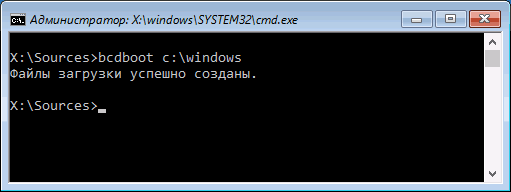
Как восстановить загрузчик Windows 10-bcdboot
После выполнения этой команды вы увидите сообщение о том, что файлы загрузки успешно созданы. Можно попробовать перезагрузить компьютер в обычном режиме (вынув загрузочную флешку или диск) и проверить, загружается ли система (после некоторых сбоев загрузка происходит не сразу после восстановления загрузчика, а после проверки HDD или SSD и перезагрузки, также может проявиться ошибка 0xc0000001, которая в этом случае также обычно исправляется простой перезагрузкой).
What is Windows RE
The Windows Recovery Environment (WinRE) is a companion operating system installed alongside Windows 10, in a separate partition. It can help us with troubleshooting, recovery, or booting from external media, such as a USB stick. Windows RE can repair common issues that cause an unbootable operating system. Microsoft has also made it possible for the IT admin to customize it. They can add additional drivers, languages, diagnostic tools and can also include parts of Windows PE (Windows Preinstallation Environment). It is available on all Windows 10 and Windows Server installations.
Windows RE is preinstalled on the OS, so you don’t need to create a bootable USB or ISO when troubleshooting.
How to enter Windows Recovery Environment
Since Windows RE is preinstalled in Windows 10, you can boot into it. There are multiple ways to do it.
- If you are stuck on the login screen, click on the Shutdown button, and then choose to Restart holding down the Shift key.
- When inside Windows 10, go to Start > Settings > Update & security > Recovery > under Advanced Startup, click Restart now.
- You can use a recovery media to boot into Windows RE.
- Execute in an elevated command prompt and restart the device to boot into WinRE.
- Execute in an elevated command prompt and restart the device to boot into WinRE instead of Windows 10.
Some OEMs offer a hardware recovery button or combination to boot directly into Windows RE. It is useful when you are facing a BSOD, and you don’t have a recovery media.
After following any of these, you will have two options in the Boot Menu. The first is to boot into Windows RE, and second to boot normally into the Windows OS.
In Windows 10, the local copy of Windows RE gets an update as part of the OS updates. Usually, a newer version of the Windows RE image replaces the existing one.
Read: Could not find the Recovery Environment in Windows 10.
Windows RE can launch itself in emergency cases:
There are specific scenarios where the boot process can identify an issue. When it does that, it will boot the computer directly into Windows RE. They are:
- Two consecutive failed attempts to start Windows.
- When the computer abruptly shuts down more than twice and within two minutes of the boot process.
- Secure Boot error.
- BitLocker error on touch-only devices.
These tips should help you boot into the Windows Recovery Environment.
What can Windows RE do?
- Automatic repair and general troubleshooting.
- Troubleshoot startup or oot problems
- Complete reset for Windows 10 for desktop editions
- System image recovery for Windows Server 2016, Server 2012 R2 and Server 2012 only.
- And more!
Here, you will see options like:
- System Restore: Useful if you want to restore your Windows 10 PC.
- System Image Recovery: This lets you recover your Windows using a system image file.
- Startup Repair: Fixes startup problems
- Command Prompt: Using the CMD you can access the more advanced built-in Windows tools like SFC, DISM, ChkDsk, Regedit. Gpedit, etc.
- Startup Settings: It lets you change Windows startup options
- Uninstall Updates: This Lets you uninstall problematic updates
- UEFI Firmware settings
- Go back to the previous build.
Can I delete Windows RE tools partition?
If you open Disk Management Tool, you may see a Windows RE tools partition. This is the Windows Recovery Environment and you should not delete it as you never know when you may need it.
See this post if Windows RE is not working as expected and you receive Could not find the Recovery Environment message in Windows 10.
Related: How to access and use Advanced Startup options in Windows 10.
Проверка записей WinRE в файле конфигурации BCD
Проверьте, что в конфигурации загрузки BCD (Boot Configuratin Data) имеются корректные записи для загрузки WinRE.
Выведем текущие записи в BCD
bcdedit /enum all
В списке вариантов загрузки найдите секцию Windows Boot Loader, с идентификатором identifier= . В нашем примере эта запись выглядит таким образом:
Windows Boot Loader——————-identifier device partition=C:path Windowssystem32winload.exedescription Windows 10locale ru-RUinherit recoverysequence recoveryenabled Yesallowedinmemorysettings 0x15000075osdevice partition=C:systemroot Windowsresumeobject nx OptInbootmenupolicy Standard
Найдите и запомните значение GUID в атрибуте recoverysequence (в нашем примере это
Далее нужно найти секцию конфигурации загрузки, у которой значение идентификатора (identifier) равно полученному выше GUID, а в описании поля (description) указано Windows Recovery Environment. Эта запись может выглядеть так:
Windows Boot Loader——————-identifier device ramdisk=RecoveryWindowsREWinre.wim,path windowssystem32winload.exedescription Windows Recovery Environmentlocale ru-RUinherit displaymessage Recoveryosdevice ramdisk=RecoveryWindowsREWinre.wim,systemroot windowsnx OptInbootmenupolicy Standardwinpe Yes
deviceosdevice
Путь к wim файлу может указывать на другой диск (к примеру, ). Если такая секция найдена, можно привязать данную запись для загрузки WinRe в качестве среды восстановления для текущей системы. Скопируйте GUID найденной записи и замените его в следующей команде:
bcdedit /set recoverysequence
About Windows Recovery Environment
If you recently installed an app, drive, or update in Windows 10, you possibly encounter computer problems such as black screen, blue screen, or other issues. Then, you need to repair it with Windows 10 recovery options.
Most of these options are tools in Windows Recovery Environment (WinRE), which can repair common causes of unbootable operating systems. Then, how to enter Windows Recovery Environment? We need consider two situations.
Situation One: How to Enter WinRE if You Can Enter Windows 10
In this situation, your computer can boot normally and enter Windows 10 operation interface. Here is a tutorial for it.
Step 1: Click the Start button and then select Settings.
Step 2: Scroll down to the bottom of the pop-up interface and then select Update & Security.
Step 3: Select Recoveryand click Restart now, and then you can enter WinRE after the restart.

Besides, you can enter WinRE more easily by pressing «Shift» key while you are clicking Power> Restart button.
Situation Two: How to Enter WinRE if You Can’t Boot Windows 10
If your Windows 10 won’t boot, you could manage to make WinRE start automatically.
Generally, WinRE will boot automatically if the following problems are detected.
- Two consecutive failed attempts to start Windows.
- Two consecutive unexpected shutdowns that occur within two minutes of boot completion.
- A Secure Boot error (except for issues related to Bootmgr.efi).
- A BitLocker error on touch-only devices.
Surely, you can also use Windows 10 install media to enter WinRE when Windows 10 fails to boot.
Обновление среды восстановления Windows на диске
В Windows 10 можно обслуживать копию Windows RE на диске в составе накопительных обновлений для ОС. Не все обновления накопительных пакетов будут обслуживать Windows RE.
В отличие от обычного процесса обновления ОС, обновления для Windows RE не обслуживают непосредственно на диске образ Windows RE (WinRE. wim). Вместо этого новая версия образа Windows RE заменяет существующий, а следующее содержимое вставляется или переносится в новый образ:
- В новый образ Windows RE добавлены драйверы, критические для загрузки и устройства ввода из полной среды ОС.
- Изменения в Windows RE в \ разделе \ Восстановление подключенного файла WinRE. wim переносятся на новый образ.
Следующее содержимое из существующего образа Windows RE не переносится в новый образ:
- Драйверы в существующем образе Windows RE, но не в полной среде ОС
- Необязательные компоненты среды предустановки Windows, которые не являются частью образа Windows RE по умолчанию
- Языковые пакеты для среды предустановки Windows и дополнительных компонентов
Процесс обновления Windows выполняет все усилия по повторному использованию существующей секции Windows RE без каких бы то ни было изменений. Однако в некоторых редких ситуациях, когда новый образ Windows RE (вместе с перенесенным или вставленным содержимым) не умещается в существующем разделе Windows RE, процесс обновления будет вести себя следующим образом.
- Если существующий раздел Windows RE находится сразу после раздела Windows, раздел Windows будет сжат, а в раздел Windows RE будет добавлено место. Новый образ Windows RE будет установлен на развернутом разделе Windows RE.
- Если существующий раздел Windows RE не находится сразу после раздела Windows, то раздел Windows будет сжат и будет создан новый раздел Windows RE. Новый образ Windows RE будет установлен на этом новом разделе Windows RE. Существующий раздел Windows RE будет потерян.
- Если существующий раздел Windows RE не может быть использован повторно и раздел Windows не может быть сжат, новый образ Windows RE будет установлен в раздел Windows. Существующий раздел Windows RE будет потерян.
Важно! Чтобы обеспечить продолжение работы настроек после обновления Windows RE, они не должны зависеть от функциональных возможностей, предоставляемых дополнительными компонентами Windows PE, которые не входят в стандартный образ Windows RE (например, WinPE-NetFX). Чтобы упростить разработку настроек Windows RE, дополнительный компонент WinPE-HTA добавлен в образ Windows RE по умолчанию в Windows 10
Примечание . Новый образ Windows RE, развернутый в составе обновления свертки, содержит языковые ресурсы только для языка системы по умолчанию, даже если существующий образ Windows RE содержит ресурсы для нескольких языков. На большинстве ПК язык системы по умолчанию — это язык, выбранный во время OOBE.






