В nokia software recovery tool v.5.0.5 появилась поддержка новых смартфонов
Содержание:
- Как откатить Windows 10 до точки восстановления
- Обновление Windows Phone
- Инструкция по использованию программы
- Установка программы
- How to Create a Windows 10 Recovery USB with Third-party Software
- Hard drive partitions
- Что такое раздел WINRE_DRV?
- Функционал
- Summary
- What’s new with WinRE for Windows 10?
- Откат к предыдущей версии прошивки
- Customizing WinRE
- Скачать Windows Device Recovery Tool
- Interesting tutorials
- Updating the on-disk Windows Recovery Environment
- Fungsi Windows Device Recovery Tool
- Проверка заряда аккумулятора
- Мои впечатления и мысли о Windows Phone
- Known Issue
- Установка доступних обновлений телефона
- Способы сброса настроек на Windows Phone до заводских
- Установка доступних обновлений телефона
Как откатить Windows 10 до точки восстановления
А теперь об использовании точек восстановления. Сделать это можно несколькими способами — в интерфейсе Windows 10, с помощью инструментов диагностики в особых вариантах загрузки, в среде восстановления, запущенной с флешки (если компьютер не загружается) и в командной строке.
Самый простой способ, при условии, что система запускается — зайти в панель управления, выбрать пункт «Восстановление», после чего нажать «Запуск восстановления системы».
Запустится мастер восстановления, в первом окне которого вам могут предложить выбрать рекомендуемую точку восстановления (созданную автоматически), а во втором (если вы отметите «Выбрать другую точку восстановления» вы сможете сами выбрать одну из созданных вручную или автоматически точек восстановления. Нажмите «Готово» и дождитесь окончания процесса восстановления системы. После автоматической перезагрузки компьютера вам сообщат, что восстановление прошло успешно.
Второй метод использовать точку восстановления — с помощью особых вариантов загрузки, попасть в которые можно через Параметры — Обновление и восстановление — Восстановление или же, еще быстрее, прямо с экрана блокировки: нажать по кнопке «питания» справа внизу, а затем, удерживая Shift, нажать «Перезагрузка».
На экране особых вариантов загрузки выберите пункт «Поиск и устранение неисправностей» — «Восстановление системы» (или «Диагностика» — «Дополнительные параметры» — «Восстановление системы» в более ранних версиях Windows 10), далее вы сможете воспользоваться имеющимися точками восстановления (в процессе потребуется ввод пароля учетной записи).
В случае, если Windows 10 не загружается, вы все равно можете использовать точки восстановления: для этого вам понадобится загрузочная флешка с Windows 10 (которую придется сделать на другом компьютере), либо диск восстановления. При использовании загрузочной флешки, достаточно будет выбрать пункт «Восстановление системы» на втором экране программы установки.
В результате вы попадете в среду восстановления, как в предыдущем способе и сможете воспользоваться точками восстановления даже на не запускающемся компьютере.
И еще один способ — запуск отката до точки восстановления из командной строки. он вам может пригодиться в том случае, если единственный работающий вариант загрузки Windows 10 — безопасный режим с поддержкой командной строки.
Просто введите в командную строку rstrui.exe и нажмите Enter для запуска мастера восстановления (он запустится в графическом интерфейсе).
Обновление Windows Phone
Вы будете смеяться, но обновить прошивку Windows Phone с помощью Windows Device Recovery Tool настолько легко и просто, что даже скриншотов не с чего делать.
Устанавливается программа парой кликов и для проверки обновлений нужно всего-лишь подключить смарт к компьютеру.
Для этого не нужны специальные драйвера — в этом одно из преимуществ оболочки от одного производителя (соединение с компьютером происходит молниеносно и без заморочек, ведь они кровные родственники).
Если Ваше ПО устаревшее и есть новое — программа покажет это и подскажет, что дальше делать (конечно же на Вашем языке)…

Инструкция по использованию программы
Для начала пользователю нужно скачать утилиту из интернета. После скачивания, программу необходимо установить на компьютер.
Установка и запуск происходят следующим образом:
- После скачивания нужно найти файл установщика, который был загружен в указанное место на диске, и двойным нажатием запустить программу.
- В открывшемся окне с помощью левой кнопки мышки выбрать кнопку «Next», чтобы начать инсталляцию.
- После завершения установки нажать «Finish», ярлык для запуска автоматически появится на рабочем столе.
- С помощью ярлыка на рабочем столе открыть программу.
- После запуска откроется окошко программы, в котором пользователю будет доступно две опции: «Start» и «Exit». Для начала проверки устройства на ошибки, нужно подключить флешку к компьютеру и нажать «Start».
Если компьютер не может обнаружить устройство, программа выдаст предупреждение.
В случае, если подключенный USB-накопитель не поддерживается, утилита выдаст ошибку «This program is not for your USB Flash Disk».
- Если проверка прошла успешно, откроется следующее окно, в котором необходимо нажать на «Start».
- Программа выдаст предупреждение, что процедура восстановления, удалит все данные на диске.
«Важно!» Ни в коем случае, нельзя отключать устройство от компьютера, во время процесса восстановления. Также нельзя закрывать программу во время работы, т
к. это может привести к необратимой поломке накопителя.
- Дождаться окончания работы утилиты.
- Если процесс восстановления пройдет успешно, программа выдаст окно с уведомлением, в котором нужно нажать «ОК».
- После этого пользователю нужно отключить флешку от компьютера и заново ее подключить. Устройство должно работать нормально.
Установка программы
Приложение Windows phone recovery tool совместимо со всеми телефонами под управлением ОС Windows Phone.
Часто пользователи сталкиваются с проблемой инсталляции обновлений «по воздуху» (без использования подключения к другим устройствам).
Данная утилита предназначена для быстрого поиска обновлений и их установки на устройство.
После того как файл скачается, запустите его и начните процесс инсталляции, для этого система может запросить права администратора.
Они необходимы, чтобы установить базовые системные компоненты среды восстановления.
Процесс установки утилиты Windows phone recovery tool
Процесс загрузки компонентов программы может занять продолжительное время. После окончания инсталляции отобразится окно приветствия.
В случае безошибочной инсталляции вы увидите окно с надписью: «Операция выполнена».
Уведомление об удачном завершении установки приложения на ПК
Далее нажмите на клавишу «Запустить приложение». Появится стартовый экран.
Экран приветствия утилиты
Чтобы начать работу со средой восстановления подключите устройство к компьютеру с помощью usb-провода.
Технические требования программы:
- Поддержка только для windows xp и для всех остальных версий вплоть до windows 10;
- Наличие кабеля usb для подключения устройства к компьютеру;
- Минимум 4 ГБ свободного места на жестком диске компьютера. Такое большое количество свободной памяти необходимо для установки важных компонентов программы и для дальнейшей загрузки программного обеспечения для устройства.
How to Create a Windows 10 Recovery USB with Third-party Software
To use EaseUS Todo Backup to make a Windows 10 recovery drive for the purpose of restoring from the OS crash or corruption, you’ll first download the Windows backup software on a working PC. Then follow the below step-by-step guide to create a bootable USB drive. Don’t forget to proceed to create a Windows 10 system backup image for the future Windows 10 recovery to a working restore point.
Free Download
Support Windows 11/10/8/7
In a word, the standard procedure of creating a third-party Windows 10 recovery drive includes:
- Create a bootable EaseUS Todo Backup USB drive
- Create a Windows 10 system image
- Boot from the recovery USB and perform a system recovery
- Notice:
- Create Emergency Disk is only for data & system restore when your PC can’t start properly and you wish to restore from a backup image. It’s not for any system repair purpose.
To create a Windows 10 recovery USB with EaseUS Todo Backup:
EaseUS Todo Backup supports boot disk types of a USB drive, CD/DVD disc, and an ISO file.
EaseUS Todo Backup emergency disk lets you restore your computer from one backup when Windows becomes unable to boot normally, with which you can restore operating system and files without booting into Windows.
Step 1. Prepare a USB drive which can be written and read.
Step 2. Launch and install EaseUS Todo Backup on the Computer B
Step 3. Open the tool and click «Tools» > «Create Emergency Disk».
Step 4. Select «Create WinPE emergency disk».
Step 5. Select a bootable media type: here we choose USB drive.
Step 6. Click «Proceed» to create a bootable disk.
Now you have created your own EaseUS Todo Backup bootable USB recovery disk. Go back to the main window of EaseUS Todo Backup. You need to create a backup image according to your demand. For example, system backup, file backup, etc.
To create a Windows 10 system image:
Step 1. To backup only Windows 10 on your computer, please directly choose the option «OS» on the home screen.
Step 2. Now the new window pops up, where you can customize your own Windows 10 backup by choosing a backup location(HDD, USB hard disk, network drives, Cloud drives…), adding a plan name and text description to it.
Since it’s about backing up OS, it’s significant to turn on the «Schedule», where you can enable an automatic Windows 10 backup at a set time like daily, monthly…or upon an event, telling the Windows 10 backup to start when system startup, system shutdown, user logon or user log off.
Step 3. Once all the basic settings were made, click «Proceed». Wait for a while you will create a full Windows 10 backup to protect your system from unexpected disasters.
Note: To backup Windows 10 to an external storage device, you must ensure that the storage device has been correctly connected to your computer in advance. Click the «Browse» button in the «Destination» area, you can choose the connected hard disks as a backup location. Also, the software supports many more paths to save your Windows 10 backup, including the cloud devices of OneDrive, GoogleDrive and DropBox, and Network/NAS devices.
To recover Windows 10 using the recovery drive:
Step 1. Connect the recovery drive and keep tapping «F2» while turning on your PC. Choose to boot from EaseUS Todo Backup.
Step 2. After accessing EaseUS Todo Backup, choose your system image or other backup images and click «Recovery».
Free Download
Support Windows 11/10/8/7
Hard drive partitions
When you install Windows by using Windows Setup, WinRE is configured like this:
-
During Windows Setup, Windows prepares the hard drive partitions to support WinRE.
-
Windows initially places the WinRE image file (winre.wim) in the Windows partition, in the \Windows\System32\Recovery folder.
Before delivering the PC to your customer, you can modify or replace the WinRE image file to include additional languages, drivers, or packages.
-
During the specialize configuration pass, the WinRE image file is copied into the recovery tools partition, so that the device can boot to the recovery tools even if there’s a problem with the Windows partition.
When you deploy Windows by applying images, you must manually configure the hard drive partitions. When WinRE is installed on a hard drive, the partition must be formatted as NTFS.
Add the baseline WinRE tools image (winre.wim) to a separate partition from the Windows and data partitions. This enables your users to use WinRE even if the Windows partition is encrypted with Windows BitLocker Drive Encryption. It also prevents your users from accidentally modifying or removing the WinRE tools.
Store the recovery tools in a dedicated partition, directly after the Windows partition. This way, if future updates require a larger recovery partition, Windows will be able to handle it more efficiently by adjusting the Windows and recovery partition sizes, rather than having to create a new recovery partition size while the old one remains in place.
To learn more, see Configure UEFI/GPT-Based Hard Drive Partitions or Configure BIOS/MBR-Based Hard Drive Partitions.
Что такое раздел WINRE_DRV?
Многие пользователи наблюдали «WINRE_DRV» при попытке установить новую копию Windows и ставили под сомнение цель и необходимость раздела. В этой статье мы обсудим характеристики диска, а также сообщим вам, безопасно ли полностью удалить раздел.
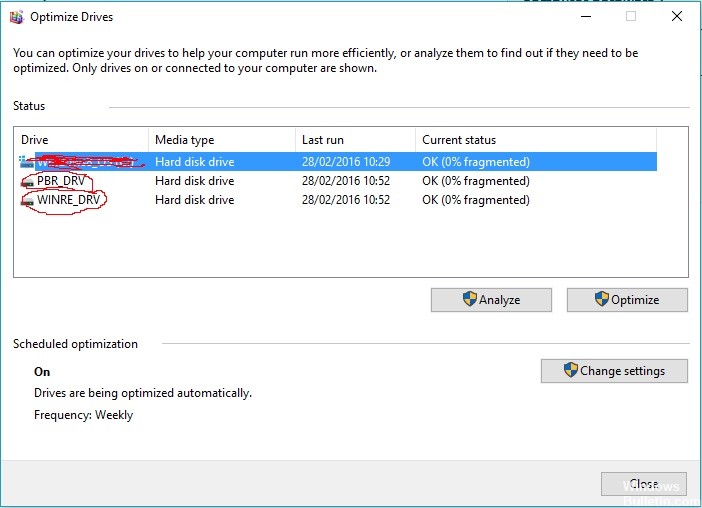
Что такое раздел «WINRE_DRV»?
Некоторые из них создаются производителем, например раздел OEM и раздел восстановления, другие создаются программой установки Windows, например раздел EFI и системный раздел. Что касается зарезервированного раздела Microsoft, он должен быть создан при первой записи информации о разбиении диска на диск. Когда производитель разметить диск, производитель создает его. Если Windows установит жесткий диск во время установки, Windows создаст его.
Безопасно ли удалять раздел восстановления?
Существуют два типа разделов восстановления: разделы восстановления Windows и разделы восстановления поставщика компьютера. Раздел восстановления Windows позволяет загружаться в среду восстановления Windows (WinRE) для восстановления компьютера в случае возникновения проблем, а разделы восстановления, созданные производителем, позволяют нажимать определенную клавишу (обычно F9 для HP и F12 для Dell ) восстановить заводские настройки вашего компьютера.
Апрельское обновление 2020:
Теперь мы рекомендуем использовать этот инструмент для вашей ошибки. Кроме того, этот инструмент исправляет распространенные компьютерные ошибки, защищает вас от потери файлов, вредоносных программ, сбоев оборудования и оптимизирует ваш компьютер для максимальной производительности. Вы можете быстро исправить проблемы с вашим ПК и предотвратить появление других программ с этим программным обеспечением:
- Шаг 1: Скачать PC Repair & Optimizer Tool (Windows 10, 8, 7, XP, Vista — Microsoft Gold Certified).
- Шаг 2: Нажмите «Начать сканирование”, Чтобы найти проблемы реестра Windows, которые могут вызывать проблемы с ПК.
- Шаг 3: Нажмите «Починить все», Чтобы исправить все проблемы.

Если вы видите несколько гигабайт раздела восстановления в разделе «Управление дисками», он, безусловно, входит в число таких производителей компьютеров, как Dell, HP и Lenovo. Этот раздел восстановления содержит образ всего, что предварительно установлено с операционной системой. На некоторых компьютерах это раздел только для OEM. Вы также можете увидеть раздел восстановления с несколькими гигабайтами дискового пространства и раздел OEM с размером менее 100 МБ.
Чтобы удалить раздел восстановления Windows
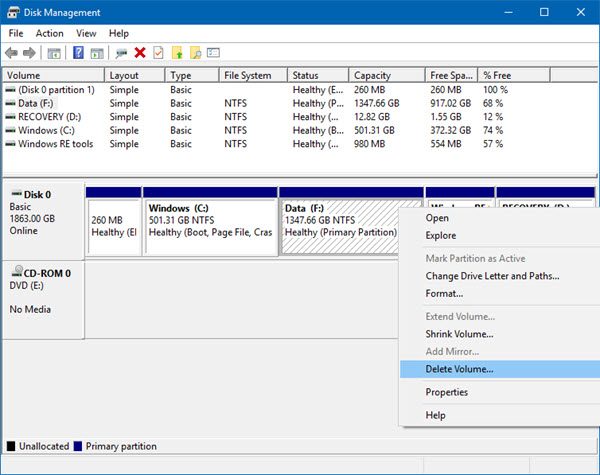
Обычно шаги по удалению раздела следующие:
- Щелкните правой кнопкой мыши кнопку «Пуск».
- Нажмите на Управление дисками.
- Щелкните правой кнопкой мыши по разделу, который вы хотите удалить,
- Выберите Удалить том.
- Выберите Да, если вы получите уведомление, что все данные будут удалены.
К сожалению, это не работает для разделов восстановления Windows. Разделы восстановления Windows защищены, поэтому щелчок правой кнопкой мыши по ним не дает никакого эффекта.
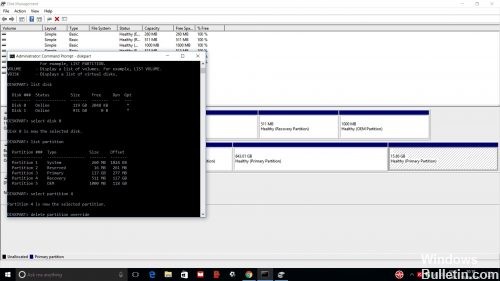
Чтобы удалить раздел восстановления, выполните следующие действия:
Щелкните правой кнопкой мыши кнопку «Пуск».
Нажмите на командную строку (администратор).
Тип дисковой части.
Введите список читателя.
Отображается список жестких дисков
Обратите внимание на номер жесткого диска, на котором находится раздел, который вы хотите удалить. (Если сомневаетесь, откройте Управление дисками и выполните поиск там, см
Шаги выше).
Выберите диск n (замените n на номер диска раздела, который вы хотите удалить).
Введите раздел списка.
Появится список разделов, и, надеюсь, вы увидите один с именем Recovery того же размера, что и тот, который вы хотите удалить.
Выберите раздел n (замените n на раздел, который вы хотите удалить).
Тип удаления раздела переопределить.
Раздел восстановления теперь удален.

CCNA, веб-разработчик, ПК для устранения неполадок
Я компьютерный энтузиаст и практикующий ИТ-специалист. У меня за плечами многолетний опыт работы в области компьютерного программирования, устранения неисправностей и ремонта оборудования. Я специализируюсь на веб-разработке и дизайне баз данных. У меня также есть сертификат CCNA для проектирования сетей и устранения неполадок.
Функционал
Возможности JetFlash Recovery Tool:
- Полная поддержка всех накопителей от Transcend, A-DATA и JetFlash.
- Обеспечение работы со всеми известными файловыми системами.
- Помощь в восстановлении накопителей, не обнаруживаемых компьютером.
- Восстановление нерабочих секторов флешки.
- Работа со всеми известными версиями Windows без привязки к разрядности операционной системы.
- Процедура сканирования занимает всего несколько секунд.
- Очень маленькие системные требования.
Работа программы возможна только с устройствами названных производителей. Владельцы накопителей от других компаний, увы, не смогут воспользоваться данной утилитой.
Программа имеет множество положительных отзывов в интернете, и практически не имеет аналогов по своей простоте в использовании.
Недостатки
Главным недостатком программы является ее устарелость. Программа работает без сбоев только на устройствах, выпущенных до 2009 года. Утилита может не обнаружить накопители, которые были изготовлены позже.
Помимо этого, программа не восстанавливает записанную ранее информацию – она полностью удаляет все данные, восстанавливая заводские настройки.
Также отсутствует русский язык интерфейса.
Summary
Smartphones play an important part in every individual’s life. With the introduction of feature packed Windows phones, several people opted to buy different versions from this brand. However, these phones tend to malfunction at times due to software or hardware errors. Due to such circumstances, the Windows phone users may end up losing valuable data from their device. They can turn to the best Windows phone recovery tools which are mentioned above to recover lost/deleted data from Windows Phone when in such a situation. However, the most effective tool out of all is Any Data Recovery which overcomes all the disadvantages of the other Windows phone recovery tools, hence it is highly recommended.
What’s new with WinRE for Windows 10?
- By default, if you install Windows using media created from Windows Imaging and Configuration Designer (ICD), you’ll get a dedicated WinRE tools partition on both UEFI and BIOS-based devices, located immediately after the Windows partition. This allows Windows to replace and resize the partition as needed. (If you install Windows by using Windows Setup, you’ll get the same partition layout that you did in Windows 8.1.)
- If you add a custom tool to the WinRE boot options menu, it can only use optional components that are already in the default WinRE tools. For example, if you have a app from Windows 8 that depended on the .NET optional components, you’ll need to rewrite the app for Windows 10.
- If you add a custom tool to the WinRE boot options menu, it must be placed in the \Sources\Recovery\Tools folder so that it can continue to work after future WinRE upgrades.
- When adding languages to the push-button reset tools, you’ll now need to add the WinPE-HTA optional component.
Откат к предыдущей версии прошивки
Если телефон не включается после обновления или вы заметили другие сбои в работе системы, которые хотите устранить, необходимо откатить версию ОС до предыдущей.
Чтобы откатить Windows phone 10 до 8 версии, следуйте инструкции:
- Просканируйте телефон на наличие обновлений с помощью утилиты Windows phone recovery tool, как показано предыдущем разделе;
- Нажмите на кнопку «Reinstall Software» или «Переустановить ПО»;
- В открывшемся окне подтвердите свой отказ об ответственности;
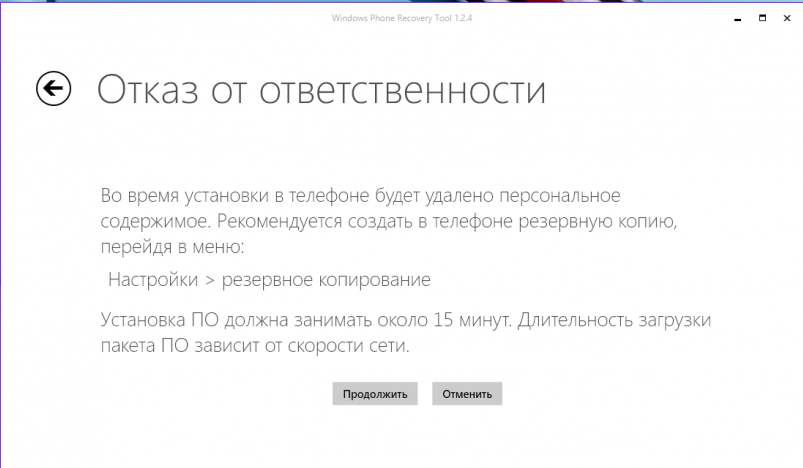
Окно отказа от ответственности
Дождитесь отката программного обеспечения до более ранней версии. После этого телефон может несколько раз перезагрузиться.
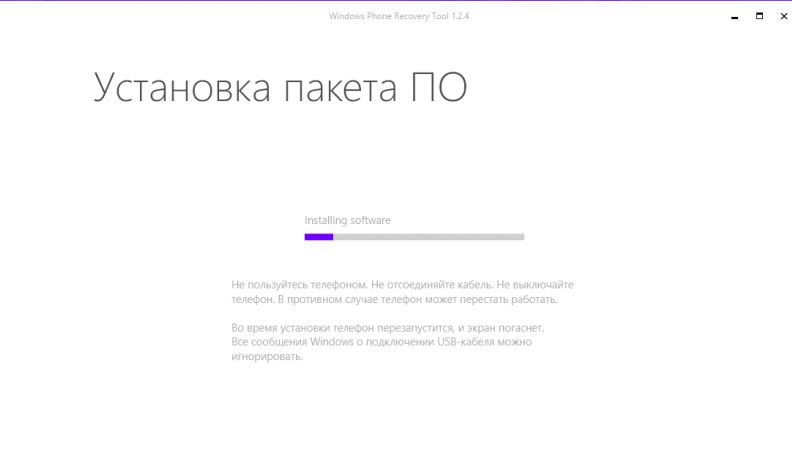
Установка пакета ПО
Тематические видео:
Windows phone recovery tool — Как пользоваться приложением
Customizing WinRE
You can customize WinRE by adding packages (Windows PE Optional Components), languages, drivers, and custom diagnostic or troubleshooting tools. The base WinRE image includes these Windows PE Optional Components:
- Microsoft-Windows-Foundation-Package
- WinPE-EnhancedStorage
- WinPE-Rejuv
- WinPE-Scripting
- WinPE-SecureStartup
- WinPE-Setup
- WinPE-SRT
- WinPE-WDS-Tools
- WinPE-WMI
- WinPE-StorageWMI-Package (added to the base image in Windows 8.1 and Windows Server 2012 R2)
- WinPE-HTA (added to the base image in Windows 10)
Note
The number of packages, languages, and drivers is limited by the amount of memory available on the PC. For performance reasons, minimize the number of languages, drivers, and tools that you add to the image.
Скачать Windows Device Recovery Tool
Распространяется программа для восстановления или обновления Windows Phone в нескольких ипостасях:
…
…
- для старых аппаратов (ещё до покупки бренда Nokia корпорацией Microsoft — Series 30+, Series 40, Asha, Nokia Belle, Nokia X…) эта программа называется Nokia Software Recovery Tool
- для новых — Windows Device Recovery Tool (HTC One, HTC 8X, LG Lancet и все телефоны модельного ряда Lumia с операционной системой Windows Phone 8.0/8.1 или Windows 10)
Ссылка ниже, в таблице — на официальную страницу производителей. Там найдёте обе эти программы (внимательно почитайте всё)…
…
…
Interesting tutorials
How to configure Cortana in Windows 10
… familiar with Windows Phone mobile devices … launch of Windows 10, Cortana …
How to create bootable USB flash and pen drive for Windows
… Windows 10 Media Creation Tool … is Windows XP or Windows 8.
… create a recovery disk  …
How to Make a Recovery Disk
… guide.
1. Recovery Disk Assistant … Window
This tool … Another handy tool that …
How to effectively backup and restore your Windows 10 PC
… choose «Recovery» and click … and Restore (Windows 7) tool. Once … , a USB recovery drive will …
How to Clean Up Windows Autorun List
… nbsp;from Windows XP, Vista … Windows XP, Vista or 7, then the tool … are using Windows XP, then …
How to uninstall updates and roll back builds on Windows 10
… of Windows (7, 8 or 8.1).
Windows 10 … a disk cleanup tool.
Recovery Tab
Performing …
How to control your Android phone from a PC
… Android phones directly … Android phone directly … Android mirroring tools for Windows, I …
Updating the on-disk Windows Recovery Environment
In Windows 10, the on-disk copy of Windows RE can be serviced as part of rollup updates for the OS. Not all rollup updates will service Windows RE.
Unlike the normal OS update process, updates for Windows RE do not directly serviced the on-disk Windows RE image (winre.wim). Instead, a newer version of the Windows RE image replaces the existing one, with the following contents being injected or migrated into the new image:
- Boot critical and input device drivers from the full OS environment are added to the new Windows RE image.
- Windows RE customizations under \Sources\Recovery of the mounted winre.wim are migrated to the new image.
The following contents from the existing Windows RE image are not migrated to the new image:
- Drivers which are in the existing Windows RE image but not in the full OS environment
- Windows PE optional components which are not part of the default Windows RE image
- Language packs for Windows PE and optional components
The Windows RE update process makes every effort to reuse the existing Windows RE partition without any modification. However, in some rare situations where the new Windows RE image (along with the migrated/injected contents) does not fit in the existing Windows RE partition, the update process will behave as follows:
- If the existing Windows RE partition is located immediately after the Windows partition, the Windows partition will be shrunk and space will be added to the Windows RE partition. The new Windows RE image will be installed onto the expanded Windows RE partition.
- If the existing Windows RE partition is not located immediately after the Windows partition, the Windows partition will be shrunk and a new Windows RE partition will be created. The new Windows RE image will be installed onto this new Windows RE partition. The existing Windows RE partition will be orphaned.
- If the existing Windows RE partition cannot be reused and the Windows partition cannot successfully be shrunk, the new Windows RE image will be installed onto the Windows partition. The existing Windows RE partition will be orphaned.
Important To ensure that your customizations continue to work after Windows RE has been updated, they must not depend on functionalities provided by Windows PE optional components which are not in the default Windows RE image (e.g. WinPE-NetFX). To facilitate development of Windows RE customizations, the WinPE-HTA optional component has been added to the default Windows RE image in Windows 10.
Note The new Windows RE image deployed as part of the rollup update contains language resources only for the system default language, even if the existing Windows RE image contains resources for multiple languages. On most PCs, the system default language is the language selected at the time of OOBE.
Fungsi Windows Device Recovery Tool

Tampilan Windows Device Recovery Tool
Software Windows Device Recovery Tool mempunyai banyak fungsi yang akan membantu Anda untuk tetap dapat menjalankan sistem operasi Microsoft Windows dengan baik. Berikut adalah beberapa diantaranya.
Memperbaiki Masalah yang Terjadi pada Smartphone
Apabila terjadi masalah pada smartphone dengan sistem operasi Microsoft Windows, maka Anda dapat menggunakan software ini untuk memperbaiki masalah tersebut. Sehingga apabila terjadi update sistem, Windows di smartphone Anda tetap dapat berjalan dengan baik.
- Berfungsi untuk Melakukan Proses Rollback.
- Melakukan Proses Recovery pada Sistem Operasi Microsoft Windows di Smartphone.
- Melakukan Downgrade pada Sistem Operasi, contohnya downgrade dari Windows 10 menjadi Windows 8.1.
Cara Recovery dengan Windows Device Recovery Tool
Melakukan proses recovery dengan menggunakan software Windows Device Recovery Tool sanagatlah mudah. Di bawah ini adalah tata cara untuk melakukan recovery menggunakan Windows Device Recovery Tool.
- Sebelum melakukan proses recovery, tentu saja Anda harus mendownload sekaligus menginstall software ini pada perangkat komputer. Anda dapat mendownload sotware Windows Device Recovery Tool melalui website resmi Windows.
- Menghubungkan sistem operasi Windows Phone pada smartphone Anda ke perangkat komputer dengan menggunakan sambungan USB.
- Buka software Windows Device Recovery Tool.
- Setelah software terbuka, secara otomatis smartphone Anda akan terdeteksi dan Anda dapat mengklik untuk melakukan recovery.
- Kemudian Windows Device Recovery Tool akan mendeteksi versi Microsoft yang baru. Jika sudah, maka dapat klik install.
- Tunggu hingga proses install tersebut selesai dan Windows Phone di smartphone Anda sudah terecovery ke sistem operasi terbaru.
Проверка заряда аккумулятора
Заряд аккумулятора должен быть не менее чем на 25%. Жмём «Далее».

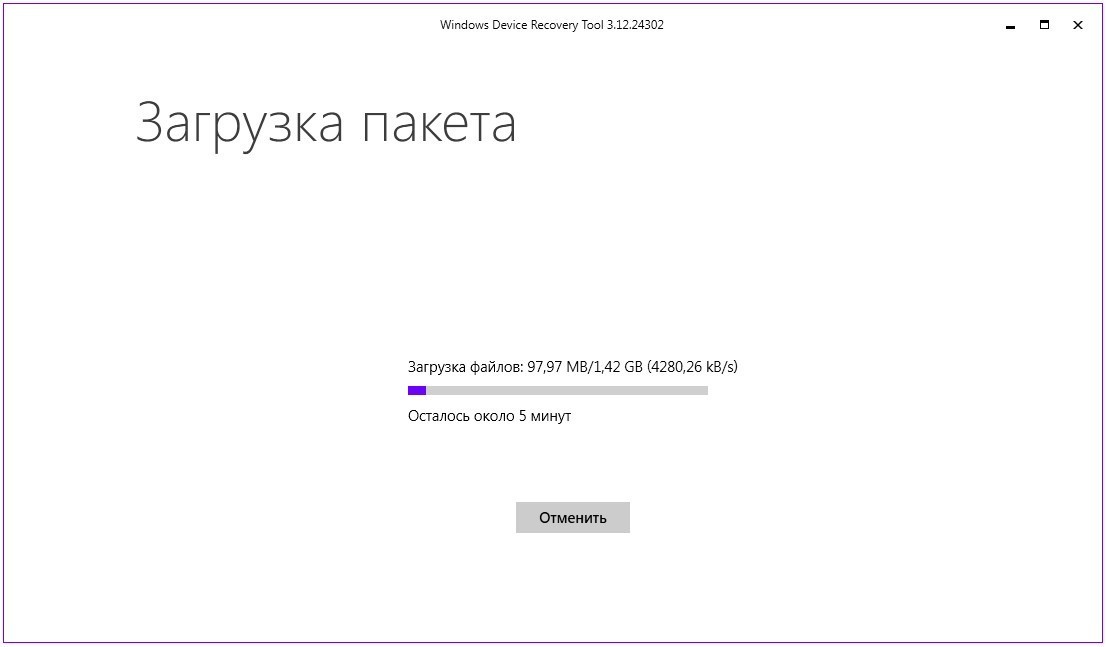
После чего начнётся загрузка пакета прошивки. Всё зависит от скорости вашего интернет соединения.
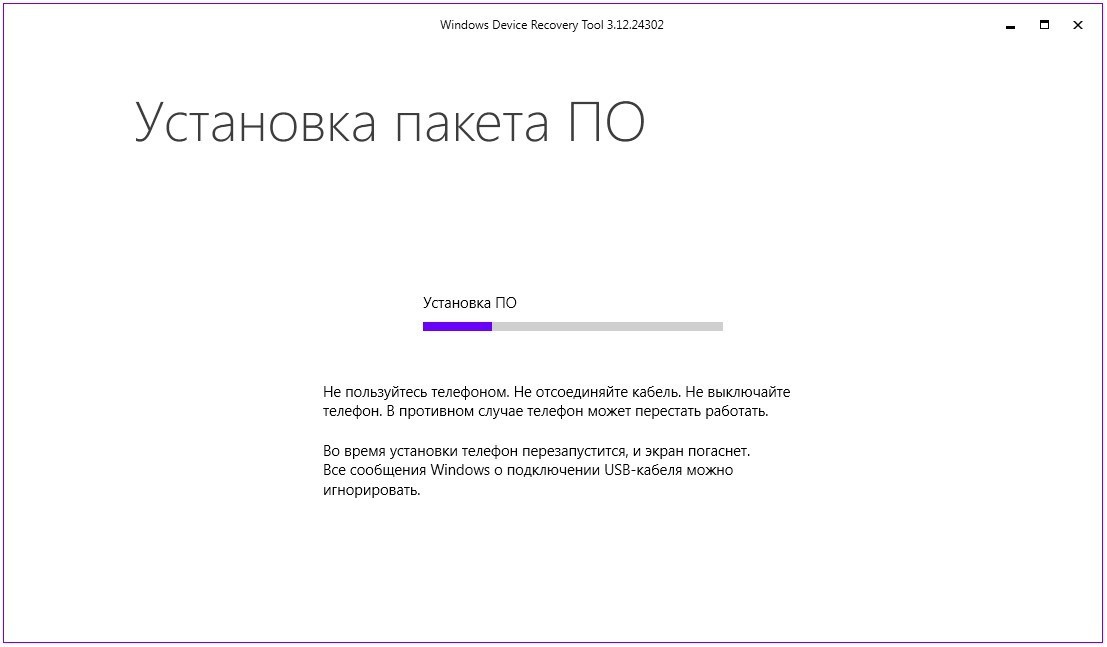
После загрузки необходимых файлов, начнётся установка пакета программного обеспечения телефона. Смартфон не трогаем до окончания прошивки. Во время прошивки аппарат несколько раз перезагрузится.
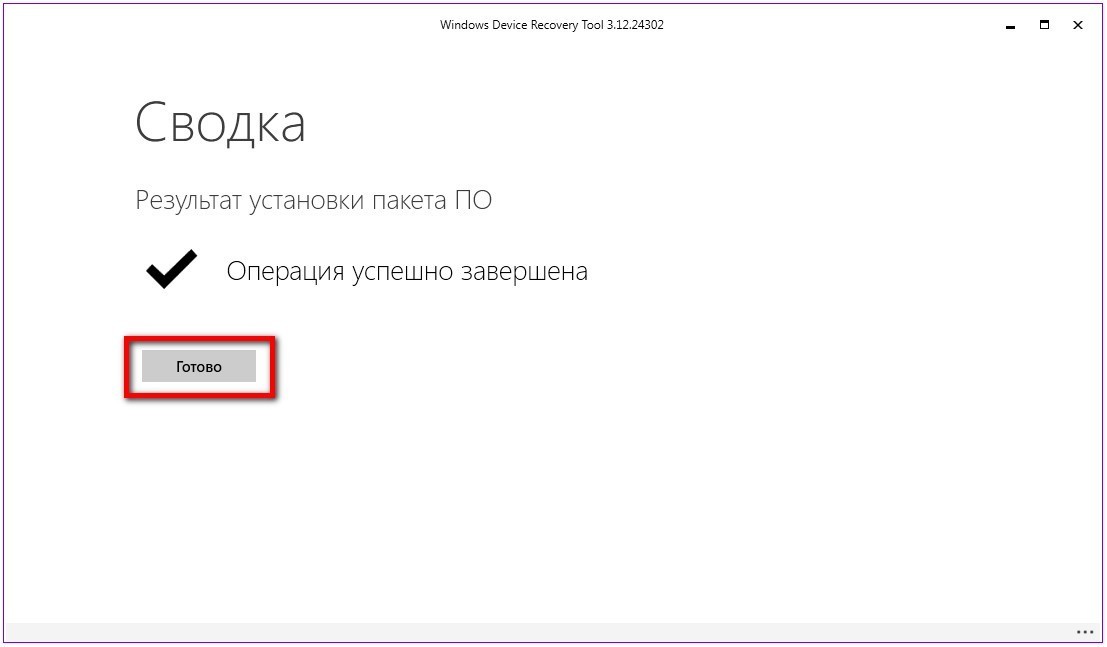
 В следующем окне «Сводка», вы увидите сообщение «Операция успешно завершена». Жмём кнопку «Готово».
На этом всё, прошивка телефона Lumia закончена. Отсоединяем телефон от компьютера. Передёргиваем батарею и запускаем аппарат. Первый запуск будет долгим. Примерно минут пять, семь. Вот как-то так.

Windows phone recovery tool – это системная утилита, которая позволяет восстановить телефон Lumia, а также сбросить все его настройки.
Приложение автоматически определяет аппаратную модель устройства и версию установленной на нем операционной системы.
В первую очередь данное приложение предназначено для быстрого сканирования системы на наличие обновлений.

Программа позволяет быстро найти и установить новую официальную версию операционной системы, которая доступна для подключенного устройства.
В большинстве случаев, переустановка ОС решает проблемы с работой программного обеспечения устройства.
Мои впечатления и мысли о Windows Phone
После просмотра десятков статей и видео-обзоров о Windows Phone, неделю назад я мужественно приобрёл смартфон Microsoft Lumia 640 XL (статье более 4-х лет ).
До этого у меня был 4 года Samsung Galaxy S2, так что я реальный перебежчик с Android на Windows Phone.
Что побудило меня изменить всеобщему любимчику и лидеру среди мобильных систем? Мне чертовски надоело заряжать телефон КАЖДЫЙ ДЕНЬ! Это наверное главная причина.
Вторая — стало заметно мало экрана в 4.3 дюйма. Ещё смарт накопил кучу мусора, стал немного тупить и глючить (чистилки уже не помогали — нужен был полный ресет с настройкой аппарата заново).
Первый день после покупки немного разочаровался — сказывались привычки оставшиеся от Android и его личной кастоматизации. Но прошло 2-3 дня… и я стал уверенным членом секты свидетелей Windows Phone (на целый один год).
Known Issue
If the GPO «Windows Settings/Security Settings/Local Policies/Security Options/Accounts: Block Microsoft accounts» is set to enable the policy «User can’t add or log with Microsoft account», attempting to restore the System in WinRE will fail with the error message «You need to sign in as an administrator to continue, but there aren’t any administrator accounts on this PC.»
This is a known issue and the workaround is to either avoid setting the «Accounts: Block Microsoft accounts» to «User can’t add or log with Microsoft Account» or set the MDM policy Security/RecoveryEnvironmentAuthentication to 2.
Установка доступних обновлений телефона
Если ваше устройство было повреждено и перестало включаться или корректно работать, в первую очередь, необходимо провести его восстановление.
Подключите телефон с помощью usb шнура к компьютеру.
Затем запустите программу и дождитесь пока она распознает устройство. После подключения телефона программа автоматически определит модель смартфона.
Выберите ее, чтобы продолжить работу.
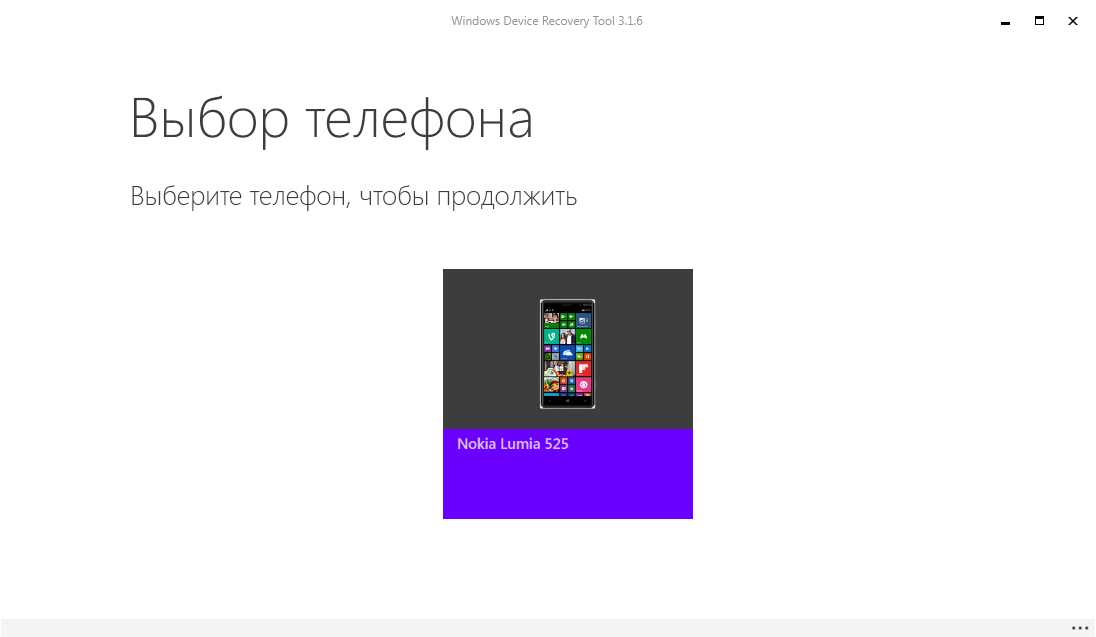
Выбор телефона для дальнейшей работы с утилитой восстановления
Следуйте инструкции:
Дождитесь окончания процесса получения информации о телефоне;
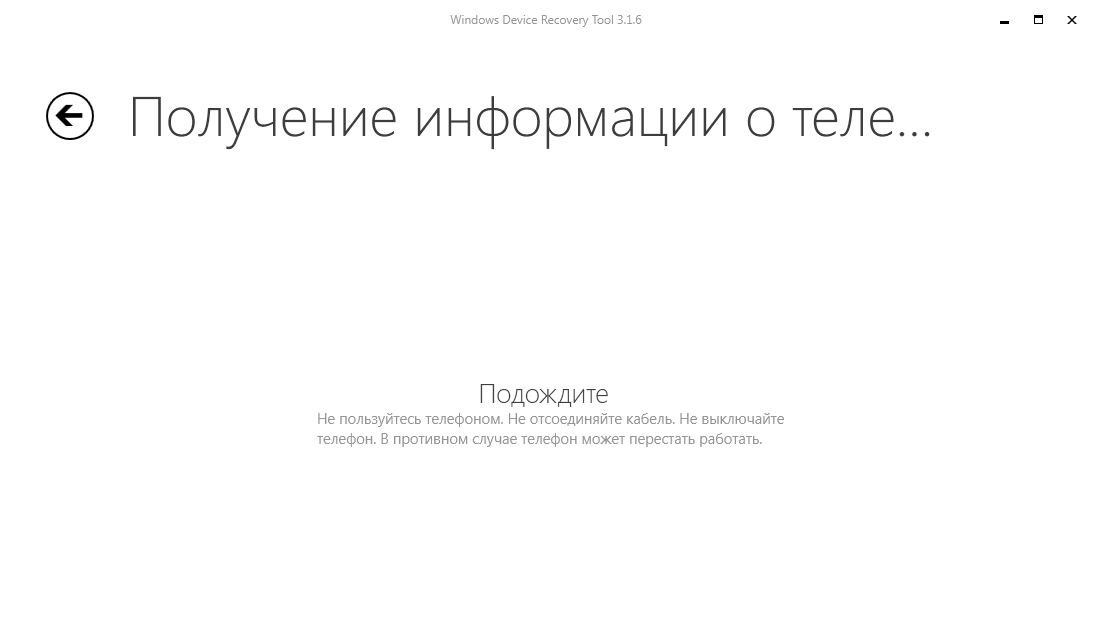
Получение дополнительной информации о смартфоне
В появившемся окне вы увидите
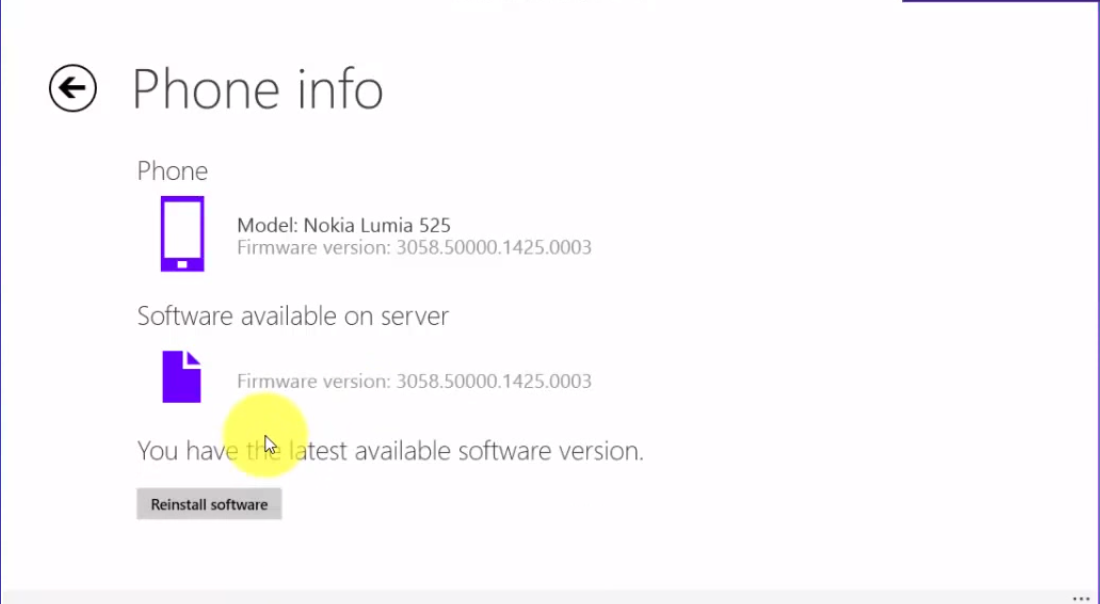
Информация о телефоне и доступные обновления
Чтобы установить все доступные обновления нажмите на клавишу “Install Software”. Процесс установки нового программного обеспечения может занять несколько минут. Не отключайте телефон во время установки, иначе потом он может не запуститься.
Способы сброса настроек на Windows Phone до заводских
Чтобы вернуть телефону былую работоспособность используется метод отката устройства к заводским настройкам.
Через параметры
Восстановление заводских настроек в Windows Phone проходит по алгоритму:
- Раздел параметров;
- «О системе»;
- Внизу окна «Сброс настроек».
Перечисленные действия подходят и для 8.1 и для 10 версии Windows.
При помощи комбинации клавиш
С помощью стандартной комбинации можно сбросить настройки на Windows Phone, если нет возможности включить телефон и нормально запустить сброс через меню:
- Отключить смартфон;
- Удерживать одновременно кнопки понижения громкости и включения;
- Телефон начнет вибрировать, необходимо отпустить кнопку включения, удерживая понижение громкости;
- Когда на экране появится большой восклицательный знак, можно отпустить кнопку;
- Последовательно нажать (не сразу все, а подряд): повышение громкости – понижение громкости – включение – понижение громкости;
- Телефон начнет удалять файлы и данные владельца, проводить сброс настроек.
Процедура занимает около 5 минут. Если система сильно засорена, это займет больше времени. Не рекомендуется проводить сброс при уровне заряда телефона ниже 50%.
Установка доступних обновлений телефона
Если ваше устройство было повреждено и перестало включаться или корректно работать, в первую очередь, необходимо провести его восстановление.
Подключите телефон с помощью usb шнура к компьютеру.
Затем запустите программу и дождитесь пока она распознает устройство. После подключения телефона программа автоматически определит модель смартфона.
Выберите ее, чтобы продолжить работу.

Выбор телефона для дальнейшей работы с утилитой восстановления
Следуйте инструкции:
Дождитесь окончания процесса получения информации о телефоне;

Получение дополнительной информации о смартфоне
В появившемся окне вы увидите

Информация о телефоне и доступные обновления
Чтобы установить все доступные обновления нажмите на клавишу “Install Software”. Процесс установки нового программного обеспечения может занять несколько минут. Не отключайте телефон во время установки, иначе потом он может не запуститься.






