Pdf-xchange editor
Содержание:
- PDF Viewer for Windows 7
- Mozilla Firefox.
- Обновление PDF-XChange Viewer
- PDF-XChange Viewer.
- Описание программы
- PDF-XChange Editor Video Tutorials
- Почему Яндекс браузер не открывает PDF-файлы
- Возможности PDF XChange Editor Plus
- Почему файл не открывается в «Акробате»?
- Основные функции
- Как отключить/включить плагин
- Особенности использования PDF-XChange Viewer
- Как установить
- Похожие программы
- Использование PDF-XChange Viewer
- Привлекательный читатель и редактор PDF
- Функциональные возможности программы
- Преимущества PDF-XChange Viewer
- Установка PDF-XChange Viewer
PDF Viewer for Windows 7
Еще одна программа — PDF Viewer, очень маленькая и простая, не требует много ресурсов. Разработчиком является Vivid Document Imaging Technologies. Возможно функционал кому-то покажется слишком скромным в отличие от предыдущего софта, но с основными задачами этот просмотрщик справляет «на ура» и имеет удобный интуитивно понятный интерфейс. Тем более что программа бесплатная. Она умеет:
- Просмотр ПДФ-файлов
- Выделение фрагментов текста, добавление сносок и стрелок
- Сохранение картинок из файла в отдельные графические файлы
- Смена ориентации страниц — поворот в любую сторону
- Изменение масштаба — отдалять и приближать
- Функция полноэкранного отображения
- Печать файлов
- Поддержка файлов на 85 языков
Минусы программы:
- Непривычный скроллинг по документу. Для этого нужно «захватывать» страницу левой кнопкой мыши и двигать мышь вверх или вниз
- Интерфейс только на английском языке
В общем PDF Viewer подойдет тем, кому нужна простая программа, не требовательная к оборудованию компьютера.
Минимальные системные требования
| Версия Windows | XP, Vista, 7, 8, 10 |
| Место на диске | 1 Mb |
| Память ОЗУ | 512 Mb |
| Частота процессора | 1 GHz |
Mozilla Firefox.
1) Открываем браузер, жмем по кнопке Firefox
вверху слева → «Настройки» → «Настройки».
2) В открывшемся окне переходим на вкладку «Приложения». Вводим в поиск Portable Document Format
3) Выбираем Portable Document Format (PDF)
и жмём по треугольнику справа в правой колонке, здесь выбираем то, что мы хотим делать с файлами PDF, выбрав последний пункт (использовать другое ) можно задать определенную программу для открытия файлов. Я предпочитаю выбирать «Сохранить файл», что будет вызывать окно скачивания файла, а дальше работать с файлом как мне удобно.
PDF-XChange Viewer – это мощное приложение, которое создано для просмотра документов формата PDF. При этом оно обладает высокой скоростью работы с этими файлами, а также наличием большого числа дополнительных возможностей для этого. Например, в данном приложении возможно без труда, к PDF-документам, производить добавление неограниченного количества комментариев и аннотаций. Также программа позволяет установить пароль на открытие PDF-файлов. Кроме того, в PDF-XChange Viewer реализована возможность вставки в документ сканированных объектов
К удобным функциям можно отнести действие по импорту и экспорту различного содержимого PDF-документа, где неважно, что именно это будет, текстовый фрагмент, или изображение
, что делает очевидным огромную популярность данного приложения.
Обновление PDF-XChange Viewer
Для обновления PDF-XChange Viewer заходим в меню Справка -> Проверить обновления:

Жмем Далее:

Потом тоже просто Далее:

Если будет доступно обновление, то оно покажет его в следующем окне. Оставляем галочку на обновление самой программы, а вот Manual или справочное руководство, оно на английском языке, поэтому сами решайте нужно оно вам или нет. Мне лично не нужно, поэтому я галочку не ставлю, чтобы лишнее не скачивать. Жмем Далее:

Пойдет процесс скачивания:

После загрузки обновления начнется установка, описанная в самом начале статьи.
Надеюсь , что вам тоже понравится пользоваться PDF-XChange Viewer как для просмотра файлов pdf, так и для внесения в них необходимых комментариев и пометок!
PDF-XChange Viewer.
PDF-XChange Viewer FREE — бесплатная программа (существует коммерческая версия) для просмотра PDF документов как в браузере, так и в отдельном приложении.
PDF-XChange Viewer FREE подключает плагин для браузера MS IE и Firefox.
Данный плагин позволяет просматривать документы PDF в браузерах Firefox и Internet Explorer в независимости, где находится этот файл, в сети на сервере или у Вас на диске
Программа имеет множество инструментов, но часть функций ограничены бесплатной лицензией.
Все опции присутствуют в бесплатной версии, но некоторые пункты меню имеют маркер PRO, которые полнофункционально работают только в коммерческой.
Штамп на PDF-документах, программы PDF-XChange Viewer.
Если Вы будете использовать функции PDF-XChange Viewer, маркированные как PRO, в бесплатной версии программы, то все PDF-документы при сохранении будут иметь водяные знаки в верхних углах каждой страницы с надписью купить данный продукт.
Штамп водяного знака, по заверениям разработчиком, удалить нельзя.
Рис 1. Пункты меню PDF-XChange Viewer имеющие маркер PRO в бесплатной версии.

PDF-XChange Viewer имеет следующие возможности:
-
система распознавания OCR для документов PDF на английском, французском, немецком, испанском языках (русского, при установке нет)
Дополнительные языковые пакеты можно скачать со страницы разработчика —
Рис 2. Поддерживаемые языки для OCR выбираются при установке - функция сканирования документа со сканера
- добавление комментариев и аннотаций
- инструменты для измерения (периметр, площадь, расстояния)
- разметка страниц с текстом и объектами
- формы документов — в режиме пишущая машинка.
- экспорт PDF-страниц в графические форматы DCX, BMP, PNG, GIF, PCX, PBM, PGM, PPM, JBIG2, JPEG2000, JPEG, JNG, TGA, TIFF, WBMP
- извлечение текста из PDF-документа, в том числе и из русскоязычных
- поддержка Javascript в PDF файле.
- и многое другое …
Рис 3. Общий вид программы PDF-XChange Viewer.

Программа PDF-XChange Viewer FREE совместим с Windows XP и выше (32, 64 бит).
Интерфейс — многоязычный (русский вкл.)
Лицензия — бесплатная (PDF-XChange Viewer FREE) и платная (PDF-XChange Viewer PRO).

Возможно Вам будут интересны следующие статьи:
- «Новая вкладка» в Firefox (v. 13 и выше). Управление.
- 3D-плагины Cortona для браузера. Интерактивные 3D — Миры.
- Cookie (куки) на Вашем компьютере и безопасность.
- Cервис Mozilla обновления плагинов.
Описание программы
Программа PDF-XChange Editor создана для работы с PDF-файлами, причем их можно не только переставлять местами или вычленять из общего документа, но и редактировать по своему вкусу. Такое программное обеспечение не только подойдет для домашнего использования для решения каких-либо базовых вопросов (например, рассмотреть мелкие детали на отсканированном документе), но и органично впишется в работу предприятий малого и среднего бизнеса.
Справка! При работе с несколькими файлами не надо делать одновременно одно и то же действие в разных вкладках, иначе это может привести к тому, что документ будет обработан некорректно.
Программа поддерживает не только просмотр документов, но и разные методы его редактирования. Например, файл можно с легкостью повернуть удобной стороной, если он скачался или отсканировался не той стороной.


При загрузке программы первое, что бросается в глаза – это интерфейс, который организован просто, и в нем достаточно легко ориентироваться. Поэтому нужную опцию вы сможете найти буквально за несколько кликов.
PDF-XChange Editor Video Tutorials
| With the PDF XChange Editor, you can import your own stamps into the editor. This can be, for example, another notice stamp, a company stamp or your signature. | In the PDF-XChange Editor it is possible to add further PDF documents to an existing document via drag and drop. | With PDF-XChange Editor, it is possible that you change the text in previously created PDF documents, delete it, move, and format it. Also,the option to move, enlarge or delete the graphics is made possible with the PDF-XChange Editor. |
| Insert page, insert empty pages, extract pages, delete pages, rotate pages, cut pages | Sticky Note Tool, Typewriter Tool, Text Box Tool, Callout Tool, Highlight Text Tool, Strikeout Text Tool, Underline Text Tool, Line, Arrow and other Shapes | With the PDF XChange Editor, you can create your own stamp. This can be, for example, a company stamp or your signature. The great thing is that you can create the stamp with a transparent background. |
| In the PDF-XChange Editor it is possible to adjust the pre-defined typewriting font as well as the typewriting field to the own requirements |
Почему Яндекс браузер не открывает PDF-файлы
Одна из причин была рассмотрена ранее – конфликт плагинов. Преимущественно проблема лежит в сфере неправильного взаимодействия устройств, сбое драйверов, ошибках в процессе установки.
Причины, из-за которых может быть невозможен предварительный просмотр или открытие PDF в Яндекс браузере:
- В ходе инсталляции браузера появилась ошибка, она не всегда критическая, но отдельные функции могут не работать. Если не открывается PDF-файлы в браузере Yandex после сбоя, переустанавливаем обозреватель полностью, и он снова сможет обрабатывать файлы. Полное удаление подразумевает стирание всех временных файлов, cookies и cache. Разработано немало программ, которые удалят все следы пребывания программы в системе: iObit Uninstaller, CCleaner;
- Вирусная активность. Вирусы поражают Windows хаотично, проблемы могут появиться с разных сторон. Лучший способ восстановить работу – удалить заражённый код и восстановить настройки браузера Яндекс. Удаляем вредоносный код с помощью любого антивируса (Kaspersky Lab, NOD32 и т. п.) или антивирусного сканера (Dr. Web).
Сбрасываем настройки в Yandex browser:
Конфликт драйверов. Если не открываются ПДФ-файлы в браузере Яндекс после установки оборудования или другого софта, скорее всего причина в нём. Предварительно пробуем переустановить веб-обозреватель.
Если не помогает:
Если не открывается PDF в браузере Яндекс, а показывается файл в другой программе, проблема сокрыта в настройках.
Включаем обработку формата ПДФ в браузере:
Мы рассмотрели основные способы, как открыть и сохранить файлы PDF в Яндекс браузере. В обозревателе Yandex уже предусмотрены функции просмотра и загрузки файлов ПДФ, но при их сбоях пользуемся расширениями. В качестве бонуса описали возможные причины, почему не открываются ПДФ-файлы и способы решения проблем.
Добрый день. Я использую браузер Google Chrome чуть ли не с момента официального анонса, и мне он очень нравится. И вот сейчас уже так получилось, что уже даже Opera перешла на движок Chromium и по своей сути является тем же Chrome, только с чуть измененной оболочкой и «другими» функциями. Я уже писал как-то о том, как в браузерах. Сегодня же затроним чуть другую тему, а именно: отключение встроенного в браузеры плагина для просмотра. Не могу толком объяснить зачем это, но мне не нравится то, что файлы.pdf открываются в браузере. Мне удобнее использовать Acrobat Reader или STDU Viewer. Если же у вас плагин почему-то перестал работать, а он вам нужен, благодаря этой статье вы узнаете как его включить обратно.
Возможности PDF XChange Editor Plus
PDFXEdit позволяет просматривать файлы, оставлять комментарии, подписывать документы, заполнять формы, переводить ПДФ в другие форматы: изображения, Word, Excel, PowerPoint. Также программное обеспечение содержит опцию для оптического распознавания текста, проверки орфографии и создания закладок.
Просмотрщик позволяет сканировать документы, изображения и прочие медиаэлементы в PDF-файл. Также вы сможете с легкостью добавлять аннотации, редактировать текст, добавлять надписи и картинки. Вам также будет доступен импорт и экспорт различных медиаданных: изображений, текстов, HTML-файлов и пр.
Для установки пароля и подписи документов программа предоставляет протоколы с высоким уровнем безопасности, поэтому пользователь может не переживать о сохранности конфиденциальной информации.
PDF-XChange Editor предлагает две версии: стандартная и пакет Plus. Вы можете загрузить обычную версию бесплатно, но при использовании премиум-функций на итоге будут размещены демо-метки. Стоимость про-пакета: 59.50$ для одного пользователя.
Вы также можете скачать PDF XChange Editor бесплатно на русском c ключом через торрент или использовать кряк для активации софта. Однако таким образом вы подвергаете опасность компьютер и рискуете загрузить вирусы.
Почему файл не открывается в «Акробате»?
Самая распространенная стандартная программа работы с подобными файлами — Adobe Reader или Acrobat. Она бесплатна и порой уже предустановлена в ОС. Если вы ищете, чем открыть PDF-файл, то первым делом стоит обратиться к ней.
Но почему «Акробат» или «Ридер» не может открыть документ? Вот самые распространенные причины:
- Файл поврежден.
- Установка или последнее обновление программы произошло с ошибками.
- Версия приложения на вашем устройстве устарела.
- Программа не может опознать тип файла.
- Вы создавали документ не в приложении Adobe.
Давайте рассмотрим, как разобраться с конкретными неполадками.
Основные функции
- Удобная и продуманная навигационная система.
- Можно легко просматривать несколько документов одновременно.
- PDF Reader позволяет прочитывать информацию, которая зашифрована.
- Без особых усилий можно настроить инструментальную панель, а также рабочую область. Сделайте все так, чтобы ваши требования были полностью удовлетворены.
- Рассматриваемое программное обеспечение можно представить как редактор с изменением текста.
- В документе можно оставлять заметки и комментарии, причем отмечая что-либо в самом тексте.
- Можно добавить дополнительные фотографии или стикеры.
- PDF Editor имеет функцию, предназначенную не только полностью извлекать текст, но и частично.
- Можно загрузить документацию в переводчик, не выходя из программы.
- Поддерживает множество браузерных плагинов.
- Прямо во время работы можно отправить файл по e-mail.
- Поддерживает работу с группой вкладок.
- Скачать русскую версию PDF-XChange Viewer бесплатно может любой пользователь.

Кроме этого, рассматривая многофункциональная утилита ПДФ Ридер прекрасно подойдет тем пользователям, которые активно занимаются изучением иностранного языка или переводами текстов. В приложении имеется поддержка JavaScript, а благодаря удобной навигационной системе, можно работать с Portable Document Format файлами бесконечно.
Как отключить/включить плагин
Теперь надо понять, как включить, или отключить определенный плагин, верно? Тогда приступим!
И так, вы находитесь на странице модулей:
Также там есть пункт “Запускать всегда”. Поставьте возле него галочку, если хотите, чтобы он работал всегда.
Нажав на кнопку “Подробнее” в верху страницы, вы раскроете дополнительную информацию о всех модулях. К примеру, можно будет узнать место расположения файла, версию и тому подобное.

Хотим предупредить вам, что если вы отключаете какой-то из системных плагинов, то потеряете некоторые возможности, предоставляемые программой. Например, отключение Adobe Flash Player грозит потерей воспроизведение видео. Конечно в любое время вы можете вернуться и включить функцию снова.
Особенности использования PDF-XChange Viewer
В следующих окнах следует нажимать кнопку «Далее». После установки можно протестировать программу. Для этого выбираем любой файл в формате ПДФ и открываем его при помощи приложения PDF-XChange Viewer. Все! Инструмент готов к работе. Теперь пользователь может пробовать функции, предоставляемые приложением, изучать и применять доступные для работы компоненты.
Программное обеспечение PDF-XChange Viewer – небольшой по размеру, но полезный инструмент, который адаптирован для работы с популярными облачными сервисами и веб-приложениям. Это решение с простым в использовании интерфейсом оценили десятки тысяч пользователей. Разработчик постоянно обновляет свой программный продукт, устраняя недостатки, добавляя полезные функции и новые возможности.
Как установить
Если уже разобрались, что это за программа, то необходимо переходить к следующему шага. Ознакомьтесь с алгоритмом установки PDF-XChange Viewer для Windows 7:
- Загрузите установочный файл утилиты. Запустите утилиту.
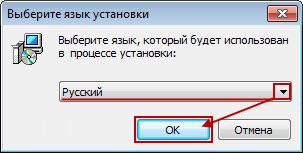
- Выберите язык, на котором будете проводить установку. После этого нажмите «Ок».
- В открывшемся окне нажмите «Далее».
- Перед вами находится лицензионное соглашение. Примите его, после чего жмите «Далее».
- В следующем окне выберите папку, куда будут сохраняться данные ПО. Как все сделаете, переходите к следующему шагу.
- Выберите те компоненты, которые необходимы для установки.
- Обозначьте, нужны ли вам ярлыки. После этого нажмите кнопку «Далее».
- Перед вами вылезет регистрационная форма, в которой нужно выбрать «Free Version». Если приобрели ПРО версию, то введите ключик. После переходите дальше.
- Нажмите кнопку «Установить». Дождитесь окончания установки.
Поздравляем, PDFXVwer прекрасно установилась на ваше устройство.
Похожие программы
- Foxit Reader – это простая и интересная утилита, предназначенная для работы с ПДФ файлами, позволяющая работать на всех операционных системах. Программа полностью переведена на русский язык, поэтому у вас не возникнет сложности с ее работой. Огромным преимуществом является то, что не нужно качать множество утилит для необыкновенных форматов, данное приложение справится со всеми.
- STDU Viewer – бесплатная программка, позволяющая работать со всеми современными форматами, в которых хранится электронная документация. Приложение подходит не только для тех кто профессионально занимается текстом, но и для обычного домашнего использования. Поддерживает практически все известные форматы.
- Adobe Acrobat Reader – утилита, подходящая всем пользователям, используемая для чтения, форматирования и печати файлов, находящихся в ПДФ. Программное обеспечение подходит всем операционным системам и нетребовательно. Это станет огромным преимуществом для тех, кто работает на устаревших компьютерах. Даже в таком случае все будет прекрасно работать.
Использование PDF-XChange Viewer
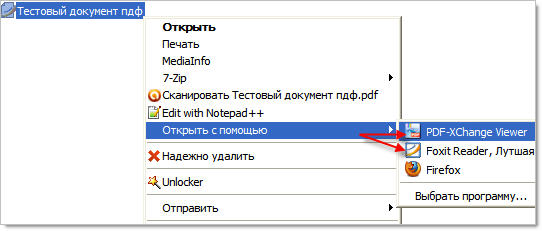
Теперь если мы хотим открыть какой нибудь пдф документ для просмотра, нажимаем на файл pdf правой кнопкой мыши и в контекстном меню выбираем программу, с помощью которой можно открыть данный файл. В нашем случае выбираем PDF-XChange Viewer:

Функций у программы PDF-XChange Viewer много и в этой статье мы их подробно не будем рассматривать.
Рекомендую уделить несколько минут на то, чтобы познакомиться с функциями программы самостоятельно для общего представления. Для этого зайдите в меню Вид -> Панели инструментов и поставьте везде галочки, как показано на снимке:

Это даст возможность включить отображение всех основных доступных функций.
Открою для примера книгу, которую я создал в pdf формате:

Просто наводите курсором мышки на непонятные вам функции в области 1 и 2, как показано на снимке выше, чтобы понять их назначение.
Некоторые функции большинство пользователей не используют, поэтому чтобы навигация в верхней части программы не занимала лишнее место, можно отображение ненужных на данный момент функций отключить (в дальнейшем их в любой момент можно снова отобразить).
Выше мы уже говорили, где они включаются-отключаются. Попробуйте в меню Вид -> Панели инструментов убирать галочки по одной на каждой панели, чтобы заметить, что убирается и оставить необходимые вам.
У меня лично экран монитора большой, поэтому я оставляю все панели (умещаются все в две строчки).
Чаще всего мне приходится пользоваться Панелью комментариев и пометок, благодаря которым в файлах pdf можно добавлять текст (функция — Печатная машинка), добавлять удобные примечания, а также разные стрелочки и т.д.:

После произведенных изменений в файле, если хотим сохранить изменения, заменив исходный файл, то можно просто нажать на значок дискетки в меню:
Если же надо оставить исходный документ неизменным, то измененный документ можно сохранить, как отдельный с внесенными изменениями. В таком случае в меню Файл выбираем Сохранить как и далее сохраняем файл под другим названием или (и) в другом месте на компьютере:
Привлекательный читатель и редактор PDF
PDF-XChange Viewer — бесплатный редактор / читатель PDF, который позволяет просматривать и редактировать PDF-файлы, все из привлекательного и интуитивно понятного интерфейса.
Если в Softonic есть что-то, чему мы научились, это то, что хорошего создателя PDF трудно найти. Они либо уродливые, медленные, либо неэффективные, либо, чаще, все три. Будет ли PDF-XChange Viewer каким-либо другим?
Это! Просмотр PDF-файлов с помощью PDF-XChange Viewer является быстрым и плавным — вы можете пропускать страницы и просматривать их, просматривать документы в различных макетах, а также легко искать и находить страницы и ключевые слова. Панели инструментов PDF-XChange Viewer полностью настраиваются, и существует множество вариантов конфигурации.
Параметры редактирования PDF-XChange Viewer также впечатляют. Хотя бесплатная версия не позволяет вам создавать документы с нуля, это позволяет вам редактировать широко, за несколькими исключениями, главным образом, возможность добавлять или удалять страницы. Комментирование, подчеркивание, тиснение, прикрепление файлов и создание текстовых полей легко выполняются и могут быть изменены и удалены одним нажатием кнопки.
Есть также всплывающие подсказки, поэтому вы знаете, что делаете, прежде чем нажимать. Эта функция очень приветствуется, так как помощь PDF-XChange Viewer не очень хороша. Дополнительные интересные функции включают в себя инструмент моментальных снимков, предварительный просмотр документа при открытии PDF-файлов и огромный выбор вариантов интерфейса.
PDF-XChange Viewer — отличный редактор PDF, который опережает многих конкурентов.
Исправлен сбой при открытии некоторых файлов XFA. Исправлено поведение при открытии документа из локальной сети (или из съемного хранилища) при утрате связи. Исправлена проблема с параметром командной строки / importp. Исключительный режим комментариев: исправленное поведение для щелчка правой кнопкой мыши. с прямоугольниками печати с нулевой шириной или высотой. Добавлены два новых события: «Уведомления. Перед тем, как закрыть» и «Уведомления. Закрыто». Исправлена грамматика при возобновлении сообщения при возврате из приостановления. Решенная проблема с объектом юникода в Отправить по электронной почте
Изменения
Исправлен сбой при открытии некоторых файлов XFA. Исправлено поведение при открытии документа из локальной сети (или из съемного хранилища) при утрате связи. Исправлена проблема с параметром командной строки / importp. Исключительный режим комментариев: исправленное поведение для щелчка правой кнопкой мыши. с прямоугольниками печати с нулевой шириной или высотой. Добавлены два новых события: «Уведомления. Перед тем, как закрыть» и «Уведомления. Закрыто». Исправлена грамматика при возобновлении сообщения при возврате из приостановления. Решенная проблема с объектом юникода в Отправить по электронной почте
Функциональные возможности программы
В функционале данной программы имеется опция просмотра изображений, причем пользователь может менять масштаб так, как ему будет удобно, а также есть возможности всевозможного редактирования. К базовым функциям PDF-XChange Editor стоит отнести следующие моменты:
программа быстро отображает загруженные файлы в высоком разрешении, чтобы у пользователя была возможность рассмотреть даже самые мелкие детали;
вы сможете поворачивать страницы, менять их расположение по всему документу местами, а также отделять их друг от друга или объединять в необходимом порядке;
у вас появится возможность извлекать полностью или частично страницы документа в другой файл или сохранять его для удобства в другом формате;
в документе можно копировать или выделять ту информацию, которая, по вашему мнению, является наиболее важной, а также создавать отзывы или оставлять рецензии, аннотации;
некоторые строчки содержат в себе не только текст, но и оснащены гиперссылками – вы сможете удалять их, если они вам не потребуются для дальнейшей работы, либо же добавлять в ту часть документа, где они вам пригодятся;
с помощью быстрого поиска по ключевым словам вы сможете найти требуемые сведения;
если вы выгружаете собственноручно созданный документ в формате PDF, то в вашем распоряжении расширенная функция проверки орфографии и пунктуации;
выделенный текст, программа зачитает вам вслух, что является неотъемлемым помощником при подготовке к экзаменам или при написании отчетов;
возможность добавлять или убирать водяные знаки, а также вписывать на подложку необходимый текст;
загрузка и выгрузка нужных сведений, а также оперативная отправка файла по электронной почте;
если вам важны более широкие возможности, то доступна верстка страниц, а также работа с текстами и изображениями в режиме печатной машинки;
использование таких инструментов, как «рука» или «лупа» значительно упростит вашу работу с документом;
из онлайн-хранилищ программа оперативно выгрузит всю требуемую информацию и обеспечит их корректное чтение;
при загрузке программы вы сможете увидеть последние ранее сохраненные вами файлы, то есть при возникновении необходимости доработки, не придется заново загружать документ – достаточно будет просто открыть его в несколько кликов;
добавление аудио-комментариев к любой части загруженного документа.
Внимание! Одной из основных особенностей программы является то, что вы можете делать снимки с экрана устройства и сразу же выгружать их, а также вносить все требуемые корректировки, при этом сэкономив время.
Преимущества PDF-XChange Viewer
Скачать PDF-XChange Viewer с официального сайта – значит получить в свое распоряжение надежный и быстродействующий инструмент. Полнофункциональное программное обеспечение гарантирует высокую скорость работы с файлами. Русская версия приложения содержит необходимый набор компонентов для полноценного использования.
PDF-XChange Viewer на русском языке позволяет осуществлять просмотр, добавлять в документы аннотации, комментарии, отсканированные изображения и объекты. Программа «напичкана» полезными функциями, за которые ее ценят пользователи. К тому же инструмент предоставляет возможность устанавливать пароль на открытие файлов в формате PDF, обеспечивает моментальный перевод иностранных текстов. К другим преимуществам решения пользователи относят:
- наличие компонентов, позволяющих создавать заметки;
- печать файлов формата PDF любого размера;
- распознавание текста из сканированных документов;
- извлечение частей текста, увеличение или уменьшение картинок;
- внедрена работа с вкладками;
- экспорт всего файла и отдельных страниц;
- есть поддержка
Просмотрщик для операционной системы Windows славится интуитивно понятным интерфейсом. Этот программный продукт позволяет проводить конвертацию документов в графические форматы, интеграцию в популярные приложения-переводчики. К тому же пользователь может из «окна просмотра», используя свою электронную почту, пересылать PDF-файлы. Возможностей и функций у программы «ПДФ Эксчендж Вьювер» действительно много. Скачивайте решение через торрент, чтобы изучить и применить все из них.
Установка PDF-XChange Viewer
Запускаем скачанный файл и начинаем установку.
Выбираем нужный нам язык и жмем Ок:

В следующем окне выбора нет, жмем Далее. Затем принимаем условия соглашения:

В следующем окне можно особо не вникать в предложенные компоненты, просто оставляем как есть (места на диске займет дополнительного не много), жмем Далее:

Далее показывается, как будет называться папка в меню Пуск со ссылками на запуск программы. Оставляем без изменений:

Ярлык для запуска на Рабочем столе не нужен, так как ниже будет показано, как удобно открывать при необходимости файлы формата pdf с помощью этой программы. А вот галочки на других позициях можно оставить, если мы хотим просматривать pdf прямо в браузере. Если такая возможность не нужна, галочки можно убрать (можно вполне обойтись и без этого):

Выбираем бесплатную версию:

Жмем Установить:

И Завершить: