Файл формата mkv
Содержание:
- Часть 3: лучшая альтернатива Windows Media Player
- Best Windows Media Player Alternative — Play MKV without Installing Codec Pack
- VLC Media Player
- Мобильное видео Full HD
- Вход и выход из режима сна. Проблемы и решения.
- Чем открыть файл MKV-формата?
- Media Player Classic Home Cinema 1.9.12 RePack (& portable) by KpoJIuK
- Media Player Codec Pack
- Характеристики и функции
- Часть 1. Почему проигрывателю Windows Media нужен дополнительный пакет кодеков?
- Особенности MKV.
- KMPlayer – известный плеер с большой функциональностью
- Windows Media Center и кодеки для Windows 7.
- Описание
- Cyberlink PowerDVD
- Подведение итогов
Часть 3: лучшая альтернатива Windows Media Player
Обычным людям сложно скачать и установить пакет кодеков медиаплеера. Более того, бесплатные кодеки не являются зрелыми или содержат вредоносное ПО. Альтернативным решением является поиск медиаплеера, встроенного в большой пакет кодеков, например Blu-ray Master Бесплатный проигрыватель Blu-ray.
Ключевая особенность лучшей альтернативы Windows Media Player
- 1. Воспроизведение практически всех форматов видео и аудио файлов.
- 2. Поддержка новейших технологий, таких как 4K.
- 3. Предложите удобный интерфейс, который поможет вам легко ориентироваться.
Как использовать лучшую альтернативу WMP
Шаг 1Открыть видео файл
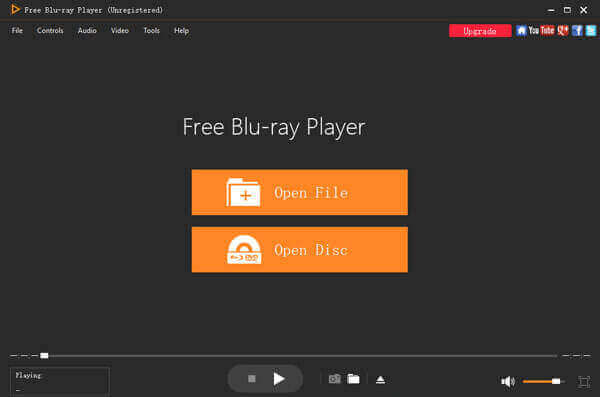
После установки лучшей альтернативы проигрывателю Windows Media и пакету кодеков запустите ее и нажмите кнопку Открыть файл кнопка. Найдите видеофайл, который хотите посмотреть, и откройте его. Для воспроизведения диска DVD или Blu-ray выберите Открыть диск вместо.
Шаг 2Управление воспроизведением видео
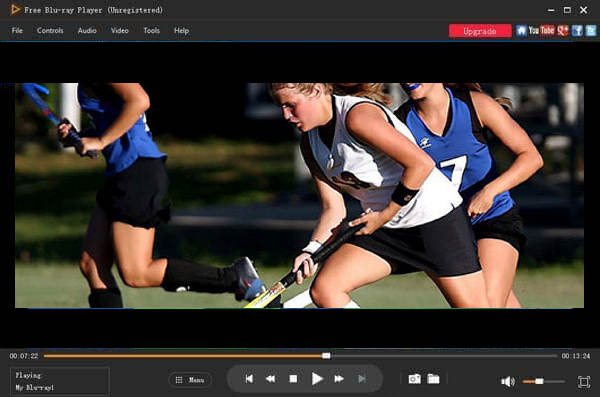
Тогда видео начнется сразу же. Вы можете быстро управлять воспроизведением с помощью кнопок внизу, например, перемотки вперед, назад и т. Д. Кроме того, он позволяет делать снимки с камера икона. Верхняя строка меню предлагает больше элементов управления.
Узнать больше, чтобы узнать больше Windows Media Player альтернативы.
Best Windows Media Player Alternative — Play MKV without Installing Codec Pack
Some people get used to Windows Media Player and would rather download codec pack for playback more WMP incompatible video formats, like MKV, FLV, WebM, VOB, HD camcorder videos (MOD, TOD etc.), while more people turn to other powerful third-party best free media players which are available to play any video formats without MKV or other codecs installed on Windows PC.
5KPlayer is such a perfect video player supporting any 4K/HD/SD video formats, MKV, M2TS, AVCHD, MOD, TOD, MPEG2, VOB, MP4, AVI, WMV, MOV, FLV, WebM, M4V etc. as well as audios MP3, WAV, FLAC and more. It is not only a player but a great video downloader to free download videos/audios from Dailymotion, MTV, Metacafe and similar sites (1000+) without original video/audio quality. Bundled no adware, malware and virus, it is no harm to your computer at all.
VLC Media Player
Данный видеоплеер считается уникальным, ведь он позволяют не только просматривать видео и прослушивать аудио, но и «битые» файлы.
Что же до самого видеопроигрывателя, то он порадует своим функционалом. Возможности у видеоплеера следующие:
- Проигрыватель воспроизводит все самые популярные файлы, начиная от DVD и заканчивая MPEG-1.
- Система не требует установки дополнительных кодеков.
- Подходит под большинство операционных систем – начиная от седьмого Windows и заканчивая Mac OS.
- Систему отличает высококлассный эквалайзер.
- Можно просматривать несколько серий видео одно за другим.
- Проигрыватель позволяет просматривать не только видео, но и картинки.
- Также в системе можно просматривать интернет-радио.
- Системой можно управлять дистанционно с помощью telnet.
- В проигрыватель добавляются субтитры.
- Можно использовать несколько вариантов расширений.
- Помимо картинок можно просматривать скриншоты.
Интерфейс системы
При загрузке плеера система предлагает выбрать один из нескольких языков. Это не только русский, но и китайский, английский, японский и множество других языков – всего их более 30.
При желании нужный файл можно конвертировать. Для этого нужно зайти в «Медиа» в панели задач и выбрать «Конвертировать». Для этого же можно выбрать команду Ctrl+R.
При входе в «Воспроизведение» можно увеличить или уменьшить скорость воспроизведения, а также сделать скачок вперед или назад. При просмотре видео с телевизора можно включить видеозапись.
В нижней части окна находится панель инструментов. Здесь можно регулировать громкость, просматривать предыдущую позицию плейлиста. А при длительном нажатии можно промотать файл в начало или в конец.
Достоинства и недостатки
У плеера есть как сильные, так и слабые стороны. К первым можно отнести:
- В отличие от многих других видеоплееров – довольно простой и интуитивно понятный интерфейс, благодаря которому можно скачать плеер.
- Видеофайлы открываются очень быстро, а при желании можно просмотреть не весь фильм целиком, а фрагменты.
- Отдельно разработаны варианты для смартфонов.
- При скачивании реклама не мешает пользователям.
- При необходимости можно пройти конвертацию некоторых файлов.
- Для того, чтобы плеером было удобнее управлять, можно настроить сочетание клавиш, позволяющих осуществлять воспроизведение.
- Позволяет просматривать высококачественные сетевые трансляции без протоколов.
- Так же можно присоединиться к онлайн телевидению.
К сожалению, есть у данной системы и недостатки, хотя их и немного. Среди них:
- Периодическая заторможенность.
- Не подойдет, если пользователь часто использует файлы формата .TS.
- При включении DVD-файлов могут возникнуть некоторые сложности.
- Не слишком удобно менять громкость при просмотре файлов.
Если все эти недостатки пользователя не смущают – он может смело скачивать плеер.
Мобильное видео Full HD
Производители маломощных устройств активно движутся навстречу желаниям потребителей смотреть контент высокого разрешения. Поэтому современные чипы архитектуры ARM обзавелись дополнительным блоком DSP (Digital Signal Processor). Создать энергоэффективный процессор для выполнения единой функции намного проще, чем спроектировать многоцелевое решение. Сопроцессор не принимает участия в других задачах, а предназначен исключительно для обработки видео. Такое решение позволяет воспроизводить 1080р-фильмы, не выходя за допустимые рамки энергопотребления и теплового пакета чипов мобильных телефонов и мультимедийных планшетов. Так, при наличии DSP-сопроцессора видео с качеством 720р можно просматривать на смартфонах с частотой процессора всего 600 МГц. Такими характеристиками обладают флагманские модели Android-смартфонов, аппараты Nokia на базе Symbian^3 и iPhone 3GS. С разрешением 1080р пока могут справиться лишь мобильные процессоры с частотой 1 ГГц и выше — ими оснащают iPhone 4, iPad, Samsung Galaxy S, HTC Desire и смартфоны на базе Windows Phone 7.
Вход и выход из режима сна. Проблемы и решения.
Проблема 1. По умолчанию кнопка выключения PC на пульте Microsoft RC6 переводит ПК в режим сна, однако включить его обратно можно только с кнопки на корпусе. Исправляется этот недостаток через BIOS, путем отключения функции Deep Sleep и включением опции Wake up from USB (в разных версиях BIOS название функции отличается).
Проблема 2. Другой неприятной мелочью может стать самопроизвольное включение HTPC из состояния сна, происходящее, как правило, глубокой ночью. В таком поведении «виновата» опция включения ПК для выполнения одной из задач по расписанию. Отключение: Панель управления | Электропитание | Настройка плана электропитания | Изменить дополнительные параметры питания | Сон | Разрешить таймеры пробуждения | Выключить.
Чем открыть файл MKV-формата?
Для воспроизведения файла MKV можно использовать:
- поддерживающий MKV медиаплеер;
- медиакодеки для стороннего медиаплеера;
- конвертацию MKV в другие видеоформаты.
Топ-5 бесплатных медиаплееров, поддерживающих MKV:
- VLC Media Player;
- MPC-HC;
- MPV;
- DivX Player;
- MKV File Player.
Использование VLC Media Player
Шаг 2. Нажать синюю кнопку в центре страницы «Загрузить VLC» (Download VLC). Сайт определит ОС и предоставит правильный загрузочный файл.
 Нажимаем синюю кнопку в центре страницы «Загрузить VLC»
В зависимости от настроек браузера может потребоваться выбрать местоположение загрузки или подтвердить загрузку до того, как она начнется. Дождаться загрузки файла установки VLC.
 Происходит загрузка файла установки VLC
Шаг 3. Установить медиаплеер, запустив скачанный файл щелчком мыши. Нажать «Далее» (Next) справа внизу окна, чтобы начать установку, и нажать «Готово» (Finish), когда установка завершится.
 Нажимаем «Далее» (Next), чтобы начать установку, и нажимаем «Готово»
Шаг 4. Открыть VLC медиаплеер, щелкнув дважды значок оранжевого дорожного конуса.
 Открываем VLC медиаплеер
Шаг 5. Нажать вкладку «Медиа» (Media), находящуюся слева вверху окна плеера. Появится меню открытия файлов.
 Нажимаем вкладку «Медиа»
Шаг 6. Нажать «Открыть файл …» (Open File…). При нажатии откроется окно выбора видеофайла для открытия в VLC медиаплеере.
 Нажимаем «Открыть файл …»
Шаг 7. Щелкнуть на видеофайле MKV, который нужно открыть. Также сначала можно щелкнуть в левой части окна на папке, в которой может находиться видео MKV (напр., на папке «Рабочий стол»).
 Выбираем файл MKV
Шаг 8. Нажать «Открыть» (Open) справа внизу окна. Файл MKV должен начать проигрываться в VLC Media Player, как обычный видеофайл.
 Нажимаем «Открыть»
Media Player Classic Home Cinema 1.9.12 RePack (& portable) by KpoJIuK
 Версия программы 1.9.12 RePack
Media Player Classic Home Cinema – удобный во всех планах мультимедийный проигрыватель. Он построен на базе классического плеера Media Player Classic и одного из лучших наборов медиа-кодеков ffdshow, и благодаря этому может проигрывать многие форматы видео и аудио файлов без установки внешних кодеков. Этот плеер имеет большое количество различных функциональных возможностей: он умеет воспроизводить DVD диски, умеет аппаратно декодировать популярный формат H.264 на видеокартах последнего поколения, умеет корректно работать со вторым монитором (телевизором), поддерживает различные виды субтитров, умеет работать с форматами QuickTime и RealVideo и т.д.Системные требования:Windows 7/8/8.1/10 (32-bit/64-bit)Торрент Media Player Classic Home Cinema 1.9.12 RePack (& portable) by KpoJIuK подробно:Основные возможности:• Воспроизведение VCD, SVCD и DVD без установки дополнительных кодеков.• Воспроизведение AudioCD.• Воспроизведение Real Media и QuickTime (если в системе установлены соответствующие кодеки)• Воспроизведение файлов любых форматов, поддерживающих DirectShow, например, DivX, XviD, H.264.• Воспроизведение и захват видео с TV-тюнер-ов.• Воспроизведение Macromedia Flash-роликов, при наличии установленного ActiveX плагина, с возможностью перемотки.• Произвольное перемещение и масштабирование изображения.• Поддержка систем управления WinLirc и uICE.• Поддержка командной строки.• Возможность настройки горячих клавиш.• Сохранение декодированного потока (например, MPEG2 с защищенных DVD).• Просмотр фильмов в разрешении, отличном от текущего.• Возможность воспроизведения второй звуковой дорожки (в любом поддерживаемом формате).• Воспроизведение поврежденных AVI-файлов• Поддержка всех современных форматов мультимедийных файлов, среди них: WAV, WMA, MP3, OGG, SND, AU, AIF, AIFC, AIFF, MIDI, MPEG,MPG, MP2, VOB, AC3, DTS, ASX, M3U, PLS, WAX, ASF, WM, WMA, WMV, AVI, CDA, JPEG, JPG, GIF, PNG, BMP, D2V, MP4, SWF, MOV, QT, FLV и другие• Поддержка субтитров.Изменения в версии:Changes from 1.9.11 to 1.9.12:Changes/additions/improvements:·Changed default setting for subtitle texture resolution. This change only affects playback on screens with 4K resolution. In that case subtitles are now rendered at 1080p resolution (and then scaled to final size). This improves performance on such systems. You can of course change the setting to 4k if you prefer slightly sharper subtitles.·Some improvements related to the youtube-dl support.·Added support for downloading subtitles for streams extracted by youtube-dl. You can specify desired subtitle language(s) here: Options > Advanced·Strips html tags when found in SRT subtitles.·Added prompt when enabling OpenSubtitle option, mentioning than an account is required on their website.·Removed SubDB subtitle provider. Their site has been offline for a long time.·Removed obsolete RealMedia and QuickTime frameworks. These were only available in 32-bit builds, and were already not used by default anymore for a long time. Now such files are always played using the internal DirectShow codecs.Fixes:·Fixed issue where recent file list could get cleared when opening a file with a very long path.·Several other small fixes and improvements.Особенности RePack’a:·Тип: установка, распаковка portable·Языки: русский, english, украинский·Активация: free·Дополнительно: импорт mpc-hc.ini; mpc-hc-settings.regПараметры командной строки:·Тихая установка: /S /I·Распаковка portable: /S /P·Не создавать ярлыки в меню Пуск: /NS·Не создавать ярлыки на рабочем столе: /ND·Выбор места установки: /D=ПУТЬНапример: MPC-HC.v1.7.13.exe /S /I /ND /D=C:\MyProgramПримечание!!! При установке, на первой странице установщика, будет предложено установить рекламное ПО.Не забудьте снять галочку.
Скриншоты Media Player Classic Home Cinema 1.9.12 RePack (& portable) by KpoJIuK торрент:
Скачать Media Player Classic Home Cinema 1.9.12 RePack (& portable) by KpoJIuK через торрент:

media-player-classic-home-cinema-1_9_12-repack-portable-by-kpojiuk.torrent (cкачиваний: 135)
Media Player Codec Pack
Media Player Codec Pack это еще один хороший кодек-пак для воспроизведения фильмов и музыки, предназначенный для нетребовательного пользователя. Название сборки может запутать и дать ложные представления о продукте. Кодек-пак не является медиаплеером, но использует стандартный Windows Media Player (10,11,12) и дополняет его новыми инструкциями. С Media Player Codec Pack вам навряд ли понадобятся сторонние плееры.
Сборка содержит инструкции для запуска видеороликов сжатием стандарта x264, x265, h.265, HEVC, 10bit x265, 10bit x264, AVCHD, AVC, DivX, XviD, MP4, MPEG4, MPEG2. Данного набора будет достаточно для превращения компьютера в полноценный домашний кинотеатр. Важная особенность кодек-пака — возможность проигрывания Blu-Ray фильмов в разрешении 4К.
Программа распространяется в трех версиях:
- «Lite» — для ноутбуков и старых систем с ограниченными техническими возможностями.
- «Standart» — универсальная версия для десктопных компьютеров со всеми необходимыми кодеками.
- «Plus» — продвинутый вариант, включающий в себя расширенный список фильтров, инструментов и VLC Player.
Во время инсталляции она предложит один из двух вариантов: «Easy Installation» для обычной установки по умолчанию и «Expert Installation» для выборочной установки компонентов и кодеков.
Преимущества:
- поддержка всех актуальных операционных систем Windows разрядностью 32-64 бита;
- быстрая установка, нет острой необходимости в настройке декодера;
- обширный список поддерживаемых форматов;
- может использовать как стандартный плеер WMP, так и сторонний, например, VLC Player;
- бесплатное ПО.
Недостатки:
- только английский язык интерфейса;
- не работает с устаревшими версиями WMP;
Характеристики и функции
Несмотря на свою простоту, мультимедийный плейер способен выполнять значительное количество разноплановых задач:
-
- Поддержка DVD codec. Видеоплеер способен декодировать файлы данного формата. И отображать в полном объеме всю информацию.
- Возможность быстрого сохранения кадров. Пользователь способен извлечь из любого видео нужное изображение, требуется лишь нажать на соответствующую клавишу.
- Mphc работает во взаимодействии с телевизионными тюнерами, которые подключаются к стационарному компьютеру. На экране будет отображаться ТВ картинка.
- Воспроизведение обрезанных или поврежденных роликов. AVI video в конце имеют специальный индекс, без него большинство программного обеспечения не способно открыть подобный файл. Фильм можно начать просматривать даже, если загрузка еще не завершилась.
- Переключение дорожек аудио. Юзер способен одним нажатием кнопки поменять озвучивание киноленты. Это возможно благодаря встроенному переключателю.
- Изменение отображения. Приложение позволяет редактировать размеры, расположение на экране и другие параметры изображения. Масштабирование способствует просмотру широкоэкранного кино на простейшем мониторе.
- Субтитры. Встроенный движок максимально накладывает текстовую информацию на видео.
- Настройка разрешения multimedia.
- Mplayer совместим со всеми современными медиафайлами.
- Постоянные обновления при наличии активного подключения к сети интернет.
- Программа нормализует звуковую передачу.
- Возможность применения и назначения горячих клавиш.
- Создание плейлистов и очередности воспроизведения.
- Пользователь может добавлять различные плагины, фильтры и дополнения.
- Поддерживает форматы RealTime и QuickTime.
- Одновременная работа на нескольких мониторах и дисплеях.
- Декодирование.
Часть 1. Почему проигрывателю Windows Media нужен дополнительный пакет кодеков?
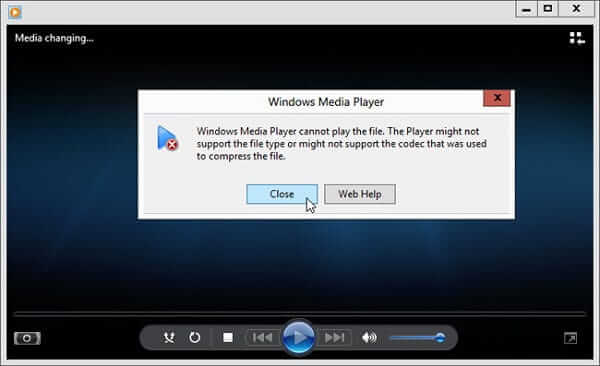
Кодек Windows Media Player может кодировать или декодировать мультимедийные файлы, например музыку или фильмы. Для правильного воспроизведения видео- и аудиофайлов проигрывателю Windows Media требуется соответствующий пакет кодеков, но он изначально содержит ограниченный кодек. Если кодек отсутствует или отсутствует в системе, мультимедийный файл не может быть воспроизведен, и вы получите сообщение об ошибке. Поэтому иногда ваш фильм не открывается из-за отсутствия правильного кодека. Единственный способ заставить ваш медиаплеер работать — это загрузить дополнительный пакет кодеков, например кодек MOV для проигрывателя Windows Media.
Особенности MKV.
-
- Первая важная особенность MKV — работа с кодером H.264 / AVC , алгоритм сжатия которого позволяет эффективно кодировать HD видео . В результате чего MKV файлы в первую очередь являются удобным способом просмотра HD видео на PC. (просто он был один из первых кто внедрил поддержку AVC).
Нельзя отрицать тот факт, что DVD видео уже дожил свой век, а уже так давно объявленные Blu-ray приводы до сих пор не на каждом компьютере и очередей за ними не видно. А нужен ли так Blu-Ray привод, когда есть возможность получить фильм с BLu-Ray диска в виде MKV файла с тем же качеством? А получить MKV фильмы из сети дело не хитрое. Суть даже не в массовом нелегальном распространении кинопродукции, а в том, что MKV фильмы значительно экономят средства пользователя. В законном плане удобнее легально скачивать ( покупая ) 20 ГБ HD фильм в MKV, чем покупать привод и диски. Есть те кто предпочитает смотреть видео на экране телевизора, в таком случае лучше делать вывод с компьютера на Экран. Так как в недалёком будущем всё равно внедрится HD Online и бытовые плееры сойдут на нет.
- Если с HD кодеками сейчас работают почти все контейнеры, то возможностью использования неограниченного числа аудио потоков похвастаться мало кто может. А это позволяет делать мульти язычные фильмы и разные форматы звучания(Dolby Surraund 5.1, Stero и т.д). Естественно язык и формат звучание можно переключать как это делается в бытовых плеерах.
- Возможность добавления субтитров.
- Не так давно к прочим достоинствам прибавилась поддержка 3D звука.
- Добавление нескольких видео и возможность переключения между ними
- Обещана возможность создания динамических меню. Это позволяет добавив в MKV файл множество треков, переключаться между ними через меню. ( как например это используется в DVD видео ). К сожалению на момент написания этих строк такая функция не доступна. Но в будущем она реализуется наверняка. Вот тогда MKV формат начнёт по настоящему становиться очень популярным.
- Может транслироваться online по HTTP протоколу
- Проект является бесплатным и с открытым исходным кодом.
На данный момент почти все популярные контейнеры могут содержать HD видео. AVI, MPG, MP4, MOV — но каждый в чём то уступает MKV. ( контейнер MKV единственный в который можно упаковать Blu-ray фильм с субтитрами несколькими режимами аудио, т.е целый диск в одном файле ).
KMPlayer – известный плеер с большой функциональностью
KMPlayer – это современная, многофункциональная утилита для воспроизведения видео, специально предназначенная для работы с операционной системой Windows.
Плеер имеет простой, понятный и полностью русифицированный интерфейс, обладающий высокой скоростью работы, а также большим пакетом встроенных кодеков.
Наличие у плеера большого пакета встроенных кодеков позволяет ему воспроизводить практически любые форматы видео.
Из других преимуществ этой утилиты необходимо отметить возможность работы программы с потоковыми аудио и видео. Воспроизведение частично загруженных или повреждённых файлов.
Множество различных тем, позволяющих менять оформление плеера и сделать его внешний вид стильным, уникальным и полностью соответствующим тем изображениям, что используются в качестве рабочего стола. Также эта утилита имеет возможность выполнять преобразование обычного видео в формат 3D.
Таким образом, если вы ищите, где скачать видеоплеер для просмотра видео всех форматов для виндовс 7 или для Windows 10, тогда вам стоит отдать предпочтение именно KMPlayer.
Мне нравится2Не нравится
Windows Media Center и кодеки для Windows 7.
Некоторые пользователи не хотят вмешиваться в программную часть Windows Media Center и менять его интерфейс, и я их понимаю. Так как настройка HTPC начинается с установки всех необходимых кодеков, то могу посоветовать самый популярный пакет под названием K-Lite Codec Pack Full, но Windows Media Center не желает показывать видеофайлы с расширением MKV и AVI в разделе Фильмы, что можно исправить следующим образом:
- Откройте Windows Media Player и на вкладке «Сервис | Параметры | Быстродействие» отметьте флажком «Включить ускорение видео DXVA для файлов WMV». Для видеоформатов вы больше не можете ничего сделать, однако важный MKV все еше отсутствует.
- Инсталлируйте пакет DivX Plus Codec Pack — пакет добавит фильтр MKV на основу Media Foundation, но при установке фильтра ваш компьютер должен быть подключен к Интернету. При выборе компонентов убедитесь, что галочка стоит только перед «DivX Plus Codec Pack» — все остальное вам не потребуется.
- В отношении аудиоформатов прежде всего не хватает Dolby АСЗ и DTS. Оба используются при воспроизведении DVD и Blu-ray, но недоступны в Windows Media Center. Ситуацию можно исправить с помощью фильтра АСЗ: если во время его установки активировать драйвер ACM в 32- или 64-битной версии, это позволит задействовать фильтры от Microsoft АСЗ и DTS и для всех других форматов файлов — во всяком случае, в программе Media Center. Если же вы предпочитаете в качестве мультимедийного центра использовать другие проигрыватели, вам также потребуется отдельно выбрать «АСЗ Filter».
Описание

Для работы утилита применяет внешние кодеки, что способствует совместимости практически с любым современным форматом вещания. Основное назначение приложения – это воспроизведение мультимедиа. Помимо этого обладает широким диапазоном второстепенных, но немаловажных свойств, в том числе работа с поврежденными роликами AVI. Интерфейс выполнен по аналогии со стандартным классическим плеером Windows (wmp) от компании Microsoft. Минимализм прекрасно совмещает в себе большой функционал и красочное оформление. Вы не найдете ничего лишнего, только необходимые инструменты. Операционные системы постоянно развиваются и обновляют свои функциональные возможности. Утилиты, которые крепятся на этот каркас, должны тоже совершенствоваться. В связи с такими переменами на свет появилась версия для Виндовс 10, отвечающая всем требованиям современного проигрывателя.
Cyberlink PowerDVD
PowerDVD от фирмы Cyberlink в целом разработан для просмотра высококачественных HD фильмов с DVD и Blu-ray дисков, но его можно использовать как стандартный проигрыватель для аудио и видеофайлов. Программа включает в себя совершенно уникальные функции, которые нельзя встретить у бесплатных конкурентов, например, встроенный агент для Twitter, через который можно поделиться в социальном аккаунте впечатлениями о просмотренном фильме.
Параметры картинки можно отрегулировать вручную, а если вам нужно остановить клип, приложение запоминает позицию и при новом запуске предлагает восстановить просмотр. Встроенный диспетчер питания позволяет регулировать нагрузку на батарею, что станет приятным дополнением для тех, кто смотрит фильмы с ноутбука. Более того, ПО позволяет подключить смартфон как пульт дистанционного управления.
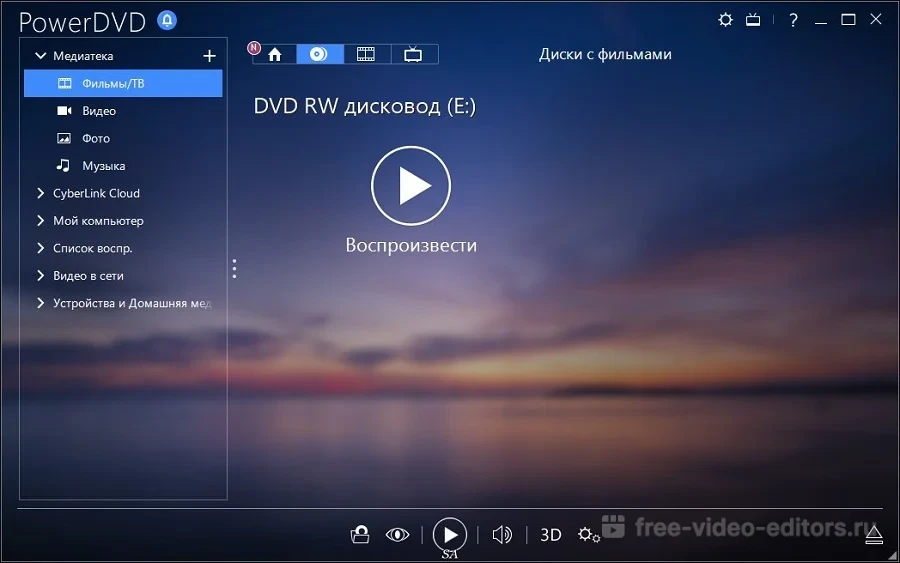 PowerDVD позволяет загружать файлы в облако
Плюсы:
- Несмотря на большой функционал, почти не нагружает ЦПУ;
- Не тормозит даже при просмотре высококачественного контента;
- Большой выбор опций для оптимизации и улучшения видеороликов.
Минусы:
Подведение итогов
В нашей статье мы представили рейтинг 10 лучших видеоплееров для компьютера, опираясь лишь на свое субъективное мнение. Имея общие представления о каждой программе, вам станет легче сделать окончательный выбор. Для еще большего упрощения вашего выбора мы сопоставим самые подходящие варианты в конкретной ситуации.
Для ноутбука и простейшего компьютера идеальными вариантами станут Media Player Classic и VLC Media Player. Первый плеер выполняет базовые функции воспроизведения музыки и видео в приемлемом качестве, и подойдет всем без исключения. Второй ориентирован на продвинутых пользователей для просмотра интернет-телепередач, трансляции стримов, «поднятия» серверов.
Оптимальным домашним вариантом является KMPlayer и PotPlayer. Они бесплатны, и имеют максимальный набор функций, который пригодится для высококачественного просмотра фильмов в 2К и 4К с поддержкой многоканальных аудиосистем.
Вариантом «для мажоров» мы выбрали PowerDVD Ultra, являющийся лидером в своей категории. Он снабжен эксклюзивными технологиями обработки звука и видео, недоступными для бесплатных ПО. Однако все это стоит немалых денег и требует приличных технических характеристик от системы.







