Sony vegas pro для windows 10
Содержание:
- Как пользоваться
- Ответы на вопросы
- Активация
- Статьи о программе “Sony Vegas Pro на русском”
- Как обрезать видео
- Как добавить видео на видео
- Как наложить музыку на видео
- Как сделать видео со спецэффектами
- Как повернуть видео
- Как сделать фильм из фото и видео
- Как сделать мульт из фото
- Как сохранить кадр из видео
- Как изменить формат видео
- Как убрать звук из видео
- Как вставить картинку в видео
- Как сделать презентацию
- Как сделать музыкальную видео-открытку
- Как наложить текст на видео
- Основные действия и команды
- 1. Команда отмены действий
- 2. Загрузка и движение файлов на таймлайн
- 3. Как в Sony Vegas разделить видео и аудио дорожки, чтобы работать с ними по отдельности
- 4. Разрезать видео (аудио) и удалить фрагмент
- 6. Вставить картинку или видео (аудио) между отдельными кусками видео (аудио).
- 7. Sony Vegas переходы: Как сделать простые переходы одного видеофрагмента (аудио) в другой
- 8. Sony Vegas переходы: использование Transitions (с разными эффектами)
- 9. Sony Vegas переходы: Плавное и/или с эффектами появление видео (картинки) в кадре
- 10. Sony Vegas Pro увеличить громкость, усиление и затухание аудио.
- Скачать и установить + настройки Сони Вегас Про 15
- Основы работы в Sony Vegas
- Возможности
- Интерфейс программы
- Как пользоваться
- Sony Vegas Pro скачать на русском языке бесплатно
- Как сохранить видео или аудио в Сони Вегас про 13
- Установка программы на персональный компьютер
- О программе
Как пользоваться
В 2 этапа рассмотрим, где бесплатно скачать Sony Vegas Pro 10, а также как правильно произвести инсталляцию приложения.
Загрузка и установка
Первое, что нужно сделать, это перейти в конец странички и загрузить программу через торрент. Когда файл будет получен, делаем так:
- Сначала запускаем установку Sony Vegas про 10 на русском языке. Для этого вы можете воспользоваться одним из режимов:
- Традиционная установка.
- Распаковка портативной версии.
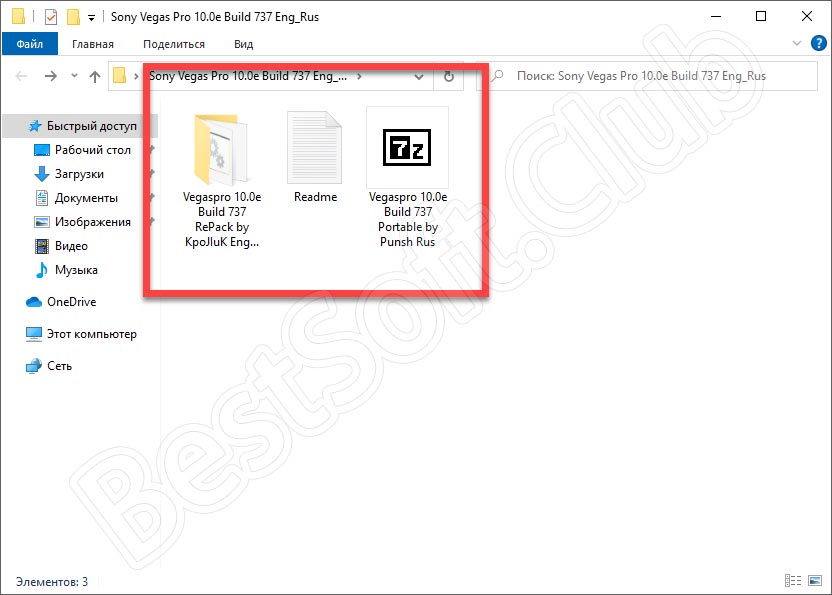
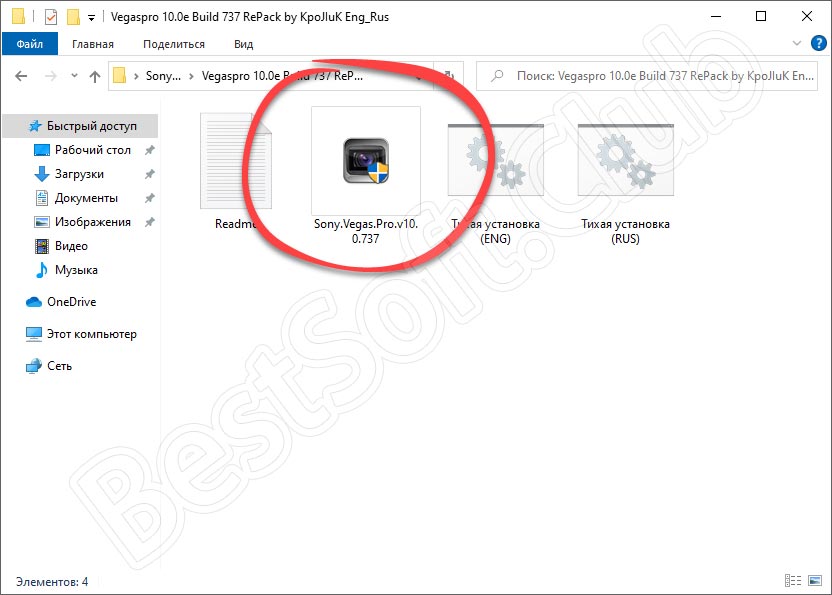
- Когда каталог с инсталлятором будет открыт, мы можем запустить процесс, сделав двойной левый клик на обозначенном на скриншоте файле.
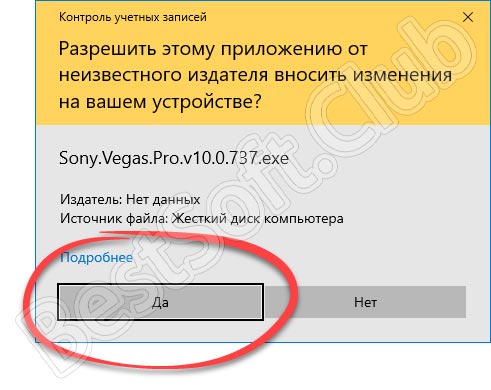
- В результате система запросит доступ к администраторским полномочиям. Его нужно утвердить.
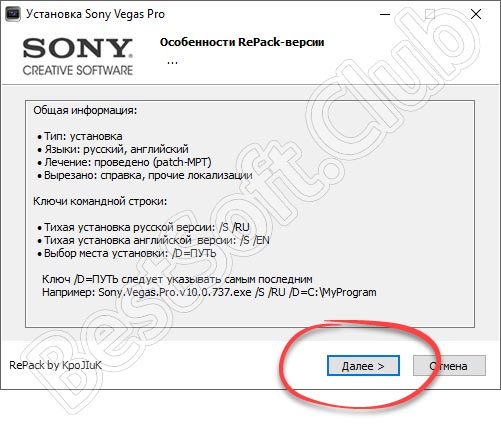
- На следующем этапе запускаем процесс установки, кликнув по «Далее».
- Тут нас попросят выбрать язык программы. В данном случае это будет русский.
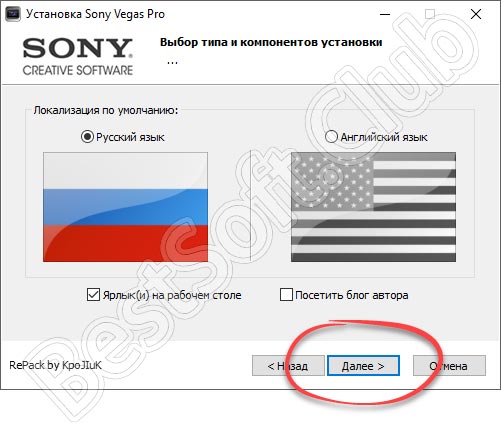
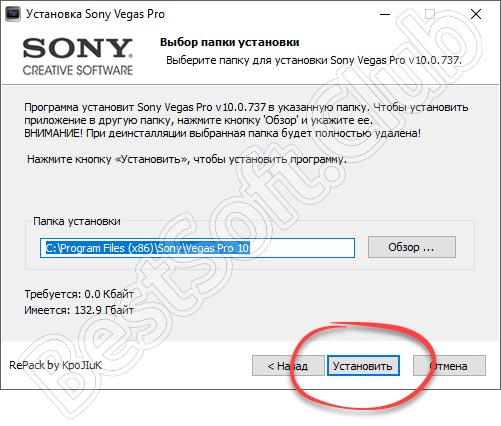
- При необходимости можно изменить путь установки. В нашем случае этого не требуется, значит, просто жмем по обозначенной кнопке.
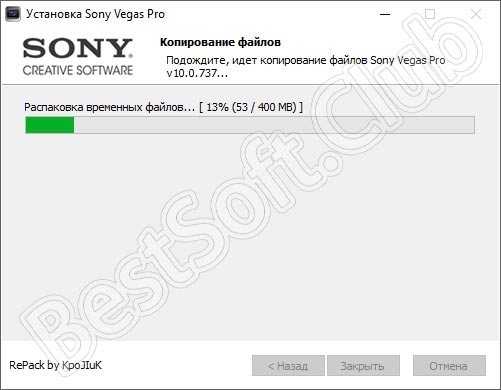
- Стартует инсталляция Sony Vegas Pro 10. Ждем завершения процесса.
Теперь, когда установка завершена, мы можем переходить непосредственно к работе с программой.
Инструкция по работе
Подробно рассказать о том, как пользоваться крякнутой версией Sony Vegas Pro 10 мы попросту не успеем. Для того чтобы вам стало понятно, каким образом производится обработка видео в данной программе, посмотрите обучающий ролик, который прикреплен в самом конце странички.
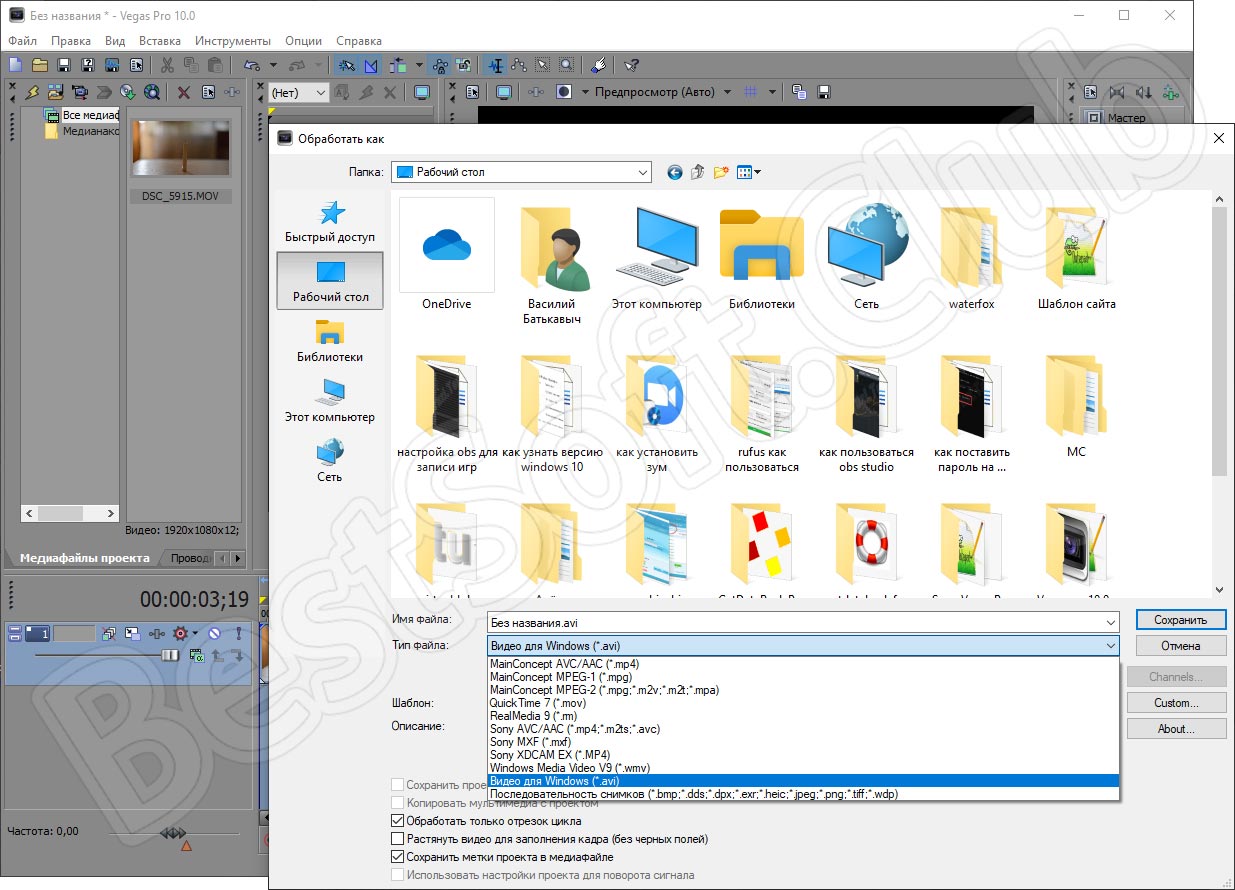
Здесь лишь скажем: после того как обработка видео будет завершена, все что вам нужно будет сделать, это выбрать пункт меню «Файл», а потом экспортировать готовый результат. Для этого из выпадающего списка выберите один из подходящих форматов. Соответственно, обработанный ролик будет сохранен в указанный каталог.
Ответы на вопросы
Как замедлить видео в Sony Vegas Pro?
В меню программы сверху выберите меню «Вставить» > «Видео конвертация» > «Изменение скорости» . На видеофрагменте на таймлайне появится зеленая полоса, отображающая скорость и продолжительность видео(По умолчанию скорость составляет 100%). Потяните вниз, чтобы изменить скорость и замедлить видео фрагмент целиком. Также нажатием левой кнопки мышки можно устанавливать флажки и ускорять или замедлять конкретные моменты видео.
Как сделать переход между видеов Сони Вегас?
Чтобы создать простейший эффект перехода между видеофрагментами, достаточно перетянуть край одного клипа на другой. На таймлайне появится эффект перекрытия двух видео. Визуально он отображается с помощью двух синих линий, обозначающих прозрачность ваших видео. Один видеофрагмент будет терять её до значения 0%, другой наоборот — набирать до 100%. Чтобы добавить к такому видеопереходу различные визуальные эффекты, перейдите в меню программы на вкладку «Переходы» . В меню слева отобразятся все возможные эффекты перехода. Наведя мышкой по каждому из них, можно предварительно просмотреть оказываемый эффект. Теперь достаточно перетянуть понравившийся эффект на зону перекрытия видеофрагментов на вашем таймлайне.
Как перевернуть видео в Vegas Pro?
Кликните правой кнопкой мышки по фрагменту видео, который необходимо перевернуть. Выберите «Свойства» > «Медиа» . В пункте «Вращение» , выберите необходимый угол поворота. Также изменить наклон видео можно вручную. Кликните по видеофрагменту правой кнопкой мышки и выберите пункт » Кадрирование и ключевые точки» . В меню слева задайте необходимый угол поворота видео или с помощью мышки измените поворот камеры в превью справа.
Активация
Установив программу, ее необходимо активировать. Для этого существует пошаговая инструкция. Использовать лучше русскую версию. Следует внимательно изучить инструкцию по активации, где указанно, как правильно применить ключ. Для удобства пользования в папке имеется генератор ключей активации.
 Ключ активации состоит из серийного номера и, собственно, ключа. Сложностей не возникает, если все делать правильно и не допустить ошибки. Кейген для Сони Вегас Про позволяет осуществить активацию лицензии, не делая оплаты. Для установки необходимо поместить keygen в папку, запустить.
Чтобы установка была качественной, нужна помощь мастера. Он подробно проконсультирует. Выберет оптимальную версию. Опытный профессионал проведет активацию по инструкции. Так программа будет функционировать эффективно.
Так приложение будет использоваться максимально эффективно. Использование Sony Vegas Pro в работе даст отличные показатели. Созданными с помощью программы шедеврами будут любоваться многие.
Статьи о программе “Sony Vegas Pro на русском”
Как обрезать видео
Обрезать видео в русскоязычном аналоге Sony Vegas Pro очень просто! Из данной статьи вы узнаете, как быстро обрезать часть видеоролика и сохранить результат в удобном для вас формате видео.
Как добавить видео на видео
Из урока вы узнаете как добавить видео на видео на компьютере. Вы можете добавлять любое количество роликов и применять к каждому свою анимацию.
Как наложить музыку на видео
Из урока вы научитесь накладывать фоновую музыку на видео, заменять звук другим аудиофайлом или добавлять запись с микрофона.
Как сделать видео со спецэффектами
Как добавить в проект файлы, как применить эффекты и сохранить готовый результат в удобном для вас формате видео — обо всём этом вы узнаете из данного урока.
Как повернуть видео
Довольно часто при просмотре возникают проблемы с отображением видео. В данной статье вы найдете подробное описание того, как повернуть видео на 90 градусов.
Как сделать фильм из фото и видео
Данный урок позволит узнать, как сделать фильм из фото и видео с помощью новой версии Sony Vegas Pro, следуя просто пошаговой инструкции.
Как сделать мульт из фото
Создать мультфильм из фотографий довольно просто! Из данной статьи вы узнаете, как сделать мульт при помощи Сони Вегас Про на русском языке.
Как сохранить кадр из видео
Хотите узнать как сохранить кадр из видеоролика? Следуя данной пошаговой инструкции, вы научитесь делать стоп-кадры и сохранять изображения в разных форматах.
Как изменить формат видео
В русской версии Vegas Pro вы легко можете изменять формат с AVI на MP4, с WMA на MOV, с MKV на AVI и т.д. Программа позволяет сохранить видео даже для мобильных устройств! Пошаговую инструкцию вы найдете в данной статье.
Как убрать звук из видео
Из статьи вы узнаете, как убрать звук из видео при помощи Вегас Про на русском всего за пару минут и сохранить результат в удобном для вас формате!
Как вставить картинку в видео
Хотите узнать, как вставить картинку в видео? В данной статье представлена пошаговая инструкция, как добавить изображение в начало, конец или середину видеоролика.
Как сделать презентацию
Из данного урока вы узнаете, как сделать музыкальную презентацию с фото, видео, текстом, переходами, озвучкой голосом и красочными спецэффектами.
Как сделать музыкальную видео-открытку
Из руководства вы узнаете, как сделать видео-открытку с анимированными спецэффектами, фоновой музыкой и озвучкой собственным голосом.
Как наложить текст на видео
В статье мы расскажем вам, как добавить текст на видеоролик. Вы можете использовать встроенные стили и анимацию текста или создавать собственную.
Основные действия и команды
1. Команда отмены действий
Для того, чтобы не бояться что-то «испортить», помните, что всегда есть возможность отмены последних действий.
Кнопка отмены расположена в верхнем меню.

2. Загрузка и движение файлов на таймлайн
Как загрузить в Sony Vegas видео, аудио, изображения.
Для загрузки и дальнейшей работы достаточно просто перетянуть мышкой нужный файл на таймлайн – нужная дорожка добавится автоматически и файл сам встанет на нее.

Далее мышкой можно сдвинуть медиа в любое место дорожки или даже перетянуть файл на другую дорожку выше или ниже.
3. Как в Sony Vegas разделить видео и аудио дорожки, чтобы работать с ними по отдельности
Как в Sony Vegas Pro как отделить звук от видео? Поставьте курсор в любое место видео и нажмите на клавиатуре U. Теперь можно двигать (редактировать, удалять, копировать и т.д.) каждую дорожку отдельно.
4. Разрезать видео (аудио) и удалить фрагмент
Поставьте курсор в место, где нужно разрезать файл и нажмите на клавиатуре S. В этом месте файл будет разрезан. Все отдельные фрагменты мышкрй можно двигать на дорожке, менять местами, переносить на другие дорожки.
Чтобы удалить часть файла разрежьте в нужных местах и с клавиатуры нажмите DEL или правой клавишей мыши вызовите контекстное меню и выберите команду «Delet (Удалить)».

1 вариант. Потяните мышкой за край файла, сдвигая границу в нужную сторону до необходимой длины. Файл автоматически «свернет» то, что сдвигаете. Если сдвинули границу дальше, чем нужно, просто потяните ее назад.
2 вариант. Поставьте курсор в то место, где должна быть новая граница файла. Нажмите S и удалите отрезанный кусок (см. пункт выше).
6. Вставить картинку или видео (аудио) между отдельными кусками видео (аудио).
Если нужно вставить картинку или видео в целый (не разрезанный) фрагмент, то сначала нужно разрезать (см. выше как) его в том месте, где предполагается сделать вставку.
Затем раздвинуть полученные куски медиа и перетащить видео (аудио) или картинку в образовавшееся место на дорожке.
Все отдельные фрагменты можно двигать по дорожке, менять местами и т.д. обычным перетаскиванием мышкой.
7. Sony Vegas переходы: Как сделать простые переходы одного видеофрагмента (аудио) в другой
На одной дорожке расположите видео (аудио) файлы в нужной последовательности.
Для перехода сдвиньте рядом стоящие фрагменты так, чтобы один оказался частично на другом. Появятся скрещенные линии перехода (голубая и белая).
Длительность перехода регулируется сдвигом фрагментов. Чем больше они заходят друг на друга, тем длиннее (дольше в кадре) будет переход одного видео (аудио) в другое. Число кадров указывается, не ошибетесь.

8. Sony Vegas переходы: использование Transitions (с разными эффектами)
Выберите во вкладке Transitions нужный переход и перетяните его мышкой на участок смены фрагментов, про которые говорится в п.6.
Если полученный результат не нравится, выберите другой переход и перетяните его на дорожку. Предыдущий удалять не обязательно, в приоритете будет последний наложенный переход.

9. Sony Vegas переходы: Плавное и/или с эффектами появление видео (картинки) в кадре
Чтобы видео (картинка) плавно появилась в кадре или плавно ушла из него, нужно в верхнем левом (при входе) или в верхнем правом (при выходе) найти маленький синий маркер.
Наведите на него курсор так, чтобы появился значок перехода – треугольник. Потяните его в сторону и появится линия перехода.

На картинках показано выполнение на входе. Аналогично делается в конце файла для выхода.

Вкладка Transitions используется для красивого повеления или ухода (влет и вылет). Перетащите выбранный переход мышкой точно также, как показано в п. 7. Видео будет появляться с выбранными эффектами Transitions.
Если захотите сменить переход на другой, то удалять предыдущий не обязательно, новый будет в приоритете.
10. Sony Vegas Pro увеличить громкость, усиление и затухание аудио.
Выполняется точно также, как в п.8, только без наложения перехода. Просто сдвиг треугольничка в начале или конце выбранного фрагмента.

Снизить или повысить громкость можно по-разному.
Первое – потянуть мышкой за верхнюю границу (есть синий маркер-полоска) звуковой дорожки на таймлайн вниз/вверх. Так меняется громкость у конкретного файла. Другие остаются без изменений.
Второй вариант – на панели управления дорожкой (на картинке голубым цветом) сдвинуть ползунок уровня громкости. Так меняется громкость всей дорожки, то есть у всех файлов, расположенных на данном аудиотреке.

Максимально возможную громкость выставить можно в микшере в окне Master Bus

Скачать и установить + настройки Сони Вегас Про 15
2. Последовательность действий
Первое — сначала скачать и установить кодеки.
Второе — скачать и установить программу.
Третье – настроить программу и проект (нужно настраивать при вставке первого видео или картинки, или аудио).
Так более правильно. Если в ходе дальнейшей работы вдруг случились какие-то сбои в распознавании видео, то кодеки можно еще раз переустановить, не удаляя предшествующую версию. По сути – произвести обновления.
Настроить проект можно по-разному. В этом руководстве я рекомендую настроить так, чтобы можно было получить качественное видео на выходе и размещать его на YouTube.
6. Настройка проекта
Перед тем, как начать монтировать, настройте свой проект для публикации на YouTube. Желательно, чтобы вы использовали видео Hd или FullHD. Настройки проекта расположены вверху слева в окне превью.

Основы работы в Sony Vegas
Давайте рассмотрим, как пользоваться сони вегас про 13 на примере создания небольшого клипа. Пусть у нас изначально будет несколько пара кусков видео и аудиофайл.
Подготовка
Откройте все эти медиафайлы и перетащите их все на дорожки, если в этом будет необходимость. У вас должно получиться три дорожки:
- Видеодорожка для двух роликов
- Аудиодорожка для звукового сопровождения к этим двум роликам
- Отдельная аудиодорожка со звуковым файлом, который мы будем накладывать.
Если ролик будет длинным, то размер дорожки автоматически сузится, чтобы уместиться на экран. Но вы всегда можете увеличить масштаб с помощью трех способов:
- Колесико мыши вверх и вниз
- Нажатие на кнопки плюса и минуса в правом нижнем углу экрана.
Удаление прикрепленной звуковой дорожки
Так как мы делаем отдельный клип с новым звуком, то нам нужно избавиться от того сопровождения, которое изначально идет с загруженными роликами и когда мы тянем его, то автоматически тянется и сопровождение. Но если мы попытаемся выделить и удалить прикрепленный звук, то удалится и прилегающий к нему видеосюжет. Но выход есть.
Для этого вам нужно нажать на прилегающую аудиодорожку, чтобы она выделилась, после чего нажмите правой кнопкой мыши на ней и выберите пункт «Group» — «Remove from», либо клавишу U на клавиатуре. Тогда произойдет разгруппировка и они отделятся друг от друга.
После этого вы спокойно можете нажать на аудио и нажать на клавишу Delete. Точно также нужно поступить и с остальными роликами на дорожках.
Чтобы пустая дорожка не занимала лишнего пространства, нажмите на ее блок управления правой кнопкой мыши, после чего выберите пункт «Delete Track». Вот теперь всё четко…
Видеомонтаж: обрезка и склейка
Теперь приступим непосредственно к видеомонтажу в Sony Vegas Pro, чтобы у нас получился полноценный клип. Я уже рассказывал про данный процесс в своей статье про вырезание фрагмента из видео, но сейчас я расскажу вам об этом еще подробнее.
Для начала обрежем только те части видео, которые нам не нужны, например, отрезок с 15 по 40 секунд нам совершенно не нужен. Тогда мы встаем на пятнадцатую секунду дорожки, нажав в нужном месте на таймлайне (на видеосюжете). Если промахнулись, то можно подвинуться на нужное время с помощью стрелок на клавиатуре.
Теперь нажмите клавишу S на клавиатуре, после чего вы увидите, что в этом самом месте произойдет разделение трека на две части. Если вам нужно отделить всю заднюю часть, то делать больше ничего не нужно, а если нужно убрать целый отрезок, то точно таким же образом переходим в конец ненужной части трека и снова нажимаем на клавишу S. Вы можете заметить, что в данном месте снова произойдет разделение.
Теперь, нажмите на этот отрезок, чтобы он выделился, после чего кликните правой кнопкой мыши и выберите пункт Delete, либо нажмите на одноименную клавишу.
После этого у нас останется пробел, то есть пустое пространство после того, как мы вырезали часть трека. Для того, чтобы соединить две части и не оставлять пробел, зажмите левой кнопкой мыши на второй части трека и перетащите ее к первой части. Ближе к концу она сама примагнитится к заднику. Таким образом никаких пробелов уже не будет. Кстати, также нужно будет поступать и со вторым роликом, который мы загрузили отдельно. Но здорово было бы еще сделать красивый и плавный переход, о котором я расскажу вам в следующей статье.
Если же вам нужно убрать только конец трека, то нужно просто навести курсор на заднюю область, пока его вид не сменится, после чего зажмите левую кнопку мыши и тяните его до того момента, пока не уйдет все ненужное. Точно также можно поступить и с началом трека. Этой фишкой я обычно пользуюсь, чтобы создать рингтон для своего мобильного телефона.
Ну и вишенкой на торте будет плавное затухание в конце. Для этого встаньте на угол сзади самого последнего фрагмента трека и начинайте тянуть слегка влево с помощью зажатой левой кнопкой мыши. В этом случае на фрагменте будет нарисована белая полудуга, которое будет обозначать затухание.
Дублирование фрагмента
Если какой-то кусок трека нужно будет вставить где-либо еще на дорожке, то можно будет использовать один из следующих способов:
- С помощью стандартных комбинаций клавиш CTRL+C и CTRL+V, для копирования и вставки сюжета.
- С помощью нажатия правой кнопкой мыши и выбора пункта «Copy». После чего нужно будет нажать на пустом месте дорожки и таким же образом выбрать пункт «Paste».
- Зажать клавишу CTRL, после чего начать перетаскивать фрагмент. В этом случае оригинал останется на месте, а двигать вы будете именно копию.
После того, как вы всё сделаете, обязательно посмотрите, как это будет выглядеть, нажав на кнопку play и глядя в окно предпросмотра. Если всё получилось как надо, то можем приступать к сохранению.
Возможности
Vegas Pro – программное обеспечение будущего, опережающее другие программы нелинейного монтажа и редактирования на несколько шагов вперёд. Среди ключевых преимуществ: профессиональный мастеринг, гибкий дружественный интерфейс, широкий выбор инструментов, впечатляющая библиотека плагинов и аппаратное ускорение. В остальном, необходима доля вашего креатива, и можно начинать работать!
С каждым обновлением разработчики добивались, чтобы аспекты редактирования не выделялись на почве разработки продакшена и пост-продакшена. В новейшей версии Pro вы максимально сможете сосредоточиться на творчестве, не отвлекаясь на лишние мелочи.
Предлагаем ознакомиться с основными преимуществами программы Vegas.
- Искусственный интеллект. Попробуйте проработать с новым внедрением разработчиков с названием Al. Модернизированная система позволит работать с огромным пулом задач одновременно.
- Ускорение GPU – один из важных аспектов продуктивности вашей работы. Благодаря ускорению на движке GPU вы будете создавать, творить и редактировать в разы быстрее.
- Цветовая градация. В последней версии Vegas Pro вас ждёт приятное нововведение. На этот раз разработчики улучшили цветовую градацию, тем самым улучшив гибкость настроек и скорость работы. А новые эффекты и цвета позволят работать максимально точно даже с HDR.
- Возможность создавать обширную коллекцию из собственных мультимедиа-файлов, а затем управлять ими с максимальным удобством.
- Хранилище Vegas Pro. Экспортируйте файлы с мобильного устройства и ПК на максимально защищённый облачный сервис. Храните свои данные неограниченное количество времени, а также получайте к ним доступ в нужный момент.
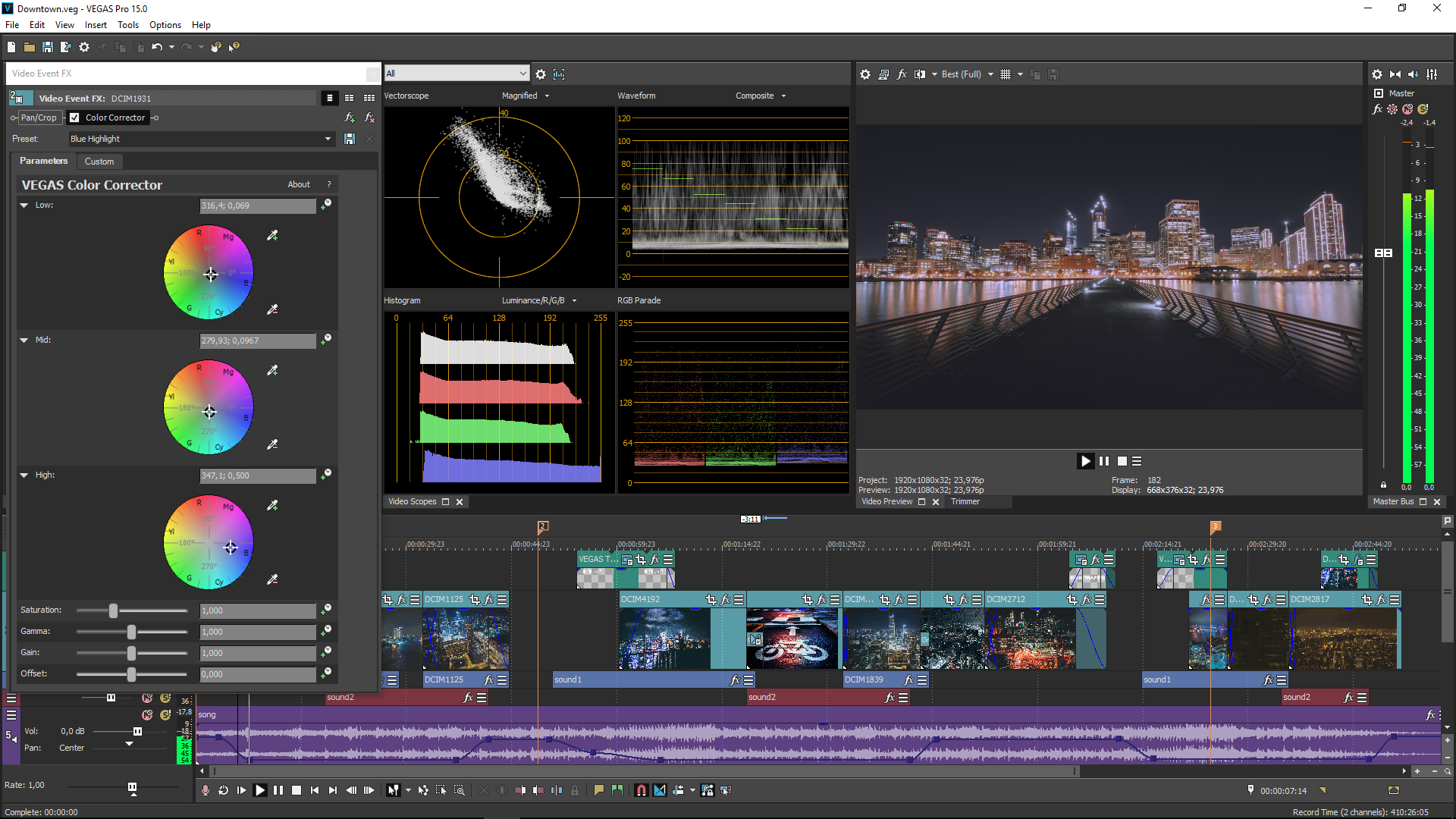
Интерфейс программы
Прежде, чем приступить к самой работе, вкратце расскажу про интерфейс программы. Программа сони вегас про 13 включает в себя несколько областей:

- Основная область (оконная). Здесь будут располагаться различные вспомогательные параметры, эффекты, титры, а также медиаокно, в которое будут загружаться все импортируемые файлы. Можно скрывать и добавлять окна по вашему усмотрению.
- Окно просмотра. Данное окошко необходимо при видеомонтаже, так как здесь идет просмотр того, что у нас получилось на данный момент.
- Монтажная область. Именно здесь и происходит вся кухня аудио и видеомонтажа. Монтажка состоит из любого количества дорожек, в которых вы сможете обрезать, склеивать, накладывать медиафайлы друг на друга, и многое другое.
- Область управления дорожками. По сути это часть монтажки, так как отвечает за управления дорожками на таймлайне и добавления к ним эффектов. Обо всем этом мы поговорим более подробно дальше.
Остальное пока неважно, так как всё будет приходить само во время обучения
Как пользоваться
Вам надо загрузить Сони Вегас Про на русском языке и запустить двойным кликом по ярлычку, который появится на компьютерном столе.
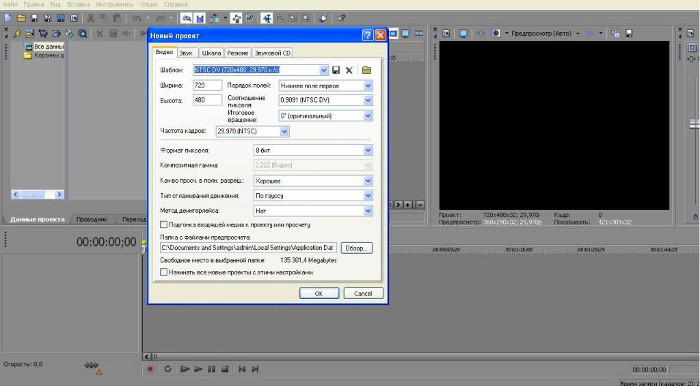
Перед началом работы с видео/фотоматериалом назначьте шаблон или оставьте тот, который по умолчанию был установлен в программе SonyVegasPro.
Можете самостоятельно подобрать необходимые параметры. Для этого щёлкните на «Файл –Создать…». Появится окно, в котором выделите все необходимые настройки:
- размер видеофайла;
- звуковые опции — громкость, кодек, скорость;
- количество кадров с секунду — частота кадров.
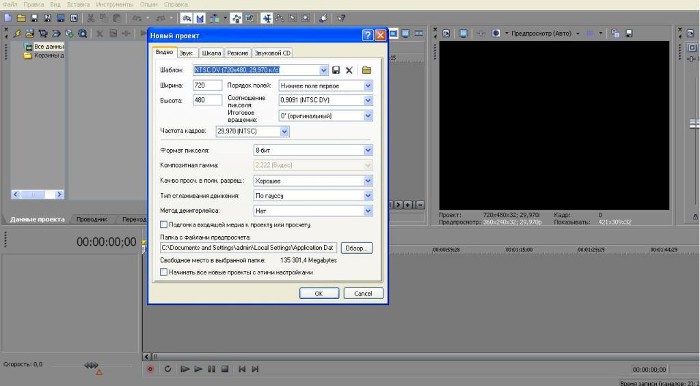
После окончания настройки параметров выведется окно с выбором рабочего материала — видео/аудио. Если вы случайно удалили данные, верните материал через пункт настроек Данных проекта.
Для удобства работы SonyVegas автоматически создаст две дорожки:
- № 1 под видео;
- № 2 под звук.
Если не нужна определённая дорожка, то удалите её клавишей ПКМ. Если такая дорожка вновь понадобится, её можно вернуть в Данные проекта.
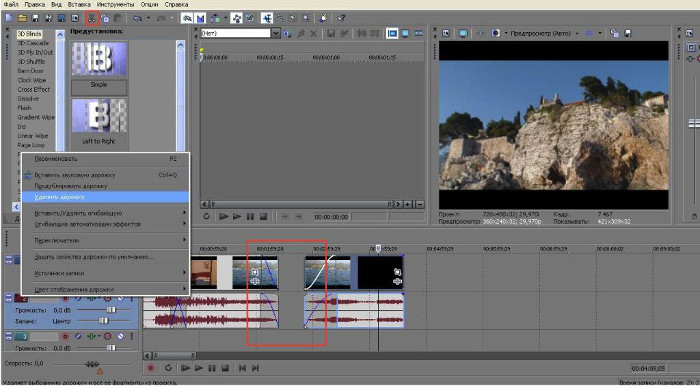
Если требуется только часть материала, то следует выделить его, затем с помощью Ножниц, которые открываются нажатием Ctrl+X, дорожка разделится на 2 части. Ненужный фрагмент можно переместить на хранение для последующей работы либо вовсе удалить.
При соединении двух частей дорожек получаются резкие переходы. Их можно настроить и сгладить, задействуя специальные ползунки в начале и конце фрагмента. Вы можете плавно заглушить звук, а потом вернуть назад.
Аналогичные шаги применяются с видео — постепенно затемните, а потом верните картинку.
Применяйте уже готовые шаблоны переходов, которые вы автоматически получили, нажав скачать Sony Vegas 13 на ПК. В ПО есть одноименная вкладка — после выбора целевого шаблона откроется окно для точных настроек. Затем готовый переход помещается между фрагментами видео.
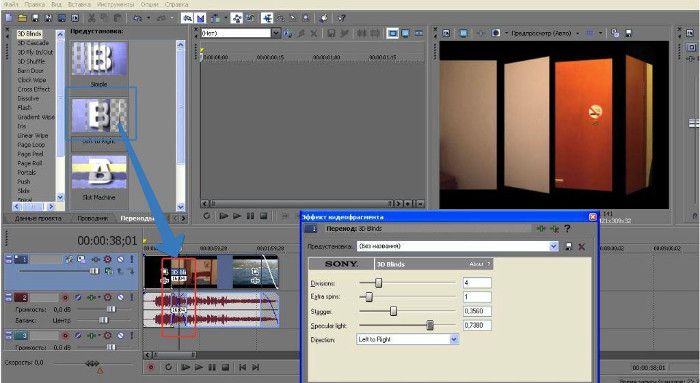
Для масштабирования в конце видеофрагмента встроена клавиша. Кликните на неё, чтобы сузить либо расширить квадрат.
Для добавления эффектов чуть ниже кнопки «Увеличить» расположен соответствующий значок. Щёлкните по нему, выберите эффект, нажмите «Добавить». После выбора всех необходимых эффектов нажмите ОК.
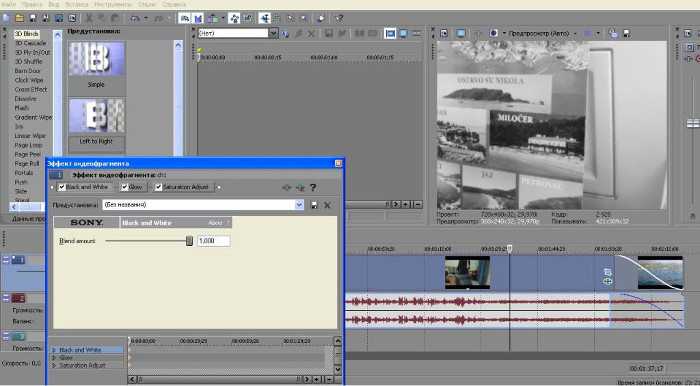
Далее откроется окошко редактирования назначенного эффекта. Следует по необходимости уменьшить или увеличить этот параметр, проверить изменения в окне предварительного просмотра. Как только увидите желаемое видеоизображение, сохраните его.
Наложение видеодорожки происходит путём параллельного размещения файла с изменением режима наложения. Окончательный итог эффекта появится в окне предварительного просмотра.
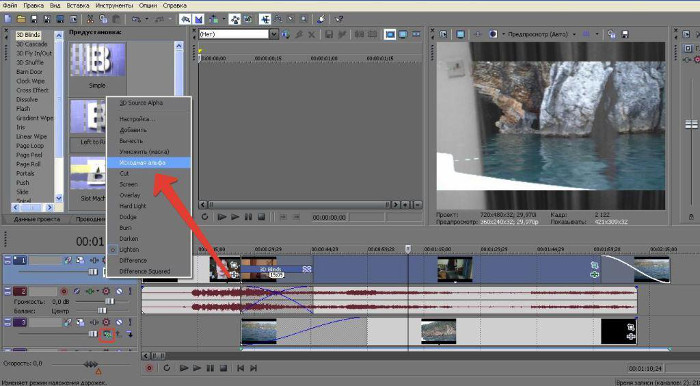
Видеоэффекты присутствуют в предустановленном виде — как ролики с автоматическими эффектами. Необходимо перетащить желаемый модуль в файл, а затем настроить параметры.
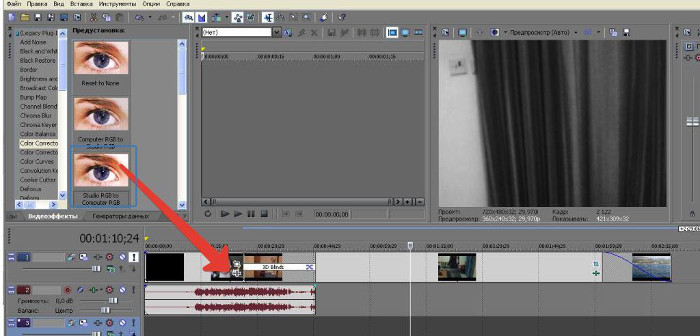
Чтобы другие аналогичные файлы не блокировали воспроизведение, просто отключите другие звукодорожки, щёлкнув по значку восклицания напротив главного канала
Внесение текста осуществляется в Генераторе данных, здесь находятся различные шаблоны. Просто перетащите выбранный в желаемое место и введите свой текст.
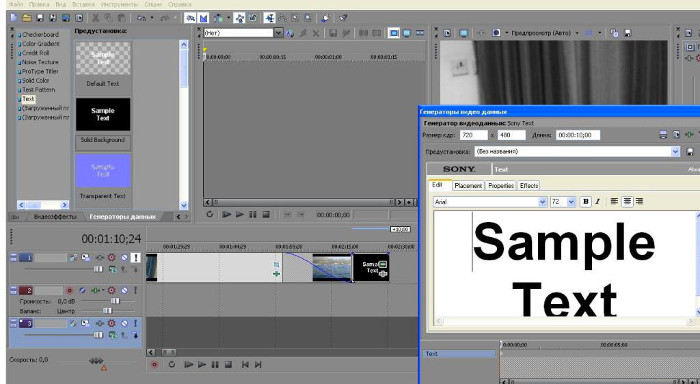
После добавления файлов и применения переходов и эффектов, приступайте к созданию видео. Используйте путь «Выберите Файл – Создать как …».
Откроется окно, в котором меняются параметры. После ввода необходимых данных сохранитесь, далее начнётся процесс создания видео.
Sony Vegas Pro скачать на русском языке бесплатно
| Версия | Платформа | Язык | Размер | Формат | Загрузка |
|---|---|---|---|---|---|
| * Sony Vegas Pro установите бесплатно, файл проверен! | |||||
|
Sony Vegas Pro 13 |
Windows |
Русский | 165MB | .exe |
Скачать |
|
Sony Vegas Pro 14 (trial) уcтановщик |
Windows | Русский | 4MB | .exe |
Скачать |
|
Sony Vegas Pro 15 |
Windows | Русский | 428MB | .exe |
Скачать |
|
Sony Vegas Pro 16 |
Windows | Русский | 53,6MB | .exe |
Скачать |
Обзор Sony Vegas Pro
Sony Vegas Pro (Сони Вегас) – продукт MAGIX, разработанный для создания многодорожечных видео и аудио записей и обработки звука, в том числе в режиме реального времени. Программа ориентирована на профессиональное использование и предлагает передовые технологии для работы с видеопродукцией. Sony Vegas отличается интуитивно понятным функционалом, с помощью которого открываются широкие возможности для творчества в области создания видео- и аудио контента.
Скриншоты
Похожие программы
Adobe Flash Player — программа для воспроизведения flash-контента
Sony Vegas Pro — создание многодорожечных видео и аудио записей
Xvid Video Codec — библиотека для сжатия видео в стандарте MPEG-4
KMPlayer — мощный проигрыватель файлов звуковых и видеоформатов
Aimp — музыкальный проигрыватель с хорошим эквалайзером
SopCast — просмотр видео и аудиотрансляций в Интернете
iTools
Audacity — звуковой редактор, поддерживающий работу с несколькими дорожками
Reason
Camtasia Studio — программа для захвата видеоизображения с монитора компьютера
Windows Media Player — проигрыватель видео и аудио файлов от Microsoft
VLC Media Player — бесплатный кроссплатформенный медиапроигрыватель
DirectX — пакет библиотек, необходимый системе для работы с мультимедиа
Adobe Premiere Pro — программное обеспечение для нелинейного видеомонтажа
Adobe Audition
VKMusic — поиск и скачивание музыки из ВКонтакте, RuTube и YouTube
Windows Live Movie Maker
Fraps
K-Lite Codec Pack — набор кодеков для воспроизведения видео и аудиофайлов
Winamp — проигрыватель мультимедиа c поддержкой потокового контента
Realtek HD — пакет драйверов, предназначенный для HD Audio кодеков
Unity Web Player
MorphVOX Pro
VirtualDub
Freemake Video Converter
DivX — набор кодеков и утилит для воспроизведения аудио и видео
Adobe After Effects
Bandicam — программа для снятия скриншотов и записи видео с экрана
Ableton Live Suite
Steinberg Cubase
Pinnacle Studio — программа для обработки видео файлов
Movavi Video Editor — утилита для монтажа видеофайлов
iMovie — бесплатный видеоредактор от компании Apple
Sound Forge
Ace Stream Media
Virtual DJ — программа, имитирующая пульт диджея для микширования музыки
Action!
PowerDVD — проигрыватель мультимедийных файлов
GOM Player — медиапроигрыватель для Windows
Format Factory
CyberLink PowerDirector — видеоредактор с возможностью захвата видео с внешних источников
Finale
JetAudio — плеер с хорошим эквалайзером
Corel VideoStudio — профессиональный видеоредактор от компании Corel
Free Studio — пакет объединяющий более 40 мультимедийных программ
Avidemux — для создания новых и обработки готовых видео
Edius — программное обеспечение для нелинейного монтажа видео
ManyCam
Kodi — программа для воспроизведения мультимедиа
Daum PotPlayer — плеер с поддержкой всех мультимедийных форматов
ФотоШОУ PRO — программа для создания из фотографий видеороликов и слайд-шоу
Guitar Pro
MIRO
Shortcut
Light Alloy — бесплатный медиаплеер
GeForce Experience — автоматического поиск драйверов видеокарт компании Nvidia
HyperCam
Magix Music Maker — утилита для записи и обработки музыкальных дорожек
VideoPad Video Editor — частично бесплатный видеоредактор
Proshow Producer — условно-бесплатная программа для создания слайд-шоу
Free Video Editor — бесплатный видео редактор для нелинейного видео монтажа
Wondershare Filmora — условно-бесплатная программа для работы с видеофайлами
Zune
Аудио | Видео программы
Графические программы
Microsoft Office
Игры
Интернет программы
Диски и Файлы
Как сохранить видео или аудио в Сони Вегас про 13
В программе есть два вида сохранения:
- Сохранение рабочего файла — нужно для промежуточной записи, чтобы в любой момент можно было отредактировать материал. Является внутренним файлом сони вегас про и сохраняет только настройки, работу и пути к редактируемым файлам.
- Экспорт готового ролика (рендеринг). После того, как вы отрендерите ролик, редактировать его уже нельзя будет, так как он становится полноценным аудио-видеофайлом, то есть все сливается воедино.
Сохранение рабочего проекта
Что бы сделать промежуточную запись с сохранением всех наработок, нужно просто выбрать меню «File» — «Save As». после этого выбираете место на жестком диске, куда будет сохранен файл.
Также можете в том же самом меню Файл выбрать пункт «Export», где нужно будет нажать на Vegas Project Archive (Veg).
Экспорт готового проекта
Но когда ваш проект Sony Vegas Pro будет уже готов и нужно уже будет сохранить отдельный файл в аудио или видеоформате, то идите в меню «File» — «Render».

У вас появится целая куча форматов, в которые вы можете сохранять готовый проект. Вот здесь уже есть несколько нюансов:
- В верхней части экрана выберите путь и имя готового проекта. Выбрать путь можно написав его вручную, или указать путь к папке, нажав кнопку «Browse».
- Далее, выбираем формат. Если вы делаете видео для интернета, например для ютуба, то можно будет выбрать Main Concept (mp4). А в раскрывшейся группе выберите пункт «Internet HD 1080», чтобы выбрать максимальное качество.
- Чтобы в следующий раз не искать нужный формат, вы можете нажать на звездочку возле данного пункта. Тогда она сменит цвет. А уже в следующий раз вам достаточно будет поставить галочку в пункте «Show Favorites Only», чтобы отобразились лишь избранные вами форматы.
- В конце нажмите кнопку «Render», после чего откиньтесь на спинку стула и ждите, когда кончится сохранение. В зависимости от длительности готового проекта и задействованных элементов с эффектами время сохранения будет либо долгим, либо не очень. Но в любом случае, терпение вам понадобится. Помню, как-то раз делал ролик для друга и его невесты, когда они женились. Так вроде он был всего 4 минут, а сохранялся часа 2. Но там я напихал просто немеренно всего, включая различные футажи.

Установка программы на персональный компьютер
Для создания роликов вам понадобится довольно мощный компьютер, так как именно от мощности будет зависеть конечный срок обработки видео. В некоторых случаях видео может сохраняться и обрабатываться в течение суток.
Пошаговая инструкция для тех, кто хочет использовать программу:
- необходимо скачать Sony Vegas Pro 15 на свое устройство. Сделать это вы можете на нашем сайте;
- найдите скаченный дистрибутив и щелкните дважды по нему, чтобы запустить процесс установки;
- примите лицензионное соглашение и следуйте инструкциям, которые будут появляться на экране;
- дождитесь окончания установки и запустите программу.
Дальше вам нужно решить: вы можете купить софт официально, а можете найти специальный кряк, позволяющий работать в программе совершенно бесплатно.

Отличие версии от предыдущих
Что нового получила программа с обновлением?
- при работе поддерживается аппаратное ускорение, технология цветового кодирования, выборочная вставка атрибутов и ряд подключаемых плагинов из семейства OFX;
- можно настраивать видимость кнопок и весь интерфейс под себя. Внешний вид программы тоже изменился и стал более дружествен к пользователю;
- новые пакеты плагинов, умеющих оптимизировать видео, эффекты и заголовки;
- улучшены инструменты для работы со звуком: теперь звук можно накладывать с микрофона или использовать имеющиеся звуковые дорожки и сразу редактировать его;
Подводя итоги – программа стала более дружелюбна к пользователю, удобной, функциональной и практичной. Уже сейчас, для создания качественного контента, редко приходится прибегать к дополнительному софту. Хватает Sony Vegas, которая постоянно улучшается и стремится вперед.

Системные требования программы
Перед тем как sony vegas pro 15 скачать торрент-файлом ознакомьтесь с минимальными и рекомендуемыми системными требованиями, чтобы понимать, как будет вести себя программа на вашем компьютере.
| Операционная система | Win 7/8/10 x64 | Win 7/8/10 x64 |
| Процессор | 4 ядра по 2 ГГц | От 8 ядер и от 2 ГГц |
| ОЗУ | 4 ГБ | 16 ГБ |
| Место на диске | Не меньше 1.5 ГБ | SSD, не менее 1.5 ГБ |
| Графический процессор | 512 МБ | 1 ГБ + ускоренная GPU |
Как вы можете заметить, даже минимальные системные требования довольно высоки
Важно понимать: чем лучше характеристики компьютера, тем быстрее будет работать программа
Если вы планируете заняться профессиональным созданием видеоконтента, то обязательно обратите свое внимание производительность ПК
Поделиться с друзьямиОтзывы
О программе
 Sony Vegas Pro – отличная программа. Разработчики выполнили качественно приложение. Она выполняет задачи быстро, комфортно, легко. Поначалу работа может показаться сложной. Первый этап – разобраться в деталях. Далее приступить к изучению инструкцию. Приложение – замечательный помощник для всех пользователей. Удобна в работе для развития бизнеса.
Стоимость оригинальной версии приличная. Приложение работает эффективно. Удобство и простоту оценит любой пользователь. Появившись на потребительском рынке, сразу получила признание у миллионов благодарных людей. Это лучшая программа для народного пользования. Программа востребована в разных сферах. Разработчики выпускают в свет новые версии. Они имеют больше функциональных возможностей.
Необходимо при установлении изучить инструкцию. Разные версии существенно отличаются друг от друга
При работе важно, какая операционная система изначально установлена на персональном компьютере. Продукция компании Sony зарекомендовала себя очень хорошо, имеет множество пользователей
С помощью данной программы осуществляется монтаж:
- видеороликов;
- фильмов;
- сюжетных разработок.
Она достаточно уникальная. Имеет широкий диапазон поклонников. Популярность как в любителей, так и профессионалов. Ею пользуются профессиональные режиссеры, компьютерщики, художники. Сони Вегас Про – доступна также для пользователя не профессионала. Разобраться в ней не сложно. Она подходит для создания домашнего любительского видео. Поддерживает работу в режиме полного дуплекса. Она очень востребована на рынке потребителей.
При обработке видеослайдов или монтаже готового фильма, во всех версиях имеется возможность записать качественный звук к уже создаваемому видео. Каждый, кто занимался монтированием видео, накладыванием звучания, текста, музыкального сопровождения, знает насколько это трудоемкий, тяжелый процесс.
Возможность монтировать видео, аудио одновременно:
- значительно упрощает задание;
- повышает качество производимого ролика или фильма.
Осуществить это, не имея данной программы, крайне тяжело или совсем невозможно. Высокое качество регулировки изображения непосредственно во время монтажа, великолепное звучание делают ее востребованной многими.
Приложение отлично работает с операционной системой виндовс, которая поддерживает все существующие версии. Системные требования не завышены, что получает огромную массу положительных отзывов у благодарных пользователей. Она оснащена многими фильтрами, специальными эффектами. Все это делает качество монтажа высокопрофессиональным.
 Последняя версия имеет много возможностей. Она сразу нашла своих сторонников среди профессионалов и любителей. Все версии имеют возможность:
- установления пользовательских параметров для редактирования;
- создания фильмов с готовым аудио контентом.
Имеется поддержка двухслойного DVD, запись различных дисков. Официально, она способна распознать большое количество форматов как видео, так и аудио, что делает ее незаменимой в большинстве видов работ. В некоторых версиях можно применять интерфейс:
- английский;
- русский.
Это очень удобно для широкой аудитории:
- при установлении;
- при проведении монтажных работ с видео;
- при обработке аудиоматериалов.







