Лучшие 10 бесплатных видеоконвертеров видео в аудио 2020
Содержание:
- Основные способы как получить трек с YouTube
- Полезные находки на веб-сервисе Midomi
- Онлайн-сервисы для скачивания звука из видео
- Извлечение звука из видео файла с помощью приложений на смартфоне
- Запись звука из видеоролика на iOS
- Как извлечь звук из видео с помощью Audacity
- Девять способов извлечь музыку из видео.
- Убрать звук из видео при помощи онлайн ресурса cloudconvert.com
- Как извлечь музыку из видео онлайн
- Pazera Free Audio Extractor
- Xrecode
- Программы для телефона
- Программа Free Video to MP3 Converter
- Как вырезать звук из видео на Android?
- Удаляем шумы из аудио онлайн
- Выбор программы
- Для чего может понадобиться извлекать звук?
- Извлечение аудиодорожки в видеоредакторе
Основные способы как получить трек с YouTube
Аудиокомпозиции с YouTube нельзя скачать официальным способом в mp3-формате, но есть сторонние сайты и сервисы, которые выделяют именно музыкальную дорожку. Таким способом можно скачивать целые плейлисты или отдельные треки.
Как скачать песню с Ютуба:
- использовать сторонние сайты. Достаточно вставить ссылку на видео, чтобы получить трек на смартфон или компьютер;
- через мобильные приложения. Нужно установить на телефон и получить в mp3;
- расширения для браузеров. Установить в Google Chrome или Firefox;
- замена ссылки в адресной строке.
Скачивая с помощью сторонних сайтов, пользователю нужна прямая ссылка на клип с этим треком. URL указывают в поисковой строке, после – выбирают качество и дожидаются, пока композиция будет загружена. Недостаток лишь в том, что большинство песен теряют изначальное качество.
Скачать отдельный трек через сервис
Скачать МП3 с Ютуба возможно через сайт y2mate. Пользователю нужно перейти к треку и скопировать URL с адресной строки. Проще получить через компьютерную версию, используя сочетание: «Копировать-Вставить». Есть выбор качества в kbps и mp4 (видео) форматах.
Как скачать трек:
- Зайти на сайт – открыть во второй вкладке YouTube.
- Отыскать музыку – скопировать ссылку с адресной строки.
- Перейти на сайт – вставить URL в пустое поле.
- Дождаться прогрузки – выбрать качество.
- Скачать на компьютер.
Если пользователь выберет mp4, то на компьютере будет полное видео, включая аудиодорожку. Второй сервис с похожей функцией – ru.savefrom. Как и в первом варианте, нужно скопироать ссылку и вставить для поиска.
Через расширение
Скачать музыку из видео в Ютубе возможно через расширения, которые нужно устанавливать в браузер. Это программный компонент, активный при включении веб-обозревателя. Преимущество в том, что владельцу не нужно переходить на сторонние сайты, а достаточно нажать по кнопке рядом с видеофайлом.
Получить трек с помощью расширения:
- Зайти в Google Плагины – Установить: «
Easy Video Downloader» (Не поддерживается больше). Можно установить аналог. - Перейти в YouTube – выбрать видео.
- Нажать сверху по плагину – выбрать тип медиафайла, который будет скачан: mp
- Дождаться окончания загрузки.
Чтобы в новых версиях Google Chrome воспользоваться расширением, нужно его закрепить на панели быстрого доступа: нажать по значку в виде «пазла» и напротив названия – скрепку.
Переходя в Ютуб – нажать по значку расширения и указать, как именно нужно скачать. Если музыкальный файл более 10 минут, то его нужно обрезать. Через плагин возможно редактирование композиции через выделение важных частей, а также предпросмотр отрезка, который будет получен.
Мобильные приложения для YouTube
Как использоваться и установить:
Чтобы использовать такую утилиту, нужно изначально на смартфоне разрешить установку из неизвестных источников. Открывается в настройках безопасности и позволяет работать с любыми APK-файлами.
Получить музыку через код страницы – самый простой способ
Через адресную строку пользователь сможет скачать видеозапись, а после – конвертировать в музыкальный формат. Ссылка в формате «ss» автоматически переводит на сервис savefrom, а URL уже указан в поле для скачивания.
Использовать вариант с редактированием:
- Перейти в Ютуб – выбрать клип с музыкой.
- Нажать по адресной строке – перед словом «youtube» вставить 2 буквы «ss» без пробелов.
- Нажать: «Enter» – перейти на сайт.
- Выбрать качество и скачать.
Далее, нужна программа для выделения аудиодорожки из видео.
Как выделить аудио из клипа:
Пользователь получит на телефон или на компьютер mp3-файл. При выделении качества есть несколько уровней и «лучшее» – требует изначально качественного оригинала.
Как скачать весь плейлист
Получить целый плейлист пользователь сможет также через сторонний сервис. Достаточно вставить ссылку, чтобы в предпросмотре выбрать материал на скачивание.
Как получить видеозапись:
Можно выбрать качество медиа, которое будет скачано. Чтобы сделать ссылку на плейлист, следует:
- Открыть социальную сеть – нажать напротив выбранного плейлиста три точки.
- Копировать ссылку – получить адрес.
Далее, его нужно вставить в сервис для скачивания. Если загрузка не началась или появилась ошибка – значит пользователь неправильно скопировал URL: нужно открыть плейлист, а уже после – копировать адрес.
Полезные находки на веб-сервисе Midomi
Midomi – небезызвестная платформа для идентификации музыки, проигрываемой на фоне или воспроизведенной собственными силами (сервис распознает мычание, свист и прочие творческие изыски, направленные на поиск названия неизвестного музыкального трека). Перед поиском необходимо предоставить доступ к микрофону, а после этого – нажать на кнопку, отображаемую в центральной части пользовательского интерфейса.
Дальше достаточно запустить музыку на соседней вкладке браузера и дождаться, пока Midomi не отобразит результат. Скорость распознавания впечатляет – 10 секунд достаточно даже для крайне сложных случаев.
Онлайн-сервисы для скачивания звука из видео
Самый простой способ – воспользоваться онлайн-сервисом для скачивания аудио. Это занимает всего несколько минут, пользователю нужно лишь вставить ссылку на видео и указать промежуток времени, из которого необходимо “вытащить” звук. На выбор есть несколько зарекомендовавших себя помощников:
- Flvto.biz. Русскоязычный сервис, который поддерживает множество форматов для конвертирования видео в аудио: MP3, MP4, MP4 HD, AVI, AVI HD.
- Onlinevideoconverter.com. Англоязычный сервис с понятным интерфейсом. Поддерживает необычные форматы звука типа OGG, WMA, FLAC, AAC и другие.
- video2mp3.de/ru/. Ещё один русскоязычный сервис. С его помощью можно извлечь аудио с YouTube только в формате MP3.
Преимущество представленных сайтов в том, что они не требуют создания аккаунта, не искажают результат и работают быстро. Единственное ограничение, с которым можно столкнуться, – скорость загрузки. Здесь всё зависит от соединения с Интернетом. Само извлечение аудио обычно занимает не более двух минут.
Принцип действия достаточно простой: нужно вставить ссылку в соответствующее окно, выбрать формат звука и нажать на кнопку “скачать”.
Извлечение звука из видео файла с помощью приложений на смартфоне
Мы рассказали вам о том, как удалить аудио из видео файла с помощью VLC и YouTube. Трюк работает безупречно, пока вы пытаетесь отредактировать файл на своем ПК. Но, как мы все знаем, большинство видеороликов снимаются на смартфонах и мгновенно отправляются в социальные сети через такие приложения, как Instagram, WhatsApp и другие им подобные.
Приложения для извлечения звука на смартфоне
Учитывая этот момент, мы понимаем, насколько порой важно иметь возможность удалять звук из видео файлов напрямую с помощью смартфонов. Конечно, сейчас существует множество видео редакторов, доступных как на Android, так и на платформе iOS
Но здесь мы расскажем о приложениях, которые предназначены исключительно для удаления звука из видео. Зачем заказывать весь буфет, когда вы просто хотите десерт?
Итак, давайте взглянем на приложения, предназначенные для отключения звука на Android и iOS.
Запись звука из видеоролика на iOS
Через предустановленное приложение iMovies можно отделить аудио от видео, но это довольно сложная процедура. Чтобы не заморачиваться, лучше использовать посторонние приложения для iPhone, которые доступны на App Store. Среди них даже есть бесплатные программы.
Мы бы рекомендовали использовать приложение MP3 Конвертер Плюс, которое работает не только на Айфон, но и Айпад. Это простая программа с интуитивным интерфейсом и бесплатным распространением, то есть в ней есть всё, что нам нужно.
Как отделить звук от видео
- Открываем приложение и разрешаем ему получить доступ к фотографиям и видео.
- Нажимаем на изображение плюса снизу экрана.
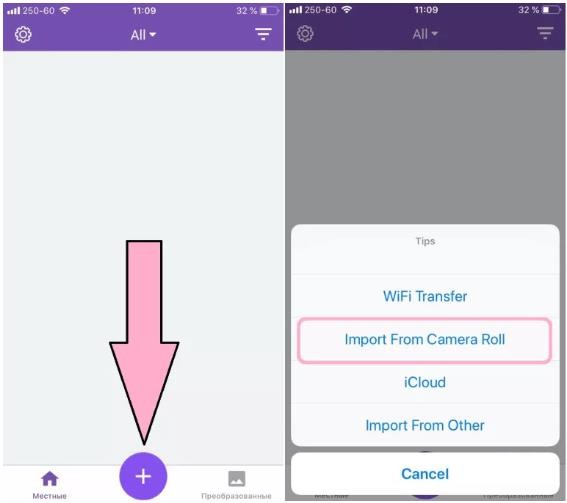
- Выбираем место для загрузки видео. Утилита поддерживает загрузку даже с iCloud.
- Находим нужное видео и жмём на кнопку «Add».
- Повторно наживаем на видео внутри приложения и выбираем «Convert».
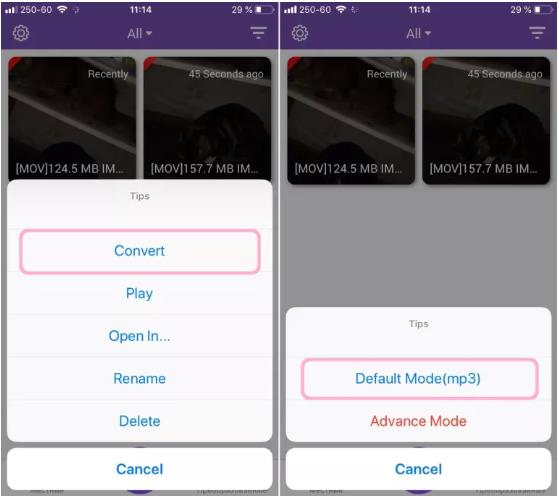
- Чтобы вытянуть звук, жмём на «Default Mode (mp3)».
Готовый файл становится доступным на вкладке «Преобразованные». Здесь можем прослушать данный файл, поделиться им в AirDrop или отправить сообщением.
Отрицательной стороной приложения является наличие рекламы. Правда, она не сильно мешает и появляется относительно редко. Если купить подписку, реклама больше не появится, а ещё в платной версии появляется доступ к большему количеству форматов.
Как извлечь звук из видео с помощью Audacity
 Устанавливаем Audacity
Установка LAME MP3 Library и FFmpeg на Windows
Шаг 1. Перейдите по адресу http://lame.buanzo.org/#lamewindl и загрузите LAME (например, Lame_v3.99.3_for_Windows.exe).
Шаг 2. Не закрывайте страницу http://lame.buanzo.org/#lamewindl. Дважды щелкните файл установщика (например, Lame_v3.99.3_for_Windows.exe).
 Дважды щелкаем файл установщика
Шаг 3. Следуйте инструкциям по установке, чтобы установить LAME на свой компьютер.
 Соглашаемся с условиями и переходим к следующему шагу
 Нажимаем «Next»
 Нажимаем «Instal»
 Установка завершена
Шаг 4. Вернитесь к http://lame.buanzo.org/#lamewindl. Загрузите FFmpeg (например, ffmpeg-win-2.2.2.exe). Дважды кликните на файл установщика (например, ffmpeg-win-2.2.2.exe). Следуйте инструкции установщика, чтобы установить FFmpeg, также, как и Lame.
Извлечение аудио из видео
Шаг 1. Откройте Audacity, нажмите «Файл» и выберите «Открыть».
Нажимаем «Файл» и выбираем «Открыть»
Перейдите к видео, расположенному на вашем компьютере, выберите видео и нажмите «Открыть». Audacity импортирует выбранный видеофайл.
Шаг 2. Когда Audacity завершит импорт выбранного видеофайла, нужно нажать «Файл», перейти в «Экспорт» и выбрать аудиоформат (например, «Экспорт как MP3», «Экспорт как WAV» и т. д.).
 Выбираем аудиоформат
Появятся окно «Экспорт аудио». Выберите место на вашем компьютере, где вы хотите сохранить аудиофайл. В «Имя файла» нужно ввести имя для аудиофайла, заканчивающегося на .mp3 (например, audio.mp3). В режиме «Скорость передачи» выбираем «Константа». В разделе «Качество» нужно выбрать ту же скорость передачи битов, что и скорость передачи видео (например, 192 кбит / с). Или, если в меню выбора нет того же битрейта, выберите бит, который приближается к нему. Например, если скорость передачи аудиосигнала вашего видео составляет 195 кбит / с, просто выберите 192 кбит / с. В «Channel Mode» нужно выбрать «Stereo».
Шаг 3. Когда вы закончите, нажмете кнопку «Сохранить».
 Нажимаем кнопку «Сохранить»
Шаг 4. Если появляется окно «Изменить теги метаданных», нужно просто нажать на кнопку «ОК». Audacity извлечет аудио из выбранного видео.
Девять способов извлечь музыку из видео.
FreeVideoToMP3Converter.
Начнем, пожалуй, с бесплатной программы без всевозможных дополнительных возможностей. Скачать ее можно с официального сайта dvdvideosoft. com
При установке будьте внимательны, т.к. вам попробуют установить дополнительное ПО, поэтому просто читайте и убирайте ненужные галочки.
После установки откройте программу и добавьте видео, выберите папку для конечного файла mp3 и нажмите «Конвертировать».
Единственный минус FreeVideoToMP3Converter состоит в том, что отсутствует возможность выделения отдельного фрагмента видео, но это можно исправить с помощью статьи, упомянутой выше.
Второй в нашем обзоре мы рассмотрим программу Format Factory. Во время установки также будьте внимательны и смотрите, где ставите галочки!
После установки откройте программу и выберите «Аудио» → «Mp3», как на картинке ниже:
И последним шагом нажмите «Click to Start»:
Теперь можете прослушать аудио файл. Сразу отмечу, качество звука улучшается не сильно. Но эта программа обладает большим функционалом, и, думаю, она еще не раз будет встречаться в наших будущих статьях.
Видеомастер.
Эта программа обладает хорошим функционалом, но, к сожалению, не бесплатна. После установки есть возможность бесплатного использования в течение 3 дней, что, в принципе, для кого-то может оказаться достаточным. Скачать ее можно на сайте video-converter. ru
Итак, установка прошла без «впаривания» дополнительных приложений, дополнений и плагинов, поэтому перейдем к сути.
В главном окне для добавления видео нажмите кнопку «Добавить» или перетащить файл в область посередине окна:
Затем нажмите кнопку внизу окна «Конвертировать в формат» и mp3:
Изменить битрейт, частоту или канал формата можно, нажав кнопку «Параметры». Также не забудьте указать папку, куда будет сохраняться полученный файл (по умолчанию – это папка «Мои видеозаписи» на диске С). После этого нажмите «Конвертировать» и по завершении перед вами появится сообщение:
Теперь нажмите «Открыть папку» и можете прослушать получившийся файл mp3.
Видеоконвертер Movavi.
Эта программа также не бесплатна, но ей можно бесплатно пользоваться в течении 7 дней. На все файлы, обработанные в пробный период, будет налаживаться водяной знак. Скачать ее вы сможете с официального сайта Movavi на сайте movavi. ru
Во время установки программы предложат бесплатные элементы Яндекса, так что будьте внимательны!
После установки нажмите «Добавить» для добавления видео. Далее в строке «Профиль» выберите формат файла mp3 и укажите папку, в которой будет сохраняться полученный файл. При желании можно выбрать отдельный фрагмент из всего файла. Затем нажмите «Старт»:
Также периодически будет появляться уведомление, напоминающее, что программа бесплатна всего 7 дней. Нажмите «Продолжить»:
По завершении конвертирования папка с готовым аудио файлом откроется автоматически.
Еще одна неплохая программка для извлечения аудио из видео. Простая в установке и в использовании. Правда, у меня она распознала не все форматы видео файлов, но конвертировала достаточно быстро:
Достаточно просто указать, где расположен видео файл и нажать «Start». А mp3 файл сохранится в ту же папку с видео.
KMPlayer.
Следующей программой в нашем списке будет KMPlayer
И хочу обратить ваше внимание на то, что эта программа также является бесплатной!. Откройте видео файл и нажмите правой кнопкой мыши
Выберите «Захват» → «Захват аудио»:
Откройте видео файл и нажмите правой кнопкой мыши. Выберите «Захват» → «Захват аудио»:
В открывшемся окне можно оставить все без изменений, кроме места, куда сохранится полученный аудио файл.
Скачать эту программу можно с официального сайта free-video-converter. ru .
Вовремя установки вам попытаются «попутно» установить элементы Яндекса и Uniblue Driver Scanner.
Ну, а после установки нужно просто «Добавить файл», выбрать качество mp3 и нажать «Конвертировать»:
Продолжим наш обзор онлайн сервисами.
Online convert to mp3.
Перейдите на сайт audio.online-convert. com и выберите «Аудио конвертер» → «Конвертировать в mp3». Затем укажите путь к видео, воспользуйтесь «Дополнительными настройками», если необходимо и нажмите «Преобразовать файл»:
По завершении вам предложат скачать mp3 файл на ПК.
Убрать звук из видео при помощи онлайн ресурса cloudconvert.com
Удалить звук из видео можно и без помощи каких-либо программ и установки их на компьютере. Нам понадобиться только Интернет и сайт cloudconvert.com.
- Заходим на указанный сайт через любой браузер
- Нажимаем на «Select files» и далее выбираем на компьютере видео, в котором мы хотим убрать звук (выделяем видео мышкой и нажимаем на «Открыть»).

Как убрать звук из видеоролика и сделать видео без звука или с собственной аудиодорожкой?
Ждём, пока видео загрузиться на сайт. После этого нажимаем на значок ключа

Как убрать звук из видеоролика и сделать видео без звука или с собственной аудиодорожкой?
Далее система предложит конвертировать видео. Нам нужно будет убрать звук, и для этого мы проделаем действия, указанные на скриншоте.

Как убрать звук из видеоролика и сделать видео без звука или с собственной аудиодорожкой?
Нажимаем на красную кнопку для конвертации видео

Как убрать звук из видеоролика и сделать видео без звука или с собственной аудиодорожкой?
Ждём, пока закончится процесс конвертации. После этого скачиваем то, что у нас получилось на компьютер.

Как убрать звук из видеоролика и сделать видео без звука или с собственной аудиодорожкой?
Как извлечь музыку из видео онлайн
Самые простые способы даже не требуют установки дополнительных программ – всё можно сделать онлайн, т.е. с помощью специально предназначенных для этого сайтов.
Первый ресурс, который я хочу представить https://online-audio-converter.com/ru/
Всё работает очень просто:
- Открывем видео-файл с помощью кнопки «Открыть файлы» и ждём его полной загрузки
- Выбираем формат аудио-файла, по умолчанию «mp3»
- Выбираем качество, например «хорошее»
- Нажимаем «Конвертировать» и сохраняем получившийся файл!
На первом этапе можно не загружать файл, а, например, указать на него ссылку в интернете, если он там. Для этого нужно справа от кнопки кликнуть на «URL». Или же, если ваше видео размещено в облачных хранилищах, таких как Google Drive, SkyDrive или Dropbox, то нажимаем на одноимённые кнопки. В последнем случае сайт попросит авторизоваться в Ваших аккаунтах, что не очень-то и безопасно. Лучше использовать прямые ссылки на файлы.
Формат лучше оставлять по умолчанию – «mp3». У кого особые предпочтения, например извлечение аудио без потери качества – тот сам знает какой формат выбрать (wav или flac, при этом исходное видео должно содержать трэк в несжатом виде, что бывает ОЧЕНЬ редко).
Для речевых файлов качество ставьте — «Хорошее 192 kbps», а для музыки – «Лучшее 320 kbps». Чем выше качество – тем больше будет файл. В принципе, если в записи только речь, то достаточно выбрать «Стандартное 128 kbps», при этом ещё лучше открыть параметры «Дополнительно» и выбрать «Каналы — 1». В этом случае получится моно из стерео.
Я только не понял, для чего нужна галочка «Быстрый режим». Скорость конвертации была одинаково быстрой и с ней, и без неё. Если хотите плавное нарастание или затухание звука – поставьте эти галки.
После процесса конвертации выплывет новая кнопка – «Скачать», с помощью которой можно сохранить извлечённую музыку на диск.
Ещё один онлайн-ресурс
При этом начнёт загружаться файл и, по окончанию процесса, можно скачать свой звук:
Успешная конвертация
По сравнению с первым описанным сервисом, этот ещё умеет конвертировать видео и звук в другие форматы, такие как AVI, QuickTime Video (mov), Flash (flv), Windows Media Video (wmv), DTS, iPhone, iPad, Android и другие форматы, а также GIF-анимация. Но бесплатное использование сервиса ограничено файлами размером до 100 Мб и максимум 10 извлечений в день.
Сразу с YouTube
Чтобы вытащить звук из видео на YouTube не обязательно его скачивать с сайта. Для этого можно использовать ресурс SaveFrom.net, ссылку на описание которого я дал в начале абзаца. Но чтобы достать только музыку выбирайте в списке «Audio MP4»:
Достаём сразу с сервера YouTube
А если пользоваться кнопкой «Скачать» на сайте самого ютуба, которая появляется при использовании расширения, например для браузера Google Chrome, то нужно самостоятельно дописать расширение сохраняемого файла. Если это «Audio MP4», то допишите файлу расширение «aac» или «m4a».
Преимущества извлечения музыки из видео онлайн:
- Простота, не нужно устанавливать программы
- Не зависит от операционной системы
- Не нужно иметь права администратора на компьютере
Недостатки:
- Ограничения на размер загружаемого файла
- Если файл большой или небольшая скорость интернет-соединения, то придётся долго ждать загрузку, а затем ещё и скачивать аудио
- Нельзя выбрать отдельный фрагмент из всего видео
Если будут какие-то проблемы с этим сайтом, то почитайте про ещё один вариант. Я записал видео-обзор представленных сервисов:
Pazera Free Audio Extractor
Еще одна бесплатная программа, специально предназначенная для извлечения звука из видео файлов почти в любых форматах. В отличие от всех предыдущих описанных программ, Pazera Audio Extractor не требует установки и скачать его можно в виде zip-архива (portable версия) на сайте разработчика http://www.pazera-software.com/products/audio-extractor/

Также, как и с остальными программами, использование не представляет никаких сложностей — добавляем видео файлы, указываем формат аудио и куда его нужно сохранить. При желании также можно отметить временной отрезок аудио, который нужно вытащить из фильма. Мне данная программа пришлась по душе (наверное, за счет того, что ничего дополнительного не навязывает), но кому-то может помешать то, что она не на русском языке.
Xrecode
Воспользуемся конвертером xrecode. Это обычная программа. Ее можно установить или воспользоваться портативной версией. Переходим на сайт http://xrecode.com/index_ru.htm и скачиваем архив с портативной версией

Распаковываем архив

Переходим в распакованную папку и запускаем файл xrecode2.exe. В окошке Предупреждения системы безопасности жмем «Запустить»

Выходит окошко с регистрацией. Ждете пока счетчик покажет «0000» и жмете активную кнопку. В моем случае это «4»

Жмем «Добавить файлы»

Далее я снимаю галочку «Создавать полный исходящий путь» и нажав на кнопку «…» выбираю путь — куда извлекать звук. После в поле «Конвертировать в…» выбираю формат (оставил MP3 по умолчанию). Жмем «Пуск»

Высвечивается информационное окошко. Если есть подключение к сети жмем «ОК»

xrecode скачает кодировщик MP3 и извлечет звук из видео.
Программы для телефона
Нельзя обделять и владельцев мобильных девайсов. Для них разработаны специальные приложения, которые доступны в Play Market и App Store.
Для начала рассмотрим одну утилиту на Android. MP3 Converter находится в топе выдачи при поиске. Может конвертировать видео в MP3, редактировать видеоролики обрезая их или удаляя из них звук, а также накладывать аудио на видеозаписи.
Теперь посмотрим на программу для iOS. YouTube to MP3 converter on iPhone умеет вырезать определённый отрывок аудио не только с Ютуба, но и с галереи смартфона. Результат можно импортировать куда угодно. Также доступна настройка загруженных аудиозаписей: битрейт, громкость, частота.
Пользователи могут столкнуться с проблемой, что сервисы из Google Play и App Store не скачивают ролики или звук из Ютуба. Это связано с новыми правилами YouTube, в которых такие действия запрещаются. Рекомендуем воспользоваться альтернативными сайтами для скачивания.
Программа Free Video to MP3 Converter
Бесплатная программа Video to MP3 Converter, как явствует из названия, поможет извлечь аудио трек из видеофайлов в различных форматах и сохранить в MP3 (впрочем, поддерживаются и другие форматы аудио).
Скачать данный конвертер можно с официального сайта http://www.dvdvideosoft.com/guides/free-video-to-mp3-converter.htm
Однако, будьте осторожны при установке программы: в процессе, она попытается установить дополнительный (и ненужный софт), включая Mobogenie, не являющийся слишком полезным для вашего компьютера. Снимите соответствующие отметки, когда будете устанавливать программу.
Дальше все просто, особенно с учетом того, что этот конвертер видео в аудио на русском языке: добавляете видео файлы, из которых нужно извлечь звук, указываете куда сохранить, а также качество сохраняемого MP3 или другого файла, после чего достаточно нажать кнопку «Конвертировать».
Как вырезать звук из видео на Android?
На Андроид нет предустановленных утилит, способных помочь достичь нашей цели. Придётся воспользоваться приложениями от сторонних разработчиков.
ВидеоМАСТЕР
Сразу отметим, что программа позволяет вырезать звук из видео, но требует наличие компьютера. Специального дистрибутива под смартфон на Play Market нет, приложение поставляется под Windows.
Важно! Программа платная, поэтому нужно активировать лицензию или скачать крякнутую версию. Алгоритм действий:
Алгоритм действий:
- Загружаем программу с официального сайта и устанавливаем её.
- Подключаем телефон к компьютеру или загружаем файлы на облако.
- Запускаем приложение, жмём на кнопку «Добавить» (в окне слева) и выбираем «Добавить видео или аудио». Горячие клавиши для перехода к меню добавления – Ctrl + O.
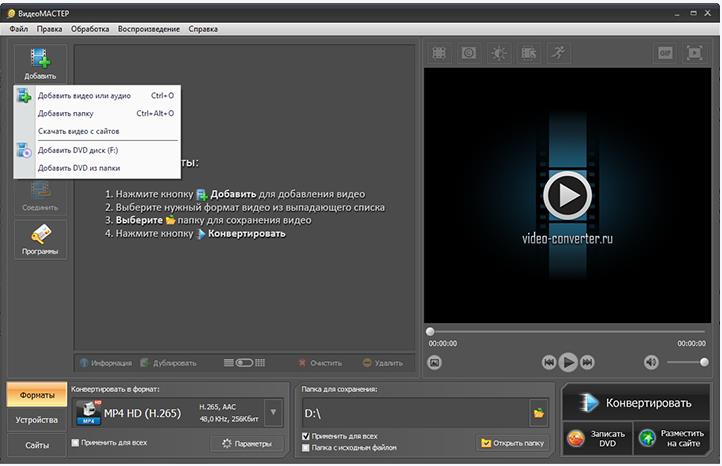
- Указываем путь к файлу на смартфоне или облаке.
- Открываем меню «Конвертировать для» оно находится снизу экрана.
- Выбираем раздел «Форматы» и ставим выделение напротив «Аудиоформаты».
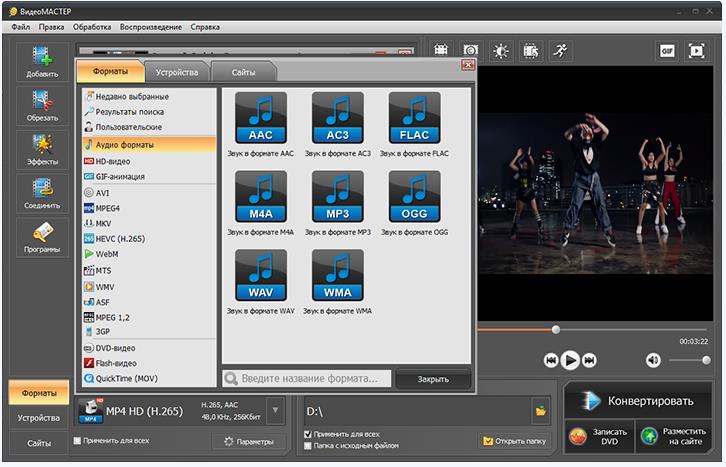
- Выделяем тот формат звука, в который хотим преобразить ролик и жмём «Конвертировать».
- Переносим готовую аудиодорожку на смартфон или синхронизируемое облако.
VideoConverter
Video Converter и Video Converter Android – практически идентичные между собой приложения. Оба способны вытащить звук из видео прямо на смартфоне.
Как пользоваться:
- Загружаем приложение (можно с сайта).
- Активируем программу и добавляем ролик в конвертер видео.
- Указываем желаемый формат на выходе.
- Ставим базовые настройки: битрейт, кодек, частоту, нужно ли сохранить видеодорожку и т. п.
- Запускаем процедуру и ждём её завершения.
Удаляем шумы из аудио онлайн
В удалении шумов нет ничего сложного, особенно если они не сильно проявляются или находятся только на небольших отрезках записи. Интернет-ресурсов, предоставляющих инструменты для очистки, очень мало, но нам удалось найти два подходящих. Давайте рассмотрим их более детально.
Способ 1: Online Audio Noise Reduction
Сайт Online Audio Noise Reduction полностью сделан на английском языке. Однако не стоит переживать — разобраться в управлении сможет даже неопытный пользователь, да и функций здесь не так уж и много. Очищение композиции от шума происходит следующим образом:
- Откройте Online Audio Noise Reduction, воспользовавшись указанной выше ссылкой, и сразу переходите к загрузке музыки или выберите один из готовых примеров, чтобы проверить работу сервиса.
В открывшемся обозревателе выделите левой кнопкой мыши необходимый трек, а затем щелкните на «Открыть».
Из всплывающего меню выберите модель шума, это позволит программе осуществить лучшее удаление. Чтобы выбрать максимально верный вариант, вам нужно обладать базовыми знаниями звука в области физики. Выберите пункт «Mean» (среднее значение), если не удается самостоятельно определить тип модели шума. Тип «Adapted distribution» отвечает за распределение шумов на разных каналах воспроизведения, а «Autoregressive model» — каждый последующий шум линейно зависит от предыдущего.
Укажите размер блоков для анализа. Определите на слух или замерьте примерную длительность одной единицы шума, чтобы выбрать правильный вариант. Если не получается определиться, ставьте минимальное значение. Далее определяется сложность модели шума, то есть, насколько продолжительным он будет. Пункт «Enhancement spectral domain» можно оставить без изменений, а сглаживание настраивается индивидуально, обычно достаточно переместить ползунок наполовину.
Если надо, поставьте галочку возле пункта «Fix these settings for another file» — это позволит сохранить текущие настройки, и они будут автоматически применяться к другим загруженным трекам.
По завершении конфигурации нажмите на «Start», чтобы запустить обработку. Подождите немного, пока удаление будет завершено. После этого вы можете прослушать оригинал композиции и конечный вариант, а затем загрузить его себе на компьютер.
На этом работа с Online Audio Noise Reduction окончена. Как видите, в его функциональность входит детальная настройка удаления шумов, где пользователю предлагают выбрать модель помех, задать параметры анализа и выставить сглаживание.
Способ 2: MP3cutFoxcom
К сожалению, достойных онлайн-сервисов, которые были бы похожи на рассмотренный выше, нет. Его можно считать единственным интернет-ресурсом, позволяющим убрать шум из всей композиции. Однако такая потребность бывает не всегда, поскольку шум может проявиться только в тихой области определенного участка трека. В таком случае подойдет сайт, позволяющий обрезать часть аудио, например, MP3cutFoxcom. Данный процесс выполняется следующим образом:
- Откройте главную страницу MP3cutFoxcom и приступайте к загрузке дорожки.
Переместите ножницы с двух сторон в необходимый участок таймлайна, выделив ненужный кусок записи, а затем нажмите на кнопку «Инверсия», чтобы вырезать фрагмент.
Далее кликните на кнопку «Обрезать», чтобы завершить обработку и перейти к сохранению файла.
Введите название композиции и щелкните на кнопку «Сохранить».
Выберите подходящее место на компьютере и сохраните запись.
Подробнее: Вырезаем фрагмент из песни онлайн
Мы постарались отобрать для вас лучшие сайты по очищению композиции от шумов, однако сделать это было достаточно трудно, поскольку такую функциональность предоставляют крайне мало сайтов. Надеемся, представленные сегодня сервисы помогут вам решить проблему.
Опишите, что у вас не получилось.
Наши специалисты постараются ответить максимально быстро.
Выбор программы
Чтобы отделить звук от ролика и добавить его в свой контент, вам нужно скачать проверенное приложение Inshot. Оно имеет большое количество преимуществ, которые выделяют его среди аналогичных редакторов.
- Иншот доступен для пользователей и Андроид, и iOS. Его можно скачать в PlayМаркете и в AppStore. Кроме того, при желании редактор можно установить на компьютер с помощью специального эмулятора.
- Программа обладает широким функционалом. В ней можно работать с качеством изображения и звука, добавлять стикеры, накладывать картинки, менять размеры холста, а также делать озвучку роликов.
- Работать в приложении можно абсолютно бесплатно. Все инструменты доступны в базовой версии. А если вам понадобятся дополнительные эффекты и фильтры, вы сможете приобрести Pro-аккаунт.
- Если у вас возникнут вопросы по поводу какого-либо инструмента, вы сможете получить ответ в специальном окне. Для этого нужно нажать на знак вопроса, который находится рядом с надписью: «Сохранить».
Для чего может понадобиться извлекать звук?
В первую очередь такая функция будет полезна тем, кто ведёт собственный tiktok-аккаунт. Специфика этой социальной сети заключается в том, что нужно снимать клипы под определённый звук. Чтобы он был более качественным, его стоит извлекать из оригинала. То же самое касается и клипов в ВК.
YouTube блогеры используют эту возможность гораздо реже. Однако, иногда им приходится забирать некоторые звуковые эффекты или мелодии с других клипов, чтобы сделать контент более интересным. Например, можно извлечь звуки природы и добавить их во время монтажа на задний фон.
Теперь вы знаете, что приложение Inshot позволяет извлекать аудио из сторонних клипов. Чтобы информация прочно закрепилась в памяти, инструкцию нужно опробовать на практике. Поэтому скачивайте скорее редактор и приступайте к творческой обработке!
Извлечение аудиодорожки в видеоредакторе
Если вы уже загрузили видеоролик, но не знаете, как достать оттуда звук, читайте дальше.
В Movavi Video Editor есть возможность разделить медиа на аудио и видео. Посмотрим, как это делается.
- Добавляем видео на монтажный стол.
- Если нужен только отрывок аудио, обрезаем видео в начале и конце, а ненужные части удаляем.
- Под видео на дорожке находится аудиотрек. Перетягиваем его на дорожку ниже.
- Удаляем видео.
- Выбираем “Сохранить” – “Сохранить аудио”.
Таким образом желаемый результат будет достигнут достаточно быстро. Этот метод хорош тем, что работает со всеми видеозаписями, доступными на компьютере, а рассмотренная программа доступна как для Windows, так и для Mac OS.
Мы рассмотрели несколько основных методов извлечения аудио из видеороликов на YouTube:
- онлайн-сервисы;
- расширения для браузера;
- программы для ПК;
- программы для смартфонов;
- видеоредакторы.
Во всех утилитах управление несложное, поэтому проблем при работе возникнуть не должно.





