Как извлечь музыку или звук из видео онлайн, с ютуба или с помощью программы
Содержание:
- SaveFrom
- Как вырезать музыку из видео онлайн
- Zamzar
- Как извлечь музыку из видео с ютуба
- Ярлыки
- Как извлечь звук из видео на Mac
- Программы для извлечения исходной аудио дорожки
- Программы для компьютера
- Убрать звук из видео при помощи онлайн ресурса cloudconvert.com
- MP3 Converter
- Быстрый способ: конвертирование онлайн
- Программное обеспечение для ПК
- Пара кликов – и звука нет
- Free Audio Editor
- Извлечение аудио «ручным» способом
- Freemake Video Converter
- Заключение
SaveFrom
Если вы нашли крутую музыку на YouTube, то проще всего будет воспользоваться сервисом savefrom.net, о нем я уже писал в статье как скачать видео при помощи SS. Просто в адресную строчку вставляете этот код и вас переносит на нужный ресурс. Можно также скопировать URL ролика и закинуть его в форму SaveFrom.
Скачивать сам ролик не обязательно, достаточно извлечь аудио в формате MP4, который сейчас вытесняет mp3. Хороший формат. Не слишком большой вес файла и прекрасное звучание.
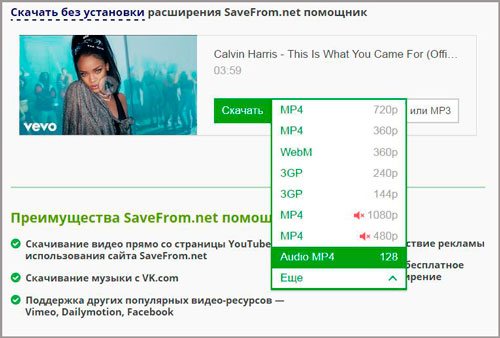
Самое серьезное преимущество этого метода – скачивание производится быстро и бесплатно. Само расширение можно установить себе на компьютер и всякий раз, когда вы будете натыкаться на стоящую музыку загружать ее без лишних движений, прямо с сайта YouTube. Нужная кнопка появится на каждой странице этого сервиса.
Как вырезать музыку из видео онлайн
Что делать, если у вас нет программы конвертера, а нужно срочно вытащить музыку? Конечно же можно воспользоваться любым бесплатным сервисом. Я решил рассмотреть три из них, которые мне понравились больше всего.
Онлайн аудио конвертер
- Зайдите на сайт online-audio-converter.com. Вы попадете на этот замечательный сайт
- Выберите в верхнем меню «Аудиоконвертер» (хотя он там стоит по умолчанию) и ждите, когда вам откроется новое окошко.
- Теперь дело осталось за малым. Нажимаем на кнопку «Открыть файл» и ищем в проводнике нужный видеофайл или клип в формате mp4, avi, mpeg и др. После этого пойдет загрузка файла на сервис. Продолжительность конвертации зависит от размера видео.
- Дальше выберете качество и формат (обычно mp3). Если занимаемое место не играет для вас роли, то лучше ставить наилучшее качество, хотя я всегда ставлю 192 KBs. Дальше я уже не особо различаю).
- Также вы можете нажать на кнопку «Дополнительно» и там задать качество в ручную, сделать затухание или вообще сделать музыку задом на перед). После всех этих настроек спуститесь ниже и смело нажимайте «Конвертировать».
- После окончания конвертации у вас появится кнопка «Скачать». Нажимайте на нее и ждите окончания загрузки. После чего зайдите в папку «Загрузки» и можете прослушать этот звуковой файл.
MP3 Cut: Вырезаем фрагмент звука
Случается и такое, что нам ненужно вырезать звук из видео целиком, а нужен только определенный фрагмент, например какая-нибудь песня из фильма или клипа (для создания рингтона). Допустим есть какой-то фильм или сериал и там играет какая-то песня, и она мне очень понравилась. Тогда я могу вырезать только эту песню.
- Зайдите на то же самый сайт, только теперь выберете пункт меню «Обрезать песню». Либо вы можете просто сразу зайти на сайт mp3cut.ru, так как именно туда вас перекинут. Но на самом деле сервис один и вы сами в этом убедитесь.
- Теперь нажмите на кнопку «Открыть файл» и выбирайте видео, из которого нужно вырезать звук.
- Само видео не откроется, но вам сразу же покажется аудиодорожка из этого ролика, с двумя бегунками. Так вот, эти бегунки и нужно двигать, чтобы выбрать нужный нам фрагмент. Левый бегунок означает начало фрагмента, а правый — конец. То есть вам нужно зажать левой кнопкой мыши левый бегуночек, после чего двигать его туда, где по вашему должно быть начало. После этого также зажмите кнопку на правом бегунке и двигайте туда, где должен быть конец. После всех этих манипуляций, нажмите на «Обрезать».
- После этого вылезет похожая по первому способу кнопка «Скачать». Жмём её, не стесняясь.
И всё. Теперь ваш файл в папке «Загрузки». Прослушайте его и оцените как получилось.
Audioextractor
Как стало ясно из названия, онлайн сервис audioextractor создан для того, чтобы бесплатно извлечь звук из видео. Он очень прост в использовании, и сейчас вы в этом сами убедитесь.
- Зайдите на сайт сервиса и нажмите на кнопку «Открыть видео». После этого загрузите нужный нам видеоролик.
- Далее, выбираем формат файла, в котором будет сохранен звук. Обычно используют формат mp3, но для айфонов предпочтительнее выбрать m4a.
- Последним штрихом нажимаем на кнопку «Извлечь звук».
- На следующем экране останется лишь нажать на ссылку сказать, чтобы звуковой файл оказался в папке «Загрузки».
Если вдруг конвертация зависла на месте, то отключите все антирекламные расширения в браузере типа Adblock, так как в данном случае, он не доет извлечь звук.
Zamzar
Англоязычный ресурс с простым и эргономичным функционалом — Zamzar.
- Чтобы вырезать музыку и воспользоваться его возможностями зайдите на данный сайт www.zamzar.com, нажмите на кнопку «Choose files» и выберите видеофайл для загрузки с вашего ПК.
- Затем левее выберите формат аудио для преобразования (представлена большая вариация аудио форматов, от aac до wma), введите рядом е-мейл, куда будет необходимо отправить полученный аудиоролик, и нажмите на кнопку «Convert».
- После конвертации на ваш е-мейл придёт письмо со ссылкой на нужное вам аудио, при неудачной конвертации вы увидите сообщение об ошибке.
Как извлечь музыку из видео с ютуба
Естественно, не всегда определенное видео может находится на вашем жестком диске, но оно наверняка есть на ютубе. Теперь нам не нужно отдельно скачивать видео с ютуба, а затем конвертировать в аудио. Теперь все можно сделать напрямую.
4K Download Online
Несмотря на то, что данный сервис полностью на английском языке, он очень прост в использовании. И несомненным его достоинством является то, что он може вырезать музыку из вконтакте, а те только с youtube.
- Зайдите на нужный ролик с ютуба или вконтакте и скопируйте ссылку из адресной строки.
- Теперь зайдите на сам сервис и вставьте скопированную ссылку в специальную строчку, при этом не забыв выбрать формат, например mp3. После всего этого нажмите Download.
- Теперь остается только ждать, пока сервис подготовит аудио для скачивания. А когда всё закончится, смело нажимайте на значок с облачком, после чего аудиофайл резко полетит в папку «Загрузки».
Из недостатков я выделил бы лишь довольно долгое ожидание по сравнению с другими подобными сервисами, а также ограниченное число конвертаций в день. То есть, извлечь музыку из видео через этот сервис вы сможете не более чем 10 раз в сутки.
Flvto
Еще один качественный онлайн экстрактор, который создан для того, чтобы извлечь звук из видео на youtube. Всего в пару нажатий вы сможете заполучить себе чистую аудиодорожку из видео.
- Зайдите на сайт flvto.biz и вставьте скопированную из ютуба ссылку в специальную строку. После этого убедитесь, что выходной формат стоит MP3, а не mp4, после чего нажмите «Конвертировать».
- Дождитесь, пока конвертация файла дойдет до 100 процентов, после чего нажмите на кнопку «Скачать». Файл начнет автоматически загружаться на ваш компьютер.
Ярлыки
Ярлыки, ранее известные как Workflow, — это аккуратное маленькое приложение, которое вы можете использовать для создания ярлыков для многих задач, таких как регистрация воды, шагов, веса, обмен фотографиями и многое другое одним нажатием кнопки. Вы можете создавать ярлыки, а затем делиться ими с сообществом в целом.
Запустите браузер Safari, откройте этот ярлык и нажмите «Получить этот ярлык». Это должно открыться в приложении ярлыков. Теперь нажмите на «Разрешить доступ» и подтвердите.


Вот как в приложении появится только что созданный ярлык.


Я надеюсь, что у вас есть видео, хранящееся на вашем iPhone, и если нет, сохраните его перед запуском ярлыка. Теперь нажмите на ярлык, чтобы запустить его, и нажмите «Запустить ярлык», если будет предложено.


Вы можете извлекать аудио из видео, сохраненного в Camera Roll, в вашей учетной записи iCloud. Я выбираю первое. Поскольку у меня было только одно видео, мне не нужно было ничего выбирать. Потребовалось несколько секунд, чтобы появилось уведомление о том, что аудиофайл готов. Теперь вы можете сохранить его на iCloud Drive или на вашем iPhone.


При сохранении на iPhone вы можете использовать приложение «Файлы» для просмотра и открытия вновь созданного аудиофайла.
Скачать ярлыки


Как извлечь звук из видео на Mac
Довольно просто извлечь из видеоролика аудио и сохранить его потом в виде отдельного файла. Поможет в этом изначально предустановленный в системе QuickTime Player.
1. Откройте ваше видео с помощью приложения QuickTime Player.
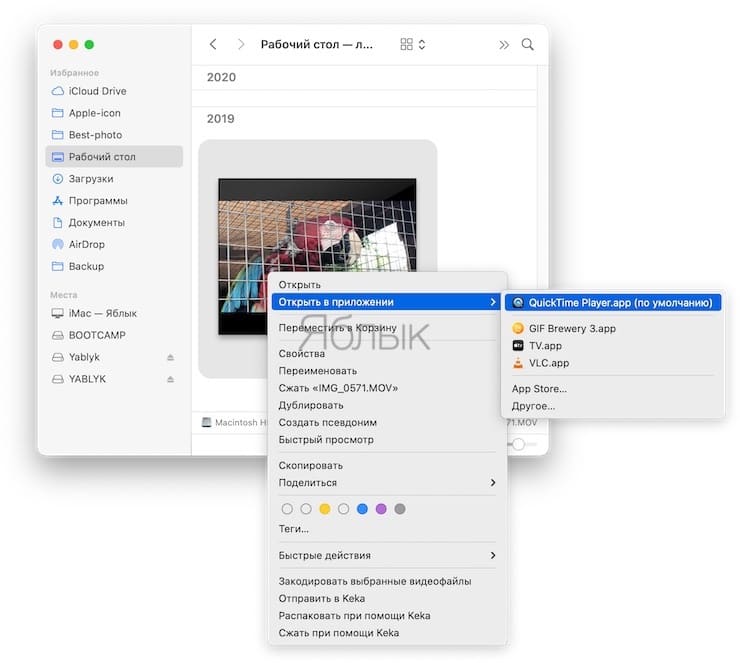
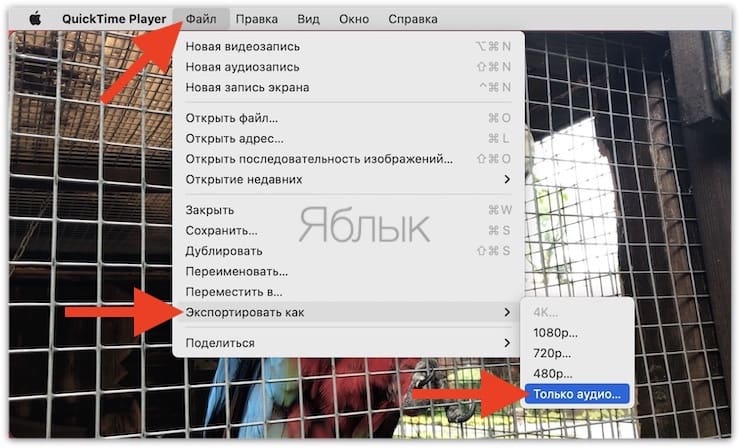
2. В строке меню выберите раздел «Файл».
3. В нем надо найти пункт «Экспортировать как» и во всплывающем меню выбрать последний пункт «Только аудио».
4. Остается выбрать имя для своего файла и его местоположение. Теперь можно нажать «Сохранить».
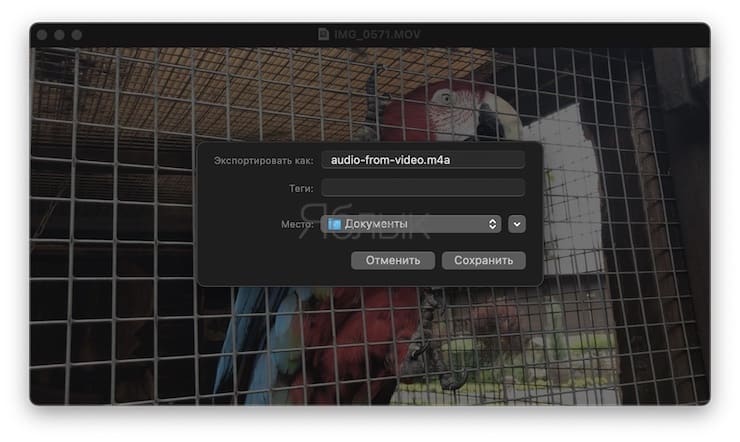
Файл сохраняется в формате m4a, который легко конвертировать, например, в MP3 этим способом или при помощи инструкции ниже.
Программы для извлечения исходной аудио дорожки
Описанные способы всем хороши, но они не подходят чтобы вытащить из видео исходную звуковую дорожку, т.е. без конвертации и потери качества. Хотя, если выбирать битрейт 320 kbps, то «потеря качества» — это лишь формальность. Услышать ухом это невозможно. Здесь я вижу недостаток больше во времени преобразования, что заметно при видео длительностью от 10 минут.
Есть программы для извлечения исходного звука, и делают они это быстрее, т.к. процессору не нужно преобразовывать аудио в другой формат. Но для каждого формата придётся использовать отдельную программу.
Из формата фильмов и клипов высокого качества – MKV
Чтобы извлечь аудио из видео формата MKV скачайте и установите утилиту MKVToolNix. Запустите mkvmerge GUI
Сначала добавляем свой фильм или клип. Затем в списке «Дорожки, главы и теги» нужно снять галочки со всех дорожек, кроме той, которую нужно сохранить. Самая первая сверху – это само видео (в скобках так и написано), далее идёт аудио и субтитры (если есть). Звуковых дорожек обычно несколько, могут быть разные языки, переводы и качество (Dolby Digital, DTS, MP3). Если не представляете какая дорога вам нужна – экспортируйте все, лишние удалите.
Далее ниже выбираем путь сохранения и жмём «Начать обработку». По окончании процесса ищите звуковые файлы в указанной папке. Здесь хочу отметить, что извлечённые дорожки скорей всего будут иметь расширение «.mka». Если будут проблемы с их воспроизведением на различных устройствах или плеерах, поменяйте расширение у дорожек формата Dolby Digital на «.ac3» или «.wav» (бытовые DVD-плееры отправляют поток на ресивер, а тот понимает что это DD). Аудио формата DTS можно переименовать в «.dts» или «.wav».
Если будете часто пользоваться этой утилитой, то советую скачать небольшое дополнение к ней MKVExtractGUI. Архив нужно распаковать в папку с программой MKVToolNix и запустить файл «MKVExtractGUI2.exe»
Здесь интерфейс попроще и сразу видно на каком языке звуковая дорожка.
Для формата AVI
Для этого старого доброго формата есть программка AVI-Mux GUI. Установка не требуется, нужно просто распаковать папку из архива и запустить файл «AVIMux_GUI.exe»
Теперь:
- Чтобы добавить свой клип нужно его перенести мышкой из проводника в верхнее окошко программы
- Далее нужно кликнуть по клипу, чтобы он выделился, и нажать кнопку «generate data source from files»
- Программа просканирует все имеющиеся дорожки и выдаст их в окне. Вам нужно найти нужную звуковую дорожку (они начинаются со слова «audio»)
- Кликаем по ней правой кнопкой и в меню выбираем «extract binary»
- Указываем куда сохранить
Вот такой нехитрый план действий. Кстати, как выяснилось, AVIMux работает и с некоторыми MKV файлами тоже.
Видео MP4, WEBM, HEVC
Это один из самых популярных форматов, для него скачиваем утилиту «MP4.tool». Установка не требуется, запускается сразу после распаковки, но как-то долго, может показаться, что программа не работает. Порядок работы такой:
- Переносим видео в окно MP4.tool
- Переходим на вкладку «Extract»
- Выбираем галочкой какую аудио-дорожку вырезать
- Путь для сохранения в поле «SavePath»
- Переключатель оставляем в положении «extract raw» (скопировать чистый трек, «как есть»)
- Нажимаем «Start Job» (начать работу).
Музыкальный трек будет сохранён по указанному пути в соответствующем формату контейнере (у меня AAC LC 5.1). С помощью MP4.tool также можно вырезать и сохранить отдельно только видео. Поддерживается много форматов: MP4, WEBM, 3GP, VOB, VC1, H264, H265, AVC, HEVC.
Для FLV
С этим форматом всё очень просто – качаем FLVExtract, распаковуем архив и запускаем «FLVExtract.exe»
В окошке оставляем только галочку «Audio» и переносим мышкой из проводника свой клип. Аудио файл появится в той же папке.
Смотрим видео по работе с программами:
Программы для компьютера
Также стоит рассмотреть программное обеспечение для ПК. Такое решение подойдёт пользователям, которым часто нужна аудиодорожка из видеороликов. Программы для извлечения аудио лучше онлайн-сервисов тем, что работают несколько быстрее и не занимают лишнее место на панели вкладок. Несколько вариантов ПО:
- YouTube Downloader. Приложение, которое пользуется наибольшей популярность среди пользователей. Отсутствуют реклама и шпионские утилиты, в интерфейсе нет всплывающих окон, а скорость работы достаточно высокая. Доступно только на английском языке.
- MediaHuman YouTube to MP3 Converter. Видеоконвертер с огромным количеством положительных отзывов и простым интерфейсом. Несмотря на то, что утилита доступна только на английском языке, управление интуитивно понятно. Разработчики регулярно выкладывают обновления, в которых исправляют возможные недоработки. Работает быстро, без рекламы.
- Ummy Video Downloader. Многофункциональная программа, которая умеет скачивать видео, загружать запись звука из YouTube, Rutube, конвертировать аудио в MP3 и MP4. Поддерживает версии Windows 7, 8, 10. При загрузке медиаданных можно сразу увидеть размер файлов.
Убрать звук из видео при помощи онлайн ресурса cloudconvert.com
Удалить звук из видео можно и без помощи каких-либо программ и установки их на компьютере. Нам понадобиться только Интернет и сайт cloudconvert.com.
- Заходим на указанный сайт через любой браузер
- Нажимаем на «Select files» и далее выбираем на компьютере видео, в котором мы хотим убрать звук (выделяем видео мышкой и нажимаем на «Открыть»).

Как убрать звук из видеоролика и сделать видео без звука или с собственной аудиодорожкой?
Ждём, пока видео загрузиться на сайт. После этого нажимаем на значок ключа

Как убрать звук из видеоролика и сделать видео без звука или с собственной аудиодорожкой?
Далее система предложит конвертировать видео. Нам нужно будет убрать звук, и для этого мы проделаем действия, указанные на скриншоте.

Как убрать звук из видеоролика и сделать видео без звука или с собственной аудиодорожкой?
Нажимаем на красную кнопку для конвертации видео

Как убрать звук из видеоролика и сделать видео без звука или с собственной аудиодорожкой?
Ждём, пока закончится процесс конвертации. После этого скачиваем то, что у нас получилось на компьютер.

Как убрать звук из видеоролика и сделать видео без звука или с собственной аудиодорожкой?
MP3 Converter
MP3 Converter — лучшая альтернатива. Нажмите на значок «Настройки», чтобы выбрать другой аудио и видео формат. По умолчанию установлено значение MP3 и MP4 соответственно. Двигаясь дальше, нажмите на значок «+» и выберите видеофайл, из которого вы хотите извлечь аудио.


Когда видео появится, нажмите на него, чтобы открыть меню, и выберите «Преобразовать», чтобы начать процесс извлечения.


Есть два варианта. Режим по умолчанию будет напрямую извлекать аудио в формате, который вы выбрали в настройках. В расширенном режиме вы можете управлять такими переменными, как формат вывода, кодирование звука, диапазон звука, скорость передачи данных и многое другое.


Как только приложение конвертирует аудио, оно появится на вкладке Converted Media.


Приложение бесплатно с рекламой. Вы можете $ 3, 99, чтобы удалить рекламу, а также пределы диапазона и типа файла.
Скачать MP3 Converter
Быстрый способ: конвертирование онлайн
Конвертируйте видео в MP3 в наилучшем качестве с помощью любого бесплатного онлайн-конвертера. Просто загрузите свое видео и скачайте преобразованный MP3 файл в одно мгновение. Онлайн сервис, который будет рассмотрен в этом примере поддерживает около 50 форматов файлов, среди которых помимо самых распространенных следующие:
- FLV;
- WMV;
- MOV;
- RAM.
Шаг 1. Перейдите на сайт конвертера. Выберите видео с вашего компьютера. Вы также можете вставить URL видео, которое уже загружено в интернет. В этом случае вам не придется скачивать видео, а только музыку, которая была в нем.
Переходим на сайт конвертера и добавляем видео
Шаг 2. Нажмите на кнопку «Convert file».
Нажимаем «Convert file»
Шаг 3. Как только вы запустите конвертацию, вы сможете видеть прогресс на своем экране. Дождитесь завершения процесса и скачайте свой аудиофайл. Он будет иметь то же имя, что и исходное видео.
Дожидаемся завершения процесса и скачиваем свой аудиофайл
Это основные способы извлечения аудио дорожки из видео файла. Конечно же, это не все, подобных программ и сервисов масса на просторах интернета. Опробуйте их и найдите тот, что подходит именно вам.
Программное обеспечение для ПК
Установленные на компьютер проги позволяют скачать музыку с ютуба бесплатно.
Достоинство заключается в том, что для загрузки открыт доступ к нескольким форматам, предусмотрена возможность редактирования записей.
С помощью некоторых ПО создаются плейлисты, поддерживается многопотоковая загрузка.
Media Human Youtube to MP3
Чтобы программа активировалась, в соответствующее поле вставляется специальная ссылка. Дополнительная особенность в том, что интерфейс в управлении прост и полностью на русском языке.
В имеющихся настройках пользователь найдет:
- клавишу для прерывания записи;
- шаблоны, при помощи которых запись переименовывается;
- сценарий, автоматизирующий процесс.
Еще одна особенность в том, что в приложении нет надоедающих рекламных роликов, устанавливается оно на устройства, работающие на разных ОС. Если потребуется загрузка аудиозаписи в сеть, настройки предусматривают специальный инструмент, обеспечивающий правку тегов.
4K Youtube to MP3
В такой программе имеется один недостаток – перед загрузкой выставляются параметры, задающие качество записи и аудиоформат. Но преимущество в том, что скачать музыку для ютуба без слов вы сможете достаточно быстро. Перед этим запускается приложение, устанавливаются необходимые настройки, открывается браузер.
https://youtube.com/watch?v=AADqFMx1Jb0
Как только в обменный буфер скопирована ссылка, по которой скачивают музыку с YouTube, активируется загрузочный процесс. Адресные данные видеоролика прога распознает в автоматическом режиме, процесс записи начинается в соответствии с установленными настройками. Есть определенные неудобства, когда требуется записать дорожки с различным звуковым качеством.
Программа аскетичная и довольно простая, поддерживает многопоточную запись, но скорость процесса при этом снижается.
Clip Grab
В таком расширении есть одно особенное отличие – перед активированием загрузки нет необходимости пользоваться браузером и делать копии ссылок. Приложение обеспечено встроенной поисковой системой, обеспечивающей выбор необходимого видеоролика. Если в процессе серфинга требуется записать аудио с понравившегося видео без регистрации, программа в автоматическом режиме выполнит обработку ссылки, скопированной в обменный буфер.
Чтобы скачать с ютуба дорожку со звуком и качеством в 1 080 px, требуется внести изменения в настройки, выбрав в выпадающем меню подпункт MP3. После этого указывается необходимое качество, нажимается клавиша «скачать».
Пара кликов – и звука нет
«ВидеоМОНТАЖ» – редактор, призванный максимально упростить обработку видео для начинающих. В его функционал входят все базовые инструменты, необходимые для получения качественного результата. Помимо всестороннего улучшения видеоряда, софт предоставляет ряд функций по работе с аудио. Чтобы стереть звуковую дорожку из файла, установите редактор на ПК и следуйте инструкции ниже.
☛ №1. Запустив видеоредактор, нажмите кнопку с надписью «Новый проект» в стартовом окне. Вы также можете открыть один из старых проектов, созданных в программе.
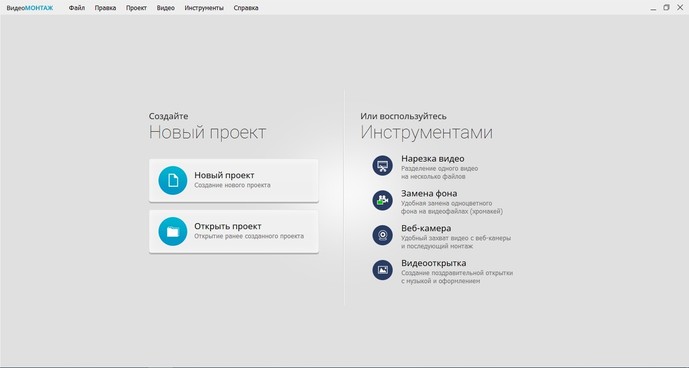
Программа сразу предлагает инструменты редактирования
☛ №2. Перетащите ролик, из которого нужно удалить аудио, на шкалу в нижней части экрана.
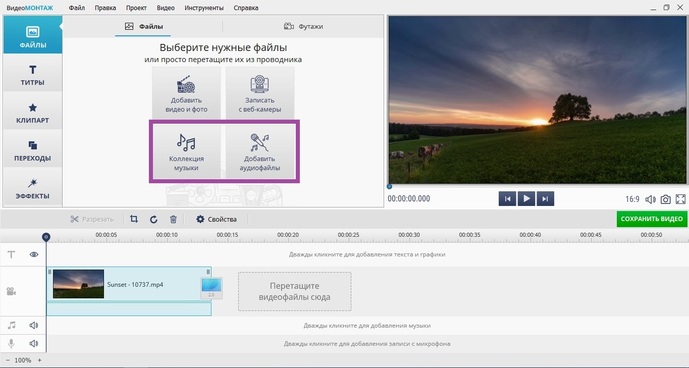
Если вы добавите несколько роликов, каждый из них нужно отредактировать отдельно
☛ №3. Чтобы полностью убрать звук из видео, перейдите в «Свойства видео» и нажмите на значок громкости.
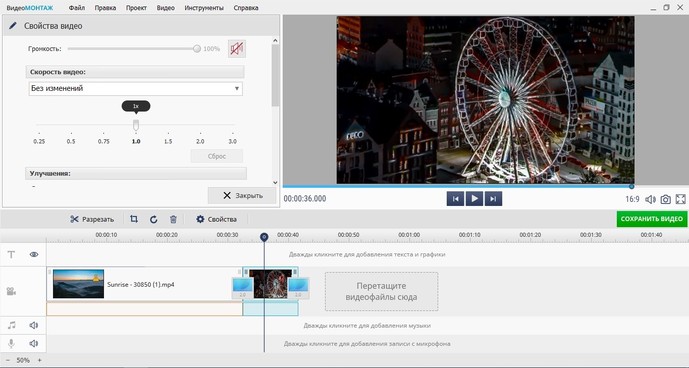
Вы можете редактировать звучание фоновой музыки, сделать её громкой или, наоборот, едва слышимой
В коллекции программы вы найдете более 200 мелодий, подходящих под разное настроение – спокойные и весёлые, тихие и более громкие. Они отсортированы по тематике. Подберите аудиозапись, которая соответствует содержанию ролика, или загрузите свою, кликнув «Добавить аудиофайлы». Если видеозапись продолжительная, вы можете соединить несколько дорожек или зациклить одну, добавив её ещё раз.
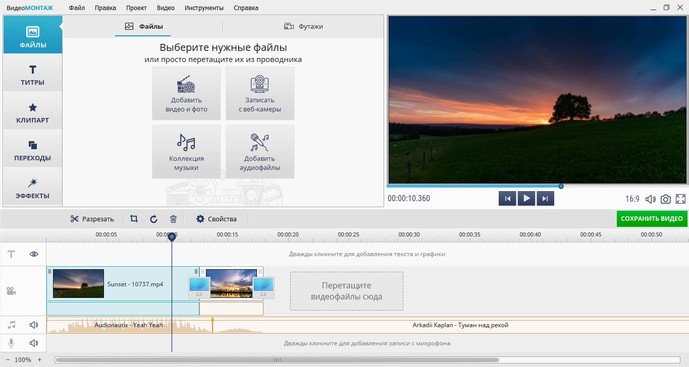
Вы можете обрезать аудиодорожку, чтобы оставить только нужный момент
Программа также позволяет осуществить монтаж видео из нескольких отрывков, наложив на весь проект единый музыкальный фон. Для этого необходимо расположить на шкале слайдов видеофрагменты и выбрать музыкальное сопровождение из коллекции или из папки на ПК. Выберите файлы, отрегулируйте их длительность и последовательность. Музыка ляжет на исходный звук видео. Если вы этого не хотите — выключите звук.
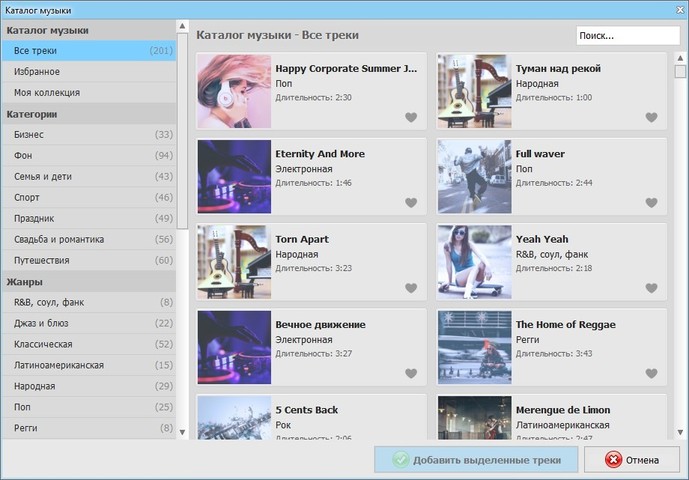
В библиотеке программы музыка на любой вкус и настроение
Free Audio Editor
Данная программа является простым и бесплатным редактором звука (между прочим, сравнительно не плохим для продукта, за который не нужно платить). Помимо прочего, она позволяет легко извлечь звук из видео для последующей работы в программе (обрезка звука, добавление эффектов и другое).
Программа доступна для загрузки на официальном сайте http://www.free-audio-editor.com/index.htm
Опять же, будьте осторожны при установке, на втором шаге нажмите «Decline» (отказать), чтобы отказаться от установки дополнительного ненужного ПО.
Для того, чтобы достать звук из видео, в главном окне программы нажмите кнопку «Import From Video», затем укажите файлы, из которых требуется извлечь аудио и куда, а также в каком формате его сохранять. Можно выбрать сохранение файлов специально для устройств Android и iPhone, поддерживаются форматы MP3, WMA, WAV, OGG, FLAC и другие.
Извлечение аудио «ручным» способом
Как еще можно извлечь звук из видео в YouTube? Если записанные видеосюжеты уже имеются, либо вы не справились с настройками определенного инструмента, воспользуйтесь этим способом, но помните, что он – несколько сложнее предыдущих. Такой метод, как сохранить звук из видео с YouTube, отнимает время, но в результате пользователь получает исходный файл с видео и аудио, чтобы прослушивать его в автомобиле либо на ходу. Этим вариантом пользовались при записи клубной музыки 2019 года, с его помощью записывали учебные курсы.
Достоинство заключается в том, что программа, выделяющая из видеосюжета дорожку со звуком, в сравнении с базовым инструментарием имеет дополнительные опции, расширяющие ее возможности.
Несколько примеров ПО
Как вытащить звук из видео в YouTube? Приведем несколько вариантов программ, позволяющих скачать аудиокниги, песни и уроки бесплатно.
Free Video to MP3 Converter
Конвертирует ролики на бесплатной основе, лишние настройки отсутствуют. Недостаток заключается в отсутствии многопотоковой записи – каждый файл обрабатывается в отдельности. Интерфейс русскоязычный, справится с ним даже начинающий пользователь.
АудиоМАСТЕР
Решая, как скачать музыку с ютуба на Андроид или другое устройство, разработчики планировали на базе этой программы создать аудиофайловый редактор, но в процессе работы дополнили ее некоторыми функциями, и теперь утилитой пользуются многие.
https://youtube.com/watch?v=Lhm_QNVG6cU
Перед тем, как скачать музыку с ютуба на телефон Андроид или другое устройство бесплатно, запустите прогу, выберите соответствующий раздел. На открывшемся рабочем столе определите необходимый формат.
Многих интересует пошаговое описание, как скачать музыку с ютуба на флешку. Если есть в этом необходимость, действуйте следующим образом:
- вставьте флешку;
- войдите в папку «мой компьютер»;
- найдите пункт «съемный диск»;
- проверьте, есть ли сигнал, что ПК распознал флешку;
- перенесите аудиофайлы, открыв папку и выделив необходимые ПКМ;
- сделав копии, войдите на диск и нажмите кнопку «вставить».
Freemake Video Converter
Если нам необходимо извлечь из целого фильма музыку на 3 минуты, то это просто можно сделать с помощью Freemake Video Converter. Как его скачать и установить можно посмотреть .
Запускаем Freemake Video Converter. Добавляем видео и переходим к редактированию. Нам нужно оставить кусочек с нужным нам аудио.
Оставляем кусочек видео где звучит нужная нам мелодия и жмем «ОК»
Выбираем «Конвертировать в MP3»
В открывшемся окошке нужно выбрать параметры конвертации в зависимости от параметров звука в исходном видео. В моем случае частота 48 KHz и скорость потока 191 Kbps, Стерео.
Параметры музыки сильно выше чем в исходном видео выбирать нет смысла. Звук лучше не станет, а полученный файл займет больше места. Так как формат AAC более прогрессивный, то для сохранения качества я бы выбрал 256 Kbps. Так как музыка из фильма скорее всего пойдет на рингтон в телефон, то 192 Kbps хватит с головой
Профиль выбрали, задаем место для сохранения извлеченного аудио и жмем «Конвертировать».
Музыка успешно извлечена из фильма.
Заключение
В этой статье мы разобрались как извлечь звук из видео различных форматов. Первые 3 раздела подвергают звук перекодировке, но они проще. Не нужно качать никаких дополнительных специфических программ. Зато эти специальные программы позволяют вытягивать «как есть» — без перекодировки. Естественно качество будет лучше и получиться чуть быстрее. Мне понравилась утилита Xrecode. Она исправно работает без регистрации и позволяет из любого видео вытащить аудио и перекодировать в огромное количество форматов. И еще одни «+» она портативная.
Комментарии и предложения приветствуются.

