Видеоредактор vsdc free: обзор программы
Содержание:
- VSDC reviews by users
- Обзоры VSDC в медиа
- Основной принцип работы с кривыми тона и насыщенности
- Как наложить одно видео поверх другого в VSDC?
- Как создать визуализацию аудио в редакторе VSDC
- Работа со слоем «Набор данных»
- VSDC review: feature-set
- VSDC Free Video Editor
- Уровни, из которых состоит график в VSDC
- VSDC review: feature-set
VSDC reviews by users
Our user family is the best audience we could wish for. And each time we hear from them, it fills our hearts with pure joy. There’s nothing better, really, than knowing our solution has helped someone achieve a business goal, finish a school project, share vacation memories, create a breathtaking drone video, grow a YouTube channel, or just have a lot of fun.
Here are some beautiful messages we received in the past few months. You can find more on our Facebook page.
“VSDC is well-designed and not hard to learn. I used it to create professional-standard training videos for business web-applications. The support team is friendly, responsive and accommodating”.Pieka Grobbelaar
Finally, iMovie allows you to remove green and blue screens from your footage easily by the same old drag-n-drop movement where you just overlay the green/blue screen video on the video or image that is supposed to replace the background. Overall, there are more than 200 different effects available in this editor including the popular picture-in-picture, slow motion, fast-forward, fade transitions, zoom, freeze frames, and many others.
“I’m still as impressed with VSDC today as when I first tried it years ago. Every one of the videos on my channel (over 900) had been edited through use of VSDC».Quadcopter 101, YouTuber and drone enthusiast
“I have been using it for a couple of months and I am very impressed. Still lots to learn, it’s amazing what it can do”.Russell Macpherson
“I love it! I’ve had big trouble finding free video editor for windows until I’ve found this. After using it for ½ year for youtubing and gaming videos I bought it for ca. 20$. That unlocked few futures like faster rendering and adaptive alfa background remover. They are constantly developing so once in a while there are new options. Last update was 64bit hardware enhancement for faster rendering and editing, previews update gave us 4K videos. Thanks VSDC”.Zdenek Walker
“Awesome software! I just got my kids some action cameras and the file type used is MOV. I ran into issues with other editors and converters. Go Pro Studios would not recognize the files and this editor is easier to use anyways in my opinion. This software works so good that I even went and got a cheap action camera for myself so I can start recording my kayak fishing trips. Once I start putting out YouTube videos on my fishing channel I will be sure to put out the good word on your product! The editor seems fairly simple to figure out and the converter opinions are outstanding! It’s been fun learning the basics of video editing which I never thought I’d be able to do. Thank you very much for the free version! I am already telling all my friends and family about your awesome free software! As soon as I have the hang of the basics I will be purchasing the pro version for more opinions and effects”!Derek Perez
“I am a total beginner at editing, but I understand programs quite fast. To make a simple video was no big deal, also the tools like audio capture and screen capture are nice to have and you do not need extra programs for it. As it goes for the free solution it is just great.I also think the company philosophy for providing a free edition is great in this point”.Benjamin Georg Berg
“I love VSDC. I’ve tried a lot of free video programs, but this is my favourite and I’ve been using it for a long time. Great job, guys”!Andra Ariadna
Обзоры VSDC в медиа
За несколько лет, видередактор VSDC также был упомянут множеством уважаемых изданий и протестирован экспертами в сфере технологий и видеоредактирования. Среди наших недавних достижений – офциальная рекомендация от команды GoPro. После того, как производитель самой известной экшн-камеры прекратил поддержку собственного ПО для видеоредактирования, пользователям Windows ПК они официально стали рекомендовать VSDC на своей официальной странице. Ниже мы привели ещё несколько отзывов, которые должны помочь вам составить представление о программе.
“Простой в использовании и функциональный Видео Редактор от Флэш-Интегро позволяет переосмыслить понятие видеомонтажа”.Cnews
“В отличие от большинства бесплатных (да и коммерческих) редакторов VSDC Free Video Editor позволяет экспортировать видео вплоть до Ultra HD, т. е. в разрешении 4096 × 2160 точек”.3DNews
“Программа обладает большим функционалом и возможностями и в тоже время простым и интуитивно понятным интерфейсом, что позволит вам создавать свои видео файлы при минимальных усилиях”.YouTube канал Rcubed
“Те кто планируют обрабатывать видео с разрешением 4K, особенно порадуются, поскольку в других бесплатных инструментах такой возможности замечено не было”.Хабрахабр
“Бесплатный, функциональный и простой в использовании — это ключевые характеристики видеоредактора VSDC Free Video Editor”.iXBT
“VSDC Video Editor простой и легкий в использовании видео редактор, отличающийся большим количеством функций, за которые даже про-версиям не будет стыдно”.SWDB
“Несмотря на достойную, почти профессиональную функциональность, Free Video Editor— та программа, работать с которой, на мой взгляд, будет проще чем с LightWorks — здесь, даже не разбираясь в редактировании видео, можно разобраться методом «тыка»».Remontka.pro
“В наличии у VSDC имеются нехилые возможности: инструменты для рисования, куча параметров для корректировки цвета и света, многие полезные фильтры, звуковые эффекты и многое другое”.Overclockers
“У VSDC есть одно неочевидное, но полезное преимущество — он включает в себя некоторые свойства графического редактора”.Гиктаймс
“Если вы ищете бесплатный нелинейный инструмент для монтажа, VSDC — это лучший вариант из всех доступных на сегодняшний день”.Infogra
“Этот видеоредактор имеет расширенные функции для профессионального редактирования видео”.Te-st.ru – Теплица Социальных Технологий
“Данная программа обладает большим количеством функций и является отличным видео-редактором для Windows”.CHIP
Основной принцип работы с кривыми тона и насыщенности
Работа с кривыми тона и насыщенности построена на принципе смещения направляющих точек – или так называемых «точек цвета» — в рамках цветового спектра. Направляющие точки – это произвольные точки, размещаемые по срединному кольцу цветового спектра (кольцо обозначено как белая окружность на иллюстрации ниже).
Получить направляющую точку любого цветового значения можно двойным щелчком в соответствующей области этого кольца. Другими словами, если вы планируете корректировать оттенки красного, вам необходимо сделать двойной щелчок по срединному кольцу именно в области красного цвета. Это и будет ваша «точка цвета». Перемещая её к центру или к краю спектра, вы уменьшаете или увеличиваете насыщенность выбранного цвета. Край спектра представляет из себя максимальный контраст, а центр спектра – наоборот.
Перемещение направляющих точек по кругу позволяет изменить оттенок, который необходимо откорректировать
Обратите внимание: перемещая точку цвета по кругу, вы лишь обозначаете оттенок, который планируете корректировать, не подменяя при этом цвета
Изменять положение точек цвета можно несколькими способами:
- перетаскиванием вручную с помощью мыши.
- кнопками стрелок на клавиатуре (вверх, вниз, вправо, влево).
Иногда вам может понадобиться откорректировать отдельный цветовой тон на видео, не меняя при этом остальные цвета. В таком случае, при обозначении точки цвета на спектре необходимо двумя дополнительными направляющими точками (справа и слева от основной) ограничить цветовую область, подлежащую изменению – как это показано на иллюстрации ниже.
Обратите внимание, в верхней части диалогового окна кривых тона и насыщенности представлена панель из шести основных цветов: красный, желтый, зеленый, голубой, синий, фиолетовый. Чтобы откорректировать одно из этих цветовых значений на видео, просто кликните на нужный цвет, и на спектре появится соответствующая направляющая точка, а также две дополнительные, ограничивающие область выбранного тона (см иллюстрацию ниже)
Если у вас не получается найти на спектре цвет, который необходимо откорректировать на видео, воспользуйтесь инструментом «пипетка» — он находится в правом верхнем углу диалогового окна. Чтобы найти нужный цвет, нажмите на значок «Пипетка» и щелчком мыши по нужной области на видео обозначьте цвет, который необходимо откорректировать. После этого на круговом цветовом спектре появится соответствующая направляющая точка, граничащая с двумя дополнительными.
Если после всех изменений вы решите, что исходный цветовой вариант видео был лучше, нажмите на значок «Отмена» в правой верхней части диалогового окна. Это приведет к удалению всех измененных ранее направляющих точек, и видео примет первоначальный вид.
Как наложить одно видео поверх другого в VSDC?
Опытные пользователи знают, что наложение в монтаже можно осуществить разными способами. Мы продемонстрируем наиболее простой и быстрый:
-
Запустите VSDC и воспользуйтесь кнопкой «Импортировать контент», чтобы добавить ваше основное видео или изображение – то, поверх которого вы планируете размещать другой файл.
- Следующим шагом сделайте двойной щелчок мышью по добавленному файлу – на шкале времени откроется новая вкладка.
- Слева на шкале времени найдите меню “Режимы смешивания” и выберите опцию “Screen”, как это показано на иллюстрации ниже.
- После того, как вы разместили видео-оверлей на шкале времени, перейдите в меню «Инструменты» на верхней панели и выберите иконку с изображением гаечного ключа. Откроется шкала, с помощью которой вы можете отрегулировать уровень прозрачности второго видео.
- Если вы довольны результатом, перейдите во вкладку «Экспорт проекта» и сохраните видео на компьютер.
Можно считать, что на базовом уровне вы освоили приём наложения видео. Теперь можете включить воображение и начать экспериментировать с настройками. Например, разместите оверлей лишь на отдельной части видео или примените к нему эффект постепенного исчезания. Вы также можете опробовать различные режимы смешивания файлов. Ниже мы покажем три приёма, на которых удобно практиковаться.
Создайте эффект живой картинки (фотомоушн)
Фотомоушн – это популярный эффект, с помощью которого можно «оживить» статичные изображения. Используя приём наложения видео, вы можете, например, добавить движущиеся облака на небо, создать иллюзию движения воды или падающего снега.
Чтобы создать эффект живой картинки, импортируйте статичное изображение на шкалу времени, двойным щелчком откройте новую вкладку и добавьте видео эффекта, который вы хотите создать. Откадрируйте видео при необходимости, используя инструмент для обрезки краев видео, задайте требуемый уровень прозрачности и разместите на нужной области на фото. Вуаля!
Используйте эффект наложения для создания красивых переходов между сценами
Через наложение видео с определённым световым или цветовым эффектом, вы можете задать нужное настроение на видео, передать эмоции от происходящего. Например, для свадебных видео часто используется оверлей с бликами света, потому что он создаёт романтическую атмосферу на видео.
Блики света – как и многие другие видео категории «оверлей» – позволяет получить красивые, естественные переходы между сценами. В видеоинструкции ниже мы показали, как использовать переход с бликами на видео. Получается буквально кинематографический эффект:
Из любого динамичного оверлей-видео получится отличный переход между сценами. Здесь вы найдёте ещё одну инструкцию для создания перехода с использованием эффекта глитч.
Примените эффект двойной экспозиции с помощью наложения
Эффект двойной экспозиции чаще применяется к фото, чем к видео, и выглядит очень впечатляюще. Вы удивитесь, насколько просто и быстро его воспроизвести.
Ниже мы подробно описали создание эффекта двойной экспозиции с помощью оверлей-видео «струящийся дым»:
- Запустите VSDC и воспользуйтесь кнопкой «Импортировать контент», чтобы добавить основное видео, поверх которого планируется наложение.
- Добавьте видео с дымом. Вы можете найти такие на стоковых сайтах типа Videezy и Videvo.
- Выберите видео с эффектом на шкале времени, перейдите в меню «Видеоэффекты», выберите «Корректировка цветов» -> «Инверсия».
- На шкале времени слева найдите меню «Режимы наложения» и выберите «Screen».
- Отрегулируйте уровень прозрачности видео с дымом при необходимости.
Подробнее о том, как создать эффект двойной экспозиции – в видеоинструкции ниже:
Готовы применить приём наложения видео на практике? Тогда скачайте VSDC на компьютер, найдите несколько интересных видео с эффектами и доверьтесь своему воображению.
Как создать визуализацию аудио в редакторе VSDC
Чтобы создать простой линейный аудио спектр, следуйте пошаговой инструкции:
Импортируйте видео или аудиофайл в VSDC.
В меню слева найдите иконку Визуалайзер аудио и кликните по ней, затем выберите «Спектр» (если вы не можете найти нужный инструмент, обратите внимание на иллюстрацию ниже).На данном этапе важно знать, планируете ли вы визуализировать аудиодорожку из загруженного видео или это будет музыка из стороннего файла? В первом случае просто закройте окно, которое появится как только вы нажмёте на «Спектр». Оно понадобится вам во втором случае, но мы более подробно расскажем об этом далее в статье
В следующем всплывающем окне вас попросят уточнить позицию объекта на сцене
Просто нажмите “Ok”.
Используя мышку, разместите аудио спектр на сцене. Имейте в виду, что вы сможете изменить его размер и местоположение в любой момент позже.
После этого откройте вкладку Окно свойств справа, и прокрутите меню вниз до «Параметров аудио объекта». В этом разделе вам необходимо выбрать «Объекты на сцене» в поле «Источник аудио». Если вы не можете найти Окно свойств, кликните правой кнопкой мыши по объекту аудио спектра на временной шкале и выберите Свойства.
В поле «Аудио объект» — этот параметр находится непосредственно под предыдущим – выберите файл, звуковую дорожку из которого вы хотите подгрузить в визуализатор музыки.
После этого шага нажмите на кнопку предпросмотра, чтобы увидеть, как будет выглядеть созданный аудио спектр. Цвета и стиль анимации заданы параметрами по умолчанию, но вы можете откорректировать и то, и другое. Ниже мы расскажем, как это сделать.
Как создать круговой аудио спектр
Чтобы создать из линейного аудио спектра круговой, вам необходимо выполнить следующие действия:
- Следуйте шагам с 1 по 7 из инструкции выше, чтобы создать простой линейный аудио спектр.
- Перейдите в меню Видеоэффекты и откройте вкладку Трансформация. Из списка эффектов выберите Искажение.
- В Окне свойств найдите Параметры эффекта Искажение Тип Полярные координаты.
После этого, вы сможете отрегулировать размер спектра, радиус (внутренний и внешний), угол отображения и другие параметры. Чтобы иметь лучшее представление о том, как будет выглядеть результат, посмотрите видеоинструкцию ниже:
Как изменить цвета и стиль аудио спектра в визуализаторе музыки VSDC
Чтобы изменить вид аудио спектра, вернитесь в Окно свойств:
- Найдите меню под названием «Параметры объекта Аудио спектр».
- Сперва выберите вид анимации. У вас есть 5 вариантов: пики, градиентные пики, настраиваемые пики, градиентные линии, градиентные линии с размытием.
- Затем вы можете изменить цветовую схему анимации, кликнув на инструмент пипетки напротив каждого из цветов.
- Вы также можете настраивать уровень прозрачности для начального, среднего и конечного цветов с помощью двойного щелчка мышью по каждому из них.
- Используйте функцию предпросмотра, чтобы увидеть, как внесённые изменения отразились на спектре.
Как создать аудио анимацию в стиле абстракции
Помимо аудио спектра, в визуализаторе музыки VSDC есть вторая опция – «Аудио абстракция». Чтобы создать аудио абстракцию, вам необходимо практически полностью повторить шаги 1-5 из первой инструкции в этой статье. Единственная разница будет в том, что когда вы кликните на иконку «Визуализатор музыки», выбрать нужно второй вариант анимации в списке. Не забудьте выбрать источник аудио в Окне свойств, и затем откорректировать положение и размер объекта на сцене.
Как визуализировать аудиодорожку из стороннего файла
Выше мы показали, как можно анимировать музыку из загруженного изначально файла. Однако иногда вам может потребоваться добавить визуализацию звука из совершенно другого видео или аудио. Ниже мы расскажем как это сделать. Как только вы кликнули по иконке «Визуализатор музыки» и выбрали аудио спектр или абстракцию, используйте открывшийся Проводник ПК, чтобы выбрать файл, звук которого вы хотите визуализировать. Затем, как и описано выше, разместите аудио спектр или абстракцию на сцене, используя мышку, и откорректируйте положение и размер. Для аудио спектра вы можете выбрать тип анимации способом, описанным выше. Для аудио абстракции существуют сотни преднастроенных стилей, которые вы найдете в Окне свойств в разделе «Параметры объекта Аудио абстракция». На иллюстрации ниже мы показали, где именно находятся эти настройки.
Надеемся, вам понравится работать в визуализаторе музыки VSDC!
Если творческие порывы вас не покидают, вот ещё три инструкции, которые могут вас заинтересовать:
Работа со слоем «Набор данных»
Слой “Набор данных” позволяет откорректировать все данные, отображаемые на анимированном графике. Чтобы перейти к работе со слоем «Набор данных», необходимо сделать двойной щелчок мышью по слою «Диаграмма».
Затем, щёлкнув правой кнопкой мыши по нужному слою, откройте меню и выберите «Свойства». Окно свойств, уже знакомое вам по работе с предыдущими слоями, откроется справа.
Раздел «Общие параметры» аналогичен по своим настройкам одноимённому разделу на слоях «График» и «Диаграмма», поэтому сразу перейдём к разделу “Свойства набора данных”.
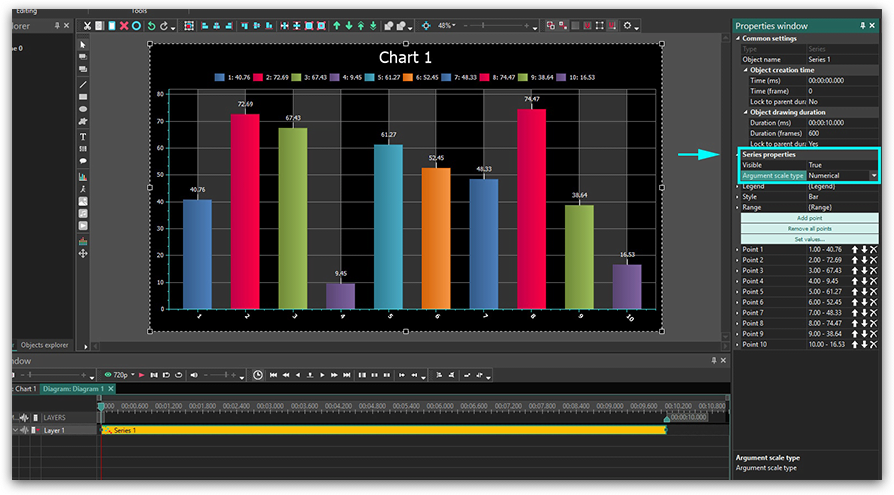
Текст легенды. Набранный вами текст легенды будет отображаться лишь в том случае, если все данные выбранного слоя (в нашем примере – столбцы) будут иметь одинаковый цвет. Для этого необходимо в графе «Набор данных» — «Стиль» — «Граница» — «Раскрашивать все» — выбрать опцию «Нет». Выглядеть это будет следующим образом:
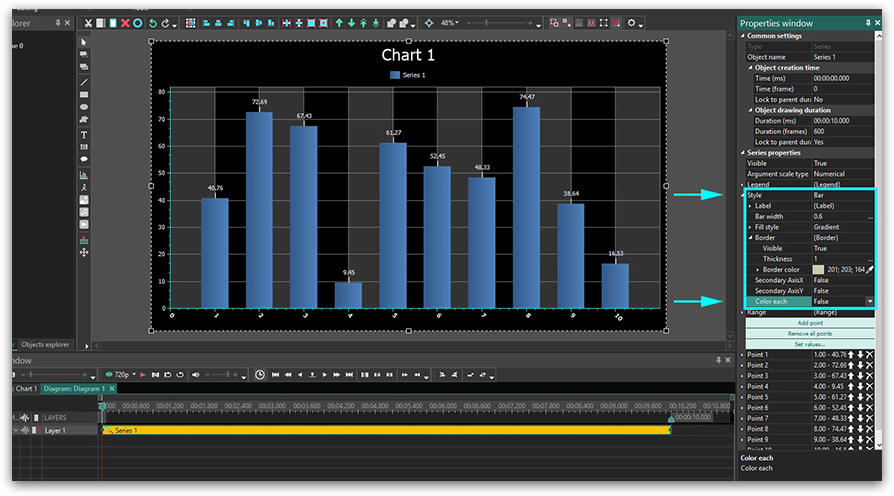
Диапазон. Перейдём к настройке диапазона. Как и в случае со слоем «Диаграмма», здесь есть поля для ввода минимального значения и поля для определения размера диапазона.
Минимальное значение включает в себя два параметра:
- Начальное значение. В данном пункте необходимо указать количество столбцов, которые не будут участвовать в начале показе. То есть, если в данном разделе мы задаем значение «2» — это означает, что показ начнется со столбца № 3.
- Конечное значение. В данном пункте необходимо указать количество столбцов, которые не будут участвовать в окончании показа. То есть, если в данном разделе мы задаем значение «5» — это означает, что столбцы №1-5 не будут отражены в последнем кадре.
При этом следует отметить, что цветовое значение с убираемого столбца (не участвующего в показе) переносится на следующий столбец (участвующий в показе). То есть, если первому столбцу соответствует желтый цвет, а второму столбцу – голубой, но первый столбец не участвует в показе, то желтое цветовое значение переносится на столбец № 2 при показе.
Размер диапазона также имеет два ключевых параметра:
- Начальное значение. В данном пункте необходимо указать количество столбцов, которые будут отражены в первом кадре. То есть, если в данном разделе задать значение «2» — в первом кадре будут показаны только два столбца, начиная с первого (с учетом параметров, указанных в поле «Минимальное значение»).
- Конечное значение. В данном пункте необходимо указать количество столбцов, которые будут отражены в последнем кадре. То есть, если в данном разделе задать значение «10» — в последнем кадре будет отражено десять первых столбцов.
VSDC review: feature-set
VSDC is a non-linear video editor for Windows. “Non-linear” (as opposed to “linear” video editing like in Movie Maker) means you can combine video files and images in any sequence and create incredible compositions. If you’ve never heard of non-linear video editing before and still feel confused, think of it as “photoshopping” a video. You’ll be able to create layers, place several objects onto a scene, overlap them, blend fragments and even make them half-transparent if your goal requires that.
Here are some popular features available due to the technology of non-linear video editing:
- Picture in picture
- Side by side and split screen videos
- Video in text effect
- Green screen removal (Chroma Key)
- Double exposure
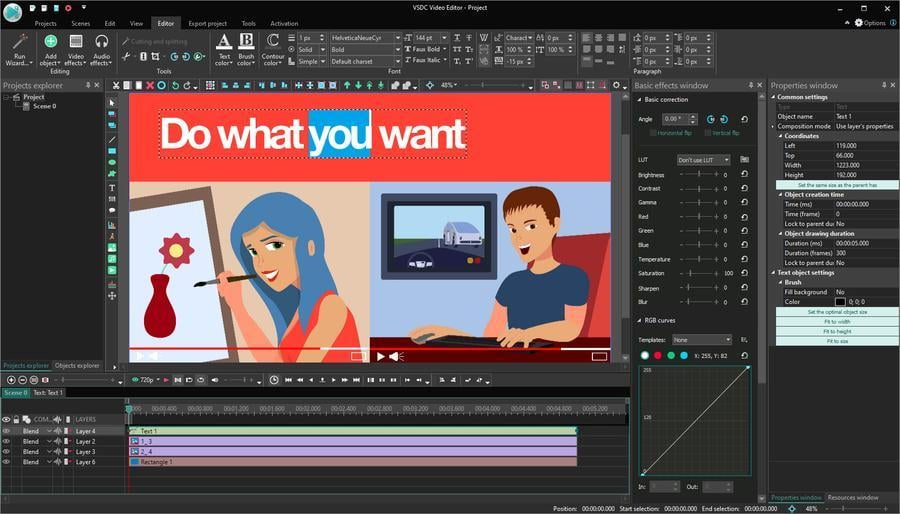
If this sounds more complicated than you expected, know that VSDC can be used for basic editing operations as well. Cutting, cropping, merging, and rotating videos; adding titles, subtitles, transitions, filters and video effects – all these one-click features and many more are available in this software, and even someone with zero experience will be able to take advantage of them.
There are over 200 video instructions on our YouTube channel. Here you’ll find a playlist with basic video editing tips’n’tricks for beginners. Don’t forget to subscribe!
Like this VSDC Video Editor review? Download the program here
VSDC Free Video Editor
VSDC – отличная альтернатива Movie Maker для Windows, особенно если базовых инструментов вам становится недостаточно. Это простая бесплатная программа, которая поможет вам перейти на следующий уровень и освоить новые приёмы монтажа. В отличие от Movie Maker, VSDC – это нелинейный видеоредактор. Это значит, что вы можете одновременно размещать несколько изображений или видео в одной сцене через наложение, эффект картинка-в-картинке или сплит-скрин.
Например, на иллюстрации ниже показано, как VSDC позволяет применить вышеупомянутый эффект «сплит-скрин» (разделение экрана на части) для того, чтобы одновременно показать сразу несколько видео в кадре. Всё, что нужно сделать – это перетащить видеофайлы на сцену, сжать их по размеру движением мыши и расположить в желаемом порядке.
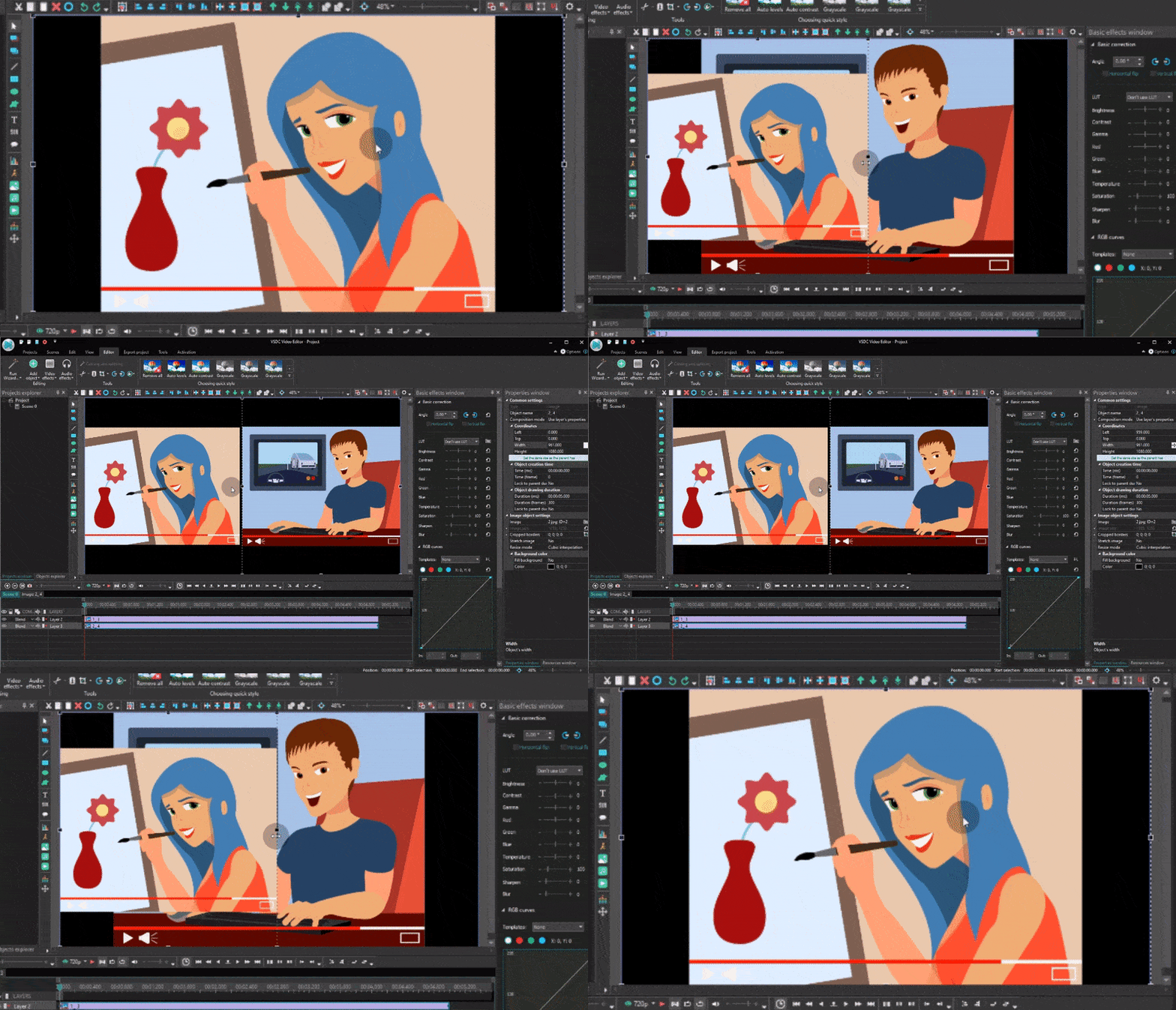
Применение эффекта сплит-скрин в бесплатном редакторе VSDC
Вся суть нелинейного монтажа при этом сводится к тому, что шкала времени включает в себя несколько дорожек как для аудио, так и для видеофайлов. Размещая видео друг под другом, вы “сообщаете” программе, что они принадлежат к одному временному отрезку и должны появляться в кадре одновременно. Чтобы объединить файлы в простой прямой последовательности, просто разместите их на одной дорожке друг за другом – так же, как вы бы сделали это в Movie Maker.
Все базовые инструменты монтажа находятся в меню быстрого доступа сверху: это обрезка и разбивка кадра, поворот, кадрирование и уровень прозрачности. Советуем начать работу в программе именно с них, а затем переходить к эффектам и приёмам более продвинутого уровня. Например, помимо стандартного набора цветовых фильтров, переходов, видео и аудиоэффектов, VSDC позволяет сделать профессиональную цветокоррекцию, удалить фон на видео с помощью Хромакей, и поэкспериментировать с режимами наложения. В результате, с VSDC вы сможете как улучшить качество отснятого материала, так и смонтировать ролик со спецэффектами.
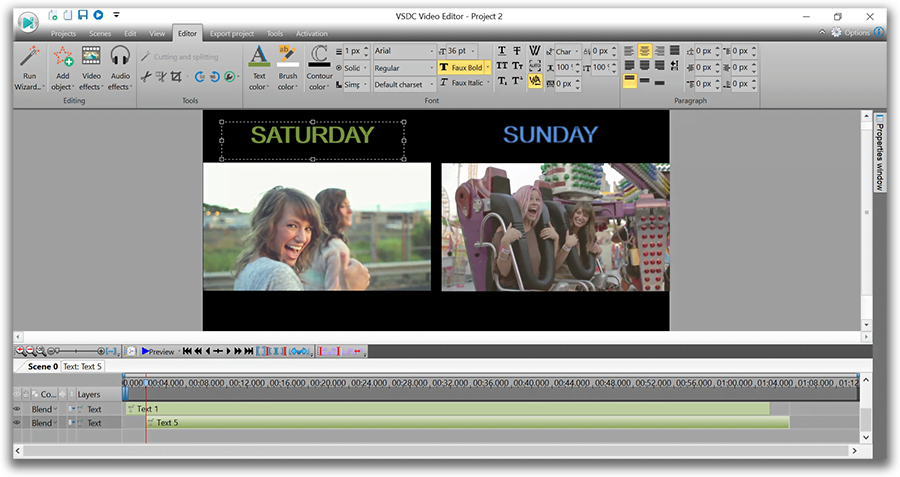
Набор инструментов VSDC включает полнофункциональный редактор текста
Для работы с текстовыми заголовками VSDC также предоставляет гораздо больше возможностей, чем Movie Maker. Благодаря тому, что в программе доступен полноценный текстовый редактор, вы можете корректировать формат, размер и стиль текста, загружать собственные шрифты, создавать контурный и полупрозрачный текст.
Ну и самое главное, VSDC – не только абсолютно бесплатная, но и не самая требовательная к ресурсам компьютера программа. Редактор будет работать стабильно даже на ПК с Windows 7 и небольшим объёмом памяти. Кроме того, VSDC отлично распознаёт все видеоформаты и позволяет экспортировать видео в высоком качестве после монтажа.
Уровни, из которых состоит график в VSDC
Прежде чем мы перейдём к настройкам внешнего вида графика, поясним, о каких уровнях настроек идёт речь.
График
Первый уровень называется «График», с него вы начинаете работу. На данном уровне осуществляются общие настройки внешнего вида графика. Вы можете задать следующие параметры:
- время начала показа графика и его длительность;
- цветовые значения для осей, линий сетки и фона;
- формат подписей для осей и линий сетки;
- формат отображения данных на объекте (справа налево или слева направо) и т.д.
Диаграмма
Щёлкнув два раза по слою «График», вы попадаете на «второй уровень», где расположен слой «Диаграмма». Если вам необходимо изобразить две диаграммы на одном и том же графике (например, для сравнения данных), то добавить вторую диаграмму вручную вы сможете именно здесь – щелчком по иконке «Вставить график» — «Диаграмма».
Набор настроек на уровне «Диаграмма» аналогичен набору настроек первого уровня. Отличие лишь в том, что в случае с двумя и более диаграммами на одном графике, здесь вы сможете настроить внешний вид каждой из них и отрегулировать следующие параметры, в частности:
- класс диаграммы (2D график, 3D график, секторная диаграмма, линейный график и т.д.);
- время начала показа диаграммы и ее длительность;
- название диаграммы;
- цветовые значения осей и фона для каждой конкретной диаграммы;
- формат подписи осей и линий сетки и т.д.
Набор данных
Последний уровень представляет собой слой под названием «Набор данных». Здесь вы сможете настроить отображение непосредственно самих данных на графике, в частности:
- время начала показа данных и его длительность;
- наличие/отсутствие легенды, ее формат, цветовое решение и расположение;
- тип отображения данных (если, например, слоем ранее вы выбрали диаграммы класса 3D, то необходимо и здесь выбрать соответствующий тип отображения данных – например, Pie 3D, Torus 3D и т.п.);
- формат, цвет, расположение подписей данных на графике;
- форма, цвет, размер маркеров на графике и в легенде;
- динамичное отображение данных графика и т.д.
VSDC review: feature-set
VSDC is a non-linear video editor for Windows. “Non-linear” (as opposed to “linear” video editing like in Movie Maker) means you can combine video files and images in any sequence and create incredible compositions. If you’ve never heard of non-linear video editing before and still feel confused, think of it as “photoshopping” a video. You’ll be able to create layers, place several objects onto a scene, overlap them, blend fragments and even make them half-transparent if your goal requires that.
Here are some popular features available due to the technology of non-linear video editing:
- Picture in picture
- Side by side and split screen videos
- Video in text effect
- Green screen removal (Chroma Key)
- Double exposure
If this sounds more complicated than you expected, know that VSDC can be used for basic editing operations as well. Cutting, cropping, merging, and rotating videos; adding titles, subtitles, transitions, filters and video effects – all these one-click features and many more are available in this software, and even someone with zero experience will be able to take advantage of them.
There are over 200 video instructions on our YouTube channel. Here you’ll find a playlist with basic video editing tips’n’tricks for beginners. Don’t forget to subscribe!
Like this VSDC Video Editor review? Download the program here