Установка android-приложений из xapk-пакетов
Содержание:
- Как открыть на телефоне
- Облачное хранилище
- GetJar
- Процесс создания APK и компиляции кода
- Что находится внутри APK файла?
- Softpedia
- APKMirror
- Uptodown
- Бонус: Как установить APK?
- Что такое APK
- Как открывать APK-файлы
- Инструкция как массово установить APK с ПК
- Способ 4: Проводник + архиватор для Android
- Безопасность мобильных приложений 1С, взгляд по диагонали
- Полезная информация
- Что такое XAPK и для чего он нужен?
- Aptoide
- Откуда и как можно скачать APK-файлы на андроид
- Google Play
Как открыть на телефоне
Если мобильное приложение для Android платформы загружается со стороннего ресурса или компьютера, то оно будет иметь расширение apk. Тогда его можно установить на телефон вручную.
Как открыть файл apk с телефона:
- Подключите устройство к компьютеру используя USB кабель.
- Скопируйте АПК файл на SD карту или в память телефона.
- Запустите проводник или «Менеджер файлов».
- Откройте нужную директорию и запустите скопированный APK.
После этого начнется распаковка приложения. Ознакомьтесь с условиями, при необходимости выдайте доступ к функциям и продолжайте установку.
Формат АПК
Ошибка при открытии
Как разрешить установку из неизвестных источников
Если после копирования АПК файла на устройство, его не получается запустить, то скорее всего возможность установки через USB была отключена производителем.
Выполните следующие действия, чтобы включить ее:
- Перейдите в меню «Настройки» и найдите здесь категорию «Личные данные».
- Выберите пункт «Безопасность» и поставьте галочку напротив «Неизвестные источники (разрешить установку из неизвестных источников)».
- Запустите АПК файл и продолжайте установку.
Если ошибка появляется, то в этом же меню уберите галочку напротив «Проверять приложения». Тогда Андроид не будет запрещать установку потенциально опасных приложений, которые могут нанести вред устройству. Используйте способ только если уверены в безопасности устанавливаемого АПК файла.
Как извлечь APK
Интерфейс APK Extractor
Если нужно получить АПК уже установленного на телефон приложения, то сделать это можно с помощью специального софта. В Play Market есть несколько бесплатных программ, но мы будем использовать для этой цели APK Extractor.
Порядок действий будет следующим:
- Откройте Плей Маркет на телефоне и введите в поиске APK Extractor.
- Выберите приложение из списка предложенных и начните его установку.
- Выдайте все необходимые разрешения и продолжайте процесс инсталляции.
- Запустите APK Extractor через меню или ярлык на рабочем экране.
- Откроется список установленных на устройстве программ, игр. Пролистайте его и найдите нужное.
- Нажмите на значок в виде трех точек. Появится контекстное меню, где можно посмотреть описание (через пункт «Информация») выбранного.
- Нажмите «Отправить», чтобы извлечь АПК и поделиться им с другом. Сделать это можно по Bluetooth, электронной почте или с помощью любого доступного способа.
Как извлечь апк через APK Extractor
Если вы хотите сохранить полученный пакет для себя, то отправьте его по электронной почте на свой же адрес. После этого его можно будет скопировать на любое другое мобильное устройство, компьютер.
Эмуляторы для запуска APK файлов на ПК
Если вы хотите установить на компьютер мобильное приложение для ОС Андроид, то файл будет иметь расширение АПК. Чтобы установить его, понадобится специальный эмулятор. Они доступны для бесплатной загрузки.
Самые популярные:
Nox App Player
Интерфейс Nox App Player
Есть предустановленный Google Play. Программа не русифицирована, но сам Android свободно переключается на русский язык через настройки (как и на телефоне). Хорошая оптимизация, есть расширенные настройки для работы с АПК файлами.
Andy
Интерфейс Andy
Программа не поддерживает русский язык. Отличается минимальным количеством настроек и хорошей оптимизацией. Оболочка и установленные на нее программы быстро запускаются, работают без зависаний, тормозов.
Bluestacks
Интерфейс BlueStacks
Отличается хорошей производительностью в играх и позволяет запускать ресурсозатратные приложения. Главная особенность — функция Bluestacks TV. Нужна для проведения онлайн трансляций на Twitch.
С помощью эмулятора можно запускать мобильные приложения можно через апк пакеты или устанавливать их с Play Market напрямую. Для использования сервисов Google потребуется авторизоваться с помощью учетной записи.
Для запуска самих апк пакетов подключать аккаунт не обязательно. Но если игра или программа требует привязку к социальной сети или другим сервисам, то необходимо будет залогиниться или пройти простую регистрацию.
Облачное хранилище
Google Drive — это один из сервисов, который обычно устанавливается по умолчанию на Android TV. Чтобы настроить его, вам просто нужно получить доступ к данным доступа к вашей учетной записи от Google, и это общее пространство может быть очень полезным при установке APK-файлов. Все, что вам нужно сделать, это загрузить APK-файлы, которые вы хотите установить, в своем личном облаке, а затем получить доступ к этому облаку через Google Drive на вашем Android TV, чтобы скачивать файлы и запустить их установку. То же самое относится и к другим подобным сервисам, таким как Dropbox. И как всегда, убедитесь, что у них есть соответствующие разрешения.
GetJar
GetJar — независимый магазин приложений для мобильных телефонов, базирующийся в Литве. Сервис был запущен в 2004 году как платформа для бета-тестирования, но в 2014 году, китайская компания Sungy Mobile приобрела GetJar и вывела его на новый уровень.
Теперь сервис предоставляет почти 1 миллион мобильных приложений для всех основных мобильных платформ, включая Android. В хороший день количество скачиваний может превышать 3 миллиона. Загрузка довольно быстрая и безопасная. GetJar очень популярен среди пользователей и является отличной альтернативой стандартному магазину Google Play.
Процесс создания APK и компиляции кода
Рассматриваемые темы
- Архитектура процессоров и необходимость для виртуальной машины
- Понимание Java виртуальной машины
- Компиляция исходного кода
- Виртуальная машина Андроид
- Процесс компиляции в .dex файл
- ART против Dalvik
- Описание каждой части билд процесса
- Исходный код
- Файлы ресурсов
- AIDL файлы
- Модули библиотек
- AAR библиотеки
- JAR библиотеки
- Android Asset Packaging Tool
- resources.arsc
- D8 и R8
- Dex и Multidex
- Подписывание APK файла
- Ссылки
Понимание флоу процесса билда APK файла, среда исполнения и компиляция кода
Понимание Java виртуальной машины
JVM это виртуальная машина, позволяющая устройству запускать код, который скомпилирован в Java байткодJVM предоставляет переносимостьа наш андроид имеет сравнительно мало памяти и заряда батареи.По этой причине Google создал адаптированную под андроид виртуальную машину, которая называется Dalvik.Компилируем исходный кодкомпилируется в класс файл .class с байткодом с помощью javac компилятора и запускается на JVM
Андроид виртуальная машина
В андроид 4.4, вместе с Dalvik, Google представил в качестве эксперимента новый андроид runtime, который назывался ART
Комплияция в .dex файл
конвертация .class класс файл и .jar библиотеки в один classes.dex файлКоманда dx превращает все .class и .jar файлы в один classes.dex файл, который написан с форматом Dalvik байткода.
ART против Dalvik
ART также работает с .dex файлом.Это причина по которой Google сделал Android Runtime (ART).Несмотря на то, что Dalvik был заменен на ART, .dex формат файлов еще используетсяВ андроид 7.0 JIT вернулся. Гибридная среда сочетает фичи как от JIT компиляции так и
от ARTСреда запуска байткода это очень важная часть андроида и она вовлечена в процесс запуска и установки приложения
Library Modules
Код и ресурсы бибилотеки компилируются и пакуются вместе с приложением.Поэтому модуль библиотеки может считаться компайл тайм артефактом.
AAR Libraries
Андроид библиотеки компилируются в AAR — android archive файл, который вы можете использовать как зависимость для вашего android app модуля.AAR файлы могут содержать андроид ресурсы и файл манифеста
Android Asset Packaging Tool
AAPT2 — аббревиатура (Android Asset Packaging Tool) — компилирует манифест и файлы ресурсов в один APK.компиляцию и линковкуAAPT2 может компилировать все типы андроид ресурсов, таких как drawables и XML файлы.Фаза линковки склеивает все промежуточные файлы сгенерированные в фазе компиляции и дает нам на выход один .apk файл.
resources.arsc
APK содержит AndroidManifest, бинарные XML файлы и resources.arscresource.arsc содержит всю мета информацию о ресурсах, такую как индексы всех ресурсов в пакетеR.java файл это выходной файл вместе с APK ему назначен уникальный id, который позволяет Java коду использовать ресурсы во время компиляции.
D8 и R8
Начиная с андроид студии 3.1 и далее, D8 был сделан дефолтным компилятором.R8 используется для компиляции кода. R8 это оптимизированная версия D8D8 играет роль конвертера класс файлов в Dex файлы, а также производит дешугаринг функций из Java 8 в байткод, который может быть запущен на андроидеR8 оптимизирует dex байткод. Он предоставляет такие фичи как оптимизация, обфускация, удаление ненужных классов.Обфускация уменьшает размер вашего приложения укорачивая названия классов, методов и полей.Оптимизация уменьшает размер Dex файла путем переписывания ненужных частей кода и инлайнинга.
Что находится внутри APK файла?
Файлы в формате APK имеют четко определенную структуру.
- META-INF:
- MANIFEST.MF – файл с данными о других файлах, находящихся в данном архиве (контрольные суммы файлов);
- CERT.RSA – сертификат, которым подписано приложение;
- CERT.SF – файл с данными о сертификате и ресурсах;
- lib – здесь хранятся linux-библиотеки для каждого из поддерживаемых типов процессоров:
- armeabi – для процессоров ARMv6 и более старых;
- armeabi-v7a – для процессоров ARMv7 и более новых;
- x86 – для процессоров с архитектурой x86;
- mips – для MIPS процессоров;
- res – ресурсы, не содержащиеся в resources.arsc (см. ниже).
- Assets –ресурсы, которые используются AssetManager.
- AndroidManifest.xml – файл с описанием приложения. В данном файле хранится имя, название пакета, версия, а также другие данные относящиеся к этому приложению.
- classes.dex – исполняемый код в формате DEX;
- resources.arsc – компилированные ресурсы;
Посмотреть содержимое APK файла очень просто и это может сделать любой желающий. Все что нужно сделать, это открыть APK файл любым архиватором. Например, вы можете использовать бесплатный архиватор 7Zip.
Softpedia
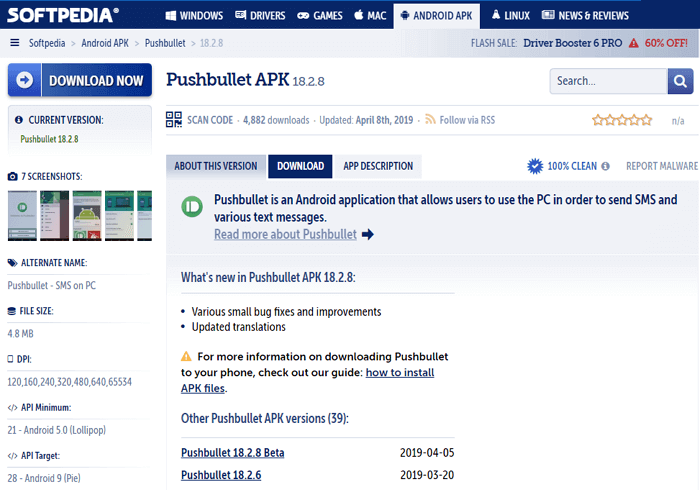
Softpedia — это румынский веб-сайт, который был основан в 2003 году. Пользователи могут сортировать приложения по различным критериям, в частности, по дате последнего обновления, количеству скачиваний или рейтингу. Softpedia показывает собственные скриншоты, а не из Google Play Market. Все APK-файлы, которые вы можете здесь скачать, являются подлинными (не перепакованы, не изменены) и имеют цифровую подпись разработчика.
Это означает, что после установки APK из Softpedia вы будете получать обновления через Google Play Store, как и приложения, которые вы обычно устанавливаете оттуда. Кроме того, перед публикацией на сайт, все файлы сканируются несколькими антивирусными программами, в доказательство этого предоставляется ссылка на журнал сканирования при нажатии на кнопку Download.
APKMirror
APKMirror — самый популярный сайт среди пользователей Android. На нём можно найти большинство приложений в самых различных категориях. Все APK подписаны сертификатами разработчиков, что делает скачивание абсолютно безопасным. Действительность сертификатов проверяется модераторами вручную. Поэтому вы не найдёте здесь никаких модифицированных или взломанных программ. APKMirror регулярно обновляется и предоставляет самые свежие версии файлов. Для удобства поиска есть сортировка по популярности — можно с лёгкостью найти самые популярные файлы за месяц, 7 дней или 24 часа.
Одна из особенностей сайта, которую стоит отметить — это возможность скачивать старые версии APK. Это может пригодиться, когда последняя версия любимого приложения стала работать не так, как раньше либо появилось много рекламы. При желании можно даже скачать WhatsApp, который был в 2014 году. Будет ли он правильно работать — уже другой вопрос.
APKMirror управляется авторитетным новостным изданием AndroidPolice. Собственного мобильного магазина APKMirror не имеет, поэтому вся необходимая информация расположена только на сайте. Несмотря на это, приложения, которое вы скачаете с сайта, смогут получать автоматическое обновление из Google Play.
Uptodown
Сайт Uptodown был создан в 2002 году со штаб-квартирой в Испании. В настоящее время он входит в 180 самых посещаемых сайтов в мире согласно рейтингу Alexa. Более 90 миллионов пользователей со всего мира ежемесячно используют Uptodown для доступа к огромному каталогу, который насчитает более 30 000 приложений в формате APK. Все файлы перед публикацией на сайте проверяются на наличие вирусов через сервис VirusTotal, который содержит базу 50 антивирусных программ.
Uptodown даёт полный доступ ко всем приложениям Android, включая их последние обновления, без необходимости заводить учётную запись Google. В дополнение к сайту Uptodown имеет официальный клиент для Android, в котором вы можете получить доступ к ряду полезных инструментов, таких как автоматические обновления и возможность установить предыдущие версии.
Ещё одна полезная фишка Uptodown — это возможность отката к более старой версии программы. Если обновление принесло больше вреда, чем пользы, вы можете вернуться к предыдущей версии, пока разработчики всё не исправят. Сервис использует так называемые нейтральные скриншоты, которые показывают, как действительно выглядит приложение, вместо рекламных скриншотов от разработчиков.
Бонус: Как установить APK?
Столкнуться с необходимостью установки файла формата APK вы можете в следующих случаях:
- при установке приложения, которое отсутствует в Google Play,
- при установке взломанной версии игры или приложения бесплатно,
- при тестировании приложения, которое вы как разработчик по каким-то причинам не хотите выкладывать в Google Play.
Для установки APK-файла для начала необходимо его скачать на устройство, на котором планируете им пользоваться.
Установить APK можно со смартфона, планшета или с компьютера.
Установка APK-файла с помощью смартфона или планшета
В зависимости от версии Android, пункты меню могут отличаться, но в целом процедура разрешения установки приложений из неизвестных источников выглядит похожим образом.
Чтобы ваш телефон разрешил вам установку таких приложений из неизвестных источников, зайдите в «Настройки», далее в «Безопасность» и отметьте галочкой «Неизвестные разработчики».
После этого не потребуется перезагрузка устройства, можете сразу заходить в файловый менеджер и устанавливать приложение, предварительно согласившись с условиями установки.
Сейчас все больше приложений и игр появляется и упаковывается в формате ХAPK. Этот формат хотя и не является официальным для Android, он завоевывает все большую популярность у пользователей именно благодаря своему удобству.
Именно благодаря этому удобному формату Android-приложения широко распространяются в интернете и пользователи имеют возможность установить понравившуюся игру или приложение, несмотря на ограничения.
Что такое APK
Для загрузки игр и приложений на Андроид стоит понимать, что это — расширение APK. Android Package Kit — файловый формат, используемый для установки программного обеспечения на Android и включающий в себя его архивированные компоненты. Одного такого файла достаточно для инсталляции работоспособного приложения. АПК поддерживается не только платформой Android. С помощью специальных утилит открывать их можно на Windows, Linux или Mac.
Предназначение АПК — быстрая инсталляция программного обеспечения. При его запуске поочерёдно распаковываются все компоненты из состава архива. Кроме того, они используются самими разработчиками, которые могут извлекать фрагменты приложения и работать с ними — редактировать, выполнять отладку и т.д.
Как открывать APK-файлы
Формат APK (сокращение от Android Package) является основным для распространения инсталляторов приложений, поэтому по умолчанию при запуске таких файлов начинается установка программы. Открыть такой файл для просмотра несколько труднее, но все так же осуществимо. Ниже мы распишем методы, которые позволят вам как вскрывать APK, так и устанавливать их.
Способ 1: MiXplorer
В MiXplorer есть встроенный инструмент для открытия и просмотра содержимого APK-файла.
- Запустите приложение. Проследуйте к папке, в которой находится целевой файл.
Одиночное нажатие на APK вызовет следующее контекстное меню.
Нам нужен пункт «Explore», который и следует нажать. Второй пункт, к слову, запустит процесс установки приложения из дистрибутива, но об этом ниже.
Содержимое APK будет открыто для просмотра и дальнейших манипуляций.
Хитрость данного способа заключается в самой природе APK: несмотря на формат, он представляет собой модифицированный вариант GZ/TAR.GZ-архива, который, в свою очередь, является модифицированным вариантом сжатых папок ZIP.
В случае, если вы хотите не просмотреть, а установить приложение из установщика, проделайте следующее.
- Зайдите в «Настройки» и найдите в них пункт «Безопасность» (иначе может называться «Настройки безопасности»).
Зайдите в этот пункт. - Найдите вариант «Неизвестные источники» и поставьте напротив него галочку (или активируйте переключатель).
Заходите в MiXplorer и перейдите к каталогу, где размещен пакет установщика в формате APK. Тап по нему откроет знакомое вам контекстное меню, в котором уже надо выбрать пункт «Установщик пакетов».
Запустится процесс установки выбранного приложения.
Подобный инструментарий есть и во многих других файловых менеджерах (например, Root Explorer). Алгоритм действий для другого приложения-проводника практически идентичен.
Способ 2: Total Commander
Второй вариант просмотра APK-файла как архива — Total Commander, одно из самых навороченных приложений-проводников для Android.
- Запустите Тотал Коммандер и проследуйте к папке с файлом, который желаете открыть.
Как и в случае с MiXplorer, одиночное нажатие на файл запустит контекстное меню с вариантами открытия. Для просмотра содержимого APK следует выбрать «Открыть как ZIP».
Файлы, упакованные в дистрибутив, станут доступны для просмотра и манипуляций с ними.
Для установки APK-файла с помощью Тотал Коммандера проделайте следующее.
- Активируйте «Неизвестные источники», как описано в Способе 1.
- Повторите шаги 1-2, но вместо «Открыть как ZIP» выбирайте вариант «Установить».
Этот способ можно рекомендовать пользователям, которые используют Total Commander в качестве основного файлового менеджера.
Способ 3: My APK
Можно ускорить процесс установки приложений из APK-дистрибутива, воспользовавшись таким приложением, как My APK. Это продвинутый менеджер для работы как с установленными программами, так и с их инсталляторами.
- Включите установку приложений из неизвестных источников методом, описанным в Способе 1.
- Запустите Май АПК. Вверху в центре нажмите на кнопку «apks».
После непродолжительного сканирования приложение отобразит все имеющиеся на устройстве APK-файлы.
Найдите среди них нужный, воспользовавшись кнопкой поиска вверху справа или с помощью фильтров по дате обновления, имени и размеру.
Обнаружив APK, который хотите открыть, тапните по нему. Появится окошко расширенных свойств. Ознакомьтесь с ним, если нужно, затем нажмите на кнопку с тремя точками внизу справа.
Откроется контекстное меню. В нем нас интересует пункт «Установка». Нажмите на него.
Запустится знакомый процесс установки приложения.
My APK удобен в случае, когда точно неизвестно местоположение APK-файла или у вас их действительно много.
Способ 4: Системные средства
Для установки скачанного APK системными средствами можно обойтись и без файлового менеджера. Делается это так.
- Убедитесь, что вы включили опцию установки приложений из неизвестных источников (описано в Способе 1).
- Воспользуйтесь браузером, чтобы скачать APK-файл со стороннего сайта. Когда загрузка будет окончена, нажмите на уведомление в строке состояния.
Постарайтесь не удалять это уведомление. - Нажатие на загрузку запустит стандартный для Андроид процесс установки приложения.
Как видите, с этим сможет справиться каждый. Аналогичным образом можно установить и любой другой APK-файл, достаточно лишь найти его на накопителе и запустить.
Мы рассмотрели существующие варианты, с помощью которых можно как просматривать, так и устанавливать APK-файлы на Андроид.
Опишите, что у вас не получилось.
Наши специалисты постараются ответить максимально быстро.
Инструкция как массово установить APK с ПК
Способ №1
В Windows множество действий можно автоматизировать благодаря скриптам bat, в данной статье вы как раз научитесь ими пользоваться и сможете массово устанавливать приложения APK.
Подготовка
1. Необходимо будет включить возможность показа расширений файлов, для этого:
- Перейдите в Панель Управления
- Выбрать Параметры Папок
- Во вкладке «Вид» снять галочку скрывать расширения

2. Далее создайте пустую папку и переместите туда архив adb и извлеките содержимое архива:
после чего архив можно удалить.
3. Переместите необходимые приложения APK в папку: 4. Создаем список приложений который у нас есть, для этого разархивируйте архив со скриптом dirapk.bat и после запустим его, после чего у вас создаться файл apk.bat
5. В дальнейшем вы можете открыть apk.bat в текстовом редакторе (Блокнот) и вы увидите список приложений которые будут в последствие установлены
Данную процедуру стоит выполнять только один раз либо, когда добавите новые apk приложения.
Установка приложений на Android устройство
7. Подключите ваш Android к компьютеру
8. Убедитесь что устройство разблокировано
9. Запустите файл apk.bat (быстрый двойной клик по файлу) после чего начнется процесс установки, не отключайте устройство пока процедура ни будет закончена.
Способ №2
- Запустите программу ADB RUN и перейдите в меню Install Android App to Device;
- Выбрать пункт «Copy Program to directory app» и скопировать в окно все файлы APK в открывшееся окно;
- Выбрать пункт «Mass installation APK» и начнется массовая установка приложений.
Вот так легко и просто можно быстро устанавливать приложения Android в большом количестве за короткое время с помощью компьютера!
Вот и все! Оставайтесь вместе с сайтом Android +1, дальше будет еще интересней! Больше статей и инструкций читайте в разделе Статьи и Хаки Android.
Способ 4: Проводник + архиватор для Android
Существует и не требующий наличия специализированного инструмента метод установки Android-приложений из XAPK-пакетов – такую процедуру можно провести «вручную» через файловый менеджер со встроенным zip-архиватором. Прежде чем действовать, учтите, что реализуем нижеописанный подход не всегда и применительно далеко не ко всем файлам рассматриваемого типа.
-
Откройте файловый менеджер и переместитесь в папку с загруженным в память девайса XAPK-файлом. Длительным нажатием выделите объект, затем вызовите функцию «Переименовать».
Замените расширение файла .xapk на .zip, тапните «ОК».
- Теперь пакет готов к распаковке средствами любого архиватора для Android, но сначала стоит убедиться, что его можно инсталлировать на устройство рассматриваемым способом. В CX Проводнике для этого:
-
Коснитесь наименования файла, в отобразившемся окошке выберите «Просмотрщик архивов», нажмите «ТОЛЬКО СЕЙЧАС».
-
Изучите содержимое архива. Если в нём наличествует единственный APK-файл и папка с ОBB-кэшэм («Android»), можете продолжить выполнение этой инструкции.
- Когда вы видите, что пакет содержит несколько или множество APK-файлов, коснитесь стрелки «Назад» в просмотрщике. Далее переименуйте файл *.zip обратно в *.xapk и выполните его инсталляцию любым другим методом из предложенных выше в этом материале.
-
-
Вернитесь на основной экран CX Проводника, вновь выделите zip-файл. Коснитесь «Ещё» в панели инструментов внизу экрана, выберите «Извлечение» в открывшемся меню.
Укажите каталог, куда будет помещена папка с содержимым архива, инициируйте распаковку и дождитесь её завершения.
- Далее нужно вручную поместить OBB-кэш предполагаемого к инсталляции приложения в предназначенную для него системную папку. В общем случае это можно сделать так:
-
Выделите каталог «Android» в папке с распакованным содержимым XAPK-архива. Коснитесь «Копировать» внизу экрана CX Проводника.
-
Далее нажмите на стрелку «Возврат» вверху слева экрана, затем переместитесь в корневой каталог памяти девайса и тапните «Вставить».
-
В открывшемся окошке отметьте галочкой опцию «Применить ко всем папкам», затем нажмите на кнопку «СЛИЯНИЕ». Подождите окончания процедуры копирования данных.
-
-
Вернитесь в получившуюся после распаковки XAPK-файла папку, коснитесь имени наличествующего здесь APK-пакета. Далее инсталлируйте содержащееся в последнем приложение при помощи системного установщика пакетов Android.
-
После получения уведомления об успешном окончании установки вся операция по развёртыванию Android-софта из XAPK-пакета вручную считается завершённой. Теперь можно запускать целевое ПО путём открытия его ярлыка на Домашнем экране и/или в Меню приложений девайса.
Безопасность мобильных приложений 1С, взгляд по диагонали
Что приходит первое в голову при словах «1С Предприятие»?
Даже тем, кто далек от ИТ, представляется большущий компьютер (а тем, кто недалек, стойка двух-юнитных серверов), рядом слушает музыку сервера (как вариант просто музыку) сисадмин, за стеной в опен-спейсе менеджеры принимают заказы и бухгалтерия, сдающая отчетность. «Зарплата, зарплата!»: слышны их радостные крики. «И кадры»: уточняет HR. Да, все верно. Это 1С.
Кто в теме, напомнит про крики не совсем приятные: «Все тормозит! Сделайте что-нибудь, #тыжпрограммист». И борющихся за живучесть ИТ-шников. В обычном офисном потоке дел, редко кто задумывается о безопасности. А тех, кто задумывается, прошу под кат…
Полезная информация
Во время или после работы с апк понадобится знать, как удалить файл, или по каким причинам он не устанавливается.
Как удалить apk файл на Андроид
После установки приложения апк можно удалить, чтобы он не занимал пространство просто так. Для этого надо перейти в папку расположения файла через файловый менеджер, выделить апк и удалить его.
Почему не устанавливается apk файл

Чаще всего проблема того, как установить apk на Андроид в случае ошибок и сбоев появляется из-за несоответствия минимальным системным требованиям. Эти спецификации хранятся в Manifest.
Также апк может не ставиться из-за того, что был закачан не до конца или из ненадежного источника. Пользуйтесь только проверенными сайтами.
Что такое XAPK и для чего он нужен?
Формат XAPK — это формат приложения в форме архива на Android.
Данный формат призван облегчить установку «тяжелых» файлов и обойти ограничение по установке приложений в Google Play весом от 100 Мб и более.
Необходимость в формате XAPK возникла исходя из практических практической необходимости.
- Проблема первая. Даже если вы будете скачивать этот объем на смартфоне, далеко не у всех есть быстрый мобильный интернет. И даже если есть скачивание гигабайтов игр с мобильного трафика могут влететь в крупную сумму.
- Или такой вариант — вы установили APK-файл не из Google Play, а со стороннего сайта, тогда скачать дополнительные материалы к игре или приложению уже не получится.
- Еще одна проблема — это телефоны, на которых не установить Google Play. Например, есть некоторые модели китайских смартфонов.
Именно для решения таких проблем и существует формат XAPK.
Aptoide
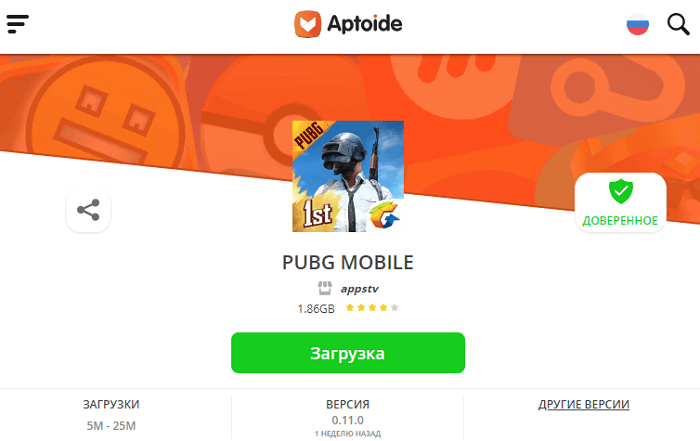
Aptoide благодаря великолепно продуманному интерфейсу завоевал сердца миллиона пользователей. С момента запуска в 2009 году, сервис неустанно набирает число скачиваний (6 миллиардов) и активных пользователей (более 200 миллионов).
Aptoide имеет не только веб-сайт, но и официальный клиент для Android, в котором есть возможность автоматического обновления приложений, установленных через их сервис. Одной из его уникальных функций является включение/отключение контента для взрослых. Сервис поддерживает русский язык и умные предложения, основанные на истории ваших предыдущих скачиваний.
Надёжные приложения маркируется зелёным значком, существуют также указатели на то, было ли приложение помечено как спорное или вредоносное. Если APK-файл не был проверен, Aptoide помечает его статусом «неизвестно», не удаляя его, так что будьте внимательны. Магазин Aptoide переведён на множество языков (более сорока), и доступен даже для списка стран, где Google Play имеет ограниченное присутствие, например, в Китае и Иране.
Откуда и как можно скачать APK-файлы на андроид
Когда есть понимание того, что такое установочный файл APK, то возникает резонный вопрос, откуда можно скачать подобные архивы и как это сделать. Мест, на самом деле, очень много, но подразделяются они всего на два вида: официальный магазин и сторонние ресурсы. Далее подробнее рассказано об этом.
Google Play Store
Самым массовым и популярным источников файлов APK является официальный цифровой магазин от Google Play Market. Он также еще и самый безопасный ресурс, с которого можно скачивать любые приложения без опасений, что они могут навредить гаджету или украсть личные данные.
Важно! Google Play по умолчанию предустановлен в каждый релиз даже самой старой версии Android, поэтому скачивать его отдельно не требуется, что очень удобно. Единственный нюанс заключается в том, что магазин не дает возможности загрузить все компоненты по отдельности, а сразу же скачивает APK и устанавливает его, то есть происходит разархивация в автоматическом режиме
Это удобно для большинства пользователей, которым не интересно, что внутри их игры или программы. Им важен конечный результат
Единственный нюанс заключается в том, что магазин не дает возможности загрузить все компоненты по отдельности, а сразу же скачивает APK и устанавливает его, то есть происходит разархивация в автоматическом режиме. Это удобно для большинства пользователей, которым не интересно, что внутри их игры или программы. Им важен конечный результат.
Наиболее безопасный способ скачки — использование Google Play
Неофициальные источники
Для опытных пользователей гораздо выгоднее получать на выходе готовый APK-файл, который можно распаковать и отредактировать. Даже если этого делать не нужно, то сторонние и неофициальные источники будут кстати.
Дело не только в том, что с их помощью можно получить файл без его автоматической установки. Они предлагают множество программ и взломанных игр, которые нарушают правила размещения в официальном магазине Play Market, но являются очень полезными. Так, в магазине нельзя найти взломанные программы, моды к ним, приложения для получения прав суперпользователя и т. д.
Обратите внимание! Любое скачивание со сторонних ресурсов может обернуться для пользователя тем, что он занесет в операционную систему вирус, который выведет ее из строя или будет тихо воровать пароли или майнить с помощью системных ресурсов смартфона. Нужно быть предельно осторожным и скачивать игры или программы с проверенных временем сайтов
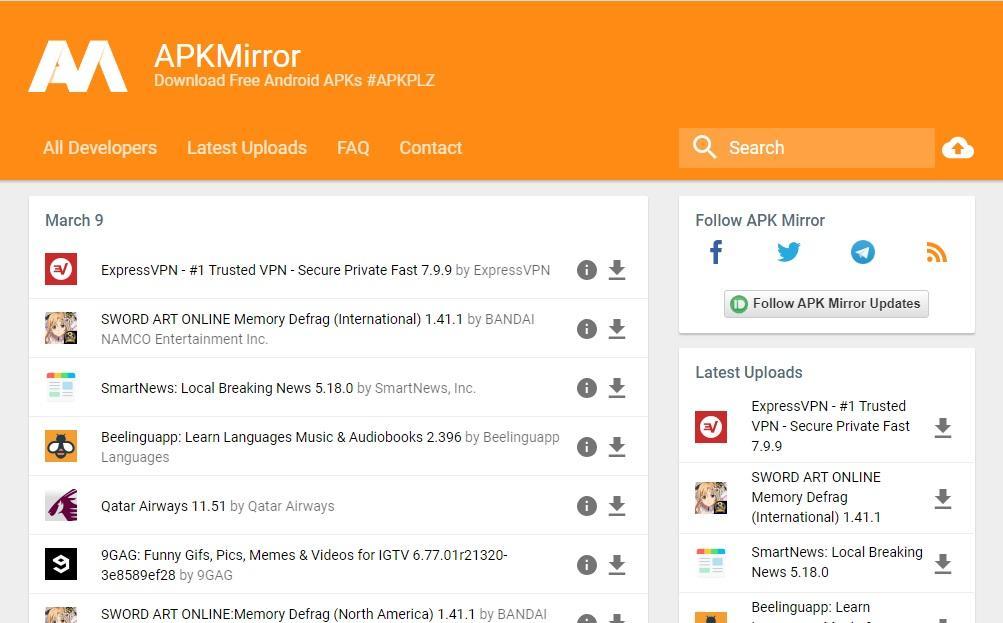
Для доступа на некоторые иностранные ресурсы потребуется VPN
Google Play
Если ни один из перечисленных вариантов не работают, Google Play также доступен практически на любом Android TV (и разрешения на установку включены по умолчанию). Воспользуйтесь этим, чтобы скачивать и устанавливать любое приложение, необходимое в предыдущих методах, или, в конечном счете, скачивать APK прямо оттуда, хотя предложение не такое большое.
Независимо от используемого метода, последний шаг — запустить этот APK-файл. Способ сделать это меняется в зависимости от выбранного вами метода скачивания APK. В этом случае мы использовали USB-накопитель, поэтому следующий шаг — подключить его к вашему Android TV и получить доступ к файловому менеджеру.
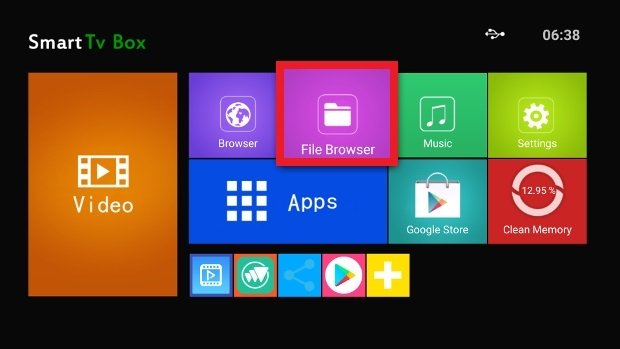 Доступ к файловому менеджеру Android TV
Войдите в USB-накопитель, используя меню слева, чтобы увидеть его содержимое, и нажмите на APK, который вы хотите установить.
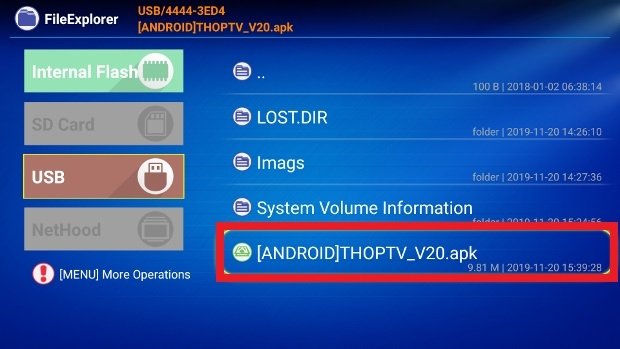 Получите доступ к USB-накопителю и нажмите на APK, который хотите установить
После запуска установки нажмите кнопку Install в правом нижнем углу и дождитесь завершения процесса.
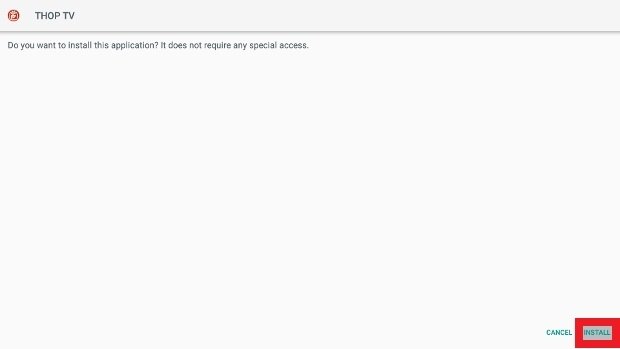 Подтвердите установку приложения на вашем Android TV
В это время вы сможете открыть приложение с помощью кнопки Open или найти его значок в меню приложений, установленных на Android TV.
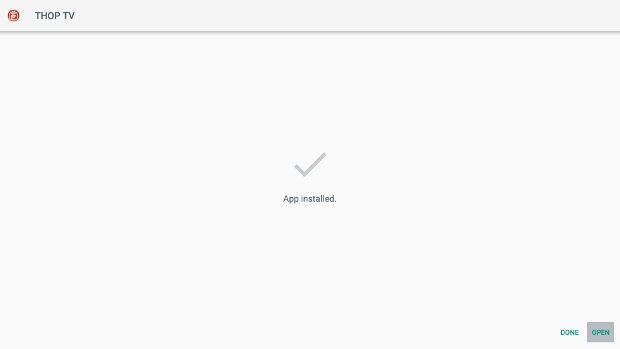 Открыть приложение, установленное на Android TV
Una cosa que debes tener en cuenta es que no todas las apps de Android son compatibles con Android TV. Pese a que son sistemas operativos muy similares, las características de los dispositivos para los que han sido concebidos condicionan también las funciones de las apps, por lo que aplicaciones creadas para teléfonos móviles o tabletas podrían no funcionar correctamente en un Android TV y al revés. No todos los APKs de Android funcionan al 100% en Android TV.






