Видеомастер на русском
Содержание:
- Как записать на диск фильм в формате DVD?
- Основные операции по редактированию видео
- ВидеоМАСТЕР для Windows 8 на русском
- Скачать «ВидеоМастер»
- Редактирование
- Редактор видео — ВидеоМАСТЕР
- Шаг 2. Добавляем видеофайлы в программу
- Скачать Бесплатную Версию ВидеоМастер 12 На Русском Языке
- Скачать ВидеоМАСТЕР на русском – ключ встроен
- Описание и возможности
- AusLogics BoostSpeed 6.4.0.0 RePack + Portable [2013, Оптимизация системы]
- Шаг 5. Редактируем видео с помощью ВидеоМАСТЕРа
- Программа ВидеоМастер как быстро конвертировать видео
- Выводы
Как записать на диск фильм в формате DVD?
В окне, которое откроется, задайте основные настройки DVD видео. А после этого поставьте галочку напротив опции «Записать на диск». После этого нужно выбрать:
- стандарт видео (для стран СНГ и России это будет PAL),
- разрешение экрана,
- установить настройки качества изображения.
После этого нажмите кнопку «Далее» и преобразование начнется автоматически. Иногда нужно записать видео в формате DVD на компьютер, без записи его на диск. Чтобы это сделать, нужно создать в приложении структуру DVD и ISO образ. После этого вы сможете в любое удобное время записать видео на DVD, используя любую другую программу для прожига.
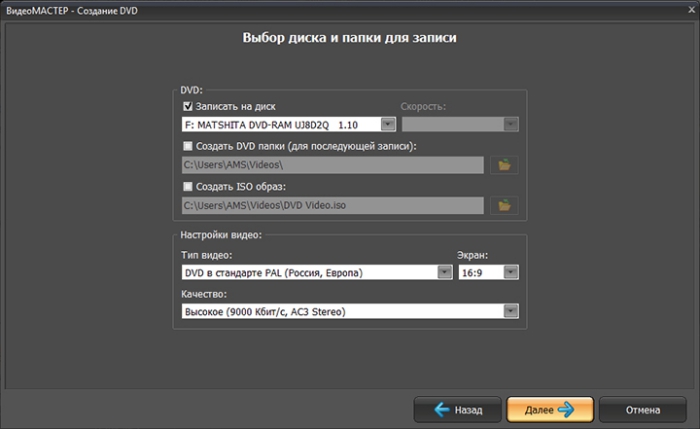
Настройте параметры записи DVD
Используя «ВидеоМАСТЕР» и нашу инструкцию как записать ДВД диск для просмотра, вы сможете в сжатые сроки записывать фото-, аудио- и видеофайлы.
Основные операции по редактированию видео
При редактировании видео чаще всего перед пользователем стоят следующие задачи:
- Изменить формат видео
- Изменить размер видео (сжать) или адаптировать его под просмотр на том или ином устройстве
- Обрезка видео

Открывается инструмент, в котором при помощи перемещения ползунков можно настроить разрешение видео (в пикселях) и качество, или битрейт (в килобайтах). Очень удобно то, что при изменении параметров в окошке «Размер файла» вы можете сразу видеть сколько мегабайт будет занимать конечный файл. Всё очень наглядно и просто.
При клике на иконку видеокамеры откроется окно с выбором форматов для конвертации исходного видеофайла.

ВидеоМАСТЕР поддерживает форматы AVI, MP4, MKV, 3GP, WMV, MOV, VOB, FLV, H265 и многие другие. При помощи этого же инструмента, выбрав опцию «Аудио форматы», можно одним кликом извлечь звук из видео и сохранить его в виде файла формата AAC, AC3, FLAC, M4A, MP3, OGG, WAV или WMA.
Предположим, вы хотите сделать видео подходящим для просмотра на каком-либо устройстве, например, своем смартфоне, мобильном плеере или приставке. В этом случае кликнув на кнопке «Устройства» в отдельном окошке откроется список мировых производителей техники и каталог произведенных ими устройств.

Просто выберите своё устройство из списка и нужные настройки конвертации видео будут применены к нему автоматически. Вам не нужно самому подбирать видео и аудио кодеки, разрешение и битрейт конечного видео.
Конвертер включает более трёхсот готовых шаблонов не только для различных устройств, но и для популярных сайтов (YouTube, Vimeo, RuTube и пр.).
Если же вы хотите провести конвертацию под полным своим контролем, в этом случае рекомендую использовать кнопку «Параметры». При клике по ней откроется окошко, где вы абсолютно произвольно можете сами настраивать опции конвертации аудио и видео дорожки и их качество.

И последняя операция, необходимость в которой чаще всего возникает у пользователей – это разделение на части и обрезка видео. Покажу как это очень просто реализуется в программе ВидеоМАСТЕР.
После добавления видео нажимаем кнопку «Обрезать» и выбираем необходимое действие:
- Обрезать видео
- Вырезать лишнее
- Разделить на части

Алгоритм работы очень простой: при помощи черных маркеров задаёте области, которые надо оставить в финальном файле, а всё остальное будет удалено. Границы обрезки можно задавать разными способами:
- при помощи ползунков на временной шкале,
- покадрово при помощи соответствующих кнопок,
- задавая временной отрезок вручную в специальном окошке.
Наконец, если вы хотите просто разделить какой-то исходный видеофайл на ряд более мелких по размеру, то при помощи опции «Разделить на части» вы сделаете это без особого труда.

В правой части окна редактора создавайте столько фрагментов, сколько необходимо, и для каждого из них задавайте временные рамки.
ВидеоМАСТЕР для Windows 8 на русском
| Версия | Платформа | Язык | Размер | Формат | Загрузка |
|---|---|---|---|---|---|
| *ВидеоМАСТЕР на Русском для Windows скачайте бесплатно! | |||||
|
ВидеоМАСТЕР |
Windows | Русский | 24,5MB | .exe |
Описание ВидеоМАСТЕР
ВидеоМАСТЕР – это мощнейший видео-конвертер, содержащий полный набор инструментов, предназначенных для обработки видеороликов, дополненный функциями записи и конвертирования DVD дисков. Программа отличается наличием более 250 готовых пресетов для смартфонов, бытовых проигрывателей, игровых консолей и социальных сетей. Для конвертирования в ручном режиме доступны функции изменения параметров разрешения, звука, кодека, битрейта и т.д.
Добавление эффектов, текста, замена звука, публикация видео в сети, а также конвертация сразу нескольких клипов, в том числе в разные форматы – это далеко не все достоинства конвертера ВидеоМАСТЕР!
Функционал
Программа ВидеоМАСТЕР содержит в своем арсенале даже те инструменты, которые отсутствуют в дорогостоящих, профессиональных программах-конвертерах. Одним из таких инструментов является оптимизация клипов для социальных сетей ВКонтакте, YouTube, Facebook и т.д. Также доступна генерация FlashVideo со встроенным плеером
Кроме того, невозможно обойти вниманием возможность добавления интерактивного меню с использованием разных вариантов дизайна – это сделает работу с содержимым вашего диска не только быстрой, но приятной. Также программный продукт предоставляет следующие возможности:
конвертация в ручном режиме или с использованием 220 готовых пресетов для любого устройства;
возможность соединения/обрезки, улучшения качества и редактирования клипов;
функция добавления спецэффектов, звука или текста;
качественная запись DVD/CD дисков;
пакетная обработка любого количества файлов;
конвертация DVD-видео в любой из других доступных форматов;
простой в освоении, эстетичный, современный интерфейс на русском языке.
Поддерживаемые типы файлов
Форматы видео/аудио: AVI, МР4, MPEG, 3GP, 3G2, WMV, MOV, VOB, MKV, FLV, MPG, PSP, M4V, MTV, Н261, Н263, Н264, МР3.
Скриншоты
ВидеоМАСТЕР скачать для Windows
| ВидеоМАСТЕР скачать для Windows 10ВидеоМАСТЕР скачать для Windows 8.1ВидеоМАСТЕР скачать для Windows 8 | ВидеоМАСТЕР скачать для Windows 7ВидеоМАСТЕР скачать для Windows VistaВидеоМАСТЕР скачать для Windows XP |
Похожие программы
|
Total Video Converter
Corel VideoStudio X8 Ulead VideoStudio Plus Ableton Live 9 Ace Stream Light Alloy FL Studio RusTV Player SopCast Aimp Windows Player Adobe After Effects MAGIX Video Pro X6 K-Lite Mega Codec Pack Magix Music Maker 2015 Free Studio Propellerhead Reason Any Video Converter Avid Pro Tools 11 ВидеоМАСТЕР PotPlayer Media Payer Classic HC QuickTime Audacity ВидеоМОНТАЖ Final Cut Pro X Vegas Pro Adobe Premiere Pro Sony Sound Forge Adobe Audition Hamster Video Converter Xilisoft Video Converter Format Factory MOVAVI DivX Player GOM Media Player jetAudio VLC Media Player iTunes 12.1.1 Winamp |
Видео конвертеры Аудио редакторы Видео редакторы Плееры |
Комментарии
19 января 2020 18:16
Как установить
Скачать «ВидеоМастер»
| Название программы (утилиты): | ВидеоМАСТЕР |
| Производитель (автор): | AMS Software |
| Статус: | 650 руб. |
| Категория: | Редактор видео |
| Размер инсталлятора (архива): | 55.7 Мб |
| Поддержка ОС: | Windows XP,7,8,10 |
| Язык интерфейса: | Русский |
| Безопасность: | Вирусов нет |
| Похожие программы: |
Convertilla Format Factory |
…
…
Скачали мы с Вами сразу установочный файл — ничего разархивировать нет нужды. Сразу устанавливаем.
Процесс установки ВидеоМастера не таит в себе каких-либо подвохов или скрытых камней, вроде различных баров или панелей для браузеров. Не устанавливается никаких рекламных агентов и различных служб.
Всё предельно просто и открыто — сразу видно, что сделана программа для людей, с душой.
Чтоб сэкономить Ваше время и приблизить приятные минуты использования этой программы перехожу сразу к её описанию.
Вот окна ВидеоМастера…
Вот она — эра современных программ. Всё удобно, лаконично и в приятной обёртке.
Мы с Вами послушные пользователи и поэтому делаем всё, как нам любезно подсказывают.
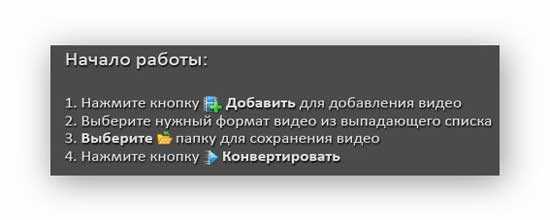
Добавляем своё видео для начала преобразований путём давления левой кнопки мышки на кнопку «Добавить».
Откроется окно выбора местоположения видеофайла на Вашем компьютере. Кстати, заметили, что можно указать даже целую папку с видео — это называется пакетная обработка. А ещё можно просто вставить ссылку с видеосервиса и видео скачается и вставится в программу самостоятельно.
Выбрали? Идём дальше — указываем формат в который хотим переделать своё видео…
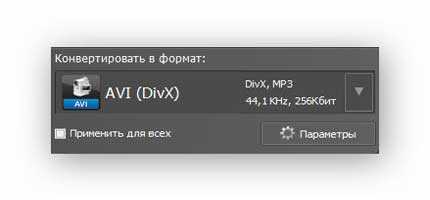
Если кликнуть маленький треугольничек справа — выпадет уйма форматов с которыми программа дружит.
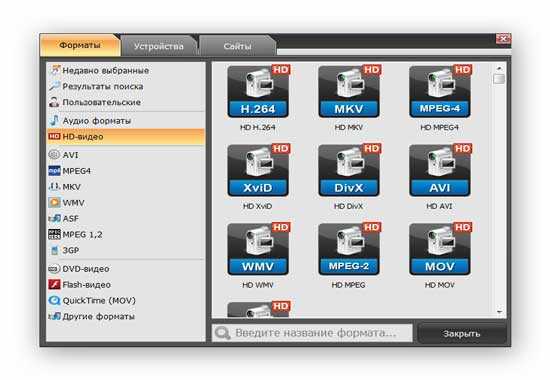
Меня впечатлил такой выбор, а Вас?
Если перейти во вкладку «Устройства» то можно выбрать модель своего смартфона, например. Перечень этих моделей очень большой — я с лёгкостью нашёл свой…
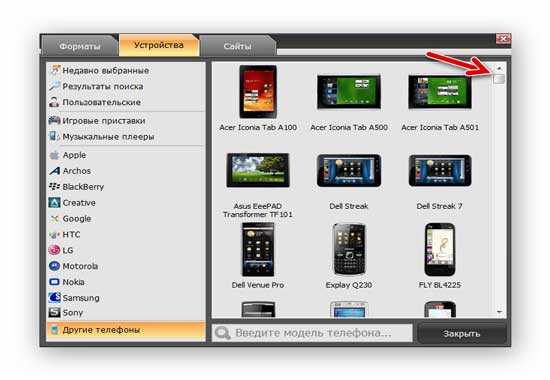
Хотите «скинуть» отснятое камерой видео в социальные сети или на видео-хостинг? Нет проблем — жмите вкладку «Сайты» и будет Вам счастье…
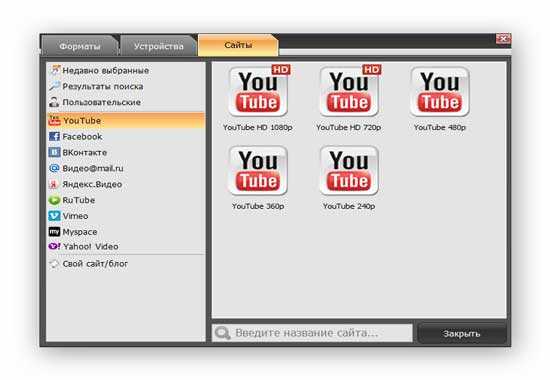
Просто потрясающе удобно.
Теперь надо выбрать (назначить) папку для приёма переделанного видео, чтоб оно не потерялось в тёмных дебрях Вашего компьютера.
Справа маленькая папочка со стрелочкой — с помощью неё и выбираем домик для готового видео.
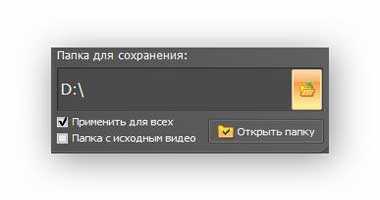
Не спешите жать кнопку «Конвертировать» — начинается самое интересное.
Волшебная кнопка есть в программе. Запустите в правом окошке своё видео и жмите «Эффекты»…
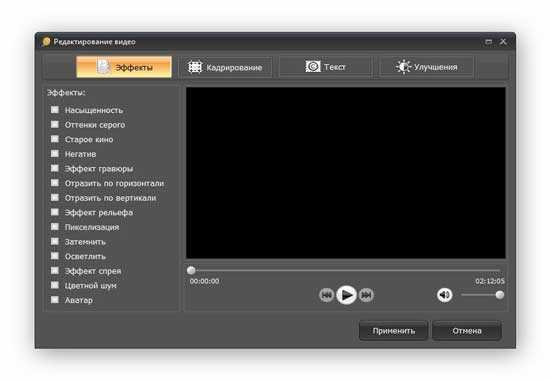
И начинается волшебство.
Прямо при воспроизведении видео установите галочку в любом пункте слева. Над окном видео ещё есть вкладочки — потыкаем их?
Не забудьте нажать «Применить» после манипуляций с видео и «Сохранить» .
А вот теперь можно нажать…
Алгоритмы в ВидеоМастере очень современные и продвинутые — конвертация происходит очень быстро, но всё-таки она зависит от размера видео и способностей (возможностей) Вашего компьютера.
Теперь малюсенький нюанс — программа ВидеоМастер чуть-чуть платная.
Именно, чуть-чуть. Если Вы попытаетесь найти конвертатор и редактор видео в одном флаконе с таким функционалом, то я Вас разочарую — не найдёте. Можно отыскать отдельно взятые видео-редакторы, но они будут стоить сотни долларов. Про бесплатные аналоги я вообще молчу — их нет в природе.
Скажите, неужели 650 рублей много для стоимости такой супер-программы? Нет, конечно — это копейки.
У программы есть пробный период — 10 дней. Вы сможете за это время ознакомиться с ней бесплатно и успеете влюбиться в неё, я Вас уверяю.
ВидеоМастер — революция в конвертации видео!
(Блин, надо денег попросить у производителей за такую рекламу их замечательного продукта.)
Остались вопросы по программе? с ответами на возможные вопросы.
Редактирование
Также в программе есть и другие инструменты по редактированию вашего ролика.
- Замена звука в видео
- Эффекты
У каждого файла под описанием есть кнопка «настройки». И самая верхняя настройка – это замена звука. Иногда «родной» звук не имеет никакого значения. В таком случае его можно заменить какой-нибудь песней или приятной мелодией.
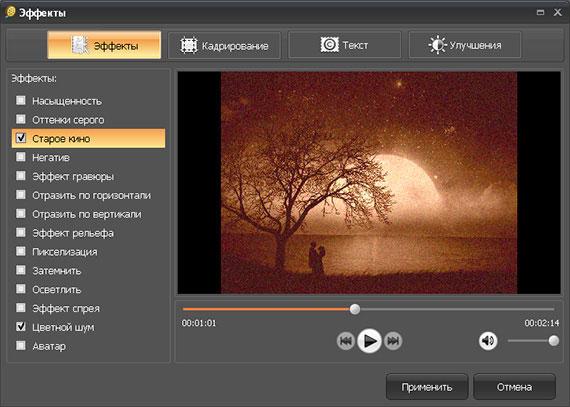
Теперь переходим непосредственно к эффектам. Для этого слева имеется соответствующая кнопка. При нажатии на нее откроется окошко со следующими вкладками:
- Эффекты
- Кадрирование
- Текст
- Улучшение
- Поворот
При помощи поворота вы можете повернуть видео на 90, 180 и 270 градусов. Других вариантов с более точным указанием углов поворота нет.
Эффектов довольно много. Среди них:
- Оттенки серого
- Старое кино
- Негатив
- Пикселизация
- Цветной шум
- Аватар
- И другие
Выбираете любой эффект и смотрите на то, что получилось.
В разделе «текст» вы можете в любую область ролика вставить какую-нибудь надпись. Для текста выбирается шрифт, стиль, цвет и прозрачность. Размер же регулируется путем обычного растягивания.
В разделе улучшения настраивается яркость, контраст и насыщенность. Там также есть два чекбокса: автоуровни и комплексное улучшение.
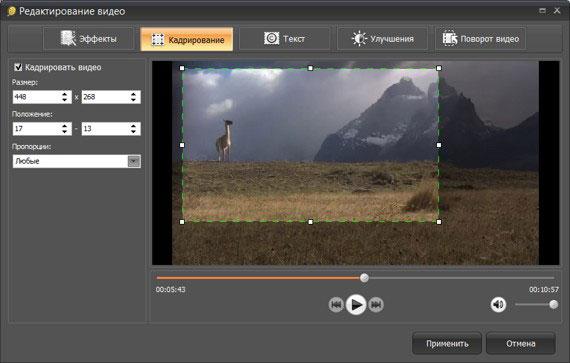
В разделе кадрирование вы можете указать область, которую необходимо воспроизводить.
Далее если вы загрузили несколько видеофайлов, то объедините их. Для этого отметьте их галочками и нажмите на кнопку «конвертировать».
Есть две опции после конвертации:
- Выключить ПК
- Загрузить на youtube
Выключение компьютера — это скорей всего ненужная опция. А вот загрузка на ютуб – это очень полезная и удобная функция.
Редактор видео — ВидеоМАСТЕР
А хотели бы Вы усилить звук в три раза на своём отснятом видео? Может Вам надо отрезать кусочек лишнего видео или вставить изображение в него, наложить текст, изменить размер видео, «впихнуть» его в мобилку или любое другое устройство?
У Вас много друзей есть в сети? Тоже хочется легко и быстро поделиться с ними своим видео?…
Эх, была бы одна такая программа, чтоб могла делать всё вышеперечисленное и ещё много чего.
Ну хорошо, прекращаю издеваться над Вами — есть такая программа. Называется она (тут фанфары )… ВидеоМастер.
Вот с ней я Вас сегодня и хочу познакомить…
…
…
Прошли те времена, когда нужны были огромные и сложные программы для конвертации и редактирования видео — пришло время ВидеоМастера.
С помощью этой чудо-программы можно «издеваться» над своим видео сколько угодно и главное, что Вам за это ничего не будет.
Такого удобного, простого и приятного конвертера видео я ещё не встречал, если честно.
Давайте уже познакомимся с ним поближе…
Шаг 2. Добавляем видеофайлы в программу
Программа установлена и готова к работе. Следующий шаг – вам необходимо выбрать ролики или фильмы на компьютере, которые вы хотите перенести на DVD. Приложение поддерживает большую часть известных форматов, что позволит вам записать любой видеофайл на DVD буквально в несколько кликов.
Например, у вас на компьютере есть файл в формате AVI, а вы хотите получить диск с файлом в формате DVD. Зайдите в программу и в левом верхнем углу нажмите кнопку «Добавить». После этого видеофайлы загрузятся в приложение. При этом вы можете загрузить файлы по одному, выборочно или сразу, целой пачкой. Выберите конвертацию в направлении AVI —> DVD при записи.
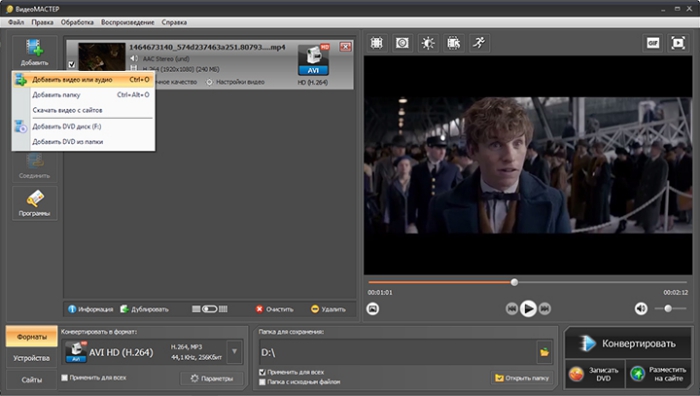
Кликните по кнопке «Добавить» и загрузите фильм в программу
Скачать Бесплатную Версию ВидеоМастер 12 На Русском Языке
Первым делом, нужно , затем установить. Установка обычная, по умолчанию стоит русский язык. После установки, у нас на рабочем окне появляется ярлык в виде кинопленки.
Нажимаем на него, нам сообщают, что используется пробная версия, жмём продолжить и запускаем программу.
Советую почитать: — Как заработать в интернете 36 способов и
У нас открывается окно программы. Как понятно из интерфейса, первым делом нам нужно добавить видео. Для этого, кликнем по кнопке «Добавить», выберем «Видео или аудио» и добавим нужное нам видео из нашего архива на компьютере. При этом, можно добавить одно, или сразу несколько видео, на ваше усмотрение.

Я добавлю видео, которое недавно записал. У нас появляется в окне программы нужное нам видео. Первым делом, можно просто просмотреть наше видео, нажав на кнопку Play. Далее, внимательно рассмотрим боковое правое меню. Оно нам позволяет производить обрезку видео, менять формат. Добавлять эффекты.

К примеру, если мы выберем «Эффекты», у нас открывается окно, в меню которого показаны все эффекты, которые мы можем внести в наше видео. Например, я выбрал «Старое кино». Из скриншота видно, как своеобразно изменился стиль нашего видео. Иногда подобный эффект действительно необходим.

Тут же, вы можете улучшить яркость, добавить текст, развернуть ваше видео в любую сторону, добавить рельеф и прочее. В общем, советую поэкспериментировать.
Переходим к форматам. При выборе данной функции, у нас появляется возможность конвертация нашего видео в множество форматов, от HD – видео, GIF – анимации, до самого распространённого — MPEG4, DVD – видео и прочее
На данном формате я бы хотел заострить ваше внимание, т.к. он может создать образ видео, записав который на DVD диск, вы сможете просматривать любимое видео через обычный DVD проигрыватель

Но я, для примера, выберу MPEG4. Как видите из скриншота, данный формат имеет множество под форматов, советую их внимательно посмотреть и выбрать понравившийся. Например, MP4 HD, если вам нужно видео высокого качества.
Далее, выберем Устройства. Здесь ещё интереснее. В этом меню вы можете выбрать формат под множество телефонов, iPhone и прочее. Проведя конвертацию под это устройство, вы потом легко сможете закачать видео на данный прибор и просмотреть его!

Выбрав же сайты, вы сможете подготовить видео под любой сайт. К примеру, под самый популярный из видео сайтов You Tobe, в нужном вам формате. На пример, в разрешении HD 720p. Затем, нам останется лишь провести конвертацию и отправить видео на то устройство или сайт, куда вам бы хотелось его отправить!

Скачать ВидеоМАСТЕР на русском – ключ встроен

Простая и функциональная программа на русском языке для работы с видео файлами. Программа «ВидеоМАСТЕР» позволит вам конвертировать, редактировать, соединять и делить видео файлы. Если вы хотите мощный и быстрый видео конвертер с которым сможете удобно изменять формат видео файлов, то воспользуйтесь «ВидеоМАСТЕР». Программа содержит в себе все необходимое для работы с видео файлами, огромная поддержка различных форматов, а также конвертация видео для специальных устройств. Вам достаточно в программе выбрать тип устройства и нажать конвертировать, программа сама подберет лучшие параметры видео для выбранного устройства. Программа умеет конвертировать DVD фильмы в популярный удобный формат. Также «ВидеоМАСТЕР» хорошо использовать для редактирования и изменения домашнего видео. Простое и функциональное меню позволит быстро внести нужные изменения в домашние видео, сделав его лучше и таким как вы хотели.

Программа ВидеоМАСТЕР активирована, в нее уже встроен ключ.
Особенности:
- Любые форматы, любые настройки! Видео конвертер поддерживает форматы AVI, MP4, MPEG, 3GP, 3G2, WMV, MOV, VOB, MKV, FLV, MPG, PSP, M4V, MTV, H261, H263, H264, MP3 и многие другие.
- Конвертируйте видео для мобильных ВидеоМАСТЕР включает готовые пресеты конвертации видео для телефонов Nokia, Samsung, HTC, BlackBerry, LG, Motorola, а также iPhone, iPod и сотен других устройств!
- Доступный редактор видео Видео конвертер содержит встроенный редактор, позволяющий улучшать изображение, добавлять надписи, спецэффекты, обрезать видео и даже заменять звук.
- Пакетная конвертация файлов ВидеоМАСТЕР позволяет быстро конвертировать несколько файлов одновременно. Программа оптимизирована для современных многоядерных процессоров.
- Записывайте DVD диски Программа даёт возможность с лёгкостью записывать DVD диски профессионального качества с интерактивным меню. Готовые варианта дизайна меню — в комплекте!
- Встроенный DVD-риппер Конвертируйте целые DVD диски или отдельные эпизоды в любой формат. При этом возможен выбор звуковой дорожки и настройка качества конвертации.
- Размещение видео на сайтах ВидеоМАСТЕР имеет готовые настройки видео, оптимизированные для YouTube, RuTube, Vimeo, ВКонтакте и т.п., а также генерирует FLV видео с готовым плеером!
- Удобно и доступно Конвертер имеет наглядный интерфейс на русском языке и очень прост в освоении. Вы сможете конвертировать и редактировать видео всего через пару минут!
ВидеоМАСТЕР
Язык: русскийАктивация: (пробная версия) Размер: 54,4 Мб
ВидеоМАСТЕР 54,4 Мб
Скачать
Пароль к архиву:ogotop.com
Описание и возможности
Описать все функции видеоредактора мы, конечно же, не сможем, по понятным на это причинам. Пройдемся лишь по главным возможностям софта:
- Взломанный вариант со встроенным ключом обладает всеми теми же функциями, что и официальная версия.
- Подходит как для профессионалов, так и для старшеклассников, лишь начинающих обучение.
- Программа поддерживает все современные форматы.
- Видео можно обрезать, соединять, конвертировать и так далее.
- Есть функция оптимизации для различных мобильных устройств.
- Присутствует встроенный DVD-риппер.
- Есть встроенный проигрыватель.
- Наличие функции пакетной конвертации файлов.

AusLogics BoostSpeed 6.4.0.0 RePack + Portable [2013, Оптимизация системы]
Год выпуска: 2013Жанр: Оптимизация системыРазработчик: Auslogics Software Pty Ltd.Сайт разработчика: www.auslogics.comЯзык интерфейса: АнглийскийТип сборки: RePack + PortableРазрядность: 32/64-bitСистемные требования: Windows XP, Vista, 7, 8 Описание: AusLogics BoostSpeed — приложение, которое поможет быстро и качественно произвести настройку ПК на максимальную производительность. Встроенный инструмент System Adviser проверит настройки системы с помощью пятидесяти различных тестов и предложит рекомендации по результатам каждого теста. Программа проверяет систему в режиме реального врем …
Программы / Системные приложения / Оптимизация, настройка и диагностика системы
Подробнее
Шаг 5. Редактируем видео с помощью ВидеоМАСТЕРа
При необходимости вы легко отредактируете скачанное на компьютер видео с Вк. Вытягивайте из видео аудиодорожку, накладывайте свой звук, вырезайте и монтируйте части файла, добавляйте логотипы, картинки или надписи, улучшайт е качество и т.п. ВидеоМАСТЕР — это не только программа для скачивания видео с Контакта, но и универсальный софт для работы с аудио и видео файлами.
В программе присутствует большой набор инструментов, которые помогут отредактировать любой ролик из интернета. Несколько несложных операций с файлом позволяют получить на выходе совершенно другой ролик, который будет превосходить по качеству исходник.
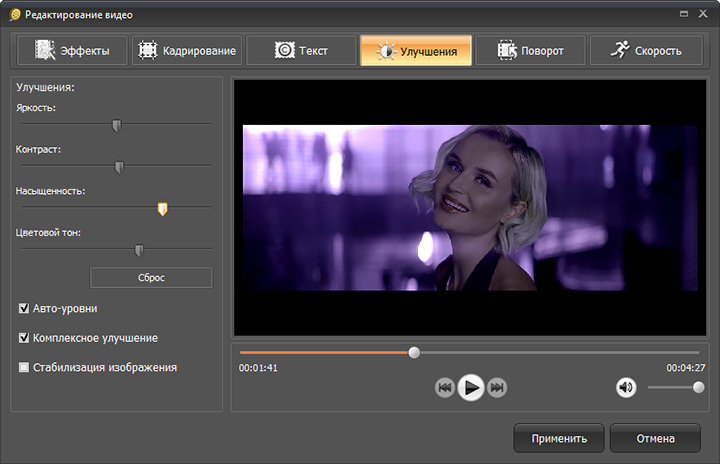
Улучшайте качество видео во встроенном редакторе
ВидеоМАСТЕР — это один из самых скачиваемых и популярных конвертеров видео. Установите его на свой компьютер и вас больше не будет беспокоить вопрос: «как скачивать видео с Вк на компьютер?». Сохраняйте понравившееся видео на любой компьютер или смартфон и смотрите его в любое время, а не только онлайн. С ВидеоМАСТЕР загружайте любое видео из интернета, меняйте формат под нужное устройство и редактируйте по собственному усмотрению.
Программа ВидеоМастер как быстро конвертировать видео

Добрый день, друзья. Сейчас у нас век цифровых технологий. Качество техники и различных программ растет с каждым днём. Ещё совсем недавно два телевизора в доме считалось роскошью.
Сейчас же, я подозреваю, что телевизоры скоро отойдут на второй план. Так как, с каждым годом большинство людей предпочитают смотреть любимые фильмы и передачи не по экрану телевизора, а с экранов мониторов своих компьютеров или планшетов.
Большая часть приборов мультимедиа могут воспроизводить видео в различных форматах. Это касается даже телефонов или просто электронных книг. Но здесь имеется один нюанс. Часть устройств всё-таки поддерживают свои форматы, что создаёт дополнительные трудности для обычных людей, далёких от мира ЭВМ, т.к. частенько возникает необходимость в смене формата того или иного видео.
Отсюда, возникает необходимость в специальной программе, которая может менять подобные форматы. Также, желательно, чтобы программа для конвертации форматов, поддерживала русский язык, т.к. я сам знаю, как не удобно, когда начинаешь изучать меню какой-то новой программы, а у неё только одни английский интерфейс. Особенно, когда в школе и ВУЗе изучал немецкий или другой язык! Да и технические термины сильно отличаются от разговорного языка.
Также, различные программы для конвертации форматов требуют установку дополнительных плагинов и драйверов. Во всём этом частенько трудно разобраться и опытному мастеру, не то что обычному пользователю.
Кроме этого, важен не только функционал программы, но и простота использования, т.к. если программа имеет заумное меню, то в нём может запутаться не только обычный человек, но и профи. Также, конвертор форматов должен выполнять свою работу качественно, и желательно быстро!
Какую из подобных программ выбрать, чтобы без усилий конвертировать клипы в необходимый формат, например, для IPhone, или же iPad? Я в этом случае применяю отечественную программу ВидеоМастер.
Данный софт на удивление прост в использовании и довольно быстро функционирует. Интерфейс ВидеоМастера понятен даже новичкам, в связи с чем, им нет особой нужды вникать в его настройки, все довольно просто.
Выводы
Поскольку создание видеоклипов является одним из моих хобби, я в свое время перепробовал целый ворох различных программ редактирования видео. С уверенностью могу сказать, что ВидеоМАСТЕР является одной из самых толковых среди них.
Решающую роль в успехе программы у пользователей играет не только наличие в ней всех нужных базовых функций для конвертации и обработки видео, но и простой понятный интерфейс. Чувствуется, что создатели софта со знанием дела подошли к своей работе.
То, что разработчики действительно ориентированы на пользователей, видно хотя бы по наличию целого раздела «Видео учебник» на сайте программы, где вы можете найти обучающие видеоролики по каждому инструменту и функции программы. Много ли подобных примеров добросовестного подхода к своей работе вы знаете?
Что касается стоимости, то менее тысячи рублей за такую программу мне кажется весьма скромной суммой. Именно по такой стоимости вы можете купить её до 31 октября, поэтому крайне рекомендую присмотреться!






