Способы входа в личный кабинет skype
Содержание:
- Регистрация в системе
- Инструкция, как войти в учетную запись и начать работу с браузерным Скайпом
- Расширение Skype Web Plugin
- Достоинства и недостатки
- Как осуществить в skype вход на мою страницу
- Как восстановить Скайп аккаунт через E-mail
- Почему не могу войти в скайп?
- «Мой Скайп» войти без пароля
- Настройки приложения
- Как войти в скайп через логин и пароль?
- Боты в Skype
- Не работает Скайп. Как починить Skype своими руками?
- Начало общения
- Как включить Skype на ноутбуке
- Инструкция по установке Скайп на русском языке
- Заключение
Регистрация в системе
Процедура регистрации, как и во многих других сервисах, очень проста и, как правило, не занимает много времени. Осуществляется она путем внесения личной информации в соответствующие поля.
После заполнения полей и нажатия на кнопку «Зарегистрироваться», создается учетная запись пользователя. Сделать это можно несколькими способами:
Через программное обеспечение
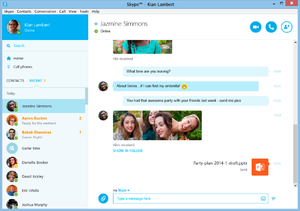 Для регистрации в скайпе через специальное ПО необходимо скачать программу и установить ее на компьютер или мобильное устройство. После установки запустить программу, нажав на соответствующий значок. Откроется окно, в котором будет предложено создание учетной записи. При нажатии на соответствующую кнопку откроется окно с полями, которые необходимо заполнить по инструкциям.
После прохождения процедуры регистрации система автоматически предложит настроить приложение скайп для максимального удобства. Эти действия необязательно выполнять сразу, так как их можно будет изменить в любое удобное время.
Для того чтобы была возможность определить насколько удобно пользоваться приложением, компания предоставляет возможность скачать бета-версию приложений. Бета-версии включают новейшие функциональные возможности программного обеспечения Skype и представляют собой удобный способ опробовать новые версии приложения до их официального выхода.
На официальном web-сайте
Ранее была возможность внесения и изменения дополнительной информации через приложение, теперь же эти действия возможны только через сайт. Для этого необходимо на веб-страничке выбрать раздел «Редактировать личные данные».
Инструкция, как войти в учетную запись и начать работу с браузерным Скайпом
Чтобы войти в Скайп через браузер без установки программы и начать работу, нужно перейти по адресу web.skype.com/ru. Перед вами откроется следующее окно.
В поле «Логин Skype» вводим свои данные (электронную почту или номер телефона). Если у вас нет еще учетной записи, то стоит нажать «Новая учетная запись» и пройти простейшую регистрацию. Далее вводим свой пароль от учетной записи. Если пароль утерян или забыт, можно легко восстановить его, нажав на «Забыли пароль?».
После успешного ввода пароля вас направят на главную страницу. Это означает, что вы успешно вошли в Скайп через браузер. Сама главная страница не отличается от той, что была в программной версии, все так же понятно и просто.
Установка плагина браузерной версии Скайпа
Теперь можно легко войти в учетную запись Скайпа через браузер, но нужно еще скачать плагин. При помощи плагина можно осуществлять звонки. Чтобы установить плагин, нужно просто кому-то позвонить и сразу придет следующее уведомление.
Это предложение установить плагин. Смело нажимаем на него, не бойтесь, вирусов и вредоносных программ тут нет. После этого появится окно расширения для вашего браузера, на примере Chrome.
Нажимаем «Добавить Расширение» и плагин успешно установлен. После этого нужно перезапустить браузер, теперь можно смело осуществлять звонки любого типа. После всех этих несложных шагов можно пользоваться браузерной версией в полном объеме, общаться с друзьями и близкими, пересылать файлы и многое другое.
Microsoft очень постарался, чтобы вывести Скайп на новый уровень. Удобство web-версии Skype может почувствовать каждый. Теперь даже ребенок сможет войти в браузерную версию Скайпа и использовать все функции без особого труда и лишних программ.
https://youtube.com/watch?v=1NszYu_Hq7c
Расширение Skype Web Plugin
Как уже было отмечено, расширение Skype Web Plugin позволяет использовать полный функционал онлайн версии. Но это не обычное расширение, его прямо в браузере не установишь.
Установка плагина
После окончания процесса появится соответствующее сообщение. В верхнем правом углу появится значок с изображением буквы «S», как и иконка приложения.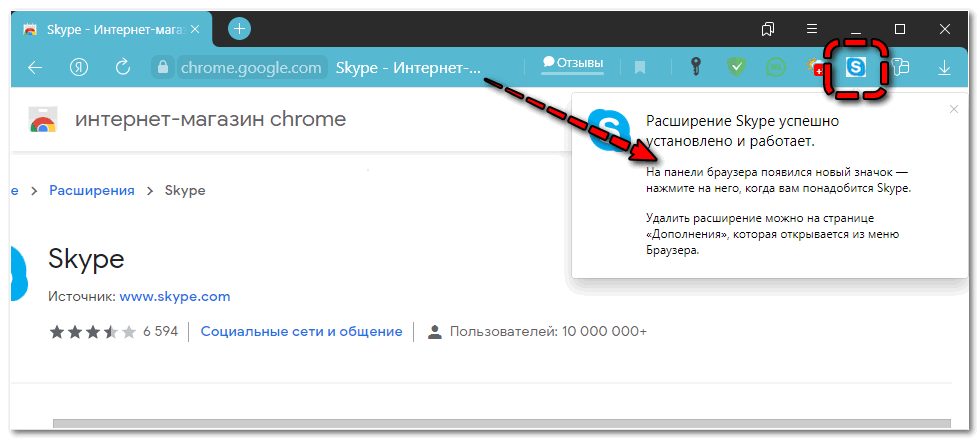
Если кликнуть по пиктограмме, появится меню, из которого можно перейти в веб-версию и насладиться общением в полном объеме.
Установить расширение Skype Web Plugin
Ключевые особенности и возможности
После установки расширения Skype Web Plugin получает возможность полноценно общаться на компьютере, даже если нет приложения.
Специальный плагин Skype имеет следующие функциональные особенности:
- быстрые видео и голосовые звонки;
- совершение вызовов на стационарные и мобильные телефоны;
- установка плагина не требует сложных манипуляций;
- расширение работает в различных браузерах;
- плагин начинает работать после того, как пользователь входит в свою учетную запись в Microsoft или Skype;
- расширение не влияет на скорость работы браузера и системы;
- нет сложных настроек, которые будут мешать работе.
Расширение Skype Web Plugin позволяет быстро совершать звонки близким и друзьям даже в ситуации, когда под рукой нет устройства с установленным приложением. Несколько простых действий по установке разрешения помогут быстро организовать связь с любым номером (звонки на мобильные и стационарные телефоны доступны при наличии средств на балансе).
Достоинства и недостатки
Совершить звонок в такой версии очень просто. Необходимо найти нужный контакт в адресной книге и нажать на значок с изображением трубки, который помещен в меню сверху.
Для браузерной версии Skype предусмотрена возможность создавать групповые чаты, в состав которых может входить не более 300 участников. Для групповых голосовых звонков количество человек не должно превышать 20, а для видеоконференций — не более 10. Как и в обычной версии программы, все возможности доступны пользователю абсолютно бесплатно.
Для веб-версии Скайп пользователь может оформить подписку, чтобы выгодно звонить друзьям и близким по всему миру на мобильные и стационарные телефоны. Также в программе реализована функция, позволяющая переадресовать звонок со смартфона в приложение.
Для браузерной версии Skype предусмотрена возможность обмена смайлами в переписке. Также здесь можно сделать фотографию и отправить друзьям, а также поделиться любым другим мультимедийным контентом.
Программа имеет простой и удобный интерфейс, очень схожий с тем, что был в десктопной версии. Чтобы видео и звук воспроизводились и отображались правильно и без зависаний, необходимо оставлять в браузере только вкладку с мессенджером.
Веб-версия приложения позволяет вносить изменения в книгу контактов. Здесь можно удалить или заблокировать неугодного пользователя, кликнув на иконку и отметив желаемое действие.
Версия Skype для браузера позволяет искать и добавлять новые контакты, а также редактировать собственную информацию.
К специальным возможностям версии мессенджера для браузера стоит отнести управление при помощи компьютерной мыши. В ходе переписки нет необходимости задействовать клавиатуру, смайлы и эмодзи здесь реализованы все те же, что и в версии для ПК.
Для веб-версии доступна демонстрация рабочего стола, позволяющая показать то, что происходит на устройстве, собесседнику. Это может быть удобно для проведения конференций, показа презентаций, удаленного администрирования пользовательских компьютеров.
Версия для браузера поддерживает оповещения. Благодаря этому пользователь не пропустит входящее сообщение, аудио или видеозвонок, даже если откроет другую вкладку в браузере или же запустит какое-либо приложение.
Выпустив веб-версию приложения Skype, создатели программы дали возможность связаться с человеком, у которого приложение отсутствует на устройстве. Для этого всего лишь необходимо отправить ему ссылку на версию для браузера. Человеку не нужно регистрироваться, а если у него установлен «родной» для Microsoft браузер Edge, то также не придется скачивать дополнительный плагин для видеосвязи. В Windows 10 браузер установлен по умолчанию, а значит, общаться через Skype теперь может каждый пользователь этой ОС. Это может быть удобно, например, в бизнесе, теперь можно отправить партнеру или клиенту ссылку-приглашение для участия в конференции и обсуждения важных вопросов.
Веб-версия Skype была положительно встречена многочисленными пользователями во всем мире. Среди недостатков была названа некоторая ограниченность в возможностях (так, здесь невозможно менять параметры звука), но разработчики приложения утверждают, что со временем веб-вариант мессенджера станет существенно функциональнее.
Как осуществить в skype вход на мою страницу
Первый и самый главный вопрос: «А как вообще зайти в программу на той же windows?». На самом деле, это не сложно. Достаточно просто один раз пронаблюдать, как программа запускается, ввести туда нужные данные и все. После этого авторизация будет проходить автоматически, без вашего участия. Причем все это бесплатно.
Итак, вам необходимо:
- запустить скайп (можно браузерный);
- подождать (в это время на экране крутится синий пунктирный круг);
- в специальные поля ввести имя пользователя и пароль. Если вы их забыли, потеряли, не нужно набирать любые символы, например, «сбпако». Лучше восстановите свои данные. Кстати, возможно, вам поможет их вспомнить то, что в последнее время используется одна учетная запись для входа в мессенджер и Microsoft. Вместо логина может быть введен номер телефона, если вы его указывали при регистрации;
- нажать на «Войти»;
- немного подождать.
Вот и все. Вы на своей странице. Можете приступать к веселому общению онлайн, читать историю. Причем этот алгоритм одинаков для всех версий майкрософт, виндовс и linux.
Ну и чтобы инструкция стала еще более понятной, заодно разберем и то, как этот самый скайп запустить.
Как восстановить Скайп аккаунт через E-mail
Регистрация аккаунта в Скайпе практически ничем не отличается от регистрации в любой из соцсетей: система запрашивает эмейл-адрес пользователя, предлагает создать логин и пароль и в завершение процедуры присылает ссылку на новосозданный (ваш личный!) аккаунт.
Для быстрого восстановления утраченного доступа в Скайп необходимы эти три «ключа»: адрес электронной почты, логин и пароль. По себе знаю, что большинство из нас, пользователей Интернета, не очень бережно относится к этим важным кодовым словам: придумал, ввел в соответствующую графу, и благополучно забыл.
Чтобы не возникало проблем при восстановлении аккаунтов, советую записывать логины и пароли по старинке в блокнот или хранить на облачном диске (для получения пространства на нем тоже, кстати, логин и пароль нужны).
Ну, ладно, это я отвлекся.
Вернемся к нашей проблеме: из всех своих кодов вы помните только эмейл-адрес, из которого регистрировались в Скайпе. Негусто, но для восстановления аккаунта достаточно.
Если электронный адрес тоже утерян
Дела обстоят почти безнадежно, если вы умудрились забыть свой эмейл-адрес. Такое происходит достаточно редко, поскольку почта – это значимая часть нашей жизни и деятельности в интернете, она привязана ко всем необходимым ресурсам, поэтому электронный адрес мы обязаны помнить только ради того, чтобы не остаться без кошельков в ЭПС или общения в соцсетях.
Но случаи забывчивости происходят. Особенно они распространены, когда пользователь создал новый почтовый ящик и с него зарегистрировал Скайп-аккаунт.
Без эмейл-адреса восстановиться в Скайпе будет очень нелегко, все действия придется согласовывать со службой поддержки, вести с ее представителями длительную переписку и выполнять все присланные инструкции.
При этом необходимо еще будет немного напрячься и вспомнить имена контактов, их количество, дату своего последнего визита, номер банковской карты, с которой вы осуществляли платежи в Скайпе, если осуществляли.
Решение о восстановлении принимают сотрудники техподдержки – если они посчитают информацию достаточной, вам вернут ваш аккаунт.
Но, если вам не принципиально возвращение старого скайп-аккаунта, намного легче создать новую учетную запись с нового электронного ящика.
Фейсбук вам в помощь
Из всех способов восстановления учетной записи в Skype самой простой и, на мой взгляд, самой надежной остается привязка Скайпа к соцсети Фейсбук. Скайповский аккаунт можно привязать даже после того, как вы потеряли доступ к предыдущей учетной записи… Правда, это будет уже совсем другая страница, но ее вы точно не потеряете – вернуть все поможет информация, сохранившаяся на станице соцсети.
Внизу на стартовой странице Скайпа найдите команду «Войти по логину Facebook». Хотя, что ее искать – там и логотип, и надпись – все на виду. В открывшемся окне введите свой электронный адрес или номер телефона (на этот раз те, которые использовали для регистрации в Фейсбук). И – входите.
Процесс возвращения несложный, вы согласны? Но лучше все-таки не терять аккаунты, особенно если они содержат важные для вас контакты и информацию.
Почему не могу войти в скайп?
Помните, в Арабских Эмиратах эта программа точно не будет работать.
Если обновление версии не помогло решить проблему, то выполните такие шаги, как:
- Проверьте, подключена ли глобальная сеть;
- Посмотрите, нет ли перебоев в предоставлении услуг программы;
- Убедитесь можно ли раскрыть экран входа;
- Проверьте свои данные;
- Проверьте своё ПО;
- Проверьте удаление файла shared.xml.
Если вышеописанные шаги вам не помогли, то задайте вопрос сотруднику техподдержки.
Зайти в Скайп, зная свои данные, не проблема. Пользователь может столкнуться с проблемами, но зачастую это бывает, когда с программой что-то не так. Но решить проблему совсем не трудно.
В отличие от многих интернет-сервисов, использование Skype невозможно без регистрации. Обязательно нужно создать аккаунт и залогиниться. Тогда станут доступны диалоги и звонки. Между пользователями программы они совершенно бесплатны. Чтобы войти в Скайп через логин и пароль, воспользуйтесь нашим руководством.
«Мой Скайп» войти без пароля
Совсем без пароля на свою страницу в приложении попасть нельзя. Но если вы не помните ключ доступа, то есть несколько способов исправить ситуацию.
Первое, что можно сделать, это в момент входа в приложение нажать «Не можете войти?» в левом нижнем углу окна. Вас перекинет на страницу браузера, открывающуюся автоматом. Введите логин и выберите тот из аккаунтов, который нужно восстановить. Нажмите «Забыли пароль? – Я не помню пароль – Далее». Укажите емейл или номер телефона, к которым привязан аккаунт. Из смс-сообщения или письма получите код подтверждения и введите в соответствующее поле. В новом окне у вас появится возможность сменить пароль. Сделайте это и можете снова пользоваться скайпом с выбранного аккаунта.
Второй способ – это воспользоваться услугой техподдержки приложения. Это поможет, если вы забыли не только пароль, но и логин:
• Откройте Скайп;
• Найдите раздел Помощь или Поддержка;
• Нажав на значок скайпа выберите «Связь с нами»;
• Перейдите на страницу запроса в службу поддержки;
• Найдите необходимую информацию списке вопросов и ответов.
Настройки приложения
Появится всплывающее меню с пунктами помощи и обратной связи, настроек и выхода из аккаунта. Главное окно параметров включает следующие разделы.
«Общие». Доступен выбор языка интерфейса, управление автозапуском ПО, работой в фоновом режиме, отправка гео-положения в Bing.
«Профиль и учетная запись». Здесь можно поставить или изменить фотографию личной страницы, узнать логин, уточнить текущее местоположение, изменить адрес электронной почты, дату рождения, управлять, профилем подписками и платежами, звонить на телефон из Skype, выйти из учетной записи, получить номер в Скайпе и пополнить лицевой счет. Оформление скайп-номера производится на веб-странице сайта разработчика. Этот номер необходим для совершения голосовых звонков в любую страну мира через Skype.
«Внешний вид». Выбор темного или светлого тона программы (по типу «день/ночь»), цветового оформления переписки, компактный режим бокового меню.
«Звук и видео». Это настройки веб-камеры, микрофона и динамиков, режим отключения звука при входящих вызовах, функции проверки звука и пробного звонка.
«Звонки». Определение номера телефона владельца аккаунта при звонке, переадресация, настройка оповещения, приватность, субтитры звонка.
«Сообщения». Этот раздел управляет отображением смайликов, уведомлениями о прочтении, предварительным просмотром ссылок, режимом отправки писем, загрузкой файлов, фотографий, позволяет импортировать историю переписки из предыдущих версий Скайпа, настраивать получение SMS-сообщений с Android-устройства на компьютер с Windows или Mac OS.
«Уведомления». Содержит флажки, активирующие и отключающие PUSH-уведомления, реакции, рекомендации и советы, звуки оповещений, уведомления об опросах, запланированных звонках. Функция напоминания по электронной почте о пропущенных вызовах и сообщениях. Подраздел «Не беспокоить» для отключения уведомлений.
«Контакты». Подменю «Конфиденциальность» управляет видимостью профиля для участников и в результатах поиска, телефонным номером, отображением информации в контактах. Раздел «Заблокированные контакты» включает список участников, которые добавлены пользователем в «черный список».
«Помощь и отзывы». Показывает текущую версию Скайпа, состояние ПО, открывает страницу помощи в браузере. Включает подразделы обратной связи и информации о продукте.
Управление аккаунтом
Содержит полные сведения об участнике мессенджера и управляющие функции. Страница профиля открывается по имени или пиктограмме пользователя Skype.
Сверху указана компания-разработчик «Microsoft», правее – кнопка выхода. Ниже логин со ссылкой на учетную запись, текущий статус пользователя и индикатор настроения, по умолчанию помеченный смайликом. Подменю «Управление» включает рассмотренные выше опции, а также ссылку на профиль участника и кнопку настроек.
Ссылка «Моя учетная запись Microsoft» откроет страницу управления аккаунтом на веб-сайте компании. Эта учетная запись может использоваться не только в Skype, но и для других сервисов от разработчика.
Как войти в скайп через логин и пароль?
Для входа требуется запустить само приложение и кликнуть на пункт «Логин Skype». Теперь нужно ввести свои данные: логин и пароль. После этих простых действий на вашем экране появится ваша учетная страничка.
Корпорация не отменила авторизацию при помощи таких данных, но, в отличие от того, как было раньше, она добавила вход в аккаунт через учетную запись майкрософт. Вследствие этого связав её с данными Skype, вы сможете применять любые из этих сведений для перехода в свой собственный профиль.
Вы, конечно же, можете входить в Скайп без учетной записи майкрософт, но предложенный вариант, на мой взгляд, достаточно удобный.
Боты в Skype
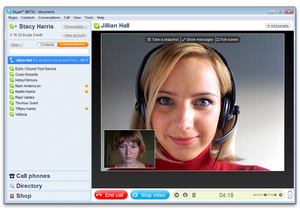 Как и во многих других социальных сервисах и мессенджерах, разработчики скайпа решили создать в приложении ботов, с которыми пользователи могли бы расширить свои возможности в использовании программы.
Бот — программа, способная имитировать в сети поведение живого человека. Сначала они не пользовались особым успехом и даже раздражали, но со временем программисты усовершенствовали ботов, чтобы они могли нести пользу обществу. К примеру, такие роботизированные аккаунты могли отвечать на вопросы реальных пользователей, выдавать им справки по определенным темам, сообщать новости и погоду.
Разновидностей ботов в скайпе очень много. Одни развлекают пользователей, играя с ними в игры или присылая шутки с анекдотами, другие могут находить полезную информацию в интернете по запросам, некоторые даже с удовольствием общаются. К сожалению, значительная часть таких ботов реализована пока только на территории США, но со временем такие ограничения устраняются.
https://youtube.com/watch?v=KzMIP9DnfwQ
Так как боты могут быть не только полезными, но и зловредными дополнениями практически к любой социальной сети или программе, программисты рекомендуют добавлять только официальных ботов, имеющих сертификат. В противном случае безопасность аккаунта может оказаться под угрозой.
Чтобы быть уверенным в безопасности добавления бота, необходимо посмотреть его информацию перед использованием:
- В аккаунте бота должна присутствовать надпись «Skype Certified».
- Аватар бота, в отличие от всех остальных пользователей, имеет шестиугольную форму, а не круглую.
- С аватаром официального бота стоит «галочка» на сером фоне.
Добавить бота можно так же, как и обычного пользователя
Главное внимание обращается на то, что возможность использования этих дополнений присутствует лишь на последних версиях Skype
Как правило, сертифицированные боты размещены в отдельном разделе скайпа. Если приложение на Андроиде, то в разделе контактов нужно открыть «Боты». У пользователей iOS боты находятся в разделе «Недавние». У приложений на Windows создан специальный значок на боковой панели инструментов. Пользователям нужно перейти в «Обзор ботов». После выбора бота необходимо нажать на кнопку «Добавить бота» или «Начать».
Не работает Скайп. Как починить Skype своими руками?
Для начала пробуем обновить , и до последних версий. Если это не помогает, читайте инструкцию ниже.
Для операционной системы Windows:
- Если у вас не самая последняя версия программы, то удалите Скайп и поставьте . Проблема может решиться. Если не помогло, идем дальше…
- Отключите полностью скайп, т.е. если значек еще активен в трее, то нужно нажать на него правой кнопкой и затем выбрать пункт “выход”.
- Откройте Проводник Windows, и в адресную строку проводника скопируйте вот это: “%AppData%\Skype” без кавычек, и нажмите Enter. Откроется папка с вашим профилем Скайп. Для справки приведу полные адреса, где хранятся логи скайп и данные профиля:Windows XP: C:\Documents and Settings\\Application Data\Skype\Windows 7: C:\Documents and Settings\\AppData\Roaming\Skype\
- Сделайте все файлы видимыми в Проводнике, для этого нужно в меню Сервис выбрать «Свойства папки» (для ХР) или «Параметры папок» (для Windows 7) и на вкладке Вид поставить галку возле «Показывать скрытые файлы, папки и диски».
- Найдите в открытой папке файл shared.xml и удалите его. После этого запустите Скайп вновь.
- Если удаление файла shared.xml не помогло, то:
- Удалите Скайп.
- Удалите ВСЁ содержимое ранее открытой папки “%AppData%\Skype”, предварительно скопировав (!) все файлы в другую папку (это нужно для того, чтобы не потерять историю сообщений, и иметь возможность войти в Скайп, если вы забудете пароль).
- Установите Скайп снова.
- Теперь нужно ввести логин и пароль, и войти в Skype. Если вы не помните логин или пароль, то восстановите ранее скопированные файлы в ту же папку. Тогда, если ранее была включена опция автоматической авторизации при запуске Скайп, программа также автоматически будет входить в аккаунт, но пароль вы все же не узнаете.
- Истории сообщений у вас не будет, и вернуть ее обратно в Скайп у вас не получится, но если там есть ценные данные, то старую историю можно будет просмотреть с помощью утилиты
Что делать, если вышеописанный способ не помог?
- Запустите программу и найдите значок Скайпа. Выделите его, и вверху нажмите «Удалить».
- Выберите режим «Расширенны» (самый последний), и нажмите Дальше.
- Программа удалит Скайп, после чего будет выполнен поиск оставшихся после Скайпа данных в системном реестре, и вы должны будете выбрать данные на удаление. Тут нужно быть осторожным, выделите три пункта как показано на рисунке:
- Откройте снова папку “%AppData%\Skype”, как указано в пункте 3 выше, и удалите все файлы из нее (предварительно сделав копию всех файлов в другой папке).
- После данных в реестре, Revo Uninstaller найдет оставшиеся данные на жестком диске. Но тут можно ничего не удалять. Все что нам нужно было, мы уже удалили напрямую из папки. Пропустите этот шаг.
- Установите Skype заново. И восстановите ранее скопированные файлы (если это нужно) как указано в пункте 6 выше.
3. Если все выше описанное не помогло, то можно попробовать установить .
Можно попробовать установить Скайп в другую директорию. Например, если он стоял на диске С, то можно попробовать поставить на D.4. Выставьте Скайп в режим совместимости с вашей операционной системой.
Для того чтобы это сделать, нужно нажать правой кнопкой мышки на ярлыке, затем выбрать во всплывающем меню пункт “Свойства” где нужно открыть вкладку “Совместимость”,
и поставить галочку на пункте “Запускать программу в режиме совместимости с…» и выставить свою ОС.
Для операционной системы Mac OS X:
1. Закройте полностью скайп.2. Откройте следующую папку: ~/Library/Application Support/Skype/
где символ ~ означает вашу домашнюю папку о откройте Finder и кликните Go -> Home или, например, Command (яблочко)+Shift+H если не знаете, как ее найти.
Для операционной системы Linux:
Из консоли удаляем файлик shared.xml следующей командой: rm ~/.Skype/shared.xml В интерфейсе ОС Linux выполняем следующее:1. Закрываем скайп.2. Открываем папку ~/.Skype/ (чтобы отобразить скрытые папки – нажать Ctrl+H в проводнике)3. Находим и удаляем файлик shared.xml4. Затем запускаем Skype
P.S. После того, как вы запустите скайп файлик shared.xml должен снова появится.
Как и любая другая программа, Skype подвержен ошибкам и сбоям в работе. Обычно неприятности связаны с запуском мессенджера или с отображением разговоров и контактов, однако бывают и другие проблемы, мешающие взаимодействовать с приложением.
Мы уже рассматривали, как настроить Скайп на ноутбуке, изучая особенности инсталляции программы и установки параметров её работы. Теперь давайте посмотрим, как восстановить Скайп, если он перестал корректно выполнять свои функции.
Начало общения
Скайп веб версия предназначена для совершения индивидуальных звонков, отправки мгновенных сообщений. В неё вшита функция групповых голосовых чатов, конференций и видео вызовов. В ряде случаев можно обойтись без загрузки и установки специального модуля или приложения, что сэкономит значительное количество времени, сил и нервов.
Использование логина и пароля
Использование веб версии имеет смысл тогда, когда войти традиционными способами не удается. Браузерный аналог имеет полный набор привычных функций и возможностей. Он позволяет без ограничений общаться с конкретными собеседниками, друзьями, партнерами по бизнесу, родственниками и т.д., найденными посредством поиска или выбранных из списка контактов.
Получить доступ к онлайн аналогу Skype возможно следующим образом:
- Осуществить предварительную регистрацию, если учётная запись до этого не была создана;
- Выполнить вход на стартовую официальную страницу;
- Указать идентификационные данные ( логин, электронную почту или собственный мобильный номер);
- Ввести пароль в выпавшем окошке;
- Подтвердить вход нажатием соответствующей кнопки;
- Выход осуществляется аналогичным образом.
После этого вы получаете неограниченные возможности работы со Скайп подобно тем, которые имеются в стационарной версии. В случае появления неполадок и вопросов, рекомендуется задавать их в службу поддержки или техническим специалистам.
Доступ посредством Facebook
Общение с Skype Web версия возможно без наличия внутреннего аккаунта. Неоспоримым преимуществом является отсутствие и обязательной регистрации. Обновленный продукт позволяет «привязывать» к Скайпу свой профиль из популярной социальной сети Facebook, что заметно упрощает и ускоряет общение. Ситуаций, а значит и проблем, когда пользователь забывает логин или пароль, много, поэтому данный метод нашёл наибольшую поддержку со стороны истинных поклонников данного клиента.
Стоит учесть, что способ актуален только для тех, кто имеет учётную запись в Facebook. Последовательность необходимых действий для входа в веб версию Skype:
- Войти в браузерный аналог клиента по соответствующей ссылке официального ресурса;
- В окне предложения входа через аккаунт выбрать букву F с характерным логотипом в нижней части экрана;
- Указать данные входа в Facebook для авторизации в Скайпе через социальную сеть;
- Подтвердить намерение входа путём нажатия кнопки «Войти»;
- Указать на «Разрешить» во всплывающем диалоговом окне.
Заметно упростит последующий вход в Skype установка галочки при входе напротив предложения «Автоматической авторизации», что позволит избежать последующего ввода данных с Фейсбука.
Вся информация о пользователе, которая была указана в стационарном варианте Скайпа, сохранится. Её всегда можно корректировать, изменять или дополнять. Перечень абонентов контакт листа, история общения и ряд других сведений будут доступны при обращении к соответствующему пользователю. Функционал продукта мало чем отличается от традиционного варианта.
В браузерном исполнении Skype имеется огромное количество гибких настроек, позволяющих проводить более простую и понятную работу с обычными сообщениями, видео или аудио звонками. Отличной функцией считается возможность предварительного просмотра ресурсов, которые поступают от собеседника. Это значительно упрощает общение, экономит время на открытии сторонних сайтов и делает процесс безопасным. Прикреплённые к сообщению видео файлы или ссылки на YouTube получится смотреть с помощью встроенного флеш плеера, который, в случае необходимости, можно отключить.
Как включить Skype на ноутбуке
Для запуска программы на ноутбуке следует подготовить постоянную связь в сети интернет. Минимальная скорость интернет-трафика для нормальной работы Skype, составляет — для телефонной связи 56 Кб/с, для видеосвязи 512 Кб/с.
Запустить приложение можно:
- с помощью иконки на рабочем столе;
- через панель «Пуск», выбрав программу в списке программ.
активировать автоматический запуск скайп при загрузке Windows или Mac OS:
- Открыть Skype.
- Зайти в меню «Инструменты».
- Затем «Настройки»
- Открыть вкладку «Основные».
- Перейти в подраздел «Общие настройки» Skype.
- Поставить галочку в пункте «Запускать Skype при запуске Windows».
Инструкция по установке Скайп на русском языке
| Скачайте и сохраните файл установки на свой компьютер | Запустите установочный файл и выполните указанные действия | Запустите программу и войдите в сеть, введя свой логин и пароль |
Стандартный вход в Скайп
Все пользователи Skype устанавливают на своих устройствах приложение программы. Чтобы в него войти, нужно:
- Кликнуть иконку приложения.
- Ввести логин и пароль.
Если вам лень повторять эти действия каждый раз, после ввода логина и пароля отметьте галочками пункты «Автоматическая авторизация» и «Запуск системы при включении ПК». Таким образом, вы будете автоматически заходить в свой аккаунт после запуска компьютера.
Вход на мою страницу Skype через браузер подробная инструкция
Если ваше приложение выдает ошибку, можно войти в свой аккаунт через сайт skype.com. Для этого нужно:
Теперь вы можете пользоваться всеми сервисами и инструментами Скайп точно так же, как и в установленном на вашем устройстве приложении.
Как войти в «Скайп», если вы забыли пароль?
- Кликните ссылку «Не можете войти в учетную запись?», расположенную в том же окне, где осуществляется вход в Skype.
- На вновь открывшейся странице введите e-mail (перед вами будет поле для записи), на которую зарегистрирован ваш аккаунт.
- На ваш электронный ящик будет выслана ссылка, содержащая код для восстановления утраченного пароля. Запомните его или скопируйте.
- Вернитесь на страницу, где вы вводили e-mail и впишите в новой строке полученный код.
- После подтверждения кода перед вами появится еще одна строка, в которой вы сможете зарегистрировать новый пароль.
- Теперь вы легко зайдете на свою страницу Skype либо стандартным способом.
Вход через Facebook
Это еще один способ для тех, кто забыл пароль от своего «Скайпа». Все очень просто:
- На главной странице «Скайп» выберите опцию «войти через Facebook».
- Введите логин и пароль от своего аккаунта на «Фейсбуке».
- Нажмите кнопку «Вход».
Где скачать Skype?
Заключение
Выпустив версию Skype для браузера, Microsoft предоставила своим пользователям совершенно новые возможности по использованию мессенджера. Теперь им можно пользоваться, если нет возможности скачать программу на ПК или мобильный гаджет.
Связаться с друзьями или близкими теперь можно из интернет-кафе, где приложение не установлено. Если по какой-то причине версия для ПК у пользователя не работает, он по-прежнему сможет оставаться на связи.
Браузерная версия позволяет быстро переключиться с мобильного устройства на компьютер. Это лишь некоторые варианты использования веб-версии Skype, на практике их значительно больше, все зависит от желания и фантазии пользователей.
https://youtube.com/watch?v=HEEeyR_ib1s






