Auslogics boostspeed для windows
Содержание:
- Anti-Malware
- Auslogics Uninstall Manager
- Описание и рекомендации
- Disk Defrag
- Ce que BoostSpeed peut faire pour optimiser votre PC
- Internet Optimizer
- Backing up with the Rescue Center
- О программе в целом
- System Information
- О компании-разработчике
- Как пользоваться программой
- Инструменты для ускорения компьютера
- Интерфейс
- Как удалить программу с ПК
- Преимущества BoostSpeed 11
- Причина блокировки антивирусом
- Скачать Auslogics BoostSpeed 10
- Startup Manager
- Пример #7
- Новые возможности
- File Recovery
- BitReplica
- Driver Updater
- Твикер
- Пример #4
- Итог
Anti-Malware
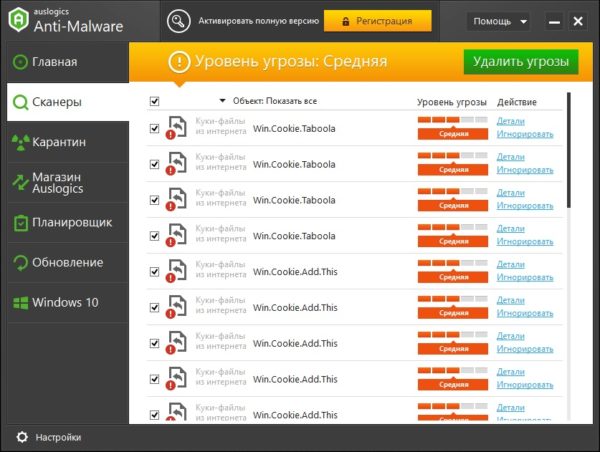
Этот компонент служит для обнаружение и удаления потенциально опасного и нежелательного программного обеспечения (трояны, малвары и всяческие вирусы). Эта программа существует как дополнение к штатному антивирусу операционной системы и ищет то, что не смогли найти антивирусные продукты. Утилита прекрасно справляется со своей задачей. Можно быть уверенным, что Anti-Malware найдет и уничтожит все вредоносные программы на компьютере.
Есть несколько режимов сканирования: быстрая проверка – используется для поверхностного сканирования наиболее любимых вирусами «уголков» ОС, глубокая проверка – сканирует всю систему на наличие вредоносного ПО, специальная проверка – сканирует определенный участок ОС, выбранный пользователем. Лучше использовать глубокую проверку, так как вредные программы любят прятаться в самых неожиданных местах. Есть также специальный «Карантин» и возможность запланировать автоматическую проверку операционной системы на вирусы и вредоносное ПО. Это мощный инструмент для обеспечения безопасности компьютера.
Управлять компонентом очень просто. С ней разберется даже начинающий пользователь ПК, ибо в Auslogics тщательно продумали интерфейс. Работать с программой очень комфортно, хоть она и стоит денег.
Auslogics Uninstall Manager
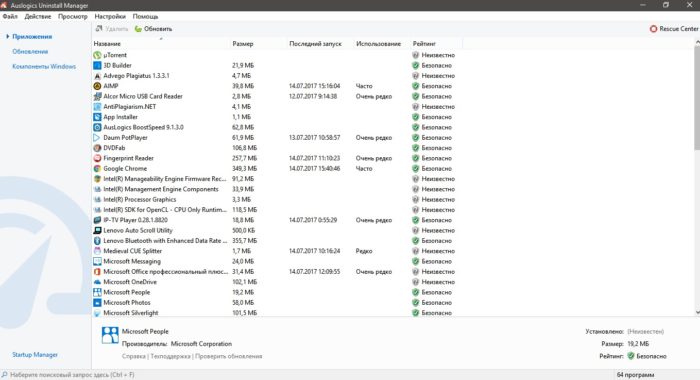
Этот модуль является аналогом такой популярной программы, как Revo Uninstaller и используется для полного удаления программ и приложений с компьютера пользователя. Главная ценность Auslogics Uninstall Manager заключается в том, что он умеет удалять программы вместе с их «хвостами» из системного реестра. Еще одной особенностью модуля является возможность удалять приложения Windows 10, которые были установлены по умолчанию вместе с системой. Большинству они никак не пригодятся, а место занимают. Да и ОС нагружают.
Использовать Uninstall Manager также просто, как и стандартную утилиту удаления программ ОС Windows. Достаточно щелкнуть по названию программы правой кнопкой мыши и выбрать пункт «Удалить». По завершении процесса выбранное приложение будет удалено с жесткого диска и вычищено из реестра. Многие компьютерные «гуру» считают, что удалять софт именно таким способом – самое правильное решение. Ибо стандартный Uninstaller Windows очень криво справляется с этой задачей.
Заслуга разработчиков в том, что они создали почти точную копию пункта «Программы и компоненты» в Windows (что касается интерфейса). Благодаря этому новые пользователи не будут долго думать над тем, что нужно сделать. Все становится сразу понятно, если человек хоть раз удалял программы на своем компьютере системной утилитой. А таким занимались почти все. Да и русский язык – тоже весьма сильное преимущество. Auslogics Uninstaller Manager вполне может стать стандартным средством безопасного удаления программ.
Описание и рекомендации
Auslogics Boostspeed – пакет утилит для диагностики, настройки, оптимизации компонентов ПК и параметров операционной системы. Твикер разработан исключительно под Windows и совместим со всеми выпусками ОС, начиная с XP.
Программа поддерживает мультиязычный интерфейс (включая русский). Выбор языка осуществляется в процессе инсталляции или через настройки.
Функционал приложения
Пакет Auslogics Boostspeed обеспечивает полное конфигурирование системных параметров, включая:
- менеджер автозапуска;
- очистку и дефрагментацию реестра;
- оптимизацию функций Windows;
- деинсталляцию программ.
Программа содержит утилиты для работы с жесткими дисковыми накопителями. Среди решаемых задач: проверка физического состояния секторов, удаление временных файлов, прочего «мусора» и дефрагментация.
Софт имеет планировщик задач, обеспечивающий поддержку оптимального состояния системы в автоматическом режиме.
Защита данных
Это отдельный раздел приложения.
Настройка конфиденциальности объединяет следующие функции:
Важно, что проверка уровня защиты конфиденциальности производится в один клик. Повторное нажатие клавиши позволяет устранить обнаруженные проблемы
Оптимизация
Софт обеспечивает ускорение работоспособности ПК. Анализ производится по следующим составляющим: продуктивность, стабильность и безопасность.
Твикер проверяет актуальность драйверов устройств, состояние службы удаленного доступа, наличие потенциально опасных расширений веб-браузеров. По результатам анализа создается список советов, применение которых оптимизирует быстродействие и уровень защиты системы.
Дополнительные возможности
Среди оригинальных функций Auslogics Boostspeed следует выделить:
- оптимизацию оперативной памяти, с высвобождением ресурсов под активные программы;
- тюнинг Windows 10;
- безвозвратное удаление файлов.
Последняя операция выполняется дополнительным затиранием информации по нескольким методикам – случайных данных, Питера-Гутмана и прочие.
Полная версия
Пакет Auslogics Boostspeed распространяется бесплатно, но имеет ограниченные возможности. Использовать функционал твикера полностью позволяет платная лицензия.
Фактически, пробная версия приложения способна только очистить дисковое пространство и системный реестр, запустить некоторые задачи оптимизации быстродействия ПК. Большинство функций ускорения имеют ограничения на однократное выполнение. Снять все лимиты позволяет покупка лицензии.
Заключение
Софт распространяется как freeware, но с некоторыми функциональными ограничениями. Полная версия программы предлагается платно с годовой или неограниченной лицензией через сайт разработчика.
Disk Defrag

Утилита используется для поиска фрагментированных файлов на жестком диске и дальнейшего их перемещения в другую область HDD. Делается это с целью избежать фрагментирования элементов, ибо такое явление замедляет процесс доступа к этим самым файлам. Вследствие чего, система работает медленно и нестабильно. Запомните, никогда не пытайтесь дефрагментировать SSD накопители! Это может их убить. Причем очень быстро. Такая процедура актуальна только для классических HDD дисков. Disk Defrag использует усовершенствованный алгоритм поиска файлов, разбитых на фрагменты. Но сканирование – это еще полдела.
Дольше всего будет идти перемещение найденных компонентов в другие сектора диска. Если файлов слишком много, то процесс переноса может занять и сутки. Но не стоит отчаиваться. В итоге, система будет работать куда лучше. Эта утилита так же проста в использовании, как и все предыдущие. В верхней части есть окно выбора дисков. Достаточно выбрать нужный раздел и сканирование начнется немедленно. Далее достаточно будет только нажать на кнопку «Дефрагментация». И инструмент сделает все сам. Нив коем случае не прерывайте процесс! Это может привести к весьма печальным последствиям.
Разработчики постарались сделать этот инструмент максимально удобным. Даже снабдили его понятным индикатором фрагментированных файлов. Работать с утилитой очень просто. Здесь разберется даже начинающий пользователь. Помимо встроенного инструмента есть еще подключаемый модуль Disk Defrag Professional. Но особой разницы между этими двумя продуктами нет. Так что нет смысла платить за дополнительный модуль.
Ce que BoostSpeed peut faire pour optimiser votre PC
Analyser
Nettoyer les fichiers indésirables Vérifiez tous les emplacements courants sur votre PC qui peuvent abriter des fichiers temporaires, le cache, les journaux anciens et d’autres déchets, puis supprimer tout en un clic pour libérer de l’espace disque.
Supprimez les applications inutilisées Désinstallez les programmes dont vous n’avez plus besoin avec toutes les traces qui pourraient autrement être laissés.
Désactivez les programmes au démarrage Consultez la liste des applications qui sont définies pour s’exécuter lorsque votre PC démarre et désactivez les applications superfules, afin que votre Windows puisse démarrer plus rapidement.
Nettoyez votre registre Supprimez les clés non valides, vides ou corrompues du Registre Windows pour aider à arrêter ou à prévenir les problèmes système qu’elles pourraient causer.
Défragmentez vos disques Aidez votre système à accéder plus rapidement aux données de vos disques en rassemblant les morceaux de fichiers dispersés et en empêchant la fragmentation des fichiers.
Allégez votre Windows Réduisez la quantité d’espace disque occupée par les fichiers système et les données, modifiez les paramètres de confidentialité de Windows pour une expérience utilisateur plus sûre et plus fluide.
Supprimez les doublons Trouvez toutes les copies supplémentaires d’images, de documents et d’autres fichiers sur votre PC, examinez les listes et supprimez les doublons inutiles en un clic.
Internet Optimizer
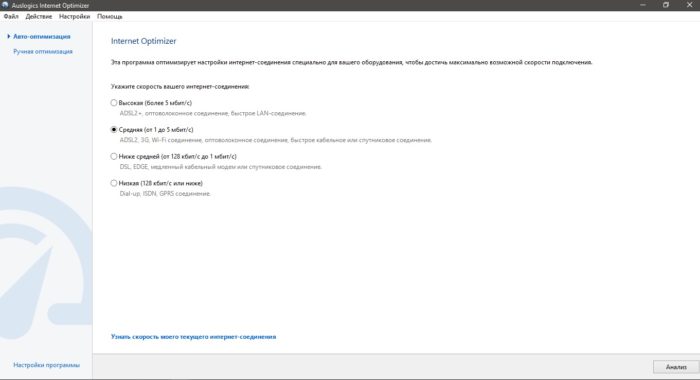
Компонент Internet Optimizer используется для улучшения стабильности Интернет-соединения и повышения скорости передачи данных. При первом запуске утилита предложит выбрать скорость вашего соединения. Если скорости вы не знаете, то внизу есть пункт «Узнать скорость соединения». После выбора нужной скорости нужно нажать на кнопку «Анализ». После сканирования некоторых модулей операционной системы, отвечающих за Интернет-соединение, утилита выдаст рекомендации по улучшению параметров.
Для этого достаточно будет нажать на кнопку «Оптимизировать». В модуле есть также ручной режим оптимизации соединения. Но неподготовленному пользователю лезть туда не стоит. По незнанию можно натворить такого, что интернет и вовсе «отвалится». Утилита все сделает сама. И получится это у нее куда лучше, чем у пользователя. После завершения процесса оптимизации рекомендуется перезагрузить компьютер и заново подключиться к роутеру. Особого прироста скорости вы не заметите, но скорость скачивания порадует. Да и открытие страниц в браузере будет происходить куда быстрее.
Internet Optimizer прекрасно справляется также и с оптимизацией Wi-Fi соединения. Но лучшие результаты достигаются при использовании кабеля. Разработчики ориентировались на ПК. А у них, как правило, нет Wi-Fi передатчиков. Зато у программы весьма приятный русскоязычный интерфейс, который поможет даже неподготовленному пользователю легко общаться с утилитой.
Backing up with the Rescue Center
Auslogics BoostSpeed is equipped with the Rescue Center, which lets you create a backup prior to running optimization or any other operations. This helps ensure that you can always roll back any changes made by Auslogics tools if you do not like the results.
We recommend getting familiar with the Rescue Center prior to using BoostSpeed for the first time. You can specify which parts of the BoostSpeed package should back up before each run, how long those backups should be stored and how much disk space they may occupy.
To access the Rescue Center settings, click on the gear icon at the bottom-right of the program window.
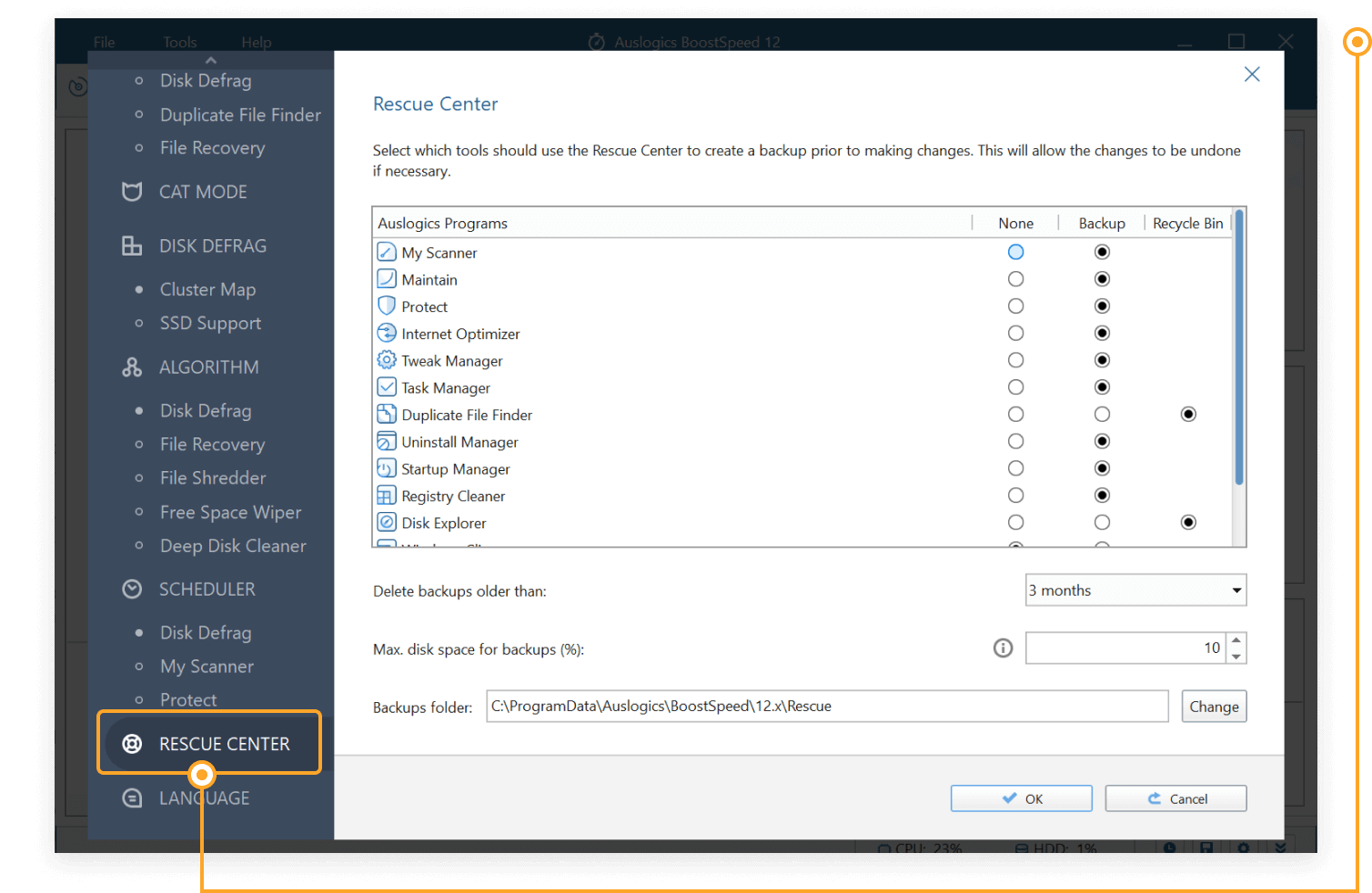
In the Settings window that opens, scroll down to the bottom of the left-side navigation pane and click on ‘Rescue Center’. This will open the current Rescue Center settings and let you change any of them according to your preferences. If you’d like, you can have most tools create backups as you first start using BoostSpeed and then uncheck them as you get more comfortable with the program.
О программе в целом
Ключевыми особенностями данного продукта в целом являются обилие функционала, юзабилити интерфейса, охват широкой аудитории пользователей, добротный русификатор, русская версия распространяется бесплатно. Программа предназначена как для новичков, так и для опытных системщиков: первым она предложит автоматизацию операций и решение задач в один клик, вторым – детализацию сведений, гибкие настройки, дополнительный инструментарий, возможность автоматизации процессов с помощью планировщика.
На голову выше ряда конкурентов Auslogics BoostSpeed 8 делают её функции в части безопасности – возможность отката проведённых операций и среда доступа к системной функции восстановления Windows. Ниже можете скачать саму программу с ключиком активации.
System Information
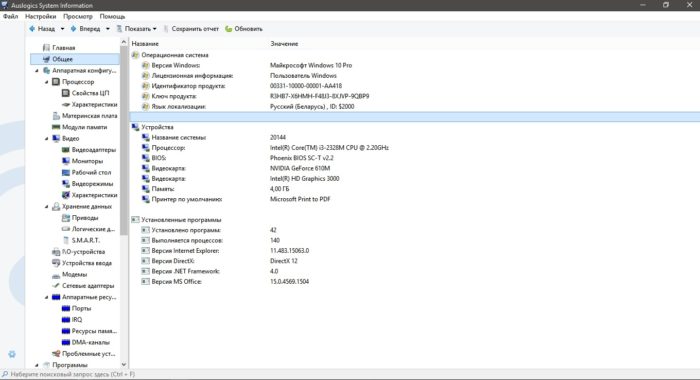
Этот модуль предоставляет исчерпывающую информацию как о программной части компьютера, так и о его «железной» составляющей. System Information предоставляет информацию о типе процессора, оперативной памяти, периферии, типе операционной системы, установленных программах, жестких дисках, устройствах ввода-вывода, модемах, аппаратных ресурсах, видеокартах и прочих компонентах компьютера.
Модуль быстро собирает всю необходимую информацию и преподносит ее пользователю в удобном графическом виде. Есть также возможность создать отчет и после тщательно его изучить. Поскольку программа полностью на русском языке, то проблем с ее освоением не возникнет ни у кого. Ближайший конкурент этого модуля – программа AIDA 64. Но она уже канула в Лету (благодаря разработчикам), а Auslogics System Information до сих пор на плаву.
О компании-разработчике
Фирма Auslogics основана в 2008 году в Австралии в городе Сидней. Основное направление работы — создание программ, помогающих оптимизировать функционирование компьютера.
Высокий класс продукции подтверждают положительные оценки таких гигантов IT-сферы, как Microsoft и Intel, а также мнение признанных экспертов в сфере IT-технологий. Продуктами Auslogics пользуются уже более 10 миллионов человек во всем мире.
Огромное количество положительных отзывов доказывает, что программа эффективна, а десятилетний опыт компании, прочно обосновавшейся на рынке, говорит сам за себя – это надежная утилита как для домашних, так и для рабочих устройств. BoostSpeed подойдет даже для ПК, которые используются 3 года и более. Она выявит все слабые места системы, устранит все то, что мешает нормальному функционированию, и вернет привычную скорость для вашего компьютера.
Как пользоваться программой
Теперь рассмотрим, как пользоваться программой AusLogics BoostSpeed 10. Большую часть функций по оптимизации работы Windows можно произвести в автоматическом режиме. Для этого нажмите кнопку «Сканировать».

По завершению процесса программа оповестит вас о состоянии системы и предложит исправить найденные проблемы: сколько ГБ нужно освободить, количество проблем реестра, скорости работы и сколько следов данных не удалось обнаружить.
Нажмите на кнопку «Исправить» для начала работы.

После этого все проблемы будут устранены в порядке очереди.
Дефрагменация
Для дефрагментации жесткого диска выберите инструмент Disk Defrag. Откроется новое окно утилиты для дефрагментации.

Перед началом данного процесса сделайте анализ ваших дисков. Для этого нажмите на стрелочку у кнопки «Дефрагментация» и выберите пункт «Анализ».

По завершению анализа начните этот процесс. Производите дефрагментацию жесткого диска 2-3 раза в месяц. Это позволит повысить скорость его работы.
Главное – это не выполнять этот процесс на SSD-накопителях.
Очистка реестра
Запустите программу Registry Cleaner в главном окне. В открывшемся окне отметьте системные файлы и программы, которые хотите просканировать. Нажмите кнопку «Сканировать» для начала работы.

Registry Cleaner найдет все ошибки и неисправности в реестре. Нажмите «Исправить» для их устранения.

Проверка жесткого диска
Откройте программу Disk Doctor в главном окне.

Выберите один из имеющихся локальных дисков и нажмите сканировать.

Утилита Disk Doctor просканирует ваш диск на наличие битых секторов, а также произведет S.M.A.R.T. тестирование.
Восстановление файлов
AusLogics BoostSpeed позволяет восстанавливать некоторые удаленные файлы. Для этого запустите File Recovery из общего списка программ.

В окне утилиты отметьте разделы для поиска и восстановления файлов.

Выберите пункт «Поиск среди всех файлов». В том случае, если вам нужно найти файлы определенного типа: изображение, аудио, видео и т.д., то выберите второй пункт.

Нажмите «Далее» и укажите критерии для поиска:

Название.

Включите или отключите глубокий поиск, пропустите файлы нулевого размера и системные файлы.

Для начала работы программы нажмите «Поиск».
Инструменты для ускорения компьютера

Перейдя в раздел «Все инструменты» можно увидеть ещё целый кластер различных возможностей – кратко по пунктам:
- Оптимизация файловой системы – утилита ищет фрагментированные участки жесткого диска, сообщает об уязвимости и исправляет – дефрагметирует жесткий диск.
- Очистка системного реестра – устраняет повреждённые или устаревшие записи в реестре.
- Оптимизация реестра.
- Менеджер автозагрузки приложений, запускаемых вместе с Windows, позволяет сократить время загрузки до минимума.
- Настройка параметров Windows – это инструмент даёт в руки сотни системных настроек, чтобы можно было настроить компьютер «Под себя».
Помимо выше перечисленных инструментов, раздел «Все инструменты» даёт ещё как минимум 14 инструментов для тонкой настройки ОС. В левой колонке, в разделах «Управление дисками», «Управление ОС», и «Безопасность».
В отличие от версии Auslogics BoostSpeed 5 — 7 версия обладает улучшенным набором функций для тонкой настройки, более расширенной библиотекой инструментов, чем в предыдущей версии, и более удобным интерфейсом.
Интерфейс
После запуска утилиты откроется окно интерфейса «Главная».

Здесь можно выполнить сканирование компьютера на наличие ошибок или запустить одну из программ, входящих в пакет AusLogics BoostSpeed: DiskDefrag, Startup Manager, Registry Cleaner и т.д.
В разделе «Очистка ПК» можно запустить проверку статуса компьютера: очистить место на диске, устранить проблемы реестра, исправить проблемы работы ОС. Также из этого раздела можно запустить сканирование.

Далее идет раздел «Защита данных» в котором можно защитить конфиденциальность в режиме онлайн, проверить систему на наличие угроз.

«Оптимизация Windows». Здесь можно найти и исправить проблемы с производительностью, безопасностью и стабильностью. Перед началом работы нужно произвести проверку наличия обновлений советов.

«Ускорение». В этом разделе можно произвести мониторинг памяти и ускорить ее работу в режиме реального времени; оптимизировать скорость работы процессора; включить авто-дефрагментацию; ускорить доступ программ к данным системы; включить защиту рабочего стола для предотвращения сбоев проводника ОС.

Следующий раздел интерфейса утилиты позволяет очищать браузер от ненужных расширений.

«Тюнинг Win 10». Функция появилась в последних версиях программы. С ее помощью можно настроить приватность операционной системы, сменить оформление и т.д. Работать с этим разделом можно только на Windows 10. На других версиях ОС эта вкладка недоступна.

В самом верху интерфейса AusLogics BoostSpeed расположена кнопка «Справка». Нажав на нее откроется небольшое меню.

В нижней части окна программы расположены функции:
- Резервные копии. Здесь вы можете создать резервные копии для отката изменений утилиты внесенных в систему.
- Обновление. При нажатии на кнопку программа проверит наличие новых версий утилиты.
- Настройки. В окне настроек можно изменить интерфейс программы, настроить алгоритм работы, создать списки исключений (добавить файлы, которые не будут сканироваться утилитой), включить планировщик для автоматического запуска сканирования, выбрать программы для которых будут создавать резервные копии, изменить язык интерфейса.

Как удалить программу с ПК
Если вы по каким-то причинам разочаровались в BoostSpeed, то встает вопрос о том, как удалить с компьютера Auslogics. Сделать это очень просто через пункт «Панели управления», который называется «Программы и компоненты». Достаточно найти в списке установленных программ Auslogics BoostSpeed, щелкнуть по названию правой кнопкой мыши и выбрать пункт «Удалить». Далее мастер установки сделает все сам.
Программа для комплексного обслуживания ПК Auslogics BoostSpeed определенно заслуживает внимания. Она обладает множеством дополнительных модулей, работает быстро и аккуратно и умеет не только чистить компьютер, но и полностью настраивать операционную систему. Многие специалисты в IT утверждают, что данная утилита должна быть у каждого. И нет причин им не верить.
Преимущества BoostSpeed 11
- Удобная навигация. Aбсолютно новый интерфейс BoostSpeed 6 позволяет легко управлять программой. Все утилиты и функции быстро доступны. Основные задачи — очистка дисков, исправление ошибок в реестре, а также дефрагментация файлов могут быть выполнены с помощью всего нескольких кликов мышки! Программа отображает текущее состояние компьютера и, в случае необходимости, предлагает выполнить проверку системы.
- Восстановление файлов. Если Вы случайно удалили нужный файл, документ или фотографию — воспользуйтесь новой утилитой BoostSpeed 5 — File Recovery. Эта программа восстанавливает любые типы файлов, удаленных с жесткого диска, USB-накопителя или карты памяти цифровой камеры. Благодаря функции предварительного просмотра файлов Вы сможете быстро найти и восстановить именно то, что Вам нужно.
- Поиск ошибок на диске. С помощью этой утилиты Вы можете проверять Ваш жесткий диск на наличие ошибок в файловой системе. В случае обнаружения нечитаемого сектора, Disk Doctor восстанавливает данные, находящиеся в этом секторе и переносит их во вновь выделенный кластер. Таким образом, с помощью этой программы Вы можете контролировать состояние Вашего винчестера, а также предотвратить потерю данных.
- Обзор дисков. Еще одна новая утилита — Disk Explorer, поможет Вам контролировать использование дискового пространства на винчестере. С помощью этой программы Вы узнаете, какие папки, файлы и типы файлов (видео, музыка, документы и т.д.) занимают больше всего места на Вашем винчестере. Быстро освободить пространство на диске Вам поможет список «Top-100 файлов», отображающий самые крупные файлы на Вашем диске.
15 основных инструментов для комплексного анализа неполадок и их устранения
Среди них дефрагментатор, оптимизаторы работы, которые отключают неиспользуемые службы и удаляют ненужное, настройщики системы, отвечающие за рациональное расходование места на дисках, за изменение настроек Интернет-соединения и за удобство использования.
Бесплатная версия с большими преимуществами.
Пользователи, скачивающие free-версию, по достоинству оценят ее широкий функционал. Им доступна проверка компьютера, оптимизация работы ПК и удаление неиспользуемых файлов.
Лицензия сразу для пяти устройств
После приобретения одной лицензионной версии вы можете установить программу на 5 устройств! Это удобно как для больших семей, так и для компании друзей, и является достаточно экономичным способом помочь своему компьютеру.
Масса успешных тестирований
Разработчик Auslogics подтвердил безопасность и высокую эффективность своих программ с помощью многократных испытаний. Сайт SoftwareTested.com протестировал BoostSpeed, и выяснилось, что утилита повышает скорость загрузки 3-летнего персонального компьютера на 40% (устройство стало загружаться почти на минуту быстрее!).
Причина блокировки антивирусом
Это может быть связано с несколькими причинами. Первая: антивирус ругается на активатор, встроенный в какой-нибудь «левый» репак, скачанный с торрента. Это только в том случае, если программа не была загружена с официального сайта. Решение проблемы очень простое: нужно на время установки утилиты отключить антивирус. Однако бывают ситуации, когда антивирусы блокируют Auslogics и в процессе работы.
Это связано с тем, что программа проникает в самые недра ОС. Естественно, антивирус считает ее вредоносной программой. Выход один: добавить программу в список исключений антивируса. Тогда никаких проблем не будет. Почему антивирусы стали детектить Auslogics? Как раз из-за того, что программа сканирует системные файлы и пытается их переместить или повлиять на них каким-либо другим образом. Но ничего страшного в этом нет.
Скачать Auslogics BoostSpeed 10
Auslogics BoostSpeed 10

Для настройки и оптимизации системы можно найти множество программ, но все они будут выполнять только часть функций, а одновременная работа с несколькими утилитами сильно замедляет процесс и делает вашу работу менее эффективной. Но есть отличное решение, состоящее из огромного набора утилит, обеспечивающих полную оптимизацию компьютера – это программа Auslogics Boostspeed 10 Final.
С его помощью можно очень быстро провести весь спектр работ по совершенствованию системы, при этом это будет происходить в одной среде, работа с которой очень проста и понятна, благодаря высокому качеству исполнения интерфейса.
Благодаря Auslogics Boostspeed Вы сможете оптимизировать работу своего компьютера:
- Очистить реестр
- Сделать дефрагментацию реестра
- Удалирть ненужные файлы Windows
- Ускорить работу компьютера
- Очистить кэш браузеров
- Защитить свои личне данные
- Удалить программу из автозагрузки, или добавить
- И многое другое…
Лицензионный ключ поставляется в комплекте с комплексом, так что приступить к совершенствованию своего компьютера можно уже спустя пару мгновений.
Комплекс выполняет быструю работу с дисками – производит их дефрагментацию, очистку свободного пространства, оптимизирует пространство.
Системный реестр с использованием программы преобразится в лучшую сторону. Произойдет его дефрагментация, удаляться ненужные файлы, восстановятся поврежденные сектора.
Эффективна и для работы с файлами программа auslogics boostspeed. На русском языке интерфейса чрезвычайно понятны процессы восстановления и безвозмездного удаления файлов. Теперь вы легко сможете восстановить случайно ликвидированный файл или документ, либо сможете удалить компрометирующий вас объект так, что его не сможет восстановить ни один гений.
Программа постоянно оптимизирует систему, останавливая ненужные процессы и замедляющие программы. Просканировав ваше подключение к сети, утилита выдаст оптимальные настройки для подключения.
В одно нажатие программа удалит весь хлам и мусор с компьютера, а в финале выдаст подробный отчет о работе системы и проделанной работе в операционной системе Windows 10.
Скачать Auslogics BoostSpeed 10 бесплатно
Startup Manager
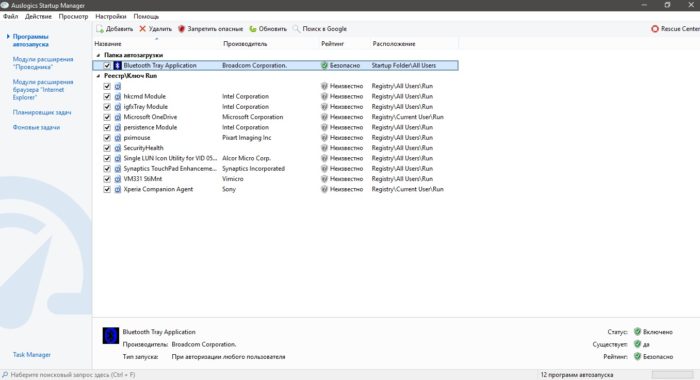
Этот компонент BoostSpeed контролирует программы, которые запускаются вместе со стартом операционной системы. Обычно в автозагрузке имеется много ненужного хлама, который замедляет как общую работу ОС, так и ее запуск при включении компьютера. Startup Manager создан специально для того, чтобы отсеять ненужные приложения и запретить им стартовать вместе с системой. При первом запуске утилита покажет все программы и приложение, которые без ведома пользователя «поселились» в автозагрузке. Напротив каждого из них обозначен статус опасности. Как правило, большинство из них полностью безопасно.
Но в автозагрузке им делать нечего. Для того, чтобы запретить автостарт той или иной программы, достаточно щелкнуть по названию приложения мышью и в верхней строке выбрать красный крестик с надписью «Удалить». Утилита тут же будет удалена из автозагрузки. После того, как всем приложениям автозапуск был успешно запрещен, стоит перезагрузить компьютер для того, чтобы все изменения вступили в силу. После проведения этой процедуры операционная система будет загружаться намного быстрее.
Startup Manager обладает интуитивно понятным интерфейсом полностью на русском языке. Управлять утилитой очень легко. Нужно только знать, какое приложение можно убрать из автозагрузки. Если тронуть системный компонент, то работа ОС может стать нестабильной. Если в названии программы есть слово Microsoft или Driver, то лучше ее не трогать.
Пример #7
Данный код содержит несколько ошибок работы с потоками, что свидетельствует о неполных знаниях по данной теме:
— Цикл ожидания с проверкой результата выполнения функции
WaitFor
нелогичен и, в случае ошибки выполнения потока, приведет
просто к зависанию приложения, т.к. функция
WaitFor блокирует выполнение,
ожидает завершение потока и возвращает результат работы потока.
Т.е. значение, возвращаемое функцией WaitFor,
с течением времени не меняется. К тому же, сам цикл в данном случае нелогичен,
т.к. он не выполняется (функция блокирует выполнение до завершения потока).
— Непонятно и нелогично использование свойства потока
ReturnValue,
т.к. оно фактически нигде не используется
(только для цикла с проверкой WaitFor,
о чем написано в предыдущем пункте).
— Объекты типа TThumbsThread
никогда не освобождаются, при этом создаются в больших количествах,
что приводит к утечкам памяти.
Новые возможности
По сравнению с предыдущими версиями программы версия 8 привнесла кардинальные изменения в части интерфейса и организации. Дизайн и обустройство полностью переработаны под концепт-стиль юзабилити последних версий Windows.
По сравнению с Auslogics BoostSpeed 7 несколько изменён и функционал:
- возращена функция советника, присутствовавшая в ранних версиях, но затем упразднённая;
- добавлена поддержка цветовых тем оформления;
- появился отдельный раздел рекомендаций по установке другого ПО;
- часть возможностей дополнительных утилит перекочевала в тематические разделы программы.
File Recovery
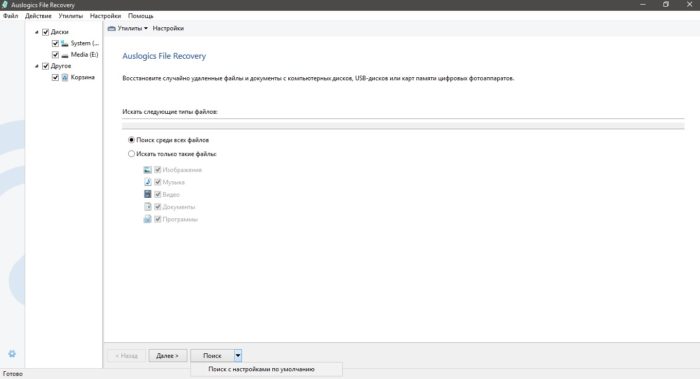
Восстановить удаленные файлы? Да легко! Пакет BoostSpeed умеет и это. При помощи модуля File Recovery. Этот компонент умеет восстанавливать затертые файлы даже после форматирования диска. Но если файлы были удалены «правильно», то процент успеха невелик. Тем не менее, это превосходная программа для возврата случайно удаленных элементов. Пользоваться утилитой очень легко. Достаточно нажать на кнопку «Поиск» и программа начнет искать удаленные файлы по всему жесткому диску.
После завершения сканирования будет предложено выбрать нужные элементы для восстановления. Останется только поставить галочки напротив нужных файлов и нажать кнопку «Восстановить». File Recovery неплохо справляется со своими обязанностями, но до таких «монстров», как Recuva ему еще далеко. Но Recuva умеет только восстанавливать файлы, да и стоит намного дороже. А BoostSpeed (в который входит и File Recover) – многозадачный продукт. Так что выбор очевиден.
Разработчики постарались снабдить File Recovery самым продвинутым эвристическим алгоритмом поиска и восстановления. Благодаря именно этому программа работает довольно эффективно и быстро. Неплохо и то, что интерфейс модуля понятен и снабжен русским языком. Использовать эту утилиту – одно удовольствие.
BitReplica
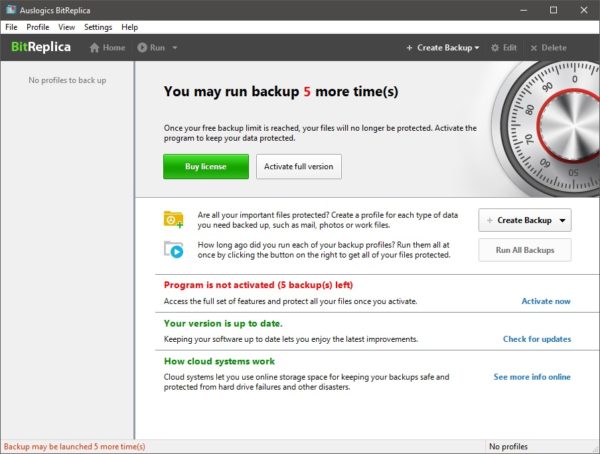
Этот инструмент используется для создания резервной копии любых файлов (включая системные). Программа имеет множество настроек и умеет сохранять копии как на жесткий диск, так и на USB накопитель. Также есть возможность записать резервную копию на оптический носитель. Достаточно нажать на кнопку «Create Backup», как утилита предложит выбрать файлы, из которых нужно сделать копию. Однако для использования всех опций BitReplica нужно приобрести лицензию. В «триальном» режиме многие «фишки» недоступны.
Утилита прекрасно справляется с файлами любого типа. Она даже умеет архивировать скрытые элементы. Объем файлов тоже не важен. Однако для создания копии огромных по размеру элементов может потребоваться соответствующая мощность компьютера. Как бы то ни было, BitReplica – одна из лучших программ для создания резервных копий. Лучше нее только признанный лидер от Arconis. Но и он не бесплатен. Восстановить файлы из резервной копии можно также одним простым кликом на соответствующую кнопку.
В этой утилите все хорошо, но несколько расстраивает отсутствие русского языка. Однако базовое знание английского здесь может сильно помочь. А интерфейс всеми силами пытается облегчить пользователю общение с утилитой. И это у него получается прекрасно. BitReplica – качественный многофункциональный продукт, который стоит своих денег.
Driver Updater
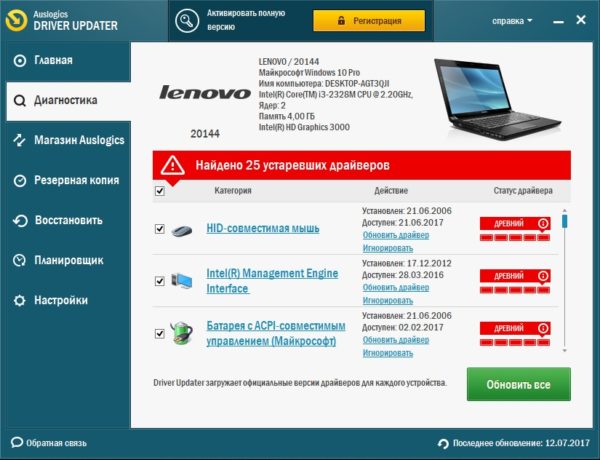
Этот компонент сканирует операционную систему на наличие устаревших драйверов. Модуль умеет определять устаревшее ПО и предлагает обновить его. При первом запуске модуль сканирует систему и информирует пользователя об устаревших драйверах. Самое ценное в этом приложении то, что оно обновляет ПО автоматически. Пользователю не нужно искать актуальные версии драйверов на официальном сайте производителя.
Driver Updater работает быстро и четко. Он сам ищет ресурсы, на которых находятся самые свежие версии драйверов. Работать с программой очень просто. Благодаря русскому языку и интуитивно понятному интерфейсу. Однако на старых компьютерах утилита обновления драйвером может работать несколько неадекватно. Это может быть вызвано тем, что к устаревшему оборудованию разработчики могут и не выпускать актуальные версии драйверов. Тут уж придется искать нужное ПО вручную. Но с большинством драйверов модуль справляется на ура.
Этот компонент Ауслогикс буст спид позволяет пользователям не обращать внимание на устаревшие драйвера. Программа поселяется в системном трее и постоянно сканирует известные ресурсы на наличие свежих версий
Пользователю остается только установить обновления одной кнопкой.
Твикер
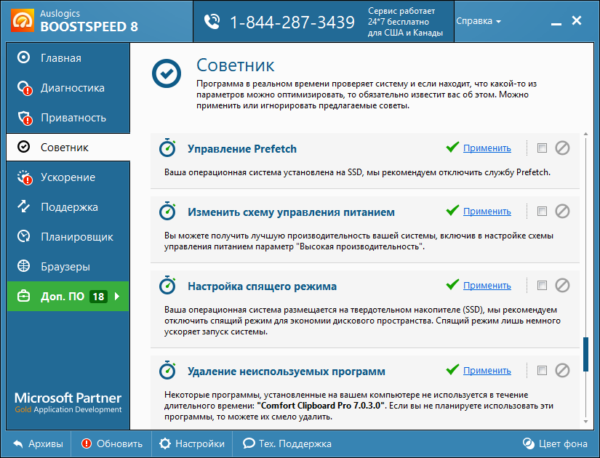
Данная программа несёт на борту полноценный твикер для заядлых энтузиастов, он доступен в числе дополнительных утилит. Некоторые из твиков в виде оптимальной подборки настроек сугубо в рамках улучшения производительности Windows собраны в разделе программы «Советник».
Здесь получим удобный доступ к ряду настроек, позволяющих ускорить работу компьютера, в частности, за счёт отключения неиспользуемых системных служб. Твикер на борту программы различает установленные на компьютере типы жёстких дисков SSD и HDD: для первых предлагается отключение неэффективных служб Windows, для вторых – дефрагментация.
Пример #4
Данный код содержит несколько грубых ошибок, связанных с
непониманием основных механизмов языка разработки и используемых в
нем принципов освобождения ресурсов:
— При возникновении ошибки в конструкторе TJPEGImage
в секции exception значение переменной
J будет неопределенно,
т.е. она может не равняться nil,
что приведет к вызову метода Free
для несуществующего объекта и как следствие к ошибке
access violation.
— Логика данного участка кода предполагает использование блока
try finally для контроля
за уничтожением объекта TJPEGImage.
Использование try finally
позволит избежать ненужных проверок на существование объекта и
дублирование метода Free.
Итог
Программа Auslogics BoostSpeed является отличным инструментом для поддержания системы Windows в актуальном состоянии. Единственным моментом, о котором хотелось бы упомянуть является отключение системных служб. Этого лучше не делать, ведь даже самый безобидный процесс, который кажется абсолютно не нужным может привести к прискорбным для ОС последствиям. Но, в любом случае, Auslogics BoostSpeed является, несомненно, лучшим решением.
Программа Auslogics BoostSpeed подойдет для следующих ОС:
- Windows 7;
- Windows 8;
- Windows 10;
- Windows XP;
Некоторые пользователи спрашивают — как обновить программу? Сделать это с Repack сборкой не получится. Нужно удалять старую версию и устанавливать последнюю заново. Вопреки мнению некоторых юзеров не нужно отключать и автообновление. Проверка лицензии уже блокирована. Поэтому вопрос — как заблокировать доступ к сети Auslogics BoostSpeed и тем самым предотвратить автообновление можно считать решенным.







