Очистка метаданных сервера контроллера домен active directory
Содержание:
- Что делать если не удалось определить метаданные и найти, где была сделана фотография?
- Как прочитать EXIF данные с помощью программы
- AnalogExif
- Настя и сборник весёлых историй
- Удалить данные Exif с помощью мобильного приложения
- Полное удаление метаданных
- Почему данные EXIF могут иметь для вас значение?
- Как редактировать или удалить метаданные фотографии?
- Помощник удаления и очистки объектов
- Просмотр и удаление данных EXIF
- Как защитить себя от отслеживания с помощью метаданных фотографий, опубликованных в интернете?
- Mac
- Область применения метаданных
- Какой способ выбрать
- Как найти информацию по фотографии
- Удаление и изменение метаданных в программе PDF Commander
- Простой просмотр метаданных
- Как добавить метаданные в фото
- Вывод
- Вывод
Что делать если не удалось определить метаданные и найти, где была сделана фотография?
«Невидимая» информация на фотографиях – отличный способ получить необходимые для Вас сведения о человеке или же объекте, но здесь, как говорится «палка о двух концах», поскольку этой информацией можете воспользоваться, как Вы, так и злоумышленники.
Собранные данные: геолокация, дата и время, технические параметры и другие характеристики могут найти свое применения для атаки на человека или же компанию, например, с помощью метода социальной инженерии.
Основная проблема и преимущество метаданных в современном мире – практические любой редактор или же социальная сеть, в которой пользователи делятся своими фотографиями, заботятся о безопасности и стирают метаданные (заменяют их на нейтральные), что не позволяет однозначно идентифицировать, где была сделана фотография, с помощью какого устройства и т. д.
В свое время, «Лаборатория Касперского» проводили интересный эксперимент и проверяли, что интересного можно узнать из метаданных фотографий в Интернете. Из полученных результатов, если рассматривать наиболее популярные ресурсы, то при публикации в:
- Facebook, Twitter, «ВКонтакте» – метаданные из фотографий удаляют;
- Google+ – не удаляет;
- Instagram – удаляет;
- Flickr, Google Photo, Tumblr – не удаляют.
Такие результаты достигнуты на период 2016 года. Прошло уже 3 года и многое поменялось. Повторный эксперимент не проводился и приведен он здесь лишь для того, что бы показать, что, к сожалению, или же, к большому счастью, не каждая фотография, особенно из социальных сетей, будет содержать метаданные с автором, датой и местом съемки.
Поэтому ответ на вопрос: «Что делать если не удалось найти, где была сделана фотография?» – экспериментировать. Имея в наличии фото – можно найти контактные данные человека, например, номер телефона. В последствии, определить социальные сети с помощью номера телефона и произвести поиск по мессенджерам. В средствах мгновенного обмена сообщениями определить никнейм. Сделать поиск по нику – получить ряд других источников, которыми пользуется человек и т. д.
Интернет открывает массу возможностей для поиска информации о фотографии, человеке и объектах. Метаданные – лишь один из инструментов для достижения данной цели и может послужить, как конечной точкой, так и отправной. Вы можете получить метаданные, но как их использовать и с какой целью – зависит только от Вас.
Как прочитать EXIF данные с помощью программы
Установите программу на компьютер, запустите её. Вы увидите простой интерфейс, где слева в списке «Папки» нужно выбрать местоположение фотографий. Их список появится в среднем окне, где можно будет выбрать тот или иной файл. А затем, чтобы увидеть метаданные нужно кликнуть на кнопку «EXIF» справа, под предпросмотром.

Выберите папку с фотографиями, выберите изображение.
Если дважды кликнуть на то или иное свойство, то его можно отредактировать и сохранить изменённый файл.

Чтобы отредактировать данные, кликните по ним мышкой дважды.
Теперь вы знаете, как прочитать данные EXIF разными способами, а также можете отредактировать их. Для каждого случая подойдёт свой метод.
(5 оценок, среднее: 4,20 из 5)
AnalogExif
Люблю программы, в которых нет ничего лишнего. А в этой кроме природного минимализма есть еще и интересные решения для фотографов.
Аскетичный англоязычный интерфейс дополнен вкладками справа: Equipment (Оборудование), Film (Пленка), Dev (Создатель) Author (Автор). По щелчку мыши данные из поля автоматически подгружаются в exif контейнер файла.
Список предустановленных параметров легко дополнить нажав на клавишу с карандашиком.

Авторы постарались и добавили дропдауны ко многим exif свойствам, указав типовые значения, например, выдержки и экспозиции.
Пакетная работа реализована возможностью переноса exif данных тегов фотографии на всю папку. Алгоритм таков: редактируете одно фото в папке, заявив необходимые параметры exif, затем указываете его, и данные копируются на все остальные файлы в папке.
Кстати, если вы уверены в своих действиях, бэкап лучше отключить — снимите галку в настройках.
Плюсы:
- Интерфейс не перегружен
- Автоматический бэкап
- Подбор типовых значений
- Система подстановки оборудования
- Пакетная работа
- Большое количество редактируемых полей
Минусы
- Отсутствие русского языка
- Пакетный режим специфичен.
Настя и сборник весёлых историй
Настя и сборник весёлых историй
Microsoft Office — это самый популярный набор для обработки текстов, когда дело доходит до создания документов. Но многие люди совершенно не осознают, что каждый раз, когда вы открываете документ, вводите его, редактируете, закрываете или делаете что-то большее, чем дышите, лично идентифицируя данные, называемые «метаданные», собираются и прикрепляются к документу , Раскрытие этой информации может быть очень вредным в определенных ситуациях, поэтому вам нужно потратить дополнительные минуты, прежде чем отправить кому-то файл, чтобы стереть метаданные. Это бесплатное небольшое приложение под названием Document Metadata Cleaner поможет вам достичь этого.

Чтобы начать очистку метаданных документов, вам нужно указать расположение файлов. Просто найдите их местоположение на своем компьютере. Вы также можете выбрать тип файла, который хотите очистить.
Точно так же, как метаданные в фотографиях работают, метаданные в документах могут многое рассказать об истории этого документа. Такие вещи, как когда он был впервые создан, кто его создал (или какая организация), в последний раз, когда он был отредактирован, имя компьютера и сервера, на котором сохранен документ, имена авторов предыдущих документов, номер версии и любой документ комментарии.
Во многих случаях людям не нужна информация, передаваемая. Но есть определенные ситуации, когда такие метаданные не должны быть раскрыты третьей стороне. Например, возможно, вы являетесь осведомителем, отправляя электронную таблицу Excel, полную инкриминирующих финансовых счетов? Или, может быть, вы работаете в адвокатской конторе, и вам нужно отправить документ противнику? В этих ситуациях возможность чтения метаданных и просмотра истории документа не была бы разумной разработкой
Сборка этих данных становится обязательной, поэтому очень важно небольшое облегченное настольное приложение, такое как Document Metadata Cleaner

Когда DMC сканирует файлы папки, он покажет вы, какие метаданные прикреплены к этим файлам.
После установки просто перейдите к папке или файлу, который вы хотите отсканировать. Если существуют различные форматы файлов, вы можете указать, какие форматы (Word, Excel, PowerPoint) должны быть включены или исключены. Затем программа отображает найденный файл (ы) вместе со всеми прикрепленными метаданными, поэтому вы можете сами убедиться, предварительно скраб, что есть. Тогда это всего лишь случай проверки коробки для метаданных, которые вы хотите удалить, и нажатия кнопки. Позвольте ему сделать это, и прежде чем вы это узнаете, у вас будут хорошие чистые файлы, не содержащие инкриминирующих / интрузивных / частных данных, которые никогда не будут восстановлены снова.
Одна вещь, которую я заметил при тестировании этого программного приложения, что он иногда разбился (и Explorer вместе с ним). Я не знаю, было ли это результатом загрузки слишком большого количества документов или ошибок в программном обеспечении. Поставщик не смог воспроизвести ошибку. Это произошло всего несколько раз, поэтому я доволен положить его в гремлин в системе. Для бесплатного полезного приложения случайный сбой — это не большая вещь.

На следующем экране проверьте, какие метаданные вы хотите удалить, а затем отпустите приложение.
Это очень просто, в спешке отправить чтобы забыть, что эти метаданные существуют. Вы могли бы невольно раскрывать детали, которые необязательно должны транслироваться в более широкий мир. Если вы цените вашу конфиденциальность или работаете в бизнесе, где секретность имеет первостепенное значение, тогда дайте этому очистителю метаданных документа go.
Примечание: Кнопка «Загрузить» на странице «Информация о продукте» переводит вас на сайт поставщика, где вы можно загрузить последнюю версию программного обеспечения.

Испанская компания выпустила обновленную версию программного обеспечения, которая может использоваться для выполнения сбора данных с открытым исходным кодом на веб-сайт компании.

Цифровые фотографии в эти дни поставляются вместе с целым набором персональной идентифицирующей информации под названием EXIF метаданные. ExifCleaner может отключить это для вас в мгновение ока.

Узнайте о скрытых метаданных Microsoft Office Word, PowerPoint, Excel и загрузите этот бесплатный метадатчик Очистка, очистка и удаление метаданных.
Удалить данные Exif с помощью мобильного приложения
Если вы делаете большинство своих снимков с помощью смартфона, то имеет смысл использовать приложение для удаления Exif, чтобы вам не приходилось вовлекать свою компьютерную систему между.Прежде чем приступить к установке стороннего приложения для удаления Exif, проверьте настройки камеры, чтобы узнать, можно ли отключить создание данных Exif. Некоторые приложения камеры только дают вам право отключать службы определения местоположения. Напротив, другие могут вообще не позволить вам удалить данные Exif..Вы все еще ищете приложение для удаления EXIF? Попробуйте Photo Metadata remover для удаления метаданных на андроиде или для IOS вы можете установить Metapho. И то, и другое можно использовать бесплатно, однако, чтобы разблокировать возможность разблокировать удаление данных Exif, вам необходимо купить полное приложение, которое предлагает некоторые дополнительные функции, такие как дата и место редактирования, и обеспечивает безопасный обмен..
Просто имейте в виду, что:
Когда вы делитесь своими фотографиями с другими или загружаете их в Интернете, обязательно удалите их данные / метаданные EXIF, если вы не хотите, чтобы другие вас геолоцировали. Instagram размещает большинство случаев, когда приложение классифицирует ваши фотографии по местоположению и отображает их всем, кто ищет это местоположение..Обеспечьте максимальную конфиденциальность ваших фотографий в Интернете, особенно когда вы делитесь ими с другими. Благодаря шифрованию, поддерживающему вас, вы можете быть уверены в том, что кто-то будет отслеживать ваши личные данные.
Хотите восстановить конфиденциальность в Интернете? Вы можете проверить ниже руководств:

Kim Martin Administrator
Sorry! The Author has not filled his profile.
Полное удаление метаданных
Вторая необходимая операция для работы с метаданными это их полное удаление из файлов цифровых фотографий. Это бывает необходимо для того, чтобы скрыть информацию о фотографиях или для уменьшения их «веса». Чаще всего метаданные удаляются при размещении фотографий в Интернете, так как именно там это актуально.
Программа Exif Pilot для просмотра, редактирования и удаления EXIF информации
Он может вращать, обрезать, добавлять изображения водяных знаков, добавлять эффекты, добавлять рамки, изменять размер, переименовывать изображения и т.д. он содержит набор водяных знаков и фреймов изображений для добавления в изображения. Примечание. Незарегистрированная версия бесплатна, но она добавит водяные знаки для отредактированных файлов.
Он также позволяет вам переименовывать, добавлять водяные знаки, использовать фильтр для изображений, добавлять дополнительную информацию к изображениям и т.д. лучше всего, что вы можете выполнять пакетное редактирование изображений. Настоящие домохозяйки Беверли-Хиллз говорят о трактире в ресторане, принадлежащем Лизе Вандерпамп.
Хотя полное удаление метаданных из файлов цифровых фотографий это только одна из операций по их редактированию, те программы, которые это могут сделать, могут считаться редакторами метаданных. Их так же можно использовать и для просмотра метаданных, но не все. Некоторые из них удаляют метаданные без отображения в интерфейсе (рис.2).
Он использует вешалку, чтобы передвигаться внутри своего дома, и Дженнифер Лоуренс однажды назвала его «бесполезной маленькой ползучести».  Но снова и снова, столкнувшись с фотографией с телефона Ракеля, Джеймс сквозит такие вещи, как Знаешь, как легко? Вы можете менять картинки, даты в приложениях! И «В настоящее время есть приложения, чтобы изменить все чертовски лицо».
 Он включает в себя такие вещи, как информация об авторских правах, настройки камеры, миниатюра и дата и время, когда была сделана фотография.
 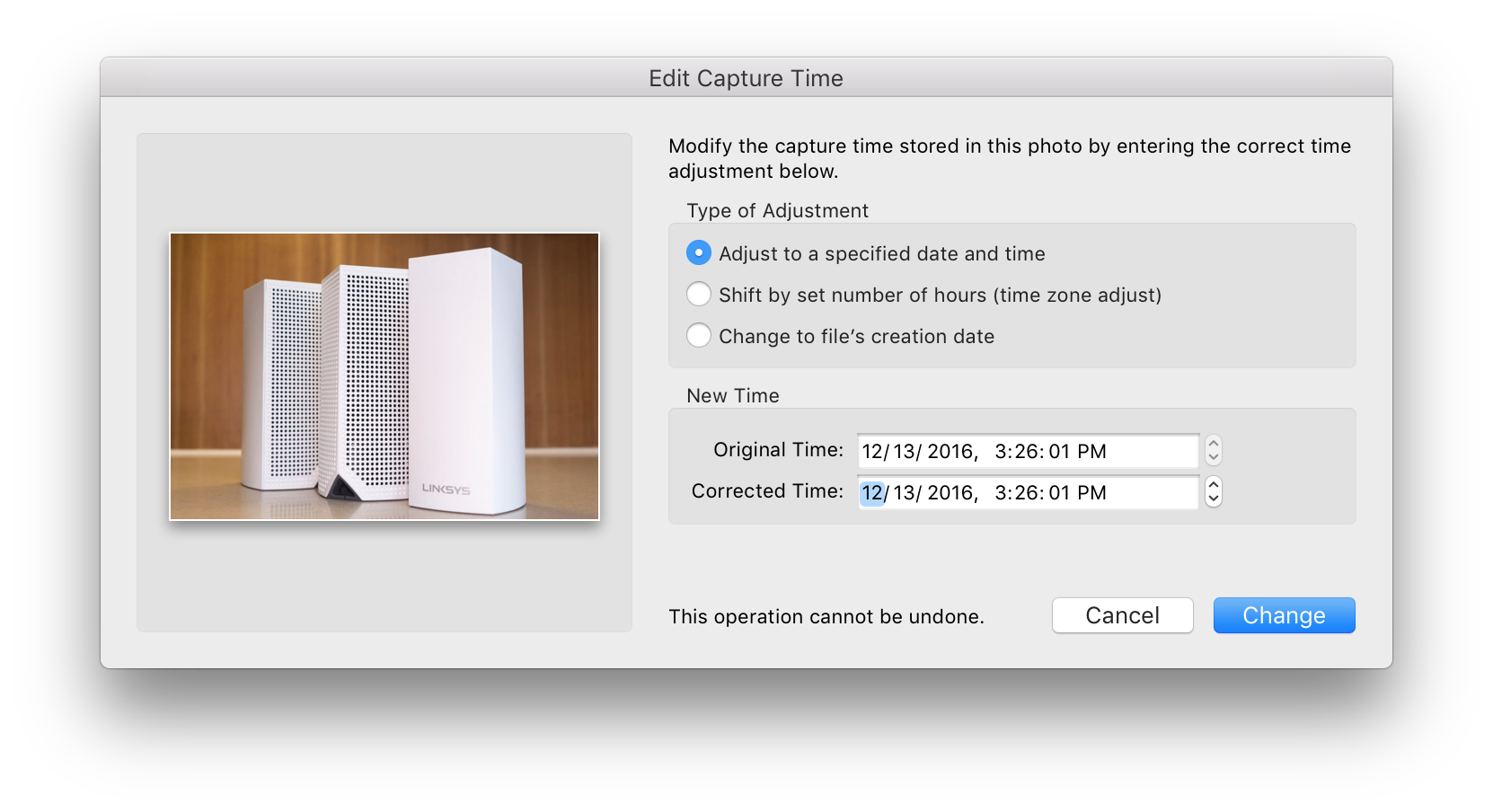 Это приложение предназначено прежде всего для профессиональных фотографов, которые могут использовать его для удаления информации с камеры или программного обеспечения с фотографии перед отправкой ее клиенту. Вы также можете использовать его для редактирования или восстановления потерянной информации, такой как местоположение, имя автора и, конечно же, временную метку перед отправкой фотографии вместе с кем-то еще.
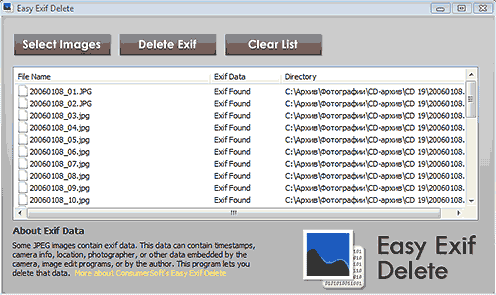
Рис.2 Easy Exif Delete – простой редактор метаданных, в котором их можно только удалить из выбранных файлов, но при этом они не видны.
Редакторов метаданных, в которых их можно только удалят, не так уж и много. Использовать их для этой цели очень удобно, а поэтому выделим их в отдельную группу. Подробное описание многих таких программ вы найдете в следующих главах этой статьи по ссылкам в обзоре ниже. Там же будут даны и ссылки на их скачивание.
Любой может, если захочет, загрузить это приложение и изменить метаданные на фотографии, чтобы дать ему новую временную метку. Здесь вы идете, этот вариант на один шаг проще. Это намного дешевле, потому что это довольно простой и довольно уродливый, но для этого нужно, чтобы кто-то искал некоторые обманывающие факты с помощью фото: вы можете изменить геотаг, дату и время, и вы можете сделать это сразу с несколькими фотографиями.
Программа Opanda PowerExif для редактирования и просмотра EXIF данных в фотографиях
Любой мог, если бы захотел, загрузить это приложение и потратить всего 99 центов и 30 секунд на создание ревизионистской версии истории. Все, что вам нужно сделать, это открыть фотографию на телефоне и сделать снимок экрана. Не обижайтесь на Джеймса, но дух. И все возможное преступление для Кристен, вы все время знали об этом.
Total Exif AnnihilatorExif Tag RemoverEasy Exif DeleteJPEG CleanerExifCleaner
Почему данные EXIF могут иметь для вас значение?
Фотоприложения могут использовать его для упорядочивания фотографий по дате (точной реальной дате съемки), времени и местоположению
Профессиональные фотографы могут использовать данные EXIF со старых фотографий для того, чтобы увидеть точные настройки камеры, которые они использовали, что важно для создания идентичных по качеству снимков или даже для добавления информации об авторских правах в EXIF-данные фотографии
С другой стороны, если человек не желает по каким-то причинам (необязательно преступным), чтобы его вычислили правоохранительные органы, он точно не должен оставлять дополнительные улики в своих фото. К примеру, данные EXIF были неоднократно использованы полицией для поиска преступников.
Данные EXIF также могут даже использоваться для доказательства подделки метаданных фотографий, например, если в последних были изменены время съемки, данные о местоположении и так далее. Недавний интерес к проверке фотографий президента Трампа по метаданным после выздоровления от COVID — прекрасный тому пример .
Как редактировать или удалить метаданные фотографии?
Скрытые данные фотографий легко меняются с помощью встроенных функций операционной системы и специализированным ПО. Возможность замены вводит в заблуждение и не позволяет ориентироваться на метаданные, как достоверный источник информации.
Самый простой и доступный способ изменить или удалить «невидимые» данные фотографии – воспользоваться функциями операционной системы (в рамках примера – это Windows 10):
- Загружаем или скачиваем фотографию.
- Открываем «Свойства», переходим на вкладку «Подробнее». Здесь, если и не каждое поле, то очень многие из них доступны к редактированию. Для этого достаточно навести курсор мыши на поле с параметром или нажать на него:
↓ Анимированное изображение ► нажмите на него, чтобы посмотреть ↓
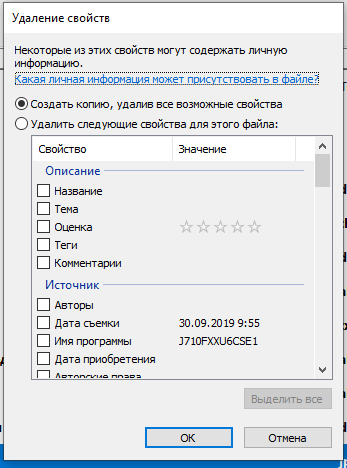
- Снизу окна присутствует ссылка «Удаление свойств и личной информации», при нажатии которой увидите:
Здесь необходимо выбрать наиболее подходящий вариант:
- Создать копию, удалив все возможные свойства;
- Удалить следующие свойства для этого файла (выбрав данный пункт, потребуется выбрать, какие именно характеристики пойдут под удаление).
Поменять метаданные также можно с помощью онлайн-инструментов, которых в Интернете бесчисленное множество. Одним из таких сервисов является редактор IMGonline, достаточно лишь загрузить фотографию и нажать кнопку «Редактировать»:
После того, как фотография будет обработана открывается окно, где содержится множество полей доступных для редактирования, а именно:
- EXIF-информация, которую можно изменить, удалить или добавить;
- IPTC-информация, которую можно изменить, удалить или добавить;
- XMP-информация, которую можно изменить, удалить или добавить;
- Application Record (записи приложения);
- IPTC NewsPhoto;
- XMP xmp;
- XMP Iptc4xmpCore;
- XMP iptcExt;
- XMP Photoshop:
↓ Анимированное изображение ► нажмите на него, чтобы посмотреть ↓
Согласно комментариям от автора, для того, чтобы стереть какую-нибудь EXIF строку из JPEG изображения, например, географические координаты, необходимо оставить данное поле пустым. Строки без содержимого не добавляются в JPEG файл или же удаляются, если до этого была какая-либо информация. Полностью удалить EXIF и другие «невидимые» данные с изображения возможно с помощью еще одного онлайн-сервиса от IMGonline:
Принцип его работы такой же простой, как и в предыдущем случае – загружаете фотографию и на выходе получаете девственно-чистое изображение, где содержится малая толика технических метаданных, без каких-либо опознавательных признаков и характеристик.
И последний способ для редактирования и удаления метаданных – воспользоваться специализированной программой. Чаще всего они идут с полным функционалом, т. е. дают возможность, как просмотреть метаданные, так и произвести изменения.
Для примера, воспользуемся все тем же ПО, что и для просмотра – Exif Pilot. При двойном нажатии на изображение открывается окно с полным набор метаданных доступных для редактирования:
↓ Анимированное изображение ► нажмите на него, чтобы посмотреть ↓
Как видите, спектр настроек и возможностей довольно обширный для экспериментов.
Помощник удаления и очистки объектов
При удалении помеченных не всегда понятно, почему не удаляется например элемент справочника. Написано, что на него ссылается какой-то документ. Заходим в этот документ — и не понятно, где именно смотреть этот элемент, и как его почистить. Особенно, если это какой-то полуслужебный элемент типа «ключ аналитики». Данное расширение выводит информацию, где именно в документе или в движениях этого документа содержится ссылка на удаляемый объект.
Второе расширение помогает удалять дополнительные реквизиты объектов, а именно убирает этот дополнительный реквизит из всех объектов, где он прописан в табличной части «Дополнительные реквизиты».
2 стартмани
Просмотр и удаление данных EXIF
Когда вы делаете фотографию с помощью камеры или телефона, она записывает метаданные EXIF, которые вы можете позже просмотреть в свойствах изображения. Многие из этих вещей не являются критическими, и, вероятно, беспокоиться стоит только о геолокации.
Вы не можете остановить добавление метаданных EXIF к вашим фотографиям, хотя вы можете предотвратить геотеггинг, просто отключив его в своей камере или приложении камеры. Если на вашей фотографии уже есть метки, или вы хотите удалить все данные EXIF, вы можете сделать это после съёмки.
Чтобы просмотреть и удалить данные EXIF в Windows, сначала выберите фотографию или фотографии, которые вы хотите исправить, щёлкните правой кнопкой мыши и выберите «Свойства».
Перейдите во вкладку «Подробно», здесь вы увидите список метаданных. При желании, вы можете их отредактировать или добавить новые.
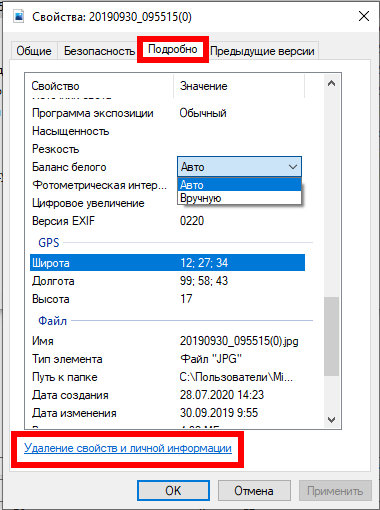
Однако если вы хотите удалить метаданные из ваших фотографий, нажмите «Удаление свойств и личной информации» в нижней части диалогового окна свойств.
В диалоговом окне «Удалить свойства» вы можете создать копию своих фотографий, удалив «все возможные свойства». Кроме того, вы можете нажать «Удалить следующие свойства для этого файла», а затем установить флажки рядом с каждым элементом, который вы хотите удалить.
Это легко сделать в Windows, но в OS X вам придётся прибегнуть к стороннему программному обеспечению, если вы хотите легко и полностью удалить метаданные из ваших фотографий. Вы можете удалить данные о местоположении из фотографий в Preview. Откройте фотографию, выберите «Инструменты» → «Показать Инспектор» или нажмите «Command+I» на клавиатуре. Затем нажмите вкладку «GPS» и «Удалить информацию о местоположении» внизу.
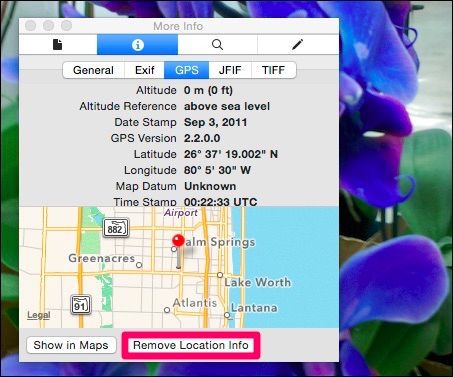
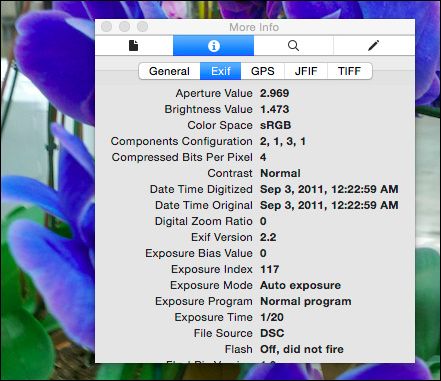
Конечно, в нем все ещё содержится тонна другой информации, которую вы, возможно, захотите удалить.
К счастью, есть бесплатные варианты, возможно, самым простым из которых является ImageOptim, для очистки ваших фотографий в OS X. Если вы используете ImageOptim и хотите сохранить метаданные на своих фотографиях, мы рекомендуем вам сделать копии. ImageOptim мгновенно удаляет и сохраняет ваши фотографии, что экономит вам массу времени, но приводит к потере метаданных, которые вы, возможно, захотите сохранить в частном порядке.
ImageOptim имеет ряд настроек, которые вы должны изучить, прежде чем начать.
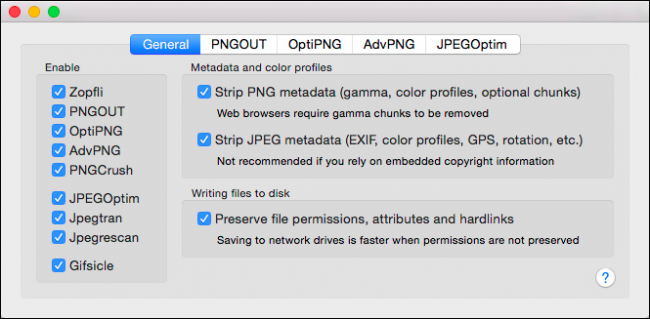
После того, как вы довольны и внесли необходимые изменения, вы можете перетащить свои фотографии в окно ImageOptim, и, как мы уже упоминали, метаданные EXIF вашей фотографии мгновенно удаляются, не задавая вопросов, не нажимая кнопки.
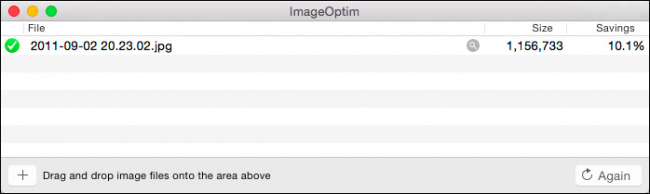
При дальнейшей проверке мы видим, что в свойствах нашей фотографии ничего не осталось, кроме самой основной информации.
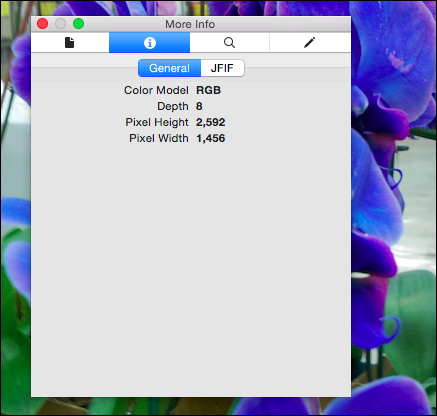
Удаление EXIF — это разумная идея, особенно если вы особенно заботитесь о конфиденциальности, однако, как мы уже упоминали, вашей главной заботой, скорее всего, является информация о геолокации. Вы можете предотвратить сохранение данных геолокации в ваших изображениях, отключив их в Android и iOS.
Как защитить себя от отслеживания с помощью метаданных фотографий, опубликованных в интернете?
Метаданные любой цифровой фотографии могут использовать злоумышленники и киберпреступники. Перед загрузкой файлов во всемирную паутину необходимо позаботиться о своей безопасности. В частности, в настройках смартфона рекомендуется убрать галочку с опции указания геолокации на создаваемой фотографии.
Использование сервисов онлайн карт также подвергает местоположение пользователя опасности раскрытия. Не стоит отмечаться на различных координатах, предлагаемых сервисами.
Календарь, учетные записи, другие сервисы и программы способны отслеживать геолокацию человека. Сервисы вызова такси или доставка еды также способны анализировать месторасположение клиента. Для защиты собственных метаданных стоит внимательно отнестись к загружаемым в интернет фотографиям и воспользоваться сервисами, рассмотренными выше.
Mac
Пользователи Mac также могут предварительно просмотреть метаданные, встроенные в любое изображение, с помощью инструмента предварительного просмотра. Чтобы просмотреть данные EXIF, откройте изображение в режиме предварительного просмотра или дважды щелкните изображение. Перейдите в инструменты и нажмите «Показать инспектор» или используйте сочетание клавиш Cmd + i. Затем нажмите на дополнительную информацию (i), чтобы просмотреть детали изображения.


Используйте это только в том случае, если вы уверены, что хотите удалить информацию GPS, так как она мгновенно удалит данные без запроса.

EXIFPurge.
У приложения есть только один недостаток: перед экспортом файла оно показывает пятисекундную рекламу. Но поскольку это бесплатное приложение, оно работает эффективно. Думаю, я могу хоть раз игнорировать это.

Направляйтесь к месту назначения, откройте изображение и переключитесь на информацию EXIF, используя первый шаг. Как видно из сравнения ниже, изображение больше не содержит данных Exif или GPS. Теперь твоя фотография готова!

Область применения метаданных
В правильных руках метаданные могут быть, как «спасательный круг», в ином случае, как «камень привязанный к ногам и тянущий на дно». При наличии знаний и умений, метаданные цифровых фотографий, файлов и документов – невероятно мощный инструмент. Они находят свое применение среди злоумышленников, хакеров, в правоохранительных органах и специалистов службы безопасности при тестах на проникновение. О том, какую опасность содержат в себе скрытие данные о файлах и какое применения им можно найти – смотрите в ролике на YouTube от блоггера «overbafer1»:
Одним из примеров, где метаданных стали роковой ошибкой для человека, является история с Джоном Макафи, основателем и разработчиком одноименного антивирусного программного обеспечения – McAfee.
В определенный период времени он находился в бегах скрываясь от правительства по обвинению в убийстве, несмотря на это – имел множество поклонников и подражателей. Так, журналисты от компании Vice имели честь провести несколько дней с беглецом в тайном убежище, впоследствии чего опубликовали статью об этом приключении содержащую в себе фотографию с iPhone.
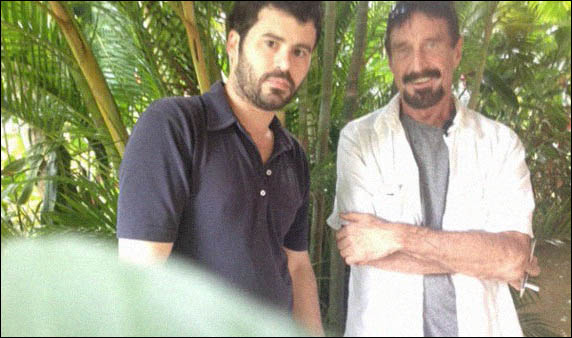
Проблема в том, что они не учли тот факт, что iPhone, как и множество других современных устройств встраивает данные геолокации в каждый снимок. Как только они осознали этот факт (или, скорее всего, кто-то сказал им), фотография была удалена и заменена новой без отображения географических координат в EXIF, однако уже было поздно.
В скором времени, после идентификации, Макафи, был задержан в Гватемале по обвинению в незаконном пересечении границы. Таким образом, не стоит недооценивать метаданные, ведь с помощью них можно найти, как человека, так и устройство, которое украдено или утеряно.
Какой способ выбрать
Теперь вы знаете, как посмотреть метаданные PDF и при необходимости изменить или полностью удалить эту информацию. Давайте разберёмся, какой из двух рассмотренных вариантов больше подходит для ваших задач.
Adobe Acrobat известен своими продвинутыми инструментами, и это отличный вариант «все-в-одном» для ведения профессионального документооборота. Такие функции, как совместная работа, просмотр изменений в режиме онлайн и синхронизация делают его лучшим выбором для проектов, над которыми сразу работают несколько пользователей. Но в целом это единственное, что отличает его от подобных PDF-редакторов.
Сильным минусом приложения является его высокое потребление системных ресурсов, что делает невозможным работу на маломощных ПК. Также к минусам софта относится обязательная регистрация аккаунта в Microsoft ID и установка облака Creative Cloud, что дает дополнительную нагрузку на компьютер.
Как найти информацию по фотографии
Существует множество способов считать информацию по фотографии, вне зависимости от того, кто её владелец и где вы её нашли. Среди этих способов наибольшей популярностью пользуются варианты с браузером, онлайн сервисами и средствами Windows. Мы детально расскажем о каждом из них.
При помощи браузера
Поиск информации по фотографии при помощи браузера, пожалуй, самый простой и доступный способ. Чтобы узнать нужные данные по фото, вы можете использовать: ⦁ Google Chrome. Требуется установить расширения для браузера Exponator или Exif Viewer. Оба позволяют отобразить скрытую информацию фото и содержат список настроек для получения только необходимой информации. ⦁ Internet Explorer. Для этого браузера нужно скачать дополнение IExif, совместимое со всеми последними 32 и 64-битными версиями. После установки расширения достаточно лишь навести курсор на любое отображаемое фото, чтобы получить интересующую вас информацию.

⦁ Mozilla Firefox. Браузер поддерживает удобные расширения Exif Viewer или FxIF для распознавания метаданных фото.

Узнаём EXIF в онлайн-сервисах
Мы предлагаем ознакомиться с двумя сервисами, которые позволяют быстро узнать EXIF фото, не требуя установки дополнительных расширений. Достаточно лишь загрузить фотографию на сервис или указать прямую ссылку на неё, а всё остальное он сделает сам. ⦁ fotoforensics.com. Обширный набор функций позволит вам не только узнать данные о фотографии, но и точно определить подлинность снимка. Сервис успешно вычисляет фотошоп и коллажи, оповещая об этом пользователя. ⦁ findexif.com. Поддерживает работу только со ссылками на фото из сети. Минимум функционала и простота в использовании. Предоставляет самую необходимую информацию, такую как дата фото, модель и параметры устройства, на котором оно сделано, некоторые другие данные.

Удаление и изменение метаданных в программе PDF Commander
Так как в программах вроде Word нельзя отредактировать свойства PDF-документов, вам потребуются редакторы ПДФ с возможностью изменять метаданные. Один из наиболее универсальных вариантов – PDF Commander. С его помощью вы можете легко создавать проекты любой сложности, от ведения рабочей документации до написания электронных книг. В редакторе можно найти следующие возможности:
- Редактирование готовых документов или создание новых проектов с нуля.
- Добавление текста, изображений, штампов.
- Создание электронных подписей.
- Преобразование ПДФ в другие форматы, в том числе изображения.
- Добавление или удаление страниц, сортировка и сохранение листов как отдельных файлов.
- Объединение и разделение ПДФ-файлов.
Простой просмотр метаданных
Просмотр метаданных из файлов цифровых фотографий это то, для чего они, в общем-то, и нужны. В нескольких хранится информация, которую можно использовать для работы с фотографиями. Быстро анализировать метаданные фотографий удобнее не в редакторах метаданных, а в программах для их простого просмотра.
Простых программ для просмотра тегов метаданных существует много. Каждая из них имеет свои особенности, которые необходимо учитывать при выборе программы для своих целей. Для этого их нужно сравнить, а потом сделать выбор в пользу той или иной программы. Одной из очень удобных таких программ можно выделить KUSO Exif Viewer (рис.1).

Простой просмотр метаданных
Это небольшое программное обеспечение, поэтому больше нет возможности работать здесь. Возможно, что дата и время камеры неправильно установлены во время захвата изображений. В этом случае вам необходимо исправить информацию о дате и времени. Это программное обеспечение поможет вам добавить данные геоданных. Вы также можете добавить свое имя к изображениям в качестве владельца.
Некоторые из них — хорошие зрители изображений, браузеры изображений и редакторы изображений. Он поддерживает множество форматов изображений. Вы можете добавлять и экспортировать эти данные. Он может изменять дату, время, название, автора и добавлять водяные знаки. Это небольшое и портативное программное обеспечение, которое вам не нужно устанавливать.
Рис.1 Программа KUSO Exif Viewer не является редактором метаданных, но очень удобна для их просмотра.
Ниже опубликован список программ, которые не являются редакторами метаданных, но в которых их удобно быстро просматривать. Подробное описание многих программ вы найдете в следующих главах этой статьи по ссылкам в обзоре этих программ ниже, если такие есть. Там же будут даны и ссылки на скачивание самих программ.
Просмотрите папку с изображениями и выберите один из них для редактирования метаданных. Вы можете выбрать все данные и отредактировать их. Вам нужно заплатить, чтобы получить зарегистрированную версию. Вам просто нужно просмотреть папку с изображениями, выбрать изображение и отредактировать их, используя эти параметры.
Это очень популярный редактор изображений и редактор изображений. Так как он автоматически добавляет все изображения компьютера в библиотеку, вы можете легко выбрать изображение. Вам просто нужно добавить папку с изображениями и выбрать один из них для редактирования. Сначала выберите изображение или папку, содержащие изображения.
ShowEXIF Firefox ExIF Firefox Exify Firefox Viewer Chrome ExponatorChrome EXIF Viewer Chrome Image ToolsChrome EXIF Reader Chrome View Image InfoChrome Image Properties Context MenuFastStone Image ViewerShutter Count ViewerKUSO Exif Viewer RawTherapee Adobe Bridge Opera 12.17Exif-O-Matic Picasa
Как добавить метаданные в фото
Что делать если вы хотите отредактировать или добавить новые метаданные на фото? Сделать это гораздо проще, чем кажется на первый взгляд. Нужно лишь зайти в те же «Свойства» файла, выбрать нужную строку и прямо там внести изменения.
Вы можете как удалить информацию, так и внести ее. Но это работает не для всех строк. Например, вы не можете изменить разрешение и размеры файла (оно и понятно). Но большинство параметров все же можно отредактировать, получится даже изменить дату съемки. Только не забудьте потом нажать «Применить» и «ОК» чтобы изменения сохранились.

Что делать если у вас сотни фотографий, которым нужно присвоить одну и ту же информацию? Например, указать автора? Тогда на помощь придут специализированные программы. Чаще всего профессионалы используют Lightroom.
Чтобы сразу нескольким фотографиям присвоить одинаковые метаданные, нужно создать пресет. Для этого есть пошаговая инструкция:
1.Заходим в раздел Библиотека и выбираем любое фото.
2. Не выходя из Библиотеки посмотрите на правую панель. Там находятся вкладки Быстрая коррекция, Ключевые слова, Комментарии и Метаданныефото. Нужная вкладка на английском может называться Metadata. Нажимаем на нее.

3. Вы увидите EXIF фотографии. Здесь же можно внести коррективы — добавить автора и копирайт. Но нам нужно создать пресет.
4. Первая строка называется Пресеты. Нажмите на стрелочки рядом с ней и выберите «Задать».

5. В открывшемся окне пропишите информацию, которая должна отображаться на всех фото. Нажмите «Готово» и сохраните Пресет под удобным именем.

6. Все! Чтобы созданный пресет применялся ко всем снимкам просто выберите эту опцию при Импорте:

Вывод
Современный ритм жизни практически не оставляет человеку шансов остаться полностью анонимным в сети. Провайдеры, крупные корпорации, производители электроники и другие компании постоянно следят за своими клиентами. Они собирают и анализируют информацию, поведение, запросы пользователей для продвижения своих товаров и услуг. Казалось бы, простая фотография, загруженная в качестве аватарки в социальную сеть, может содержать обширную информацию о ее владельце. Для защиты своих персональных данных рекомендуется использовать сервисы, рассмотренные в этой статье, а также использовать анонимайзеры и VPN.
Вывод
С удалением EXIF ознакомились. Сомневаюсь, что вы часто будете применять эту информацию на практике, но знать об этом все же полезно. Можно ошарашить человека, рассказав ему некоторые подробности о его съемке, если он не знаком с exif. Что касается утилит, то мне лично понравился кандидат №3. Легкий интерфейс и быстрая работа – вот основные козыри. А вот последняя программа – настоящий комбайн. Предлагает кучу возможностей, но новичку может быть сложно разобраться со всем. И для такой простой операции очень не хочется изучать интерфейс. Хотя мне Show EXIF также понравился.
Оценить статью
(Голосов:7, Рейтинг: 4,43 из 5,00)