Clone windows 10 to ssd/hdd using clonezilla or easier alternative
Содержание:
- Frequently asked questions about Clonezilla Windows 10
- Создание загрузочной флешки с Clonzilla под ОС Windows
- About Clonezilla for Windows 10
- Клонирование диска CloneZilla
- How to Use Clonezilla for Windows 7?
- Установка
- Восстановление сохраненного образа диска на накопитель меньшего объема с пропорциональным изменением размеров разделов
- Назначение и основные возможности программы Clonezilla
- Клонирование диска CloneZilla
- Установка
- Acronis True Image
- Шаг 5: клонируйте ваш диск на локальный диск
- Скачивание образа ОС и запись его на USB
- Что такое Clonezilla?
Frequently asked questions about Clonezilla Windows 10
1. Does Clonezilla work on Windows 10?
Clonezilla still works on Windows 10, and you can use Clonezilla to clone Windows 10 and other systems to new hard drive or SSD, including the current installation, settings, apps, and personal data, etc.
2. Does Clonezilla copy the operating system?
As mentioned earlier, Clonezilla is free and open source software, which supports both disk imaging and cloning. For cloning a disk, it will clone everything and requires the target disk is larger than or equal to the source disk.
3. Does Clonezilla work with UEFI?
All Clonezilla live versions only support computer with legacy BIOS. If you want to use Clonezilla on Windows 10 UEFI, you could use Debian-based or Ubuntu-based AMD64 (X86-64) version of Clonezilla live.
Создание загрузочной флешки с Clonzilla под ОС Windows
MS Windows Метод A: Tuxboot
- В MS Windows запустите программу Tuxboot и следуйте инструкциям в графическом интерфейсе, чтобы установить Clonezilla Live на USB-накопитель.
MS Windows Метод B: Вручную
ПРЕДУПРЕЖДЕНИЕ! НЕ запускайте makeboot.bat со своего локального жесткого диска!
Это может привести к тому, что ваша ОС Windows  не загрузится !!!
- Если у вас уже есть раздел размером не менее 5Gb на флэш-накопителе USB, отформатированный в файловой системе FAT32 или NTFS, перейдите к следующему шагу (3). В противном случае создайте на флеш-накопителе раздел размером не менее 5Gb и отформатируйте его в файловой системе FAT32 или NTFS.
- Извлеките все содержимое zip-файла в раздел на USB-накопителе. Сохраняйте архитектуру каталогов, например, файл GPL должен находиться в верхнем каталоге флэш-накопителя USB (например, G:\\GPL).
- Перейдите на флэш-накопитель USB и в качестве администратора (на флэш-диске USB создайте ярлык для файла makeboot.bat. Затем щелкните правой кнопкой мыши ярлык «Свойства», «Дополнительно» и установите флажок «Запуск от имени администратора».), Нажмите makeboot.bat в директории utils\win32\ (для 32-битной Windows) или makeboot64.bat в директории utils\win64\ (для 64-битной Windows).
ПРЕДУПРЕЖДЕНИЕ! Makeboot.bat должен быть запущен с вашего USB-накопителя.
- Если вы опытный пользователь, откройте командную строку с правами администратора, перейдите в корень флеш-диска USB и введите \utils\win32\makeboot или \utils\win64\makeboot, в зависимости от используемой версии Windows. Следуйте инструкциям на экране.
About Clonezilla for Windows 10
Clonezilla is a free and open source partition and disk imaging/cloning program similar to Norton Ghost. It supports system deployment, bare metal backup and recovery, clone a single drive or even a single partition in various system including Linux, Mac OS, Windows, FreeBSD, NetBSD, OpenBSD, and more.
This imaging and cloning software has three versions: Clonezilla live, Clonezilla lite server and Clonezilla SE(server edition). Clonezilla live supports single machine backup and restore, while Clonezilla lite server or SE(server edition) is for massive deployment, it allows you to clone 40 plus computers simultaneously over the network and only saves and restores only used blocks in the hard disk.
When you want to upgrade hard drive to make Windows 10 computer perform better, you can clone everything to the new SSD or HDD using Clonezilla disk to disk clone feature. Just see the following words to get more details on how to use Clonezilla to clone Windows 10 to SSD/HDD.
Клонирование диска CloneZilla
Когда все готово, вы можете начать создание образа clonezilla. Мы разделим все действия на шаги, чтобы вам было проще ориентироваться, что нужно делать.
Шаг 1. Загрузка CloneZilla
После того как образ LiveCD скачан и записан на флешку, подключите этот носитель к компьютеру и выполните перезагрузку. Во время заставки BIOS нажмите кнопку F11, F12, Del, F2 или Shift+F2, чтобы войти в меню Bios и настройте там загрузку с вашего носителя.
Шаг 2. Экран загрузчика
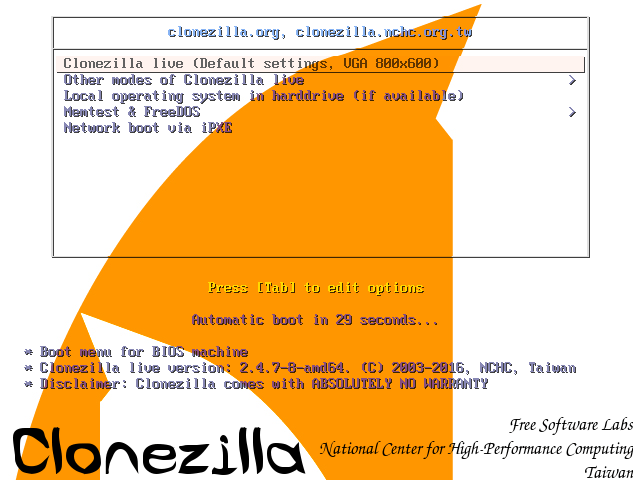
После этого на экране появится загрузчик. В нем выберите первый пункт, чтобы запустить Clonezilla Live со стандартными параметрами и разрешением экрана 800х600. Для выбора нажмите Enter.

Шаг 3. Выбор языка
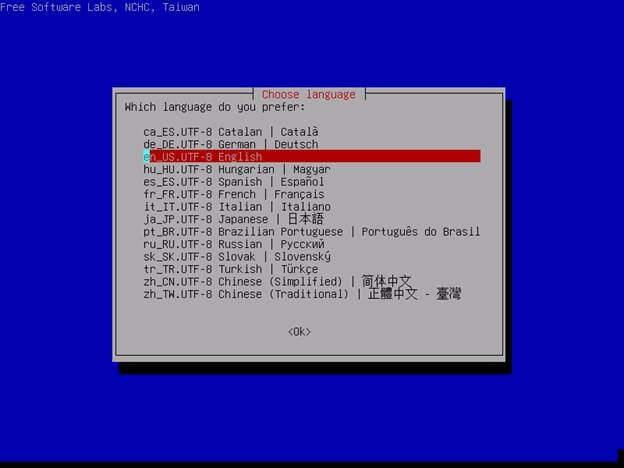
Когда система загрузится в оперативную память, появится мастер, в котором вам предстоит выбрать язык системы. Для перемещения по пунктам используйте стрелки вверх/вниз, а для выбора Enter:

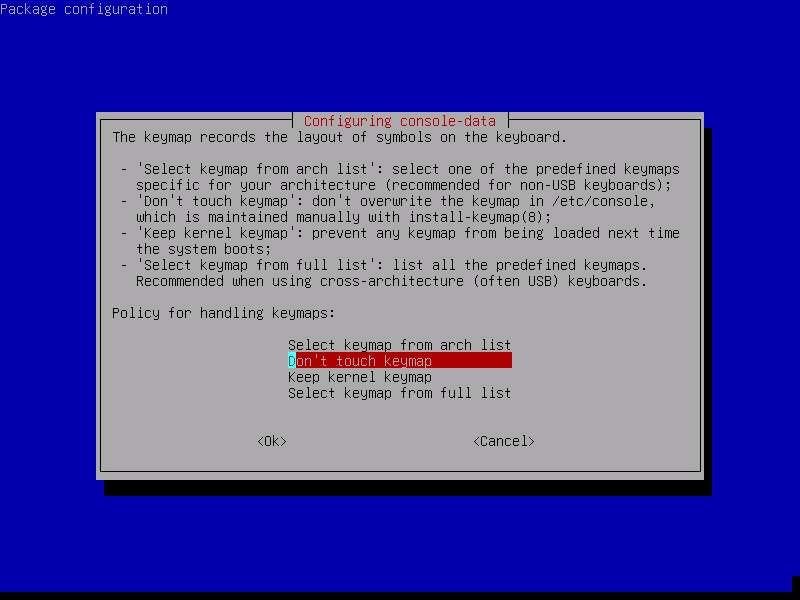
На этом экране вы можете настроить раскладку клавиатуры. Просто выберите Do’nt touch keymap и нажмите Enter:

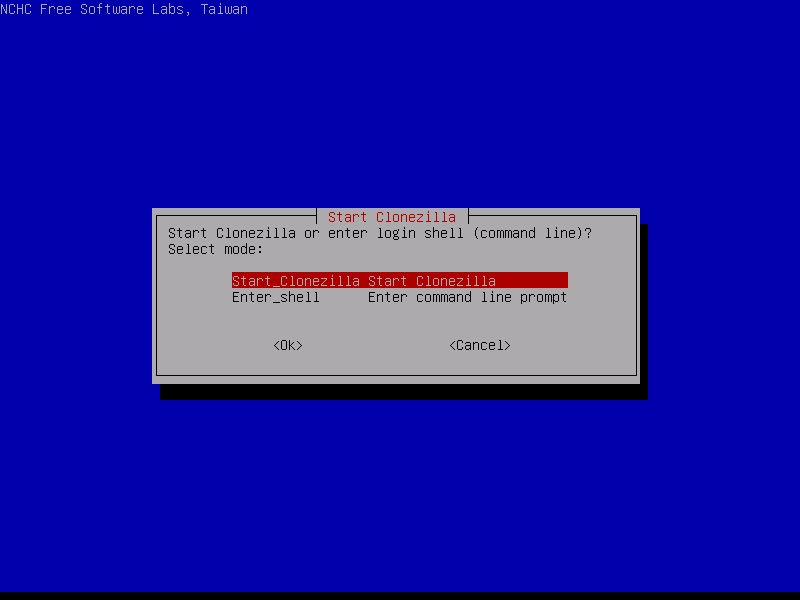
На этом экране можно запустить интерактивный мастер CloneZilla или перейти в консоль. Выберите Start Clonezilla:

Шаг 6. Выбор способа работы
Можно выполнять клонирование жесткого диска linux прямо с диска на диск или же с диска на образ. Выберите вариант, который будет вам удобнее, в этой статье мы выберем с диска на диск:

Убедитесь что оба диски подключены к компьютеру, если собираетесь клонировать жесткий диск в Linux.
Шаг 7. Количество настроек
На следующем экране вы можете выбрать насколько подробно вы хотите настраивать процесс. Для начала выберите режим для начинающих, с настройками по умолчанию. Beginer Mode.

Затем на следующей вкладке выберите что нужно сделать. В нашем случае первый пункт, сохранить диск. Savedisk.
Шаг 8. Выбор режима копирования
Доступно четыре режима клонирования диска:
- disk_to_local_disk — локальный диск на другой локальный диск;
- disk_to_remote_disk — локальный диск на удаленный диск;
- part_to_local_part — раздел на локальный раздел;
- part_to_remote_part — раздел на удаленный раздел.
Если бы мы на шестом шаге выбрали диск на образ, то у нас бы были другие варианты. Мы скопируем наш локальный диск на другой жесткий диск, подключенный к этому компьютеру. Программа выполнить полное клонирование диска Clonezilla, будут скопированы все разделы, а также область MBR или GPT.

Шаг 9. Выбор источника
На этом шаге мастера нам нужно выбрать диск-источник, который будет использоваться для клонирования. Здесь кроме номера диска в системе (sda,sdb), отображается его имя и серийный номер, поэтому вы сможете выбрать нужный диск без труда.

После выбора диска, нажмите Enter.
Выбор диска для записи
Дальше выберите второй диск, на который будет вестись запись. Будьте очень внимательны, потому что программа сотрет все данные на это диске. И если вы ошиблись, получится совсем обратное, от того что планировалось.

Проверка файловой системы
Если вы уверены что файловая система не повреждена, можете выбрать пропустить проверку Skip checking:

После этого нужно будет еще раз нажать Enter.
Шаг 12. Подтверждение
Перед тем как начать резервное копирование, утилита отобразит некоторые сведения о выбранных дисках и своей работе. Вам нужно будет нажать два раза Y:

Шаг 13. Копирование
Дальше, после вашего согласия процесс пойдет автоматически. Все данные с исходного диска (или раздела) будут перенесены на другой раздел без вашего вмешательства.
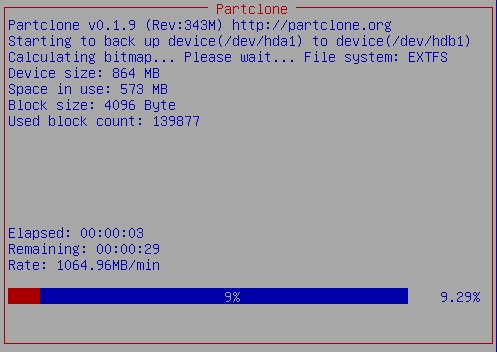
Во время копирования диска Clonezilla отобразит строку процесса, по которой вы сможете оценить сколько осталось данных и времени.

Шаг 14. Завершение
После того как копирование будет завершено, вам будет предоставлена информация обо всем процессе и результате. Нажмите Enter и в появившемся меню вы можете выбрать что нужно делать дальше. Для выключения выберите poweroff.

Вот и все. В случае поломки, вы можете использовать этот диск вместо поврежденного или при неудачном эксперименте можете восстановить из него все данные. Точно так же само выполняется клонирование раздела и клонирование на образ Clonezilla. Дальше рассмотрим восстановление образа Clonezilla.
How to Use Clonezilla for Windows 7?
To use Clonezilla, you need to download Clonezilla Live first, and burn it to CD, then boot the computer from the CD. At the first step, just click Enter.
Then, you can follow the guide to select language; choose the way your keyboard is laid out. Then, you can start to use Clonezilla to do clone for your Windows operating system including Windows 7.
However, cloning with Clonezilla need a lot of steps which makes users confused and there are some limitations. For example, the destination partition must be equal or larger than the source one. In other words, you cannot clone larger drive to smaller drive via Clonezilla. Fortunately, there is other software that can replace Clonezilla.
Установка
- Запускаем Clonezilla to RAM, потому что данный режим ускоряем работу записи на диск
- Выбираем язык интерфейса. Я выбрал английский, потому что русский переведён не полностью, да ещё и самое полезное осталось на ангийском
- Выбираем расскладку клавиатуры. По умолчанию ставит ангийскую, что неплохо подходит для названия файлов
- Выбираем систему копирование по своим нуждам
- Выбираем степень параметров
- Выбираем disk_to_local_disk
- Выбираем тот диск, чью копию хотим получить
- Выбираем диск на кторый будет копироваться образ
- Выбираем что сделать после клонирования
- Клонируем образ диска.
Восстановление сохраненного образа диска на накопитель меньшего объема с пропорциональным изменением размеров разделов
Начинаем с самого интересного. Попробуем в режиме «Expert» записать сохраненный с помощью Clonezilla образ жесткого диска, который предварительно никоим образом не модифицировался, на накопитель меньшего объема.
Для тестирования возьмем HDD с операционной системой Windows 7 с такой разметкой разделов:
Исходный HDD — 250 ГБ, разделен на три раздела:
- Системный том — “Зарезервировано системой”, NTFS, 100 МБ;
- Загрузочный том С:\ – основные файлы операционной системы + профили пользователей, NTFS, 95 ГБ;
- Дополнительный том (буква любая) – раздел в оставшейся части накопителя, 155 ГБ.
Попробуем клонировать исходный диск на значительно меньший целевой:
Целевой SSD (или HDD) — 100 ГБ.
Создаем с помощью Clonezilla live образ исходного диска так, как это было описано выше. Затем устанавливаем в компьютер новый накопитель и восстанавливаем на него образ в режиме «Expert» следующим образом (я пропускаю описание начальных шагов):

Устанавливаем главный для рассматриваемых вариантов параметр “Skip checking destination disk size before creating partition table” (-icds). По какой-то причине этот пункт остался без перевода на русский язык. Сделаем это самостоятельно – “Пропустить проверку размера целевого диска перед созданием таблицы разделов”.
Если не установить данный параметр, то на этапе создания partition table программа просто остановится.

На следующем шаге выбираем “Создать таблицу разделов пропорционально” (-k1).
После выбора указанных параметров начнется процесс восстановления образа с одновременным изменением размеров разделов в соответствии с объемом нового диска.
Результат данной операции для Windows 7 превзошел все самые смелые ожидания – после первого старта с нового SSD система запустила проверку разделов (chkdsk), которая была успешно пройдена, после чего загрузилась без каких бы то ни было проблем. Но это не все. Размеры разделов оказались действительно измененными пропорционально, всех, кроме первого “Зарезервировано системой”. Он остался 100 Мб (!).
Вот так выглядит разметка исходного (Диск 1) и нового (Диск 0) носителей:

Результаты восстановления образа большего накопителя на меньший для других операционных систем получились такие:
- Windows XP – работает без проблем;
- Windows 8.1 – образ был восстановлен, но с ошибками. В отличие от Windows 7 в данном случае Clonezilla пропорционально изменила и размер первого раздела (350 Мб) и по какой-то причине не смогла на него правильно записать данные (в процессе было сообщение об ошибке). После такого переноса система не запустилась, но ее легко удалось реанимировать с помощью .
- Linux – восстановление образа с изменением размеров разделов не получилось.
Кроме того, ни для одной операционной системы не получилось выполнить клонирование с изменением размеров разделов непосредственно с диска на диск.
Описанный выше способ переноса системы в Clonezilla live представляется весьма интересным и перспективным. Не смотря на то, что работает он не всегда и не для всех операционных систем, по крайней мере для Windows XP и Windows 7 его уже можно применять.
В этой связи рассмотрим еще один способ переноса, который работает как при непосредственном клонировании с накопителя на накопитель, так и при восстановлении из сохраненного образа.
Назначение и основные возможности программы Clonezilla
Утилита Clonezilla предназначена для создания резервных копий (образов) дисковых накопителей и их отдельных разделов, а так же для восстановления системы из сохраненных образов в случае аварии.
Для работы с образами программа позволяет использовать не только локальные носители, но и сетевые серверы SSH, Samba и NFS.
Помимо создания образов утилита позволяет выполнять непосредственное клонирование исходного накопителя на другой.
Программа разрабатывается в лаборатории NCHC (National Center for High-Performance Computing)(Тайвань) как свободное программное обеспечение (СПО) с открытым исходным кодом.
В этом смысле Clonezilla представляет собой бесплатную альтернативу широко известным коммерческим продуктам, таким как Acronis и Norton Ghost.
Программа распространяется в составе Live CD (Clonezilla live) на платформе Linux (Debian, Ubuntu) в версиях для 32 и 64-разрядных компьютеров.
В первой статье, как, впрочем, и в последующих, при описании возможностей программы я неоднократно говорил о том, что Clonezilla не умеет работать с целевыми накопителями размером меньше исходного.
В пользу этого до сих пор говорит и фраза “The destination partition must be equal or larger than the source one” раздела “Limitations” на главной странице проекта.
Так вот, самое интересное, что на самом деле это не так. И в сегодняшней статье я попробую разобрать возможные варианты клонирования с большего на меньший накопитель в Clonezilla live.
Клонирование диска CloneZilla
Когда все готово, вы можете начать создание образа clonezilla. Мы разделим все действия на шаги, чтобы вам было проще ориентироваться, что нужно делать.
Шаг 1. Загрузка CloneZilla
После того как образ LiveCD скачан и записан на флешку, подключите этот носитель к компьютеру и выполните перезагрузку. Во время заставки BIOS нажмите кнопку F11, F12, Del, F2 или Shift+F2, чтобы войти в меню Bios и настройте там загрузку с вашего носителя.
Шаг 2. Экран загрузчика
После этого на экране появится загрузчик. В нем выберите первый пункт, чтобы запустить Clonezilla Live со стандартными параметрами и разрешением экрана 800х600. Для выбора нажмите Enter.
Шаг 3. Выбор языка
Когда система загрузится в оперативную память, появится мастер, в котором вам предстоит выбрать язык системы. Для перемещения по пунктам используйте стрелки вверх/вниз, а для выбора Enter:
На этом экране вы можете настроить раскладку клавиатуры. Просто выберите Do’nt touch keymap и нажмите Enter:
На этом экране можно запустить интерактивный мастер CloneZilla или перейти в консоль. Выберите Start Clonezilla:
Шаг 6. Выбор способа работы
Можно выполнять клонирование жесткого диска linux прямо с диска на диск или же с диска на образ. Выберите вариант, который будет вам удобнее, в этой статье мы выберем с диска на диск:
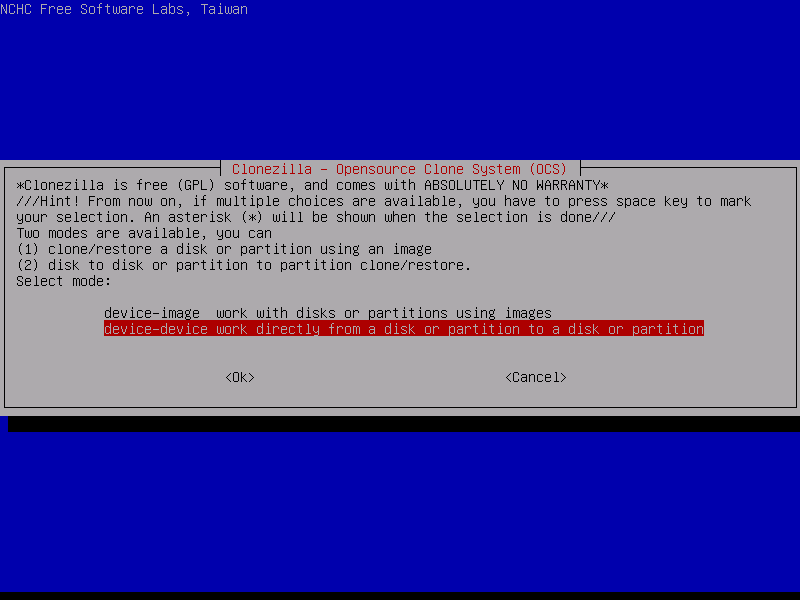
Убедитесь что оба диски подключены к компьютеру, если собираетесь клонировать жесткий диск в Linux.
Шаг 7. Количество настроек
На следующем экране вы можете выбрать насколько подробно вы хотите настраивать процесс. Для начала выберите режим для начинающих, с настройками по умолчанию. Beginer Mode.
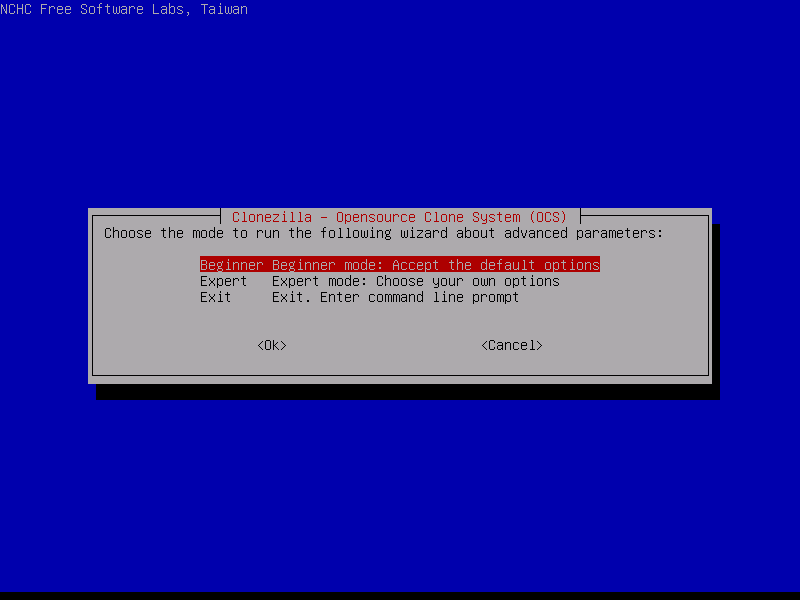
Затем на следующей вкладке выберите что нужно сделать. В нашем случае первый пункт, сохранить диск. Savedisk.
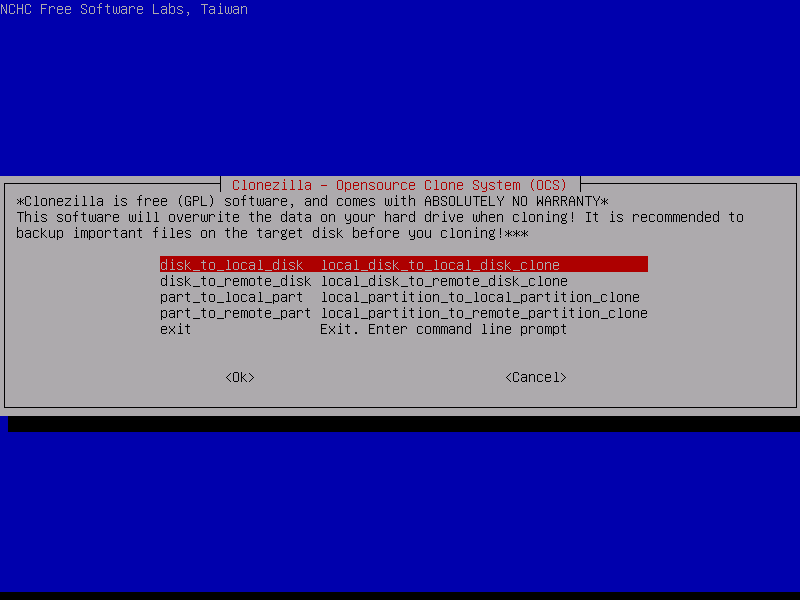
Шаг 8. Выбор режима копирования
Доступно четыре режима клонирования диска:
- disk_to_local_disk — локальный диск на другой локальный диск;
- disk_to_remote_disk — локальный диск на удаленный диск;
- part_to_local_part — раздел на локальный раздел;
- part_to_remote_part — раздел на удаленный раздел.
Если бы мы на шестом шаге выбрали диск на образ, то у нас бы были другие варианты. Мы скопируем наш локальный диск на другой жесткий диск, подключенный к этому компьютеру. Программа выполнить полное клонирование диска Clonezilla, будут скопированы все разделы, а также область MBR или GPT.
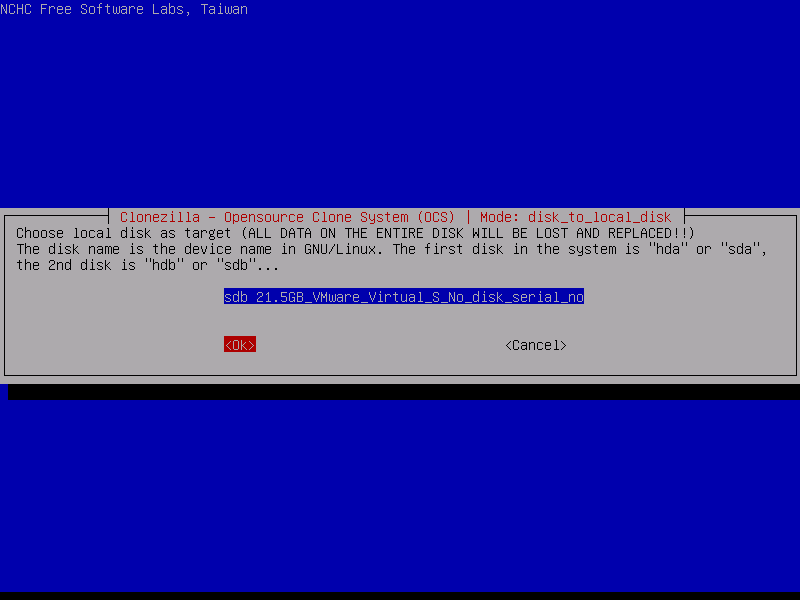
Шаг 9. Выбор источника
На этом шаге мастера нам нужно выбрать диск-источник, который будет использоваться для клонирования. Здесь кроме номера диска в системе (sda,sdb), отображается его имя и серийный номер, поэтому вы сможете выбрать нужный диск без труда.

После выбора диска, нажмите Enter.
10. Выбор диска для записи
Дальше выберите второй диск, на который будет вестись запись. Будьте очень внимательны, потому что программа сотрет все данные на это диске. И если вы ошиблись, получится совсем обратное, от того что планировалось.
11. Проверка файловой системы
Если вы уверены что файловая система не повреждена, можете выбрать пропустить проверку Skip checking:
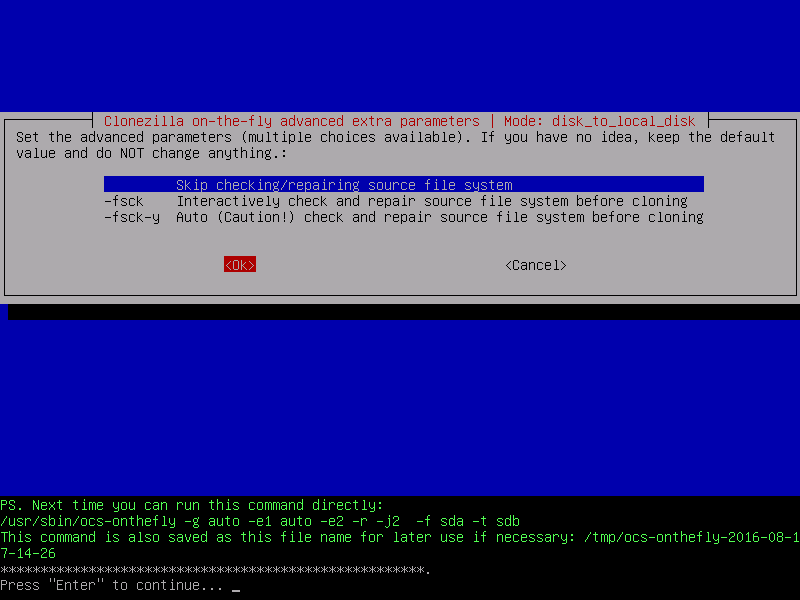
После этого нужно будет еще раз нажать Enter.
Шаг 12. Подтверждение
Перед тем как начать резервное копирование, утилита отобразит некоторые сведения о выбранных дисках и своей работе. Вам нужно будет нажать два раза Y:
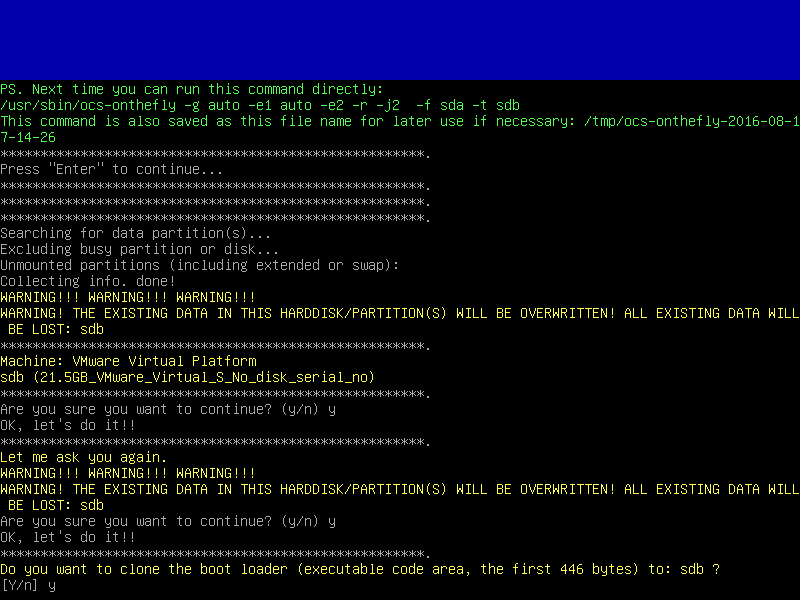
Шаг 13. Копирование
Дальше, после вашего согласия процесс пойдет автоматически. Все данные с исходного диска (или раздела) будут перенесены на другой раздел без вашего вмешательства.
Во время копирования диска Clonezilla отобразит строку процесса, по которой вы сможете оценить сколько осталось данных и времени.
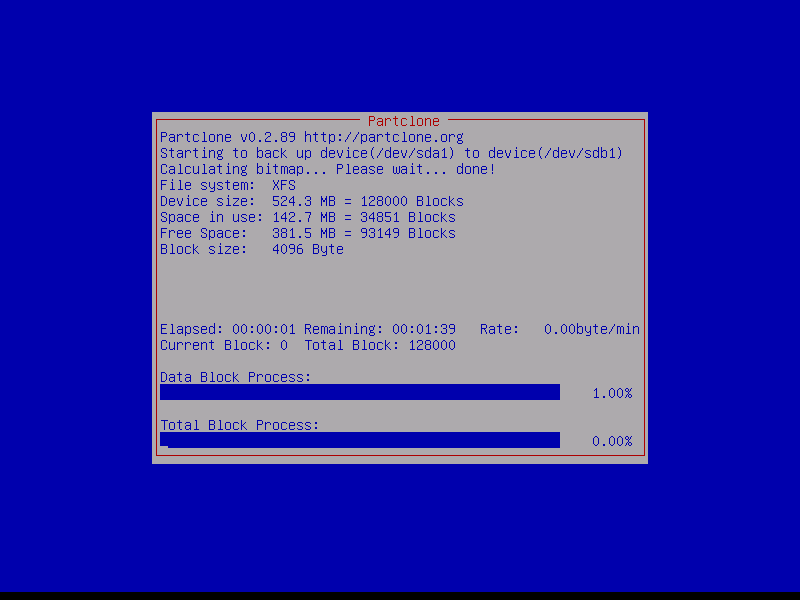
Шаг 14. Завершение
После того как копирование будет завершено, вам будет предоставлена информация обо всем процессе и результате. Нажмите Enter и в появившемся меню вы можете выбрать что нужно делать дальше. Для выключения выберите poweroff.
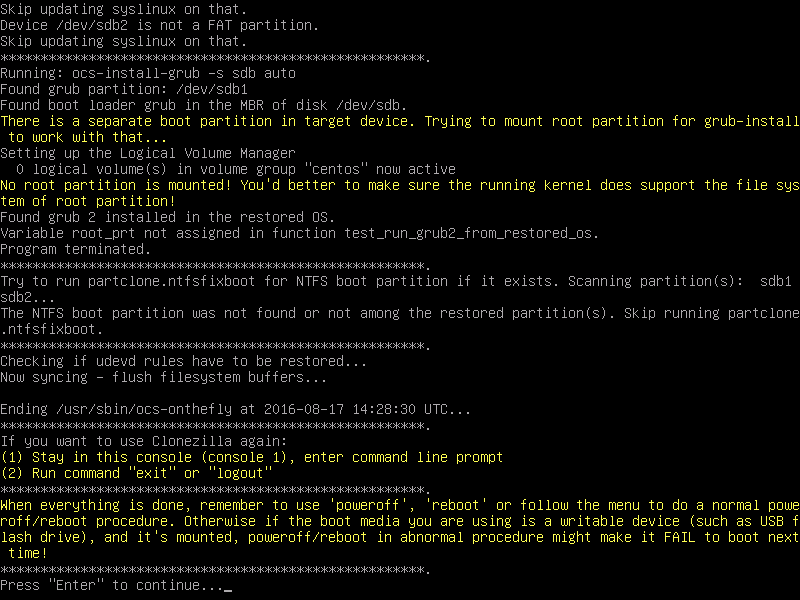
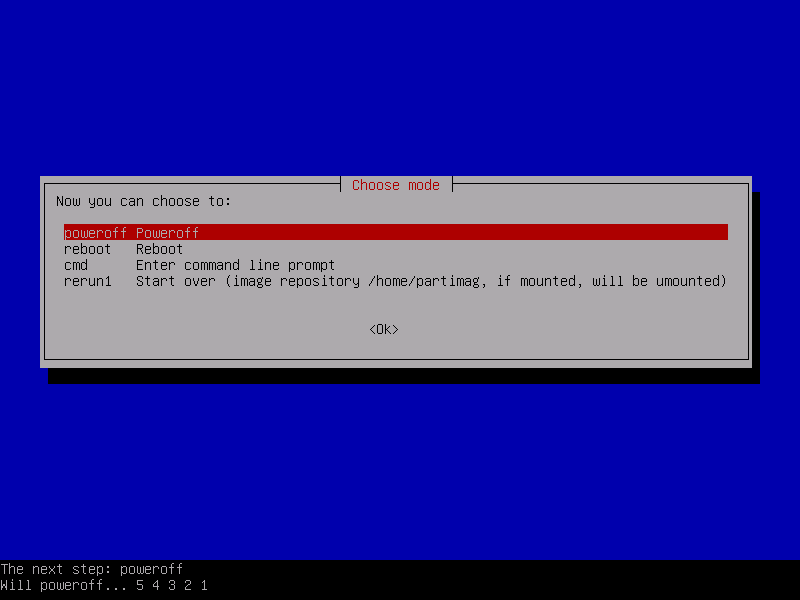
Вот и все. В случае поломки, вы можете использовать этот диск вместо поврежденного или при неудачном эксперименте можете восстановить из него все данные. Точно так же само выполняется клонирование раздела и клонирование на образ Clonezilla. Дальше рассмотрим восстановление образа Clonezilla.
Установка
- Запускаем Clonezilla to RAM, потому что данный режим ускоряем работу записи на диск
- Выбираем язык интерфейса. Я выбрал английский, потому что русский переведён не полностью, да ещё и самое полезное осталось на ангийском
- Выбираем расскладку клавиатуры. По умолчанию ставит ангийскую, что неплохо подходит для названия файлов
- Выбираем систему копирование по своим нуждам
- Выбираем степень параметров
- Выбираем disk_to_local_disk
- Выбираем тот диск, чью копию хотим получить
- Выбираем диск на кторый будет копироваться образ
- Выбираем что сделать после клонирования
- Клонируем образ диска.
Acronis True Image
Acronis True Image — программа, схожая по возможностям с Paragon Drive Backup и, пожалуй, одна из самых популярных среди подобных.
Кроме резервного копирования умеет создавать клоны самых разных накопителей с различными файловыми системами.
По выбору пользователя может выполнять клонирование отдельных разделов, файлов или целого диска. Хорошо совместима как со старыми версиями Windows, так и с Windows 8.1
Чтобы создать клон диска с помощью Acronis True Image, достаточно загрузить компьютер с флешки или DVD, на которую записана программа, и запустить мастер клонирования.
Достоинства Acronis True Image:
- многофункциональность;
- русскоязычный интерфейс и интуитивно понятные настройки;
- автоматический и ручной режим работы;
- возможность выбора данных для переноса, в том числе невидимых в проводнике Windows и защищенных от копирования;
- высокая скорость работы.
Недостаток у этой программы такой же, как у Paragon Drive Backup — платная лицензия. Ее цена составляет 1700 рублей.
Farstone RestoreIT Pro
Farstone RestoreIT Pro — прежде всего инструмент восстановления системы и пользовательских данных после сбоев, вирусных атак, изменений и случайного удаления.
Как таковые клоны дисков эта программа не создает, но может создавать бекапы любой информации на них.
Периодичность резервирования в RestoreIT Pro можно настроить хоть ежечасно. А восстановление к сохраненной копии производится нажатием одной кнопки.
Возможности RestoreIT Pro:
- способность восстанавливать систему даже после повреждения загрузчика;
- 2 режима резервирования — полное и накопительное (сохранение только измененных данных);
- мониторинг всего диска или только выбранных разделов;
- хранение всей истории изменений файлов, а не только последней сохраненной версии.
Недостатками программы является платная лицензия ($24.95) и отсутствие функции клонирования дисков.
https://youtube.com/watch?v=hzjF1NYCk0Y
Простой способ клонирования жесткого или SSD диска с помощью Acronis True Image
В данном видео рассказан простой способ переноса информации со старого жесткого диска на новый с помощью программы Acronis True Image.
Шаг 5: клонируйте ваш диск на локальный диск
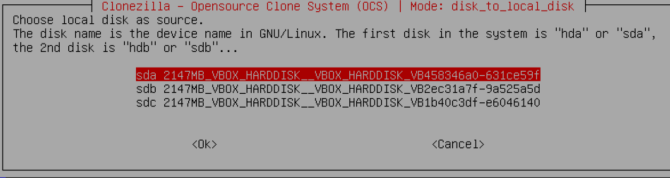
Теперь вы вводите, какие диски Clonezilla должен клонировать.
Clonezilla — это утилита для Linux, поэтому диски используют соглашение об именах Linux. Это означает, что ваш основной раздел — это ваше основное хранилище — будет использовать имя «sda», ваш второй диск — «sdb» и так далее. Вы также можете сделать перекрестные ссылки на диски, используя их размер.
На втором экране выберите хранилище, в которое вы хотите скопировать. Помните, что локальный диск, который вы копируете, должен иметь меньший размер, чем второй диск.
Теперь выберите, что вы хотите, чтобы Clonezilla делала после завершения процесса клонирования. У вас есть три варианта:
- choose: Сохранить Clonezilla в рабочем состоянии после завершения процесса.
- reboot: перезагрузите Clonezilla после завершения процесса.
- poweroff: выключите Clonezilla, как только процесс завершится.
Последний выбор — скопировать загрузчик локального диска. Если вы делаете копию диска с Windows 10 и хотите, чтобы он загрузился, введите Y и нажмите Enter.
Хотите знать, как вы восстанавливаете свой диск после клонирования? Следуйте инструкциям в руководстве, но скопируйте клонированный диск на целевой диск, обязательно скопировав загрузчик еще раз.
Клонирование Windows 10 при использовании Clonezilla: успех!
Теперь вы можете клонировать диск Windows 10 с помощью Clonezilla. Вы также можете восстановить этот клон диска, используя тот же процесс. Прелесть использования Clonezilla в том, что вы берете клон всего диска, ничего не оставляя. Пока у вас достаточно места на диске, Clonezilla всегда будет делать эту работу.
Скачивание образа ОС и запись его на USB
Скачивание образа ОС
Вариант 1. Для указания файла используется команда path.
> path C:\Program Files (x86)\GnuWin32\bin
> wget  --continue ftp://ftp.volmed.org.ru/files/iso/lpu_iso/csp_img.rar
Вариант 2. Использование абсолютного пути.
> cd C:\Program Files (x86)\GnuWin32\bin
> wget  --continue ftp://ftp.volmed.org.ru/files/iso/lpu_iso/csp_img.rar
Распаковка образов
Распаковываем образы на нашу вторую флешку (На одной флешке с Clonzilla, образ работать не будет или будут ошибки)
Linux
$unrar x 2019-12-10-06-img.rar /media/user/UUI/
2019-12-10-06-img.rar — скаченный архив образа
/media/user/UUI/ — путь до папки, куда монтирован USB накопитель (можно посмотреть при помощи команды df -h)
Это же можно сделать проще. Запустить mc, встать на архив, нажать Enter и скопировать содержание архива на USB накопитель (расположенный обычно /media/user/UUI/)
Что такое Clonezilla?
Clonezilla — бесплатная программа с открытым исходным кодом для клонирования образов дисков. Вы можете использовать Clonezilla для резервного копирования системы, полных клонов дисков, развертывания системы и многого другого. Кроме того, он поддерживает огромный спектр файловых систем, а также несколько загрузчиков, шифрование и многое другое.
Обратите внимание, что для клонирования диска Windows 10 ваш второй диск должен иметь такую же или большую емкость по сравнению с вашим текущим хранилищем. Например, если вы хотите клонировать диск, который использует 60 ГБ памяти, на диске получателя также должно быть не менее 60 ГБ для полного клонирования







