Как использовать snap camera в skype, zoom и microsoft teams
Содержание:
- Make sure webcam is turned on and working
- Lens Compatibility
- Что такое Snapchat и зачем он нужен
- Make sure your system meets the requirements
- Совместное использование фотографий и видео на телефоне
- A Closer Look at the Snap Camera: What Is It?
- Шаг №1: Установка Snap Camera на свой ПК
- Установка и регистрация
- Изменение источника видеосигнала на Snap Camera
- Need to reinstall?
- Используйте фильтры Snapchat с Snap Camera
- Snap Camera для ПК
- Как использовать Snap Camera в OBS Studio
- Use Snapchat Camera with Zoom: FAQs
- How to Use Snap Camera with Zoom Meetings?
- Enable Keyboard Hotkeys to trigger Lens On/Off
- Ensure that Snap Camera has access/permission to use your webcam
- Free Snapchat filters for desktop
- Change camera resolution and frame rate
- Для каких устройств можно скачать Snapchat
- What is Snap Camera
- Обзор функций
- Choose the right webcam as your default source
- На Mac
Make sure webcam is turned on and working

If Snap Camera isn’t working on your PC, make sure your webcam is connected (if you’re using a desktop) and that is it turned ON. You can check whether the webcam is working by opening your default webcam application or trying it out on another video calling software that’s installed on your PC like Zoom, Skype, Microsoft Teams, etc.
If the secondary video calling software is able to detect your webcam and output video from it, try switching its default camera from the physical webcam to Snap Camera. This will get you with either of two results – Snap Camera is working, meaning your primary video calling software isn’t functioning properly; OR your webcam is working well but there’s something wrong with the Snap Camera software.
Lens Compatibility
When you build a Lens using Lens Studio, users will be able to unlock them in both Snapchat and Snap Camera. That said, there are somethings to be aware of when making Lenses that are intended to be used with Snap Camera.
- Landscape Resolution — When using a Lens in Snap Camera, it is rendered in Landscape resolution. For Face Effects, this doesn’t really matter because the effects are attached to the face and not the screen. This is most important to keep in mind when using things that are attached to the screen like Screen Image. Please refer to the section below
- Device Tracking — Snap Camera does not support device tracking like Surface, World and Rotation. Lenses that are loaded in Snap Camera that utilize Device Tracking are treated as if the Device Tracking component is disabled. Or put another way, it will render the camera exactly as its positioned in your scene without the device tracking component taking over
- Touch — Snap Camera Lenses can trigger the Tapped event via a keyboard shortcut as long as it’s a full screen tap. The keyboard shortcut trigger will not trigger the Touch Start, Touch Move or Touch End event. All touch events are supported via mouse click but these mouse interactions need to happen in Snap Camera’s preview. Please refer to the section below
- Face Events — Face Events like Mouth Opened and Brows Raised work great with Snap Camera! When using Face Events though, keep in mind that streamers using Snap Camera might often be talking or raising their eyebrows. Consider using the if you want to give streamers precise control
- Audio — Snap Camera doesn’t support Audio. Note, Lenses can still have audio and it will work when unlocked in Snapchat
- Audio Effects — Similarly, Snap Camera doesn’t support Audio Effect. Note, Lenses can still have an Audio Effect and it will work when unlocked in Snapchat
- Marker Tracking — Marker tracking is not supported at this time when using Snap Camera
- Front Camera — Snap Camera always opens to the front camera and can never switch to the back camera. Keep this in mind when using the CameraFrontEvent and CameraBackEvent in your Lens
Что такое Snapchat и зачем он нужен

Пожалуй, каждый из нас пользуется социальными сетями и мессенджерами. Но обо всех ли популярных сервисах мы знаем. Не исключено, кто-то даже не подозревает, что Snapchat – один из самых популярных мессенджеров. По своей дневной аудитории он обходит Twitter, а это уже говорит о многом.
Мессенджер был создан в 2011 году тремя студентами Стэнфордского университета. Изначально Snapchat задумывался, как средство обмена фотографиями. Но позже функционал претерпел серьезные изменения, что позволило стать ему невероятно популярным.
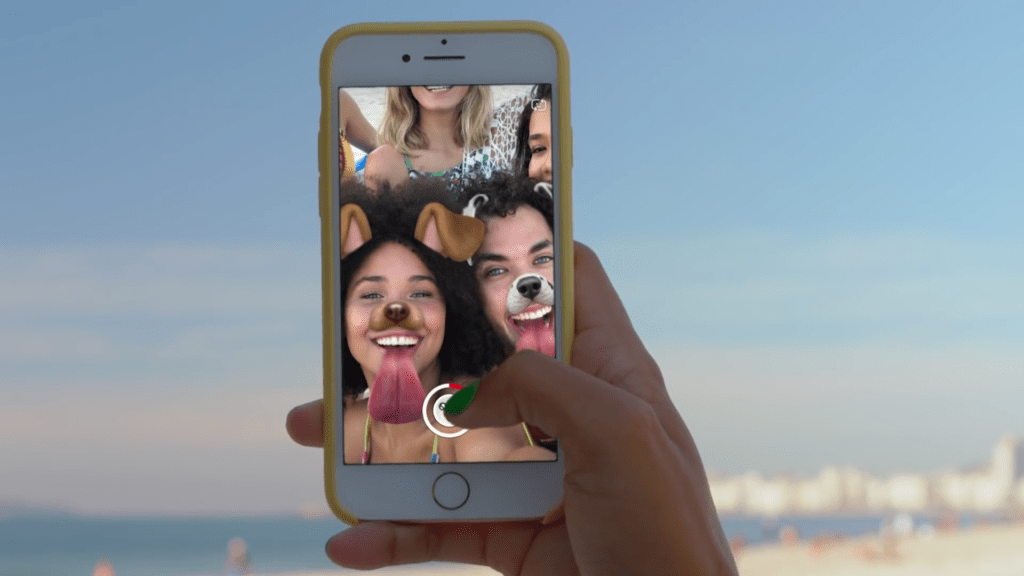
Сегодня мессенджер Снепчат – это отличное средство обмена текстовыми и мультимедийными сообщениями. Казалось бы, Snapchat является проходным приложением, как WhatsApp, Telegram или Viber, однако у американской разработки есть свой ответ конкурентом. Снапчат характеризуется следующими особенностями:
- после просмотра ролики удаляются;
- фотографии не сохраняются автоматически;
- нет интеграции с другими сервисами и списком контактов;
- отсутствуют лайки, и не поддерживается система подписчиков;
- формат фото и видео исключительно вертикальный.
Некоторые из обозначенных особенностей, возможно, будут сочтены, как недостатки. Однако миллионы пользователей по всему миру так не считают, а потому ежедневно заходят в Snapchat для обмена короткими сообщениями, фото и видео.
Снапчат доступен на двух платформах:
- iOS;
- Android.
Это 2 самые популярные операционные системы для мобильных устройств. Больше всего Snapchat востребован на iOS, поскольку на данной платформе базируются Apple iPhone, которыми пользуется практически каждый житель США. А в Америке у Айфона нет конкурентов.
https://youtube.com/watch?v=uovkVerP5gE
Make sure your system meets the requirements
Just downloading the Snap Camera onto your PC isn’t enough to start using it. There’s a possibility that your PC might not support it. Snapchat has mentioned that in order for Snap Camera to work properly, the PC needs to run Windows 10 (64 bit) or MacOS 10.11 or later.
In terms of hardware, Snap Camera needs to meet the following criteria as system requirements:
- Intel Core i3 2.5Ghz or AMD Phenom II 2.6Ghz
- 4 GB RAM
- Intel HD Graphics 4000 / Nvidia GeForce 710 / AMD Radeon HD 6450
- 1280×768 or higher screen resolution
To check your system requirements on Windows, open Settings and head over to System > About > Device specifications. On Mac, click the Apple icon at the top left and head over to ‘About This Mac’.
Совместное использование фотографий и видео на телефоне
Snapchat — это приложение для мгновенного обмена фотографиями, которое позволяет фотографировать и отправлять их друзьям, которые могут видеть их не более 10 секунд, прежде чем они исчезнут! Невозможно сохранить фотографии или просмотреть их дольше, чем выделенное время, Snapchat — идеальный способ поделиться быстрыми снимками с друзьями!
Теперь вы видите меня, теперь вы не
Концепция Snapchat очень проста: вы делаете снимок с помощью встроенной камеры, добавляете до 40 символов текста или используете карандаш для рисования в нечетных усах или рогах дьявола, выбирайте, как долго вы хотите, чтобы ваши друзья могли чтобы увидеть фотографию (от 1 до 10 секунд), выберите друзей, которых вы хотите получить, и нажмите «Отправить».
Когда вы получите щелчок, нажмите и удерживайте сообщение, чтобы просмотреть фотографию. Таймер запускается, как только вы нажимаете сообщение , и отсчитывает экран, даже если вы не держите его, чтобы просмотреть фотографию.
Snapchat включает в себя возможность обмена видео, а также Snapchat Stories , что позволяет друзьям просматривать фотографии неограниченное количество раз в течение 24 часов.
Если вы чувствуете себя немного более предприимчивым, вы также можете погрузиться в опцию Snapchat «Discover». Быстрый переход на этот фид, который позволяет вам исследовать снимки из диапазона редакционных углов. Проскальзывание через них — это простой вопрос, касающийся левой стороны, с восходящим жестом, открывающим изображения, чтобы узнать больше.
Будьте осторожны, что вы разделяете
Когда вы начинаете Snapchat, вы используете свой номер телефона в качестве идентификатора и можете добавлять друзей через контакты вашего телефона или использовать свои аккаунты и .
SnapChat начал интегрировать больше функций социальных сообщений . Проведите пальцем по имени друга, и вы вытащите окно чата, где вы можете прослушивать сообщения, которые затем исчезают при выходе из окна. В нижней части главного экрана есть значок, в котором показано, как многие из ваших приятелей находятся на SnapChat. Вы можете даже нажать и удерживать кнопку захвата, чтобы начать просмотр видео в прямом эфире.
Главный экран Snapchat — это сама камера. Вы можете перейти к своему фиду уведомлений и списку контактов, проверив пальцы влево или вправо соответственно. Вы можете получить доступ к настройкам через раздел уведомлений. Вначале это не очевидно, но из-за того, что существует так мало вариантов, легко быстро получить зависание .
Snapchat защищает изображения, удаляя их (в приложении) сразу, но нет способа узнать, хранятся ли изображения в другом месте. Существует также опасность неприемлемых изображений (Snapchat получил репутацию идеального приложения «секстинга»). Вероятно, вам следует избегать отправки чего-либо личного, так как теперь есть много приложений, которые позволяют вам сохранять снимки Snapchat .
Новая социальная сеть?
То, что раньше считалось «секстированием», теперь превращается в социальную сеть с ее новейшей функцией Snapchat Stories. Несмотря на это, Snapchat по-прежнему является хорошим приложением для отправки быстрых фото-сообщений друзьям как гибрид между приложением для обмена сообщениями и социальной сетью .
Совместим со следующими устройствами и технологиями: AR (расширенная реальность)
A Closer Look at the Snap Camera: What Is It?
The Snap Camera is a free app that is designed for desktop. As mentioned earlier, it allows you to enjoy the fun of lenses while you’re on your computer (as opposed to your phone).
Once you install it, you’ll be able to choose and play around with thousands of filters—both ones made from Snapchat and those by the Lens Creator community.
What Can You Use the Snap Camera For?
One of the best things about the Snap Camera is that you can use it for live streaming. For instance, it’ll allow you to stream a game on Twitch with bunny ears on your head. It’s easy—all you have to do is connect the Snap Camera extension to your account. In fact, there’s an official extension that you can get for your browser that will do everything for you. It’ll even let you control the filters with different hot keys. How cool is that?

Aside from Twitch, you can integrate the app with YouTube, Facebook Live, Zoom, Skype, Google Hangouts, and more. Essentially, you can use it with any type of video streaming or calling platform. All you have to do is set the Snap Camera to your input camera (on a Mac, you’ll find this option under the “Camera” setting at the top of the screen).
Unfortunately, however, it is not compatible with Facetime. Despite their best efforts, Apple simply did not give them the go-ahead. Maybe in the future? Who knows.
How Do I Install the Snap Camera on Windows and Mac?
You can download the app from their official website here.

Wait for the download to finish—it really shouldn’t take that long. From there, you can open up the installer. Choose your install location and press “install.” Within a few seconds, the software will be ready to be used on your desktop.
What Operating Systems Is it Compatible With?
You’ll be happy to know that the Snap Camera is compatible with both PCs and Macs. With that said, there are a few requirements that you have to meet. More specifically, your desktop must be MacOS 10.11 or newer or Windows 7 SP1 (64bit) or newer. As it is, the app will not work with older systems.
Шаг №1: Установка Snap Camera на свой ПК
Администрирование личным сервером частенько происходит под четким контролем Дискорда. Особенно это касается компьютеров. Поэтому в самом начале следует разобрать инструкцию о том, как предоставить права для использования камеры в данной версии.
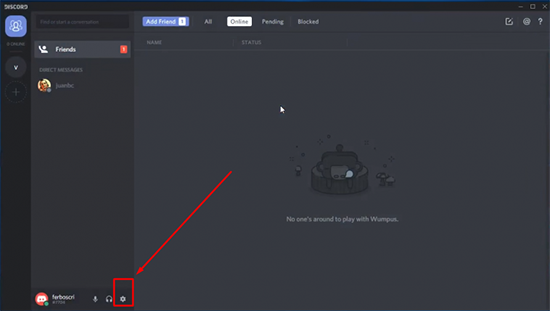
- Войдите в сервер, нажмите по его наименованию.
- В образовавшемся меню выберите «Настройки сервера».
- После появления списка с основными параметрами нажмите на «Роли».
- Подберите подходящую роль, куда будут внесены изменения в плане дальнейшего использования камеры.
- Найдите категорию «Права голосовых каналов», активируйте или отключите «Видео».
- Также если необходимо настройте голосовой канал, перейдя в настройки.
- Откройте категорию «Права доступа», измените основное значение «Видео» на нужный вариант, изначально выбрав одного из пользователей либо роль.
Для подключения snap camera для discord особых умений не нужно, главное, знать, куда и как нажимать.
Установка и регистрация
 Регистрация в SnapChat
В случае со сторонними ресурсами, возможно, потребуется сначала соединить мобильное устройство с компьютером при помощи специального кабеля, либо по беспроводной сети, а уж затем перенести файл установки на смартфон или планшет. Далее в любом файловом менеджере папка с этим файлом открывается – и Snapchat устанавливается в автоматическом режиме.
По завершении установки на дисплее появится логотип программы – значок с призраком. Нажатием на него Снапчат и запускается.
При первом запуске программы нужно будет обязательно зарегистрировать нового пользователя:
- Указать дату своего рождения (лица моложе 13 лет для регистрации не допускаются);
- Придумать себе уникальный логин и пароль;
- Подтвердить свое намерение о регистрации, указав номер мобильника, на который Снапчат устанавливается;
- В ответ на этот номер поступит СМС с кодом доступа. Этот код вводится в другое поле программы.
Как только все проделано верно – можно приступить к редактированию своего профиля. Снапчат предложит добавить из телефонной книги друзей в свой контакт-лист.
Словом, ничего сложного. Гениальность заключается в простоте.
Изменение источника видеосигнала на Snap Camera
Дополнительно Снэп камеры задействовано множество необходимых функций. Используйте фильтр в фоновом режиме, где открываются все изображения. Есть такая опция, позволяющая изменять фоновой режим во время видеозвонков. Единственное, что придется делать, войти в приложение дискорд. В главном меню выберите три точки, после пройдите в категорию «Настройки»,
Теперь выбирайте нужную категорию, убедитесь, что камера подключена. Если все правильно проделано в окне увидите основной фильтр данной категории. Останется лишь позвонить другу или родственнику, чтобы пообщаться с ними через видеочат. Так пользователи смогут беседовать с 1-3 и более людьми.
Need to reinstall?

If the above method fails to work then it is likely that the Snap Camera app itself is glitching out on your system. You can use the above-stated steps to try and restart the Snap Camera application itself. This should fix the issue in most cases.
In case you are still unable to use Snap Camera in your desired video streaming/calling service, then you might want to start with a fresh installation of the Snapchat camera. Follow our step-by-step guide to uninstall Snap Camera from your PC or Mac.
Once the application is uninstalled, reboot your PC, and then download and install Snap Camera again on your system. This should solve any persistent applications that were preventing Snap Camera from functioning properly on your PC or Mac.
Используйте фильтры Snapchat с Snap Camera
хватка камера это бесплатный инструмент, с помощью которого мы можем использовать камеру нашего компьютера в Windows or Мак ОПЕРАЦИОННЫЕ СИСТЕМЫ, применение фильтров Snapchat к нашим видеозвонкам , Кроме того, он предлагает варианты снимков экрана или записи видео, поскольку его можно выбрать в качестве веб-камеры с большинством приложений для видеоконференций, таких как Skype. Таким образом, участники видеозвонка смогут увидеть нас с фильтрами, которые мы ранее применяли, так же, как если бы мы использовали Snapchat на нашем мобильном телефоне.
Для этого нам нужно только скачайте Snap Camera со своего сайта , Чтобы загрузить программу, достаточно прочитать и принять соглашения о конфиденциальности и нажать кнопку «Загрузить», соответствующую Windows или Mac OS.
Системные требования
- Операционная система: Windows 7/8/10; Mac OS 10.11 или новее.
- Процессор: Intel Core i3 2.5 ГГц или AMD Pherom II 2.6 ГГц.
- RAM: 4 ГБ.
- Видеокарта: Intel HD Graphics 4000 / Nvidia GeForce 710 / AMD Radeon HD 6450.
- Экран: разрешение экрана 1280 x 768 пикселей или выше.
После загрузки мы приступим к установке, занимая около 132 мегабайт хранения на нашем жестком диске. Затем мы запустим его и появится главное меню приложения. Теперь это так же просто, как выбрать нужный фильтр из его широкого каталога. Каждый раз, когда мы выбираем фильтр, мы можем видеть его предварительный просмотр в окне, чтобы мы могли проверить, нравится он нам или нет. Мы можем изменить фильтр, пока не найдем нужный.
Наконец, мы перейдем к закрой окно нажав на X в правом верхнем углу. Но приложение не будет закрыто, так как оно будет продолжать работать в фон и может быть найден в панели задач Windows.
Snap Camera для ПК
Установка данной виртуальной веб камеры стандартная и простая — кликаем во всех окнах инсталлятора на кнопку «Next» и в конце на «Finish» .
Но сперва, перед скачиванием установщика с официального сайта, нужно согласиться с лицензией и подтвердить свою человечность (доказать, что не робот) — все это делается элементарной простановкой галочек…
…
…
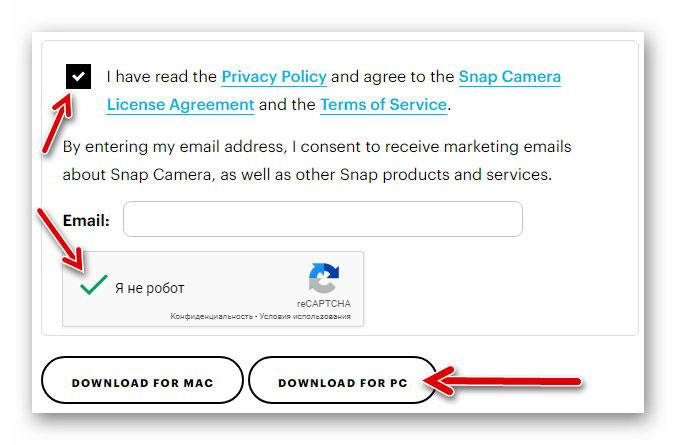
Адрес электронной почты не советую прописывать в специальном поле — добровольно подпишитесь на тонны рекламных писем…
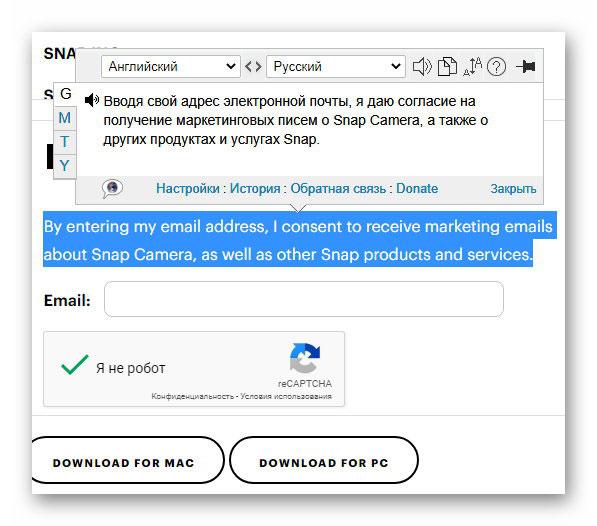
При первом запуске бесплатная виртуальная веб камера покажет нам три окошка, которые смело игнорируем…
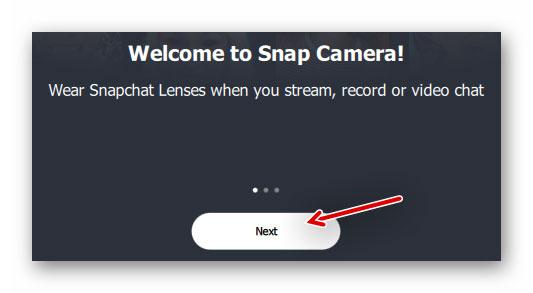
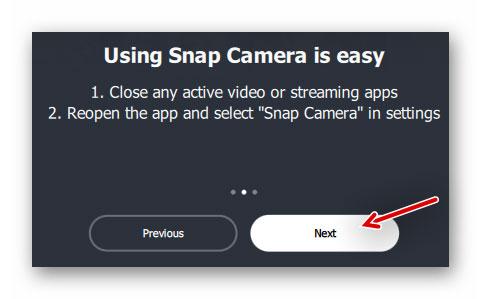
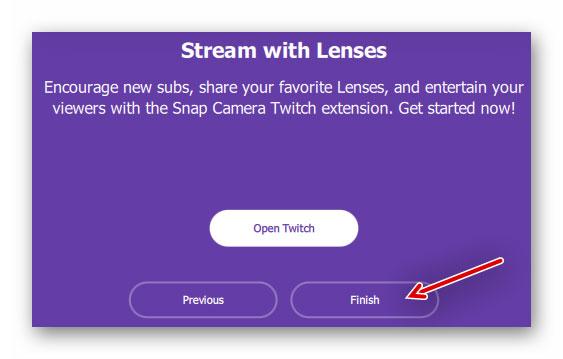
Если после этого отобразится такая «печалька» …
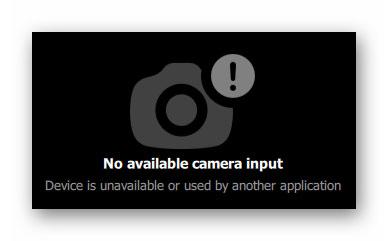
…значит программа для веб камеры Windows не смогла самостоятельно ее определить и можно попытаться указать устройство принудительно в настройках (справа вверху главного окна программы есть шестеренка) или все-таки проверить его физическое подключение к ПК…
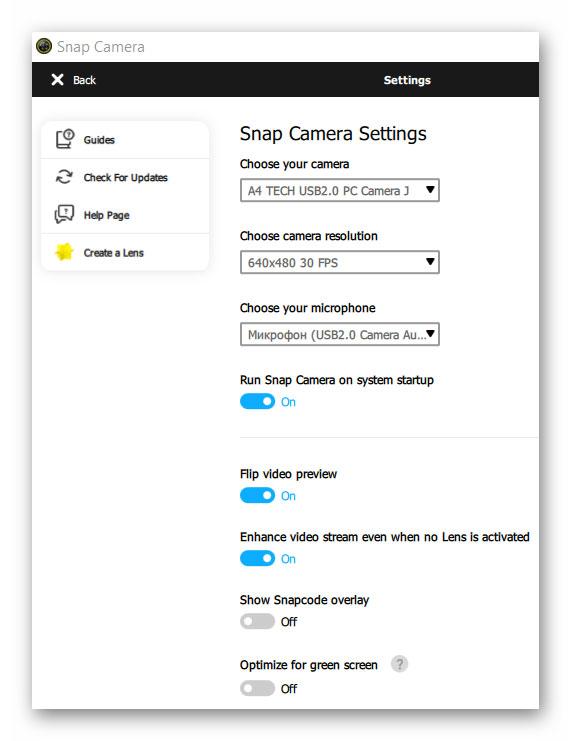
Кстати, в них ничего не менял (камера, ее разрешение и микрофон определились правильно) и автозапуск программы вместе с операционной системой мне подходит.
На блок ссылок, что слева вверху окна настроек советую абсолютно не обращать внимания — они все совершенно бесполезны…
Наверняка, опытным пользователям понравится возможность указать свои «горячие клавиши» (как их легко запоминать описывал) для управления некоторыми основными функциями программы…
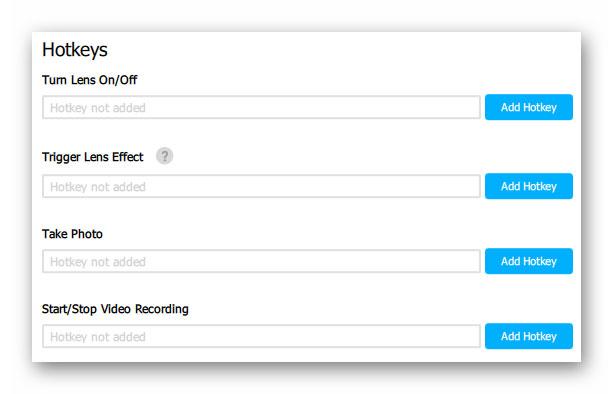
…как и возможность указать размер кеша или очистить его вместе с историей использования перед закрытием виртуальной камеры…
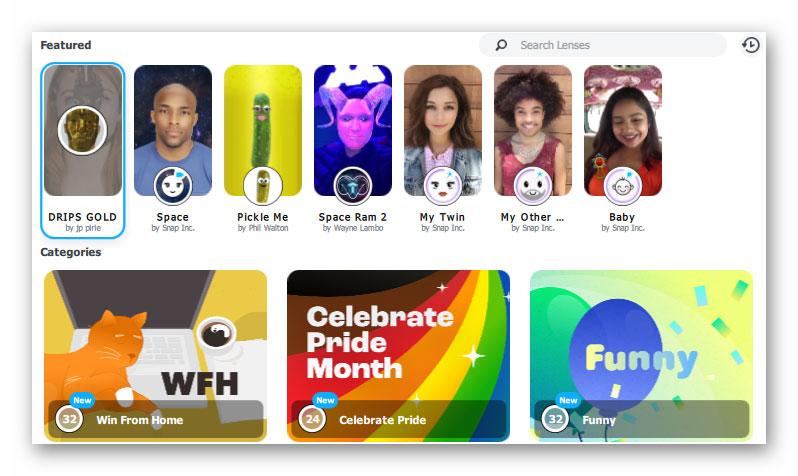
Маски и эффекты для веб камеры в Snap Camera применяются сразу после их выбора из огромной галереи…
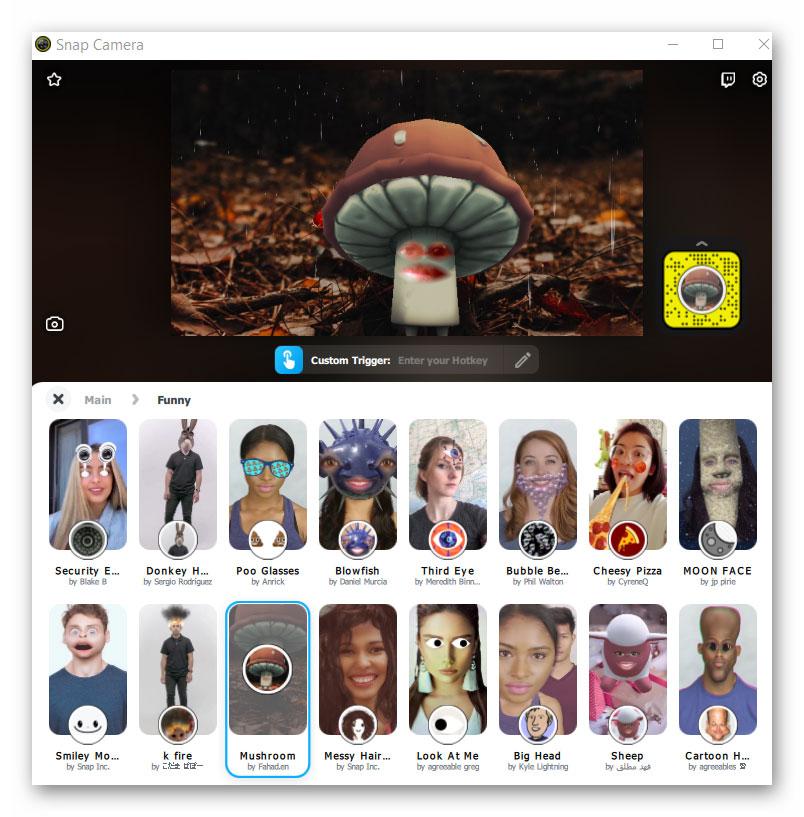
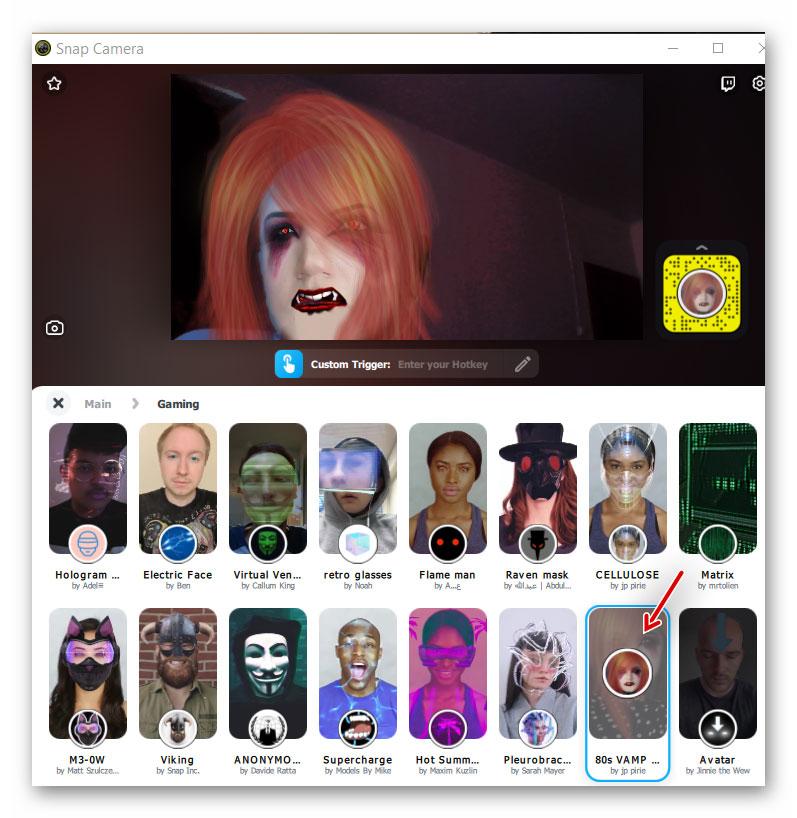
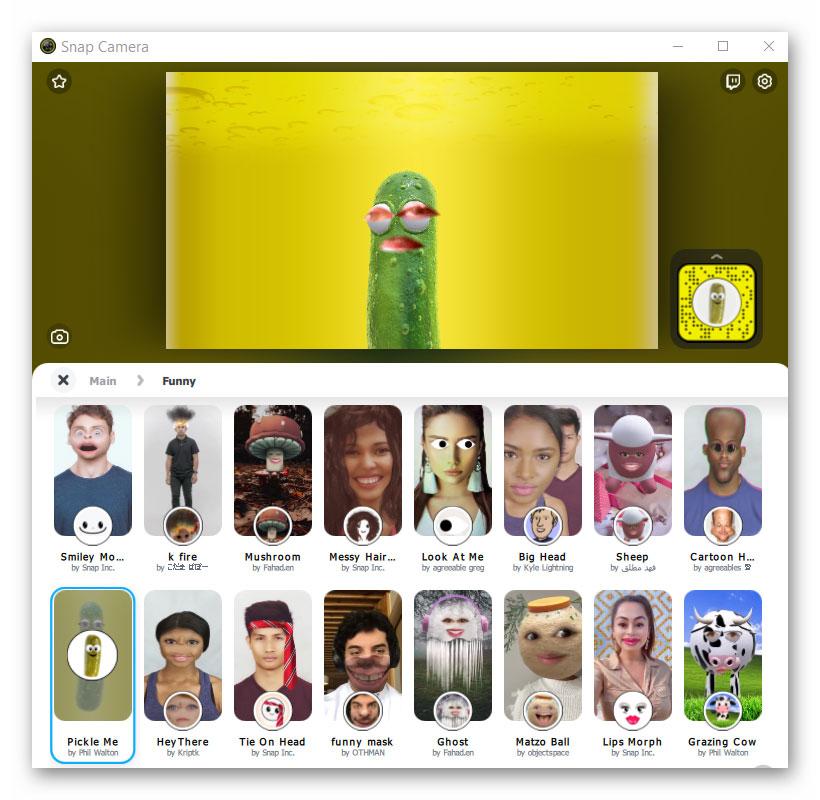
Кстати, для удобства навигации по ним есть категории в программе…
Если в сервисах видеосвязи маски и эффекты веб камеры не отображаются — укажите виртуальную камеру в их настройках в качестве основной.
Как использовать Snap Camera в OBS Studio
Активация Snap Camera для OBS Studio довольна проста. Для этого потребуется выполнить несколько шагов:
- Запускаем Snap Camera на компьютере.
- Открываем OBS Studio.
- Добавляем Snap Camera в качестве источника. Для этого нажимаем на кнопку «+» в левом нижнем углу окна в разделе «Источники».
- В появившемся списке выбираем «Устройство захвата видео».
- Ставим маркер на «Создать новый» и вводим любое название.
- В открывшемся окне в пункте «Устройство» выбираем Snap Camera и нажимаем «ОК» для сохранения источника.
- Устанавливаем нужный размер для окна захвата видео и перемещаем его в нужное место.
- Переключаемся на Snap Camera и выбираем понравившуюся маску.
Use Snapchat Camera with Zoom: FAQs
What is Zoom and Why is it Used?
Zoom is a video-conferencing application based out of America. You can use Zoom to communicate with people around the world. It provides videotelephony and online chat services through a cloud-based peer-to-peer software platform.
What is Snap camera and why is it used?
6
Snap Camera is a product by the famous app Snapchat which is used to send self-destructing images to anyone in the world after adding them as friends.
One of the most highlighted features of Snapchat is the face filters that Snapchat has. Snap Camera uses the same face filters available inside Snapchat and uses them in a camera app that you can use on your desktop computers, windows, Mac computers, etc.
How to Use Snap Camera with Zoom Meetings?
- Download the snap camera app and get it working. To do this go to snap camera’s official website and download it.
- Once downloaded, now find the downloaded file on your desktop system and double click on it to install it.
- Open snap camera and now you should see a preview of your own face.
- Now we can move to the next most important part, setting up snap cam with Zoom Meetings.
- Download Zoom Meetings by going to
- Install Zoom and sign in.
- Once you are inside zoom click on the Gear icon on the top below the photo or avatar of the user. This will take you to the settings menu of zoom.
- Inside Zoom settings, click on the Video tab and now you will be able to see the preview of your default camera.
- Below the preview, there is an option of a camera. Click on the drop-down menu, and you will see all the camera inputs on your device.
- Inside the Dropdown menu, there should be an option of snap camera, Click on that.
- Now you will be able to use Snap camera with zoom without any problems.
Enable Keyboard Hotkeys to trigger Lens On/Off
Like any application on your computer, Snap Camera works with keyboard shortcuts and you can even modify and set which keys trigger the different operations inside the app. Once enabled, you can switch ON and OFF the Snap Camera Lens at any time, even in the middle of a meeting.
To enable Trigger Hotkeys for Turn Lens On / Off, you will need to click on the cogwheel icon in the top right corner of Snap Camera and then navigate to the ‘Turn Lens On / Off’ section under ‘Hotkeys’ inside the Settings screen. Under this section, click on the ‘Add Hotkey’ button on the right-hand side, enter the hotkey shortcut you want to set and select ‘Save’. 
You can now easily switch on the Snap Camera Lens at any time and turn it off by pressing keys on your keyboard. Try enabling and disabling the trigger to check if Snap Camera is working.
Ensure that Snap Camera has access/permission to use your webcam
Modern operating systems like their mobile counterparts have also gained privacy and security controls. Similar to granting them on iOS and Android, both Windows and Mac computers also come with permission controls to access your webcam. For Snap Camera to work on your computer, you will have to enable access to your camera so that it can modify the input of your camera and change it according to your needs.
You can enable camera access on your PC by following these steps:
- On Mac: Click the ‘System Preferences’ icon on your Mac, head over to Security & privacy > Privacy > Camera, and check the box adjacent to Snap Camera.
- On Windows: Press the ‘Windows Key + I’ shortcut, head over to Privacy > Camera, switch ON the toggles adjacent to ‘Allow apps to access your Camera’ and ‘Snap Camera’.
Free Snapchat filters for desktop
Snapchat users, lovers, and fans have another reason to rejoice with the introduction of the Snap Camera. It basically functions like the Snapchat mobile app, except you can now apply its unique and quirky filters even when you are using your desktop computer such as Mac. It is a free program that allows you to take fun photos and funny videos using Snapchat filters through your web cameras.
Can you use Snapchat on a Mac?
With the existence of Snap Camera, the Snapchat filters that you loved to apply any of your photos and video content go beyond and over your mobile devices as it can now be enjoyed on Mac desktop screens also. There is no need to worry about not being able to experience the same joy and fun with the filters just because they are installed on your computers. The camera tool promises you that it is just as exciting as when you are applying filters on your faces using your phones, tablets, and iPad.
It will provide you with equally enjoyable filters called Snap Lenses that you can apply on the spot. You can use the filters not only to take photos but in the middle of live streaming, recording reaction videos, and video chatting as well. What’s more, is that there are over thousands of Snap Lenses that you can choose from and use. With this, you do not have to be concerned about using the same filters over and over again.
Moreover, the Snap Lenses not only include Snapchat’s classic filters like the dog and the rainbow vomit. It also contains new Snap Lenses made by other users who are part of its Lens Studio community. This gives the filters a very special and personal touch. The designs are seemingly endless, and the fun lasts forever.
How do I get a Snapchat camera on Google meet?
As mentioned, you can use Snap Camera on video calling services such as Google Meet. You can enable the app by hovering your mouse towards the bottom of the window of your video calling app to bring up the menu. Then select the three dots on the far right.
From the menu options that appeared, you must select Settings and go to the Video tab and choose Snap Camera as your Camera. Afterward, it should automatically be applied in your current call. If by chance, you can’t select the Snap Camera option, you will need to restart your browser.
Enjoy filters to the fullest
Snap Camera bringing cute Snap lenses to your Mac desktop will forever change your webcam use for the better. To ensure that the program is accessible to all kinds of users, it does not require people to log in using their Snapchat accounts. This makes this program an incredibly user-friendly program that can easily be used and enjoyed by people of all ages.
Change camera resolution and frame rate
Sometimes, the video feed from a webcam won’t work with a video calling software simply because the latter doesn’t support the camera’s video output resolution. Even if your webcam only supports 720p, you might still get other resolution options inside Snap Camera since that’s what acts as your default camera during video calls.
You can thus try changing the video resolution inside Snap Camera by first going on to the Settings screen which you can do by clicking on the cogwheel icon in the top right corner of Snap Camera. Inside the Settings screen, click on the drop-down menu under ‘Choose Camera resolution’ and select the video resolution and frame rate that you want to set for Snap Camera.

Note: The ability to change camera resolution is only available on Windows for the time being.
Для каких устройств можно скачать Snapchat
Скачать приложение Snapchat возможно для мобильных устройств – смартфонов и планшетов, работающих под управлением операционных систем iOS и Android. Периодически возникает вопрос о возможности запуска Снэпчата на персональных компьютерах, установить Снэпчат на компьютере возможно при помощи эмулятора.
 SnapChat
Что же касается того, откуда именно можно заполучить Snapchat в свое распоряжение, то это можно сделать:
Разумеется, также еще имеются многочисленные сторонние ресурсы в Интернете, благодаря которым пользователи и получают те или иные мобильные приложения. Да и торренты никто пока еще не отменял
Но стоит проявлять осторожность и качать Снэпчат только с проверенных ресурсов
Также существует возможность запуска Андроид-версии программы на компьютере, делается на специальных программах-эмуляторах. При этом разрушается вся философия Снапчата, а именно – скоротечность и переменчивость жизни, возможность ухватить момент. Все-таки сидя за столом дома или в офисе стремительность жизни не так ощущается.
What is Snap Camera

Snap Camera is a new tool developed by Snapchat and lets you apply Lenses to your face using your computer’s webcam. The software takes the input of the physical webcam present on your computer and applies filters and effects to your face using augmented reality.
You can use Snap Camera with several favorite third party video conferencing and live streaming applications on your desktop. The app offers a plethora of filters and effects to choose from – like making your skin look smoother and clean or if you want to spice things up a little bit, turning yourself into a potato or a pickle. The software offers as many filters and effects as you can find on Snapchat’s mobile app and you can use it all from your PC.
Обзор функций
Настройки компьютерной программы SnapCamera:
- более чем обширный перечень масок/эффектов;
- предварительный просмотр;
- вкладка предпочитаемых фильтров;
- внутренний поиск по наименованию или автору маски;
- импорт персонализированных профилей.
Чтобы получить доступ к инструментам, необходимо бесплатно скачать Snap Camera для ПК и получить в распоряжение богатую библиотеку Snapchat-масок самой разнообразной тематики — от персонажей видеоигр до комиксов и реалистичных объектов.
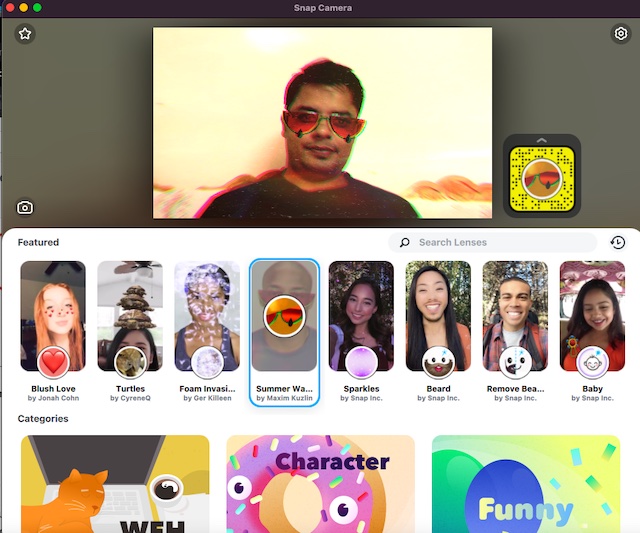
Например, стимеры используют соответствующий образ, когда демонстрируют прохождение этапов тех или иных игр.
Кроме этого, программа подходит и для серьёзных задач. Во время конференций можно менять фоны, на соответствующие темы рассматриваемого вопроса. А некоторые пользователи могут закрыть лицо очками, если на данный момент считают свой внешний вид далёким от идеала.
Choose the right webcam as your default source
You might have chosen Snap Camera as your default camera source inside your video calling applications, but you won’t be able to see the magic created by it if you haven’t chosen the right webcam inside the Snap Camera app. If you have multiple cameras or webcams connected to your computer, then you will have to select the right webcam as your default video source inside Snap Camera.
You can select or change webcam sources inside Snap Camera by going into the app’s Settings screen which you can do by clicking on the cogwheel icon in the top right corner of Snap Camera. Inside the Settings screen, click on the drop-down menu under ‘Choose Your Camera’ and select the right webcam that you want to use for Snap Camera. Make sure this webcam is functioning properly. 
На Mac
Шаг 1: Открыть ‘Finder‘из док-станции и нажмите кнопку’Приложения‘на боковой панели.
Шаг 2: Прокрутите, чтобы найти “Snap Camera.app‘в списке приложений.
Примечание: По умолчанию приложения отсортированы в алфавитном порядке.
Шаг 3: Щелкните приложение правой кнопкой мыши и выберите “Переместить в корзину‘.
Примечание: Вам может быть предложено ввести пароль в зависимости от ваших настроек безопасности.
Шаг 4: Через несколько секунд вы увидите диалоговое окно с надписью «Вы хотите удалить все данные, связанные с Snap Camera?‘. Подтвердите свой выбор, нажав “да‘.

Шаг 5: Перезагрузите ваш Mac.
Теперь Snap Camera должна быть полностью удалена с вашего Mac при повторной загрузке.
Удалите оставшиеся файлы из Snap Camera на Mac
В случае, если остались какие-либо файлы, особенно приложение виртуальной камеры в других приложениях, следуйте этому руководству, чтобы удалить эти файлы. Это известная проблема Snap Camera, которая, как ожидается, скоро будет исправлена в следующих обновлениях.
Шаг 1: Открыть ‘Прожектор‘и поиск’Терминал‘.
Шаг 2: Дважды щелкните значок терминала в результатах поиска, чтобы запустить терминал.
Шаг 3: Теперь скопируйте приведенные ниже команды одну за другой и запустите их в окне терминала.
launchctl remove com.snap.AssistantService

rm ~/Library/LaunchAgents/com.snap.AssistantService.plist

rm -r ~/Library/Caches/Snap/Snap Camera

rm -r ~/Library/Preferences/Snap/Snap Camera

osascript -e 'do shell script "launchctl remove com.snap.SnapCameraRemover; rm /Library/LaunchDaemons/com.snap.SnapCameraRemover.plist; rm -r /Library/CoreMediaIO/Plug-Ins/DAL/SnapCamera.plugin; exit 0" with administrator privileges'
Примечание: Вас могут попросить ввести пароль после нажатия клавиши Enter.
Шаг 4: После завершения процесса перезагрузите Mac.
Snap Camera и приложение виртуальной камеры теперь должны быть полностью удалены из вашей системы macOS.
Не стесняйтесь делиться своими взглядами и вопросами с нами в разделе комментариев ниже.







