Altercam — обзор программы эмулятора вебкамеры
Содержание:
- Установка драйверов
- Взаимодействие с другими эмуляторами камер
- Pixect — отличный вариант камеры онлайн с эффектами
- Как работает
- Как подключить внешнюю веб-камеру?
- Взаимодействие с другими эмуляторами камер
- Онлайн камера с эффектами: WebcamMax
- Cam-recorder.ru — бесплатный сервис, чтобы снять видео с веб камеры
- Webcamera.io — онлайн приложение для создания видео и фото
- Взаимодействие с другими эмуляторами камер
- Эмуляция веб-камеры
- Карта веб-камер России
- Устранение неполадок
- Имитатор веб-каимеры KVYcam
- Сравнительная таблица
- KVYcam 4.0.3.2 – программа имитирующая веб-камеру
- Функции захвата видео
- Active WebCam
- В приложениях смешанной реальности
- Видеообщение через интернет
- Симулятор глубины резкости от Tamron
- Имитатор веб-каимеры KVYcam
- Настройка веб камеры на компьютере через Skype
- AlterCam v5.3 — Live Webcam Effects
- ВидеоШОУ
- Видеоэффекты для камеры
Установка драйверов
Откройте диспетчер устройств Windows: .

Кликните правой кнопкой мыши по имени компьютера. Выберите пункт меню «Установить старое устройство».


Выберите пункт «Установка оборудования, выбранного из списка вручную». Нажмите кнопку «Далее».

Выберите пункт «Показать все устройства». Нажмите кнопку «Далее».

Нажмите кнопку «Установить с диска». Укажите путь к папке с драйверами: . Нажмите кнопку «OK».

Выберте модель Skylark Virtual Camera. Нажмите кнопку «Далее».

Подтвердите установку, нажав кнопку «Далее».

Установите галку «Всегда доверять программному обеспечению Skylark Technology Inc.». Нажмите кнопку «Установить».

Нажмите кнопку «Готово» для завершения мастера установки.

Повторите действия для установки устройства «Skylark Virtual Audio Device».

В диспетчере устройств должны появиться два новых устройства:
- Skylark Virtual Camera
- Skylark Virtual Audio Device
Взаимодействие с другими эмуляторами камер
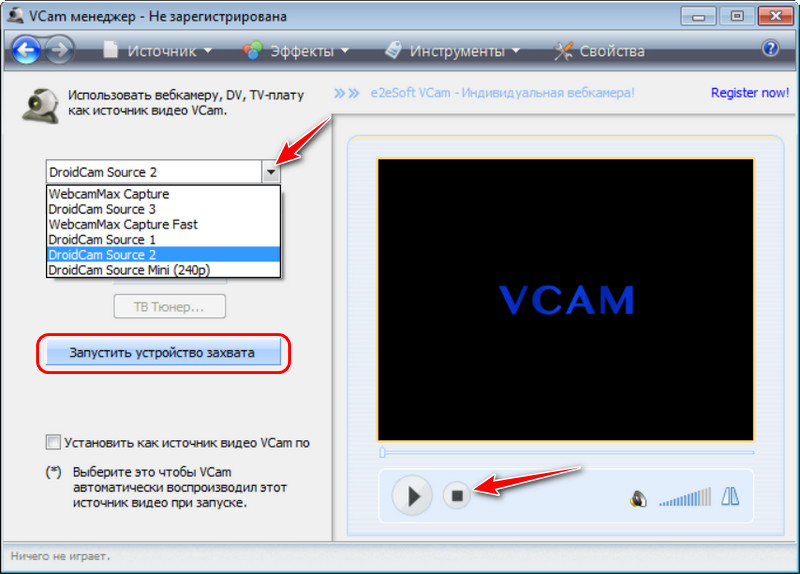
VCam блокирует работу в системе других эмуляторов камер. Так что если в системе кроме VCam используются иные эмуляторы – например, WebcamMax (аналог VCam) или DroidCam (для подключения камер Android-устройств) , то эмулируемые такими программами виртуальные камеры не будут отображаться в программах, работающих с камерами, как отдельные устройства вывода изображения. И чтобы использовать их на системном уровне, нужно либо удалить VCam из Windows, либо в самой программе VCam выбрать в качестве источника устройства видеозахвата, указать нужный нам эмулятор и нажать кнопку его запуска. Для остановки впоследствии выбранного нами эмулятора нужно жать кнопку остановки плеера в окне VCam.
Pixect — отличный вариант камеры онлайн с эффектами
Вебкамера с эффектами онлайн Pixect отличается более полным функционалом. Здесь можно не только сделать фото с вебкамеры, но и загрузить уже готовое для редактирования. Интерфейс заметно удобнее чем в Webcamio: все спецэффекты можно просмотреть в табличной форме, а не просто пролистывать бесконечный список. Кроме коллажей и зеркального эффекта есть такие полезные функции как поворот фото, режим фотовспышки, корректировка яркости, контраста и насыщенности. Другими словами, Pixect – больше, чем cпецэффекты для вебкамеры. Это онлайн-редактор с базовым набором функций. Сделали фотографию? Размещаем в Facebook, Twitter и Вконтакте или скачиваем в один клик.
Как работает
Гаджет отличается от обычной камеры. Его работа намного сложнее, ведь он должен не только удержать картинку и распознать речь, но и быстро отправить другому пользователю через интернет. Отправка занимает меньше секунды, потому что вы можете разговаривать с собеседником в режиме реального времени и не ждать, пока он получит картинку или ваши слова.
Каким образом происходит работа:
- Прибор устанавливается на экран компьютера;
- Включив ее, объектив начинает работать и улавливать не только изображение пользователей, но и окружающие предметы;
- Картинка попадает на чувствительную матрицу и начинается процесс преобразования конечного рисунка;
- Обработанная информация оцифровывается и переносится на плату видеозахвата;
- После этого рисунок переправляют в компрессионный блок и сжимают;
- Теперь начинает работать центральный процессор. Готовые кадры отправляются к нему и сохраняются в специальной программе.
Как подключить внешнюю веб-камеру?
- Для начала нам следует закрепить камеры на мониторе специальными захватами. Если же у камеры есть подставки или ножки, то достаточно поставить ее в удобном месте на рабочем столе.
- Затем мы подключаем камеру к ноутбуку с помощью USB-шнура, который идет в комплекте. Иногда требуется подключить камеру к электросети через розетку.
- Для работы камеры также необходимо установить драйвера. Они зачастую находятся на диске, который идет в комплекте с веб-камерой. Диск надо вставить в дисковод, и программа автоматически откроется. Если этого не происходит, то программу следует открыть через проводник и найти установочный файл «Setup». Если диска в комплекте не отказалось, можно найти драйвера в интернете, введя модель и производителя устройства.
- После установки драйвера система просит перезагрузки компьютера. Мы не стесняемся и соглашаемся его перезагрузить.
Взаимодействие с другими эмуляторами камер
VCam блокирует работу в системе других эмуляторов камер. Так что если в системе кроме VCam используются иные эмуляторы – например, WebcamMax (аналог VCam) или DroidCam (для подключения камер Android-устройств) , то эмулируемые такими программами виртуальные камеры не будут отображаться в программах, работающих с камерами, как отдельные устройства вывода изображения. И чтобы использовать их на системном уровне, нужно либо удалить VCam из Windows, либо в самой программе VCam выбрать в качестве источника устройства видеозахвата, указать нужный нам эмулятор и нажать кнопку его запуска. Для остановки впоследствии выбранного нами эмулятора нужно жать кнопку остановки плеера в окне VCam.
Онлайн камера с эффектами: WebcamMax
Если по причине конфиденциальности или из других соображений вы не хотите пользоваться онлайн-сервисами, скачать эффекты для вебкамеры можно в виде программы WebcamMax. Повеселите друзей: перед началом сессии Skype загрузите программу и «наденьте» маску или установите эффект кривого зеркала. Как вариант – поменяйте фон на пляжный пейзаж Мальдив. Программа работает с приложениями Yahoo, MSN, Skype, AIM, ICQ, Stickam и Camfrog.
Если хорошо поискать, то можно найти и другие камеры онлайн с эффектами. Выбор сервисов и программ для вебкамеры приятно удивляет, прикольные спецэффекты поднимают настроение и открывают огромные возможности для импровизации. Оказывается, сделать фото с вебкамеры со спецэффектами онлайн просто как «1, 2, спуск».
Cam-recorder.ru — бесплатный сервис, чтобы снять видео с веб камеры
Первый из сетевых сервисов, о котором я хочу рассказать – это сервис cam-recorder.ru. Принцип его работы довольно прост:
- Вы переходите на данный сайт https://cam-recorder.ru/, при необходимости активируете флеш-плеер, жмёте на «Разрешить» для предоставления ресурсу доступа к вашей камере и микрофону.
- После этого вы увидите изображение с вашей веб-камеры.
- Под ним расположены ряд настроек, в частности вы сможете выбрать громкость звука, количество FPS, нужную камеру и микрофон.
Чтобы начать запись в cam-recorder.ru кликните по кнопке
- Для осуществления записи с веб-камеры нажмите на кнопку «Начать запись».
- После окончания процесса записи нажмите на «Закончить запись», и просмотрите полученный результат.
- Для его сохранения нажмите на кнопку «Скачать», и сохраните ролик в формате «flv» к себе на ПК.
Webcamera.io — онлайн приложение для создания видео и фото
Сервис webcamera.io – это ещё один интернациональный ресурс с русской локализацией. Как и у большинства подобных сервисов, пользование webcamera.io абсолютно бесплатно, и не вызовет у пользователя никаких проблем.
- Для работы с ресурсом вы переходите на него https://webcamera.io/ru/, активируете флеш, и разрешаете сайту доступ к вашей камере и микрофону.
- Для записи служит большая красная кнопка внизу экрана, а для сохранения отснятого видео будет достаточно нажать на кнопку «Сохранить».
В webcamera.io можно снимать, как фото, так и видео
- При этом видео сохраняется сначала на облачные сервисы «Google Drive» или «Dropbox», а уже оттуда вы сможете скачать ролик к себе на компьютер.
Взаимодействие с другими эмуляторами камер
VCam блокирует работу в системе других эмуляторов камер. Так что если в системе кроме VCam используются иные эмуляторы – например, WebcamMax (аналог VCam) или DroidCam (для подключения камер Android-устройств), то эмулируемые такими программами виртуальные камеры не будут отображаться в программах, работающих с камерами, как отдельные устройства вывода изображения. И чтобы использовать их на системном уровне, нужно либо удалить VCam из Windows, либо в самой программе VCam выбрать в качестве источника устройства видеозахвата, указать нужный нам эмулятор и нажать кнопку его запуска. Для остановки впоследствии выбранного нами эмулятора нужно жать кнопку остановки плеера в окне VCam.
Эмуляция веб-камеры
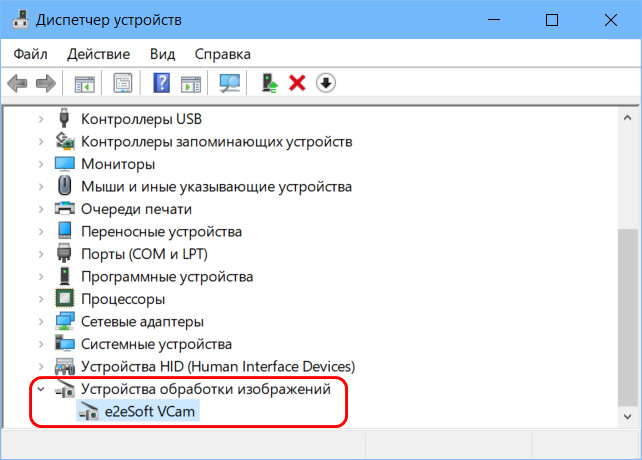
Программа VCam от компании e2eSoft – это эмулятор веб-камеры ПК или ноутбука. Она реализует в среде Windows виртуальную камеру на системном уровне, и её как настоящую воспринимает и сама система, и сторонние программы, работающие с камерами. Виртуальная камера отображается в диспетчере устройств Windows как реально существующее периферийное устройство.
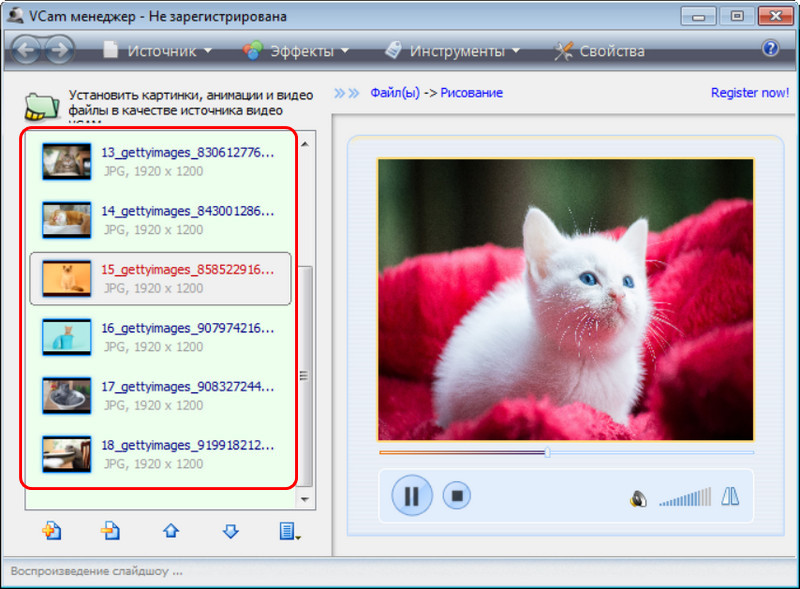
В качестве источника видеоизображения для виртуальной камеры можем выбрать видеофайл, файл изображения, захват экрана, камеру или прочие устройства захвата видео, DVD -видео, потоковое видео в сети, видео с внешних видеоустройств. Самый простой способ обеспечить работу виртуальной камеры – использовать обычный видеоролик или картинку. Запускаем VCam, в меню «Источник» выбираем «Видео/фото файлы».
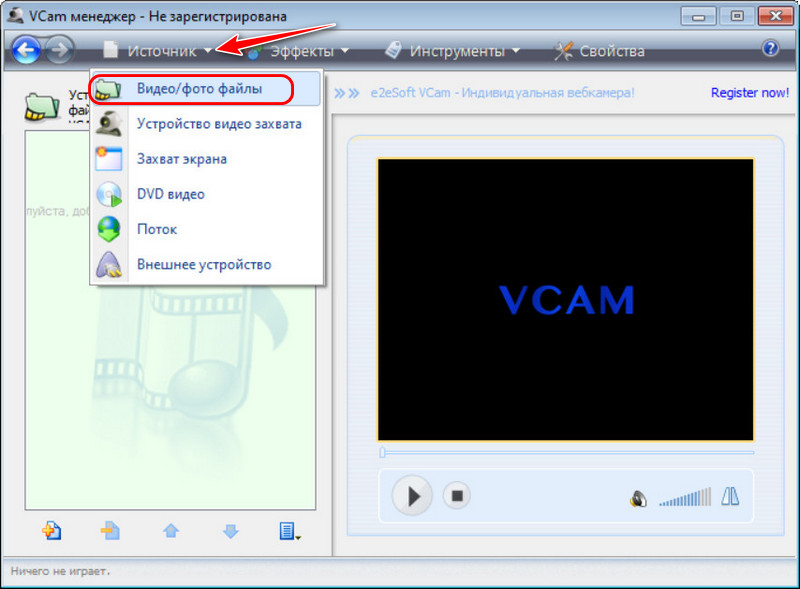
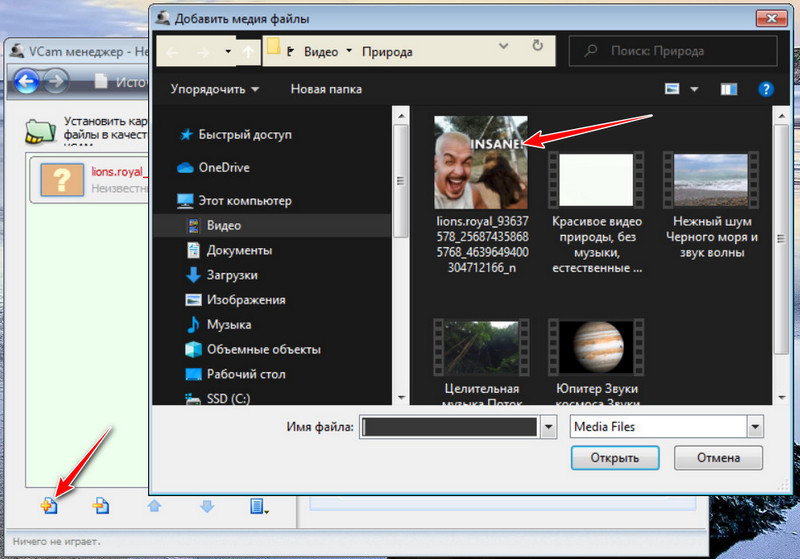
Здесь в программе уже будет добавлено тестовое примитивное видео. Можем его удалить и добавить своё. Для добавления своего видео жмём, соответственно, кнопку добавления и в проводнике указываем нужный нам видеоролик.
Далее кнопкой «Пуск» в плеере запускаем проигрывание файла. Вот это и будет момент запуска источника видеосигнала виртуальной камеры.
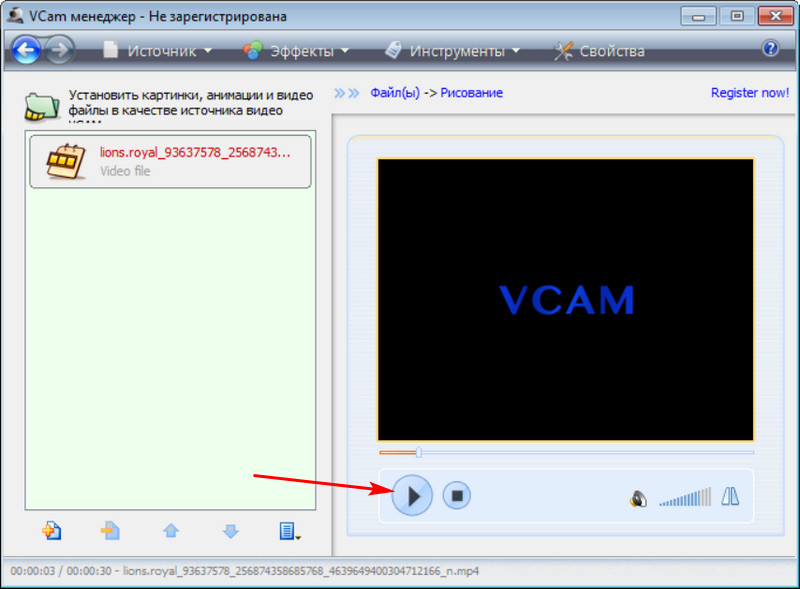
Ну а для остановки видеосигнала нам нужно жать, соответственно, кнопку остановки в окошке плеера. С помощью этого же плеера роликом как источником видеосигнала можно управлять: уменьшить или убрать звук, сделать видеоизображение зеркальным, перевернуть, повернуть на 90°.
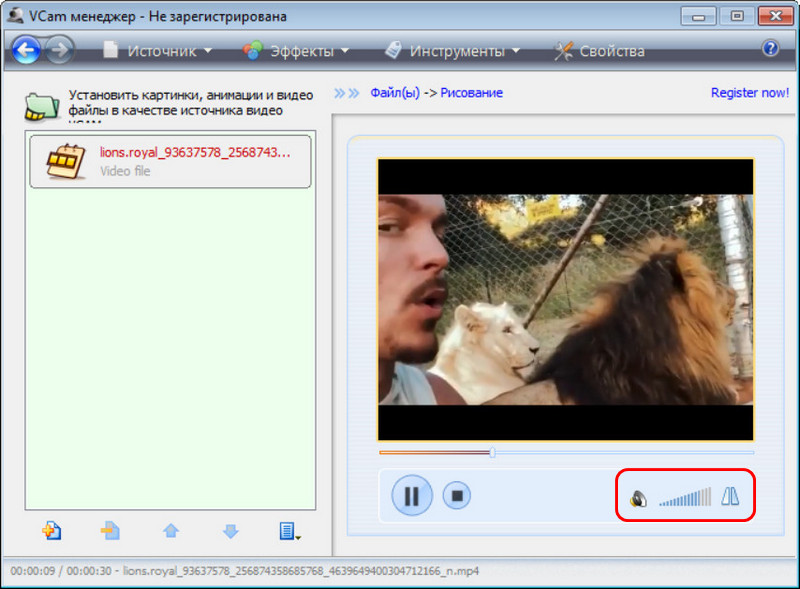
В общем, настраиваем видео так, как нам надо, и можем проверять. В Windows 8.1 и 10 можем запустить штатное приложение «Камера».
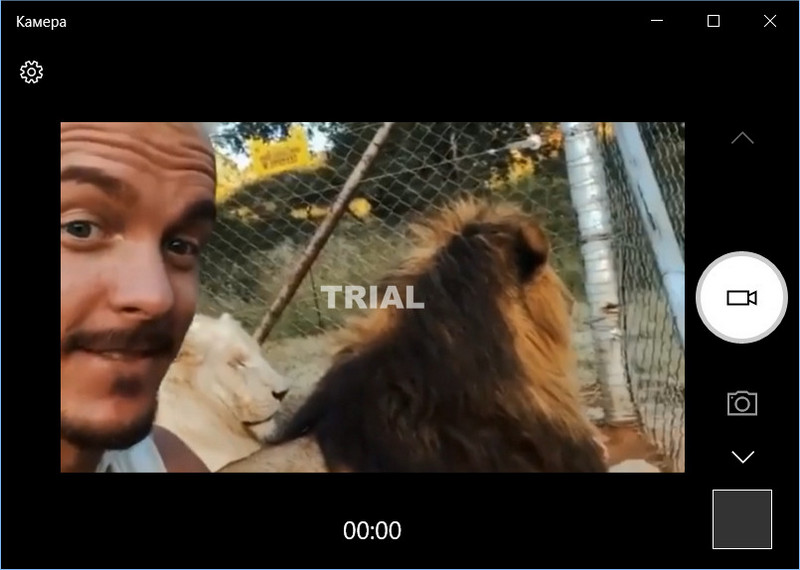
Ну а в Windows 7 можем использовать любую стороннюю программу, которая работает с камерами. Также можем зайти на сайт любого сервиса проверки работы веб-камеры – просто вводим в поисковик «Тест веб-камеры». Или же можем открыть настройки видеомессенджера и проверить с его помощью, работает ли виртуальная камера. Будь это видеомессенджер, либо же другая программа, в выборе источников видеосигнала должно значиться e2eSoft VCam.
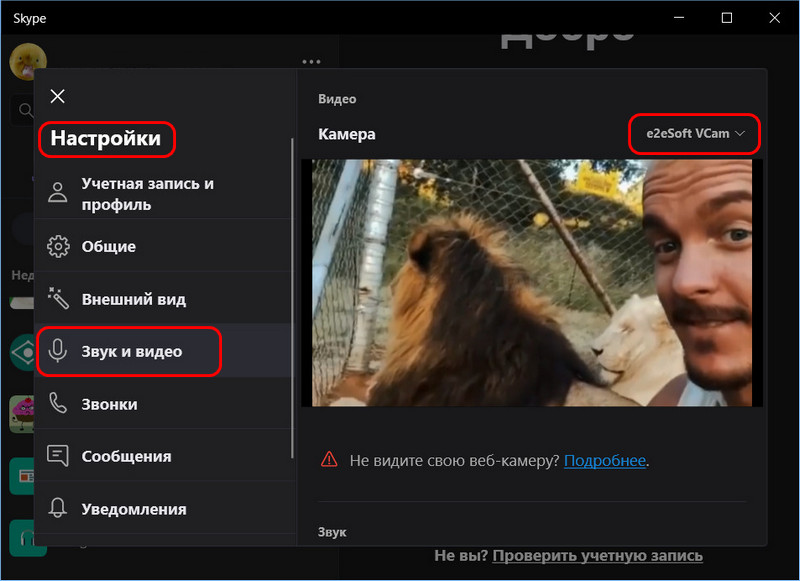
Указанный в качестве источника видеосигнала виртуальной камеры видеоролик будет воспроизводится циклично, пока будет работать программа VCam. Если для воспроизведения добавлено несколько видеороликов, то они будут проигрываться по очереди, а потом опять по новой. Добавленные в качестве источника видеосигнала изображения будут воспроизводиться в формате слайд-шоу с эффектными переходами. И это слайд-шоу также будет проигрываться циклично.
В настройках программы можем указать разрешение виртуальной камеры, FPS, метод изменения размера изображения и прочие тонкости эмуляции.
Карта веб-камер России
Поиск веб камер по карте является удобным и практичным способом отыскать нужную камеру через местоположение устройства с использованием навигационных навыков. Для удобства пользователей карта снабжена функцией масштабирования, благодаря чему посетитель сайта получит возможность через увеличение картинки получить доступ к местоположению камер в отдельно взятом городе.
Функционал сайта пригодится людям, которые планируют поездку в конкретное местоположение, но не до конца уверены в целесообразности такого решения, к примеру, из-за погодных условий, или в силу других факторов. Кроме того сеть развёрнутых веб камер можно использовать под виртуальный тур, или путешествие, причём совершенно бесплатно (по аналогии с виртуальными путешествиями в составе больших цифровых энциклопедических изданий вроде Эрмитажа).
К примеру, в Петербурге подобным образом можно наслаждаться панорамами Зимнего Дворца, Дворцовой Площади и многими другими примечательными пейзажами (крейсер «Аврора», канал Грибоедова, Исаакиевский собор). Для удобства посетителей каждая камера оснащена навигационным меню, с помощью которого, можно, например, приближать и отдалять изображение, переходить в полноэкранный режим работы, а так же использовать компьютерную мышь для перехода по имеющимся отметкам (тогда изображение сменится на новое в реальном времени, что позволит передвигаться на отдельных локациях не выходя из дома даже с мобильного устройства). Однако, если качество интернет-соединения ниже приемлемого уровня (три и менее палок), — стабильная работа камер не гарантируется (возможно прерывание трансляции, или низкое качество изображения, провисание картинки). Так же некоторые трансляции камер доступны на Youtube (можно перейти на хостинг напрямую под просмотр панорамы в реальном времени).
Для каждой камеры, или трансляции предусмотрена система оценок: посетитель имеет возможность оценить функционал панорамной веб-камеры, включая стабильность работы, бесперебойность картинки в реальном времени и другие сопутствующие факторы, влияющие на оценочный критерий (можно поставить от одной до пяти звёзд).
Тем не менее, в ходе эксплуатации конкретной камеры необходимо учитывать возможные технические перебои (далеко не все веб-камеры работают целыми сутками бесперебойно), так как требуют технического обслуживания на периодической основе. К тому же неисправность по фактору непогоды, или действия злоумышленников никто не отменял (в таком случае технический простой может достигать нескольких суток в зависимости от степени неисправности). К примеру, это может быть злонамеренная атака, направленная на техническое оснащение устройства для подмены картинки, или «падения» производительности из-за тотальной перегрузки. Словом, в случае возникновения любых технических неисправностей не спешите ставить низкие и неудовлетворительные оценки, — обслуживающий персонал делает всё возможное, чтобы веб-камеры радовали посетителей прямыми трансляциями как можно дольше.
Устранение неполадок
Playout сервис виртуальной камеры не запускается после изменения настроек
Playout сервис виртуальной камеры не запускается после изменения настроек. Значение счетчика Crash Cnt увеличивается.
Возможные решения:
- Закройте ПО, использующее захват с виртуальных устройств Skylark. Повторно сохраните изменения настроек Virtual Camera Playout.
- Закройте ПО, использующее захват с виртуальных устройств Skylark. Перезапустите сервер Skylark (Stop Server/Start Server в меню neovid.exe).
Не удается проверить цифровую подпись драйверов (Код 52)
При установке драйверов в Windows 7 Pro x64 (Windows Server 2008 R2 x64) появляется ошибка:
-
Недавно установленная программа попыталась установить неподписанный драйвер.
-
Не удается проверить цифровую подпись драйверов, необходимых для данного устройства (Код 52).
-
Желтый восклицательный знак рядом с иконкой устройства.
Возможные решения:
Требуется установить обновление безопасности KB3033929 для Windows 7, которое добавляет поддержку SHA2 256 подписей.
Полезно знать! Skylark поддерживает захват звука и видео из DirectShow через компонет Web Camera.
Имитатор веб-каимеры KVYcam
Это бесплатное программное обеспечение для имитации передачи видео контента с веб-камеры. Имеет простой и понятный интерфейс. Стабильно работает на разных версиях операционных систем Windows последних поколений и по минимуму использует системные ресурсы.
Совместима с различными онлайн-мессенжерами.
Пример создания виртуальной камеры для Skype:

В процессе инсталляции программы в систему также устанавливается драйвер и новое устройство KVYcam Video Driver. С помощью этого драйвера и будет происходить передача видео с виртуальной веб-камеры.
Запустив программу перед Вами появляется основное окно, в котором можно указать источник видео: Webcam, Video clip или Desktop. Каждого из режимов имеет гибкую настройку параметров (разрешение, количество кадров в секунду и т.д.)
Основное назначение эмулятора веб-камеры KVYcam:
- Передача потокового видео контента в сторонние приложения и онлайн-сервисы, которые работают с веб-камерами (Skype, Camfrog, ooVoo, Adobe Flash Media Live Encoder и другие)
- Одновременная передача в несколько приложений видеосигнала с одной камеры
- Быстрое переключение между несколькими, подключенными к компьютеру веб-камерами
- Создание имитирующего видео потока с веб-камеры из локального видео файла
- Запись видео с экрана монитора с возможностью передачи через виртуальную веб-камеру
Сравнительная таблица
ТОП-12 Лучших веб-камер с хорошим качеством картинки для онлайн общения и стримов
| Программа | Достоинства | Недостатки |
|---|---|---|
|
LiveWebCam |
Производит качественную съемку, поддерживает русский язык | Сложный интерфейс, необходимо время на освоение |
|
AlterCam v5.3 |
50+ живых эффектов, трансляция любого видеофайла на веб-камеру, изменение голоса в режиме реального времени, поддержка HD-видео |
Не выявлено |
|
D-ViewCam |
Поддержка большого количества камер, возможность масштабирования | Урезанный функционал бесплатной версиивставляю |
|
Active WebCam |
Работа с различными камерами, быстрый отклик на некоторые действия | Не легкий интерфейс, значительные системные требования |
|
Xeoma |
Пробная версия имеет полный функционал, не требуется установка | Небольшой бесплатный период |
|
iSpy |
Наличие большого функционала | Сильно загружает процессор |
|
IP Camera Viewer |
Поддерживает большое количество устройств, дружественный интерфейс | Нет поддержки русского языка |
|
DroidCam |
Использование телефона в качестве полноценной IP и Web-камеры | Не поддерживает русский язык, не работает со старыми устройствами |
|
CyberLink YouCam |
Проста в использовании, в наличие большое количество эффектов | Наличие рекламы |
|
WebCam Monitor |
Простой интерфейс, загрузка на FTP-сервер | Небольшой срок бесплатной версии |
|
WebCam Companion |
Позволяет захватывать трехмерное видео | Небольшой срок бесплатного использования |
|
ManyCam |
Простая в использовании, большое количество эффектов | Некоторые ограничения бесплатной версии |
|
VirtualDub |
Большой функционал | Довольно сложный интерфейс |
|
WebcamMax |
Имеет большое количество эффектов и функций | Отсутствие бесплатной версии |
|
SMRecorder |
Возможность раздельной записи аудио и видео сигналов | Присутствие рекламы |
|
Altarsoft Video Capture |
Поддерживает русский язык, делает скриншоты | Предлагает установку дополнительного софта |
KVYcam 4.0.3.2 – программа имитирующая веб-камеру
– программа имитирующая веб-камеру для передачи потокового видео в сторонние приложения, например в Skype или MSN Messenger.
Созданная виртуальная веб-камера поддерживает в виде источников: видео файлы, картинку с экрана и устройства видео захвата. Программа, также позволяет записывать видео ролики с камеры или монитора.
Бесплатное программное обеспечение для имитации передачи видео контента с веб-камеры. Имеет простой и понятный интерфейс. Стабильно работает на разных версиях операционных систем Windows последних поколений и по минимуму использует системные ресурсы. В процессе инсталляции в систему также устанавливается драйвер и новое устройство KVYcam Video Driver. С помощью этого драйвера и будет происходить передача видео с виртуальной веб-камеры. Запустив программу перед Вами появляется основное окно KVYcam, в котором можно указать источник видео: Webcam, Video clip или Desktop. Каждого из режимов имеет гибкую настройку параметров (разрешение, количество кадров в секунду и т.д.)
Основное назначение эмулятора веб-камеры KVYcam:
- Передача потокового видео контента в сторонние приложения и онлайн-сервисы, которые работают с веб-камерами (Skype, Camfrog, ooVoo, Adobe Flash Media Live Encoder и другие)
- Одновременная передача в несколько приложений видеосигнала с одной камеры
- Быстрое переключение между несколькими, подключенными к компьютеру веб-камерами
- Создание имитирующего видео потока с веб-камеры из локального видео файла
- Запись видео с экрана монитора с возможностью передачи через виртуальную веб-камеру
KVYcam is designed to allow simultaneous connection from webcam video to multiple services including Adobe Flash Media Live Encoder, video chats, Skype and more. You easily be able to connect to various programs for the purpose of sending video from your webcam – it is important, as we found, that the camera(s) are already connected beforehand as it will give an error at the completion of program setup if not. KVYcam is extremely easy-to-configure for any skill level, and the UI is uncomplicated making navigation a cinch – you will be recording clips and sending video streams to multiple applications in minutes. It does ask permission to install KVYcam Sound, video, and game controller driver which isn’t required for video function. KVYcam can be used, as a virtual webcam.
KVYcam
— программа имитирующая веб-камеру для передачи видео в сторонние приложения, например в Skype или MSN Messenger. Созданная с помощью виртуальная веб-камера поддерживает в виде источников: видео файлы, картинку с экрана и устройства видео захвата. Программа, также позволяет записывать видео ролики с камеры или монитора.
Функции захвата видео
Среднестатистические пользователи персонального компьютера или ноутбука задействуют вебку, чтобы фотографироваться или совершать видеозвонки в распространенных мессенджерах, таких как Viber, ICQ, MSN, Camfrog, Skype и других. Возможности записи видео сразу с нескольких камер, поддержка датчика движения и опции захвата — удел профессиональных операторов, а обычному пользователю они просто не нужны.
Если речь идет о выборе программы для комфортной видеосвязи через популярные мессенджеры, то для этого можно установить утилиту ManyCam, которая существенно расширит базовые возможности юсб-камеры и сделает общение более комфортным. Как известно, программа способна накладывать на изображение различные эффекты в режиме реального времени, добавлять текстовые титры или надписи, применять профессиональные фильтры, а также вставлять анимированные объекты, оживляя картинку.
Настройка утилиты не занимает много времени, что обуславливается ее приятным интерфейсом и поддержкой русского языка. Однако, чтобы удалить водяной знак, который появляется в углу экрана во время видеозвонка, нужно заплатить 2 доллара и купить лицензию. По сути, этот логотип никак не нарушает удобство использования приложения, но и стоимость покупки совсем небольшая. Если же пользователь хочет найти бесплатную альтернативу для ManyCam, ему может понравиться инструмент SplitCam. По своим функциональным возможностям он практически повторяет предыдущую программу и при этом доступен на бесплатной основе.
Не менее интересным программным обеспечением для захвата и последующей обработки видео является Cyberlink YouCam. Его используют для съемки на профессиональные видеокамеры и более серьезных задач. К тому же функции программы подразумевают наложение фильтров и эффектов, искривление лица и ряд других забавных инструментов. Однако стоит описываемый продукт недешево, а наличие русскоязычного интерфейса не предусмотрено.
Active WebCam
ТОП-15 бесплатных программ для записи видео со звуком с экрана
Внешний вид программы Active WebCam
Эта многофункциональная программа считается одной из самых лучших по работе с веб-камерами.
Среди имеющихся возможностей присутствует запись видео по датчику движения.
Среди подключаемых устройств поддерживаются локальные камеры, подключаемые к компьютеру через USB-порт, сетевые камеры, имеющие IP-интерфейс, а также удаленные.
Для использования последних необходимо иметь на удаленном компьютере установленную копию программы Active WebCam.
В настройках вы сможете выбрать как способ захвата видео, так и устройство, с помощью которого это будет происходить.
Кроме этого, доступна настройка разрешения изображения и выбор источника звука.
На вкладке «Сжатие» вы сможете указать его процент, но запомните, что чем больше будет сжиматься картинка, тем меньше информации сохранится, да и само качество будет желать лучшего.
На этой же вкладке предоставляется возможность сжимать и записываемый звук.
Пункт «Движение» позволяет активировать и произвести настройку датчика движения с тем, чтобы он не срабатывал впустую, запуская лишний раз запись видеоклипа.
Скачать
В приложениях смешанной реальности
В 2010 году Microsoft выпустила Kinect как гибридное периферийное устройство 3D-сканервеб-камеру , которое обеспечивает полное обнаружение игроков Xbox 360 и управление пользовательскими интерфейсами видеоигр и другим программным обеспечением на консоли без помощи рук. Позже это было изменено Оливером Крейлосом из Калифорнийского университета в Дэвисе в серии видеороликов на YouTube, в которых показано, как он комбинирует Kinect с виртуальной камерой на базе ПК. Поскольку Kinect способен обнаруживать полный диапазон глубины (посредством компьютерного стереозрения и структурированного света ) в пределах захваченной сцены, Крейлос продемонстрировал способность Kinect и виртуальной камеры обеспечивать навигацию по диапазону глубины с произвольной точкой обзора, хотя камера могла разрешить только видеозахват сцены, показанной на передней панели Kinect, что приводило к черным пустым полям, в которых камера не могла захватывать видео в пределах поля глубины. Позже Крейлос продемонстрировал дальнейшее развитие модификации, объединив видеопотоки двух Kinects, чтобы еще больше улучшить захват видео в поле зрения виртуальной камеры. Разработки Крейлоса с использованием Kinect были освещены в статье New York Times среди работ других участников сообщества хакеров Kinect и домашнего пивоварения .
Видеообщение через интернет
В случае необходимости мы осуществляем подключение веб камеры к персональному компьютеру и ее интеграцию с другими техническими устройствами. В зависимости от ваших потребностей нами производится грамотная настройка веб-камеры с учетом всех возложенных на нее задач. Наши специалисты, помимо всего прочего, дадут вам ценные советы по использованию камеры, а также установят и настроят специализированное программное обеспечение. Мы готовы решить любые ваши проблемы, начиная от настройки ПО для общения (Skype, ICQ и т.д.) и заканчивая установкой сложных программных комплексов для организации системы охраны.
Подключение веб-камер и их последующая настройка проводятся в самые сжатые сроки и с гарантией 100% качества всех предоставленных услуг. В соответствии с потребностями своих клиентов мы можем провести полную автоматизацию работ, в результате чего ваша веб камера сможет функционировать без стороннего вмешательства (например, в качестве HTTP сервера). Качество наших услуг подтверждается безупречной репутацией и сертификацией каждого вида работ.
С нашей помощью подключение веб камеры превратится в легкое, приятное занятие. Если вы, ваши друзья и коллеги хотите видеть мир таким, какой он есть, а не в виде дергающихся картинок, то позаботьтесь о соответствующей настройке веб камеры, ну а помогут вам в этом нелегком деле сотрудники компании Smart Service. Постоянным клиентам мы предлагаем гибкую систему скидок и особо выгодные условия работы. Позвоните к нашим менеджерам и узнайте дополнительные подробности.
Симулятор глубины резкости от Tamron

Использовать этот симулятор
Симулятор глубины резко изображаемого пространства (ГРИП) от Tamron отлично демонстрирует разницу между открытой и закрытой диафрагмой. Оранжевым цветом выделяется список линз, которые соответствуют заданным параметрам.
Чтобы использовать этот симулятор, нажмите и перетащите крошечные треугольники вдоль осей X и Y. Это позволит настроить фокусное расстояние и диафрагму.

Использовать этот симулятор
Симулятор соответствия MIRCO Four Thirds позволяет создать любую пару из возможных объективов, представленных различными производителями и, соответственно, камер с датчиками M4/3.
Все объективы и камеры можно рассматривать под различными углами. Область изображения демонстрирует, как камера будет выглядеть с той или иной оптикой.
Имитатор веб-каимеры KVYcam
Это бесплатное программное обеспечение для имитации передачи видео контента с веб-камеры. Имеет простой и понятный интерфейс. Стабильно работает на разных версиях операционных систем Windows последних поколений и по минимуму использует системные ресурсы.
Совместима с различными онлайн-мессенжерами.
Пример создания виртуальной камеры для Skype:

В процессе инсталляции программы в систему также устанавливается драйвер и новое устройство KVYcam Video Driver. С помощью этого драйвера и будет происходить передача видео с виртуальной веб-камеры.
Запустив программу перед Вами появляется основное окно, в котором можно указать источник видео: Webcam, Video clip или Desktop. Каждого из режимов имеет гибкую настройку параметров (разрешение, количество кадров в секунду и т.д.)
Настройка веб камеры на компьютере через Skype
- На данный момент Skype является одним из самых популярных приложений для видео звонков.Для настройки камеры заходим в программу Skypе и открываем раздел «Инструменты». Затем кликаем на пункт «Настройки».
- Далее заходим в «Настройки видео».
- В появившемся окне вы увидите свое изображение. Для более детальной настройки камеры нажимаем «Настройка веб-камеры» под изображением.
- В следующем окне вы можете регулировать яркость, насыщенность, контрастность, оттенок, четкость, гамму, баланс белого цвета, съемку против света, усиление, и цветность изображения вашего изображения в камере. Для сохранения внесенных вами изменения следует нажать кнопку «Ок» или «Применить».
- Для вступления всех измененных параметров в силу надо нажать на кнопку «Сохранить».
После всех манипуляций с камерой вы можете наслаждаться видео звонками и быть на связи даже с самыми дальними родственниками!
AlterCam v5.3 — Live Webcam Effects
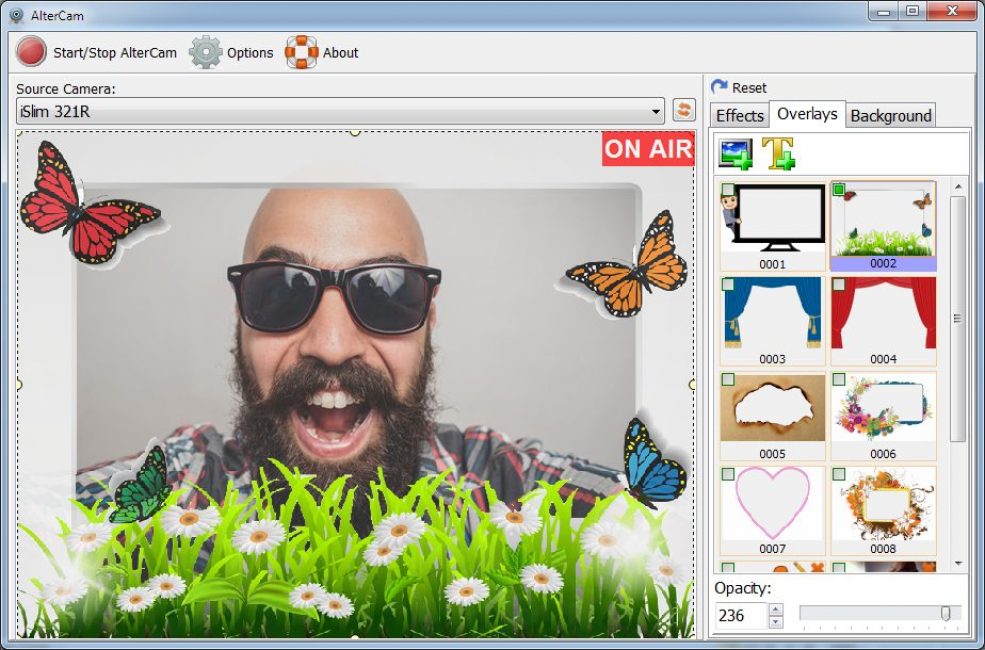
AlterCam v5.3
AlterCam – одно из лучших приложений для работы с веб-камерами. ПО отличается довольно широким функционалом и простым управлением.
Оно позволяет записывать видео или фото прямо с веб-камеры, транслировать ранее созданное видео или демонстрировать рабочий стол, наложить любое изображение поверх, разделить экран.
Кроме того, каталог вмещает в себя более 50 различных эффектов, среди которых размытие, мозаика, «рыбий глаз».
Использовать приложение очень просто. Достаточно выбрать нужный эффект из ассортимента предложенных, после чего просто начать трансляцию.
Кроме того, предоставлена возможность комбинировать несколько эффектов. Программа совместима со всеми актуальными версиями ОС Windows.
Также она умеет использовать GPU-ускорение для меньшего использования вашего центрального процессора (CPU) и тем самым дополнительно не нагружать ваш компьютер.
Скачать
ВидеоШОУ
ВидеоШОУ – софт от отечественного разработчика AMS Software. В нём можно записывать ролики, выбирая устройство для захвата видео и аудио, а также устанавливая желаемый размер кадра. Особенность программы в том, что она позволит не только сделать запись видео с веб камеры, но и выполнить полноценную обработку. В ВидеоШОУ вы сможете:
- Добавить заставки (доступно 60+ шаблонов),
- Установить плавные переходы, выбрав один из 110+ вариантов,
- Наложить красивые эффекты, которых тут более 70,
- Заменить фон с помощью хромакея,
- Добавить фоновую музыку или озвучку с микрофона.
Несмотря на обилие инструментов, найти нужный и разобраться в принципе его работы очень просто. Интерфейс ВидеоШОУ понятный, удобный и продуманный. Записанное видео можно сохранить в одном из 30+ форматов или нарезать на DVD. Кроме того, пользователи могут сразу поделиться видеороликом в соцсетях (ВКонтакте, Facebook), а также опубликовать на YouTube или собственном сайте.
Интерфейс редактора ВидеоШОУ
Видеоэффекты для камеры
В довесок к основному функционалу эмуляции веб-камеры на компьютере программа VCam также позволяет применять к изображению виртуальной камеры эффекты – различные прикольные видеоэффекты и фильтры, наложение текста, произвольное рисование и т.п.
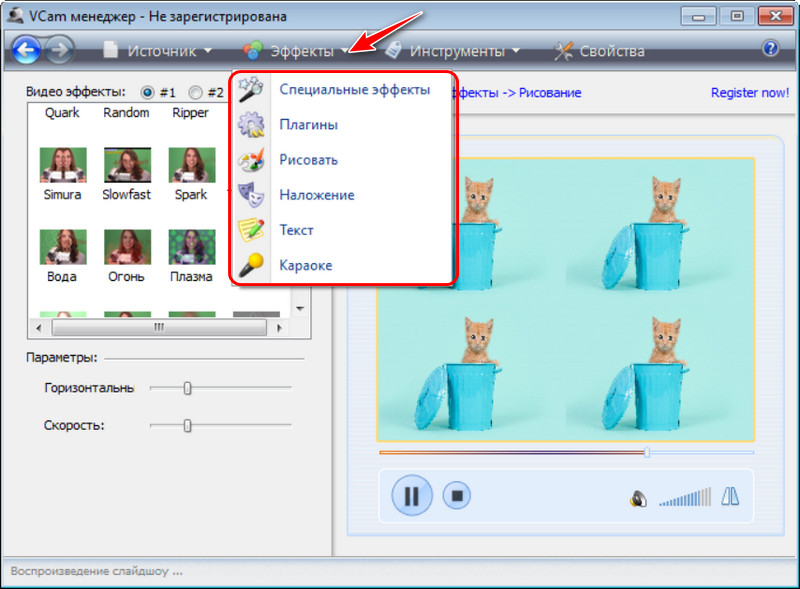
Т.е. если даже у вас есть реальная веб-камера, вы просто указываете её как устройство захвата видео и накладываете понравившиеся вам видеоэффекты.
Прочие возможности VCam и лицензирование
С помощью VCam можно делать снимки и записывать видео с использованием любых поддерживаемых источников видеосигнала и с применением предлагаемых программой эффектов.
Ну и самый щепетильный вопрос: VCam – платная программа, лицензия стоит $19.95 , при этом такая лицензия может быть использована на трёх компьютерах. Перед покупкой можно сколь-угодно тестировать триал-версию. Она полнофункциональная, но на видеоизображение накладывает водяной знак «TRIAL» .