Google chrome
Содержание:
- Плюсы и минусы
- Other programs of this author
- Picasa
- Google Talk
- Google Earth Pro
- SketchUp
- О возможностях программы Google Chrome
- Какие особенности имеет Гугл Хром?
- Преимущества Гугл Хром
- Какой вариант выбрать для себя
- Установка Google Chrome на компьютере
- Выбор версии браузера
- Как удалить Гугл Хром
- Скачайте Google Chrome на русском языке бесплатно для Windows
- Alternatives to Google Chrome
- Opera
- Avant Browser
- Mozilla Firefox
- Safari
- Comodo Dragon Internet Browser
- Usejump
- Chromium
- Как добавить экспресс панель
- Google Chrome for PC Features
- Установка браузера Chrome для Windows
- Заключение
Плюсы и минусы
Начнем, пожалуй, с обозначения тех моментов, которые по достоинству оценили пользователи.
Прежде всего — высокая степень безопасность. Причем упор разработчики делали именно на аккуратное отношение программы к системным ресурсам.
Далее — максимальная скорость работы. Пока конкуренты стараются наполнить исходный продукт различными плагинами и расширениями, разработчики Google Chrome, наоборот, решили от этого отказаться. Таким образом, браузер сразу начнет свою работу, поражая вас своей быстротой. А дальше вы уже по собственному желанию можете установить нужные дополнения, соотнеся их необходимость и воздействие на операционную систему.
Не удивительно, почему так много желающих скачать Google Chrome на Windows10, 8, 7.
Теперь настала пора и недостатков.
Например, хотя здесь и предусмотрена функция, позволяющая отключиться от акаунта Гугл, но не всем вообще нравится в этом плане совершать какие-то действия.
Также пользователи отмечают наличие обмена данными, который ведут модули, встроенные в браузер, с серверами корпорации. Многие считают, что это одна из форм шпионажа.
К сожалению, Google Chrome не позволяет сохранять и смотреть архивы в формате mht.
Picasa
free
Picasa is a photographs and image viewer, which allows an advanced classification and organization of photos. Thanks to the ease of taking pictures with mobile phones, the number of pictures stored on computers is growing.Organize photos in folders it is…
Google Talk
free
Google Talk is an instant messaging software that allow us to communicate by voice, video, and text. The years in which the instant messaging system was the best to communicate have been left behind. Currently, thanks to mobile technology we…
Google Earth Pro
free
Google Earth Pro – The Eye in the sky. Google Earth Pro is now free to download and to use its features. . Google Earth is a computer application that allows you to explore the globe through satellite imagery. It enables…
SketchUp
paid
SketchUp is a modeling and 3D design software that stands out for its ease of use and the professionals results that offers. 3D design programs usually are complex and require a long learning process. This is due to the large…
О возможностях программы Google Chrome
Браузер функционирует в разных операционных системах: Windows, Ubuntu, Mac Os, Android, Linux. Пользователь получает ряд преимуществ, которые помогают ему упростить работу с компьютерной техникой. При создании новой вкладки в Google Chrome возникает страница быстрого доступа. На ней находится информация, касающаяся 8 веб ресурсов, которые наиболее часто посещаются. Можно добавлять или удалять новые опции.
В параметрах Гугл Хром находится 3 вкладки:
- Основные. В ней расположены настройки поисковых систем, домашней страницы и браузера по умолчанию.
- Личные материалы. Они содержат настройки сохранения паролей и синхронизацию вкладок.
- Расширенные. Тут можно найти настройки переводчика, конфиденциальности, безопасности и загрузок.
Для пользователей данного браузера был создан магазин в интернете, называющийся Chrome. В нем находится много полезных приложений и новинок, которые сделают пользование всемирной паутиной еще комфортней. Количество функций и возможностей браузера можно увеличить с помощью расширений. Это позволяет избежать накопления ненужных файлов и выбирать лишь необходимые загрузки. Была даже создана галерея расширений третьими лицами. Ее открыли в 2010 г. С помощью технологии WebExtensions были созданы все расширения Гугл Хром.
В 2010 г. стал возможен автоматический перевод страниц. Такая функция значительно расширила возможности пользователей. Например, сайт, на котором все на китайском или арабском языке, необходимо переводить, чтобы появилась возможность воспользоваться им. Известный ресурс Google Translate играет важную роль. Именно он используется для перевода.
Какие особенности имеет Гугл Хром?
Браузер позволяет пользователю работать на максимально доступной скорости в интернете. Если планируется внедрение новых функций, то это делается с помощью расширений. Такой подход позволяет обеспечить нижеперечисленные преимущества:
- Скорость. Во время разработки Google Chrome учитывались специфические особенности функционирования веб приложений. Для быстрой обработки информации используется движок JavaScript V8.
- Безопасность. Пользователь ощущает себя защищенным от вирусов и фишинга (выманивания мошенническим способом паролей). Браузер загружает обновления сайтов, которые занесены в черные списки. Даже, если опасный ресурс создан недавно, то информация о нем быстро появится на компьютерном устройстве пользователя. Браузер не загружает файлы автоматически, а всегда предлагает пользователю нажать опцию Сохранить. Именно владелец решает насколько безопасно делать это.
- Стабильность. Чтобы работа браузера была надежной, в Гугл Хром используется много процессная архитектура. Для отдельных плагинов и вкладок разработаны соответствующие изолируемые процессы. Это создает пользователю комфортные условия во время входа в интернет. Если в одной из вкладок произойдет сбой, то ее можно просто закрыть, а остальные будут нормально работать.
Преимущества Гугл Хром
Скорость
Браузер запускается практически мгновенно. Сложные веб-приложения также запускаются очень быстро, а с каждым новым выпуском обновления, скорость обработки JavaScript повышается. Нужно лишь скачать Хром браузер бесплатно для Виндовс 7, чтобы оценить быстродействие обозревателя.
Эргономичность
Браузер Google Chrome имеет чрезвычайно удобный интерфейс навигации и настроек.
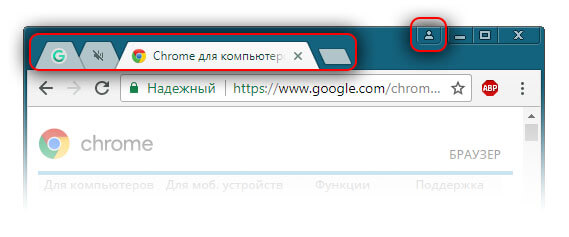
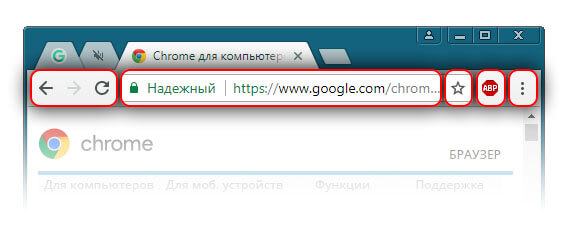
Всего три зрительных горизонтальных полос, чтобы управлять всей работой браузера, плюс нижнее поле для управления загрузками.
Поле 1. Вкладки и управление профилем (учетной записью)
- Вы может создавать бесчисленное количество вкладок, управлять ими, перемещая с места на место, и даже вытаскивать вкладки в отдельное окно. Нажав на любую из вкладок правой кнопки мыши, вы можете ее закрепить — она станет одной из первой вкладок в виде иконки. Кроме того, вы также можете отключать звук каждой отдельной вкладки.
- Панель управления профилем — в данном пункте меню вы можете войти в свой профиль через Google-аккаунт, либо зайти под гостевой учетной записью.
Поле 2. Навигация и настройки
- Навигация по страницам и история. Нажав на стрелку, вернетесь на страницу назад или вперед, нажав и удерживая кнопку мыши, вы вызовете меню недавно посещенных страниц.
- Омнибокс — комбинированное поле адресной строки и поле поиска в интернете, которое к тому же имеет функцию автозаполнения и подсказок.
- В конце омнибокса имеется пиктограмма «звездочка» — нажав на нее, вы добавите страницу в список «Избранное».
- Панель расширений — данное поле предназначено для управления над установленными расширениями. Кроме того, некоторые расширения именно тут сообщают пользователю свои данные, например приложение Adblock указывает, сколько событий оно заблокировало.
- Меню всех настроек обозревателя
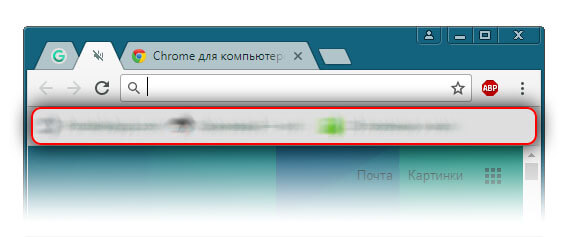
Поле 3. Закладки
Это поле содержит ваши закладки, если их больше, чем ширина экрана, то они группируются в ниспадающие меню.
Безопасность
Гугл стремится обеспечить безопасное пребывание пользователя в сети, поэтому в Гугл Хром есть встроенная защита от поддельных (фишинговых) страниц, и небезопасных программ. А режим инкогнито призвать обеспечить локальную безопасность — сохраните в тайне историю посещений.
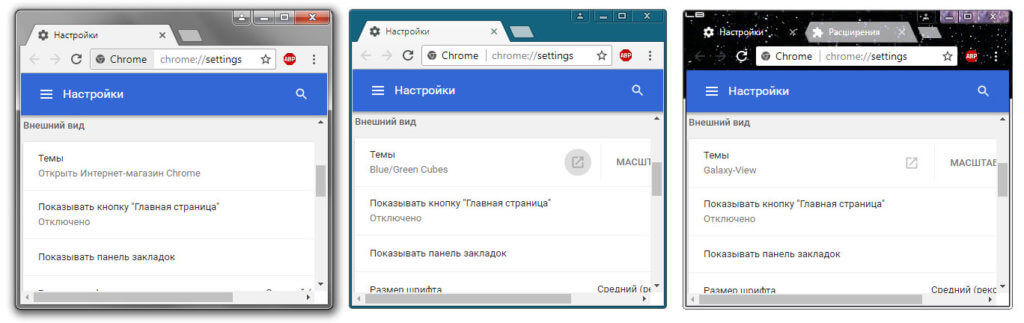
Графические темы
Одна из интересных, но не однозначная в плане преимуществ функция, возможность изменения визуального вида окна браузера. Нужно просто скачать google chrome для windows 7, чтобы оценить широчайший выбор графических схем.
Под управлением системы Windows 7 это будет стандартная схема Aero, известная еще со времен использования системы Vista. Но в магазине Google можно применить любую другую понравившуюся графическую оболочку.
А выполнив вход в ваш аккаунт, вы можете получить доступ к вашим индивидуальным настройкам, закладкам, приложениям с любого устройства, будь то планшет или телефон
Какой вариант выбрать для себя
Обычно пользователи самостоятельно подбирают старую версию приложения с учетом своих предпочтений. Однозначно определить универсальный вариант нельзя, так как запросы сильно различаются.
При выборе старой версии учитывают:
- Системные требования. Чем новее релиз браузера, тем больше нагрузка на системные элементы персонального компьютера. Chrome, старше 60, признаны требовательными. Поэтому, если Ваш ПК или смартфон не характеризуются высокой производительностью, лучше выбирайте версии от 40 до 55.
- Функциональность. Старые версии имеет ограниченный набор возможностей. Однако для неприхотливых пользователей его вполне достаточно. Даже самые ранние выпуски Chrome успешно справляются с веб-серфингом.
- Особенности сборки. Загружая старый Хром выбирайте Beta или Stable — они характеризуются стабильной работой. Для программистов также подойдет Google Chrome Dev – тестовая версия для разработки приложений.
Следует помнить о том, что на старых программах меньше доступных опций и ниже уровень безопасности. Поэтому одновременно с браузером используйте эффективную антивирусную программу, которая исключит риск потери данных или других непредвиденных последствий.
Установка Google Chrome на компьютере
Пошаговые указания по установке Chrome
Установка на Windows
Чтобы установить Chrome для своей учетной записи, выполните следующие действия.
- Скачайте установочный файл по приведенной ссылке;
- Если потребуется, нажмите Запустить или Сохранить;
- Если вы сохранили программу установки, дважды щелкните файл установки, чтобы начать процесс установки. Будут автоматически импортированы настройки главной страницы и истории браузера, используемого по умолчанию;
- Запустите Chrome:
- Windows 7: после завершения всех настроек откроется окно Chrome.
- Windows 8 и 8.1: появится диалоговое окно приветствия. Нажмите Далее, чтобы выбрать браузер по умолчанию.
- Windows 10: после завершения всех настроек откроется окно Chrome. Затем вы можете установить Chrome в качестве браузера по умолчанию.
Чтобы использовать Chrome в Windows, вы должны иметь:
- Windows 7, Windows 8, Windows 8.1, Windows 10 или более поздней версии
- Процессор Intel Pentium 4 или выше, с поддержкой SSE2
Установка на Mac OS X
- Скачайте установочный файл;
- Загрузив файл «Google Chrome.dmg», откройте его.
- В открывшемся окне, перетащите значок Chrome в папку «Программы». Chrome будет установлен для всех учетных записей пользователей на компьютере.
Если вы не имеете прав администратора, перетащите значок в то место на компьютере, на который вы имеете права, например на рабочий стол. Chrome будет установлен только для учетной записи.
- Откройте Chrome. Начнётся автоматический импорт ваших настроек главной страницы и истории просмотра.
- Откройте окно Finder.
- В окне на боковой панели, справа от Google Chrome, нажмите Извлечь
Чтобы использовать Chrome на компьютере Mac, вы должны иметь OS X Mavericks 10.9 или более поздней версии
Установка на Linux
Хотя Chrome можно скопировать в локальный каталог пользователя и запустить без прав администратора, советуем устанавливать программу, используя встроенную систему управления пакетами программ.
Для этого при установке требуются права администратора:
- Скачайте установочный файл;
- Нажмите кнопку ОК, чтобы открыть пакет.
- Нажмите Установить пакет, чтобы начать установку Chrome.
- После настройки всех параметров откроется окно Chrome. При первом запуске Chrome появится сообщение о том, что с помощью Google поиска можно искать из адресной строки (известного также как универсальное окно поиска).
Чтобы открыть браузер, перейдите в меню Приложения → Интернет → Google Chrome. Google Chrome добавит свое хранилище данных в менеджер пакетов программ, чтобы обеспечить его постоянное обновление.
Чтобы можно было использовать с Chrome в Linux, необходимо:
- 64-разрядная Ubuntu 14.04, Debian 8, openSUSE 13.1, в Fedora Linux 21, или их более поздние версии
- Процессор Intel Pentium 4 или выше, с поддержкой SSE2
Выбор версии браузера
Разумеется, не стоит забывать о том, что для каждой модификации Виндовс подходит своя версия программного обеспечения
Именно поэтому предварительно пользователю придется подобрать актуальный софт, обратив внимание на следующие моменты:
обязательно уточните, предустановлен ли русский язык в обозревателе; немаловажно учитывать совместимость программы и текущей серии ОС; вы должны принимать во внимание частоту процессора, а также разрядность; здесь учитывается наличие свежих обновлений от разработчиков; необходимо осведомиться в наличие последних исправлений ошибок; обязательно следует рассмотреть основную платформу, под которую изготовлена утилита, а кроме того, требования к установке. Все это позволит впоследствии не испытывать трудностей с установкой и последующим запуском обозревателя
Также не стоит забывать, что грамотно подобранная и совместимая серия ПО позволит улучшить взаимодействие с ресурсами в сети. Все это позволит впоследствии не испытывать трудностей с установкой и последующим запуском обозревателя
Также не стоит забывать, что грамотно подобранная и совместимая серия ПО позволит улучшить взаимодействие с ресурсами в сети
Все это позволит впоследствии не испытывать трудностей с установкой и последующим запуском обозревателя. Также не стоит забывать, что грамотно подобранная и совместимая серия ПО позволит улучшить взаимодействие с ресурсами в сети.
Как удалить Гугл Хром
Для удаления Гугл Хром с компьютера полностью существует два способа: с помощью ресурсов Windows – это панель управления, AppData и системный реестр, второй способ – через деинсталлятор.
Вы можете удалить браузер с компьютера с ОС Windows, Mac или Linux и с устройства iOS.
На Windows
Для начала закройте все окна и вкладки Chrome. Затем нажмите кнопку Пуск в Меню. Дальше в Параметры или Панель управления (в зависимости от версии). Выберите приложение – удалить программу или программы и компоненты. Выберите Удалить. Подтвердите действие – Удалить.
На MAC OS
На панели Dock – нажмите значок Chrome правой кнопкой мыши. Затем выбираете – Выйти и открываете – Finder. Открываете папку, в которой установлен Хром. Google Chrome может находиться в папке “Программы”. Если – нет, нажмите Файл –> Найти и выполните поиск. Потом перетащите значок Google Chrome в корзину.
На Android
На большинстве устройств Android браузер Chrome предустановлен – удалить его нельзя. Можно удалить лишь обновления. Если вы не планируете работать в Chrome – установите другой браузер и пользуйтесь им.
На iOS
Чтобы удалить Chrome и данные профиля, закладки и историю нажмите – Удалить.
Удаленные данные профиля больше не будут доступны на вашем устройстве iOS. Если вы войдете в аккаунт Chrome и выполните синхронизацию данных, часть информации по-прежнему может находиться на серверах Google.
Скачайте Google Chrome на русском языке бесплатно для Windows
| Версия | Платформа | Язык | Размер | Формат | Загрузка |
|---|---|---|---|---|---|
| * скачайте бесплатно Google Chrome для Windows, файл проверен! | |||||
 Google Chrome x32 bit (установщик) |
Windows |
Русский | 1.1MB | .exe |
Скачать |
|
Google Chrome x64 bit (установщик) |
Windows | Русский | 1.1MB | .exe |
Скачать |
|
Google Chrome для MAC |
MAC | Русский | 64MB | .dmg |
Скачать |
Обзор Google Chrome
Google Chrome (Гугл Хром) – самый популярный веб-браузер, охватывающий по данным 2016 года 51,1% аудитории. Стремительный рост популярности объясняется простым и удобным функционалом, ориентацией на высокие стандарты безопасности, постоянным увеличением скорости и стабильностью работы. Еще одна стратегия разработчиков Google Chrome – максимальное упрощение функционала: все дополнительные функции компания планирует предоставлять в виде расширений.
Возможности и особенности Google Chrome
Программа Google Chrome доступна для всех платформ и для любого типа устройств. Браузер разработан на базе многопроцессной архитектуры, которая существенно повышает стабильность и безопасность загрузки веб-страниц.
В Google Chrome предусмотрена страница быстрого доступа, менеджер закладок, информативная панель загрузок. Среди других функциональных возможностей и особенностей Google Chrome стоит выделить следующие:
1. Быстрая и простая синхронизация настроек браузера для всех устройств пользователя, возможность переносить открытые вкладки, поисковые запросы и закладки с компьютера на мобильное устройство и наоборот.
2. Большой выбор тем оформления, приложений и расширений.
3. Мгновенный поиск: браузер отображает результаты, когда пользователь еще вводит запрос.
4. Функция автозаполнения.
5. Автоматический перевод интернет-страниц.
6. Набор инструментов для вебмастеров, включающий веб-инспектор, диспетчер задач и отладчик javascript.
7. Режим «инкогнито».
8. Высокопроизводительный движок для работы с javascript и система упреждающего чтения DNS.
В Google Chrome реализована функция «Мне повезет», которая позволяет автоматически перейти на первый сайт в результатах выдачи без вывода всего списка. В окне «Параметры Google Chrome» пользователю доступны 3 вкладки с полным спектром настроек, включая установки конфиденциальности, режим работы переводчика, степень безопасности.
История и релизы Google Chrome
Впервые информацию о выпуске собственного браузера компания Google предоставила только в 2008 году. До этого руководству корпорации создание такой программы казалось бесперспективным. Первая версия Google Chrome была разработана только для ОС Windows и адаптирована для 43 языков. До конца 2008 года Google Chrome смог заинтересовать только 1% интернет-пользователей.
Начиная с версии 5.0.375, браузер поддерживает Linux и OS X. Последняя актуальная версия — Google Chrome 50.0.2661, которая прекратила поддержку ОС Windows XP и Vista.
Скриншоты
Похожие программы
Google Chrome — браузер от поисковика Google
Opera — удобный браузер с поиском по умолчанию от яндекса
Mozilla Firefox — быстрый, безопасный и удобный серфинг в сети
Internet Explorer — браузер установленный по умолчанию в windows
Proxy Plus
Амиго — интернет-браузер от компании Mail.Ru Group
Safari — интернет-браузер от компании Apple
Tor Browser — анонимный браузер со встроенным VPN
UC Browser — браузер для Windows, основанный на движках Chromium и Trident
Uplay
Яндекс Браузер — браузер от поисковой системы яндекс
Vivaldi — браузер, работающий на движке Blink от Google
HAL
Maxthon — браузер, работающий на движке Webkit или Trident
Silverlight
Orbitum — браузер, созданный на движке Chromium
Adblock Plus
Kodi — программа для воспроизведения мультимедиа
Microsoft Edge — веб-обозреватель от Microsoft в замен Internet Explorer
Chromium — браузер на движке WebKit, обеспечивает ускоренную загрузку страниц
OpenVPN
Pale Moon — бесплатный веб-браузер с открытым исходным кодом
K-Meleon — бесплатный веб-браузер, оптимизированный для Windows
Браузер Atom
Аудио | Видео программы
Графические программы
Microsoft Office
Игры
Интернет программы
Диски и Файлы
Alternatives to Google Chrome
Opera
free
Opera is a browser for Internet. Much faster and stable than Internet Explorer. Opera is an excellent browser Web. It brings massive amount of functions to make simpler the navigation to the user, allows managing the navigation in a very…
Avant Browser
free
Avant Browser is an improvement for Internet Explorer. It blocks Pop-ups and allows multiwindow navigation amongst other many advantages. Avant Browser is a browser , express, stable, friendly, versatile and multiwindow. Avant Browser allows the users to navigate in many…
Mozilla Firefox
free
Mozilla Firefox is one of the most famous and used browsers in the world. It is a program that stands out in the first instance because it is completely free in its full version, in addition to being open-source software,…
Safari
free
Safari seems to be the fastest web browser in the market. It is faster than the Internet Explorer. Safari is good because it renders pages with a high degree of speed, functionality and simple design. Safari includes useful characteristics like:…
Comodo Dragon Internet Browser
free
Comodo Dragon Internet Browser is a free, fast, versatile, stable and easy to use browser which provides a high level of security. The Internet is currently the most important means of communication and the amount of information transmitted every day…
Usejump
free
Usejump is a fast and reliable browser to access to different web pages in anonymous way. Usejump is based on WebKit, it browses through P 2P technology and functions as any other browser. Usejump has an interface and options similar…
Chromium
free
Chromium is an open-source Web browser, based on the well known Google and Chrome browser. Chromium is a proyect of an open-source Web browser which has been created with the purpose of building a safer, faster and more stable way…
Как добавить экспресс панель
Данной панели в этом браузере нет, поэтому и приходится искать другие возможности, чтобы получить ее аналог.
Для выполнения этих действий вам надо будет перейти в меню управления и выбрать «Настройки». Там вы найдете поле «Внешний вид». Здесь можно будет обозначить параметры, например, «Всегда показывать».
Теперь перед вами наверху будет строка, куда и надо будет добавлять закладки. Для этого достаточно открыть в браузере нужную страницу сайта и нажать на звездочку. Таким образом, страница добавится. При этом вы можете не только обозначить имя этой страницы, но если у вас их много, то сгруппировать их в папки.
Теперь все закладки у вас будут на панели. Однако вы можете их скрыть, если не хотите, чтобы они были перед глазами.
Если же такой вариант вас не устраивает, то есть еще один вариант создания экспресс-панели за счет различных расширений. Например, вам помогут Speed Dial 2 и Визуальные закладки Яндекс.
Достаточно установить эти дополнения, чтобы создать около 48 закладок.
Google Chrome for PC Features
Incognito Mode
Browse privately via using the incognito mode which enables you to disable history records, decrease visible breadcrumbs, and delete tracking cookies while shutting down. The mode will remove all of your activities while making your privacy fool-proof.
Security
Working with protocols such as HTTP, a warning text will warn you about the unsafe condition of the website you are visiting. They unintentionally installed suspicious content through Google Chrome’s Sandboxing. A built-in Safe Browsing technology detects malware and phishing protection.
Unlimited Extensions
A wide range of extensions, themes, and setting with improved functionality helps you to customize the different features of the browser. Control the esthetics of Chrome via themes and a wide range of extensions, as you will find extensions for any kind of need such as extra bookmarks, built-in notes, auto-refresh, and a lot more. You can create your own themes as well as download other professional’s created themes. Just log in to your Google account and access all your Google tools.
Fast Browsing
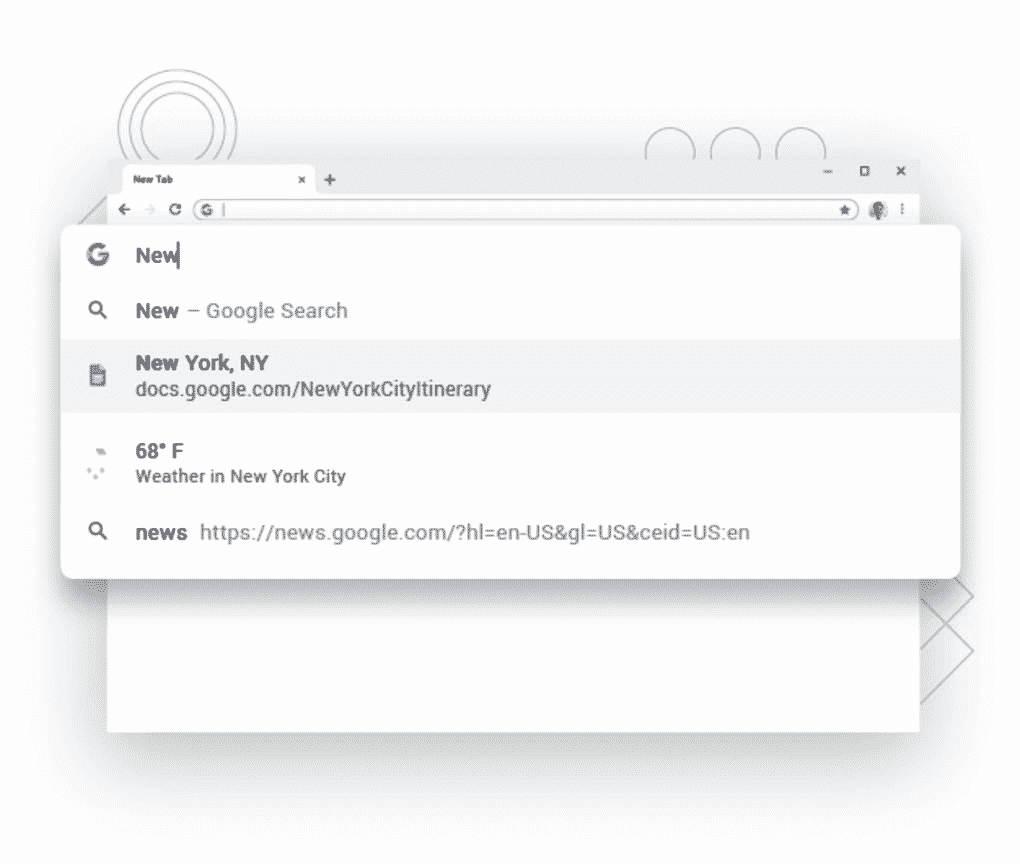
Type your required information, select from the appeared result in the searching box, and go through the required website instantly. Chrome has offered a JavaScript engine for loading pages instantly through opening the open-source representing the engine namely WebKit. Insert your search and navigate quickly. Google has offered a new version that informs about the slow websites, so the user keeps away from these kinds of URLs.
Compatible with Windows
With vary compatibility with all types of devices, the app has special compatibility with all types of Windows———-Windows 10, Windows 8.1, Windows 8, Windows 7, and Windows XP are mainly operating systems to run the app very smoothly and reliably. In addition, it requires a 32-bit and 64-bit setup. Additionally, the browser is also available for Androids and iOS devices.
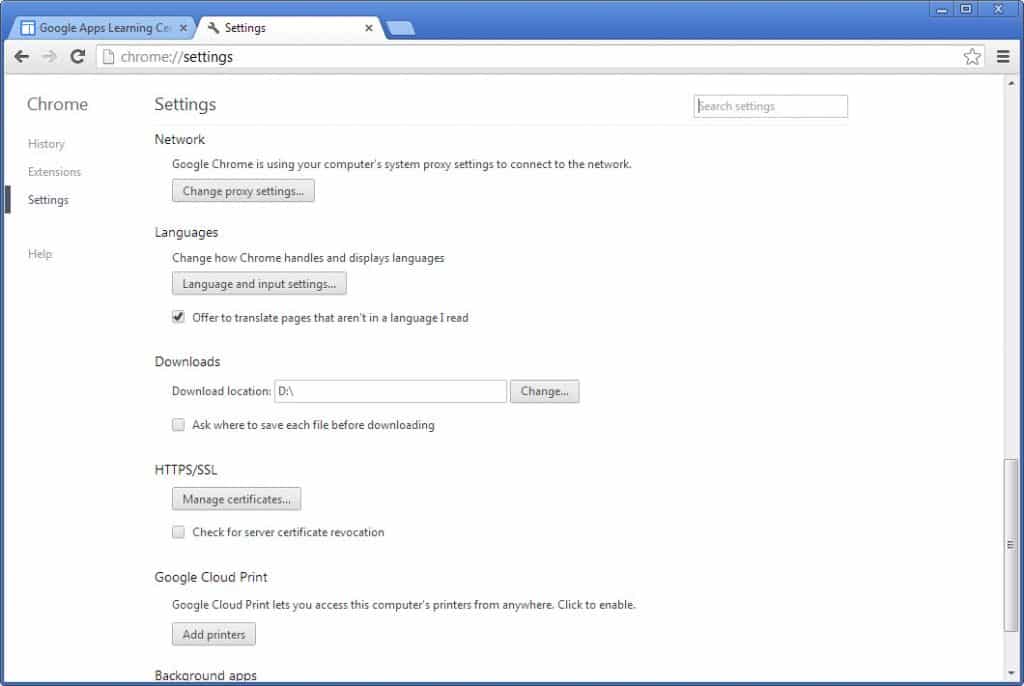
Free of Cost
The Google Chrome for PC with freeware license available for Windows 32-bit as well as the 64-bit operating system of a laptop and PC without limits and presented for all software users as a free download. It belongs to the web browser category.
Synchronization
The browser is fairly synced with Google Cloud, whatever you do in the browser is stored in the Cloud. You can use Google as your cloud or in case of extra security use any portable cloud too. The sync tools enable you to sync your data between Windows, tablets, mobiles, and much more. The synchronization enables you to transfer and import data, history, and bookmarks on any device.
Standard Browsing Mode
Use Standard browsing mode and clear you searched data with one click. Chrome Download automatically clears the data at the time of closing. The Auto-fill option helps you to fill your web forms with a single click and doing so across the devices saves you from small-screen typing.
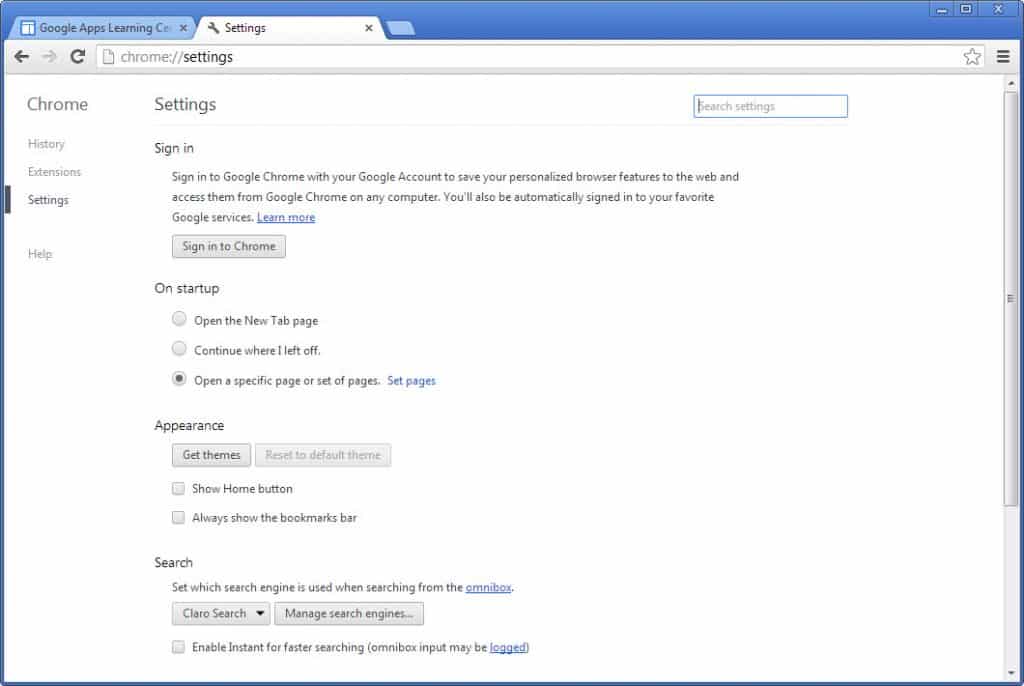
Multiple Add-ons
Unlike its rival, Google Chrome for PC offers an add-on linked with Google account. This helps you to install any ad-on in one device and automatically installed it on all of the devices used by you with the same Google account. Additionally, these add-ons are more useful and effective for the user. For instance, sign in via LastPass is more reliable and nice.
Intuitive Interface
User-friendly interface with a minimal display of all important features and the wide-ranging use of tabs that open, close, and dragged through the same window. The main window is consist of 3 rows of tools just as give below
- The top layer with automatic adjusting tabs with icons, standard minimize, expanding as well as the closing of windows controls.
- The middle row is consisting of 3 navigating controls—–Back, Forward, and Stop/Refresh. Here URL box is also for searching as well as star bookmarking icon, On the right side of the URL box extensions and setting icons are existed.
- The ending row displays the bookmark folders and installed apps.
Main Features Google Chrome Free Download
- The most popular web browser used by most network users
- Developed by Mountain View and published in 2008
- User-friendly interface with a minimal display
- Browse privately via using the incognito mode
- A built-in Safe Browsing technology detects malware
- A wide range of extensions and themes
- Fast Browsing
- Compatible with Windows
- Free of Cost
- Fairly synced with Google Cloud
- Standard Browsing Mode for clearing data
- The Auto-fill option for filling web forms with a single click
- Multiple Add-ons
- A lightweight browser with constant updates
If you are Android User then Try These Android Browsers
- UC Browser Mini
- Google Chrome
- Opera Mini
- Firefox
Установка браузера Chrome для Windows
Google Chrome — это популярная альтернатива браузерам по умолчанию, которые предварительно загружены на ваш компьютер.
После завершения загрузки нажмите «Запустить» или на самой загрузке (обычно в левом нижнем углу окна браузера).
Запустится установщик, и у вас будет установлен Google Chrome после его завершения. В зависимости от настроек вашего браузера, вам может понадобиться разрешить запуск программы.
Загрузите автономный установщик (необязательно). Эти шаги предназначены для установки Chrome на компьютер с активным подключением к Интернету для 32, 64 разрядной системы. Если вы хотите загрузить автономный установщик для использования на компьютере без активного подключения, найдите «Автономный установщик Chrome» в своей любимой поисковой системе и перейдите по первой ссылке на сайт поддержки Chrome. Вы сможете скачать автономные установщики с этой страницы.
- Существует один установщик для одного пользователя и один для всех пользователей на компьютере. Убедитесь, что вы скачали соответствующий установщик.
- После загрузки установщика перенесите его на компьютер, на котором хотите установить его, и запустите его для установки Chrome, как и для любой загруженной программы.
По завершении всех этапов вы бесплатно скачали и установили последнюю версию Google Chrome для Windows 7, аналогичным образом устанавливается браузер и для Windows 8/10/XP/Vista.
Откройте файл с именем «googlechrome.dmg» и переместите Chrome в папку «Приложения».
Вас могут попросить ввести пароль администратора. Если вы не знаете пароль администратора, перетащите Chrome на своем ПК туда, где вы сможете вносить изменения, например на рабочий стол.
Откройте Finder и найдите там браузер. На боковой панели выбираем кнопку «Извлечь».
После установки откроется окно Chrome с информацией о первом использовании. Вы можете войти в свой аккаунт Google, чтобы синхронизировать закладки, настройки и историю просмотров с любым браузером Chrome, который используете. Прочтите, как использовать Google Chrome, чтобы получить советы по использованию нового браузера.
Установка «Гугл Хром» для смартфона или планшета
После первого открытия Chrome вас спросят, хотите ли вы войти в свою учетную запись Google. Это синхронизирует все ваши настройки закладок и историю просмотра с другими версиями Chrome, которые вы можете использовать.
Как установить дополнительные расширения
Все интернет-браузеры допускают использование расширений, которые представляют собой небольшие программы, расширяющие функциональные возможности браузера.
- Откройте браузер Google Chrome.
- На появившейся странице вы можете выполнить поиск нужных расширений.
4. Когда вы найдете расширение, которое хотите установить, нажмите кнопку «Add to Chrome».
5. Наконец, вы увидите приглашение. Нажмите кнопку «Добавить расширение».
6. После чего появится запрос о добавлении расширения в Chrome.
Видеоинструкция по установке программы
Для ознакомления с установкой браузера представлена видеоинструкция. В ней пошагово прописан процесс запуска и установки браузера Google Chrome. По завершении скачивания начнется установка браузера, примерно все это займет пару секунд.
https://youtube.com/watch?v=C8kxcDB5Nng
Заключение
Браузер Гугл Хром помогает пользователям интернета решить ряд вопросов. Страницы сайтов открываются быстрее, и управление закладками становится более удобным. Если интернет имеет низкую скорость, то данный браузер очень пригодится. Рекламу можно заблокировать и страницы начнут быстрее грузиться.
Сейчас создано много приложений, использование которых поможет расширить функции браузера
Не важно, где он находится на компьютере, планшете или андроиде. Для каждой операционной системы разработаны дополнительные функции
Обо всем этом будет рассказано всем тем, кто заинтересован в использовании Гугл Хром. С нетерпением ждем комментариев и вопросов от пользователей!