Как обновить драйвера онлайн
Содержание:
- Что нового в последней версии
- Поиск драйверов
- SlimDrivers
- Intel Driver Update Utility Installer
- DriversCloud
- Как войти Вконтакте на свою страницу?
- Uniblue DriverScanner
- Carambis Driver Updater
- Основные и дополнительные возможности
- Driver Magician
- Driver Booster Free
- Возможные ошибки обновления и способы их устранения на ОС Windows 10
- AMD Driver Auto-Detect
- Intel Driver Update Utility
- Где взять драйвера на Windows
- Особенности DriverPack Online
- Snappy Driver Installer (SDI)
- Функциональность и ключевые особенности
- DriverHub
- Настраиваем компьютер при помощи Carambis Driver Updater
- Вопрос-Ответ
- Главные преимущества программы
- Пользовательский интерфейс программной оболочки
Что нового в последней версии
Стоит ли скачивать более новую версию, если у вас уже установлен драйверпак солюшен 2019?
Улучшения, которые гарантирует разработчик:
- более быстрый запуск и работа приложения;
- скорость установки увеличена более чем в дважды;
- добавлена функция быстрого изменения языка без перезагрузки DriverPack;
- добавлены новые поддерживаемые языки;
- более точное определение модели ПК и установка необходимых утилит;
- удобное управление приложением, благодаря новым кнопкам;
- новые пути индексации драйверов и установки. Благодаря чему сведена к минимуму вероятность неправильной установки и работы компонентов;
- автоматическое создание резервной копии для восстановления, при каждом обновлении или изменении.
Список программ и утилит которые можно установить в DriverPack Solution:
- архиватор WinRAR;
- бесплатный антивирус Avast free Antivirus;
- Яндекс.Браузер;
- Skype;
- 7-Zip, архиватор.
Эти программы не являются обязательными.
Подведя итоги мы видим очень удобную программу, которая облегчает жизнь многим пользователям ПК. Преимущества DriverPack Solution значительно превышают недостатки. Конечно, придется потерпеть немного ненужной рекламы, но это не большая плата за бесплатное пользование этим чудесным помощником.
Поиск драйверов
Установка драйверов для Windows осуществляется утилитой DriverPack Solution в двух видах: ручном и автоматическом.
Поиск в автоматическом режиме приведет к появлению «мусора» на компьютере, так как будут установлены дополнительные сервисы и программное ПО. Это может быть браузер, архиватор и другие продукты, которые нужны для корректной работы ПК, по мнению разработчиков ДрайверПака.
Лучше воспользоваться запуском режима ручной проверки:
Пользователю будет предложено две вкладки: «Драйверы» и «Софт». Так как набор предложенного ПО часто не нужен, следует остановиться на первом варианте. Галочками отмечаются компоненты, которых не хватает системе для полноценной работы
Особое внимание уделите устаревшему софту, установленному на компьютере, если DriverPack говорит, что требуется обновление. После выбора компонентов нажмите «Установить»
В дополнительных настройках версия онлайн не нуждается. Процесс загрузки нового ПО запускается автоматически, время работы зависит от скорости интернета. Обновление системы начинается после загрузки. Удаление старых файлов и установка новых длится не более 20 минут. При появлении ошибки, содержащей текст: «Не удалось проверить издателя», нужно нажать «Далее».
Видео: Установка драйверов на Windows 10 с помощью DriverPack Solution.
Пользоваться предложенным ПО можно, так как ничего опасного в файлах от DriverPack Solution нет. В ином случае владелец ПК использует функцию резервной копии удаленных драйверов. Восстановление поврежденных компонентов производится из самораспаковывающегося инсталлятора. Можно сделать вывод о пригодности использования данной программы на операционной системе Windows 10 как в личных интересах, так и корпоративных.
SlimDrivers
Приложение SlimDrivers, конечно, не русифицировано, но сделано настолько просто, что понять принцип его функционирования можно даже с базовым уровнем английского языка. В нем предусмотрена возможность бэкапа уже установленных драйверов. Все, что устанавливается на ваш компьютер или ноутбук, предварительно проходит проверку на совместимость. Поэтому беспокоиться о неисправностях не стоит. К тому же, использовать эту утилиту можно абсолютно бесплатно.
Плюсы
- Удобно искать и скачивать нужное ПО.
- Предусмотрен планировщик задач для отложенного запуска обновлений.
- Можно создавать резервные копии.
- Удаление ненужных драйверов для повышения скорости работы.
- Бесплатно для скачивания и использования.
Intel Driver Update Utility Installer
Intel Driver Update Utility Installer — фирменная утилита для поиска и обновления драйверов любой продукции Intel (процессоров, системной логики, сетевых устройств, накопителей, серверных компонентов и прочего). Совместима с Windows XP, 7, а также более новыми выпусками этой системы.
Оборудование ПК, на котором она установлена, утилита распознает автоматически. Проверка новых версий драйверов на сайте Intel осуществляется нажатием кнопки «Поиск», загрузка и установка — по желанию пользователя.
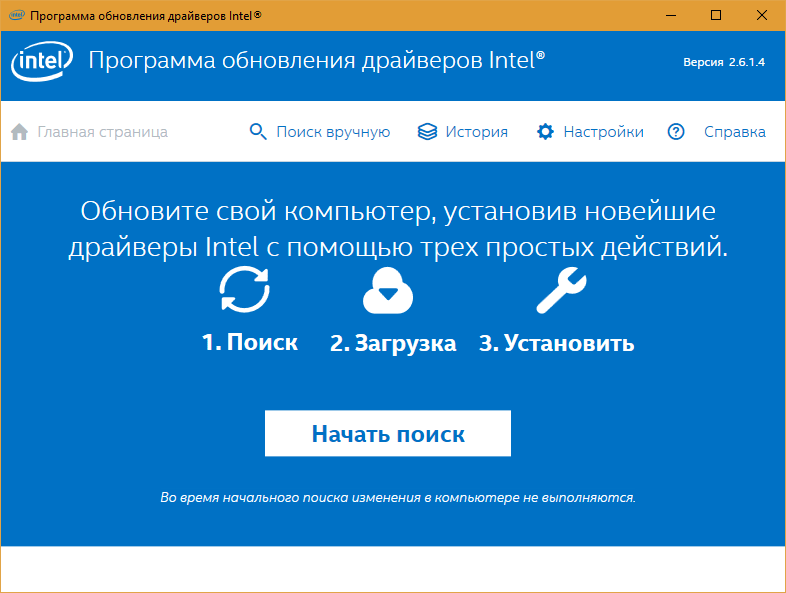
Помимо того, Intel Driver Update Utility Installer позволяет находить и загружать драйвера любых других интеловских устройств по выбору из списка (опция»Поиск вручную»).
Разработчики предупреждают, что приложение устанавливает только типовые драйвера, которые не учитывают особенностей конкретной марки компьютера. Поэтому прежде чем его запускать, стоит посетить сайт производителя вашего ПК или ноутбука и проверить, нет ли чего подходящего там.
DriversCloud
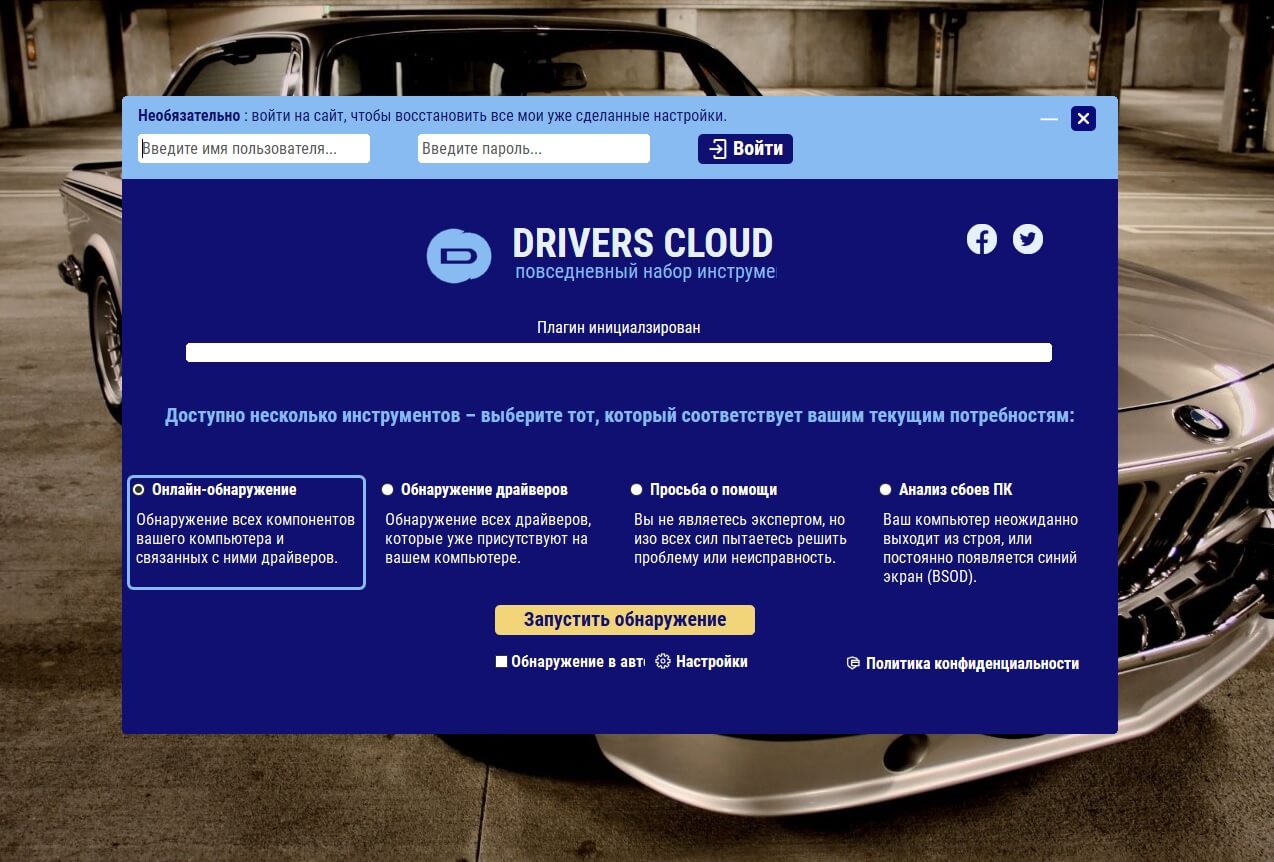
Эта программа также использует только функцию поиска драйверов через интернет. Без него обновить их не получиться.
Пользоваться программой очень просто – нужно просто распаковать её из архива и запустить. DriversCloud может похвастаться гибкой настройкой, в которой можно будет заранее указать программе что можно сканировать, а что нельзя. В конце пользователь получит ссылку на отчёт и предложения по обновлению. Сам отчёт при этом отправиться на сайт.
Если этого не хочется, то можно будет перейти в офлайн-режим, но в таком случае не получиться обновить драйвера.
- Удобный и понятный интерфейс;
- Быстрая работа;
- Приятный дизайн.
- Работа со всеми версиями Windows.
Скачать DriversCloud
Как войти Вконтакте на свою страницу?
Социальная сеть Вконтакте — самый популярный ресурс подобного типа на всем постсоветском пространстве. Однако использование представленного сайта создает массу вопросов. Например, продвинутые пользователи интересуются, как посмотреть гостей Вконтакте или скачать с сайта музыку. В ряде случаев люди даже не знают, как войти на свою страницу с компьютера или смартфона.
Как войти Вконтакте на свою страницу?
На самом деле способов войти на свою страницу Вконтакте довольно много. При этом можно использовать как компьютер, так и телефон. Никакой принципиальной разницы не существует.
С компьютера
Открыть аккаунт с помощью ПК не составит никакого труда:
В строку поиска браузера вводим — vk.com и нажимаем на Enter.
Указываем номер телефона, использовавшийся при регистрации странички, пароль от аккаунта и кликаем «Войти».
Как видно, открыть свой профиль ВК с компьютера очень просто. Даже изменить имя и фамилию Вконтакте значительно сложнее.
С телефона
Войти на свою страницу ВК удастся и с мобильного телефона. При этом пользователи могут попасть в собственный профиль как через специальное приложение, так и с браузера смартфона. В первом случае алгоритм действий имеет следующий вид:
Открываем Play Маркет.
В строку поиска вводим «Вконтакте» и переходим на предложенное приложение.
Нажимаем «Установить».
Открываем приложение.
Нажимаем на кнопку «Войти».
Указываем номер телефона, на который ранее была выполнена регистрация профиля, пароль от аккаунта и кликаем «Войти».
Какие бы то ни было сложности исключены. Попасть на свою страницу Вконтакте можно и с помощью установленного на смартфоне браузера:
Открываем браузер.
В строку поиска вводим — vk.com и подтверждаем действие.
Указываем номер телефона, пароль и нажимаем на кнопку «Войти».
Как заходить в ВК, не вводя пароль?
Войти на свою страничку, не вводя пароль, тоже можно. Для этого необходимо просто сохранить указанные ранее данные. Например, при выполнении входа в социальную сеть Вконтакте с компьютера браузер сам предложит запомнить нужную информацию. Пользователю останется только согласиться.
Сохранить логин и пароль от страницы можно и при использовании браузера смартфона. Мобильное приложение запоминает данные автоматически.
Есть еще одна хитрость, действующая для приложения, мобильной и обычной версий сайта — открыть свою страницу в ВК и не вводить пароль заново можно в том случае, если не совершать выход из аккаунта. Сам сайт закрывать, конечно, можно, но нажимать кнопку «Выйти» не следует.
Что делать, если не получается зайти в ВК?
Иногда попасть на свою страницу не получается. Причин подобного неудобства может быть много:
- Отсутствие Интернета.
- Блокировка сайта.
- Проблемы на сервере.
- Взлом страницы.
- Неправильный логин или пароль.
Действовать нужно в соответствии с причиной проблемы. Например, если открыть свою страницу не получается из-за взлома, следует сменить пароль в ВК. Проблемы на сервере хотя и маловероятны, но все же иногда случаются и они — остается только ждать.
Иногда работодатель намеренно блокирует доступ к сайту на рабочем месте сотрудников. В этом случае придется отдельно разбираться с тем, как зайти в ВК, если закрыт доступ. Если проблемы со входом возникают из-за неправильной пары логин/пароль, нужно указать информацию снова, проверив язык ввода. Часто же зайти не удается из-за того, что пользователь случайно нажал Caps Lock и вводит буквенные символы пароля заглавными.
Можно ли войти Вконтакте без регистрации?
Многих пользователей интересуют вопросы о том, как сидеть в ВК и быть офлайн или можно ли зайти на сайт без регистрации. Представленная социальная сеть разрабатывалась именно для общения и поиска друзей. Значит, создавать свою страницу придется. Однако быстро найти нужного человека удастся и без регистрации. Войти на сайт Вконтакте поможет следующий алгоритм:
Вместо прохождения авторизации нажимаем на кнопку «Забыли пароль».
Указываем на отсутствие доступа к телефону.
Переходим на страничку поиска.
Теперь с помощью сортировки можно найти любого человека и зайти на его профиль.
Войти на свою страницу Вконтакте можно разными способами. Чтобы пользоваться всем функционалом ресурса, нужно в обязательном порядке пройти регистрацию. В противном случае просматривать видео, переписываться с людьми или прослушивать музыку просто невозможно.
Uniblue DriverScanner
Uniblue DriverScanner тоже работает абсолютно бесплатно, за скачивание тоже ничего платить не надо. В программе предусмотрена еще полноценная техническая поддержка. Если надо, создавайте резервные копии перед обновлением, а если что-то пойдет не так, мигом сделаете откат. Все устаревшие или неиспользуемые драйверы будут удаляться. Подходит для использования как профи и любителям, так и новичкам.
Плюсы
- Установленное ПО качественное, так как поставляется от производителей.
- Возможность проведения бэкапа.
- Русскоязычный и простой интерфейс приложения.
- Поиск и удаление устаревших дополнений.
Минусы
Платить все же придется, но это уже в процессе использования и открытия более обширных функций. Нужно приобретать ключ чтобы открыть возможность загрузки самых последних апдейтов для драйверов. Вдобавок, разработчик давно не выпускал обновлений своего «детища» (с 2018 года).
Carambis Driver Updater
Одно из самых мощных средств для обновления драйверов – Carambis Driver Updater. Тоже, конечно, имеет платную и бесплатную версии. Но работает все иначе – бесплатно им можно пользоваться только определенное количество дней, дальше придется платить.
У этой утилиты еще более простой интерфейс, плюс она находит апдейты для ПО от любых производителей. Все проверено и никаких «сюрпризов» в виде вирусов после установки вы не обнаружите. Тут тоже есть функция резервного копирования, чтобы провести откат, если в процессе инсталляции что-то пойдет не так. Работает только при наличии подключения к интернету.
Плюсы
- Автоматический поиск обновлений каждый день.
- Скачивание нужных драйверов нажатием на одну кнопку.
- Показ подробной информации о системе, процессоре, материнской плате и прочих характеристиках.
- Грамотная техническая поддержка.
- Оптимальные системные требования.
- Удобный, простой интерфейс с понятными элементами.
- Возможность проведения апдейтов в фоновом режиме.
Минусы
Доступ к бесплатной версии в течение 30 дней. Впрочем, стоит платная версия всего лишь 250 рублей на официальном сайте.
Основные и дополнительные возможности
DriverPack Solution — это прежде всего работа с драйверами на ПК. В первую очередь, DriverPack Solution:
Во вторую очередь, непосредственно в оболочке утилиты DriverPack Solution представлены программы: не только драйверы, но и кодеки, и платформы, и компоненты, необходимые для функционирования операционной системы. Например, доступны мультимедиа кодеки K-Lite Codec Pack, платформы DirectX, Visual C++, .NET Framework и важные системные обновления. Среди бесплатного ПО представлены популярные Avast Free Antivirus, AIMP, 7-Zip, Yandex.Browser (Russian) + настройки Яндекса, uTorrent, Skype, Adobe Flash Player и другие.
Driver Magician
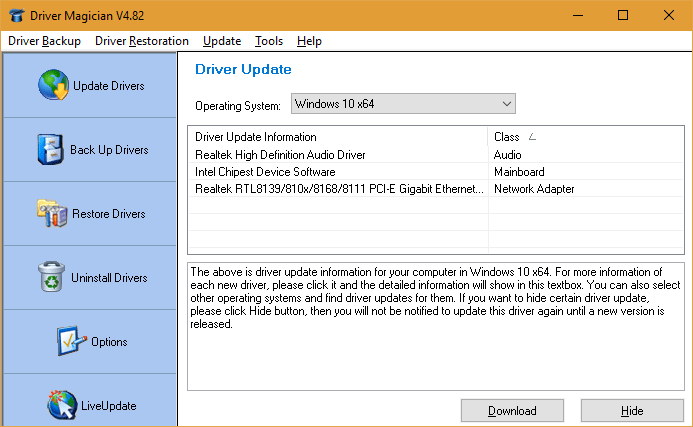
Driver Magician — последний герой сегодняшнего обзора. Имел в недалеком прошлом 2 версии, одна из которых была бесплатной. Нынче осталась только платная с 13-дневным пробным периодом. Стоимость лицензии — $29,95.
Русского языка в Driver Magician нет, но пользоваться им несложно. Набор возможностей — примерно такой же, как в Driver Genius:
- Сканирование и обновление.
- Создание резервных копий драйверов с возможностью восстановления как с использованием, так и без использования программы (бэкап сохраняется в виде zip-архива или приложения-установщика).
- Деинсталляция драйвера.
- Резервирование и восстановление отдельных папок пользователя — Избранное Internet Explorer, Рабочий стол и Документы, а также — системного реестра (одним файлом).
- Опознавание неизвестных системе устройств.
В триальном периоде программа полностью функциональна. Совместима с любыми версиями Windows.
Вот, пожалуй, и все. Выбирайте, что вам больше по душе, и пользуйтесь.
Driver Booster Free
Утилита сканирует все устройства настольного ПК или ноутбука и в автоматическом режиме определяет устаревшие драйверы. Вам только необходимо отметить то, что вы хотите обновить или оставить настройки по умолчанию. Нажать кнопку «Обновить сейчас» и далее установщик все сделает сам.
Загрузка дров происходит с официальных сайтов. Совместим со всеми версиями Windows. Программа на русском языке. Для работы Driver Booster Free требуется подключение к сети Интернет. Кроме драйверов, утилита также обновляет важные библиотеки, связанные с играми (DirectX, NET Framework, Visual C++).
Для меня это лучшая бесплатная программа обновления драйверов.
Достоинства и недостатки
Автоматическое определение устаревших драйверов и их удаление
Настройки для повышения производительности в играх
Широкая онлайн база данных драйверов
Нет ограничений на загрузку драйверов и обновлений
Вывод информации о старой и новой версии драйвера перед обновлением
Создание точки восстановления перед установкой
Русскоязычный интуитивно понятный интерфейс пользователя
Сканирование устаревших драйверов по расписанию
Длительное время ожидания при пакетном обновлении драйверов
Автоматическое обновление дров только в Pro версии
Частые требования к перезагрузке операционной системы
Требуется подключение к Интернету для поиска обновлений драйверов
Возможные ошибки обновления и способы их устранения на ОС Windows 10
Во время (или даже после) обновления драйверов у пользователя могут возникнуть технические ошибки и сбои, способные привести к серьёзным проблемам в их работе. На компьютере могут перестать запускаться программы, приложения, игры. Рассмотрим распространённые проблемы и способы их решения.
Ошибка «Видеодрайвер перестал отвечать»
Ошибка возникает после обновления и появляется в нижней части «Рабочего стола».
Ошибка появляется чаще всего после попытки запустить какое-либо приложение или игру
Решением будет откат видеодрайвера до предыдущей версии с его последующим повторным обновлением. Чтобы выполнить откат, необходимо:
- Через поисковую строку Windows найти «Диспетчер устройств» и открыть его. В каталоге «Видеоадаптеры» выбрать видеокарту, щёлкнуть по её названию правой кнопкой мыши и нажать на «Свойства». Во вкладке «Драйвер» нажать кнопку «Откатить».
- После этого можете вновь обновить видеодрайвер.
Ошибка Could not download file
Ошибка появляется исключительно при попытке автообновления драйвера через функцию «Мастера обновлений» ОС Windows 10.
Чаще всего такая ошибка возникает у обладателей видеокарт AMD Radeon
Решение довольно простое — необходимо отключить на время автообновления драйвера антивирус.
Ошибка «Сбой программы установки» (актуально для видеокарт Nvidia GeForce)
Ошибка возникает при попытке обновления видеодрайвера от Nvidia.
Ошибка возникает при обновлении видеодрайвера вручную
Причина такого сбоя — несовместимость разрядности пакета драйверов с разрядностью ОС Windows. Скачайте с официального сайта Nvidia соответствующую версию видеодрайвера. Чтобы узнать разрядность системы, откройте меню «Пуск» и пройдите по пути: «Параметры»/«Система»/«О системе».
Опираясь на личный опыт, могу сказать, что при возникновении абсолютно любой ошибки при обновлении драйвера видеоадаптера наилучшим решением будет полное удаление старой версии драйвера и «чистая» установка актуальной версии вручную. Предварительно скачать её можно с официального сайта поставщика Nvidia или AMD. При этом для полного удаления драйвера лучше всего подойдут специализированные утилиты: RegOrganizer, CCleaner и им подобные. Если же удалять видеодрайвер через встроенные инструменты ОС Windows, то в дальнейшем могут возникнуть сбои и ошибки в работе видеокарты из-за оставшихся неудалённых отдельных файлов или архивных записей в системном реестре.
Обновление драйверов для видеоадаптера необходимо для поддержания эффективной и стабильной работы ПК и ОС Windows 10. Своевременное обновление способствует корректному запуску программ, игр, приложений, использующих технологию 3D. Существует три способа обновления драйверов: автоматический (через встроенный в ОС Windows «Мастер обновлений»), полуавтоматический (с использованием сторонних утилит) и вручную (с необходимостью скачивания пакета обновлений с официального сайта разработчика видеоадаптера).
AMD Driver Auto-Detect
AMD Driver Auto-Detect, конечно же, подходит только для компьютеров и ноутбуков, на которых установлены видеокарты или процессоры AMD Radeon. С помощью этого приложения можно обновить официальный софт до самой последней версии. Без интернета данная утилита работать не будет. Для того чтобы загрузить саму программу, необходимо открыть страницу Support, ввести номер своей модели, и там уже проводить поиск в соответствии с системой.
Плюсы
- Быстрое обновление ПО, совместимого с установленным оборудованием и системой.
- Автоматическая и простая работа – не нужно самим искать конкретную модель или версию драйвера.
- Скачивание софта с официального сайта производителя процессора или видеокарты.
- Установка в один клик.
- Возможность настройки скорости скачивания и прочих деталей.
Минусы
Недостатком данной программы для поиска драйверов можно считать именно ограничение по установкам – только для графических карт и процессоров AMD. На компьютере с несовместимым оборудованием просто выйдет сообщение об ошибке.
Intel Driver Update Utility
Еще одна утилита от производителя – Intel Driver Update Utility. Нынче процессор, видеокарту и прочее оборудование от этой фирмы можно найти практически в любом ПК, потому я и включила его в ТОП. Данное средство очень простое в использовании, и обновления устанавливает только официальные и актуальные для ОС. Это идеальный вариант для тех, кто просто хочет обновить ПО, не заморачиваясь со всеми дополнительными параметрами.
Плюсы
- Автоматизированный процесс.
- Загружает драйверы для любых устройств Intel.
- Простой интерфейс с предустановленным русским языком (можно менять в настройках).
Минусы
- Чрезмерно простой функционал – нет резервного копирования и прочих «примочек».
- К устаревшему оборудованию не предусматривается обновлений.
- Использовать можно только на ПК с компонентами от Intel.
Где взять драйвера на Windows
Как правило, производители не забывают комплектовать новенький компьютер или ноутбук всем необходимым для функционирования встроенного и периферического оборудования. Однако в операционной системе Виндовс нет возможности скачать последнюю версию драйверов для обновления поставленного на заводе или дополнительно установленного нового оборудования. В таких случаях пользователь вынужден либо индивидуально искать и качать необходимое программное обеспечение на сайтах производителей устройств, либо использовать специальные утилиты для пакетного инсталлирования драйверов. DriverPack Solution выглядит во многих аспектах предпочтительнее таких аналогов, как IObit Driver Booster, DriverEasy, DriverMax и других. Основные достоинства — внушительный размер базы и быстрый поиск. Перед добавлением в базу данных все пакеты тестируются. Утилита позволяет установить быстро и без регистрации программное обеспечение практически для любого промышленно произведенного устройства.
Особенности DriverPack Online
Пользователю не придется искать софт для ПК или ноутбука по базе утилиты.Программное обеспечение DriverPack Solution для операционной системы Windows 10 содержит драйверные пакеты, заархивированные в формате 7-zip. В бесплатной базе программы насчитывается свыше одного миллиона вспомогательного ПО, работающего со всеми устройствами, включая устаревшие.
Программа для поиска и установки драйверов пользуется спросом среди владельцев ПК. Она имеет следующие возможности:
- Доступ к полной базе софта, если сравнивать с возможностями конкурентов. Постоянное пополнение списка позволяет предоставить пользователям как устаревшие драйвера, так и новые. Перед попаданием в пакет ПО тестируется на совместимость с указанным устройством.
- Автоматизация. Программа самостоятельно проведет идентификацию установленных устройств, проанализирует состояние драйверов и подберет обновление.
- Обновление драйверов на Windows 10 онлайн через DriverPack повысит производительность компьютера, так как подбираются только оптимальные версии вспомогательного софта.
- Актуализация. ПО самостоятельно отслеживает состояние драйверов на устройстве, скачивая новые версии тогда, когда это требуется.
- Режим эксперта. Скачать драйвер на Windows можно самостоятельно. Предусмотрена установка пакетов и софта для отдельного устройства.
- Конструктор. DriverPack Solution – лучшая программа для создания собственных пакетов, которые используются при работе с сетью компьютеров. Пользователь способен собрать собственную базу.
- Запасной вариант. При обновлении драйверов выполняется резервное копирование. Пользователь может восстановить ПО, если устройство стало работать некорректно.
- Проверка работоспособности системы. DriverPack устанавливает вспомогательное ПО, предлагает утилиты, а также проверяет состояние видеокарты и другого оборудования.
Snappy Driver Installer (SDI)
Snappy Driver Installer — ищет, обновляет и устанавливает драйвера на компьютерное оборудование. Имеется две версии утилиты Full и Lite. Полная версия, объемом 21 Гб для оффлайн установки (содержит все драйвера), а лайт 5 Мб для онлайн (установит только необходимое). Поддерживает Windows 10, 8, 8.1, 7, Vista, XP.
Достоинства и недостатки
Встроенные обновления приложений и драйверов
Не требует установки. Можно запускать с USB-накопителя
Многоязычный интерфейс
Встроенные и настраиваемые темы
Можно полностью автоматизировать с помощью встроенного скрипта
Открытый исходный код
Нет рекламы и стороннего ПО
Есть версия утилиты для обновления драйверов без интернета
Высокая скорость работы
Создание точки восстановления ОС
Достаточна сложна для неопытного пользователя
Нет возможности настроить сканирование по расписанию
Функциональность и ключевые особенности
Представленная сеть ВКа, как и множество похожих сервисов, является многофункциональным проектом:
Также можно обмениваться сообщениями один на один, либо создавать беседы на несколько человек.
Каждый раз, когда обновляется приложение, разработчики добавляют все больше и больше интересных функций, виджетов, приложений, встроенных внутрь DR, разнообразные смайлики и гифки, а также множество анимированных стикеров.
Существует несколько полных версий ВКонтакте на компьютер, а также несколько способов взаимодействия с нею на разных платформах.
Для перехода на мобильную версию необходимо через браузер выполнить вход ВК, для этого нужно зайти на адрес m.vk.com.
Также можно найти облегченную версию ВК сом, которая не имеет доступа к видеозаписям, аудиофайлам, фотографиям, а также этот сервис не расходует интернет-трафик, что является огромным плюсом для тех, то любит посидеть в интернете, но оплата мобильной связи осуществляется за 1 МБ.
DriverHub
DriverHub позиционирует себя как «честная» утилита, которая не устанавливает дополнительно никакого стороннего рекламного софта. Это одна из немногих программ, доступная для скачивания и использования в абсолютно бесплатном виде. Но и минусов от такого тоже немало, например отсутствие некоторых полезных настроек. А еще она устанавливает только официальные обновления, обновить ПО неизвестного оборудования с ее помощью просто не получится.
Плюсы
- Абсолютно бесплатное использование.
- Лаконичный и приятный интерфейс.
- Создание резервных копий перед очередным апдейтом.
- Загрузка драйверов как по отдельности, так и полностью за один раз.
- Хранение истории загрузок.
Настраиваем компьютер при помощи Carambis Driver Updater
По заявлению разработчиков данный софт разработан для быстрого поиска, а также установки всех необходимых для системы драйверов https://www.carambis.ru/programs/driver_updater.html.
Основная платформа – операционная система Windows. Carambis Driver Updater не только обнаруживает драйвера стандартных устройств компьютера онлайн, но она также способна определить элементы, которые система определить не в состоянии.

После установки программы на ваш ПК она способна автоматически искать обновления в сети для установленных оборудований, это является еще одним плюсом софта, ведь нет необходимости глубоко разбираться в работе программы. Carambis работает со всеми версиями ОС Windows.
Общие достоинства Carambis Driver Updater:
- Программа переведена на множество известных языков.
- Она имеет простой интерфейс. В ней разберется даже неопытный пользователь.
- Быстро сканирует систему на наличие драйверов и их обновлений в сети. На поиск уходит около 3 минут.
- Сканируется система ежедневно в автоматическом режиме, для стабильной работы утилиты необходим доступ в интернет.
Вопрос-Ответ
По клику на кнопку с расширением .apk не смог найти окна загрузок на телефоне.
В этом используйте загрузку файла с google play
Сложна ли настройка торрент программы?
Благодаря удобному интерфейсу, настройка приложения не займет много времени. В большинстве случаев она вообще не нужна. Просто устанавливайте программу и начните делиться фильмами и музыкой.
Как связаться с разработчиком если у меня не PRO версия?
В free торрент программе предусмотрена обратная связь, если возникли проблемы, можно написать разработчику. Найдите соответстующую кнопку в разделе «справка»
Существует ли отдельний релиз программы только с английском или украинским языком?
Английский, украинский языковой пакет не собирался отдельно, поэтому лучше автоматически скачивать обновление, где все эти переводы собраны воедино.
Можно ли управлять программой торрент удаленно?
Удаленное управление — полезная функция компьютера которая реализована в соответствующем приложении.
Не удалось найти скриншоты и дистрибутив релиза 1.0.1 на популярных трекерах. У вас есть такой архив?
Увы, наличие прошлогодних релизов торрент на трекерах не означает, что ими можно безопасно пользоваться. Поиск нужного дистрибутива лучше осуществлять на проверенном ресурсе, например на нашем портале. Все архивы собраны на странице «Старые релизы».
Почему в некоторых подобных программах предлагают установку Яндекс браузера?
Это выбор пользователя. Никто не заставляет ставить яндекс браузер, вы можете нажать кнопку отказа и пропустить этот этап при инсталяции.
Некоторые онлайн-кинотеатры требуют денег за просмотр фильма выставляя неофициальный счет или просят поставь лайк / нажми на рекламу / смотрите наш канал.
Это главное отличие Российских трекеров от зарубежных. Процесс просмотра фильма на сайте может доставить массу неудобств. Именно поэтому, миллионы людей пользуются удобной утилитой торрент от компании bittorrent. В нем удобно управлять загрузками с максимальной скоростью отдачи, приема и передачи любых данных.
Какие полезные функции стоит использовать для обмена данными?
Среди инструментов разработчика много полезного. Можно добавить ограничения на отдачу или скорость загрузки. Настроить удаленный доступ. Отключить антивирус, что позволит не загружать диск.
Обладает ли торрент утилита от bittorrent функцией сохранения потокового видео?
Нет, такая возможность есть только у видеоплееров типа VLC и KMPlayer
web-интерфейс не продуман, не понимаю где поле для magnet-ссылок?
Утилита имеет понятный интерфейс. Если у вас современный браузер, достаточно кликнуть по магнитной ссылке и одобрить запрос браузера на передачу данных торренту.
Почему некоторые файлы не проходят проверку антивирусом? Зачастую даже стандартный установщик детектит Касперский другие подобные торрент утилиты.
Необходимо сразу разбираться, почему файлу free установщика присвоен детект. Иногда это происходит из-за наличия рекламы зашитой в инсталятор. На это нужно время, и его зачастую просто нет. Рекомендуем делать загрузки с портала bittorrent
Зачем нужен протокол P2P, мне кажется качать торрентом проще.
Сетевой протокол (P2P) служит для кооперативного обмена фильмами и множества других видеофайлов. Это и есть технология torrent.
Если в писание страницы не входит спойлер о фильме, почему бы его не зашивать в сам torrent?
У сайтов кинотеатров много страниц и трафика, они не всегда успевают заполнять необходимую информацию. Много раз это обсуждалось среди пользователей торрент утилиты. Используйте встроенную функцию поиска, не пренебрегайте настройками в интерфейсе. Конечно, статус каждого файла не позволяет отображать спойлер, но с помощью поиска можно увидеть краткое описание. В этом и есть преимущество utorrent перед другими подобными продуктами.
Среди рейтингов за 2019 год часто отсутствует utorrent. Почему?
Ничего удивительного, встречали такое много раз. Это происходит когда нужно продвинуть свой продукт. Торрент клиент выполняет работу любого типа по обмену данными не требуя взамен больших операционных издержек. Пользуйтесь и не обращайте внимания на ангажированные рейтинги.
Главные преимущества программы
Программа DriverPack, предназначенная для автоматического обновления драйверов, имеет неоспоримые преимущества:
- стабильная работа с драйверами подключаемых Bluetooth-устройств;
- база вспомогательного софта поддерживается в актуальном виде;
- программа универсальна, так как подходит для всех известных устройств;
- ПО предоставляется бесплатно;
- DPS – безопасная программа, предоставляющая только проверенный софт.
Для работы с компьютером после переустановки операционной системы предложен пакет драйверов для сетевых устройств.
DriverPack Solution очевидно отличается от прямых конкурентов. Главным преимуществом считается автообновление программного обеспечения в режиме online. Но разработчики пошли дальше и создали полную версию Offline. Она может работать при нестабильном подключении к интернету или его отсутствии.
Добавляя ПО в автозапуск при загрузке операционной системы, пользователь получает автоматическое слежение за состоянием драйверов и другого софта. DPS самостоятельно обращается на сайты производителей в поиске обновлений.
Пользовательский интерфейс программной оболочки
Драйвер Пак Солюшен оснащен удобным и интуитивно доступным для понимания интерфейсом. Для начала работы следует либо согласиться с предложением «Настроить компьютер автоматически», либо в нижней панели выбрать режим эксперта. В навигационной панели справа детально описано, что будет установлено (с лицензионными соглашениями и политиками конфиденциальности для каждого программного продукта) и проверено при автоматической настройке компьютера.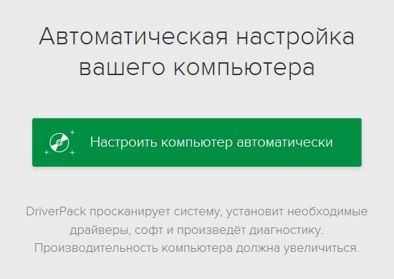 Скриншоты https://drajvery.ru
Справа в верхней панели предлагается авторизоваться и войти в меню. Пунктов меню много, но важных — всего три: скачать DriverPack Offline, создать точку восстановления, создать резервную копию. Остальные пункты меню отвечают за системные функции: удаление программ, диспетчер устройств, свойства системы, настройки экрана, электропитание, сетевые подключения, управление компьютером, панель управления, управление дисками, диспетчер задач, командная строка.
В экспертном режиме меню слева содержит пять пунктов: драйверы, софт, защита и чистка, диагностика и DriverPack Offline. В первом пункте меню содержатся: самые необходимые, обновления, утилиты и большая кнопка «Обновить все». Во втором — возможность установить и обновить: Avast, 360 TS, WinRAR, 7-Zip, AOMEI Backupper, TeamViewer, Фаерфокс, Я.Браузер, Оперу, Skype, uTorrent, Флеш Плеер, PotPlayer, AIMP, K-Lite Codec Pack, FastStone Image Viewer, PDF-XChange Viewer и другое ПО. В третьем — DriverPack Protect (защита и очистка компьютера). В четвертом — диагностика системы. В пятом — скачать DriverPack Offline. Слева внизу расположены основные и языковые настройки.
В экспертном режиме пользователю нужно просто поставить или убрать галочку напротив определенного пункта в списке, при необходимости открыв выпадающий список и перейдя на соответствующую закладку, и нажать кнопку «Установить все».

