Бандикам крякнутый 2019
Содержание:
- Как записать видео из игры?
- Ответы на часто задаваемые вопросы
- Как настроить бандикам для записи игр без лагов: пошаговая инструкция
- Как активировать Bandicam?
- Обзор приложения
- Бесплатно и платно
- Работа с программой
- Захват работы программ
- Bandicam 5.2.0.1855 RePack (& portable) by KpoJIuK
- Восстановление поврежденных avi
- Как пользоваться
- Обзор Bandicam
- Как установить Бандикам
- Ответы на часто задаваемые вопросы
Как записать видео из игры?

| Как записать видео из игры? | |||
| Bandicam — это высококачественный захватчик видео и скриншотов из игр, из фильмов и любой области рабочего стола.Много известных программ для записи видео было проверено, и лучшей оказалась программа Bandicam, которая имеет простой и понятный интерфейс, а также при записи видео НЕ требует много места на диске. Подробнее о тестах | Совместимость | ||
| Bandicam | ~-30%/-40% | очень маленький/Xvid/x264 | + |
| Fraps | ~-45% | большой/Fraps | + |
| D3DGear | ~-22% (4-ядра) ~-44%(2-ядра) | маленький/Fast MPEG-4 v2 | + |
| PlayClaw | ~-17% (4-ядра) ~-35%(2-ядра) | средний/MJPEG | — (x-trap overlay conflict) |
| Xfire | ~-35% | средний/Xfire | — (only some game list) |
| Dxtory | ~-5% | очень большой/Dxtory | — (x-trap blocks hotkey) |
Как установить Bandicam
- 1)Скачай и запусти bdcamsetup*
- 2)При установке выбери нужный язык (русский)
- 3)Нажми «Далее» и примите лицензионное соглашение
- 4)Нажми «Далее» и «Установить»
- 5)После установки нажми «Готово»
*Если программа не зарегистрирована, то на записанном видео будет водяной знак и время записи будет ограничено до 10 минут
Настройка Bandicam
- 1)Запусти программу Bandicam (на рабочем столе)
- 2)Нажми кнопку «Цель» и выбери «Окно DirectX/OpenGL»
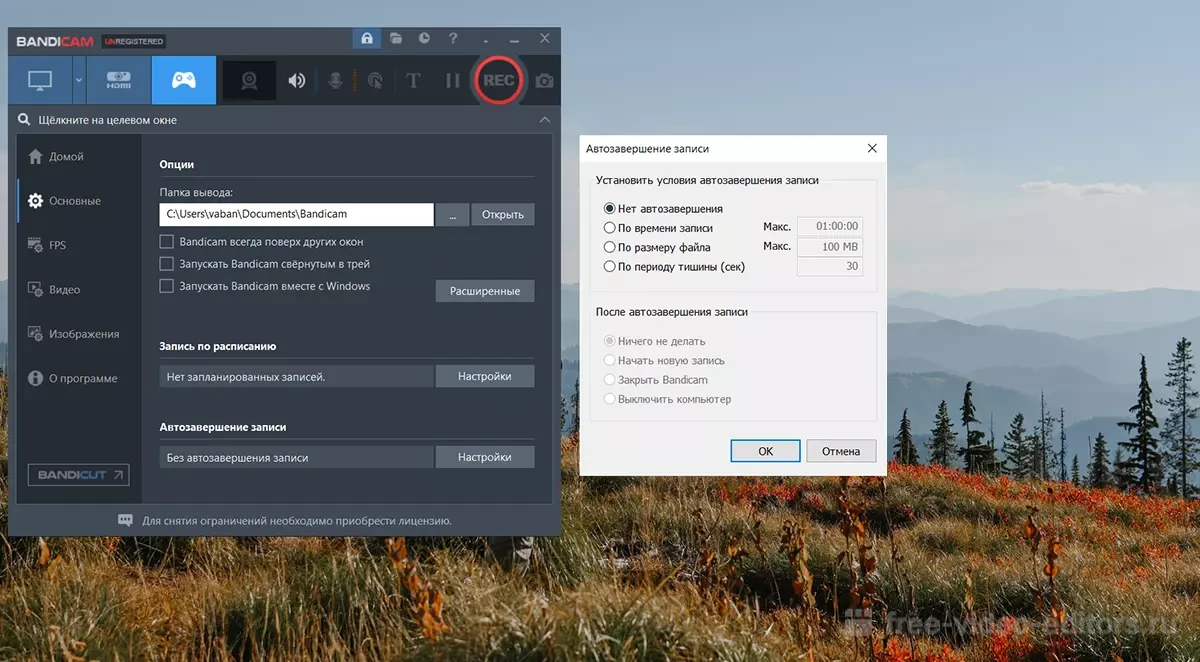
- 3)Во вкладке «Основные» указана папка сохранения видеозаписей — «Папка вывода» (если нужно задать другую папку нажми «… «)
- 4)Выбери вкладку «»
- 5)Установи флажок на «Старт/Стоп» (если нужно сменить клавишу Начатия/Завершения видеозаписи то кликни в поле что рядом и нажми нужную клавишу)
- 6)Установи флажок на «Без курсора», чтобы отключить курсор мыши в видео
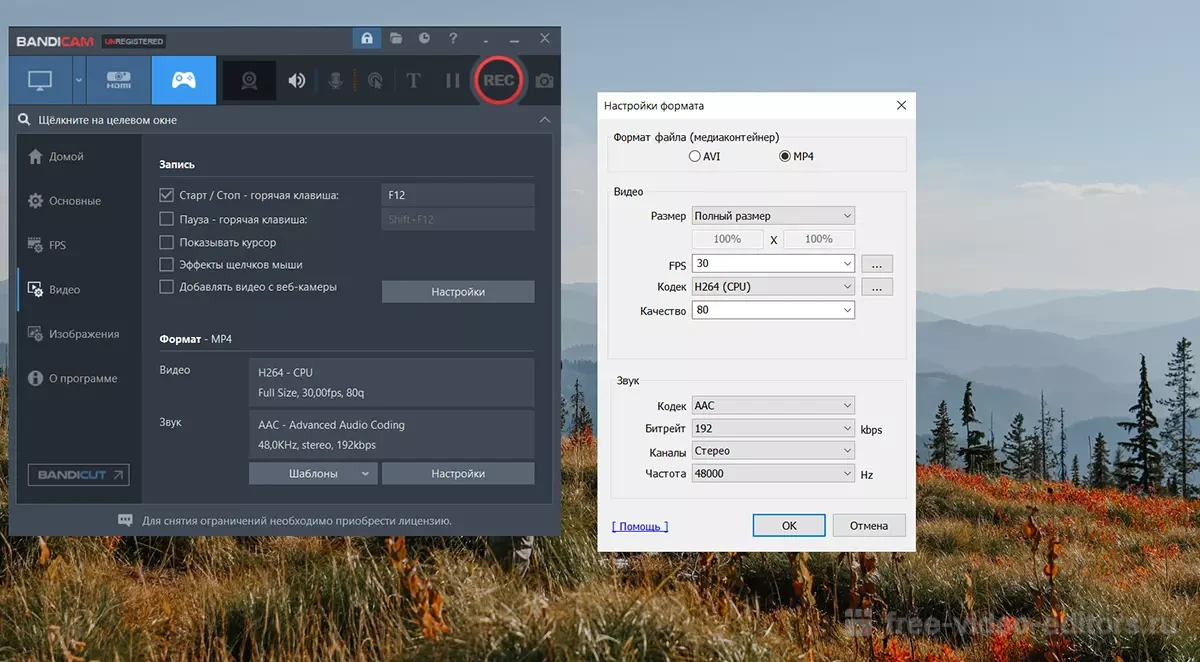
- 7)Нажми «Настройки» и в поле «» выбери размер — «Полный размер» и кодек — «Xvid» или «H. 264″, после чего нажми «ОК» Для поднятия производительности игры во время съемки, советуется использовать следующие параметры:
Звук: -FPS: 20-30; -Частота: 44100Hz; -Кодек: Xvid; -Битрейт: 128-160kbps; Примечание: если после записи вы хотите сразу загрузить видео на , то лучше использовать кодек H.264; если разрешение в игре 1280×960 и больше, то можно установить размер — «Половина размера», что увеличит быстродействие в 2 раза.
Запись и просмотр видео
- 1)Запусти игру (программа Bandicam должна быть запущена, не закрывайте её)
- 3)Нажми «горячую» клавишу Начатия/Завершения видеозаписи (F12) (индикатор FPS при этом покраснеет)
- 4)Нажми «горячую» клавишу еще раз, чтобы остановить видеозапись
- 5)В программе Bandicam, во вкладке «Основные» нажми «Открыть», чтобы открыть папку сохранения видеозаписей
| Примечание: | если видеозапись не открывается то у вас не установленные кодеки для фильмов, установи K-Lite Codec Pack |
Обработка и экспорт видео
- Если вам нужно просто обрезать часть видео, то можно использовать Bandicut, но эту функцию имеет и сам
- Для добавления титров или других эффектов в видео, нужно использовать другие видеоредакторы, например Киностудия Windows (Windows Movie Maker) или Sony Vegas Pro
| Примечание: | В Movie Maker как и Bandicut нет возможности обрезать изображение, но вам может помочь функция «Стабилизация видео», которая немного увеличит изображение (доступно только в современных ОС) . |
Импорт видеозаписи для обработки
- Для импорта видеозаписей в формате «H.264» нужно установить K-Lite Codec Pack Mega
- Для импорта видеозаписей в формате «Xvid» нужно установить Xvid Codec
Ответы на часто задаваемые вопросы
Для того чтобы наша статья было максимально полной, мы создаем отдельную рубрику, в которой содержатся ответы на те вопросы, которые чаще всего интересует пользователей.
Многие пользователи часто задаются вопросом, как крякнуть Bandicam в 2021 году? Ответ прост — как мы уже говорили, никаких дополнительных действий по активации данной программы предпринимать не нужно. Лечение уже проведено. Также вам не понадобится искать лицензионный ключ, серийный номер, код активации или регистрироваться как-то по-другому. То же самое касается и ответа на вопрос – как убрать водяной знак на видео?
Русификация. Дистрибутив, который вы сможете скачать по имеющейся ниже кнопке, уже переведен на русский язык. Сразу после установки программы пользовательский интерфейс будет выводиться именно на нём.
Для того чтобы настроить Bandicam для записи игр без лагов, просто выберите кодек, с которым будет справляться именно ваш ПК. Универсального варианта не существует, так как производительности всех машин отличаются.
Что лучше Bandicam или Fraps? Данные программы созданы для разных целей. Фрапс больше подходит для энтузиастов, занимающихся тестами, а наше приложение для создания контента.
Почему программа не записывает игру? Тут проблему решить можно, скорее всего, запустив саму игру. После этого кнопка записи станет активной.
Почему Bandicam не записывает звук? Вы не выбрали микрофон. Как это сделать, мы описали выше. Укажите свое устройство записи и вас сразу станет слышно.
Как сделать чтобы «Бандикам» снимал больше 10 минут? Данный RePack производит запись видео без ограничений.
Ошибка инициализации кодека. Попробуйте указать другой формат видео в настройках.
Bandicam found? but admin rights needed как исправить? Просто запустите программу от имени администратора. Делаем правый клик мышью по файлу и из контекстного меню выбираем нужный пункт.
Как стримить через Bandicam? Никак. Программа не умеет вести потоковое вещание.
Как убрать шум в микрофоне? Это не касается нашего приложения, поэтому ответа на вопрос тоже не будет.
Как настроить бандикам для записи игр без лагов: пошаговая инструкция
Первое, что предлагается сделать пользователю, – загрузить и установить Bandicam на компьютер. Следующим возникает вопрос, как настроить бандикам для записи игр.

Запустив утилиту, появляется окно с вкладкой «Основные», расположенной в левом меню. Там есть выбор папки вывода. Там указывается путь сохранения ролика, есть и расширенные настройки, по желанию пользователя.

В разделе «FPS» настраивается местоположение счетчика на экране, кнопки управления.

Далее переходят к основному пункту – «Видео». Полезная возможность – добавление видео с веб-камеры. Она активирует окошко поверх главной области захвата, где видна съемка с веб-камеры.

Важно обратить внимание на то, как настроить звук в бандикаме. «Настройки записи» содержат основные опции, как «Запись звука» и устройства звукозаписи. Их указывать обязательно
В качестве главного устройства чаще выбирают Колонки (Win7Sound или Win10Sound, если происходит записывание разговора Skype), дополняющего – Микрофон
Их указывать обязательно. В качестве главного устройства чаще выбирают Колонки (Win7Sound или Win10Sound, если происходит записывание разговора Skype), дополняющего – Микрофон.

Веб-камера настраивается в следующей вкладке. Пользователю предлагается отдельно сохранять ролик, снятый с веб-камеры, и выбрать желаемый вид: показывать видео над основным роликом или сохранить отдельно.
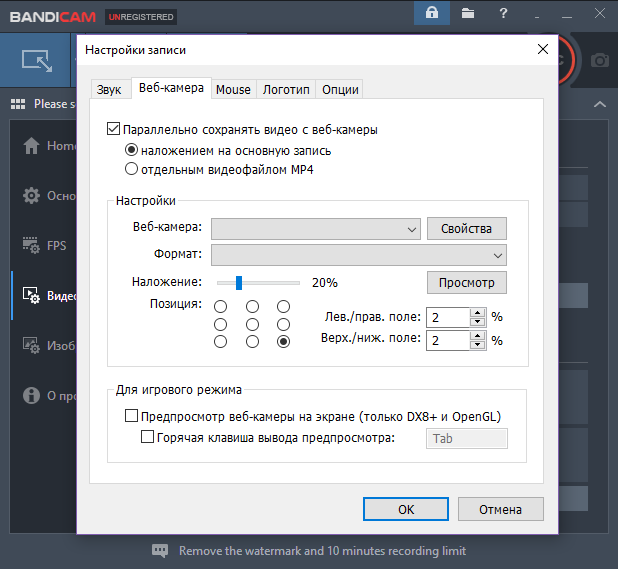
Раздел с настройкой мышки предлагает функции подключения курсора, добавления подсветки и различных эффектов указателя.
Среди форматов (подраздел «Видео»), предлагаемых бандикамом, есть несколько специальных вариантов для тех, кто снимает ролики на YouTube. Это самый удобный вариант бандикам, не требующий дальнейшей настройки

Если рассматривать настройку формата подробнее, то там есть выбор и формата файла (AVI, MP4), и видео, и звука. Для ролика, снимаемого на YouTube, лучше всего подходит MP4 с размерами видео 1920 на 1080 пикселов, FPS равен 30, кодеку видео соответствует значение H264, а кодеку звука – AAC с битрейтом 192 и каналом «стерео».

Программа готова к записыванию игрового ролика. После старта видеозаписи, FPS станет красного цвета, а по окончанию – зеленого.
Существует вариант для слабых ПК. Настройка бандикама для записи игр без лагов происходит следующим образом:
Повысить приоритет в разделе «Настройки записи» – «Опции». Это хороший вариант для тех, у кого постоянно возникает вопрос: «чо делать, если бандикам не записывает ролик с игрой без лагов». Ответ прост: чем выше приоритет, тем меньше ошибок при игре.
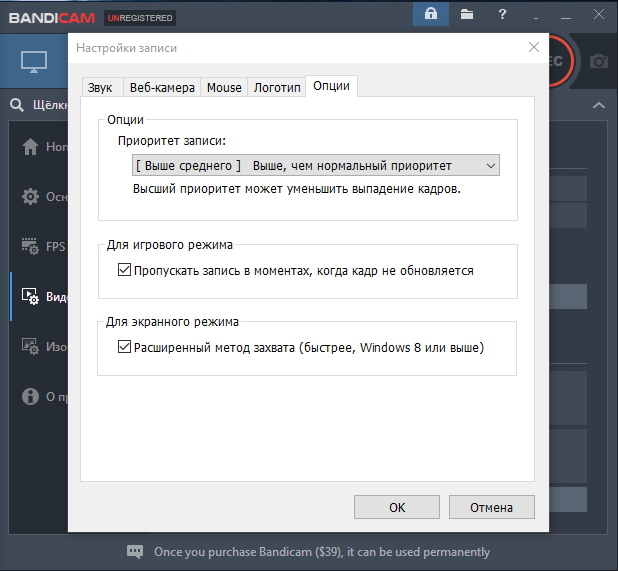
Если проблема того, как записывать ролик в бандикам, осталась, то пользователи обычно снижают разрешение до HD с частотой 29,970 (24FPS).
Звук придется поставить с битрейтом около 96 (важно учитывать, что качество получится очень плохим, но лаги могут прекратиться).
Качество видео снижают, если предыдущие варианты не сработали. Тогда ставят 60FPS или ниже.. Чтобы понять, как настроить bandicam для записи игр, достаточно пару раз сделать это самостоятельно и поэкспериментировать над качеством ролика в предлагаемых опциях, а потом найти подходящий вариант
Чтобы понять, как настроить bandicam для записи игр, достаточно пару раз сделать это самостоятельно и поэкспериментировать над качеством ролика в предлагаемых опциях, а потом найти подходящий вариант.
До сих пор не знаете, как создавать крутые видеоролики с помощью программки Bandicam? В таком случае верный вам Yandex вновь не ошибся и отправил вас по нужному адресу. Да-да, именно у нас, в пределах вот этой самой статеечки, за чтение которой вы благополучно принялись меньше минуты назад, нами раскрыты и, что главное – наглядно проиллюстрированы все особенности использования такой небезызвестной утилиты, как Bandicam. Что? Хотите прямо сейчас узнать, как правильно настроить Бандикам? Тогда не будем больше тратить ваше драгоценное время на всякие лирические отступления, а сразу приступим к делу!
Как активировать Bandicam?
Для активации нужно для начала скачать программу для кряканья или как её называют чаще всего – активатор. Либо приобрести лицензионный ключ на сайте производится, после чего можно будет получить серийный номер, ввести его в программу и пользоваться ей бесплатно. В любом из случаев получится записывать через бандикам без надписи.
При помощи лицензионного ключа
В таком случае бесплатно программу получить не получится. Ее придется официально покупать у компании, на официальном сайте, после чего на почту вышлют серийный ключ. Для того, чтобы активировать ее нужно сначала перейти во вкладку «О программе».

Приобрести можно прямо на официальном сайте. Кнопка перенаправит на страницу приобретения лицензии. После чего нажать кнопку регистрация и ввести в открывшемся окне необходимые данные. Почту и ключ. И нажать кнопку зарегистрировать.

Если же данный вариант не устраивает, то необходимо произвести взлом «Бандикама» или скачать уже активированную версию.
Скачать активированную версию
Если не хочется мучатся с дополнительными программами и производить Сrack, то на помощь приходят уже активированные заранее версии. Скачать их можно через торрент. В таком случае не потребуется скачивать и генерировать KeyGen для Bandicam. Достаточно просто запустить установочный файл и указать директорию, как в случае с обычной программой сайта. Только в этом случае, во вкладке «О программе» будет написано о том, что она активирована.
При помощи активатора
Самый сложный способ для обычного юзера – это активация «Бандикама» при помощи программы для активации. Обычно подобный софт можно скачать в виде RAR архива. Он представляет из себя небольшую программу. Кеймакер от Maze работает автоматически, от пользователя требуется лишь скачать KeyMaker через торрент или другим способом, запустить его и выполнить пару простых действий.
Обзор приложения
На данной страничке речь идет, как мы уже сказали, конкретно про портативную версию. И тут необходимо начать с некоторого вступление. По умолчанию любое приложение, устанавливаемое в операционных системах от Microsoft, копирует свои файлы в каталог с программами на диске C. При этом в системный реестр добавляются соответствующие записи. Это захламляет операционную систему и заставляет ее работать медленнее.

Так вот, используя портативную версию, вы не копируете файлы в системный раздел Windows и не добавляете каких-либо записей в реестр. Производится простая распаковка в любой указанный каталог на любом логическом томе накопителя компьютера. Сразу после распаковки портативную версию Bandicam можно запускать и пользоваться. В дальнейшем мы опишем данный процесс подробнее.
Бесплатно и платно
Можно пользоваться бесплатно. Это лицензионная программа, на русском языке, без вирусов,
ей можно пользоваться бессрочно, но с небольшими ограничениями. Ограничения можно будет снять когда захочется, активировав полную версию.
| Особенности бесплатной: | Особенности полной: |
Особенности бесплатной:
|
Особенности полной:
|
Почему есть надпись сверху, как убрать
Это вотемарк разработчиков. Он накладывается автоматически на все файлы, созданные в бесплатной версии. Убрать его можно автоматически,
запустив полную, для этого нужен серийный номер. Полная будет платной.
Как зарегистрироваться, создание аккаунта
Работа с программой
Начать работу с программой просто. Достаточно после установки запустить соответствующий ярлык и ознакомиться с интерфейсом или воспользоваться опцией автозапуска.
Обратите внимание: Запуск ее будет возможен только с правами администратора компьютера, поэтому если она одна – вы можете не сомневаться — утилита запустится. Несмотря на то, что программа имеет достаточно большое количество настроек, разбираться в них всех вовсе не обязательно
Несмотря на то, что программа имеет достаточно большое количество настроек, разбираться в них всех вовсе не обязательно.
Параметры, установленные по умолчанию, позволят записывать достаточно качественные ролики и снимки экрана.
Для старта записи потребуется нажать всего одну кнопку, которая доступна и в полноэкранном режиме, и в компактном.
Действительно, при заданных соответствующих параметрах программа сможет записывать изображение и в свернутом состоянии, что особенно важно при захвате изображения в полноэкранном режиме или при работе с несколькими окнами на рабочем столе, например, при создании презентаций. Если же основного функционала вам будет недостаточно, можно будет провести тонкую настройку параметров
К примеру, для изображений можно задать:
Если же основного функционала вам будет недостаточно, можно будет провести тонкую настройку параметров. К примеру, для изображений можно задать:
- предпочтительный формат сохраняемого файла;
- разрешение картинки;
- качество сжатия (для формата jpeg).
Параметров для записываемого видео можно настроить гораздо больше. Помимо формата, качества изображения и размера можно задавать массу параметров, в том числе битрейт (вплоть до 120).

Рис. 3 – Параметры работы приложения
Захват работы программ
Запись определенного окна или просто части экрана – достаточно распространенная практика.
Чтобы использовать ее при создании собственного видео, стоит выставить в настройках утилиты следующие параметры.
Сперва нажмите на кнопку «Прямоугольник на экране», расположенную вверху окна. При ее выборе станет доступной опция регулировки рамки захвата. Все просто – ее можно растягивать мышью.
Когда будут заданы необходимые параметры, можно спокойно нажимать кнопку «REC» в любом окне и стартует запись. Не стоит пугаться, что при этом границы выделенной области покраснеют.
Это будет означать, что процесс записи запущен.
После того, как вся необходимая информация будет записана, запись можно будет остановить. Для этого нужно лишь нажать кнопку «Стоп».
На этом запись видеофайла будет завершена, а для того, чтобы перейти к месту его хранения, потребуется в основном окне программы нажать на элемент в форме папки, который и откроет искомый элемент.
Обратите внимание: Многие параметры утилиты можно менять в процессе записи, переходя к настройкам программы

Рис. 5 – Вкладки настройки захвата программ и игр
Bandicam 5.2.0.1855 RePack (& portable) by KpoJIuK
Версия программы 5.2.0.1855 RePack
Bandicam позволяет записать определенную область на экране ПК, или в программе, которая использует графические технологии DirectX/OpenGL
Bandicam поможет вам выполнить видеозапись с высокой степенью сжатия, сохраняя качество видео ближе к оригинальной работе и обеспечивает производительность намного выше других программ, которые обладают подобными функциями.Системные требования:OS: Windows 7/8/10 (64-bit)CPU: Dual-core processor, such as the Intel Pentium D or AMD Athlon 64 X2RAM: 1 GB or more of RAMHDD: 10 GB or more of HDDVGA: 1024×768 16bit ColorТоррент Bandicam 5.2.0.1855 RePack (& portable) by KpoJIuK подробно:Функции:• Запись DirectX/OpenGL (AVI, MP4)• Запись области экрана (AVI, MP4)• Захват скриншотов (BMP, PNG, JPG)• Поддержка H.264, Xvid, MPEG-1, MJPEG, MP2, PCM• Контроль и вывод FPSОсобые возможности:• Создание файлов супер маленького веса• Запись видео сутками напролёт• Запись видео разрешением до 3840×2160• Готовый формат видео для заливки на YouTube (720p/1080p)• Неограниченный максимальный размер файла (свыше 3.9 GB)Что нового в версии:5.2.0 07/13/2021·Bandicam now works only on 64-bit Windows.·Improved the program loading speed.·Improved the screen recording performance.·Improved the webcam recording performance.·Added the sorting function at the scheduled recording list.·Improved the license registration for non-admin users (standard users).·Bandicam now maintains the previous audio codec setting when selecting MP4 or AVI in the format settings window.·Other minor bugs have been fixed.Особенности RePack’a:Важно: многие антивирусы реагируют на лекарство, поэтому для успешной установки они должны быть отключены.Общая информация:·Тип: установка, распаковка portable CheshireCat·Языки: русский, english, multi·Активация: keymaker-MAZE·Дополнительно: импорт Settings.regПараметры командной строки:·Тихая установка: /S /I·Не создавать ярлыки на рабочем столе: /ND·Не создавать ярлыки в меню Пуск: /NS·Выбор места установки: /D=ПУТЬПараметр /D=PATH следует указывать самым последнимНапример: Bandicam.v3.4.0.1227.exe /S /I /D=C:\MyProgramПримечание!!! При установке, на первой странице установщика, будет предложено установить рекламное ПО.Не забудьте снять галочку.
Скриншоты Bandicam 5.2.0.1855 RePack (& portable) by KpoJIuK торрент:
Скачать Bandicam 5.2.0.1855 RePack (& portable) by KpoJIuK через торрент:
bandicam-5_2_0_1855-repack-portable-by-kpojiuk.torrent (cкачиваний: 122)
Восстановление поврежденных avi
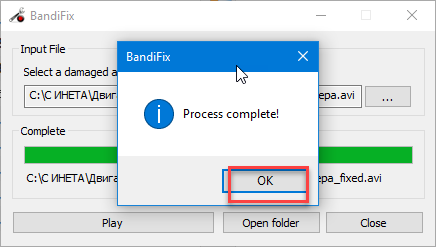
Разработчики ПО создали не просто лучший софт для захвата событий на дисплее или с внешнего устройства в видеофайл. Они оснастили его алгоритмами восстановления avi-файлов. Если один из захваченных файлов не открывается проигрывателем со ссылкой на наличие повреждений, утилита BandiFix попытается вернуть его к жизни при помощи вмешательства в структуру ролика на уровне 16-теричного кода.
Бандикам поможет превратить в видеофайл любую последовательность кадров, захватив их со Скайпа, проигрывателя, интернет-обозревателя, трехмерного приложения и даже внешнего записывающего устройства. Для ускорения процесса сжатия софт поддерживает аппаратную акселерацию и возможности новейших графических и центральных процессоров в области сжатия видео, а также технологию CUDA.
Как пользоваться
Итак, далее переходим непосредственно к инструкции по установке, запуску и использованию портативной версии Bandicam.
Распаковываем Bandicam Portable
Сначала давайте скачаем и распакуем программу, о которой сегодня говорим:
- Воспользовавшись прикрепленной ниже кнопкой, загружаем на свой компьютер архив с приложением.
- Распаковываем архив, применив пароль, который вы найдете в комплекте.
- Запускаем инсталлятор и выбираем режим установки Bandicam. В данном случае это должна быть распаковка портативной версии.

- Дожидаемся завершения процесса и запускаем нашу программу, сделав левый клик на нужном файле.

При этом: если мы запустим исполняемый файл с красной иконкой, нам потребуются администраторские полномочия. Если же мы работаем с исполняемым файлом с синей иконкой, можем обойтись и без них.
Настраиваем программу
Теперь, когда мы скачали и установили наше предложение, можно переходить непосредственно к его настройке. Первое, что нужно будет сделать, это выбрать наш микрофон. Для этого жмем по иконке, которую мы отметили ниже.

Теперь нам остается лишь выбрать устройство ввода, которое на вашем компьютере должно использоваться по умолчанию. Когда выбор будет сделан, подтверждаем изменения, нажав одноименную кнопку.

Далее давайте переходить к настройке контейнера видео. И тут ситуация раздваивается:
- Если в вашем компьютере установлена видеокарта от NVIDIA, способная обеспечивать аппаратное кодирование, в настройках кодека выберите NVENC.
- Если такой видеокарты нет, выбирайте программный кодек, который называется H.264.
После таких несложных настроек мы можем перейти к еще одному важному пункту, позволяющему активировать подсветку курсора. Таким образом, например, создавая обучающий контент, мы даем возможность зрителю проще понять, куда нажимаем, куда передвигаем указатель мыши и так далее
Для того чтобы настроить озвученный выше функционал просто кликаем по обозначенной на скриншоте ниже кнопке.

Включаем все необходимые функции и подтверждаем изменения, нажав кнопку для их сохранения.

Готово, теперь мы можем переходить к работе с нашим предложением.
Запись экрана
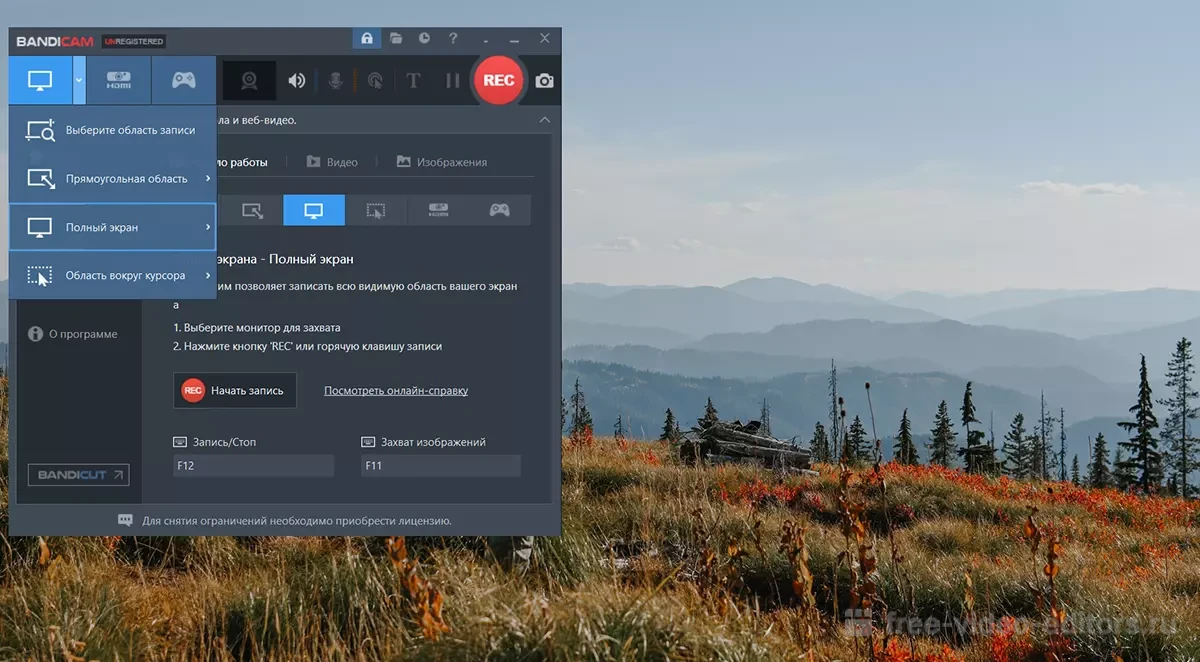
Записывать экран мы можем в нескольких режимах. Давайте рассмотрим каждый из них подробнее:
| Название режима | Описание |
| Запись произвольной области: | При помощи специальной рамки вы устанавливаете область записи любым удобным образом. Это может понадобиться, например, тогда, когда мы записываем окно браузера, проводник Windows или любую другую программу. |
| Запись прямоугольной области: | Запись прямоугольной области позволяет создавать контент того разрешения, которое будет гармонично вписываться на том или ином устройстве. |
| Запись всего экрана: | Как можно понять по названию, в данном случае записывается все содержимое рабочего стола Windows. |
| Запись области возле указателя мыши: | Перед началом записи в данном режиме мы устанавливаем расстояние, которое будет лежать между курсором и краем записываемой области. Соответственно, меняя положение указателя, мы меняем и область записи. |
Для того чтобы начать запись, выберите режим, воспользовавшись кнопкой, обозначенной на скриншоте. К примеру, рассмотрим запись всего экрана.

Когда выбор будет сделан нажмите кнопку, которая и начнет процесс захвата. Для наглядности мы обозначили ее на скриншоте ниже.

Рядом с кнопкой записи имеется небольшая иконка с изображением двух вертикальных прямоугольников, которая отвечает за паузу во время записи.
Запись игры
Для того чтобы начать записывать игру, придерживаемся данного несложного алгоритма действий:
- Сначала запускаем саму игру. После этого, свернув ее, возвращаемся к Bandicam Portable.
- Перемещаемся в режим записи игры, нажав обозначенную на скриншоте иконку.

- Запускаем запись при помощи отмеченной ниже кнопки.
- Возвращаемся в игру и производим все действия, которые должен увидеть пользователь.

- Когда запись нужно будет прекратить, сворачиваем игру, переходим к Bandicam и жмем ту же самую кнопку, при помощи которой начинали процесс.
Как делать скриншот
У нашего приложения присутствует возможность создания скриншотов. При этом такие скриншоты можно реализовать прямо в процессе записи видео без ущерба для производительности ПК, а значит, и количества кадров в секунду самой игры.
Для того чтобы сделать скриншот во время записи видео, вы можете воспользоваться горячими клавишами, которые настраиваются в соответствующем пункте меню.

Также можно просто нажать виртуальную кнопку, расположенную на панели приложение.
Обзор Bandicam
Bandicam — это программное обеспечение для компьютеров с системой Windows для записи экрана рабочего стола.
Софт предлагает различные типы захвата: игровой режим, область рабочего монитора и подключенные через HDMI источники.
Чтобы скачать Bandicam бесплатно на русском языке, воспользуйтесь ссылкой на нашем сайте. ПО используется для записи
игровых сессий, компьютерных видеоуроков, онлайн-уроков, вебинаров и пошаговых руководств.
Благодаря своей простоте и функциональности программа подойдет пользователям с любым уровнем навыков и для любых целей:
компаниям и профессионалам, снимающим рекламные видеоролики, и блогерам YouTube, создающим развлекательный и обучающий контент.
Рекордер использует кодек Nvidia H.264, поэтому при записи Bandicam получается небольшой размер файла. При этом качество видеоролика
остается на высоком уровне.
Основной функционал Bandicam Screen Recorder 2021 позволяет создавать обучающие видеоуроки,
добавлять заметки на запись прямо во время видеозахвата. Особый игровой режим помогает создать
полноэкранные видеоролики прохождения игры с отображением счетчика фпс. Ролики можно дополнить
звуковыми комментариями, подключив микрофон, либо включить запись звука с динамиков. Настроив
захват с дополнительных источников, вы сможете записывать трансляции с телевизора, игровых приставок или веб-камеры.
Bandicam 5.2 доступен для всех версий Windows, отличается простым интерфейсом на русском языке и практически не нагружает процессор.
Софт можно скачать на ПК и использовать бесплатно, но в free версии накладывается логотип и лимит записи в 10 минут.
Чтобы работать без ограничений и сохранять видеозаписи без водяного знака, нужно купить и скачать полную версию Бандикам
с официального сайта. Также крякнутую полную версию можно найти на торрентах, но такие файлы несут опасность для безопасности вашего ПК.
Как установить Бандикам
После того как установочный файл отправится в папку с загрузками, запустите его и приступайте к установке. Если вдруг выскочит предупреждение, нажмите «Продолжить», негативных последствий от этого не будет. Установка идет на русском, а вот в лицензионном соглашении присутствует международный язык. Документ вы можете успешно прокрутить вниз, после чего нажать «Принимаю». Если вам всё-таки интересно, что там пишется, можете воспользоваться онлайн-переводчиком, но следует понимать, что там содержится всего лишь стандартный текст, подобие которого вы многократно могли наблюдать при установке других приложений.

После вам будет предложено выбрать путь установки и компоненты, последние — это ярлыки в «Пуске» и на «Рабочем столе», если они вам не сильно нужны, можете убрать галочки.

Когда установка завершится, вас снова перебросит на официальный источник, где вы по желанию можете пройти опрос.
Видеоинструкция
Пожалуй, самое адекватное видео в сети, в котором вам не будут навязывать нелицензированные версии. Прислушайтесь, ведь всё говорится по делу, а значит, это очень поможет вам в будущей работе с программой. Естественно, некоторым интересно всё осваивать самостоятельно, но в наше время в этом нет никакой нужды, ведь можно всего лишь посмотреть видеозапись и сразу всё понять, не ломая себе лишний раз голову.
Ответы на часто задаваемые вопросы
Как убрать логотип при записи видео в Bandicam
Логотип разработчики добавили не просто так — они хотели бы, чтоб вы покупали платную версию, в которой он отсутствует, хотя некоторые пользователи находят способы обойти это. Одни просто оставляют дополнительное место в скринах, чтобы потом через стандартный фоторедактор их подрезать, с видео можно сделать то же самое, только соответственно через видеоредактор, со съемкой всего экрана сложнее, но тем не менее редакторы тоже могут стать выходом. Другие идут более радикальным путём — ищут «кряк» или программу с «вшитой таблеткой». Надо сказать, что этот путь связан с пиратством, и если не хотите лишний раз подвергать свой компьютер опасности, им идти не стоит, лучше уж один раз купить лицензию.
Какую версию программы Бандикам выбрать
Для начала лучше, конечно, использовать бесплатную версию, пусть вы будете слегка ограничены, зато у вас будет время, чтоб осознать, нужна ли вам в действительности полная версия, нравится ли вам, как программа работает в целом, или же вы склонны искать альтернативу. Хотя, если вы уверены, что вам нужен именно этот скриншотер, не стоит медлить с покупкой — берите и пользуйтесь.
Ошибки в процессе запуска или в работе с программой
Если работаете с Rectangle on a screen отображения FPS и вовсе ждать не стоит. В остальном никаких проблем возникнуть не должно, просто внимательно читайте, что нажимаете, тем более что при наведении курсора на те или иные элементы интерфейса вы получаете информацию о них, что минимизирует риск допущения ошибок.







