Bandicam 5.3.0.1879 крякнутый на русском
Содержание:
- Как активировать Bandicam?
- Версии
- Восстановление поврежденных avi
- Режимы записи
- Как установить Бандикам
- Системные требования к компьютеру
- Захват геймплея
- Как записать видео из игры?
- Бесплатно и платно
- Как пользоваться
- Как пользоваться
- Системные требования для Бандикам 4.2.0
- Обзор приложения
- Bandicam 5.2.0.1855 RePack (& portable) by KpoJIuK
- Как пользоваться
Как активировать Bandicam?
Для активации нужно для начала скачать программу для кряканья или как её называют чаще всего – активатор. Либо приобрести лицензионный ключ на сайте производится, после чего можно будет получить серийный номер, ввести его в программу и пользоваться ей бесплатно. В любом из случаев получится записывать через бандикам без надписи.
При помощи лицензионного ключа
В таком случае бесплатно программу получить не получится. Ее придется официально покупать у компании, на официальном сайте, после чего на почту вышлют серийный ключ. Для того, чтобы активировать ее нужно сначала перейти во вкладку «О программе».
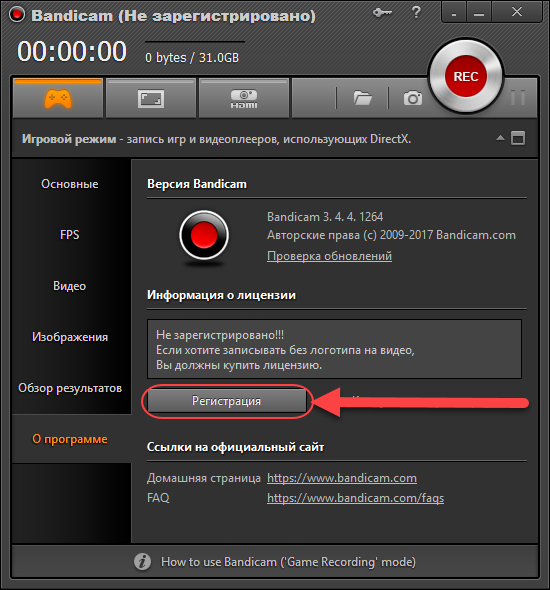
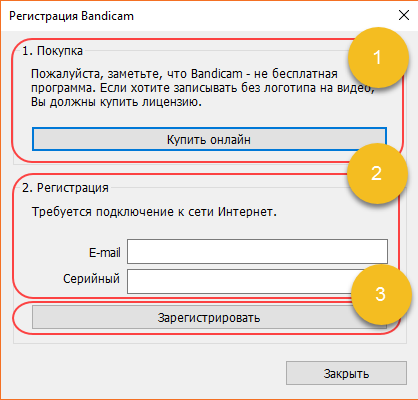
Приобрести можно прямо на официальном сайте. Кнопка перенаправит на страницу приобретения лицензии. После чего нажать кнопку регистрация и ввести в открывшемся окне необходимые данные. Почту и ключ. И нажать кнопку зарегистрировать.
Если же данный вариант не устраивает, то необходимо произвести взлом «Бандикама» или скачать уже активированную версию.
Скачать активированную версию
Если не хочется мучатся с дополнительными программами и производить Сrack, то на помощь приходят уже активированные заранее версии. Скачать их можно через торрент. В таком случае не потребуется скачивать и генерировать KeyGen для Bandicam. Достаточно просто запустить установочный файл и указать директорию, как в случае с обычной программой сайта. Только в этом случае, во вкладке «О программе» будет написано о том, что она активирована.
При помощи активатора
Самый сложный способ для обычного юзера – это активация «Бандикама» при помощи программы для активации. Обычно подобный софт можно скачать в виде RAR архива. Он представляет из себя небольшую программу. Кеймакер от Maze работает автоматически, от пользователя требуется лишь скачать KeyMaker через торрент или другим способом, запустить его и выполнить пару простых действий.
Версии
Первая (v. 1.0.0) выпущена в 2009 году, сейчас распространяется 4.5 (2019-2020 гг). Исправлены ошибки, добавлены новые функции,
произведена адаптация под разные Windows. Основные этапы развития утилиты:
|
|
Восстановление поврежденных avi
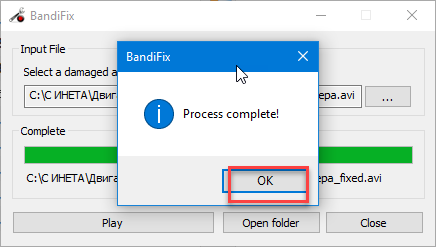
Разработчики ПО создали не просто лучший софт для захвата событий на дисплее или с внешнего устройства в видеофайл. Они оснастили его алгоритмами восстановления avi-файлов. Если один из захваченных файлов не открывается проигрывателем со ссылкой на наличие повреждений, утилита BandiFix попытается вернуть его к жизни при помощи вмешательства в структуру ролика на уровне 16-теричного кода.
Бандикам поможет превратить в видеофайл любую последовательность кадров, захватив их со Скайпа, проигрывателя, интернет-обозревателя, трехмерного приложения и даже внешнего записывающего устройства. Для ускорения процесса сжатия софт поддерживает аппаратную акселерацию и возможности новейших графических и центральных процессоров в области сжатия видео, а также технологию CUDA.
Режимы записи
В приложении предусмотрена пара режимов захвата видео в файл:
- игровой или геймерский;
- экранный.
Разберёмся с каждым подробнее.
Game Mode
Игровой режим подразумевает захват потокового видео, которое воспроизводится благодаря использованию возможностей технологий DirectX или OpenGL. Поддерживает современные трехмерные виртуальные развлечения, браузерные онлайн игры и двухмерные аркады давно ушедших лет. В этот перечень включается также создание видеофайлов из транслируемого потокового видео, а также кадров со звуком, воспроизводимых любым мультимедийным плеером. Разрешение файлов может достигать 3840×2160 пикселей, чего вполне достаточно самому заядлому игроману.
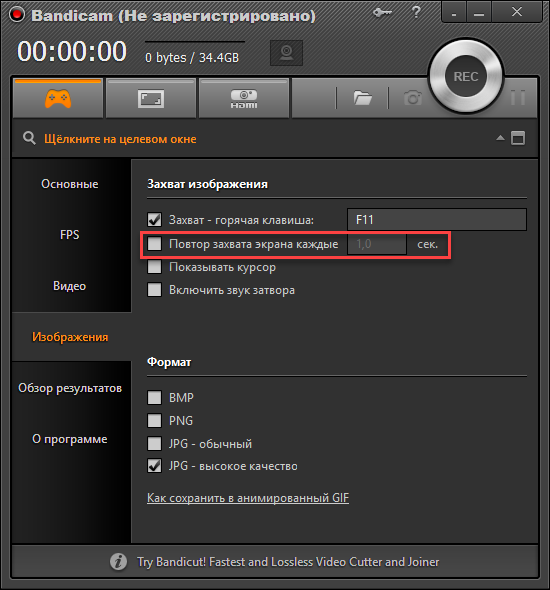
Первый режим захвата поддерживает визуализацию текущего количества кадров, изменяющих друг друга за единицу времени, и ограничения fps c функцией активации опции только в случае записи. Это поможет немного разгрузить систему, хотя программа потребляет крайне мало ресурсов и фактически не влияет на производительность ПК. Именно поэтому геймеры желают крякнуть её при помощи keymaker.
Game Mode – это также возможность активировать автозахват через заданные временные интервалы и создавать скриншоты выбранного формата.
Экранная запись
Классический захват происходящего на рабочем столе, в пользовательских приложениях (браузере, как пример). Здесь программа позволяет выбирать любое окно, приложение или свободную область прямоугольной формы для захвата и активировать полноэкранный режим записи, в том числе по таймеру обратного отсчёта или в определённое время с точностью до секунды.
Режим поддерживает классические инструменты для создания пометок, акцентирования внимания пользователей:
- стрелки, выделения и обводки;
- подсвечивания курсора;
- анимация кликов.
Захват с веб-камеры и HDMI-интерфейса
Огромный плюс Bandicam 2017 – запись видео из внешних источников, коими могут быть:
- веб-камера;
- смартфон/планшет;
- современный телевизионный приёмник;
- XBOX;
- PlayStation.
Выходящий файл можно конвертировать в видео формата avi или mp4, сжав любым из современных видеокодеков. Число кадров, уровень качества картинки и многие параметры звучания задаются вручную. Для простоты управления основные действия закреплены за горячими клавишами из числа функциональных.

При захвате видео можно граббить с пары источников, одним из которых будет внешнее устройство, и накладывать одно поверх иного (оверлей), что так популярно среди геймеров.
Как установить Бандикам
После того как установочный файл отправится в папку с загрузками, запустите его и приступайте к установке. Если вдруг выскочит предупреждение, нажмите «Продолжить», негативных последствий от этого не будет. Установка идет на русском, а вот в лицензионном соглашении присутствует международный язык. Документ вы можете успешно прокрутить вниз, после чего нажать «Принимаю». Если вам всё-таки интересно, что там пишется, можете воспользоваться онлайн-переводчиком, но следует понимать, что там содержится всего лишь стандартный текст, подобие которого вы многократно могли наблюдать при установке других приложений.

После вам будет предложено выбрать путь установки и компоненты, последние — это ярлыки в «Пуске» и на «Рабочем столе», если они вам не сильно нужны, можете убрать галочки.

Когда установка завершится, вас снова перебросит на официальный источник, где вы по желанию можете пройти опрос.
Видеоинструкция
Пожалуй, самое адекватное видео в сети, в котором вам не будут навязывать нелицензированные версии. Прислушайтесь, ведь всё говорится по делу, а значит, это очень поможет вам в будущей работе с программой. Естественно, некоторым интересно всё осваивать самостоятельно, но в наше время в этом нет никакой нужды, ведь можно всего лишь посмотреть видеозапись и сразу всё понять, не ломая себе лишний раз голову.
Системные требования к компьютеру
Приложение может быть установлено на любой современный ПК или ноутбук без особых ограничений. Системные требования к ОС и оборудованию следующие:
- Процессор: не ниже Pentium III с тактовой частотой не менее 1 000 МГц.
- Минимальный объем оперативной памяти — 512 МБ.
- Видеокарта с разрядность не ниже 16 бит, способная обрабатывать изображения с разрешением 1280×800 и выше.
- Размер выделенного пространства на HDD не менее 100 МБ.
Приложение может работать в следующих версиях операционных систем Windows 8, 8.1, 7, Vista, XP, 2003 и 2000, разрядность 32 и 64 бит. ПО использует технологии DirectX и OpenGL , что дает возможность записи роликов для размещения в сети. Программа для кряка Бандикама предназначена, прежде всего, для снятия всяческих ограничений. Воспользоваться ею может каждый пользователь, обладающий минимальными навыками.
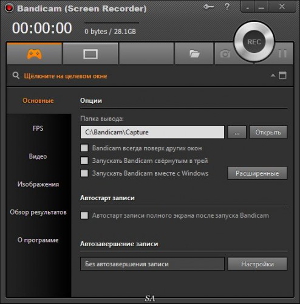
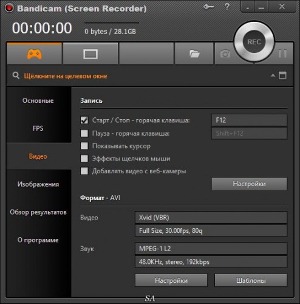
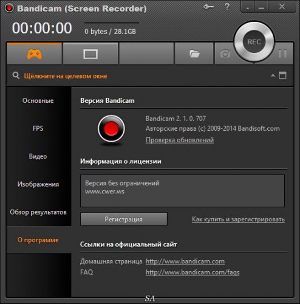
Захват геймплея
Не менее популярным среди пользователей является и желание записать прохождение уровня какой-либо игры. Сделать это с Bandicam просто, ведь для этого предусмотрен даже специальный режим работы.
Он полноэкранный, поэтому и параметры его работы особые.
Чтобы перейти к нему, потребуется нажать элемент «Джойстик» в основном окне программы.
В нем можно включить счетчик FPS, дополнительно установить о, а также установить место его расположения.
Когда запись активируется, он сменит цвет с зеленого на красный, а когда закончится – наоборот, что особенно важно, когда в полноэкранном режиме недоступны прочие элементы управления программы. Кстати, для того, чтобы активировать запись в таком режиме, требуется использовать функциональные клавиши
Кстати, для того, чтобы активировать запись в таком режиме, требуется использовать функциональные клавиши.
По умолчанию используется кнопка «F12», но в разделе настройки «Видео» ее можно сменить на любую другую в том случае, если другие программы также имеют зарезервированную операцию на этой клавише.
Таким образом, дело остается за малым – запустить игру, нажать кнопку и наслаждаться процессом, пока утилита Bandicam запишет все данные и при необходимости сделает скриншот.
При этом и то, и другое будет сохраняться в предварительно выбранной пользователем папке на компьютере.
https://youtube.com/watch?v=Ps1V9ZrdXhs
Как записать видео из игры?

| Как записать видео из игры? | |||
| Bandicam — это высококачественный захватчик видео и скриншотов из игр, из фильмов и любой области рабочего стола.Много известных программ для записи видео было проверено, и лучшей оказалась программа Bandicam, которая имеет простой и понятный интерфейс, а также при записи видео НЕ требует много места на диске. Подробнее о тестах | Совместимость | ||
| Bandicam | ~-30%/-40% | очень маленький/Xvid/x264 | + |
| Fraps | ~-45% | большой/Fraps | + |
| D3DGear | ~-22% (4-ядра) ~-44%(2-ядра) | маленький/Fast MPEG-4 v2 | + |
| PlayClaw | ~-17% (4-ядра) ~-35%(2-ядра) | средний/MJPEG | — (x-trap overlay conflict) |
| Xfire | ~-35% | средний/Xfire | — (only some game list) |
| Dxtory | ~-5% | очень большой/Dxtory | — (x-trap blocks hotkey) |
Как установить Bandicam
- 1)Скачай и запусти bdcamsetup*
- 2)При установке выбери нужный язык (русский)
- 3)Нажми «Далее» и примите лицензионное соглашение
- 4)Нажми «Далее» и «Установить»
- 5)После установки нажми «Готово»
*Если программа не зарегистрирована, то на записанном видео будет водяной знак и время записи будет ограничено до 10 минут
Настройка Bandicam
- 1)Запусти программу Bandicam (на рабочем столе)
- 2)Нажми кнопку «Цель» и выбери «Окно DirectX/OpenGL»
- 3)Во вкладке «Основные» указана папка сохранения видеозаписей — «Папка вывода» (если нужно задать другую папку нажми «… «)
- 4)Выбери вкладку «»
- 5)Установи флажок на «Старт/Стоп» (если нужно сменить клавишу Начатия/Завершения видеозаписи то кликни в поле что рядом и нажми нужную клавишу)
- 6)Установи флажок на «Без курсора», чтобы отключить курсор мыши в видео
- 7)Нажми «Настройки» и в поле «» выбери размер — «Полный размер» и кодек — «Xvid» или «H. 264″, после чего нажми «ОК» Для поднятия производительности игры во время съемки, советуется использовать следующие параметры:
Звук: -FPS: 20-30; -Частота: 44100Hz; -Кодек: Xvid; -Битрейт: 128-160kbps; Примечание: если после записи вы хотите сразу загрузить видео на , то лучше использовать кодек H.264; если разрешение в игре 1280×960 и больше, то можно установить размер — «Половина размера», что увеличит быстродействие в 2 раза.
Запись и просмотр видео
- 1)Запусти игру (программа Bandicam должна быть запущена, не закрывайте её)
- 3)Нажми «горячую» клавишу Начатия/Завершения видеозаписи (F12) (индикатор FPS при этом покраснеет)
- 4)Нажми «горячую» клавишу еще раз, чтобы остановить видеозапись
- 5)В программе Bandicam, во вкладке «Основные» нажми «Открыть», чтобы открыть папку сохранения видеозаписей
| Примечание: | если видеозапись не открывается то у вас не установленные кодеки для фильмов, установи K-Lite Codec Pack |
Обработка и экспорт видео
- Если вам нужно просто обрезать часть видео, то можно использовать Bandicut, но эту функцию имеет и сам
- Для добавления титров или других эффектов в видео, нужно использовать другие видеоредакторы, например Киностудия Windows (Windows Movie Maker) или Sony Vegas Pro
| Примечание: | В Movie Maker как и Bandicut нет возможности обрезать изображение, но вам может помочь функция «Стабилизация видео», которая немного увеличит изображение (доступно только в современных ОС) . |
Импорт видеозаписи для обработки
- Для импорта видеозаписей в формате «H.264» нужно установить K-Lite Codec Pack Mega
- Для импорта видеозаписей в формате «Xvid» нужно установить Xvid Codec
Бесплатно и платно
Можно пользоваться бесплатно. Это лицензионная программа, на русском языке, без вирусов,
ей можно пользоваться бессрочно, но с небольшими ограничениями. Ограничения можно будет снять когда захочется, активировав полную версию.
| Особенности бесплатной: | Особенности полной: |
Особенности бесплатной:
|
Особенности полной:
|
Почему есть надпись сверху, как убрать
Это вотемарк разработчиков. Он накладывается автоматически на все файлы, созданные в бесплатной версии. Убрать его можно автоматически,
запустив полную, для этого нужен серийный номер. Полная будет платной.
Как зарегистрироваться, создание аккаунта
Как пользоваться
Далее мы переходим непосредственно к инструкции по работе с нашей программой. Мы покажем настройку видео, микрофона, процесс записи экрана и игры. Приступаем.
Как настроить видео и звук
Для того чтобы правильно настроить «Бандикам», необходимо выполнить ряд несложных шагов:
- В первую очередь, перейдя в основные настройки (левое боковое меню), жмем обозначенную на скриншоте кнопку и выбираем каталог, куда будут сохраняться наши видеозаписи.

- Далее вновь переключаемся в раздел «Видео» и выбираем формат, который вам подойдет. В нашем случае это будет предустановленный профиль для YouTube.

- Для настройки звука нам потребуется нажать отмеченную цифрой «1» кнопку, а потом произвести конфигурацию, выбирая значения из выпадающих списков.

- Для того чтобы наладить запись звука с микрофона, на главном экране жмем соответствующую иконку (отмечена стрелкой) и выбираем основное устройство — наш микрофон. Затем, если понадобится, указываем второстепенный источник звука.

В результате ваш голос будет записываться с микрофона, а параллельно начнет добавляться сигнал операционной системы.
Запись произвольной области
Теперь давайте переходить непосредственно к записи нашего экрана. Для того чтобы снимать его содержимое нужно:
- Сначала нам нужно выбрать тип записи. Для примера мы покажем захват произвольной области. Жмем кнопку, обозначенную на скриншоте, и кликаем по нужному пункту выпадающего меню.

- Наводим указатель мыши на границу появившейся рамки и устанавливаем ее размер таким образом, чтобы записываемая область уместилась четко в окошко.

- Теперь можно переходить непосредственно к записи, а для этого следует нажать кнопку, которую мы обозначали на скриншоте ниже.

- В результате начнется и сама запись, которую можно приостановить при помощи кнопки пауза. Когда запись будет завершена, жмем кнопку остановки.
В результате каталог, который вы выбрали в настройках, можно будет открыть и воспроизвести видео, которое только что было записано.
Делаем скриншоты
Для того чтобы сделать скриншот экрана при помощи Bandicam без надписи сверху, достаточно нажать горячую клавишу, которая устанавливается в настройках. В результате захват экрана тотчас же будет выполнен и изображение сохранено в указанный каталог.
Как записать игру
Одной из основных возможностей приложения, о котором мы сегодня говорим, является именно качественная запись игры. При этом с такой задачей может справиться даже не слишком мощный компьютер. Для того чтобы захватить любую игру или полноэкранное приложение в Bandicam, делаем несколько простых шагов:
- Сначала запускаем саму игру и сворачиваем ее.
- Возвращаемся к Bandicam и переключаемся в режим записи игры.

- В результате в нашей игре начнет отображаться количество кадров в секунду. Для начала записи просто жмем кнопку, которую использовали для записи произвольной области экрана.
Как пользоваться
Теперь, когда мы рассмотрели функционал нашего приложения, давайте разбираться, как его скачать, установить и использовать.
Загрузка и установка
Первое, с чего мы будем начинать, это инсталляция программы. Для того чтобы бесплатно скачать Bandicam RePack на ваш ПК, воспользуйтесь пошаговой инструкцией:
- Изначально переходим в самый низ данной странички и, воспользовавшись кнопкой, которая расположена там же, скачиваем RePack-версию «Бандикам» на компьютер.
- Далее распаковываем архив и запускаем полученный исполняемый файл.
- Руководствуясь подсказками пошагового мастера, производим установку. Когда процесс будет завершен закрываем инсталлятор и запускаем Bandicam.

На этом с установкой все, переходим непосредственно к работе с программой.
Инструкция по работе
Итак, теперь, когда мы установили «Бандикам», никаких дополнительных действий по активации программы производить не нужно. В этом и заключается смысл RePack. Мы можем сразу же переходить к работе с рекордером:
- Если мы хотим как-то подписать свой ролик, можно добавить текст и указать область экрана, на которой он будет выводиться. Для того чтобы воспользоваться данным функционалом, необходимо просто нажать на иконку с изображением курсора.

- Также мы можем настроить подсветку курсора и озвучить его щелчки. Делается это в том же самом окне настроек, с которым мы работали в предыдущем случае.

- Теперь можно переходить непосредственно к записи экрана. Для этого нам нужно выбрать режим работы. Для примера мы покажем использование произвольной области. Жмем кнопку, обозначенного цифрой «1», а потом выбираем отмеченное цифрой «2» пункт меню.

- В результате появится рамка, размеры которой мы можем конфигурировать любым удобным образом, просто перетаскивая углы или грани указателем мыши.

- Для начала записи жмем большую красную кнопку, расположенную в правом верхнем углу. Она же нужна и для остановки процесса.
- Для того чтобы записать игру мы можем переключиться в соответствующий режим, запустить игру, свернуть ее и вернуться к Bandicam. Уже дальше мы запускаем запись той же самой кнопкой, которая применялась для захвата экрана. Снова возвращаемся в игру и совершаем все действия, которые должен увидеть зритель. В конце опять сворачиваем наше приложение, возвращаемся к Bandicam и жмем кнопку остановки записи.

- Если нам необходимо сделать скриншот, мы можем воспользоваться горячими клавишами, которые настраиваются в меню программы.

Системные требования для Бандикам 4.2.0
Приложение разработано для всех Windows, подходит и как для 32-битных, так и для 64-битных операционных систем.
Использует технологии DirectX/OpenGL/Vulkan. Лицензия: Бесплатно и платно.
| Назначение программы | Видеозапись происходящего на экране. Скриншоты |
| Операционная система | Windows 10, 7, XP, 8, Vista |
| Совместимая разрядность | 32 bit, 64 bit |
| Процессор | Intel Pentium D или аналогичный от AMD или выше |
| Память | 1 Гбайт или выше |
| Жесткий диск | 10 Гбайт или больше |
| Разрешение экрана | От 1024×768 до 3840×2160 |
| Языки | Русский, английский, белорусский, украинский, немецкий, китайский, японский, корейский, азербайджанский, болгарский, португальский, испанский, французский, хорватский, итальянский, польский, арабский, турецкий |
| Лицензия на 1 компьютер | Бесплатно с ограничениями либо 2400 руб. полная версия без ограничений |
| Ограничения бесплатной версии | Будет вотемарк и лимит 10 минут на каждое видео |
| Разработчик | |
| Последнее обновление | 16.08.2018 |
Обзор приложения
Итак, что же такое РеПак? Данное слово происходит от английского repackaging, что означает переупаковка. Допустим у нас есть какое-либо лицензионное приложение. Естественно, без кода активации оно работать не будет. Вы увидите тестовый период (в некоторых случаях даже он будет отсутствовать), сможете попробовать программу, но когда подойдет время, она попросту откажется работать.
Но существуют энтузиасты, которые распаковывают оригинальную версию приложения, вводят свой лицензионный код и заново упаковывают программу таким образом, чтобы при следующей установке лицензия не проверялась. Размножая данный файл, доброжелатели снабжают миллионы пользователей бесплатным софтом, обладающим функционалом Pro-версий.
Bandicam 5.2.0.1855 RePack (& portable) by KpoJIuK
Версия программы 5.2.0.1855 RePack
Bandicam позволяет записать определенную область на экране ПК, или в программе, которая использует графические технологии DirectX/OpenGL
Bandicam поможет вам выполнить видеозапись с высокой степенью сжатия, сохраняя качество видео ближе к оригинальной работе и обеспечивает производительность намного выше других программ, которые обладают подобными функциями.Системные требования:OS: Windows 7/8/10 (64-bit)CPU: Dual-core processor, such as the Intel Pentium D or AMD Athlon 64 X2RAM: 1 GB or more of RAMHDD: 10 GB or more of HDDVGA: 1024×768 16bit ColorТоррент Bandicam 5.2.0.1855 RePack (& portable) by KpoJIuK подробно:Функции:• Запись DirectX/OpenGL (AVI, MP4)• Запись области экрана (AVI, MP4)• Захват скриншотов (BMP, PNG, JPG)• Поддержка H.264, Xvid, MPEG-1, MJPEG, MP2, PCM• Контроль и вывод FPSОсобые возможности:• Создание файлов супер маленького веса• Запись видео сутками напролёт• Запись видео разрешением до 3840×2160• Готовый формат видео для заливки на YouTube (720p/1080p)• Неограниченный максимальный размер файла (свыше 3.9 GB)Что нового в версии:5.2.0 07/13/2021·Bandicam now works only on 64-bit Windows.·Improved the program loading speed.·Improved the screen recording performance.·Improved the webcam recording performance.·Added the sorting function at the scheduled recording list.·Improved the license registration for non-admin users (standard users).·Bandicam now maintains the previous audio codec setting when selecting MP4 or AVI in the format settings window.·Other minor bugs have been fixed.Особенности RePack’a:Важно: многие антивирусы реагируют на лекарство, поэтому для успешной установки они должны быть отключены.Общая информация:·Тип: установка, распаковка portable CheshireCat·Языки: русский, english, multi·Активация: keymaker-MAZE·Дополнительно: импорт Settings.regПараметры командной строки:·Тихая установка: /S /I·Не создавать ярлыки на рабочем столе: /ND·Не создавать ярлыки в меню Пуск: /NS·Выбор места установки: /D=ПУТЬПараметр /D=PATH следует указывать самым последнимНапример: Bandicam.v3.4.0.1227.exe /S /I /D=C:\MyProgramПримечание!!! При установке, на первой странице установщика, будет предложено установить рекламное ПО.Не забудьте снять галочку.
Скриншоты Bandicam 5.2.0.1855 RePack (& portable) by KpoJIuK торрент:
Скачать Bandicam 5.2.0.1855 RePack (& portable) by KpoJIuK через торрент:
bandicam-5_2_0_1855-repack-portable-by-kpojiuk.torrent (cкачиваний: 122)
Как пользоваться
Итак, далее переходим непосредственно к инструкции по установке, запуску и использованию портативной версии Bandicam.
Распаковываем Bandicam Portable
Сначала давайте скачаем и распакуем программу, о которой сегодня говорим:
- Воспользовавшись прикрепленной ниже кнопкой, загружаем на свой компьютер архив с приложением.
- Распаковываем архив, применив пароль, который вы найдете в комплекте.
- Запускаем инсталлятор и выбираем режим установки Bandicam. В данном случае это должна быть распаковка портативной версии.
- Дожидаемся завершения процесса и запускаем нашу программу, сделав левый клик на нужном файле.

При этом: если мы запустим исполняемый файл с красной иконкой, нам потребуются администраторские полномочия. Если же мы работаем с исполняемым файлом с синей иконкой, можем обойтись и без них.
Настраиваем программу
Теперь, когда мы скачали и установили наше предложение, можно переходить непосредственно к его настройке. Первое, что нужно будет сделать, это выбрать наш микрофон. Для этого жмем по иконке, которую мы отметили ниже.
Теперь нам остается лишь выбрать устройство ввода, которое на вашем компьютере должно использоваться по умолчанию. Когда выбор будет сделан, подтверждаем изменения, нажав одноименную кнопку.

Далее давайте переходить к настройке контейнера видео. И тут ситуация раздваивается:
- Если в вашем компьютере установлена видеокарта от NVIDIA, способная обеспечивать аппаратное кодирование, в настройках кодека выберите NVENC.
- Если такой видеокарты нет, выбирайте программный кодек, который называется H.264.
После таких несложных настроек мы можем перейти к еще одному важному пункту, позволяющему активировать подсветку курсора. Таким образом, например, создавая обучающий контент, мы даем возможность зрителю проще понять, куда нажимаем, куда передвигаем указатель мыши и так далее
Для того чтобы настроить озвученный выше функционал просто кликаем по обозначенной на скриншоте ниже кнопке.
Включаем все необходимые функции и подтверждаем изменения, нажав кнопку для их сохранения.
Готово, теперь мы можем переходить к работе с нашим предложением.
Запись экрана
Записывать экран мы можем в нескольких режимах. Давайте рассмотрим каждый из них подробнее:
| Название режима | Описание |
| Запись произвольной области: | При помощи специальной рамки вы устанавливаете область записи любым удобным образом. Это может понадобиться, например, тогда, когда мы записываем окно браузера, проводник Windows или любую другую программу. |
| Запись прямоугольной области: | Запись прямоугольной области позволяет создавать контент того разрешения, которое будет гармонично вписываться на том или ином устройстве. |
| Запись всего экрана: | Как можно понять по названию, в данном случае записывается все содержимое рабочего стола Windows. |
| Запись области возле указателя мыши: | Перед началом записи в данном режиме мы устанавливаем расстояние, которое будет лежать между курсором и краем записываемой области. Соответственно, меняя положение указателя, мы меняем и область записи. |
Для того чтобы начать запись, выберите режим, воспользовавшись кнопкой, обозначенной на скриншоте. К примеру, рассмотрим запись всего экрана.
Когда выбор будет сделан нажмите кнопку, которая и начнет процесс захвата. Для наглядности мы обозначили ее на скриншоте ниже.
Рядом с кнопкой записи имеется небольшая иконка с изображением двух вертикальных прямоугольников, которая отвечает за паузу во время записи.
Запись игры
Для того чтобы начать записывать игру, придерживаемся данного несложного алгоритма действий:
- Сначала запускаем саму игру. После этого, свернув ее, возвращаемся к Bandicam Portable.
- Перемещаемся в режим записи игры, нажав обозначенную на скриншоте иконку.

- Запускаем запись при помощи отмеченной ниже кнопки.
- Возвращаемся в игру и производим все действия, которые должен увидеть пользователь.
- Когда запись нужно будет прекратить, сворачиваем игру, переходим к Bandicam и жмем ту же самую кнопку, при помощи которой начинали процесс.
Как делать скриншот
У нашего приложения присутствует возможность создания скриншотов. При этом такие скриншоты можно реализовать прямо в процессе записи видео без ущерба для производительности ПК, а значит, и количества кадров в секунду самой игры.
Для того чтобы сделать скриншот во время записи видео, вы можете воспользоваться горячими клавишами, которые настраиваются в соответствующем пункте меню.
Также можно просто нажать виртуальную кнопку, расположенную на панели приложение.

