Bandicam 5.1.0.1822 крякнутый на русском 2021
Содержание:
- Видеоинструкция
- Функционал записи видео в Bandicam
- Отчёт: география и посещаемость сайта
- Как настроить бандикам для записи игр без лагов: пошаговая инструкция
- Установка Bandicam
- Режимы записи
- Как активировать Bandicam?
- Возможности
- Ошибки и как их исправить
- Регистрация
- Активация
- Как активировать Bandicam?
- Описание и возможности
- Дополнительные материалы по Bandicam 2021
- Как настроить микрофон в Бандикаме
- Как пользоваться
- Как взломать Бандикам — программа кряк KeyMaker (Кеймейкер)
- Активация программы
- Как зарегистрироваться в Bandicam
- Плюсы и минусы
Видеоинструкция
Все то же самое, о чем мы писали в статье, можно увидеть в ролике, который прикреплен ниже. Настоятельно рекомендуем потратить 5 минут своего времени и получить максимальные знания по данной теме.
- https://vip-pk.ru/ustanovka_bandicam/
- https://bandicam-pro.ru/kak-polzovatsya/
- https://lumpics.ru/how-to-use-bandicam/
- https://bandicam-pro.ru/kak-nastroit/
- https://mybandicam.ru/faq/nastrojka-bandicam-dlya-zapisi-igr/
- https://GamesQa.ru/article/nastrojka-bandicam-8368/
- https://bandicam.site/kak-nastraivat-bandicam
- https://bandicam.site/kak-polzovatsya-bandicam
Функционал записи видео в Bandicam
Экранный режим
Захват экрана Windows – одна из основных функций Bandicam. Режим преимущественно используется для:
- Записи видеоуроков и гайдов;
- Записи вспомогательных видео;
- Демонстрации творчества (работа в графическом редакторе и т.д.);
- Записи обзоров и реакций.
- Создания скриншотов.
Чтобы начать записывать экран, выберите кнопку с изображением прямоугольника на верхней рабочей панели Bandicam, затем определите границы захвата. Bandicam автоматически создаст цветную прямоугольную рамку, которую Вы сможете передвигать, увеличивать или уменьшать по собственному усмотрению. Маленькая иконка на верхней панели нового окна откроет доступ к шаблонам, предлагающим стандартные размеры границ захвата видео, в т.ч. и полный экран.
Когда будете готовы начинать запись, нажмите на большую кнопку REC на правой верхней панели основного окна Bandicam, или на аналогичную кнопку в правом верхнем углу окна записи. Когда запись начнется, рамка изменит цвет с голубого на красный.
Чтобы сделать скриншот, нажмите на иконку с изображением фотоаппарата в правом верхнем углу окна захвата. Bandicam сохранит происходящее на экране в графический файл, и разместит его в папке, выбранной в настройках.
Игровой режим
Bandicam позволяет захватывать видео из любых современных игр и приложений, работающих на DirectX. Возможности игрового режима наиболее часто используются для:
- Записи прохождений видеоигр;
- Записи обзоров и реакций;
- Записи видеоинструкций, стратегии, рекордов;
- Записи мультиплеерных сессий;
- Записи видео let’s play (летсплеев).
Прежде, чем приступить к захвату игрового видео, рекомендуется включить отображение FPS и назначить горячие клавиши Записи\Остановки и Паузы. Затем включите игру, не выключая Bandicam. При запуске приложения в выбранной области экрана должен появиться зеленый счетчик FPS – это показывает, что приложение работает корректно.
Нажмите на заданную горячую клавишу Записи, чтобы начать запись. Счетчик FPS должен изменить цвет с зеленого на красный. Чтобы остановить захват экрана, повторно нажмите на клавишу Записи.
Важно: в игровом режиме экран приложения захватывается полностью. Убедитесь, что не записываете свои входные и контактные данные (логин, адрес электронной почты и т.д.), которыми не хотите делиться.
Режим видеоустройства
Запись с устройства позволяет использовать Bandicam для захвата изображения с вебкамер и устройств, подключаемых через порт HDMI. Режим наиболее востребован для:
- Записи видео с вебкамер (в т.ч. и подключенных через USB);
- Записи игрового видео с консолей (PlayStation, Xbox);
- Записи видео со смартфонов и планшетов;
- Сторонней записи видео с устройств Apple;
- Захвата изображения с HDTV и IPTV.
Нажмите на кнопку с надписью HDMI, чтобы выбрать подключенное устройство и формат записи. Вы можете разделить источники видео и звука, назначив разные устройства в окне настроек. Нажмите на кнопку Ок, чтобы открыть предварительное окно записи. Вы можете перемещать окно, делать скриншоты и менять опции.
Чтобы начать запись видео, нажмите на кнопку REC. Это запустит режим захвата видеосигнала без потери качества.
Важно: чтобы включить оверлей при записи видеоигр, выбирать режим видеоустройства не нужно. Просто выберите опцию оверлея в настройках видео, вебкамера включится автоматически.
Панель управления записью видео
Bandicam предлагает различные способы управления видео – от локальных инструментов в окнах записи до горячих клавиш. Панель управления записью видео, расположенная в правом верхнем углу основного окна программы, дает быстрый доступ к основным опциям видеозаписи:
- Отображение сигналов курсора;
- Запись звука с подключенного микрофона;
- Вебкамера;
- Кнопка паузы;
- Кнопка записи (REC);
- Кнопка скриншотов.
Еще в панели управления можно проверить текущие данные видео: длину и размер видеозаписи, а также оставшееся свободное место на жестком диске.
При захвате изображения с экрана или записи с устройства для старта видеозаписи необходимо нажать на кнопку REC, иначе запись видео не начнется.
Отчёт: география и посещаемость сайта
Отчёт в графической форме показывает объём посещений сайта keymaker-bandicam.ru, в динамике, с привязкой к географическому размещению активных пользователей данного сайта.
Отчёт доступен для сайтов, входящих в TOP-100000 рейтинга Alexa. Для всех остальных сайтов отчёт доступен с некоторыми ограничениями.
Alexa Rank – рейтинговая система оценки сайтов, основанная на подсчете общего количества просмотра страниц и частоты посещений конкретного ресурса. Alexa Rank вычисляется исходя из показателей за три месяца. Число Alexa Rank – это соотношение посещаемости одного ресурса и посещаемости прочих Интернет-порталов, поэтому, чем ниже число Alexa Rank, тем популярнее ресурс.
Как настроить бандикам для записи игр без лагов: пошаговая инструкция
Первое, что предлагается сделать пользователю, – загрузить и установить Bandicam на компьютер. Следующим возникает вопрос, как настроить бандикам для записи игр.

Запустив утилиту, появляется окно с вкладкой «Основные», расположенной в левом меню. Там есть выбор папки вывода. Там указывается путь сохранения ролика, есть и расширенные настройки, по желанию пользователя.

В разделе «FPS» настраивается местоположение счетчика на экране, кнопки управления.

Далее переходят к основному пункту – «Видео». Полезная возможность – добавление видео с веб-камеры. Она активирует окошко поверх главной области захвата, где видна съемка с веб-камеры.

Важно обратить внимание на то, как настроить звук в бандикаме. «Настройки записи» содержат основные опции, как «Запись звука» и устройства звукозаписи. Их указывать обязательно
В качестве главного устройства чаще выбирают Колонки (Win7Sound или Win10Sound, если происходит записывание разговора Skype), дополняющего – Микрофон
Их указывать обязательно. В качестве главного устройства чаще выбирают Колонки (Win7Sound или Win10Sound, если происходит записывание разговора Skype), дополняющего – Микрофон.

Веб-камера настраивается в следующей вкладке. Пользователю предлагается отдельно сохранять ролик, снятый с веб-камеры, и выбрать желаемый вид: показывать видео над основным роликом или сохранить отдельно.
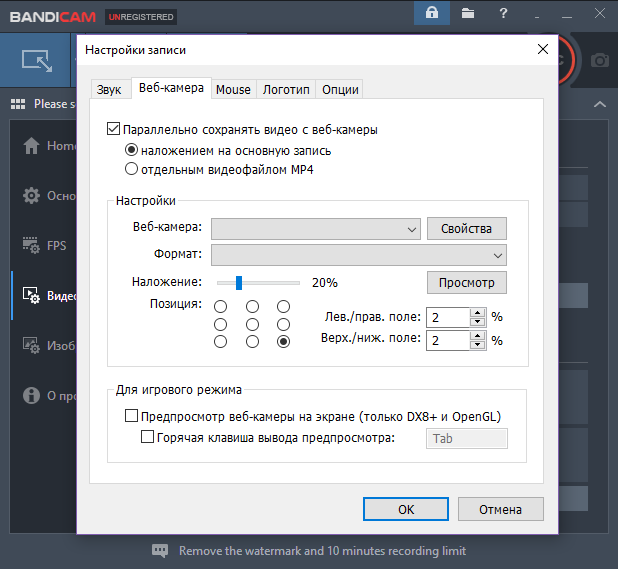
Раздел с настройкой мышки предлагает функции подключения курсора, добавления подсветки и различных эффектов указателя.
Среди форматов (подраздел «Видео»), предлагаемых бандикамом, есть несколько специальных вариантов для тех, кто снимает ролики на YouTube. Это самый удобный вариант бандикам, не требующий дальнейшей настройки

Если рассматривать настройку формата подробнее, то там есть выбор и формата файла (AVI, MP4), и видео, и звука. Для ролика, снимаемого на YouTube, лучше всего подходит MP4 с размерами видео 1920 на 1080 пикселов, FPS равен 30, кодеку видео соответствует значение H264, а кодеку звука – AAC с битрейтом 192 и каналом «стерео».

Программа готова к записыванию игрового ролика. После старта видеозаписи, FPS станет красного цвета, а по окончанию – зеленого.
Существует вариант для слабых ПК. Настройка бандикама для записи игр без лагов происходит следующим образом:
Повысить приоритет в разделе «Настройки записи» – «Опции». Это хороший вариант для тех, у кого постоянно возникает вопрос: «чо делать, если бандикам не записывает ролик с игрой без лагов». Ответ прост: чем выше приоритет, тем меньше ошибок при игре.
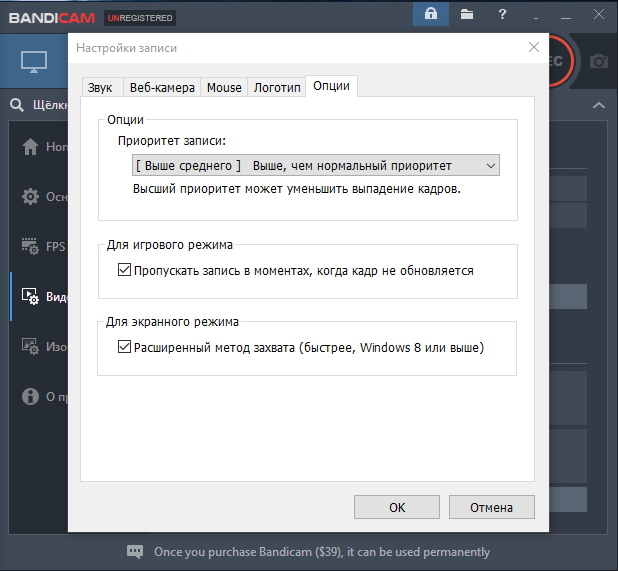
Если проблема того, как записывать ролик в бандикам, осталась, то пользователи обычно снижают разрешение до HD с частотой 29,970 (24FPS).
Звук придется поставить с битрейтом около 96 (важно учитывать, что качество получится очень плохим, но лаги могут прекратиться).
Качество видео снижают, если предыдущие варианты не сработали. Тогда ставят 60FPS или ниже.. Чтобы понять, как настроить bandicam для записи игр, достаточно пару раз сделать это самостоятельно и поэкспериментировать над качеством ролика в предлагаемых опциях, а потом найти подходящий вариант
Чтобы понять, как настроить bandicam для записи игр, достаточно пару раз сделать это самостоятельно и поэкспериментировать над качеством ролика в предлагаемых опциях, а потом найти подходящий вариант.
До сих пор не знаете, как создавать крутые видеоролики с помощью программки Bandicam? В таком случае верный вам Yandex вновь не ошибся и отправил вас по нужному адресу. Да-да, именно у нас, в пределах вот этой самой статеечки, за чтение которой вы благополучно принялись меньше минуты назад, нами раскрыты и, что главное – наглядно проиллюстрированы все особенности использования такой небезызвестной утилиты, как Bandicam. Что? Хотите прямо сейчас узнать, как правильно настроить Бандикам? Тогда не будем больше тратить ваше драгоценное время на всякие лирические отступления, а сразу приступим к делу!
Установка Bandicam
Для того чтобы установить захватчик видео Bandicam необходимо будет скачать.
В результате установщик будет сохранен на компьютере.
Шаг 2. После того как сохранение завершится, начинается установка Bandicam.
Шаг 3. В самом начале предложат выбрать язык программы.
Шаг 4. После выбора языка откроется окно непосредственного установщика. Тут просто выбираем «Далее».
Шаг 5. Необходимо принять условия лицензионного договора.
Шаг 6. Можно выбрать дополнительные компоненты, которые будут установлены вместе с программой. Рекомендуется оставлять все по умолчанию.
Шаг 7. Можно выбрать папку установку. Но лучше оставить по умолчанию,. Исключение, когда диск С имеет малый объем.
Шаг 8. Теперь видеозахватчик Bandicam будет установлен на компьютер
Шаг 9. После того, как установка завершится, будет предложено запустить программу. А можно отложить данный процесс, сняв отметку.
Соблюдая все действия о которых рассказывает инструкция по установке Bandicam, выполнить данную задачу не составит большого труда.
Сразу после установки, пользователю будет предложено задействовать кодеки, а так же различные ускорители, которые имеют программное действие. Лучше не отказываться от их применения.
И самое главное – зарегистрируйте программу, ведь отмеченных 10 минут на много не хватит.
Режимы записи
В приложении предусмотрена пара режимов захвата видео в файл:
- игровой или геймерский;
- экранный.
Разберёмся с каждым подробнее.
Game Mode
Игровой режим подразумевает захват потокового видео, которое воспроизводится благодаря использованию возможностей технологий DirectX или OpenGL. Поддерживает современные трехмерные виртуальные развлечения, браузерные онлайн игры и двухмерные аркады давно ушедших лет. В этот перечень включается также создание видеофайлов из транслируемого потокового видео, а также кадров со звуком, воспроизводимых любым мультимедийным плеером. Разрешение файлов может достигать 3840×2160 пикселей, чего вполне достаточно самому заядлому игроману.
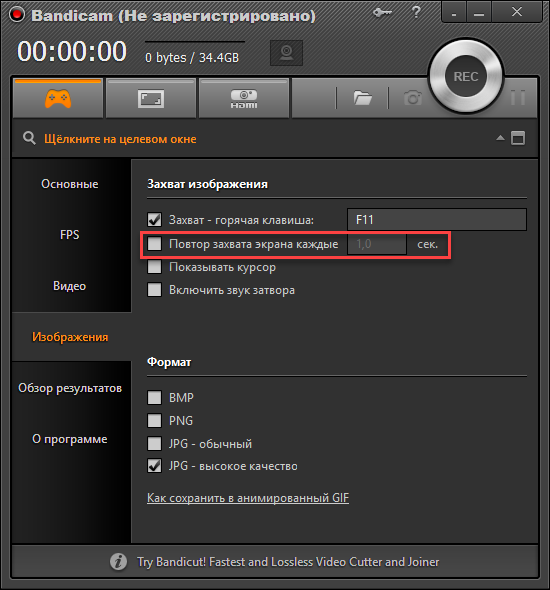
Первый режим захвата поддерживает визуализацию текущего количества кадров, изменяющих друг друга за единицу времени, и ограничения fps c функцией активации опции только в случае записи. Это поможет немного разгрузить систему, хотя программа потребляет крайне мало ресурсов и фактически не влияет на производительность ПК. Именно поэтому геймеры желают крякнуть её при помощи keymaker.
Game Mode — это также возможность активировать автозахват через заданные временные интервалы и создавать скриншоты выбранного формата.
Экранная запись
Классический захват происходящего на рабочем столе, в пользовательских приложениях (браузере, как пример). Здесь программа позволяет выбирать любое окно, приложение или свободную область прямоугольной формы для захвата и активировать полноэкранный режим записи, в том числе по таймеру обратного отсчёта или в определённое время с точностью до секунды.
Режим поддерживает классические инструменты для создания пометок, акцентирования внимания пользователей:
- стрелки, выделения и обводки;
- подсвечивания курсора;
- анимация кликов.
Захват с веб-камеры и HDMI-интерфейса
Огромный плюс Bandicam 2017 — запись видео из внешних источников, коими могут быть:
- веб-камера;
- смартфон/планшет;
- современный телевизионный приёмник;
- XBOX;
- PlayStation.
Выходящий файл можно конвертировать в видео формата avi или mp4, сжав любым из современных видеокодеков. Число кадров, уровень качества картинки и многие параметры звучания задаются вручную. Для простоты управления основные действия закреплены за горячими клавишами из числа функциональных.

При захвате видео можно граббить с пары источников, одним из которых будет внешнее устройство, и накладывать одно поверх иного (оверлей), что так популярно среди геймеров.
Как активировать Bandicam?
Для активации нужно для начала скачать программу для кряканья или как её называют чаще всего – активатор. Либо приобрести лицензионный ключ на сайте производится, после чего можно будет получить серийный номер, ввести его в программу и пользоваться ей бесплатно. В любом из случаев получится записывать через бандикам без надписи.
При помощи лицензионного ключа
В таком случае бесплатно программу получить не получится. Ее придется официально покупать у компании, на официальном сайте, после чего на почту вышлют серийный ключ. Для того, чтобы активировать ее нужно сначала перейти во вкладку «О программе».

Приобрести можно прямо на официальном сайте. Кнопка перенаправит на страницу приобретения лицензии. После чего нажать кнопку регистрация и ввести в открывшемся окне необходимые данные. Почту и ключ. И нажать кнопку зарегистрировать.

Если же данный вариант не устраивает, то необходимо произвести взлом «Бандикама» или скачать уже активированную версию.
Скачать активированную версию
Если не хочется мучатся с дополнительными программами и производить Сrack, то на помощь приходят уже активированные заранее версии. Скачать их можно через торрент. В таком случае не потребуется скачивать и генерировать KeyGen для Bandicam. Достаточно просто запустить установочный файл и указать директорию, как в случае с обычной программой сайта. Только в этом случае, во вкладке «О программе» будет написано о том, что она активирована.
При помощи активатора
Самый сложный способ для обычного юзера – это активация «Бандикама» при помощи программы для активации. Обычно подобный софт можно скачать в виде RAR архива. Он представляет из себя небольшую программу. Кеймакер от Maze работает автоматически, от пользователя требуется лишь скачать KeyMaker через торрент или другим способом, запустить его и выполнить пару простых действий.
Возможности
Так как в описании возможностей самого активатора нет абсолютно никакого смысла, мы составим перечень тех функций, которые пользователь получает сразу после активации полного выпуска Bandicam 4.
Основными возможностями активированной версии программы является следующее:
- Осуществление записи как всего происходящего на экране, так и лишь отдельных его областей.
- Ведение записи игрового процесса.
- Создание мгновенных скриншотов при помощи, настраиваемой «горячей» клавиши.
- Запись высококачественного видео с небольшим весом конечного результата.
- Выбор формата записи, необходимости захвата звука, наиболее подходящего качества и частоты кадров.
- Сохранение GIF-анимации и работа со всеми распространёнными расширениями графических файлов.
- Применение готовой библиотеки всевозможных шаблонов.
- Выбор места сохранения записей.
- Захват видео с веб-камеры, а также многое другое.

Ошибки и как их исправить
Программа Бандикам считается одной из лучших среди подобного софта за счет многофункциональности, высокой производительности, хорошего качества отснятого материала. Однако в некоторых случаях возникают ошибки или сбои в работе приложения. Обычно это связано с неправильными настройками, установкой, нехваткой мощности компьютера или с работой в незарегистрированной пробной версии программы.
В последнем случае это выражается в присутствии на видео, отснятом в Бандикаме, надписи сверху (логотипа), убрать который на последующих материалах возможно путем покупки лицензии у производителя, а также бесплатного скачивания здесь на сайте активатора KeyMaker (кряк КейМейкер) или крякнутой (взломанной) версии программы.
Ошибка инициализации кодека
Если Бандикам не записывает экран, игру в игровом режиме, вылетает и выдает при этом указанную ошибку, причиной, почему это происходит, выступает конфликт ПО и графического чипа. Чтобы исправить проблему, можно воспользоваться простым способом, сменив кодек на другой в настройках видео.
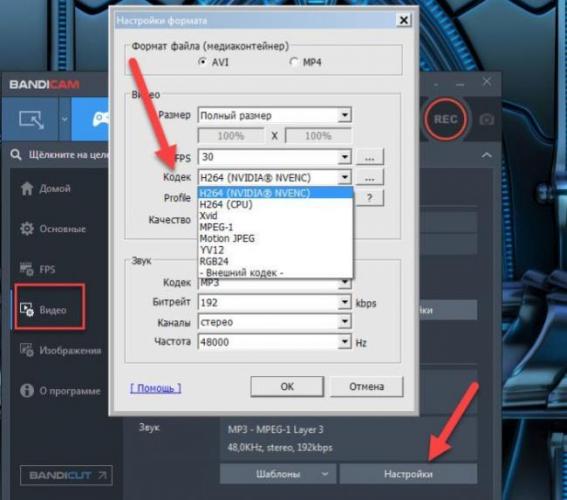
Если неполадка остается, рекомендуется инсталлировать драйверы для Bandicam с официального сайта производителя. На нем нужно пройти во вкладку «Support» — «Advanced user tips», где выбрать и загрузить нужный кодек.
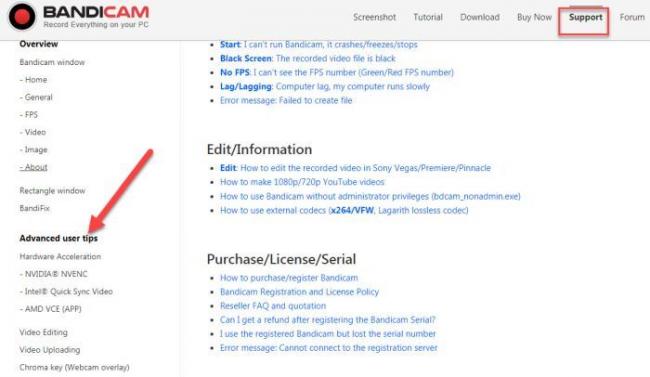
После скачивания и распаковки архива 2 файла скопировать в С:/Windows, заменив соответствующие.
Далее в настройках видео программы Bandicam выбрать нужный кодек.
Многие пользователи справляются с ошибкой (кодек Nvidia NVENC), запуская Бандикам и игру от имени администратора.
Программа не записывает игру
Возможной причиной, почему Бандикам не начинает запись игры, вылетает, выступает нехватка мощности ПК.
Для исправления ситуации желательно уменьшить количество кадров и сменить разрешение с Full HD на HD в настройках видео.
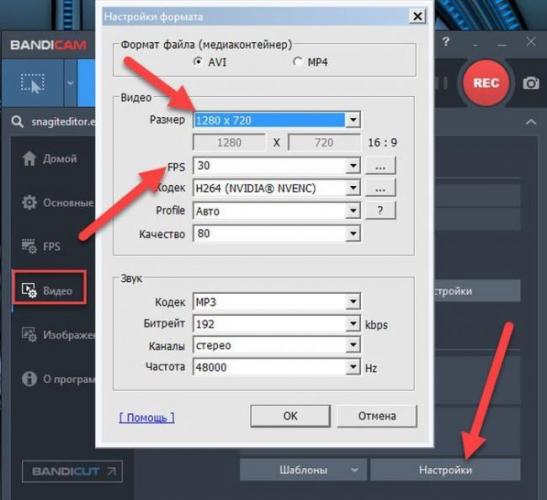
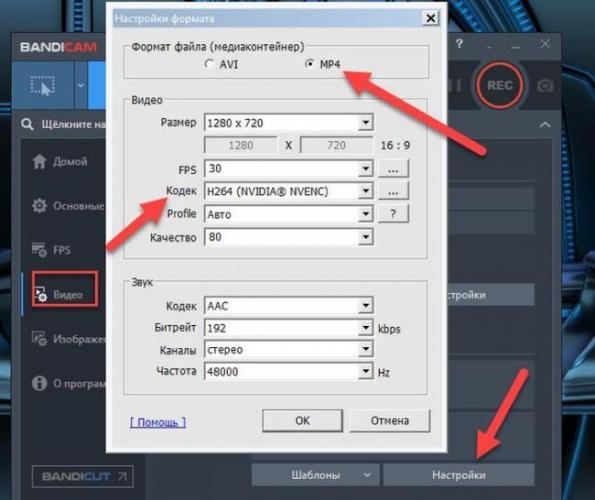
Если неполадка не исчезла, показано сменить формат записи с AVI на MP4. Из кодеков предпочтителен Н264.
Не записывается звук
Если Бандикам при съемке не записывает звук с микрофона, голос — первоначально, что нужно делать, зайти в соответствующие настройки: Основные — Расширенные — Прочие — Настройки записи для видео.
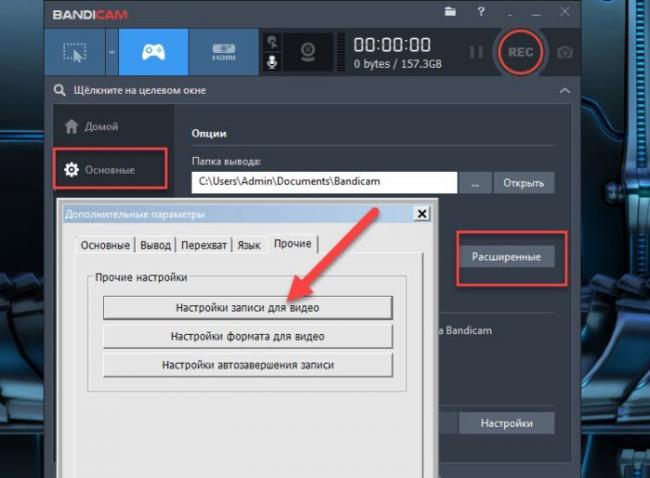
Далее проверить, установлена ли галочка «Запись звука» и назначить «Дополнительное устройство».
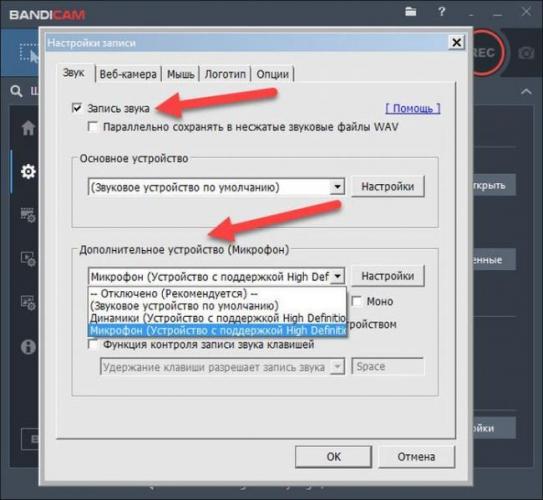
Если при работе с программой Bandicam появляется ошибка: «Сбой запуска захвата звука», исправить ее можно способом, представленным на видео.
https://youtube.com/watch?v=H8VdQhIBL8o
Как убрать шум
Чтобы избавиться от нежелательного шума, шорохов во время съемок, рекомендуется зайти в звуковые настройки программы и снизить громкость микрофона (примерно на 1/3). В «Дополнительных устройствах» поставить отключено. Нажать «Ок».
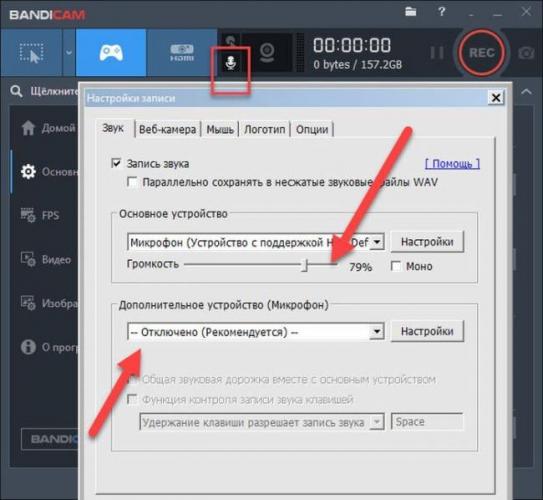
При этом рекомендованные настройки (вкладка «Видео»):
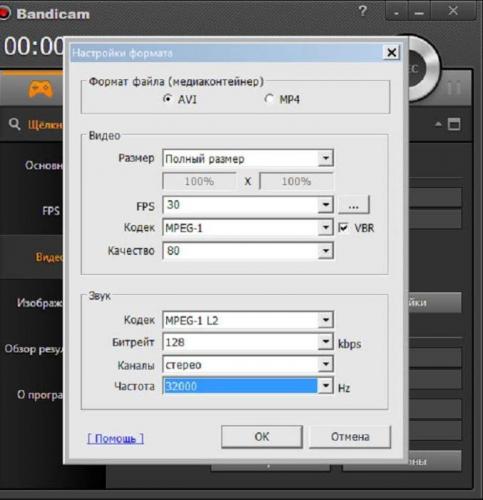
Сбой приложения с просьбой о переустановке
Если при запуске программы Bandicam появляется ошибка: «Сбой приложения, пожалуйста, переустановите приложение», то рекомендовано последовать предложенному совету.
При этом для удаления воспользоваться Revo Uninstaller. Далее обязательно перезагрузить ПК.
Затем Бандикам заново устанавливают, крякнутую версию 2018-2019 или KeyMaker можно скачать на нашем сайте.
Вариант решения возникшей проблемы представлен на видео:
Падает FPS при записи
Если при записи программой Бандикам падает ФПС, возможно причина в малой мощности ПК, особенно при высоком установленном показателе количества кадров.
Вариантом решения проблемы пользователи называют определение приоритета выше среднего или высокого в настройках видео.
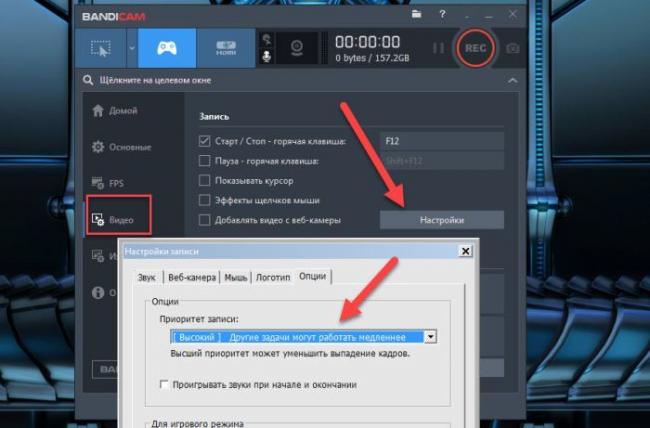
Также целесообразно выбрать шаблон маломощного ПК.
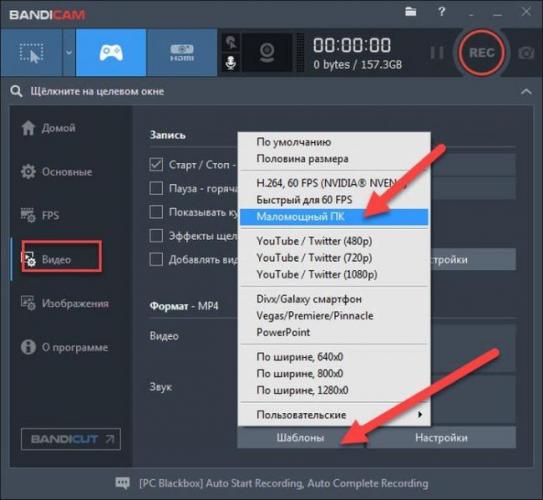
- https://bandicam-crack.ru/kak-polzovatsya-bandikam
- https://gamesqa.ru/article/nastrojka-bandicam-8368/
- https://bandicam-pro.ru/kak-nastroit/
Регистрация
Чтобы зарегистрироваться в Бандикаме с целью приобретения серийного номера, выполните следующее:
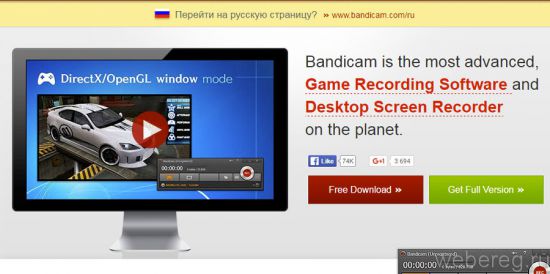
2. Кликните кнопку «Get Full Version» (получить полную версию) или раздел «Buy Now» (купить сейчас) в верхнем меню.
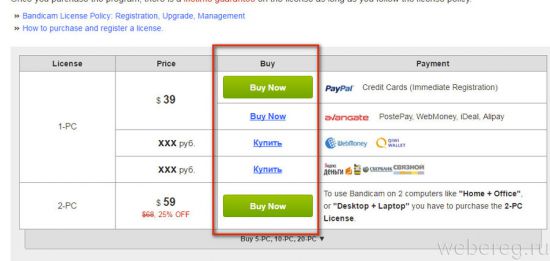
3. В поле 1PC или 2PC (лицензия для одного или двух компьютеров), в колонке «Buy now», клацните ссылку «Купить» в графе платёжной системы, посредством которой будете оплачивать лицензионный ключ (Webmoney, PayPal).
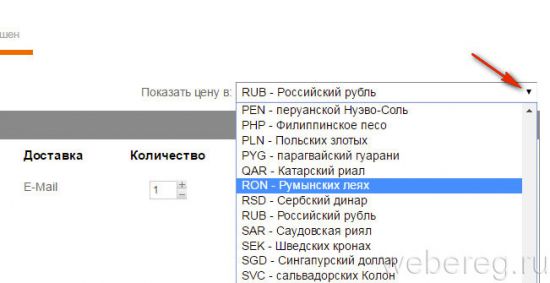
4. В ниспадающем меню «Показать цену… » выберите валюту, в которой отображать стоимость программы.
5. Пройдите регистрацию на сайте. В блоке «Информация об оплате»:
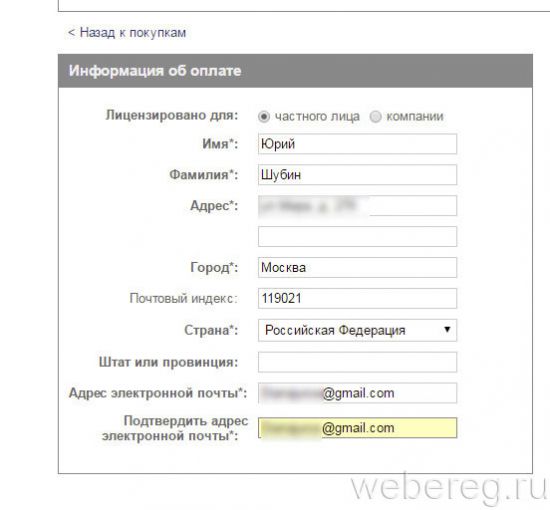
- установите в поле «Лицензировано для» значение «частного лица»;
- введите имя и фамилия;
- укажите свой адрес (улицу и номер дома, квартиру, город, страну, индекс);
- в двух нижних полях напечатайте адрес действующего email.
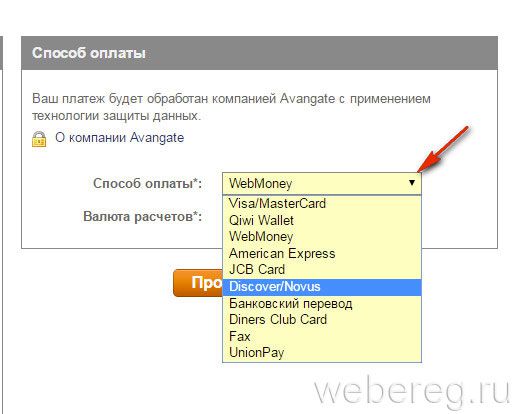
6. В блоке «Способ оплаты» выберите платёжную систему и валюту (например, Webmoney/USD — доллары США).
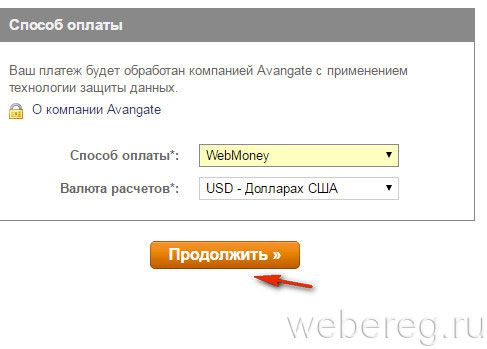
7. Щёлкните кнопку «Продолжить».
8. Проверьте на открывшейся странице, правильно ли указаны личные данные, платёжные реквизиты, сумма к оплате. Если всё оформлено верно, нажмите «Завершить заказ».
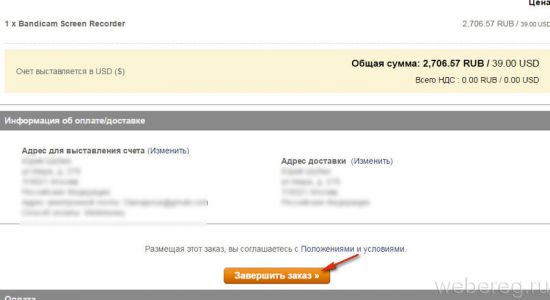
9. Кликните кнопку «… завершить платёж».
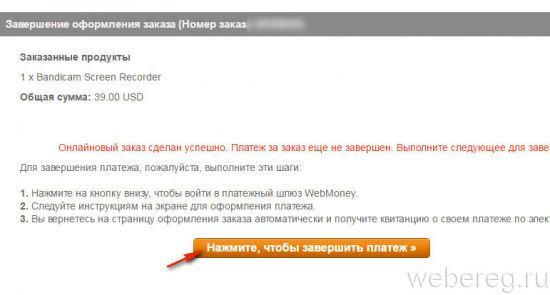
10. Следуйте инструкциям сайта, чтобы получить лицензионный ключ.
Активация
Скачиваем с этой страницы в котором находятся сама программа и активатор keymaker для Bandicam. Перед активацией программу Bandicam обязательно нужно закрыть. Далее чтобы в Bandicam активация прошла успешно запускаете от имени администратора файл из папки Лекарство.
Чтобы как взломать Bandicam нужно активатор запускать от администратора

Откроется окно в котором будет подтверждение, что регистрация Bandicam прошла успешно.

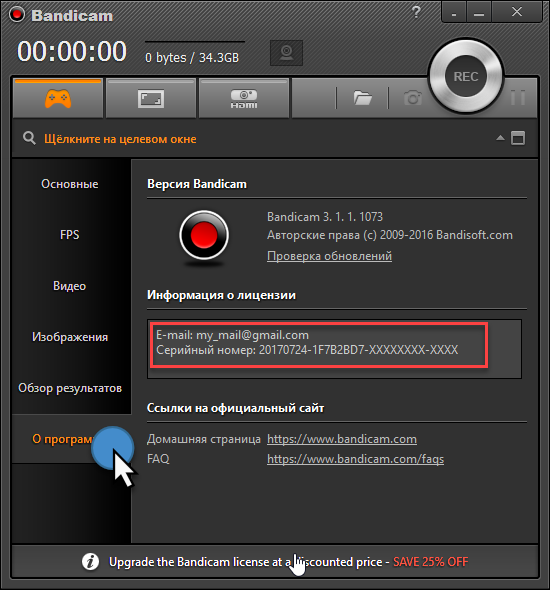
Нажимаем «ОК» и закрываем окно регистрации. Теперь можно запустить программу и использовать крякнутый Bandicam для записи видео более 10 минут. На вкладке «О программе» вы сможете увидеть, что имеется у программы Bandicam лицензия и ей присвоен серийный номер.

Как активировать Bandicam?
Для активации нужно для начала скачать программу для кряканья или как её называют чаще всего — активатор. Либо приобрести лицензионный ключ на сайте производится, после чего можно будет получить серийный номер, ввести его в программу и пользоваться ей бесплатно. В любом из случаев получится записывать через бандикам без надписи.
При помощи лицензионного ключа
В таком случае бесплатно программу получить не получится. Ее придется официально покупать у компании, на официальном сайте, после чего на почту вышлют серийный ключ. Для того, чтобы активировать ее нужно сначала перейти во вкладку «О программе».
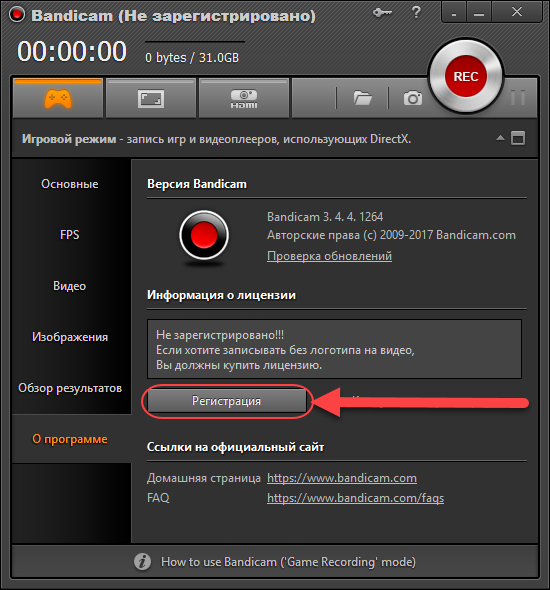
Приобрести можно прямо на официальном сайте. Кнопка перенаправит на страницу приобретения лицензии. После чего нажать кнопку регистрация и ввести в открывшемся окне необходимые данные. Почту и ключ. И нажать кнопку зарегистрировать.
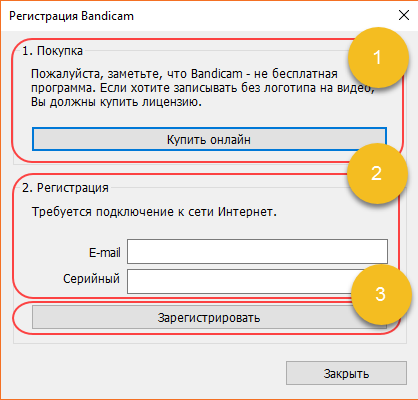
Если же данный вариант не устраивает, то необходимо произвести взлом «Бандикама» или скачать уже активированную версию.
Скачать активированную версию
Если не хочется мучатся с дополнительными программами и производить Сrack, то на помощь приходят уже активированные заранее версии. Скачать их можно через торрент. В таком случае не потребуется скачивать и генерировать KeyGen для Bandicam. Достаточно просто запустить установочный файл и указать директорию, как в случае с обычной программой сайта. Только в этом случае, во вкладке «О программе» будет написано о том, что она активирована.
При помощи активатора
Самый сложный способ для обычного юзера — это активация «Бандикама» при помощи программы для активации. Обычно подобный софт можно скачать в виде RAR архива. Он представляет из себя небольшую программу. Кеймакер от Maze работает автоматически, от пользователя требуется лишь скачать KeyMaker через торрент или другим способом, запустить его и выполнить пару простых действий.
Описание и возможности
Перед инсталляцией любого программного обеспечения на компьютер или ноутбук пользователю следует немного разобраться с его функциями. Bandicam со встроенным ключом активации из KeyMaker не является исключением. Давайте немного подробнее ознакомимся с возможностями утилиты:
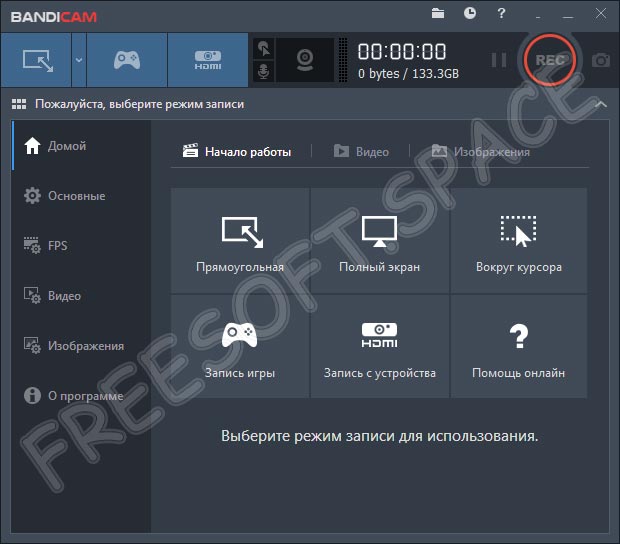
- Захват монитора целиком или только какой-то отдельной его части. Данная функция довольно удобна при записи игр или обучающих инструкций.
- ПО обладает такими удобными дополнениями, как, например, показ FPS, вывод изображения с веб-камеры, снимок экрана и так далее.
- При желании пользователь может настроить инструмент под свои предпочтения. Это касается записи различных форматов видео, установки количества кадров в секунду и прочего.
Дополнительные материалы по Bandicam 2021
Keymaker для Бандикам скачать + видео-инструкция по регистрации Бандикам
Как убрать надпись Бандикам и какой емайл вводить, чтобы зарегаться в пиратке? Вместо того, чтобы читать как крякнуть Бандикам без надписи сверху и без ограничения времени, лучше один раз посмотреть, как зарегистрироваться в Бандикам или как крякнуть Бандикам — пошаговая видео-инструкция по использованию кряка-активатора для взлома:
Лицензионный ключ для Бандикам бесплатно (серийный номер)
Лицензионный ключ для Bandicam:
- WSDAMDAF-DMVSRVA7-YEGXYQE9
- GL3VE7BM-0FPDZMX8-5354YSGI
- 0F1IHFCM-LWD7EB0R-PRHOKIO6
- 20GXTLMO-9GGAFEF8-HI4N99VL
Как пользоваться Бандикам
Как настроить и как пользоваться Bandicam — Правильная настройка для записи игр без тормозов и лагов:
Как сделать так, чтобы в Бандикаме был слышен мой голос
Как настроить Бандикам, чтобы было слышно вас и вашего друга на записи:
Как записать видео с экрана компьютера со звуком в Bandicam
Как записывать видео с экрана монитора / Снимаем игру с программой Bandicam
Бандикам не видит CS:GO
Почему Бандикам не записывает КС ГО? Что делать, если Бандикам не видит (не записывает) игру КС:ГО? Есть простое решение:
Как выбрать целевое окно в Бандикам в игровом режиме
Как настроить целевое окно в Бандикам:
Настройка Бандикама для записи игр без лагов на слабом ПК
Правильная настройка Бандикама для записи игр 2021. Запись игр без лагов на слабом ПК:
Ограничения бесплатной версии
- водяной знак на видео;
- время непрерывной записи ограничено 10 минутами.
Bandicam — что это за программа?
Bandicam — это программа для захвата видео с экрана ПК, Бандикам может снимать видео с экрана как область, так и захватывать видео в определённом приложении, также может делать скрины — снимки экрана.
Как включить микрофон в Бандикаме
Как легко и просто включить микрофон в Bandicam:
Ошибка инициализации кодека в Bandicam
Ошибка инициализации кодека H264 в Bandicam:
Как настроить микрофон в Бандикаме
Кроме того, из раздела «Настройки» панели «Запись» легко редактируются и другие параметры видеозаписи. В частности, здесь можно выбрать цвет подсветки курсора, выставить расширенный метод захвата видео, установить логотип, включить функцию записи звука, выбрать веб-камеру, к которой будет подключаться программа, а также указать микрофон и т. д.

В то же время используя Бандикам для создания скриншотов, внимание стоит обратить на меню «Изображения». В этом разделе, к примеру, можно:

- Задать горячую клавишу, которая будет использоваться для захвата изображения (скриншота).
- Выбрать периодичность (частоту) фотографирования.
- Настроить отображение курсора.
- Включить звук затвора фотокамеры.
- Определить подходящий формат для будущего скриншота.
Вместе с тем не нужно обходить вниманием и другие настройки программы. Так, из раздела «Основные» можно получить доступ к выбору папки, в которую будут сохраняться готовые видеоролики и скриншоты; задать автостарт и автозавершение записи; отредактировать язык интерфейса; задать параметры запуска Bandicam и пр

С этим разобрались? В таком случае двигаемся дальше!
Как пользоваться
Один из важнейших моментов, о которых мы хотели рассказать, это процесс скачивания, установки и работы с программой.
Скачиваем и устанавливаем Bandicam
В первую очередь нам необходимо будет скачать последнюю крякнутую версию приложения. Также ее нужно установить, а делается это так:
- Изначально мы прокручиваем данную страничку немного ниже и при помощи кнопки скачиваем нужный нам файл.
- Распаковываем архив, воспользовавшись паролем, который идет в комплекте.
- Запустив исполняемый файл, производим установку «Бандикам» на ваш компьютер или ноутбук.
- После этого программу можно запускать и переходить к работе с ней.
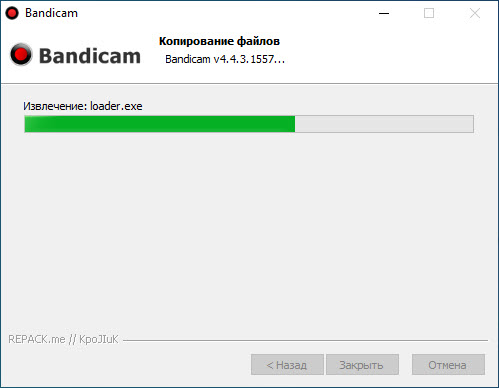
Никаких дополнительных действий по активации этой версии вам предпринимать не придется. «Лечение» уже произведено.
Инструкция по работе
Итак, для того чтобы записать содержимое вашего экрана при помощи этого ПО, предпринимаем следующие шаги:
- Изначально нам необходимо выбрать область записи. Это может быть произвольная область, устанавливаемая пользователем, полный экран либо захват игры.
- Когда выбор будет сделан мы можем непосредственно запустить запись. Для этого либо ждем по большой круглой кнопке, расположенной в правом верхнем углу, либо воспользуемся сочетанием горячих клавиш, которое, кстати, тоже можно настроить произвольным образом.
- Записываем наш ролик, показав то, что хотели показать. Когда запись будет завершена, снова жмем кнопку, которая находится в правом верхнем углу.
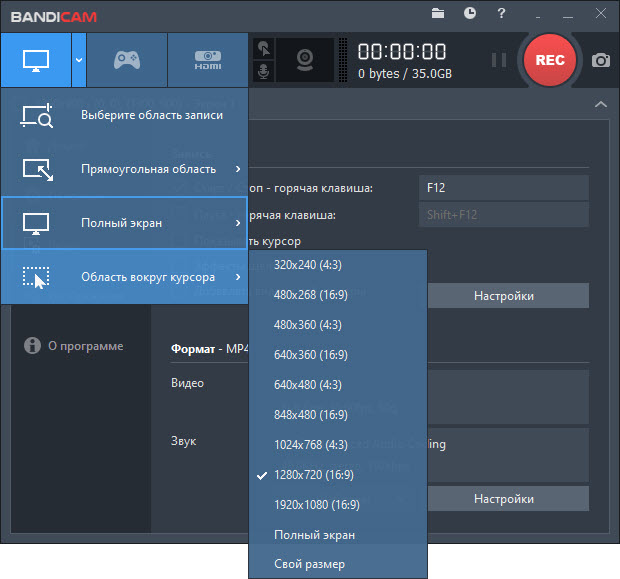
Если вы хотите скрыть какой-то фрагмент от своего зрителя, можете воспользоваться кнопкой паузы. Она находится возле основного управляющего элемента, позволяющего начать или остановить запись. К этой кнопке также можно привязать соответствующие горячие клавиши.
Как взломать Бандикам — программа кряк KeyMaker (Кеймейкер)
Как пользоваться программой Кеймакер, описано в пошаговой инструкции. При установке возможно противодействие Антивируса незнакомому софту, поэтому его рекомендуется отключить. Программа, предоставленная сайтом, без вирусов и не имеет опасного содержимого.
После скачивания предложенного архива нужно извлечь из него файлы.
Установка Bandicam
Если установка Бандикам ранее не производилась, программу инсталлируют, запустив от имени администратора. Выбрать язык — по умолчанию задан русский.


Поставить по желанию галочки:
- Program Group — внести софт в меню «Пуск»;
- Desktop Icon — добавить ярлык на рабочий стол.


После завершения процесса снять галочку с «Запустить Bandicam», кликнуть «Готово».
Активация
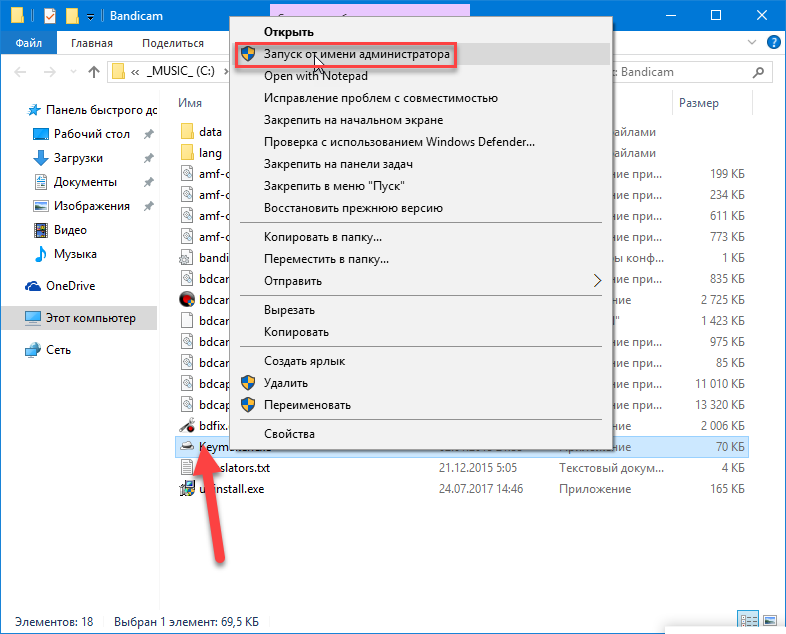
Теперь можно перейти непосредственно к взломке программы с помощью KeyMaker. Чтобы хакнуть Бандикам, войти в извлеченную из архива соответствующую папку и запустить файл «со шляпой» от имени администратора.

Ввести емайл (любой, даже несуществующий) и нажать «Register application».

Появится надпись «Bandicam registered successfully», перевод которой означает, что регистрация произведена успешно. Программа активирована.

Bandicam 2019 года – это очень полезное приложение, основной функцией которого является запись видео с экрана. Также программа может делать скриншоты и даже отображать FPS в играх. В самом низу данной страницы вы сможете скачать крякнутый Бандикам, а пока поговорим об этой программе подробнее.
Bandicam, по нашему мнению, лучшее приложение для записи видео с экрана компьютера. Существуют и аналоги, например, Fraps или oCam. Однако по функционалу и удобству использования они сильно отстают. Ниже мы рассмотрим основные достоинства программы и, если имеются, разберем ее недостатки.
Активация программы
Пришло время узнать, как и чем осуществляется взлом Бандикама. А делается всё слишком просто и абсолютно бесплатно.
Обязательно отключаем активную и проактивную технологии защиты антивирусного приложения или останавливаем работу программы для обеспечения безопасности. В ином случае антивирус может определить кеймакер, как вредоносный файл и удалить его, из-за чего кряк придётся скачать заново или восстановить из карантина.
Запускаем keymaker.exe с администраторскими привилегиями, закрыв Бандикам, если запускали её.
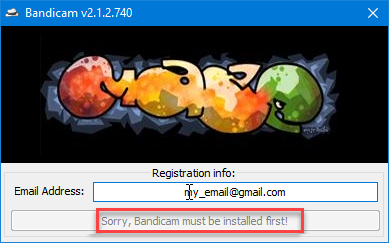
- Если поле для ввода электронного адреса активно и под ним нет надписи о необходимости установить Бандикам, вводим адрес почты. Сюда можно ввести совершенно любой набор символов в виде почтового адреса, например, свою почту, но с искажениями.
- Жмём «Register application».
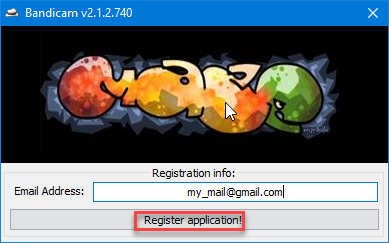
После закрываем информационное окошко с данными об успешно завершенной операции, нажав «ОК».
Теперь можно запускать антивирусное приложение обратно, но не Bandicam. Приложению необходимо запретить выход в интернет и делается это двумя основными путями:
- добавлением софта в фильтр файрвола;
- редактированием файла hosts.
Пример приведен для взломщика авторства Maze (версия 2.1 2.740), для остальных версий принцип действия будет аналогичным. Рассмотрим второй вариант, так как файрволов много, и в каждом это делается по-своему.
- Открываем host (без разрешения) через текстовый редактор. Кто не знает, документ хранится в каталоге drivers/etc, что в папке system32 в системной директории.
- Добавляем в него строчки:
- 127.0.0.1 bandicam.com;
- 127.0.0.1 www.bandicam.com.
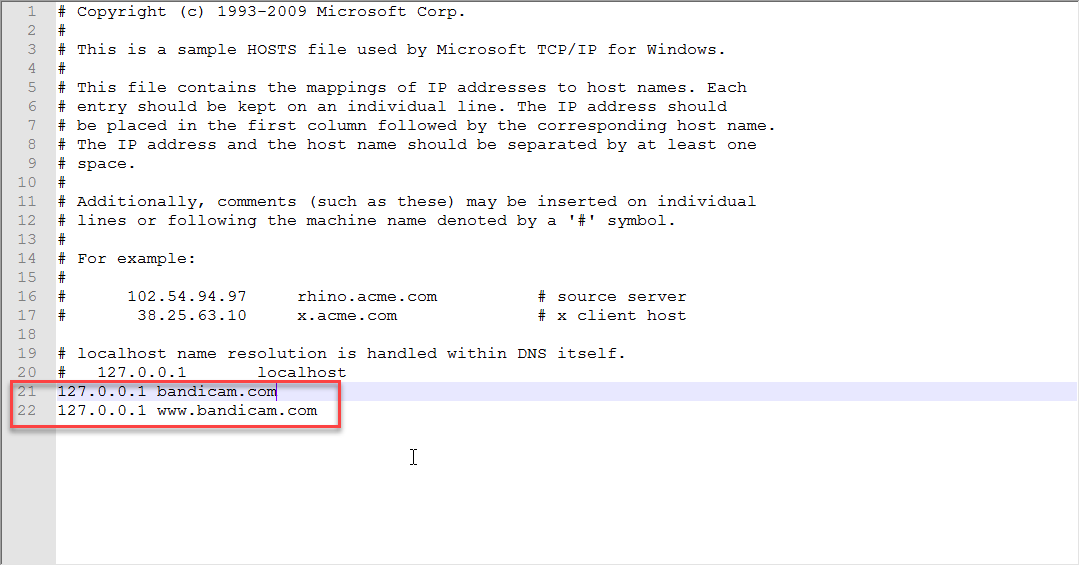
Сохраняем изменения. Как пользоваться активатором знаем. Осталось проверить, удалось ли ввести серийный номер таким нехитрым образом. Открываем программу и смотрим, есть ли надпись: «Не зарегистрировано» в её шапке и проверяем сведения о лицензии в разделе «О программе».
Как зарегистрироваться в Bandicam
- Прохождение регистрации для получения лицензионного ключа
- Активация лицензионного ключа
- Видео по теме
Хотите записать видео или сделать несколько скриншотов с экрана своего компьютера? В таком случае вам понадобится установить специальное приложение, обладающее представленными функциями. Наиболее популярной программой для записи видео с компьютера в 2018 году считается Bandicam. Данное приложение является платным, однако им можно пользоваться бесплатно в течение пробного периода. Из этой статьи вы узнаете о том, как зарегистрироваться в Бандикаме и начать записывать видео со своего компьютера.
Плюсы и минусы
Настал черед поговорить о положительных и не очень свойствах программы. Как известно, они есть у любого софта.
К основным достоинствам Bandicam можно отнести:
- огромная популярность и всеобщее признание;
- отличное качество генерируемого контента;
- очень удобный и симпатичный программный интерфейс;
- дополнительная возможность создания скриншотов;
- программу не нужно устанавливать.
Недостатки:
- Иногда появляется артефакт в виде индикатора ФПС;
- Длительный запуск программы;
- Высокая стоимость (вам не грозит);

Итак, теперь нам осталось лишь посмотреть, как работать с Bandicam.







