Конвертирование nef в jpg
Содержание:
- IrfanView
- Как открыть файл NEF
- Итак, 3 важных момента при конвертации:
- Теория
- Конвертация NEF в JPEG
- Picosmos
- XnConvert
- МЕНЮ
- Для чего нужен файловый формат .NEF?
- Всё ещё не можете открыть файл NEF
- Формат файла NEF — описание, как открыть?
- Часть 2: 5 лучших приложений NET Viewer для iPhone и Android
- Как открыть файл NEF
- ImBatch
- Что такое формат NEF
- Convert online and free NEF to JPG
IrfanView

IrfanView is another free NEF to JPG converter for Windows. But, as it doesn’t inherently support raw images, you need to install IrfanView Plugin on your PC. As soon as you install this plugin, it will support NEF and other raw images for viewing, editing, and conversion purposes.
To convert NEF to JPG, you can simply open a NEF image and save it to JPG formats using save as function. If you have several NEF images to convert, you can use its Batch Conversion function. It lets you setup output preferences like JPEG quality, progressive JPG, grayscale JPG, set file size, metadata options, etc. Besides generic JPG format, you can convert NEF to JLS, JNG, JPM, and JP2. Also, it supports other output formats including GIF, PNG, ICO, WEBP, BMP, etc.
Before conversion, you can edit NEF images using options like rotate, resize, flip, watermarking, filters, effects, etc. It lets you view and edit image EXIF information too.
Как открыть файл NEF
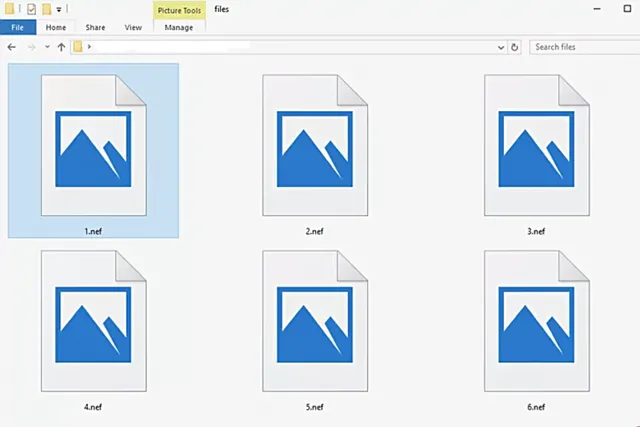
Пользователи Windows с правильным кодеком на своем компьютере могут отображать файлы NEF без какого-либо дополнительного программного обеспечения. Если файлы NEF не открываются в Windows, установите пакет кодеков камеры Microsoft, который позволяет использовать изображения NEF, DNG, CR2, CRW, PEF и другие изображения RAW.
Файлы NEF также можно открывать с помощью Able RAWer, Adobe Photoshop, IrfanView, GIMP, AfterShot Pro и, возможно, некоторых других популярных фото- и графических инструментов.
Если вы являетесь пользователем Photoshop, но по-прежнему не можете открывать файлы NEF, вам может потребоваться установить последнюю версию плагина Camera Raw, поддерживаемую вашей версией Photoshop.
Файлы NEF также можно открыть с помощью собственного программного обеспечения Nikon – CaptureNX2 или ViewNX 2. Первый доступен только при покупке, но последний может быть загружен и установлен любым пользователем для открытия и редактирования файлов NEF.
Чтобы открыть файл NEF в онлайн, вам не нужно загружать любую из этих программ, попробуйте Pics.io.
Мобильные устройства также могут открывать файлы NEF. Google Snapseed – один из примеров приложения, поддерживающего этот формат; Вы можете получить его для iOS и Android. Ещё одним средством просмотра NEF для iOS является Adobe Photoshop Express; Вы также можете получить это приложение Adobe для Android.
Итак, 3 важных момента при конвертации:
Выбираем простой и быстрый конвертер
, в нашем случае это Фотоконвертер. Он имеет небольшие размеры, его достаточно быстро скачать, установить и запустить, и вам необязательно быть IT-специалистом, чтобы понять в течение нескольких минут, как он работает.
Загрузите один или несколько файлов в формате NEF
, а затем выберете из большого разнообразия инструментов редактирование ваших файлов. Фотоконвертер предоставляет практически все варианты обработки изображений.Например, вы можете создать отражение вашего изображения и разместить его горизонтально либо вертикально, выбрав опцию «отразить зеркально» (Mirror). Вы можете обрезать ненужные части фотографии или изменить ширину и высоту вашего изображения. Фотоконвертер также позволяет повысить качество выходного изображения с помощью удаления «шума» (Remove noise) или регулировки цветового разрешения.
Выбираем формат для конвертации
. JPEG, TIFF и PNG являются самыми популярными форматами для конвертации, но вы также можете выбрать и другие.
Затем нажимаем кнопку «Старт» и ваши изображения в формате NEF
будут автоматически преобразованы в выбранный вами формат.
Теперь вы без проблем можете передавать, редактировать и хранить ваши файлы.
Установить Фотоконвертер
Теория
Мы уже говорили о том, что применение обычного сжатия, а также снижение разрядности с 14 до 12 бит позволяет уменьшить размер RAW-файлов ценой безвозвратной потери некоторого количества данных. О каких данных идёт речь? Речь идёт о количестве уровней яркости, т.е. дискретных значений, описывающих тональный диапазон снимка.
14 бит позволяют сохранить 16384 (214) дискретных значения для каждого пикселя, а 12 бит – 4096 (212) значений, т.е. понижение разрядности на 2 бита влечёт за собой четырёхкратное уменьшение количества уровней квантования, причём, это уменьшение происходит пропорционально во всех ступенях или зонах динамического диапазона. Это означает, что и в 14-битном, и 12-битном RAW-файлах самая верхняя ступень экспозиции будет описываться половиной от числа всех доступных значений, вторая сверху ступень – ¼ значений, следующая – 1/8 значений и т.д., но поскольку общее число значений для 14-битного и для 12-битного файла различается вчетверо, то и число значений, приходящихся на каждую зону экспозиции, также будет различаться в четыре раза.
При использовании обычного сжатия большая часть данных тоже теряется. Как и в случае со снижением разрядности на 2 бита общее количество дискретных значений уменьшается вчетверо, но происходит это неравномерно. Тени и нижне-средние тона остаются без изменений, в то время как число уровней в светлых зонах уменьшается, причём степень редукции нелинейно возрастает по мере приближения к верхней границе тонального диапазона.
Для наглядности прибегнем к таблице. Строки таблицы представляют собой зоны экспозиции. Самую верхнюю ступень для большинства цифровых камер я условно принимаю за зону VIII (это не совсем точно, но мне так удобнее). Соответственно, зона V, т.е. нейтрально серый тон начинается на три ступени ниже порога насыщения. Всего в таблице 15 зон, что немного превышает эффективный динамический диапазон D7200, который, согласно данным DxOMark, составляет 14,6 EV. Разумеется, полезный динамический диапазон камеры значительно меньше и достигает в лучшем случае 11 ступеней (грубо говоря, ниже зоны –II нет практически ничего, кроме шума), но сейчас это не имеет большого значения.
| Зоны экспозиции |
14 бит, сжатие без потерь | 14 бит, обычное сжатие | 12 бит, сжатие без потерь | 12 бит, обычное сжатие |
| VIII | 8 192 | 939 | 2 048 | 235 |
| VII | 4 096 | 709 | 1 024 | 177 |
| VI | 2 048 | 624 | 512 | 156 |
| V | 1 024 | 800 | 256 | 200 |
| IV | 512 | 512 | 128 | 128 |
| III | 256 | 256 | 64 | 64 |
| II | 128 | 128 | 32 | 32 |
| I | 64 | 64 | 16 | 16 |
| 32 | 32 | 8 | 8 | |
| –I | 16 | 16 | 4 | 4 |
| –II | 8 | 8 | 2 | 2 |
| –III | 4 | 4 | 1 | 1 |
| –IV | 2 | 2 | 1 | 1 |
| –V | 1 | 1 | — | — |
| –VI | 1 | 1 | — | — |
| Всего значений | 16 384 | 4 096 | 4 096 | 1 024 |
Наиболее интересны две колонки: «14 бит, обычное сжатие» и «12 бит, сжатие без потерь». И там и там количество дискретных значений одинаково и составляет 4096, но распределены они по-разному. Если в первом случае редукции подверглись лишь верхние зоны (начиная с пятой), то во втором случае пострадали все зоны, в том числе и нижние.
Мне больше нравится первый подход, и вот почему: во-первых, даже после сжатия верхние зоны содержат избыточное количество уровней, и их не жалко, в то время как в тенях всегда наблюдается дефицит значений, усугублять который крайне нежелательно; во-вторых, при конвертации RAW-файла к нему всегда автоматически применяется гамма-кривая, сжимающая светлые тона и растягивающая тёмные, что делает шум и артефакты в тенях ещё более заметными; в-третьих, осветлять тени мне приходится значительно чаще и сильнее, нежели притемнять света.
Внимательный читатель мог заметить, что никоновский алгоритм компрессии очень деликатно обходится с зоной V – в ней остаётся больше значений, чем в зонах VI и даже VII. Рискну предположить, что это сделано в расчёте на более-менее стандартное редактирование. В самом деле, пятая зона – это обычно средний тон, на который ложится тяжесть изрядной части манипуляций. Например, контраст большинства фотографий приходится в той или иной степени повышать с помощью , которая растягивает именно средние тона, сжимая при этом света и тени.
Как бы то ни было, проведённые мною опыты (я публикую здесь только один из них, как наиболее типичный) показали, что использование обычного сжатия при съёмке в NEF не влияет на качество изображения сколько-нибудь заметным образом даже при чрезмерно агрессивном редактировании.
В интернете хватает заявлений о том, что сжатие с потерями может привести к постеризации в светах, но мне не доводилось видеть ни одного убедительного примера.
Конвертация NEF в JPEG
Если нет необходимости редактировать цифровые негативы, а нужно быстро получить фотографию небольшого объема, можно конвертировать NEF в JPG без потери качества. Для этой задачи подойдут официальный просмотрщик, выпущенный компанией Nikon – программа ViewNX или оффлайн конверторы FastStone Image Viewer, XnConvert.
При конвертации NEF в JPEG важно правильно настроить качество готового изображения. Окошко с такой настройкой появляется после нажатия клавиши «Экспорт», «Конвертировать» или «Преобразовать» (в зависимости от программы)
Там расположено окно выбора формата, настройки качества и разрешения.
Для оперативной онлайн-конвертации подойдет сервис Iloveimg.com. Однако, при онлайн способе NEF онлайн может пострадать качество изображения.
Picosmos

Picosmos is another free software to convert NEF to JPG. To perform conversion, you can use its Batch or Editor tool from its main interface. To perform batch conversion, you can select it Batch tool while to edit NEF image before conversion, you can use its Editor tool. You can also customize JPEG quality and resolution. Other than JPG, it supports BMP, GIF, PNG, and WebP formats to convert NEF images.
This software can be used for a lot of purposes including editing, optimizing, converting, screen recording, watermarking, etc. You can read detailed Picosmos Review to know about its features in detail.
XnConvert

XnConvert is an image converter software for Windows. It also lets you convert raw images including NEF. As output, it supports a lot of formats such as JPG, TIFF, GIF, JPG, PNG, ICO, PGM, PDF, etc. Hence, you can convert NEF to JPG using it. For the desired output, you can set up parameters like JPG quality, DCT method, smoothing factor, subsampling factor, progressive approach, Optimize Huffman Table, etc. In its Actions tab, you can perform some editing on input NEF images such as replace color, add watermark, crop, resize, rotate, add filters, set DPI, adjust brightness, contrast, and gamma, add mask, etc. It provides a Status tab which displays conversion progress and estimated conversion time.
It can also be used to convert photos to PDF, convert PNG to ICON, add watermark to images, etc.
Note: It is free for non-commercial use only.
МЕНЮ

Не многие пользователи сталкивались с данным форматом в своей практике. Можно с уверенностью сказать, что если пользователь не знаком с nef, значить он наверняка не работал с фото, сделанными фотоаппаратом фирмы Nikon.
Давайте разбираться. NEF – аббревиатура от Nikon Electronic Format. Представляет собой этот формат специальный файл, изображение высокого качества Nikon.
Следует знать, что для разной модели фотоаппарата Nikon, файл с расширением .nef будет отличаться. Поэтому случаются казусы, когда программное обеспечение совместимо лишь с одной линейкой фотокамер и файлы nef, сделанные другими камерами, не читаются.

В этом формате изображения находятся в несжатом состоянии, за счет этого размер файлов достаточно большой, в пределах 10 мегабайт. Поэтому прибегнув к помощи обыкновенных, стандартных программ, просмотреть файл или распечатать его вам не удастся.
Дело в следующем. Стандартные и всем давно известные форматы изображений .jpeg и .bmp значительно уступают .nef сразу по нескольким параметрам. Качество изображения в .nef куда выше чем у конкурентов да и к тому же большим плюсом является еще и возможность неразрушающего редактирования.
Чем же все-таки его открыть?
Способ первый. Если файлы этого формата получены собственноручно, то есть вашей собственной фотокамерой фирмы Nikon, особых проблем с открытием не возникнет. Обычно производитель в коробку с устройством вкладывает диск с необходимым ПО для полноценной работы с фотоаппаратом. Все что остается вам – установить программное обеспечение с диска и перезапустить компьютер.
Способ второй. Использовать сторонние программы, поддерживающие файлы такого формата. На самом деле их достаточно много. К платным, но действительно хорошим продуктам можно отнести: Adobe Photoshop, Picasa, Nikon View, XnView Full и т. д. Можно раздобыть триальные (пробные) версии этих программ, так как полноценные обходятся дорого и не каждому по карману.

Есть и бесплатное ПО. Самой большой популярностью в данной категории пользуется программа FastStone Image Viewer, имеющая широкий набор мощных функций. Программа позволяет не только открывать и просматривать снимки формата .nef, но и редактировать их, конвертировать во всевозможные форматы.
Шаг за шагом, открываем файл при помощи FastStone Image Viewer:
1. Скачиваем программу с официального сайта. 2. Устанавливаем программу на компьютер. Процесс установки стандартный. 3. Все файлы, которые необходимо открыть, группируем в одну папку. 4. В программе выбираем команду Файл – Открыть и указываем необходимую папку или файлы в ней.

Вот и все, вопрос решен!
Для чего нужен файловый формат .NEF?
Расширение .nef обозначает «Nikon Electronic Format, NEF» (Электронный формат Nikon) и принадлежит этому формату и связанному с ним типу файлов «Необработанное изображение NEF» (NEF Raw Image,.nef ). NEF разработан Nikon как стандартный формат сохранения необработанных изображений для цифровых зеркальных фотоаппаратов Nikon с одним объективом.
Необработанной снимок представляет собой прямую копию данных с фоточувствительной матрицы фотоаппарата, полученную в обход цифрового обработчика сигналов (ЦОС, DSP). NEF — это один из целого ряда форматов необработанных изображений на базе TIFF, также известных как цифровые негативы, поскольку для них требуется пост-обработка («проявка»).
Файл .nef
представляет собой объемный (десятки мегабайт) двоичный файл, который содержит необработанный снимок, сделанный NEF-совместимым фотоаппаратом Nikon. Данные в файлах NEF могут быть как несжатыми, так и сжатыми (с потерями или без потерь), в зависимости от установок фотоаппарата.
Хотя необработанные снимки NEF и предназначены для неразрушающего редактирования и ретуширования с использованием файлов метаданных XMP, файлы .nef
можно непосредственно открывать и просматривать многоформатными просмотрщиками изображений на нескольких платформах/ОС. Также существует множество бесплатных и коммерческих средств обработки («проявки») NEF-снимков. Кроме того, Nikon предоставляет бесплатный кодек/просмотрщик NEF для MS Windows.
Расширение .nef
также используется Ahead Nero в ассоциации с типом/форматом файлов «Зашифрованный файл Nero» (Nero Encrypted File, NEF). Nero — это общее название популярной коммерческой серии приложений от Nero AG для записи оптических дисков, а также работы с мультимедиа в среде MS Windows. Расширение.nef конкретно используется утилитой резервного копирования Nero BackItUp из семейства Nero для обозначения созданных ею зашифрованных архивов резервных копий.
Если утилита Nero BackItUp установлена на компьютере под управлением Windows, который также используется для просмотра/редактирования необработанных снимков Nikon (NEF), эта утилита переназначит ассоциацию расширения .nef
и свяжет его с собственным типом файлов, заменяя любые предыдущие ассоциации. В таком случае снимки.nef нельзя будет открывать при помощи базовой операции открытия (двойной щелчок), однако это можно будет делать путем правого щелчка через меню «Открыть с помощью…».
Всё ещё не можете открыть файл NEF
Расширение файла NEF, скорее всего, означает, что вы имеете дело с файлом изображения Nikon, но вы должны быть осторожны при чтении расширения файла, чтобы убедиться, что вы действительно имеете дело с файлом Nikon.
Некоторые файлы используют расширение, которое написано во многом как «.NEF», но не имеет ничего общего с этим форматом. Если у вас есть один из этих файлов, есть очень хороший шанс, что ни один из инструментов открывания NEF, указанных выше, не сможет открыть или отредактировать файл.
Например, файл NEX может быть легко перепутан с файлом NEF, но он вообще не связан с форматом изображения, а является файлом расширения Navigator, используемым веб-браузерами в качестве файла надстройки.
Аналогичный случай с файлами NET, NES, NEU и NEXE. Если у вас есть какой-либо файл, кроме файла NEF, изучите расширение файла (в Google или здесь, на Windows School), чтобы узнать, какие приложения поддерживают открытие этого конкретного файла или преобразование его в другой формат.
Формат файла NEF — описание, как открыть?
Формат NEF может быть классифицирован по двум основным категориям:
файл с расширением NEF (полн. Nikon Electronic Format) – необработанный графический фрагмент, полученный с использованием цифровой камеры Nikon. NEF представляет собой стандартный формат хранения данных фотокамеры (электронный формат Nikon) и является одним из самых популярных для необработанных фрагментов изображения Nikon.
Необработанных фрагмент изображения – это основная копия данных, полученная через объектив высокочувствительной матрицы Nikon, не подвергавшаяся дополнительной цифровой обработке системой цифровой фильтрации.
В основе расширения NEF лежит широко распространенный формат TIFF, которому также требуется пост-форматирование негатива.
Являясь объемным двоичным файлом, NEF может занимать до нескольких десятков мегабайт дискового пространства. Однако, в зависимости от пользовательских установок фотокамеры Nikon, автогенерация формата может быть выполнена как в сжатом, так и не в сжатом виде.
Для воспроизведения расширения вовсе необязательно производить его пост-обработку, просмотр и редактирования формата может осуществляться на самых разнообразных платформах ОС (включая Windows и Mac) с применением различных устройств. Для “проявки” NEF-изображений, также предусмотрено большое многообразие бесплатных онлайн-сервисов.
формат NEF – ассоциативный файл Nero в зашифрованном виде. В широком кругу пользователей Nero получил свое распространение как программная утилита, предназначенная для копирования оптических дисков и поддержки различных средств мультимедиа Windows. В части данного программного обеспечения NEF используется как резервный файл записи (резервная копия).
Программы для открытия и редактирования NEF
Для воспроизведения файла данных NEF на платформе ОС Windows в качестве необработанного фрагмента изображения Nikon, следует воспользоваться одним из следующих программных плагинов:
- ACD Systems Canvas 12;
- ACDSee Photo Manager 14;
- Adobe Photoshop CS5;
- Adobe Photoshop Lightroom 4;
- PhotoStage;
- XnView;
- Nikon ViewNX;
- CorelDRAW Graphics Suite X5;
- Corel PaintShop Pro X4.
Открыть или редактировать NEF формат в ОС Linux можно, воспользовавшись утилитой Google Picasa.
Данный формат адаптирован и для работы в ОС Mac с применением плагинов Nikon ViewNX, Apple Aperture или Snap Converter.
Зашифрованный NEF файл, представляющий собой резервный файл записи (резервную копию), может быть воспроизведен исключительно через плагин Nero.
Если при открытии расширения NEF возникает ошибка, причины могут заключаться в следующем:
- поврежден или инфицирован файл;
- файл не связан с реестром ОС (выбрано некорректное приложение для воспроизведения);
- недостаточно ресурсов устройства или ОС;
- поврежденные или устаревшие драйвера.
Конвертация NEF в другие форматы
Исходя из того, что практическая область применения формата NEF сводится исключительно к пост-обработке снимков, полученных с фотокамеры Nikon, трансляция его в другие форматы бывает востребована крайне редко. Однако, если в этом есть необходимость, для организации процесса конвертации можно воспользоваться теми же программными утилитами, что и для воспроизведения, например, ACDSee Photo Manager или Nikon ViewNX.
JPG, DWG, CDR, PSD – это лишь незначительный перечень форматов, который может быть получен в результате трансляции данных расширения NEF.
Почему именно NEF и в чем его достоинства?
Приходится констатировать, что расширение NEF не сыскало широкой популярности у рядового пользователя. Основные потребители данного формата – любители снимков цифровых зеркальных фотоаппаратов Nikon.
Часть 2: 5 лучших приложений NET Viewer для iPhone и Android
Хотя iOS и Android поддерживают захват изображений в формате RAW, вам все равно нужно приложение, которое может открывать, организовывать и редактировать файлы RAW. Если вы хотите просматривать изображения NEF на своем телефоне, вы можете взглянуть на следующие приложения для просмотра файлов NEF. Просто прочтите и сравните, какое из них может быть вашим лучшим приложением просмотра NEF.
Top 1: Snapseed — бесплатное приложение NEF Viewer
Snapseed — это бесплатное приложение для просмотра изображений в формате NEF, которое позволяет пользователям открывать изображения с расширением .nef. Вы также можете получить множество инструментов для редактирования фотографий, чтобы подправить NEF и другие файлы RAW.
Плюсы:
1. Просматривайте файлы NEF с отличными предустановками и функциями редактирования.
2. Открывайте и настраивайте исходные изображения камеры RAW с помощью инструмента разработки RAW.
Минусы:
1. У новичков могут возникнуть трудности при использовании Snapseed.
2. для обмена фотографиями и варианты сохранения не интуитивно понятны.
Платформа: Android, iOS
Как открыть файлы NEF на мобильном устройстве с помощью Snapseed
Шаг 1: Загрузите и установите Snapseed из Google Play Store или App Store.
Шаг 2: Нажмите значок приложения Snapseed, чтобы запустить приложение просмотра файлов NEF.
Шаг 3: Нажмите в любом месте экрана. Вы можете получить всплывающий браузер.
Шаг 4: Находите и открывайте файлы NEF на своем мобильном телефоне.
Top 2: Adobe Photoshop Express — средство просмотра и редактирования NEF для iOS и Android
Adobe Photoshop Express может быть не только вашей программой просмотра NEF, но и редактором NEF. Вы можете просматривать, управлять и настраивать все изображения с камеры Nikon RAW на Android и iPhone за одну остановку.
Плюсы:
1. Откройте файлы Nikon NEF с облачной интеграцией.
2. Получите инструменты редактирования фотографий для редактирования файлов изображений NEF.
Минусы:
1. Необходимо платить за покупки в приложении, чтобы получить доступ ко всем расширенным функциям.
2. В портативной версии программы просмотра NEF некоторые функции упростились.
Платформа: Android, iOS
Топ 3: VSCO — приложение для просмотра файлов NEF
Если вы хотите, аналоговые кинематографические эффекты к вашему изображению Nikon RAW, вы можете использовать VSCO в качестве приложения для просмотра файлов NEF. После открытия изображений NEF вы можете добавить монтаж VSCO и другие инструменты редактирования.
Плюсы:
1. Открывайте, редактируйте и публикуйте изображения NEF в VSCO приложение
2. Сообщество VSCO — это место, где можно пообщаться с фотографами с одинаковым интересом.
Минусы:
1. Вам необходимо подписаться на VSCO, чтобы использовать расширенные фильтры и инструменты.
2. Последнее обновление VSCO вызывает споры.
Платформа: Android, iOS
Top 4: RAW Power — бесплатное приложение NEF Viewer
Грубая сила не является бесплатным приложением просмотра NEF. Чтобы открывать файлы в формате NEF на iPhone с помощью RAW Power, необходимо заплатить 6.99 доллара США. Позже вы можете предварительно просмотреть, отредактировать и упорядочить изображения NEF с отличными функциями.
Плюсы:
1. Открывайте, сортируйте и систематизируйте изображения NEF на iPhone с индивидуальными настройками.
2. Используйте расширение RAW Power для macOS, чтобы продолжить редактирование файлов Nikon NEF на Mac.
Минусы:
1. RAW Power тормозит при редактировании файлов RAW.
2. Экран RAW Power может внезапно потемнеть.
Платформа: iOS
Топ 5: ProShot — приложение NEF Viewer для iOS и Android
ProShot это больше, чем приложение для просмотра NEF. Вы можете снимать изображения в формате RAW с помощью персонализированных функций камеры. Например, вы можете получить полное ручное управление, автоматическое максимальное значение ISO и параметры выдержки, автоматическую ручную фокусировку и многое другое для съемки в RAW.
Плюсы:
1. Открывайте изображения NEF на iPhone и Android с отличной компоновкой экрана.
2. Снимайте фотографии с помощью расширенных элементов управления на телефоне.
Минусы:
1. Параметры ProShot не интуитивно понятны.
2. Некоторые переключатели захвата RAW не работают.
Платформа: Android, iOS
Как открыть файл NEF
Пользователи Windows с правильным кодеком на своем компьютере могут отображать файлы NEF без какого-либо дополнительного программного обеспечения. Если файлы NEF не открываются в Windows, установите пакет кодеков камеры Microsoft, который позволяет использовать изображения NEF, DNG, CR2, CRW, PEF и другие изображения RAW.
Файлы NEF также можно открывать с помощью Able RAWer, Adobe Photoshop, IrfanView, GIMP, AfterShot Pro и, возможно, некоторых других популярных фото- и графических инструментов.

Если вы являетесь пользователем Photoshop, но по-прежнему не можете открывать файлы NEF, вам может потребоваться установить последнюю версию плагина Camera Raw, поддерживаемую вашей версией Photoshop.
Файлы NEF также можно открыть с помощью собственного программного обеспечения Nikon – CaptureNX2 или ViewNX 2. Первый доступен только при покупке, но последний может быть загружен и установлен любым пользователем для открытия и редактирования файлов NEF.
Чтобы открыть файл NEF в онлайн, вам не нужно загружать любую из этих программ, попробуйте Pics.io.
Мобильные устройства также могут открывать файлы NEF. Google Snapseed – один из примеров приложения, поддерживающего этот формат; Вы можете получить его для iOS и Android. Ещё одним средством просмотра NEF для iOS является Adobe Photoshop Express; Вы также можете получить это приложение Adobe для Android.
ImBatch
ImBatch is a batch image processor for Windows. You can use it as a NEF to JPG converter as it lets you convert raw images and common images. It also supports other JPEG based formats including J2C, J2K, JIF, JXR, JPC, JPE, and JPEG. Other than these, you can convert NEF to a lot of formats such as AVS, BIE, BMP, PNG, GIF, TIF, TIFF, VIFF, XBM, XCF, XIF, DICOM, DCM, DOT, SPX, FAX, DDS, DCX, PCD, PCX, PICT, etc.
In order to convert NEF images to JPG, first, click on Add Task button and add a Save As task. You can now select JPG or any other JPEG-based format as output format and click Run batch image processing button to start conversion. It lets you edit some output parameters for JPEG and J2K formats like quality, chroma subsampling, DCT method, color space, rate.
Note: It is free for private use only.
Что такое формат NEF
Файлы NEF – это вид формата RAW. Их иногда называют цифровыми негативами, так как содержат в себе массив информации об изображении, полученном с матрицы фотоаппарата. Такие форматы запоминают параметры освещенности, баланса белого, настройки диафрагмы и выдержки камеры, при этом не накладывая на изображение встроенных в камеру эффектов. RAW предназначены для дальнейшего редактирования и обработки.
В отличие от распространенного формата изображений JPEG, к файлам NEF фотоаппарат не применяет автоматической обработки. Кроме того, JPEG – это восьмибитный файл, а NEF, в зависимости от фотоаппарата, либо 12-битный, либо 14-битный. Это значит, что он содержит в два раза больше информации, что дает возможность лучше работать с экспозицией, цветами, тенями и другими параметрами фотографии.

Три вида сжатия файлов NEF:
- Без сжатия – файл большого объема с большим количеством информацией.
- Со сжатием — файлы меньшего объема. Разница в качестве на первый взгляд не прослеживается и видна только при детальном рассмотрении. Оно в таких файлах хуже, чем в без сжатия.
- Сжатие без потерь – технология, используемая в камерах последних поколений. Такое сжатие сокращает объем файла, при этом не уменьшая возможности редактирования и дальнейшего полноразмерного сохранения.
Файлы RAW – это название цифровых негативов. Из-за того, что у производителей фототехники различные аналогово-цифровые преобразователи и матрицы, файлы, содержащие их сигналы, имеют разные форматы и требуют разнообразных программ для просмотра и обработки. Так, файл NEF открыть получится либо на ПО от Nikon, либо на специализированном ПО для работы с фотографиями.

Convert online and free NEF to JPG
Choose File
-
Dropbox
-
Google Drive
Uploaded filetype:
Choose filetype:
150 dpi75 dpi300 dpi600 dpi
Converting in only three steps
- Upload file
- Choose target filetype
- Download file!
convert .nef to .jpg
We respect your privacy! Your connection is 256 bit encrypted.
Privacy policy
Add bookmark for File-Converter-online.com
Advert:
NEF «Nikon Electronic Format» is a file format of Nikon digital cameras. It is a file format, ie it contains the «raw» recorded image files, quasi comparable to a negative during film development. In addition, the metadata recorded by the camera (such as camera model, lens setting or time of recording and / or GPS data) are included. files offer extensive and professional editing options that would not be available with other formats. The format can only be opened by special software (such as ViewNX 2 or Capture NX2) and is therefore not suitable for everyday viewing of images. NEF data – like RAW data – is usually memory-intensive. – also known as JPEG («Joint Photographic Expert Group») – is the most widely used standard graphic format. It was primarily developed with a view to far-reaching portability for digital graphics files. In addition, JPG files use a special compression algorithm, which makes JPG files relatively «light» in relation – without sacrificing graphics quality. Usually web presentations of graphics in JPG format can be found. The conversion reason for a NEF file can vary. The fact that specially coordinated software is required to edit or view Nikon’s own NEF format means that these are hardly suitable for web delivery or publication on websites, for example. So that the recipients can also view the graphic, a file format must first be available, which every user can open on any platform if possible – which would be the case with the JPG file format. Another reason for conversion can be the lack of storage space, since JPG files use significantly less storage space than the raw image files in NEF format. The conversion can also be useful if professional image editing is not desired. Of course, the transformation also lends itself if images are to be viewed on mobile devices such as smartphones or tablets. Special Nikon software (such as View NX 2, Capture NX-D, Capture NX 2) that can read the format is usually required to perform this conversion. If this is not available, the user encounters an almost insurmountable barrier where he cannot view his own photos. Nikon software can sometimes be chargeable and requires installation on an appropriate device.
7.3/10(3 votes)
Guide: Convert NEF to JPG online
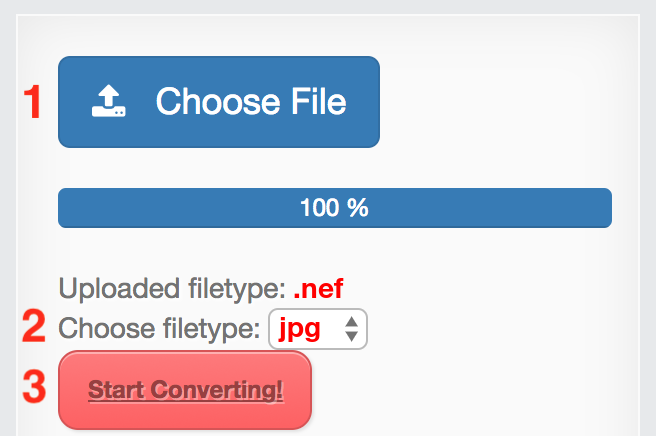
- Choose input NEF file
- Check target filetype and change if required (JPG)
- Hit the «Start Converting!» Button
- That’s it! Your download will start automatically on the following page
Currently we support the following conversions with NEF files:
- NEF to JPG
- NEF to PNG
- NEF to PDF
All Converters
From: NEF
The Nikon Electronic Format (NEF) is a RAW format from Nikon digital cameras used to store the Japanese manufacturer’s digital negative cameras. NEF files work with a significantly higher color depth than comparable JPEGs (12 or 14 bits, instead …
File extension: .nef More information and converters for NEF
To: JPG
The jpg, or JPEG, file format is used for images. It is often used for digital photos, and for images displayed on the internet. It is a common format that can be opened by most computers, tablets, mobile phones, and other devices. Saving an image …
File extension: .jpg More information and converters for JPG
File-Converter-Online.com is a service for converting files online from one type to another. We take care of your privacy and take care of your files. As a part of this, there’s no registration required on file-converter-online.com. As we’re offering our service in a browser, it does’nt matter whether you use Windows, Apple OS X or Linux. Your conversion results will always be at the same, very high quality and of course, without watermarks.







