Онлайн-конвертирование mov в mp4
Содержание:
- Part 5: Common Misunderstandings about Changing MOV to MP4
- Part 3. FAQs of Converting MOV to MP4
- Part 2: Top 5 Online MOV to MP4 Converters
- Часть 1. MOV VS MP4 — разница между MOV и MP4
- Преимущества программы ВидеоМАСТЕР
- Часть 1. В каком формате iPhone снимает видео?
- Part 3: How to Convert MOV to MP4 Free with VLC Media Player?
- Часть 2. Лучшие конвертеры 5 онлайн MP4 для MOV
- Part 1. How to free convert MOV to MP4 online (Risky)
- Часть 3. Часто задаваемые вопросы о преобразовании iPhone видео в MP4
- Convertio
- Movavi
- Part 2: How to Convert MOV to MP4 Free Online?
- Часть 1. Программное обеспечение для конвертирования 5 MP4 в MOV
- Часть 2: как конвертировать QuickTime MOV в MP4 бесплатно
- Часть 2. Как конвертировать iPhone видео в MP4
- Часть 1: как конвертировать QuickTime MOV в MP4 бесплатно
Part 5: Common Misunderstandings about Changing MOV to MP4
There’s no quality loss during MOV to MP4 conversion
Remuxing MOV container format to MP4 is a lossless process that directly takes the video and audio data from the MOV container to another container MP4. However, it decreases quality to transcode MOV videos to MP4. Transcoding is a lossy process of decoding and re-encoding a format to another, for example, HEVC is changed to H264. Transcoding includes changing the video and audio stream bit rate and size. WinX HD Video Converter Deluxe supports remuxing MOV to MP4 without losing quality. Its built-in High-Quality Engine helps reserve 98% original quality — you can tell no difference between the source MOV video file and the output MP4 file.
Video files size is reduced by converting MOV Format to MP4
The video file size remains the same after switching the MOV container format to MP4. Factors affecting video file size are bitrate and duration. To compress the MOV video file, you can lower down the video and audio bitrate and cut out unwanted parts of the video. Use our steps to reduce the MOV video file size without losing much quality.
MP4 is better than MOV
MOV not importing/not playing problems are flooded on the forum and many users require converting MOV to MP4. Some users think MP4 is a better format for shooting on the DJI Mavic, Phantom, iPhone, Canon/Nikon cameras, and other devices. MOV and MP4 are just container formats. In terms of quality and file size, MOV and MP4 are almost the same. However, MP4 is universally compatible. MOV format is more friendly in the Apple environment.
Part 3. FAQs of Converting MOV to MP4
How do I convert MOV to MP4 on Mac?
You can use Tipard Video Converter Ultimate. It has Mac version and is free. You can convert your MOV files fast and convert multiple files at one click. Download it and have a try.
How to convert MOV to MP4 on iPhone?
A standard MOV container is also compatible with a MP4 container. Therefore, it is possible that you could just rename the MOV file to MP4.
Can I use QuickTime to convert MOV to MP4?
Yes. You can click Add Media and select Add video to import MOV files into the program. Then select MP4 as the output format. Click on the Convert button to start the conversion.
Conclusion
This article provides you with 5 online solutions and 5 desktop solutions. You can decide on which to choose based on your need. Tipard Video Converter is the most powerful video converting tool with editing features. If you are interested in it, you can download it and have a try.
Part 2: Top 5 Online MOV to MP4 Converters
Converting the formats of files has been developed so maturely that there are many websites providing MOV to MP4 converter for free.
Top 1: CloudConvert — Popular MOV to MP4 Converter
CloudConvert is an online service that can help you convert any format to another one, MOV to MP4 conversion definitely included. This is a well-known website and it has converted over 102 million files with a total size of 1034 TB. It has features as below:
- 1. It’s free, open and online MOV to MP4 Converter.
- 2. It supports the conversion between over 200 different formats including audio.
- 3. You can use the converter in the cloud without any installation of software.
- 4. Your file will keep safe in the cloud and be deleted after the conversion.
- 5. It offers advanced option, such as setting the Codec of file.
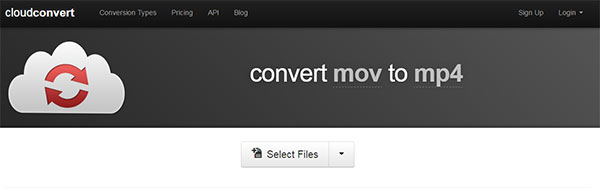
The working process of MOV to MP4 converter is:
- Step 1: Open the below website and click «Select Files».
- Step 2: Click «Open» and choose «MP4» as the output format.
- Step 3: Go to «Start Conversion» and more options are supported as you want.
- Step 4: «Download» the converted file. Finally MOV to MP4 Converter finishes its job.
URL: https://cloudconvert.com/mov-to-mp4
Top 2: Online-Convert — Online MOV to MP4 Converter
Online-Convert is a free online file converter. It converts media from one format to another with no software installation needed. It can also serve as a MOV to MP4 converter absolutely. It has many advantages as below:
- 1. It’s free, fast and online MOV to MP4 Converter.
- 2. It supports a lot of different source formats.
- 3. You can edit the video by more optional setting, screen size or frame rate.
- 4. You can cut the file and set the starting and ending points of a new video as you need.
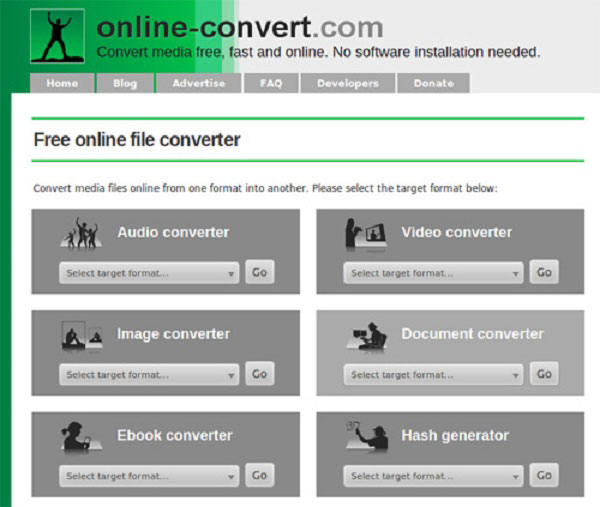
Here is the steps of using the MOV to MP4 converter:
- Step 1: Reach the website below.
- Step 2: Choose the file or enter URL of the file.
- Step 3: Click «Convert file» and you can successfully do it with this MOV to MP4 converter.
URL: https://video.online-convert.com/convert-to-mp4
Top 3: Zamzar — Multipurpose MOV to MP4 Converter
- 1. It supports over 1200 different conversion.
- 2. It aims to complete all conversion within 10 minutes.
- 3. It converts not only video, but also audio, music and eBook.
- 4. It’s an expert in the field of converting with an experience of over 11 years.
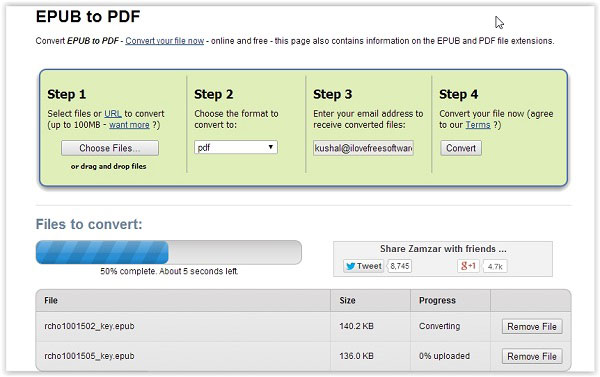
The steps of using this online MOV to MP4 converter are simple and as follows:
- Step 1: Open the below website and choose the file or URL you want to convert.
- Step 2: Choose the target format-MP4.
- Step 3: Upload your email address to receive the files after converted.
- Step 4: Click «Convert» and Converting MOV to MP4 will be done.
URL: http://www.zamzar.com/convert/mov-to-mp4/
Top 4: Convert Files — Maximum Memory MOV to MP4 Converter
Convert Files is an online expert MOV to MP4 converter of different formats. Compared to others, the biggest advantage of this converter is that it can handle file up to 250 MB. It has features:
- 1. It’s free, open and online converter.
- 2. It’s able to process files within 250 MB, real big.
- 3. It provides full support for ftp, http and https links.
- 4. It’s capable of over 330 combination of file formats.
- 5. Your files will keep safe and private and the file after converted will be destroyed.
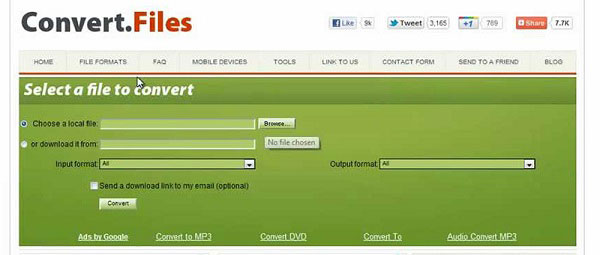
The steps of this MOV to MP4 converter is below:
- Step 1: Open the below website.
- Step 2: Choose a local file or download it from URL.
- Step 3: It will recognize the format of the input file. Then choose the output format-MP4.
- Step 4: Click «Convert». You can give an email address to get the converted file and it depends on you. Then the process of using this MOV to MP4 converter is done.
URL: http://www.convertfiles.com/convert/video/MOV-to-MP4.html
Top 5: Convertio — Comprehensive MOV to MP4 Converter
Convertio is also a popular MOV to MP4 converter dealing with converting files that it has been handling over 85 million files with a total size of 1143 TB. It can convert the file less than 100 MB. It has features:
- 1. It’s open source, free and online converter without any installation of software.
- 2. It not only supports MP4, MOV and WMV, but also WEBM, M4V, MKV and so on.
- 3. Apart from some common files including video, audio and image, it also supports some rare files document, font, archive and presentation.
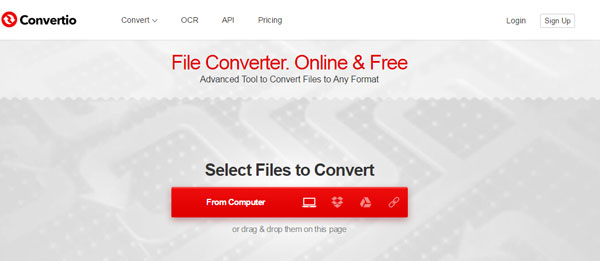
The steps of MOV to MP4 converter is below:
- Step 1: Open the below website and select the file.
- Step 2: Click «To MP4» as the output format.
- Step 3: Wait the file to be converted and download it of MP4 format.
URL: https://convertio.co/
Часть 1. MOV VS MP4 — разница между MOV и MP4
В первой части мы хотели бы дать вам некоторую основную информацию о MOV и MP4, чтобы помочь вам лучше понять их.
Что такое MP4
MP4, известный как MPEG4 или MPEG-4 Part 14, является одним из самых популярных форматов хранения мультимедийных файлов. Он поддерживается многими игроками и устройствами. MP4 содержит сжатое видео и другие необходимые данные для воспроизведения видео. Фактически, MP4 основан на формате QuickTime MOV. Таким образом, MP4 широко используется для динамической адаптивной потоковой передачи по HTTP и потоковой передачи Apple HLS.
Вы должны знать, что MP4 — это просто обертка вокруг видео, а не само видео. Файл MP4 обычно более сжат. В этом случае MP4 обычно меньше, чем другие типы видеофайлов.
Что такое MOV
MOV это популярный формат видео, который в основном используется для продуктов Apple. Это другой тип файла цифрового контейнера для видео и других мультимедийных данных. MOV также известен как формат файла QuickTime. MOV разработан Apple для стандартного медиаплеера QuickTime Player. MOV кодируется с помощью кодека MPEG-4, как MP4.
MOV хранит различные данные, используя концепцию треков. MOV содержит много треков для хранения различных типов файлов, таких как видео, аудио, текст и так далее. Условно говоря, MOV имеет много преимуществ. Он был одобрен Международной организацией по стандартизации.
Основные различия между MOV и MP4
Нельзя просто сказать, что MOV лучше, чем MP4, или MP4 — лучший формат. Когда вы выбираете формат видео, вы должны выяснить ваши требования и его конкретные условия работы.
Условно говоря, MP4 может использоваться в большем количестве устройств, операционных систем и медиаплееров. MP4 может быть лучшим вариантом, когда вы хотите загрузить, отредактировать или загрузить видео. MP4 может обеспечить высокое качество изображения и небольшой размер файла. Почти все интернет-платформы отдают предпочтение MP4, чем другим форматам видео, включая формат MOV.
Формат файла MOV в основном используется в профессиональной среде. По сравнению с MP4, он может обеспечить более высокое качество видео. Тем не менее, MOV в основном предназначен для QuickTime Player. Это не может быть легко поддержано всеми часто используемыми устройствами и медиаплеерами. Более того, MOV уступает MP4, если сравнивать степень сжатия этих двух файлов.
Преимущества программы ВидеоМАСТЕР
ВидеоМАСТЕР — русскоязычный софт, предназначенный для быстрого конвертирования роликов. В программу можно добавить произвольное количество файлов любых расширений и разом поменять их формат на любой другой. Более того, конвертер из MOV в MP4 позволяет отредактировать видеоматериал и улучшить его качество. В нём доступны следующие возможности:
- Обрезка материала и склеивание видеофрагментов в один клип,
- Поворот на 90, 180, 270 градусов, необходимый в случае, если во время съёмки оператор перевернул камеру набок,
- Кадрирование роликов, позволяющее убрать посторонние объекты и полосы или сделать горизонтальное видео вертикальным,
- Настройка и улучшение качества изображения,
- Добавление стилизующих спецэффектов и фильтров,
- Наложение субтитров, поясняющих надписей и логотипов.
Часть 1. В каком формате iPhone снимает видео?
Вы можете использовать камеру для записи видео, замедленного и замедленного видео на iPhone, а настройки видеозаписи можно настроить по своему усмотрению.
Одним словом, записанное видео будет сохранено как MOV в видеокодеке HEVC или H.264 и аудиокодеке AAC.
| Типы видео | параметры видео | формат видео |
|---|---|---|
| Запись видео | 720p HD на 30 кадров в секунду 1080p HD на 30 кадров в секунду 1080p HD на 60 кадров в секунду 4K при 30 кадрах в секунду |
MOV (видеокодек HEVC / H.264 и аудиокодек AAC) |
| Запись Slo-mo | 720p HD на 240 кадров в секунду 1080p HD на 120 кадров в секунду |
MOV (видеокодек HEVC / H.264 и аудиокодек AAC) |
Одним словом, записанное видео будет сохранено как MOV в видеокодеке HEVC или H.264 и аудиокодеке AAC.
Part 3: How to Convert MOV to MP4 Free with VLC Media Player?
VLC media player can change video format as well, especially convert media files to MP4 format. We highlight VLC media player as it is the most widely used media player, and we think you have one on your computer. However, if you want to process large 4K UHD HEVC MOV files and set video and audio parameters, VLC would be disappointing.
Step 1. Free download VLC media player from its official site, install and launch it.
Step 2. On the main UI, click the Media tab on the top left corner and select Convert/Save from the drop-down menu.
Step 3. When a new window pops up, simply add your MOV file to it and then click the Convert/Save button.
Step 4. In the Convert window, select Video-H.264+MP3 (MP4) from the Profile drop-down menu. Then, click the Browse button to choose a destination folder to save the converted file.
Step 5. Click the Start button to begin to free convert MOV to MP4.
Convert MOV to MP4 with VLC
Часть 2. Лучшие конвертеры 5 онлайн MP4 для MOV
Нельзя отрицать, что веб-приложения более удобны, чем настольные программы в некоторых ситуациях. Вы можете ознакомиться с лучшими онлайн-конвертерами MOV для 5 ниже, чем MP4.
6. Онлайн-конвертировать
Это конвертер файлов «все в одном», интегрированный в MP4 в MOV-конвертер. Его основные функции:
- 1. Загрузите видео MP4 с компьютеров, Google Диска, Dropbox или URL.
- 2. Transcode MP4 для MOV одним щелчком мыши.
- 3. Предлагайте обширные пользовательские параметры.
- 4. Наслаждайтесь более быстрой скоростью преобразования.
Если вы хотите конвертировать видео MP4 в MOV, вы можете загрузить видео в онлайн-конвертер и нажать кнопку «Конвертировать файл», чтобы получить то, что вы хотите. У него нет ограничения по размеру, но если видео большое, для загрузки и конвертирования потребуется некоторое время.
7. Converto.io
Converto.io — еще один популярный видео конвертер онлайн. Его функции включают:
- 1. Кодируйте файлы MP4 в MOV онлайн.
- 2. Поддержка различных источников ввода, таких как жесткий диск, облачные сервисы и веб-сайты.
- 3. Возможность конвертировать несколько видео в пакетном режиме.
Converto.io — мощный конвертер MP4 в MOV, но бесплатная версия позволяет загружать видеоклипы меньше, чем 100MB. После импорта всех видеоклипов MP4 выберите MOV из выпадающего списка и нажмите кнопку «Конвертировать». Через несколько секунд вы можете загрузить вывод на компьютер Mac.
8. Zamzar
Zamzar — это специальный онлайн-конвертер файлов, встроенный в конвертер MP4 в MOV. Его функции включают:
- 1. Загрузите MP4 и другие видео файлы с жесткого диска или URL-адреса.
- 2. Кодируйте свое видео в MOV онлайн.
- 3. Отправьте результат на свою учетную запись электронной почты для загрузки в будущем.
Zamzar быстрее, чем другой онлайн-конвертер, потому что он экспортирует результат в вашу электронную почту. Вы можете следить за инструкциями на экране, чтобы загрузить файл MP4, выбрать MOV в качестве выходного формата и конвертировать видео. После преобразования вы можете загрузить результат в своем почтовом ящике
9. Convert.Files
Конвертер MP4 в конвертер Конвертирует файлы в формате MOV. Его основные функции:
- 1. Загрузите видео с вашего компьютера для преобразования.
- 2. Задайте параметры на основе вашего видео.
- 3. Один клик для достижения конвертации видео и загрузки.
После открытия страницы конвертера MP4 на MOV вы можете импортировать свое видео, нажав кнопку «Обзор». Затем веб-приложение установит другие параметры на основе вашего видео и требований. Все, что вам нужно сделать, это нажать кнопку «Конвертировать» и дождаться загрузки.
10. Конвертирование облаков
Как его зовут, Cloud Convert — это конвертер MP4 в MOV, основанный на облаке. Его функции включают:
- 1. Конвертировать несколько файлов MP4 в MOV за один раз.
- 2. Предлагайте расширенные пользовательские параметры, включая субтитры и многое другое.
- 3. Сохраните результаты в облачных сервисах.
Если вы хотите посмотреть несколько видеоклипов MP4 на Mac, вы можете получить доступ к этому веб-приложению, загрузить эти видео и установить MOV в качестве выходного формата. После нажатия кнопки Start Conversion вы можете получить то, что хотите, через несколько секунд.
Заключение
Нам повезло, что мы живем в возрасте, когда доступно гораздо больше цифровых устройств, чем когда-либо. Они не только позволяют нам повысить производительность, но и обеспечить больше развлечений, таких как музыка и видео. Но проблемы могут появиться после того, как вы попытаетесь выйти из зоны комфорта, и это правда, особенно вы являетесь пользователем Apple. С рекомендациями MP4 к конвертерам MOV выше, вы, по крайней мере, сможете наслаждаться развлечениями на устройствах Apple плавно.
Part 1. How to free convert MOV to MP4 online (Risky)
If you have only one or two short MOV videos that need to be converted to MP4, then you can consider a great online MOV to MP4 converter, such as Zamzar — MOV to MP4, Convertio, onlineconverter.com and so on.
Here we will take Zamzar as an example to teach you how to convert MOV to MP4 online.
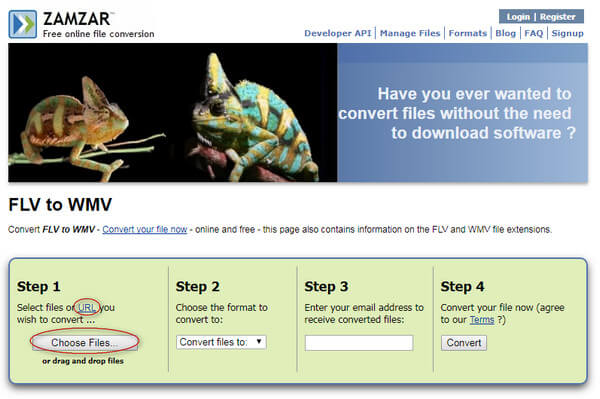
Step 1Click the Choose Files option, and upload your MOV files to this online MOV to MP4 Converter.
Step 2Choose the format you want to convert to. Here we select MP4.
Step 4Click Convert button and wait for the result.
Note
Online video converter is not always convenient, as many of them have the video size limitation, and the conversion has included uncertainties. Once your MOV file is too large, the uploading process will cost much time, let alone the later MOV to MP4 conversion. Moreover, some of MOV to MP4 online converters may require you to download annoying Java plug-in.
Часть 3. Часто задаваемые вопросы о преобразовании iPhone видео в MP4
Может ли iPhone записывать видео в формате MP4?
Да. Видео, записанные на iPhone Camera, будут сохранены как MOV. Запись видео с помощью функции записи экрана на iPhone или iPad под управлением iOS 11 и более поздних версий будет сохранена как MP4.
Могу ли я открыть файл MP4 на iPhone?
IPhone поддерживает форматы видео MP4 с видеокодеком h.264 / H.265 и аудиокодеком AAC. Если файлы MP4 не соответствуют указанному выше коду, они не могут быть открыты iPhone. Кроме того, вы также можете воспроизводить другие форматы видео, поддерживаемые iPhone.
Как конвертировать видео MP4 для iPhone?
Как упоминалось выше, видео в формате MP4 в форматах H.265 / H.264 и AAC поддерживаются iPhone. Для преобразования MP4-видео в iPhone вам просто нужно использовать Tipard Video Converter Ultimate, чтобы настроить видео и аудио кодек в соответствии с iPhone.
Заключение
Записанное видео легко воспроизводить на iPhone. Однако, если вы хотите воспроизвести записанное видео с помощью iPhone на других устройствах или поделиться им в Интернете, вам лучше конвертировать iPhone MOV в MP4. Этот пост показывает 2 простых способа помочь вам превратить MOV в MP4.
Независимо от того, какой путь вы выберете, вы можете достичь этого легко.
Convertio
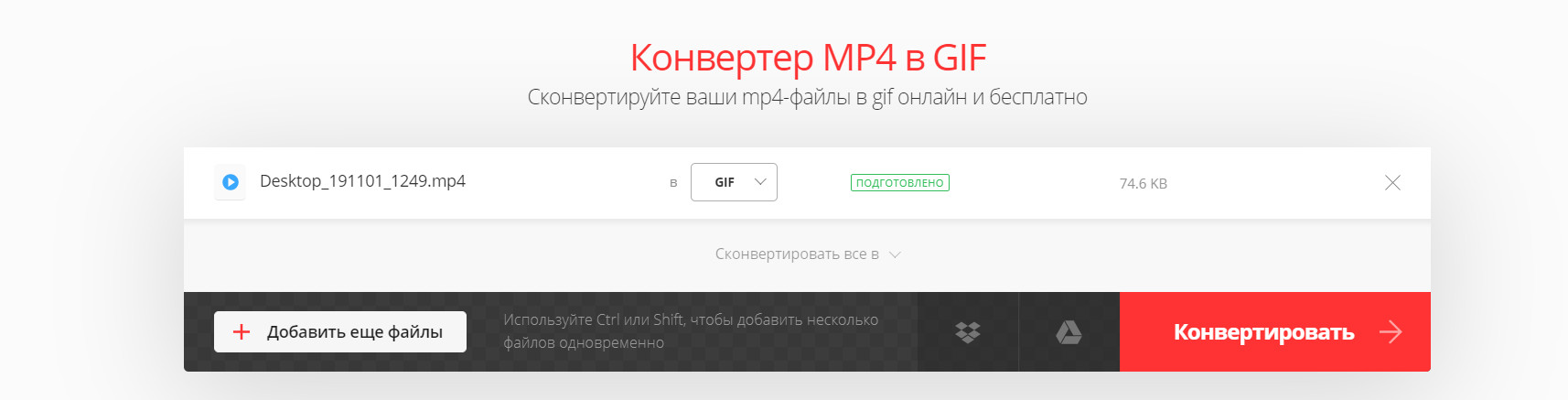
Онлайн конвертер, не требующий установки на ПК. Сервис обладает очень удобным русским интерфейсом и приятными виджетами. Доступны разные способы загрузки видео на сервер для редакции: с жесткого диска, из сервисов Google Drive или Dropbox или через URL-ссылку. Максимальный размер файла не должен превышать 100МБ.
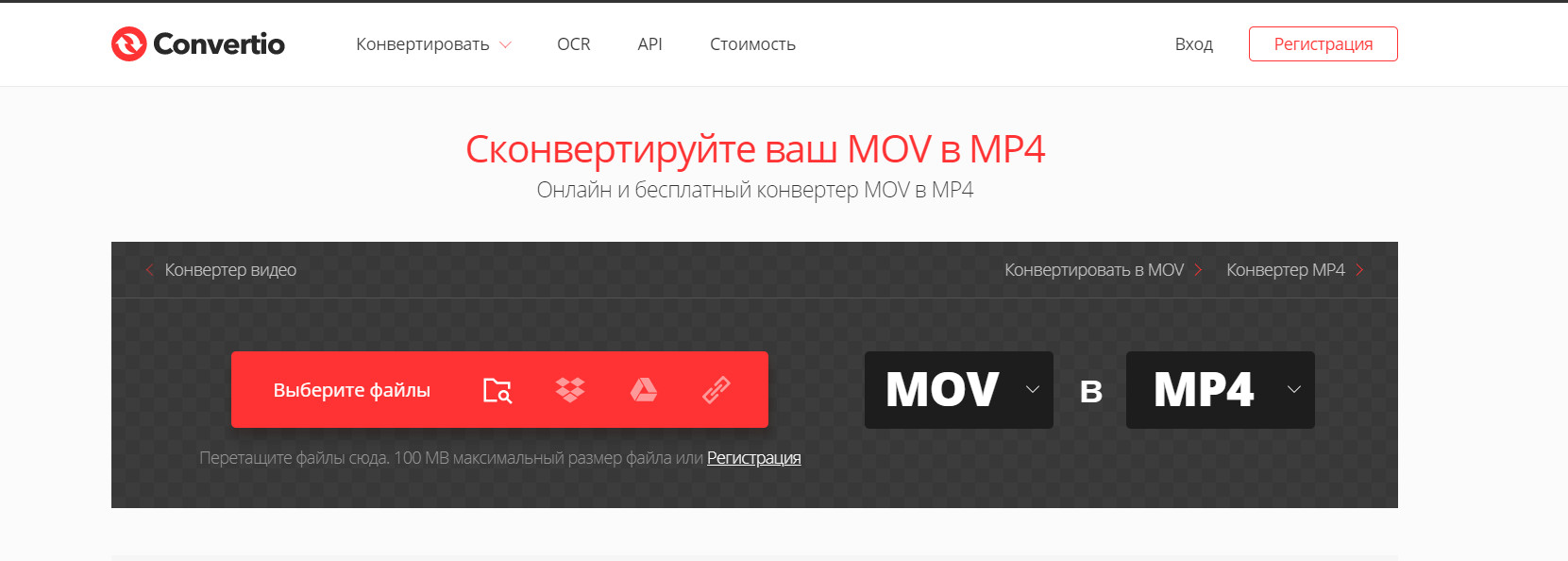
В окнах необходимо выбрать формат загружаемого видео и формат, в который его нужно конвертировать. После загрузки остается нажать на красную кнопку. Процесс так же длится несколько секунд.
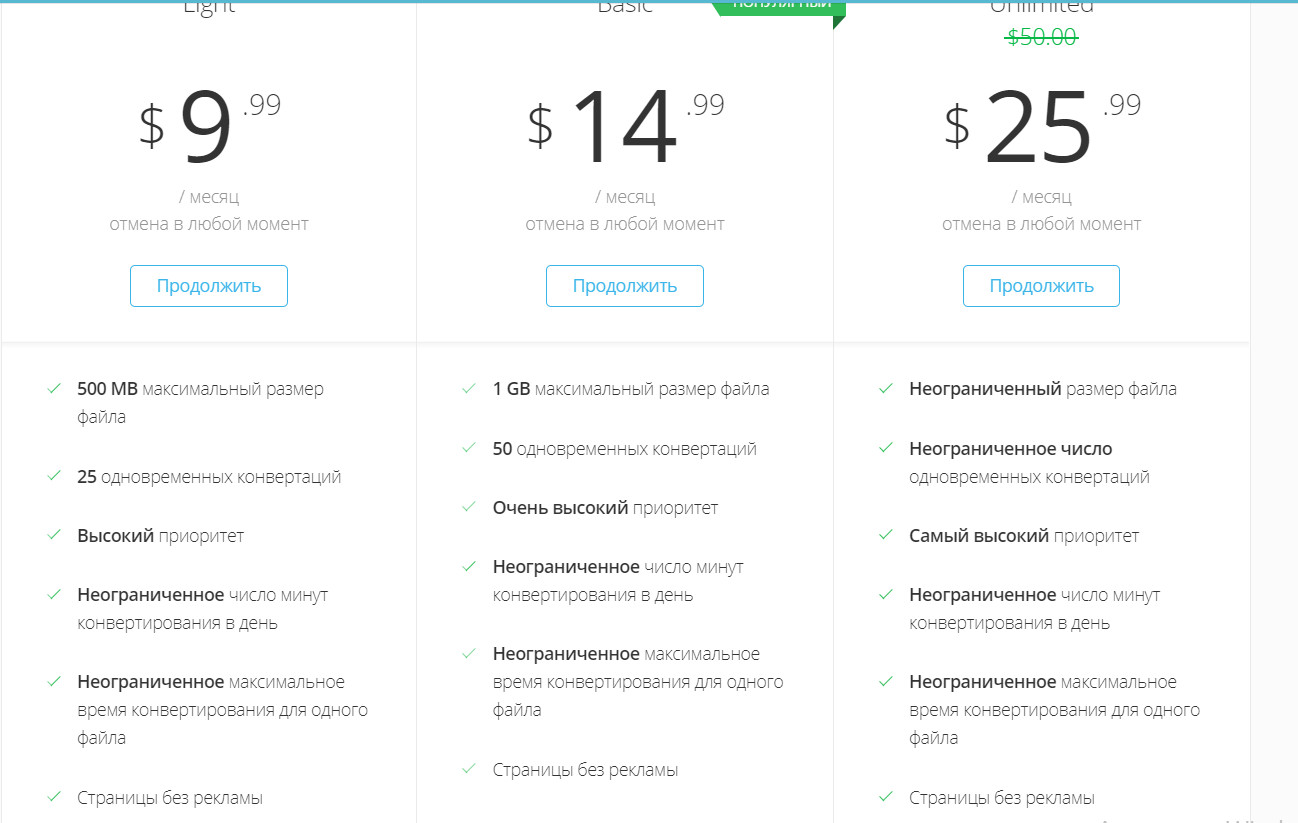
Конвертер абсолютно бесплатный, но предлагает платные услуги. При регистрации пользователь может приобрести один из пакетов, в который включены блокировка на странице сайта рекламных баннеров, увеличение максимального размера загружаемого файла, возможность совершать 25 конвертаций одновременно и неограниченное количество операций в день. Оплату необходимо совершать ежемесячно.
Movavi
Бесплатная программа, которую можно скачать на официальном сайте разработчика на Windows и Mac. С помощью нее удобно и быстро редактировать видео, менять его форматы и совершать прочие операции даже в 4K, и при этом качество файла не будет потеряно. Ограничений в размере загружаемого видеоролика нет.
Перевести формат очень просто. Требуется:
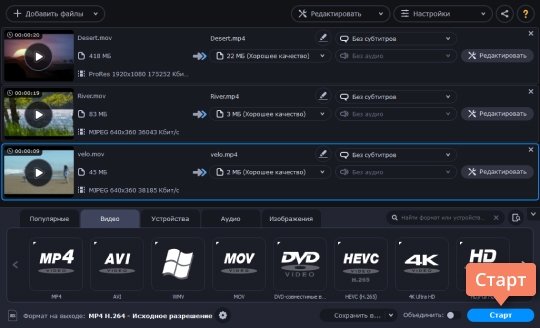
- Нажать на синюю кнопку «Добавить файлы», из открывшихся вкладок выбрать «Добавить видео», а затем нажать на «Открыть».
- Затем нужно перейти к выбору поддерживаемых форматов, нажав кнопку «Видео». В открывшейся полосе будет нетрудно найти MP4, так как этот формат наиболее используемый и занимает первые слоты.
- Осталось нажать на синюю кнопку «Старт» для начала конвертации. Процесс крайне быстрый и без использования других инструментов займет всего несколько секунд.
Part 2: How to Convert MOV to MP4 Free Online?
Working with web browsers, ease of use and no third-party software required, online free MOV to MP4 video converter is another great choice. Users just need to upload a source MOV file, select an output and then start conversion. Like the desktop software, you can also choose video resolution, output quality, FPS, aspect ratio, etc. and have some simple editing to your output MP4 file.
However, this way is usually suitable for small file sizes as the free accounts are only allowed to convert max 150MB or 100MB, which is far from enough for 4K UHD MOV footages. Ads, redirects, and no batch conversion are also big drawbacks. The time it takes to finish the conversion online is also affected by internet connection speed and how many users are using the service. Most importantly, it is quite hard for you to prevent privacy leak if your video is so personal as all of the online video converters will keep your video at least for two hours before deleting from their servers.
Here, we take FreeConvert.com as an example to teach you how to convert MOV to MP4 for free online:
Step 1. Visit FreeConvert.com website.
Step 2. Click the «Choose Files» button to select your MOV files.
Step 3. Click the «Convert to MP4» button to start the conversion.
Step 4. When the status changes to «Done», click the «Download MP4» button to finish the conversion.
Convert MOV to MP4 Online
Top 10 Online Free MOV to MP4 Converters:
You have tons of free online MOV to MP4 converter to choose from. Well-ranked services are Cloudconvert, Zamzar, online-convert, etc.
Часть 1. Программное обеспечение для конвертирования 5 MP4 в MOV
1. Tipard Video Converter Ultimate
Tipard Видео конвертер Ultimate является лучшим преобразователем MP4 в MOV на основе нашего лабораторного тестирования. Его основные функции:
- 1. Преобразование MP4 в MOV без потери качества.
- 2. Поддержка более широкого набора входных и выходных форматов.
- 3. Отредактируйте и улучшите видео MP4 перед конвертированием в MOV.
- 4. Импорт нескольких видеофайлов и преобразование за один раз.
- 5. Совместимость с Windows и Mac.
Независимо от того, насколько вы разбираетесь в технологиях или обычных людях, вы обнаружите, что этот конвертер MP4 в MOV впечатляет.
Как использовать лучший конвертер MP4 в MOV
Шаг 1
Установите Tipard Video Converter Ultimate на свой компьютер
Программа имеет две версии: одну для Windows и другую для Mac. Вы можете установить правильную версию на свой компьютер на основе операционной системы.
Шаг 2
Импортируйте видео MP4 для преобразования
Запустите программу и перетащите все видеофайлы MP4 в главное окно. Или вы можете нажать «Добавить файлы», чтобы добавить больше видео.
Шаг 3
Преобразование MP4 в MOV без потерь
Найдите в нижней части, выберите MP4 из списка «Пользовательский профиль» и выберите папку для сохранения результатов, нажав кнопку «Обзор». Наконец, нажмите кнопку «Конвертировать все», чтобы завершить его.
2. Конвертер видео Movavi
Movavi Video Converter — еще один конвертер MP4 в MOV, совместимый как с Windows, так и с Mac. Его основные функции:
- 1. Преобразование MP4 и других видеоформатов в MOV.
- 2. Закрепите и отредактируйте видео с оригинальным качеством.
- 3. Транскодируйте несколько видеофайлов MP4 в пакетном режиме для воспроизведения в QuickTime.
- 4. Загружайте видео на YouTube и другие социальные сети.
Как конвертировать MP4 в MOV с Movavi Video Converter
- Шаг 1: Запустите программу на своем компьютере и перетащите видеоролики MP4, которые вы хотите воспроизвести в QuickTime, в программу.
Наконечник: Если вы конвертируете видео на Mac, вам необходимо установить Movavi Video Converter для Mac на свой компьютер.
Шаг 2: Перейдите в нижнюю область и выберите MOV из списка «Формат вывода». Отбросьте пункт назначения в опции «Сохранить в» и нажмите кнопку «Преобразовать», чтобы вызвать процесс преобразования.
3. Apowersoft Video Converter Studio
Apowersoft Video Converter Studio — еще одна профессиональная программа конвертирования MP4 в MOV. Его основные функции:
- 1. Преобразование MP4 в MOV для воспроизведения на Mac.
- 2. Совместимость с различными мультимедийными форматами, включая аудио и видео.
- 3. Создайте видеоредактор.
- 4. Захватите онлайн-видео и перекодируйте в MOV.
Как использовать Video Converter Studio для получения видео MOV:
- Шаг 1: Откройте видео конвертер и импортируйте несколько видеороликов MP4, нажав кнопку «Добавить файлы».
- Шаг 2: Выберите контейнер MOV в раскрывающемся списке «Профиль» и отпустите пункт назначения в поле ниже.
- Шаг 3: Нажмите кнопку «Конвертировать», чтобы начать конвертирование.
4. FonePaw Video Converter Ultimate
FonePaw Video Converter Ultimate — это гибкий конвертер MP4 для MOV для Mac. Основные функции:
- 1. Кодируйте MP4 или другие видеоформаты в MOV.
- 2. Извлекайте видео с DVD или загружайте онлайн-видео.
- 3. Предлагайте основные инструменты для редактирования видео.
- 4. Оптимизируйте качество видео за один клик.
Как закодировать MP4 для MOV с помощью FonePaw Video Converter Ultimate:
- Шаг 1: Запустите программное обеспечение видео конвертера и нажмите кнопку «Добавить файл», чтобы импортировать видеоролики MP4.
- Шаг 2: Разверните список «Профиль» и выберите MOV. Нажмите кнопку «Обзор» и выберите папку, чтобы сохранить результаты.
- Шаг 3: Нажмите кнопку «Конвертировать», чтобы программа выполняла свою работу.
5. Видео конвертер Aiseesoft
Aiseesoft Video Converter предлагает бесплатную версию и про-версию. Общие характеристики:
- 1. Транскодируйте различные видеоконтейнеры в MOV.
- 2. Предоставляйте основные инструменты для редактирования видео, такие как клип и поворот.
- 3. Запись видео и экспорт в виде файлов MOV.
- 4. Загрузите онлайн-видео и сохраните их как MOV.
Как конвертировать MP4 в MOV с Aiseesoft Video Converter:
- Шаг 1: Запустите MP4 в MOV конвертер и нажмите кнопку «Добавить файл», чтобы загружать видео MP4 с локального жесткого диска.
- Шаг 2: Откройте список «Формат вывода» и выберите вариант MOV. Выберите путь для сохранения вывода, нажав кнопку «Открыть папку».
- Шаг 3: После настройки нажмите кнопку «Конвертировать», чтобы конвертировать видео MP4 в MOV.
Часть 2: как конвертировать QuickTime MOV в MP4 бесплатно
Если вы хотите конвертировать QuickTime MOV в MP4 в высоком качестве или даже больше редактировать видеофайлы, Tipard Видео конвертер Ultimate будет экономить время. Вы можете получить больше возможностей для конвертирования и редактирования видео с помощью приложения Video Converter Ultimate на Mac. Кроме того, он позволяет пользователям улучшать видеоэффект, чтобы преобразовать MOV в видео MP4 без потери качества или даже самого высокого качества автоматически. Звучит потрясающе, не так ли? Просто прочитайте следующие описания, чтобы узнать больше о возможностях Video Converter Ultimate.
Основные возможности мощного QuickTime MOV для конвертера MP4
- • Поддержка широкоформатных видеоформатов
Преобразование MOV в MP4 и другие форматы 200 с безупречным качеством видео - • Высокая совместимость
Вывод преобразованных файлов MOV в MP4 с высокой совместимостью с iPhone 12/11 / XS / XR / X / 8 и другими - • Расширенные настройки вывода
Настроить видео, улучшить видео, повернуть видео и определить настройки 3D видео MOV - • Загружать и конвертировать видео на YouTube
Загрузите онлайн-видео с YouTube, Vimeo и других популярных сайтов для видео-обмена с оригинальным качеством видео, поддерживаемым 100%. - • Rip DVD с молниеносной скоростью и без ограничений
Конвертируйте DVD в видео 2D или 3D и выводите на любое портативное устройство.
Как конвертировать MOV в MP4 и HD MP4 без потери качества
Шаг 1
Добавить файлы MOV в Video Converter Ultimate
Бесплатно загрузите и откройте конвертер QuickTime MOV в MP4 на вашем компьютере Mac. Выберите «Добавить файл», чтобы добавить видео MOV на Mac.
Шаг 2
Настроить видео QuickTime на Mac
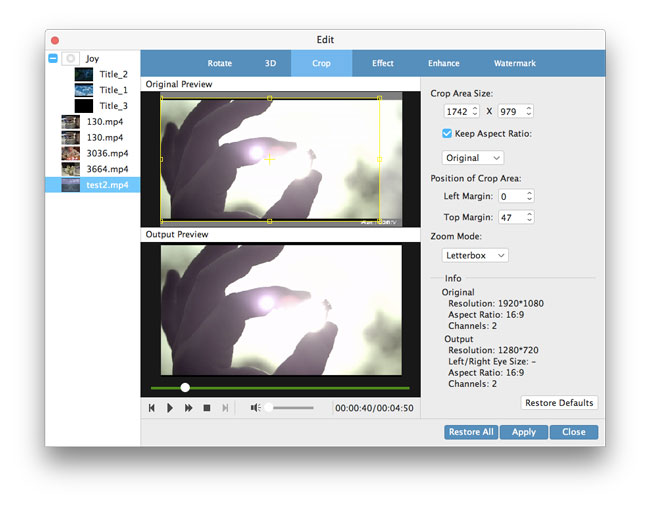
Нажмите «Изменить», чтобы повернуть, обрезать, улучшить видеоэффект, добавить водяной знак и выполнить другие задачи редактирования видео в окне предварительного просмотра.
Шаг 3
Преобразование MOV в MP4 без потерь на Mac
Выберите «MP4» в раскрывающемся меню «Профиль». Вы можете установить выходную папку для сохранения преобразованных файлов MP4, нажав «Обзор» в «Destination». Нажмите «Конвертировать», чтобы конвертировать QuickTime MOV в MP4 с качеством без потерь на Mac.
Часть 2. Как конвертировать iPhone видео в MP4
Для воспроизведения записанного видео MOV на большем количестве устройств, вы должны конвертировать MOV в MP4.
Здесь мы собрали 2 простых способа перекодировать видео с iPhone в MP4.
Конвертировать iPhone видео в MP4 на рабочем столе
Tipard Video Converter Ultimate является профессиональным конвертером iPhone в MP4 для компьютеров с Windows и Mac. Это программное обеспечение является многофункциональным инструментом для конвертирования видео для преобразования видео в более чем 300 форматов и позволяет редактировать видеоэффекты (обрезка, клип, водяной знак, поворот, переворачивание, субтитры, аудиодорожки и т. Д.). Кроме того, он может конвертировать DVD в MP4 и позволяет смотреть DVD на проигрывателе MP4.
- • Конвертируйте iPhone MOV из H.264 / HEVC в MP4 и наоборот.
- • Настройте разрешение видео с 720p HD до 4K.
- • Персонализируйте видеокодек и аудиокодек для проигрывателя MP4.
- • Редактируйте видеоэффекты, такие как кадрирование, водяной знак, сжатие, поворот и т. Д.
Теперь давайте раскроем шаги по конвертации видео с iPhone в MP4 за 3 шага.
Шаг 1
Добавить iPhone видео
Получить USB-кабель для подключения вашего iPhone к компьютеру и открыть его, чтобы скопировать и вставить записанные видео iPhone на вашем компьютере локально.
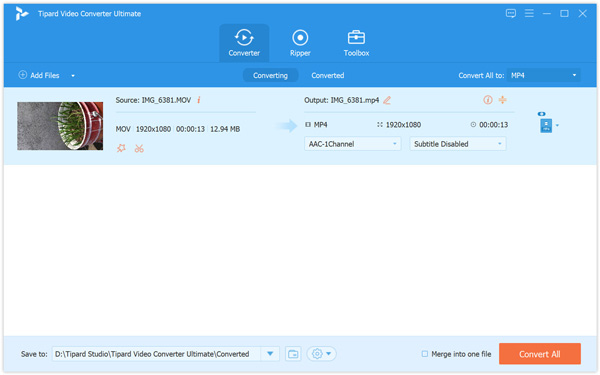
Запустите конвертер iPhone в MP4 на своем компьютере и нажмите Добавить файл Кнопка для импорта экспортированных видео iPhone MOV.
Шаг 2
Настройте параметры MP4
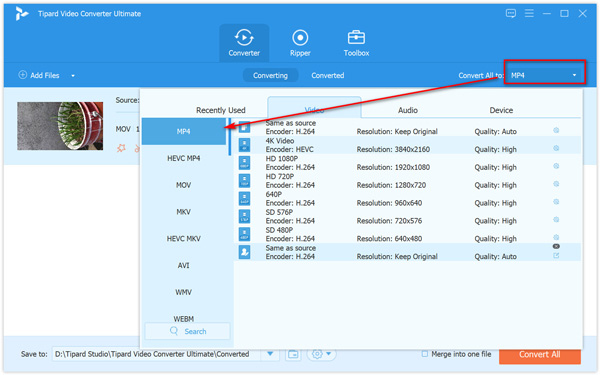
Выберите MP4 из раскрывающегося списка Конвертировать все к.
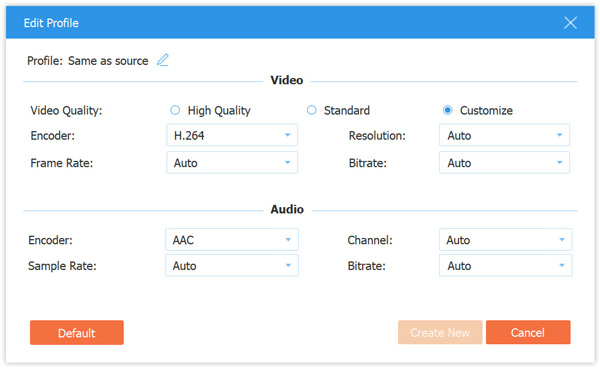
Кроме того, вы можете настроить параметры MP4, такие как видеокодек, аудиокодек, битрейт, частоту кадров, разрешение, нажав Настройки рядом с выходным форматом MP4.
Не забудьте выбрать место для хранения преобразованных файлов MP4 на вашем компьютере.
Шаг 3
Конвертировать iPhone видео в MP4
Нажмите Конвертировать все и эта программа начнет изменять видео iPhone MOV в файлы MP4.
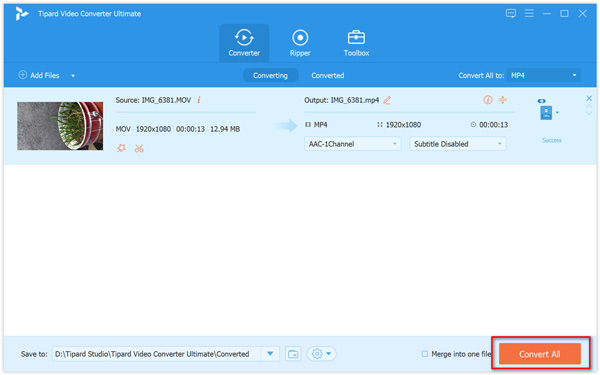
После преобразования вы можете нажать Открыть выходную папку найти преобразованные файлы MP4.
Если вы хотите файл MP4 меньшего размера, вы можете настроить частоту кадров на сжать видео.
Бесплатно конвертировать iPhone видео в MP4 онлайн
Помимо видео конвертера для iPhone, вы также можете попробовать бесплатный онлайн конвертер видео, чтобы напрямую конвертировать видео с iPhone в MP4.
ZAMZAR — это бесплатная онлайн-программа для конвертации видео с iPhone, которая может конвертировать видео с iPhone в MP4, WMV, MKV, FLV и т. Д., А также конвертировать другие видео и аудио форматы в форматы, поддерживаемые iPhone.
Шаг 1
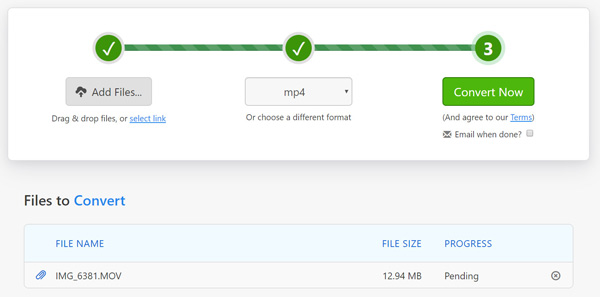
Откройте бесплатный конвертер iPhone в MP4 онлайн (https://www.zamzar.com/convert/mov-to-mp4/) и нажмите кнопку «Добавить файлы…», после чего откроется окно, в котором нужно выбрать iPhone. видео на вашем компьютере.
Узнайте больше деталей здесь, чтобы отправлять видео с iPhone на компьютер.
Шаг 2
Нажмите Конвертировать сейчас начать менять MOV на MP4 немедленно онлайн.
Часть 1: как конвертировать QuickTime MOV в MP4 бесплатно
Есть бесплатная программа MOV to MP4, которая позволяет вам бесплатно конвертировать видео в формате QuickTime MOV в MP4. Вы не можете получать такие функции редактирования видео, как профессиональные видеоконвертеры. Но это позволяет вам бесплатно конвертировать MOV в MP4 на Mac.
Как конвертировать MOV в MP4 с помощью бесплатного конвертера MP4
Free MP4 Converter позволяет пользователям бесплатно конвертировать любые видео в формат MP4. А затем вы можете напрямую выводить преобразованные видео MP4 для воспроизведения на iPhone 12/11 / XS / XR / X / 8/7/6, iPad и других устройствах iOS. Бесплатный конвертер MP4 также предлагает функции редактирования видео. Таким образом, вы можете настроить видео MOV для персонализации перед преобразованием в MP4.
Шаг 1: Загрузите видео MOV в Free MP4 Converter на Mac
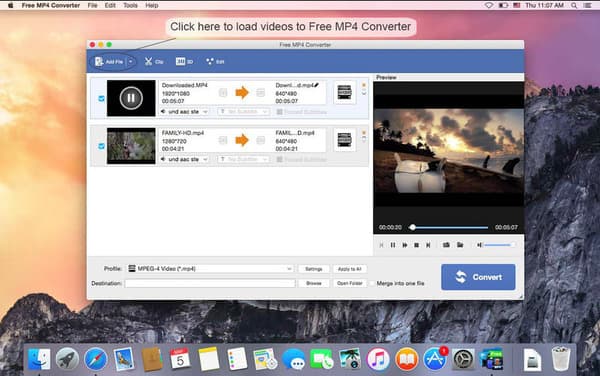
Бесплатно скачать бесплатный конвертер MP4 из iTunes. Запустите программу и нажмите «Добавить файл», чтобы просмотреть файлы MOV. Нажмите «Изменить», чтобы войти в интерфейс редактирования видео, чтобы при необходимости настроить видеоэффекты MOV.
Шаг 2: конвертировать MOV в MP4 на Mac бесплатно
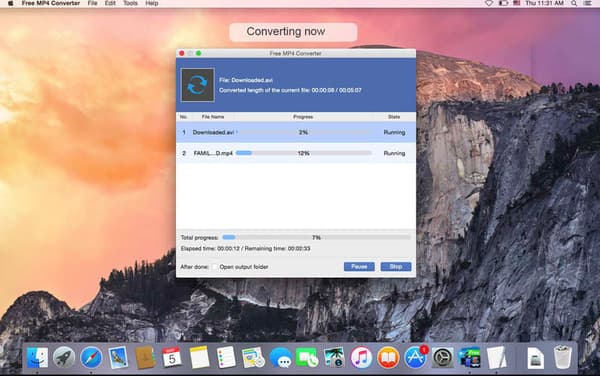
Выберите «MP4» в качестве выходного формата из раскрывающегося меню «Профиль». Нажмите «Обзор» ниже, чтобы установить папку назначения. Нажмите «Конвертировать», чтобы конвертировать MOV в MP4 на Mac с помощью Free MP4 Converter.
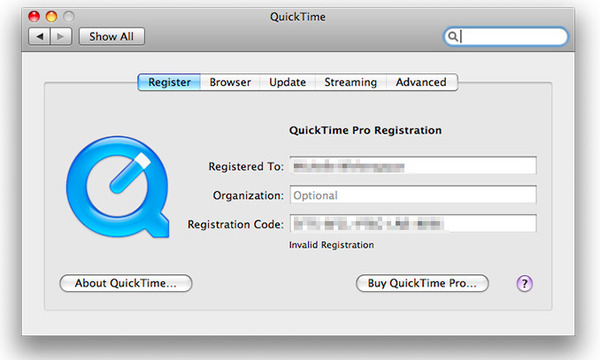
Как конвертировать MOV в MP4 с помощью QuickTime 7 Pro
Если вы уже установили проигрыватель QuickTime, тогда будет легче получить QuickTime 7 Pro, QuickTime 7 Pro — это более старая версия, которую нужно загрузить снова. После этого вы можете использовать свой регистрационный ключ версии Pro для его активации. Поэтому преобразование MOV в MP4 с QuickTime 7 Pro является еще одним бесплатным методом.
Шаг 1: открыть файл MOV с помощью QuickTime 7 Pro
После того, как вы установили QuickTime 7 Pro на свой Mac, выберите «Открыть файл» в раскрывающемся меню «Файл». Если ваш файл MOV открывается с новой версией QuickTime, вы можете щелкнуть правой кнопкой мыши файл MOV, выбрать «Открыть с помощью», а затем использовать QuickTime 7 Pro для открытия видео MOV.
Шаг 2: конвертировать MOV в MP4 на Mac с QuickTime 7 Pro
Выберите «Экспорт» из списка «Файл». Вам необходимо зарегистрироваться для доступа к этой функции. Выберите «Movie to MPEG-4», чтобы сохранить видео в формате QuickTime MOV в формате MP4. Нажмите «Сохранить», чтобы начать конвертировать MOV в MP4 на Mac бесплатно.
Как конвертировать MOV в MP4 с iMovie
iMovie — это не только бесплатный видеоплеер и редактор, вы также можете быстро конвертировать MOV в MP4 с высокой скоростью. Просто откройте свой App Store, чтобы бесплатно скачать iMovie для конвертирования видео в MP4.
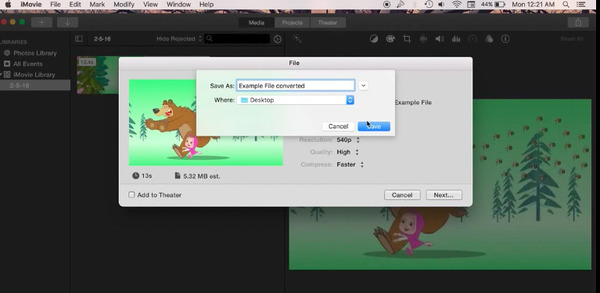
Шаг 1: Импорт MOV в iMovie на Mac
Нажмите значок «Загрузить», чтобы импортировать файлы MOV с рабочего стола. Выберите значок «Выход», чтобы нажать кнопку «Файл». Переименуйте видео в формате QuickTime MOV в поле «Сохранить как».
Шаг 2: преобразование MOV в файл MP4 с помощью iMovie
Нажмите кнопку «Сохранить», а затем вы увидите значок прогресса, показывающий степень экспорта файлов MOV. Поверните файл MP4 и проверьте, было ли его расширение файла .mp4 или нет.