Управление дисками при помощи gparted
Содержание:
- Advanced tasks
- GParted is alternative to Partition Magic
- Using GParted — Understanding the software
- Плюсы и минусы Gparted.
- Как пользоваться Gparted
- Некоторые особенности разметки дисков в GParted
- Как пользоваться Gparted
- Как создать загрузочный носитель USB с GParted
- Утилиты командной строки
- GPARTED
- Использование
- Подготовка USB-носителя Gparted, чтобы разбить диск на разделы
- Предупреждения
- O Gparted
Advanced tasks
This section is not strictly related to GParted. It’s more of a bonus appendix, showing you a number of useful
tricks that can enhance your partitioning skills. Here, though, we will have to leave the GUI behind and work
with command line tools.
Change the Inode size
Inodes are data structure units that regulate how the filesystem will treat directories and files residing on
it. A filesystem with small inodes will be able to house a very large number of files, but it won’t have the
best read/write performance. A filesystem will large inodes will be more suited for I/O throughput, but it
won’t be able to store too many files on it. Whatever the need, changing inodes cannot be done through the
GParted GUI.
Why should you care?
That’s a good question. Why would anyone be interested in changing the defaults set by the filesystem. Well, it
turns out that some imaging software, like Acronis True Image, can only work with Linux filesystems that use inodes of the 128-byte
size. However, some modern distributions, like Ubuntu 8.10 Intrepid Ibex,
use 256-byte inodes, thus making the software unusable with this Ubuntu release.
This has caused quite a stir among the Acronis True Image users who happen to dual boot Windows and Linux and
like to use their product to create system backups of both their operating systems.
The solution to the problem is very simple. First, we need to check what our filesystem currently uses. This is
done using the tune2fs system utility.
(sudo) tune2fs -l /dev/<device-name> | grep «Inode size»
The above command polls the filesystems on the relevant /dev/ device for information. The grep command merely
extracts the specific bit we need. Let’s see what we get on our Ext3 filesystem formatted by GParted (our sdb5
from earlier):

We have the Inode size: 256. Not good. We won’t be able to use Acronis. So we need to change the size. This can
be done using the mke2fs formatting utility for Ext2-based filesystems.
(sudo) mke2fs -j -I 128 /dev/sdb5
This will format the sd5 device as Ext3 filesystem (-j flag) with Inode size 128 (-I flag).

Indeed, if we check again:
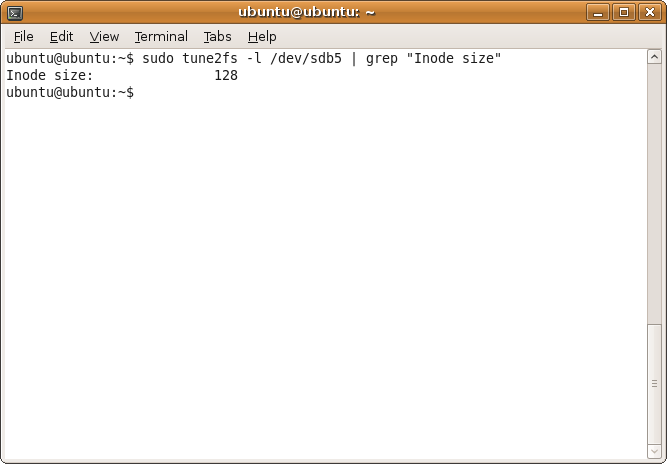
Our Inode size is good now. In general, I recommend all dual-boot users, especially those fond of imaging, to
perform these steps manually on all partitions they intend to use for Linux and image from Windows and/or using
a Windows-based program like Acronis. That’s about it. We now know the ins and outs of partitioning and working
with GParted. Congratulations! Now, for some extras.
GParted is alternative to Partition Magic
Ten years ago, Partition Magic is the top of partition software. But with the
updating of Windows, it does not support Windows Vista and more advanced version.
Although Windows disk management has also been upgraded, it also has many
limitations, such as resizing system partition, it is inconvenience because Windows
is just a platform and can not do everything.
Thus, there are many third-party software are developed to assist and make up the
inadequate of Windows program. GParted is a free(as in freedom and free beer)
alternative to Partition Magic and Window disk manager. GNOME Partition Editor
(short name is GParted) is an excellent open source partition tool for the
task-resizing existing partitions and available on Live CD.
Using GParted — Understanding the software
The first thing to do is to launch the application. The exact location of the utility in the menus will vary
from one distro to another. For instance, on Ubuntu, you will find GParted under System
> Administration > Partition Editor.
Whether you’re working in-vivo or from a live CD, you’ll need administrative (root) privileges to work with
partitions. Now, before we use GParted, let’s make a quick look of its functions. When you launch GParted the
first time, it will scan the existing devices on the machine and present a layout for each hard disk
separately. It will open displaying the information for the first disk (as recognized by BIOS). Something like
this:

Like most GUI tools, GParted has functions displayed both as buttons and entries in the File menu. This means
you can perform every tasks in two different ways. Partition layout, if it exists, is displayed on a visual
ribbon, with different colors marking different partitions and their filesystems. Free hard disk space will be
marked in gray. Free spaces on existing partitions will be marked in white. Partition space filled with data
will be marked in yellow, with the visual fill-up bar roughly corresponding to actual percentage taken.

The same information is also shown in the table form below the color bar. The Partition column will list all existing partitions on the particular device, starting with
/dev/ for device, followed by hdXY or sdXY notation, we already discussed.
The second column, Filesystem indicates the filesystem the partition uses, if
any. Different filesystems are marked by different colors, so there are no mistakes. If a partition is in use
by the system, there will also be a key symbol displayed near the partition, indicating it is used (mounted)
and that operations cannot be performed on it.

The Mountpoint refers to a directory under the root (/) where you can access the
data contained on the partition. Unlike Windows, which separates drives by their letter and treats each
individually, all filesystems on Linux are mounted under a single tree, aptly called root. Even if you have
network shares used by the system, they are accessed the same way as local files, by changing path into one of
the directories or sub-directories. Thus, for instance, if you access /home, you will see all the data that is
physically written on the /dev/sda6 partition.
The Extended partition has no mountpoint, because it is not used directly. It’s a
container. swap is also special. It’s similar to the Windows pagefile. swap is a
piece of hard disk used by the system to swap between real and virtual memory, increasing the processing
capacities on the expanse of some performance loss. As such, swap is not used manually by users; it’s treated
as a raw device. Read to and write from swap is done on the partition level rather than via mountpoints and
human-readable filesystems.
Size, Used and Unused are all part of the same equation — partition capacity. I believe they are
self-explanatory.
Flags are interesting. In order to be able to understand what each partition does, operating systems use flags.
One of these flags is the boot flag, which tells the system, be it Windows or
Linux or any other, that the particular partition marked with the boot flag is the one where the operating
system should use to boot. Another useful flag is lba, which stands for Logical
Block Addressing; you can read more about LBA on Wikipedia.
I’ve mentioned earlier that by default, GParted displays the first device only. But what if you want to work on
the second hard disk? Not to worry, switching it very easy. In the right corner above the color bar, there’s a
drop-down button, allowing you to change visible devices.
And the view will then switch to relevant device:
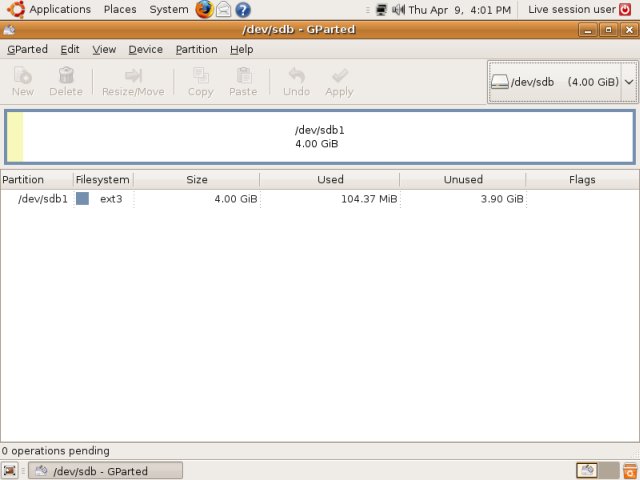
Core functions
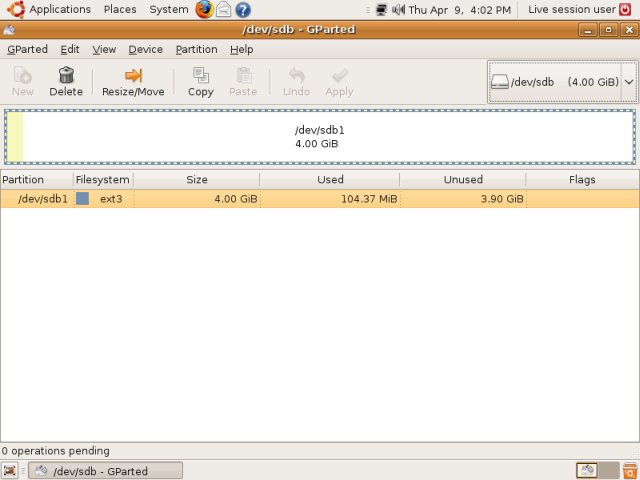
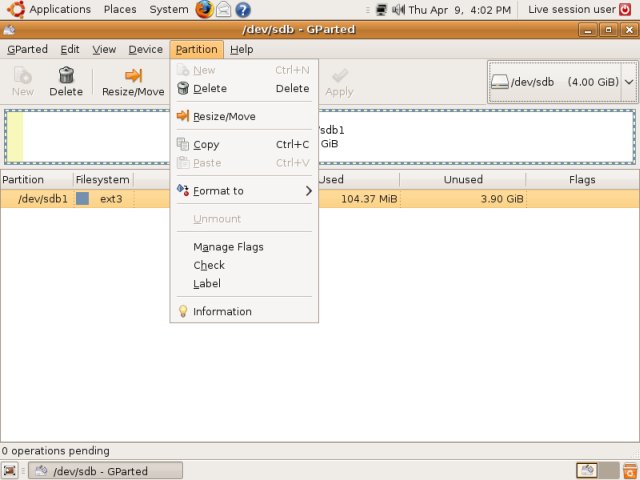
The core functions of GParted are the creation, resizing/moving, deletion, and formating of partitions. The
usage is very simple: highlight the relevant empty space or an existing partition and perform the desired
tasks. You can use the buttons or the menu. The buttons/functions will be grayed out until you choose the
relevant bit of hard disk space to work on:
Now, we’re ready to start working.
Плюсы и минусы Gparted.
Каковы преимущества и недостатки использования инструмента управления разделами?

Для начала обсудим преимущества.
Во-первых, простой в использовании интерфейс
Во-вторых, не нуждается в ОС, которая является глотком свежего воздуха по сравнению с аналогичными инструментами
В-третьих, не нужно перезагружать компьютер с помощью программы, чтобы изменения вступили в силу
В-четвертых, изменения применяются только когда вы даете команду
Но, к сожалению, есть и не значительные недостатки.
Во-первых, размер файла относительно объемный (300 МБ)
Во-вторых, для работы этого инструмента требуется диск или флешка.
В-третьих, Вы можете только отменить и не повторять изменения.
Как пользоваться Gparted
После того, как программа будет установлена, вы можете запустить ее из главного меню
Только обратите внимание, для правильной работы утилиту необходимо запускать с правами суперпользователя. Если вы запускаете ее из главного меню, то система сама спросит пароль
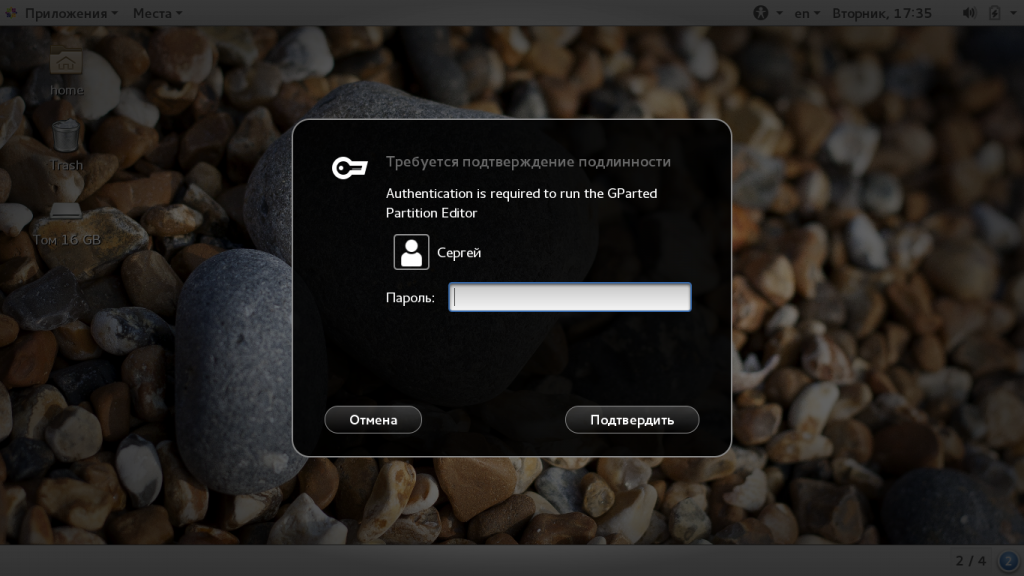
1. Интерфейс программы
После запуска перед вами откроется главное окно программы. Оно состоит из нескольких областей. Давайте рассмотрим их чтобы потом было проще использовать программу:
- Меню — находится в самом верху окна;
- Список устройств — находится справа сразу под меню;
- Панель инструментов — находится слева от списка устройств, здесь вы можете выбрать один из подключенных дисков;
- Свободное место — диаграмма соотношений размеров дисков;
- Рабочая область — здесь отображаются все разделы на текущем диске.
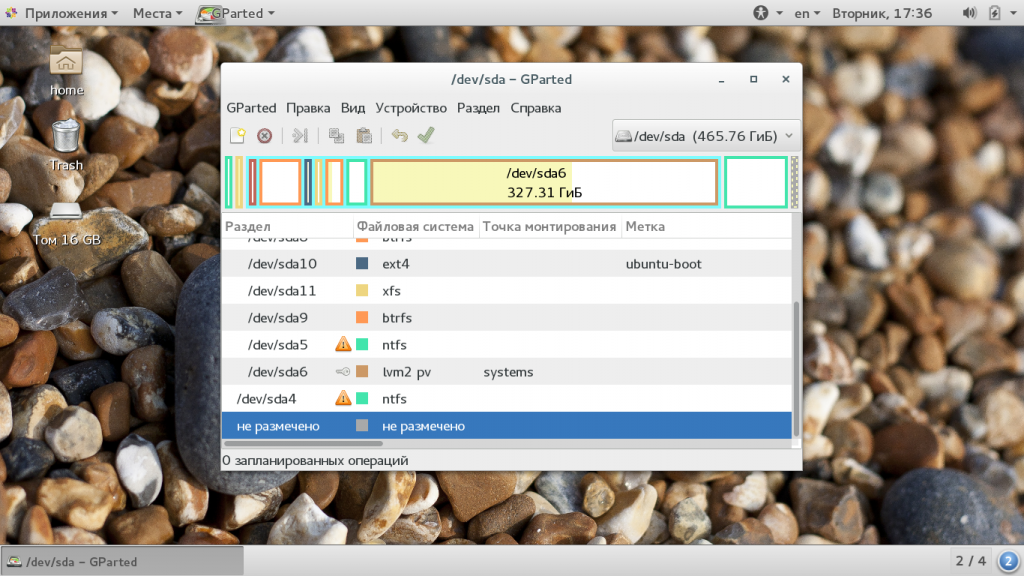
Все это мы и будем использовать для работы с разделами. Как вы убедитесь, использование Gparted очень просто. Дальше мы рассмотрим как разбить диск Gparted.
2. Создание таблицы разделов
Первое, что обычно вам может понадобиться сделать с новым диском — это создать таблицу разделов. Если вы хотите подключить к системе новый диск, то и он еще не размечен, то для этого необходимо открыть меню «Устройства» -> «Создать таблицу разделов»:
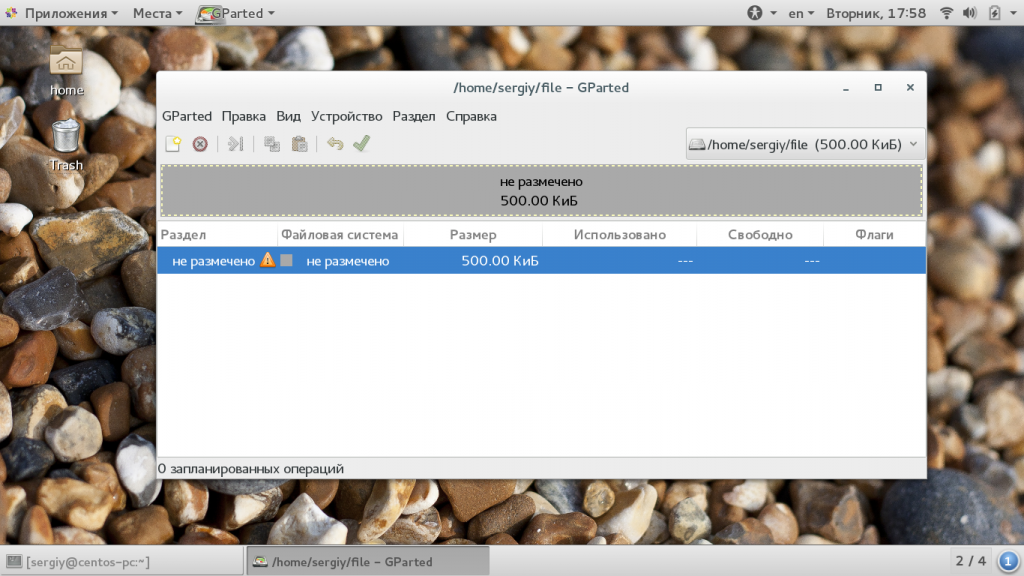
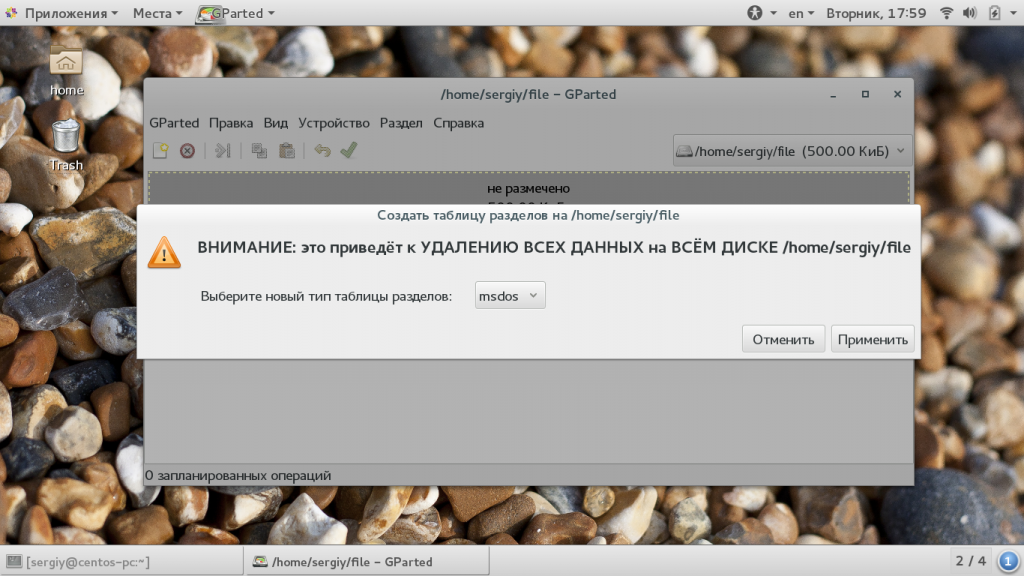
В открывшемся окне вы можете выбрать тип таблицы, программа Gparted поддерживает несколько вариантов, но самые популярные из них — это MSDOS и GPT. По умолчанию рекомендуется использовать MSDOS. Только после этого вы сможете перейти к созданию разделов.
3. Создание раздела
Чтобы создать новый раздел выберите область «Не размечено» и кликните правой кнопкой чтобы открыть контекстное меню. В этом меню выберите «Новый».
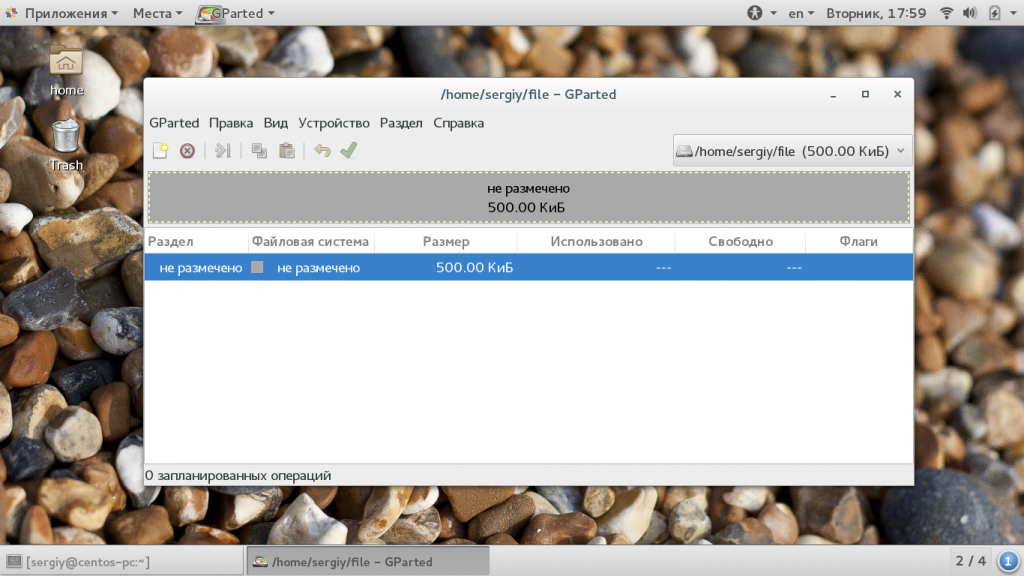
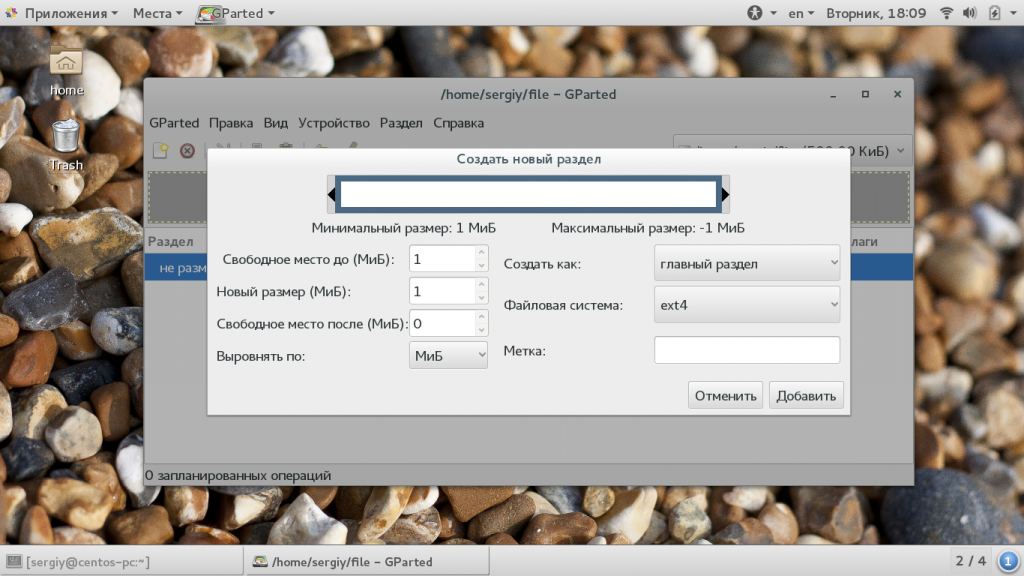
Теперь необходимо заполнить информацию о будущем разделе. В левой стороне вы можете тонко настроить расположение раздела от начала или конца свободного пространства и указать размер. С правой стороны можно выбрать файловую систему, тип раздела (первичный/вторичный) и метку. В таблице разделов MSDOS может быть только четыре первичных раздела, все остальные логические. Что касается GPT, то здесь таких ограничений нет.
4. Изменение раздела
Для изменения раздела откройте контекстное меню для этого раздела и выберите пункт «Изменить или переместить раздел». Здесь можно только изменить размер Gparted:
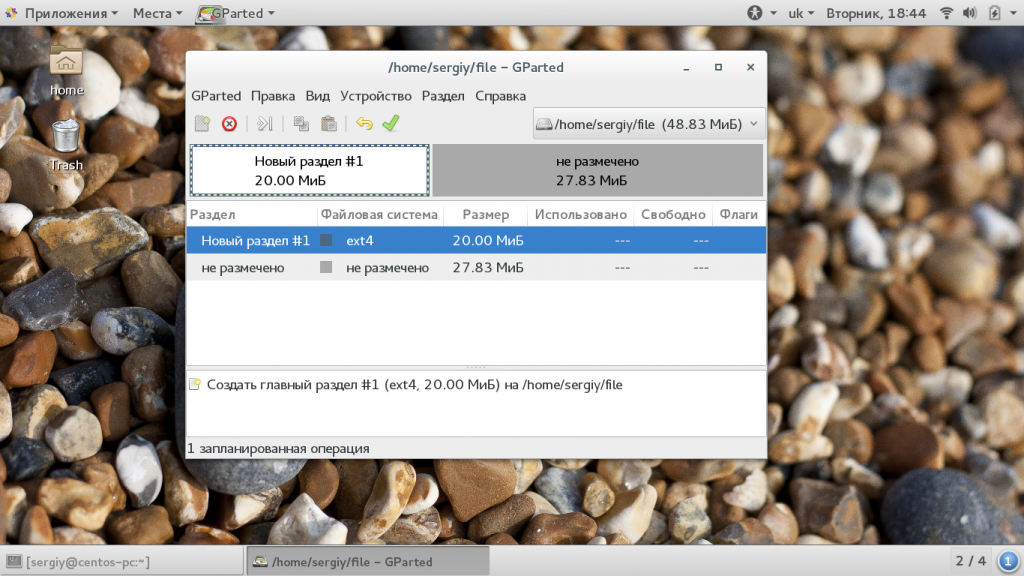
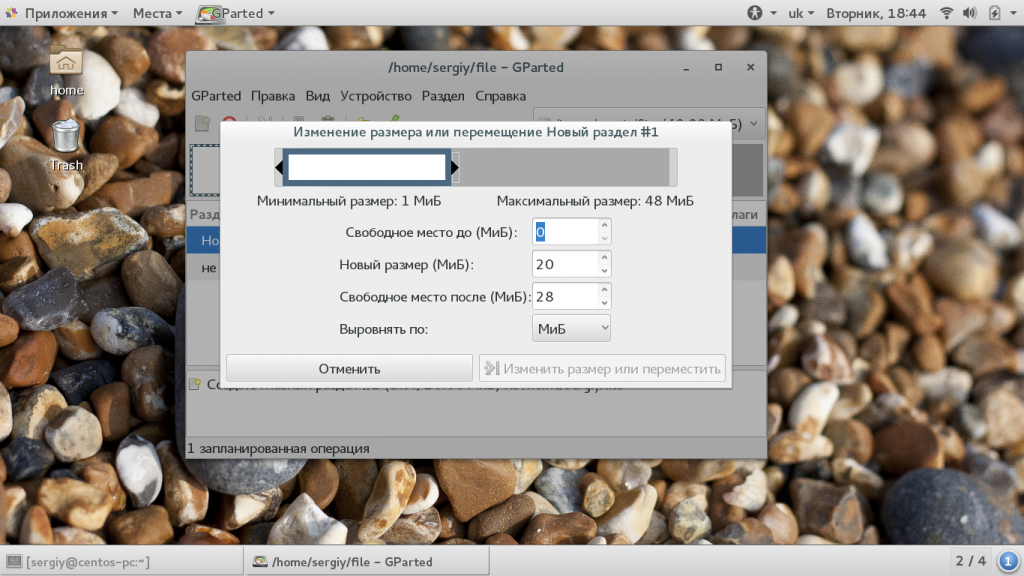
Вы можете указать новый размер раздела или выбрать его с помощью ползунка. В зависимости от выбранного действия и способа переноса, эта операция может занять довольно много времени. Если же вы захотите изменить файловую систему, то для этого нужно использовать пункт контекстного меню «Форматировать в».
7. Применение изменений
Как вы могли заметить, все действия выполняются мгновенно, но на самом деле они не применяются к реальному диску. Программа только записывает что нужно сделать. Чтобы применить изменения вам нужно нажать на инструмент с зеленой галочкой. Также можно пойти другим путем и открыть меню «Правка» -> «Применить все операции». Затем нужно подтвердить что вы уверены, в том что делаете, поскольку это может вызвать потерю данных:
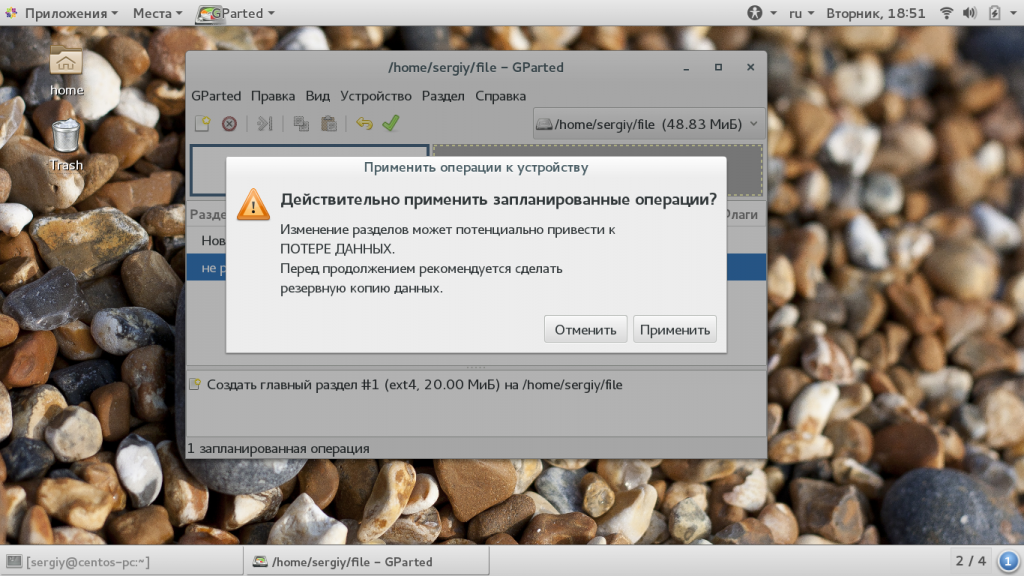
Работа утилиты может занять довольно длительное время. Теперь вы знаете как разбить диск gparted.
8. Управление флагами
Кроме основных параметров, разделы могут иметь флаги, которые будут указывать на их особое состояние, например, на то, что это загрузочный раздел или раздел lvm. Для того чтобы установить флаг для раздела вам нужно сначала применить изменения. Затем выберите в контекстном меню пункт «Управление флагами». В открывшемся окне вы можете отметить галочкой флаги, которые нужно установить, например, boot.
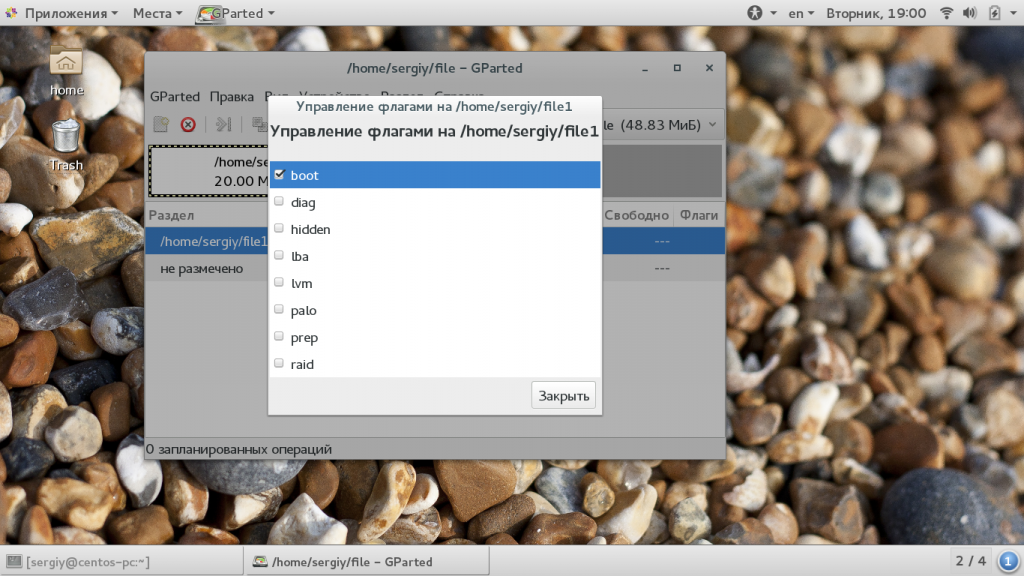
В этом случае уже нет необходимости применять изменения. Флаг будет установлен сразу же.
Некоторые особенности разметки дисков в GParted
При создании таблицы разделов нами был выбран тип «msdos». Не только потому, что он является самым распространенным. Отличаясь структурой, надежностью и возможностями, разные типы таблиц могут поддерживаться одними операционными системами и не поддерживаться другими.
Если вы собираетесь устанавливать Windows или Linux и при этом размер жесткого диска не превышает 2,2 Тб, следует выбирать именно MSDOS. Кстати, этот тип таблицы также называется MBR. В настоящее время MBR все еще используется на большинстве домашних компьютеров, однако времена, когда эта технология уйдет в прошлое, уже не за горами.
На смену ей должна будет прийти технология GPT, поддерживающая диски размером до 9 ЗБ, позволяющая создавать до 128 первичных разделов, давать им символьные метки, а также резервировать загрузочные данные и сведения о таблице разделов.

Если по каким-то причинам загрузочные данные окажутся поврежденными, GPT восстановит их из резервной копии, тогда как система на MBR-диске попросту не загрузится. Следовательно, при разметке диска размером более 2,2 Тб стоит выбрать тип таблицы разделов GPT, только учтите, что загружаться с GPT-дисков могут Windows не ниже версии 8.
Системы же ниже Vista вообще не способны читать диски с таблицей GPT. Поэтому, использование этого типа разметки на младших ОС Windows не имеет смысла. Что касается других типов таблиц разделов, то они встречаются редко и Вам, скорее всего, не понадобятся.
Итак, с типами таблиц более — менее разобрались. Теперь давайте рассмотрим, что такое тип разделов. Как видно из скриншота, при создании на диске MSDOS раздела тип последнего у нас выбран «Главный раздел». Это означает, что на всем диске вы не сможете создать более четырех основных раздела. Таковы ограничения MBR.
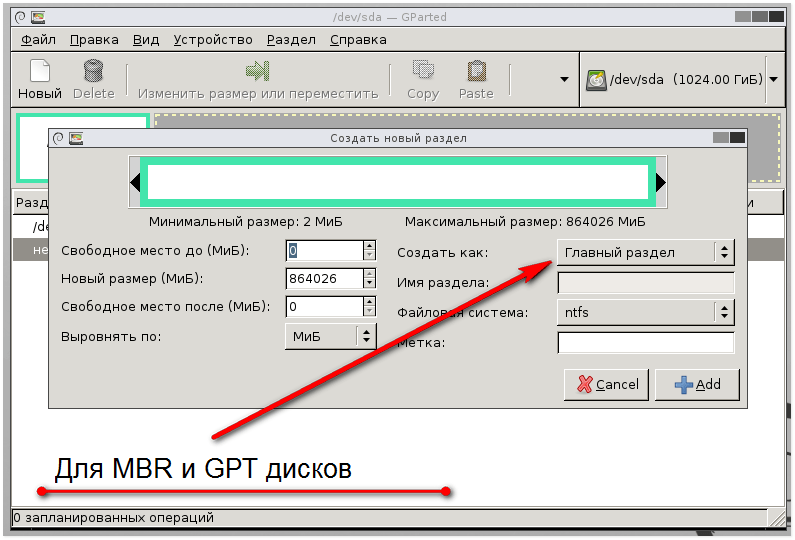
Если вы планируете создавать на одном физическом диске более четырех разделов. Тип нужно выбирать «Расширенный».
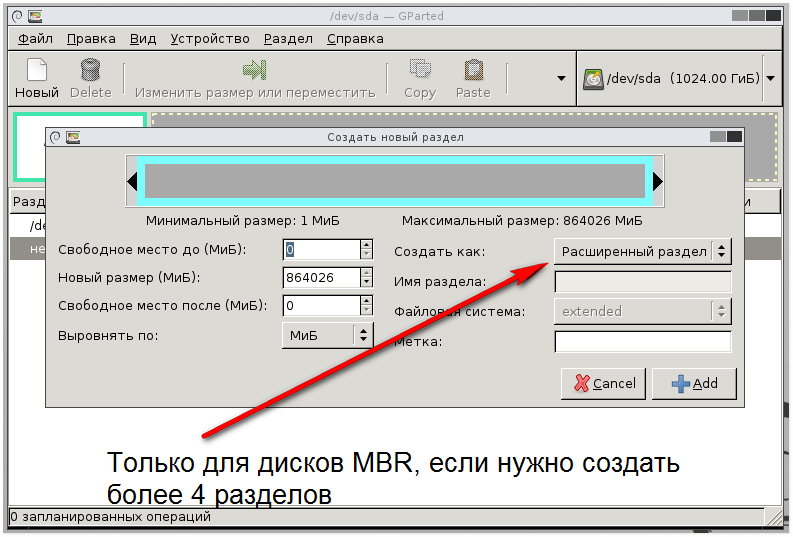
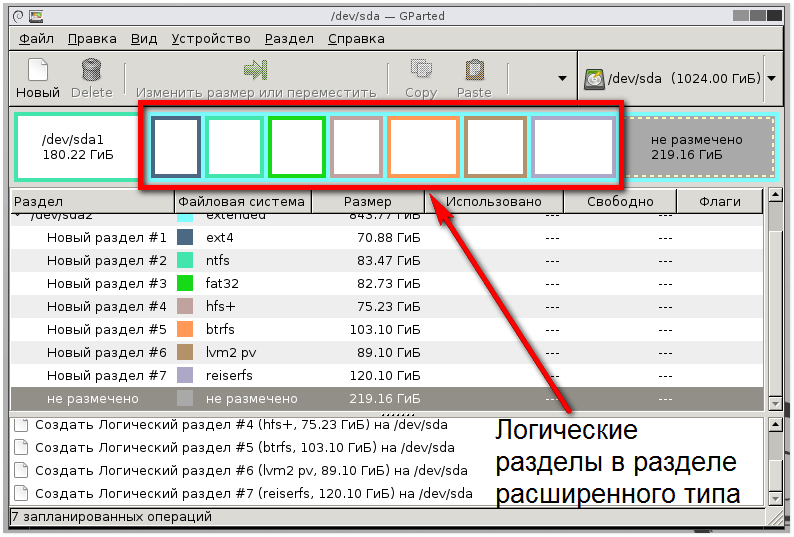
Поскольку расширенный раздел представляет собой своего рода контейнер для хранения вложенных разделов.Выбор файловой системы становится недоступным. Указать файловую систему для вложенных разделов Вы сможете только после того, как расширенный раздел будет создан.
Как можно видеть из скриншота, в созданном расширенном разделе мы создали еще несколько разделов с разными файловыми системами.
Как пользоваться Gparted
После того, как программа будет установлена, вы можете запустить ее из главного меню
Только обратите внимание, для правильной работы утилиту необходимо запускать с правами суперпользователя. Если вы запускаете ее из главного меню, то система сама спросит пароль

Интерфейс программы
После запуска перед вами откроется главное окно программы. Оно состоит из нескольких областей. Давайте рассмотрим их чтобы потом было проще использовать программу:
- Меню — находится в самом верху окна;
- Список устройств — находится справа сразу под меню;
- Панель инструментов — находится слева от списка устройств, здесь вы можете выбрать один из подключенных дисков;
- Свободное место — диаграмма соотношений размеров дисков;
- Рабочая область — здесь отображаются все разделы на текущем диске.

Все это мы и будем использовать для работы с разделами. Как вы убедитесь, использование Gparted очень просто. Дальше мы рассмотрим как разбить диск Gparted.
Создание таблицы разделов
Первое, что обычно вам может понадобиться сделать с новым диском — это создать таблицу разделов. Если вы хотите подключить к системе новый диск, то и он еще не размечен, то для этого необходимо открыть меню «Устройства» -> «Создать таблицу разделов»:

В открывшемся окне вы можете выбрать тип таблицы, программа Gparted поддерживает несколько вариантов, но самые популярные из них — это MSDOS и GPT. По умолчанию рекомендуется использовать MSDOS. Только после этого вы сможете перейти к созданию разделов.
Создание раздела
Чтобы создать новый раздел выберите область «Не размечено» и кликните правой кнопкой чтобы открыть контекстное меню. В этом меню выберите «Новый».

Теперь необходимо заполнить информацию о будущем разделе. В левой стороне вы можете тонко настроить расположение раздела от начала или конца свободного пространства и указать размер. С правой стороны можно выбрать файловую систему, тип раздела (первичный/вторичный) и метку. В таблице разделов MSDOS может быть только четыре первичных раздела, все остальные логические. Что касается GPT, то здесь таких ограничений нет.
Изменение раздела
Для изменения раздела откройте контекстное меню для этого раздела и выберите пункт «Изменить или переместить раздел». Здесь можно только изменить размер Gparted:

Вы можете указать новый размер раздела или выбрать его с помощью ползунка. В зависимости от выбранного действия и способа переноса, эта операция может занять довольно много времени. Если же вы захотите изменить файловую систему, то для этого нужно использовать пункт контекстного меню «Форматировать в».
Применение изменений
Как вы могли заметить, все действия выполняются мгновенно, но на самом деле они не применяются к реальному диску. Программа только записывает что нужно сделать. Чтобы применить изменения вам нужно нажать на инструмент с зеленой галочкой. Также можно пойти другим путем и открыть меню «Правка» -> «Применить все операции». Затем нужно подтвердить что вы уверены, в том что делаете, поскольку это может вызвать потерю данных:

Работа утилиты может занять довольно длительное время. Теперь вы знаете как разбить диск gparted.
Управление флагами
Кроме основных параметров, разделы могут иметь флаги, которые будут указывать на их особое состояние, например, на то, что это загрузочный раздел или раздел lvm. Для того чтобы установить флаг для раздела вам нужно сначала применить изменения. Затем выберите в контекстном меню пункт «Управление флагами». В открывшемся окне вы можете отметить галочкой флаги, которые нужно установить, например, boot.

В этом случае уже нет необходимости применять изменения. Флаг будет установлен сразу же.
Как создать загрузочный носитель USB с GParted
Чтобы создать загрузочный носитель GParted, подключите к устройству флэш-накопитель USB с объемом не менее 2 ГБ и выполните следующие действия.
- Загрузите tuxboot с SourceForge. (Выберите последнюю доступную стабильную версию.)
- Дважды щелкните файл tuxboot-xxxexe.
- Нажмите кнопку «Да», чтобы обойти предупреждение «неизвестный издатель».
- Выберите опцию онлайн- рассылки.
- Используйте раскрывающееся меню и выберите опцию gparted-live-stable.
- Используйте раскрывающееся меню «Тип» и выберите опцию USB-накопитель .
- Используйте раскрывающееся меню «Диск» и выберите флешку.
- Нажмите кнопку ОК .
После того, как вы выполнили эти шаги, tuxboot создаст загрузочный носитель с файлами GParted, который вы можете использовать для загрузки компьютера для использования GParted.
Однако перед тем, как начать работу с инструментом, необходимо убедиться, что ваше устройство может загружаться с USB. Как правило, вам необходимо получить доступ к базовой системе ввода-вывода (BIOS) или унифицированному расширяемому интерфейсу прошивки (UEFI) вашего устройства, нажав одну из функциональных клавиш (F1, F2, F3, F10 или F12), ESC или Удалить ключ во время загрузки.
Оказавшись внутри прошивки, найдите раздел Boot и убедитесь, что порядок загрузки установлен на диск, содержащий установочные файлы Windows 10, и не забудьте сохранить конфигурацию.
BIOS/UEFI может отличаться в зависимости от производителя и даже от модели компьютера, поэтому обязательно посетите веб-сайт поддержки производителя для получения более конкретных инструкций.
Утилиты командной строки
В состав дистрибутива входят следующие утилиты командной строки.
| Утилита | Описание |
| fsarchiver | Клонирование и восстановление диска. |
| partclone | Создание резервных копий разделов диска в сжатый образ диска. |
| partimage | Создание резервных копий разделов диска в сжатый образ диска. |
| testdisk | Восстановление потерянных разделов и загрузочного сектора. |
| gpart | Восстановление потерянных таблиц разделов MSDOS. |
| grub | GRand Unified Bootloader — восстановление загрузчика GRUB2. |
| Midnight Commander — двухпанельный файловый менеджер. | |
| nano | Текстовый редактор |
| vim-tiny | Текстовый редактор. |
| parted | Редактор разделов. |
| fdisk | Редактор разделов MSDOS. |
| sfdisk | Редактор разделов MSDOS. Сохранение и восстановление таблицы разделов из файла. |
| gdisk | Редактор разделов GPT. |
| sgdisk | Редактор разделов GPT. Сохранение и восстановление таблицы разделов из файла. |
| gptsync | Синхронизация таблиц разделов GPT и MSDOS (полезна для пользователей Mac OS X). |
| openssh | Secure shell (ssh) — подключение по SSH. |
| screen | Оконный менеджер с эмуляцией терминала VT100/ANSI. |
| ping | Проверка соединения. Отправка пакетов Ping. |
| rsync | Быстрый инструмент копирования/синхронизации файлов. |
| telnet | Подключение по TELNET протоколу. |
| traceroute | Определение сетевых маршрутов. |
| bc | Интерактивные вычисления с заданной точностью. |
GPARTED
https://sourceforge.net/projects/gparted/files/gparted-live-stable/0.16.1-1/gparted-live-0.16.1-1-i486.iso/download
загружаем ISO-образ. Записываем загрузочный LiveCD на флешку или CD. Перезагружаем компьютер и в опциях BIOS выставляем загрузку с CD или USB-накопителя.
ЗАГРУЗКА LIVE CD
Выбираем GParted Live (Default settings) и нажимаем клавишу Enter на клавиатуре.

Выставляем «Don’t touch keymap» и опять жмём Enter.

Смотрим какая цифра соответствует русскому языку (на скриншоте — 24), пишем её и нажимаем клавишу Enter.

После окончания процесса загрузки опять нажимаем клавишу Enter и входим в графическую оболочку Live CD.


Получаем предупреждение об удалении всех данных и соглашаемся нажатием кнопки «Apply».

СОЗДАНИЕ РАЗДЕЛОВ
Переходим в меню программы GParted «Раздел» и кликаем на «Новый».

Указываем желаемый размер, передвигая ползунок влево-вправо или цифрами в поле «Новый размер (МиБ)», выбираем файловую систему (NTFS), ставим метку диска (DISK C) и кликаем на кнопку «Add».

Опять кликаем на «Раздел» и «Новый».

Повторяем все действия, описанные в п.2, только ставим метку диска (DISK D).

Если два диска нам хватает, переходим в «Правка» и нажимаем на «Применить все операции».

На вопрос «Действительно применить запланированные операции?» отвечаем «Apply».

Получив информацию об успешно выполненных операциях, нажимаем на кнопку «Close».

Мы создали 2 раздела диска с файловой системой NTFS (DISK C и DISK D), после чего можем перезагрузить компьютер и начать установку операционной системы Windows.

ИЗМЕНЕНИЕ РАЗМЕРА ИЛИ ПЕРЕМЕЩЕНИЕ
Кликом мышки отмечаем раздел диска, который хотим изменить, переходим в меню «Раздел» и нажимаем на «Изменить размер или переместить».

Опять же указываем желаемый размер раздела и нажимаем кнопку «Изменить размер или переместить». Свободное место можем создать вначале раздела или в конце.

Получаем не размеченную область.

Переходим в меню «Правка» — «Применить все операции».

Отмечаем нужный нам не размеченный раздел, идём в меню «Раздел» и кликаем на «Новый».

Повторяем действия указанные в п.2 «СОЗДАНИЕ РАЗДЕЛОВ», только меняем метку например на (DISK E).

Опять же «Правка» — «Применить все операции».

Теперь у нас 3 раздела диска (C, D и E) c файловой системой NTFS.

УДАЛЕНИЕ
Отмечаем раздел диска, который хотим удалить.

Переходим в меню «Раздел» — «Delete».

«Правка» — «Применить все операции».

Ненужный раздел диска удалён.
ФОРМАТИРОВАНИЕ
Внимание, все данные при форматировании удаляются! Выбираем желаемый раздел диска, переходим в меню «Раздел» — «Форматировать в» — отмечаем например FAT32

«Правка» — «Применить все операции».

Файловая система изменена. GPdrted поддерживает следующие файловые системы.

УДАЛЕНИЕ ВСЕХ РАЗДЕЛОВ
По очереди отмечаем нужный раздел, переходим в «Раздел» — «Delete».

По окончании переходим в меню «Правка» — «Применить все операции».

ВОССТАНОВЛЕНИЕ ДАННЫХ
Меню «Устройство» — «Попробовать восстановить данные…».

Для поиска файловых систем требуется полное сканирование диска, которое может занять продолжительное время. Нажимаем «ОК». Я сам эту функцию не пробовал.

Что ещё включает в себя загрузочный Live CD «GParted Live»:
- программу для снятия скриншотов «Screenshot»;
- терминал Terminal;
- настройки «Screen resolution» и «Network config»;
- быстрый интернет-браузер «NetSurf».

Выход осуществляется через кнопку «Exit».

Спасибо за внимание! Смело задавайте свои вопросы и оставляйте комментарии к статье
Использование
GParted запускается либо из меню графического интерфейса, либо через терминал, с правами суперпользователя:
sudo gparted
Программа в целом интуитивно понятна, но будет не лишним однако, описать все её возможности. Вашему вниманию представляется внешний вид редактора разделов:
Как видно на скриншоте выше, в верхней части окна имеются разделы меню. Теперь узнаем, за что отвечает каждый из них и какие есть подразделы:
-
Gparted :
- « Пересканировать устройства » — при монтировании/отмонтировании устройств, например флэшки или внешнего жёсткого диска, нужно обновить список доступных устройств с помощью этого пункта. Быстрее это можно сделать с помощью комбинации клавиш «Ctrl+R»;
- « Устройства » — показать доступные к редактированию устройства;
- « Выход » — выйти из программы.
-
Правка :
- « Отменить последнюю операцию » — думаю, всё и так красноречиво ;
- « Отменить все операции » — аналогично;
- « Выполнить все операции » — применяет изменения к носителю (диску). Дело в том, что GParted не выполняет операции сразу после получения инструкций от пользователя, а сначала создаёт некий сценарий и пользователь видит не что есть в данный момент, а что будет происходить с диском после выполнения операций.
-
Вид :
- « Информация об устройстве » — в левой части окна показывает основную информацию об устройстве (диске). Для примера выбрана USB-флэшка, её и будем кромсать;
- « Ожидающие операции » — в нижней части окна показывает последовательность запланированных операций;
- « Поддержка файловых систем » — открывает таблицу, в которой указаны типы файловых систем, поддерживаемых программой и операции, которые она к ним может применять:
-
Устройство :
- « Создать таблицу разделов » — если устройство новое, «с пылу, с жару», то скорее всего диск на нём девственно чист и не имеет ни таблицы разделов, ни тем более файловой системы. Данный пункт позволяет создать таблицу разделов;
- « Попробовать восстановить данные » — установив из консоли утилиту «gpart», у вас появится шанс восстановить удалённые с этого носителя данные. Шансы честно говоря, невысокие, процедура длительная.
-
Раздел :
- « Новый » — создаёт новый раздел на диске. Если данный пункт бледный (невозможно активировать), значит раздел либо уже существует, либо не создана таблица разделов на диске;
- « Удалить » — собственно, удалить раздел;
- « Изменить размер/Переместить » — позволяет уменьшать/увеличивать размер разделов, перемещать их. Процедура также длительная (время зависит от объёма информации в разделах, размера разделов и мощности компьютера), при этом сохранность ваших данных не гарантируется стопроцентно, так что желательно перед манипуляциями сделать копию;
- « Копировать » и « Вставить » — при наличии неразмеченной области (область диска без разделов) достаточного размера позволяет копировать существующий раздел в неё.
- « Форматировать в » — форматировать раздел в нужный вам тип файловой системы;
- « Монтировать » — монтирует указанный раздел, при этом он становится доступным для чтения/записи, редактирование самого раздела при этом невозможно;
- « Размонтировать » — данный пункт появляется на месте «Монтировать», если раздел уже смонтирован. Размонтирование позволяет снова редактировать раздел;
- « Управление флагами » — важный пункт, даёт возможность помечать раздел для каких-либо целей, подробнее об этом будет написано ниже;
- « Проверка на ошибки » — как вы догадались, проверяет файловую систему раздела на ошибки. О наличии ошибок может намекать знак восклицания в строке раздела;
- « Метка » — позволяет дать разделу метку, имя, чтобы легче было его искать и не сомневаться что он — это он ;
- « Новый UUID » — даёт новое случайное значение UUID для указанного раздела;
- « Информация » — показывает подробную информацию о разделе в отдельном окошке:
-
Справка :
- « » — мини-справочник по программе, полезная штука;
- « О программе » — показывает используемую версию программы и адрес официального сайта.
Подробное руководство пользователя по GParted на русском языке можно посмотреть на официальном сайте:
Руководство пользователя GParted на русском языке
Подготовка USB-носителя Gparted, чтобы разбить диск на разделы
Это не так сложно, как кажется.
Статья про разрядности есть тут. D самом низу, как это показано на скриншоте повыше, есть смысл выбрать диск (в нашем случае USB) и путь к диску (см.стрелочки выше).
Собственно, после всего этого останется нажать в кнопку «ОК», согласиться с предупреждением об удалении данных с флешки (сохраните всё заранее!) и дождаться процесса автоматической загрузки самой версии + её распаковки и установки на флешку:
После установки, собственно, как и рекомендуется на скриншоте выше, достаточно нажать в Exit, не вынимать флешку и выбрать её как загрузочный носитель в BIOS.
Предупреждения
Parted will always warn you before doing something that is potentially dangerous, unless the command is one of those that is inherently dangerous (e.g. rm, mklabel and mkpart).
Выравнивание
При создании раздела, parted может предупредить о неправильном выравнивании раздела, но не поможет с правильным выравнивание. Например:
(parted) mkpart primary fat16 0 32M
Warning: The resulting partition is not properly aligned for best performance.
Ignore/Cancel?
Предупреждение означает, что начало раздела не выровнено. Введите «Ignore» что проигнорировать, вывести таблицу разделов по секторам, чтобы увидеть, где она начинается, и удалить/пересоздать раздел с начала сектора округляя до увеличения степени до 2, пока предупреждение не прекратится. В качестве одного из примеров, на флешке с секторами 512B, Parted найдёт разделы начинающиеся на секторах которые кратны 2048, что соответствует выравниванию в 1 MiB.
Если вы хотите parted может попытаться рассчитать для вас правильное выравнивание, укажите начальную позицию как 0% вместо некоторого конкретного значения. Чтобы сделать один большой ext4 раздел, ваша команда должна выглядить так:
(parted) mkpart primary ext4 0% 100%
O Gparted
Если вы являетесь опытным пользователем компьютера, велика вероятность, что вам приходилось разделять жесткий диск. Если вы не знаете, что такое разделение, — все просто. Это способ разделить один жесткий диск на несколько виртуальных жестких дисков. По сути, вы можете взять жесткий диск объемом 80 ГБ и разделить его на раздел Windows объемом 40 ГБ и раздел Linux объемом 40 ГБ. Конечно, варианты безграничны и будут отличаться в зависимости от целей.
Gparted — это бесплатный инструмент для форматирования, изменения размера и общего управления разделами. Поскольку он работает вне компьютерных дисков, можно устанавливать и использовать без ОС. С ней вы можете создать пространство для новой ОС, увеличить или уменьшить размер диска C. Кроме того, существует возможность восстановить данные из потерянных разделов.
Gparted также позволяет:
- Установить UUID
- Изменение размера / перемещение разделов
- Копировать и вставить разделы
- Проверьте и пометьте разделы, где это необходимо
- Создать новые разделы или удалить старые
Gparted предназначен для компьютеров X86 и X86-64, работающих на Linux, MacOS или Windows, с минимальным объемом оперативной памяти 256 МБ.