Как установить windows 10 на mac при помощи boot camp бесплатно: простой рабочий способ
Содержание:
- Что нам понадобится
- Part 3: How to Install Windows 10 on Your Mac using Boot Camp Assistant?
- Почему Boot Camp нет на M1
- Part 4: How to Download and Install Boot Camp Drives for Windows 10?
- Установка Windows 10 с помощью Boot Camp
- Ждать ли новый Boot Camp?
- Part 2: How to Free Download Boot Camp Support Software on Mac?
- Why We Abandan BootCamp
- Как установить Windows 10 на внешний накопитель
- Limitations[edit]
- Ensuring that a Hybrid MBR is not used
- Как установить Windows 10 на Mac
- История версий Boot Camp
- Download Boot Camp drivers via Boot Camp Assistant
- Установка Windows на Mac без bootcamp
- Solution 1. Install Windows on macOS without Boot Camp
Что нам понадобится
1. Свободное место на накопителе. Минимальный объем для установки 64 ГБ, а рекомендуемый – 128 ГБ.
На практике можно обойтись и меньшим объемом, но всегда есть вероятность нехватки пространства для нормальной работы системы или установки необходимого ПО.
2. Для настольных компьютеров потребуется клавиатура и манипулятор, чтобы постоянно не переподключать их в разных ОС. Это может быть как проводное решение, так и сторонние модели, которые имеют несколько каналов для сопряжения с несколькими девайсами.
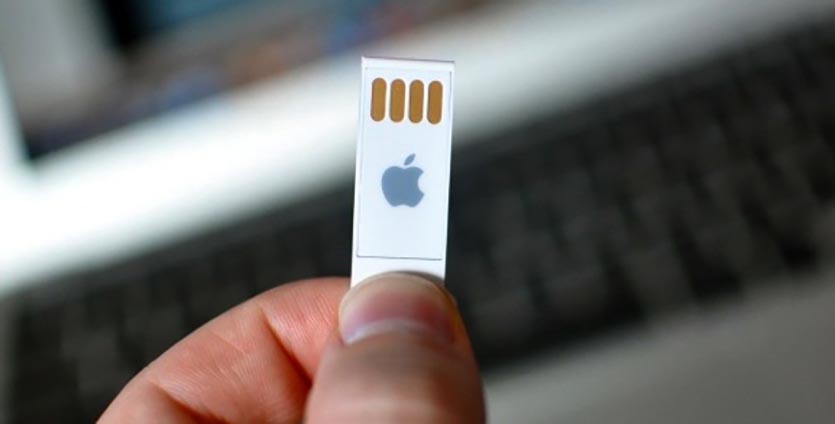
3. USB-накопитель на 16 Гб или более емкий. Такой диск не потребуется владельцам компьютеров 2015 года выпуска либо более новым.
4. Образ установочного диска Microsoft Windows (ISO) или установочный носитель данной операционной системой. Скачать образ можно на сайте Microsoft.
5. Пользоваться Windows 10 можно бесплатно в течение 30 дней с момента установки. После этого понадобится купить ключ активации. Сделать это можно в практически любом российском магазине, либо в интернете. На официальном сайте Microsoft он стоит приличные $199 или 13 тыс. рублей.
Part 3: How to Install Windows 10 on Your Mac using Boot Camp Assistant?
For the process two things are required first one is Windows 10 ISO and the second one is obviously boot camp assistant. Windows 10 ISO can be downloaded easily from the Microsoft web page. Once the download is complete follow the following steps as said.
1. Launch the boot camp assistant to continue the installation. Launching of the said can be done from utilities under application.
2. Then the user are directed to click on the choose button shown right next to the ISO image box for selecting the Windows 10 ISO file.
3. Then select the space which is to be used for the Windows O.S. installation. If the user wants to install more number of games then he or she needs to enable more space in time of partition.
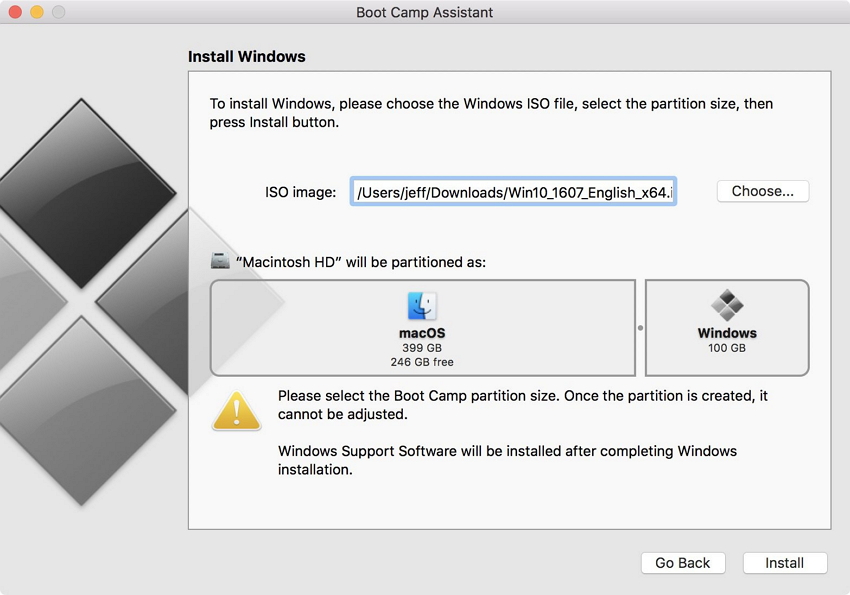
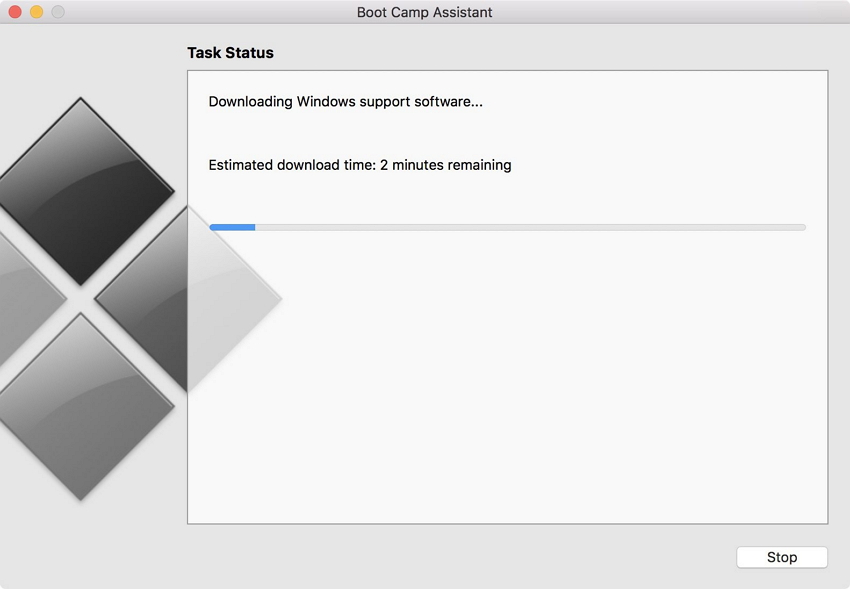
4. After the first 3 steps the user should click on install, bootcamp windows 10 drivers download will be started and the partition will be done by the boot camp assistant. After all these the assistant will ask the user for the administrator password and after then MacOS will be rebooted to Windows 10 setup.
5. When the reboot is done the monitor will show the Windows logo and the setup screen. There the user is needed to select the various customization formats such as language, time etc.
6. After the above steps now a window will pop up which is the activate Windows box. If the user has Windows 10 product key then he or she should enter the same otherwise clicking on the option «I don’t have a product key» is advisable. If the user doesn’t have the key then the window will prompt him or her to the buying option and there the user can choose the version of Windows 10.
7. After successful offering of the key the installation will start. bootcamp drivers Windows 10 download will be completed by copying the needed files via set up. After the setup is done Mac will reboot in 10 seconds. After rebooting the monitor will show Windows logo again and the setup procedure will continue. User should choose for customization option to make the OS. customized to his or her own needs.
8. Then the user is required to create an account with account name. after setting up the account a screen pop up asking the user whether or not he or she wants to enable the personal assistant Cortana. It’s up to the choice of the user.
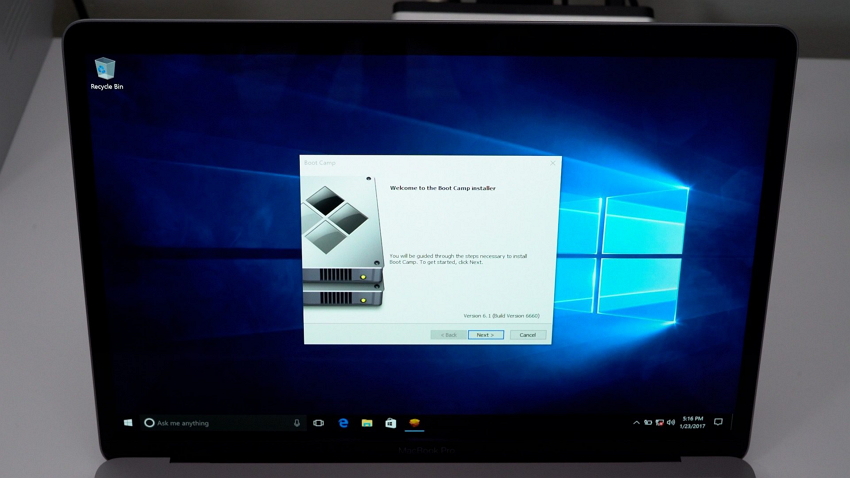
9. After all these steps the user can now finally see the windows desktop or laptop in his or her hands. But it doesn’t end here. A welcome to boot camp installer box will come up on the screen soon where the user should accept the terms and conditions. Then to proceed further with the installation clicking on install is required. Additional driver installation windows may appear user should install them all. Once all the installations are finished the user should check the Restart system box and then by clicking on the «Finish» for again rebooting.
10. After rebooting when the machine starts again it should be connected on Wi-Fi, for updating the apple software to its latest versions as the previous ones may create problem.
11. Now a series of installation windows will come up on the screen users are required to install them all. After completing all the installations user should click on «Yes» on Apple software update restart window, by doing so Mac will undergo reboot for the last time and then when the machine turns on again there will be windows 10 loaded on it.
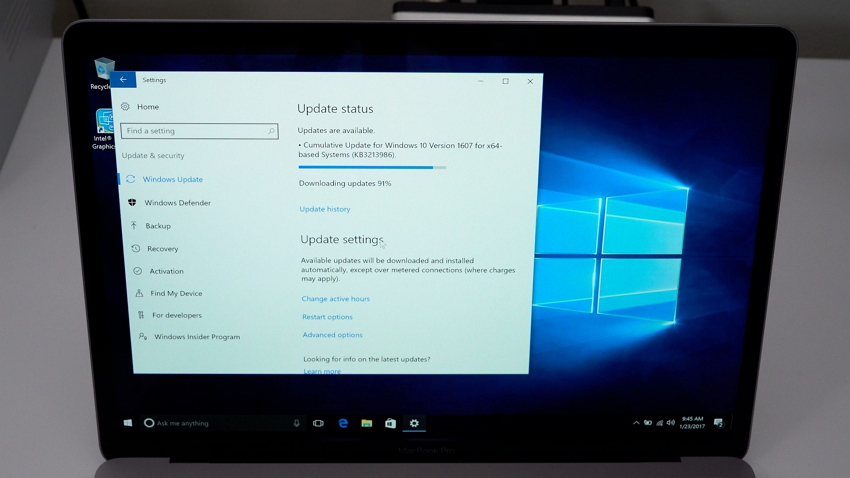
12. After Windows 10 is loaded user shall to the settings from the start button and there on update & security he or she should click check for updates.
Почему Boot Camp нет на M1
Apple M1 – это система на чипе (SoC), основанная на архитектуре ARM. И производятся на мощностях тайваньской TSMC по 5-нанометровому техпроцессу. Можно подумать, что ARM новая разработка Apple. Но на самом деле ее разрабатывает компания ARM Limited, а первая версия была представлена в далеком 1985 году.
 Несмотря на названия процессоров для смартфонов, большая их часть работает на ARM
Такие известные процессоры как Snapdragon, Samsung Exýnos, Apple Silicon и другие – все основаны на архитектуре ARM. Таким образом 99% всех смартфонов работают на этой архитектуре. Но несмотря на одну основу, процессоры в итоге получаются разные, в зависимости от степени модернизации.
Part 4: How to Download and Install Boot Camp Drives for Windows 10?
The user can download the boot camp drivers directly from the boot camp assistant. After launching the assistant from the utilities the user should select the option «Download the latest Windows support software from Apple» from the menu.
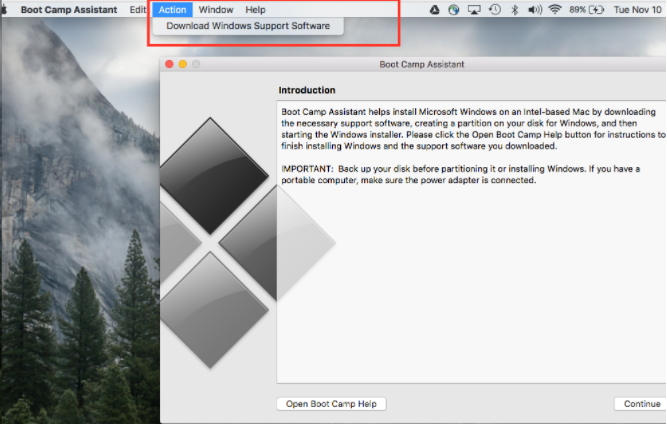
User should connect his or her USB flash drive to the system and download the software in the same. After the software is downloaded to the USB flash drive user should follow the below mentioned steps for successful installation of the boot drives.
1. Connect the USB flash drive with Mac.
2. Now select startup disk from the system preferences of Apple menu. Choose Windows volume from the list of drives.
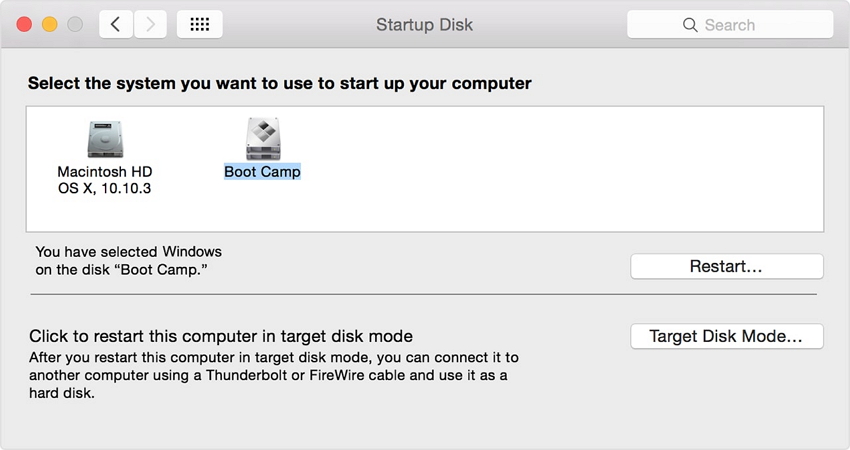
3. Then restart the machine to run in Windows and then login if required.
4. Then open the boot camp folder on USB flash drive then double click on setup to start the installation.
5. After installation is done, restart the machine. Hence, we conclude all the necessary steps to install Windows 10 on Mac.
Установка Windows 10 с помощью Boot Camp
Boot Camp — встроенная утилита, созданная специально для установки Windows на устройства с OS X. Операционная система Windows в этом случае запускается как основная, используя все ресурсы устройства, поэтому производительность не снижается. Такой способ будет предпочтительнее, если вы собираетесь запускать игры или требовательные к ресурсам приложения. Найти программу легче всего с помощью сервиса Spotlight.
Последовательность действий при установке Windows 10 через Boot Camp
Сделайте следующее:
- Запустите Boot Camp.
- В открывшемся окне отметьте все пункты и нажмите «Продолжить».
- Укажите путь к ISO-образу и флешку, на которую установятся нужные файлы. После этого начнётся загрузка необходимых файлов (в частности, драйверов) на флешку. Примечание: если на вашем устройстве операционная система El Capitan и выше, то флеш-накопитель не понадобится.
- По окончании загрузки флеш-накопителя укажите размер пространства на диске, отводимого под раздел с Windows 10. Задавайте не менее 40 гигабайт, потом изменить размер будет нельзя.
- После того как вы укажете величину раздела, отводимого под Windows 10, Mac перезагрузится, предложив сначала выбрать загрузочный диск из появившегося на экране списка. Выберите накопитель с именем Windows. Если список носителей не появился, перезагрузитесь вручную, зажав клавишу Option (Alt).
- После перезагрузки появится окно «Установка Windows». Выберите язык, раскладку клавиатуры, формат времени и денежных единиц.
- В новом открывшемся окне «Установка Windows» выберите раздел BOOTCAMP и отформатируйте его, иначе в дальнейшем появится сообщение, что установить Windows на этот раздел невозможно. После форматирования назначьте раздел BOOTCAMP для установки Windows 10.
- Все необходимые компоненты Windows 10 будут загружены с ISO-образа в выбранный раздел диска, и Mac снова перезагрузится.
- Далее потребуется произвести настройку Windows и создать учётную запись.
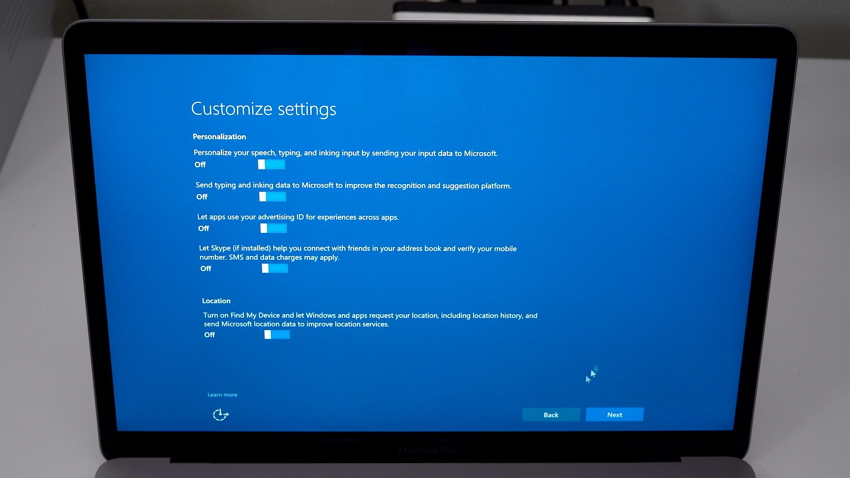
В окне настройки Windows рекомендую отключить все опции — производительность системы от этого увеличится, а сведений о вас Microsoft соберёт меньше.
Вставьте флешку, на которой находятся драйверы. Снова запустится установщик Boot Camp, следуйте его указаниям. Если программа не запустилась автоматически, то запустите её вручную: найдите на флешке папку Boot Camp и откройте файл Setup.exe.
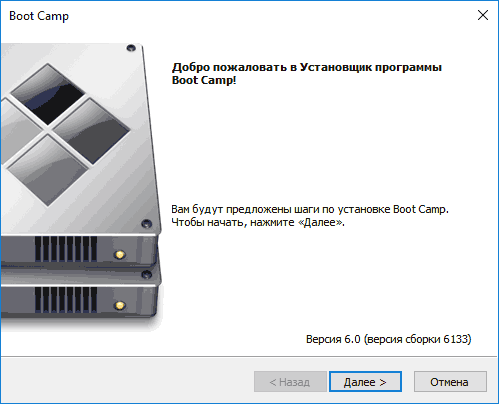 На Windows 10 установятся компоненты Boot Camp вместе с необходимыми драйверами и утилитами
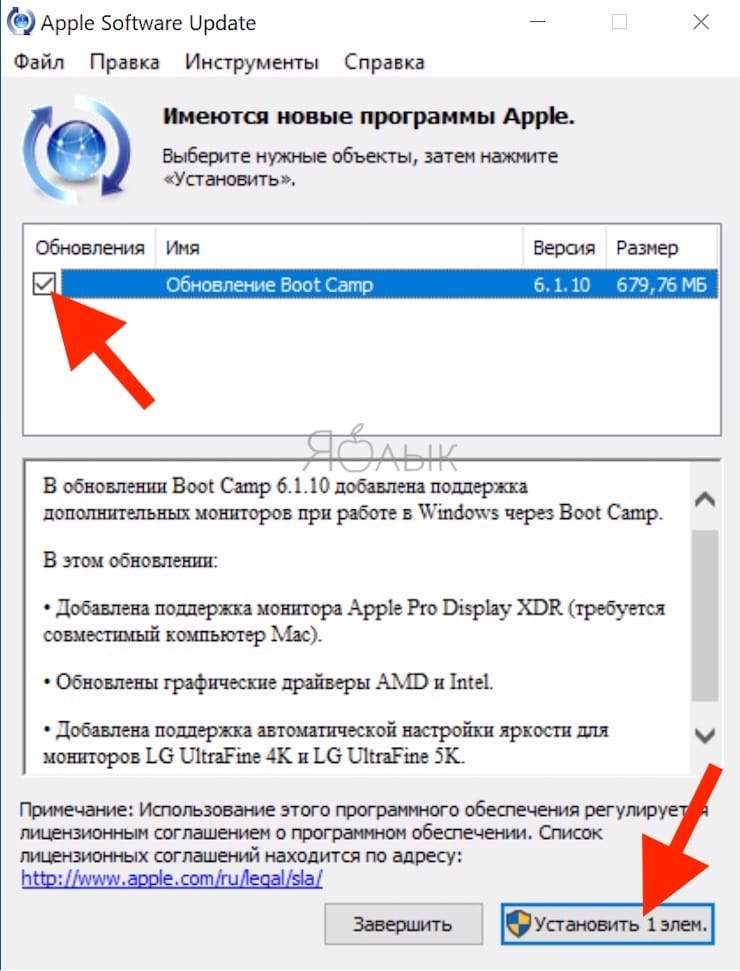
После этого в меню «Пуск» найдите приложение Apple Software Updater, запустите его и загрузите предложенные обновления. На этом процесс установки Windows 10 будет завершён.
При загрузке устройства нужно будет выбрать систему, с которой хотите работать: Windows 10 или OS X, и именно она будет загружена.
Удаление Windows 10 с Mac
Если по каким-то причинам вы оказались недовольны Windows 10 или она стала не нужна, то удалить её с Mac ещё проще, чем установить. Для этого запускаем Boot Camp из OS X и ставим галочку напротив пункта «Удалить Windows 8 или новее». Программа сама избавится от раздела диска с Windows — нужно лишь чуть-чуть подождать, и вторая ОС удалится с устройства.
Ждать ли новый Boot Camp?
К сожалению Apple достаточно четко обозначила свою позицию. И пока не появятся дополнительных договоренностей с Microsoft, ждать поддержку Windows на собственных чипах M1 не стоит.
Но не стоит расстраиваться, наверняка появятся и другие возможности запуска Windows или отдельных приложений x86/x64 на чипах M1. А если вы еще не познакомились с мощью Macbook на M1, то присмотритесь к новым моделям в магазине superbia.ru. Цены кстати дешевле чем в официальном ритейле и на уровне ноутбуков с intel i7. А учитывая производительность M1, которая выше чем у intel, покупка Macbook уже не кажется роскошью.
Part 2: How to Free Download Boot Camp Support Software on Mac?
Sometimes to install windows 10 bootcamp is not the only thing support software becomes equally important. For downloading the same follow below mentioned processes.
1. First disconnect the Mac from internet.
2. Then boot camp should be launched from utilities.
3. From the boot camp assistant user will find the option to download «latest Windows support software for Apple», except this one unselect all the other options to download only the required ones. If there’s no option as such then download the same from the menu bar.
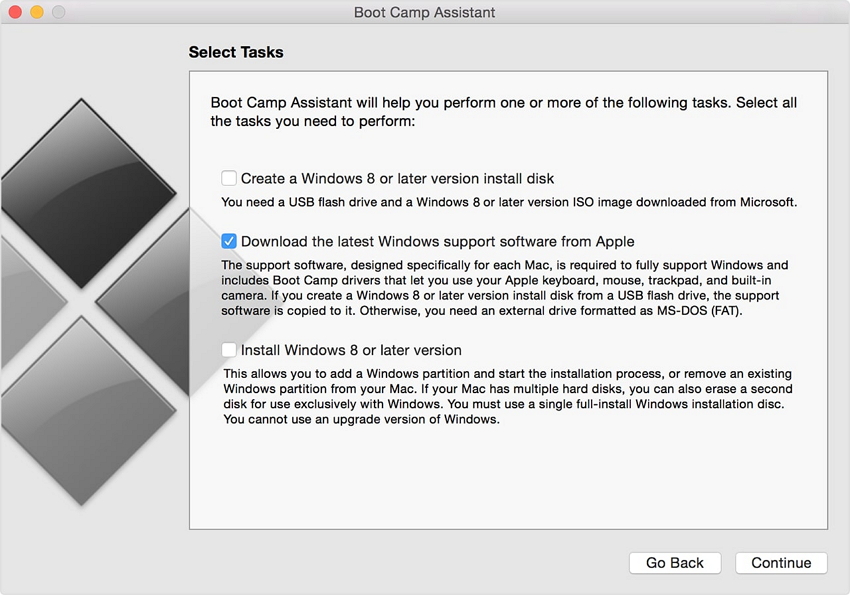
4. It is recommended to download the support software on USB flash drive. To do so select the USB flash drive as the destination folder with administrator name and password.
Why We Abandan BootCamp
As part of macOS, Boot Camp doesn’t bring into play its own advantage in installing Windows OS on macOS, I’d like to say Boot camp is a run-of-the-mill app that comes with OS X and unlike the reset, it didn’t work seamlessly as expected. According to statistics, it has only a 50% success rate in term of creating bootable USB. Let’s take a look at what are the most talked-about issues.
- Boot Camp only supports a drive with a single partition.
- Bootcamp not enough space on startup disk.
- Bootcamp doesn’t see windows partition.
- Bbootcamp doesn’t recognize windows 10 iso
- Bootcamp doesn’t recognize usb
- It will automatically re-download 1.6 G windows drivers every time it runs.
- Bootcamp not working after partitioning Macintosh HD.
- It pops up obscure error messages with limited detail.
Как установить Windows 10 на внешний накопитель
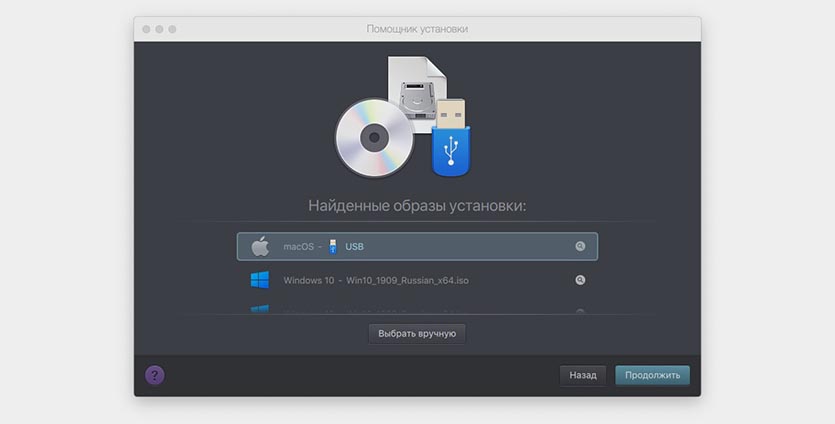
1. В MacOS устанавливаем приложение Parallels Desktop.
2. В программе создаем новую виртуальную машину при помощи скачанного образа Windows 10.
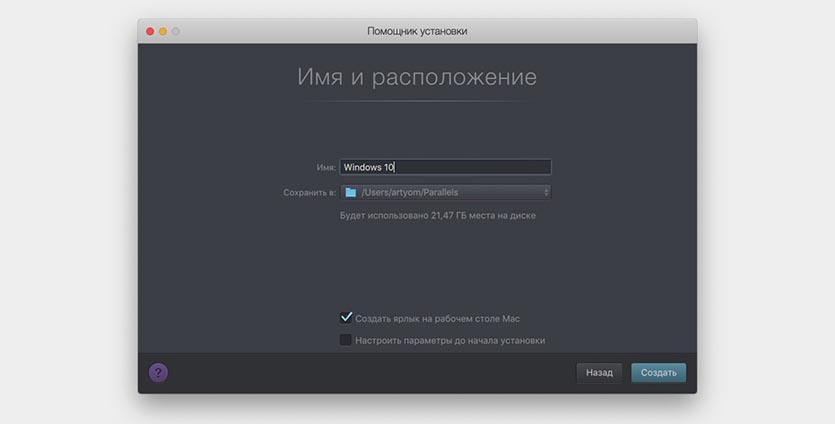
3. Производим процесс первоначально настройки и ждем окончания загрузки Windows на виртуальную машину.
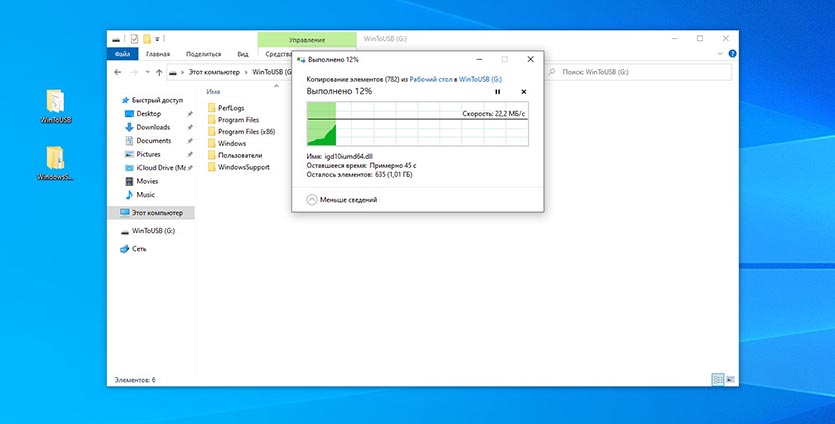
4. Когда Windows будет запущен, переносим в виртуальную машину загруженные данные (приложение WinToUSB и файлы из Ассистента Boot Camp).
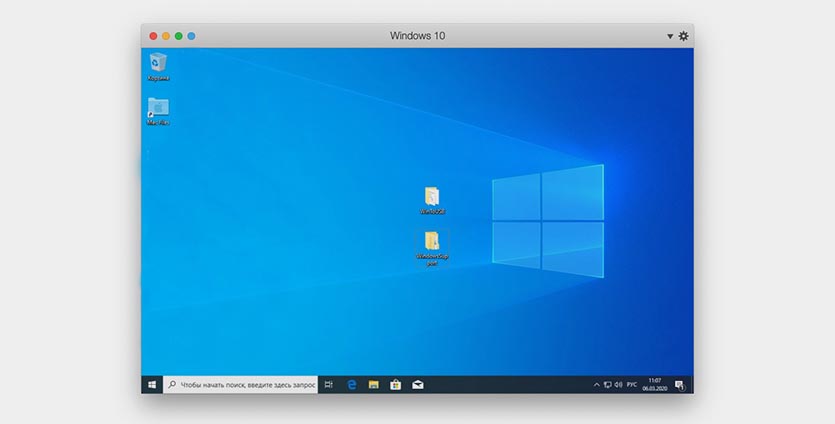
5. В Windows-среде устанавливаем программу WinToUSB.
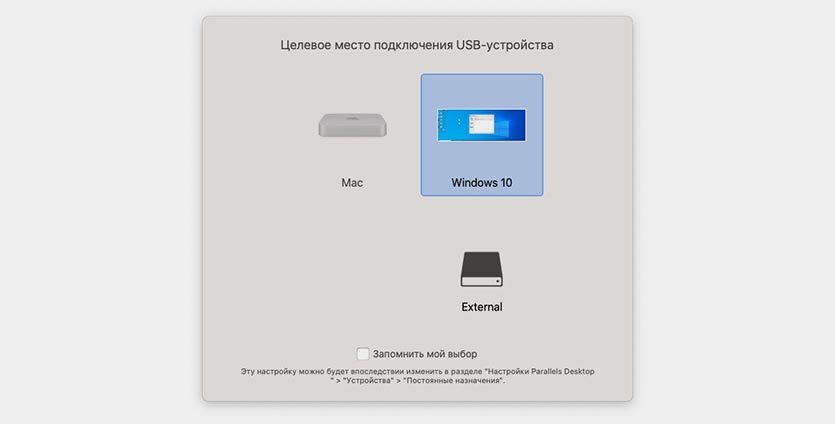
6. Подключаем внешний накопитель к компьютеру и в диалоговом окне Parallels Desktop перенаправляем его в Windows.
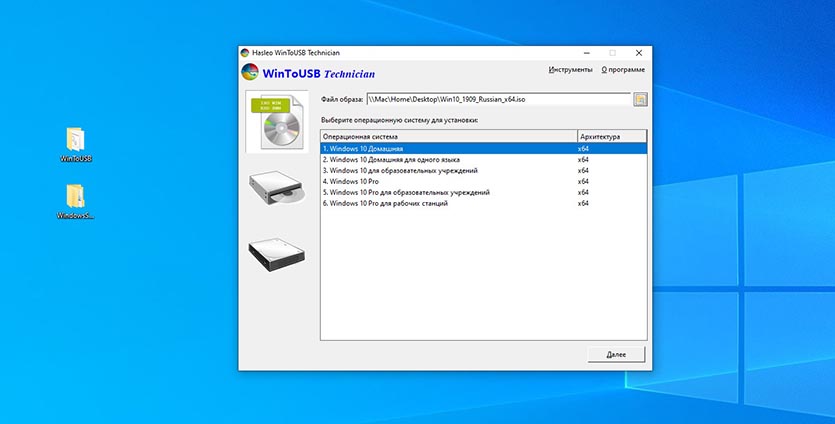
7. В меню WinToUSB указываем образ Windows 10 (это тот же образ, из которого мы создавали виртуальную машину, его можно скопировать в Parallels Desktop или открыть через общую папку).
8. В качестве целевого диска указываем подключенный накопитель.
9. Ждем около 15-20 минут до окончания установки Windows на внешний накопитель.
10. После установки копируем файлы из Ассистента Boot Camp в корневую папку внешнего диска с установленной Windows 10.
11. Завершаем приложение Parallels Desktop и перезагружаем Mac.
12. Во врем загрузки компьютера удерживаем клавишу Option (Alt), чтобы попасть в меню выбора накопителей.
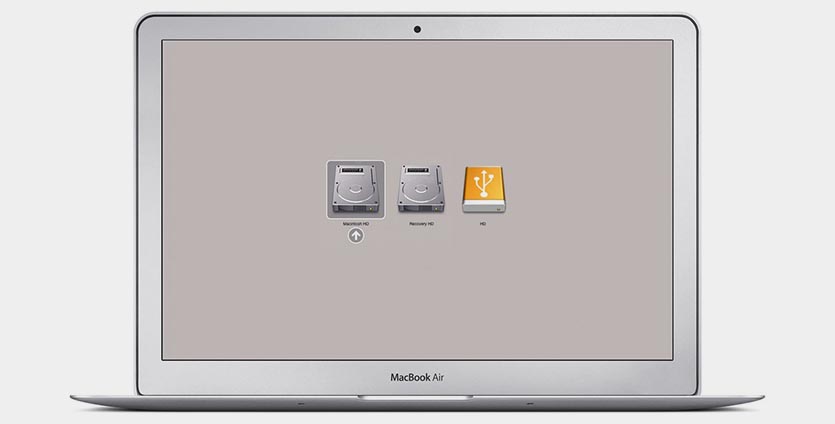
13. Указываем внешний диск и запускаем Windows 10.
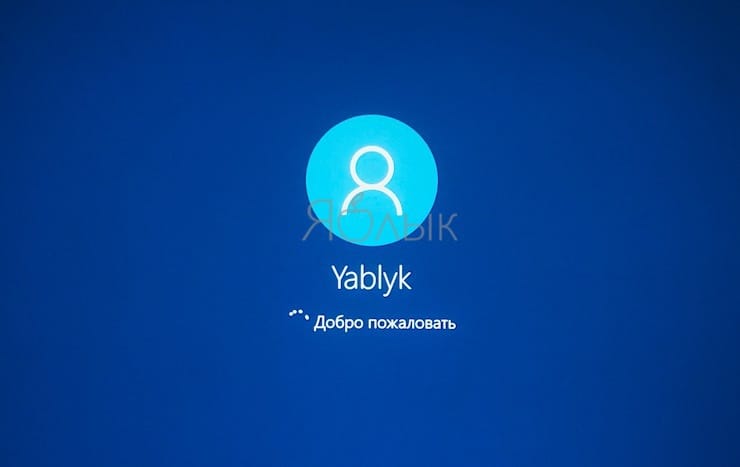
14. Во время запуска производим первоначальную установку системы. В зависимости от используемой модели Mac вам могут потребоваться проводные USB клавиатура и мышь.
15. После первого запуска производим установку драйверов и сопутствующего по из скопированных файлов Ассистента Boot Camp.
Поздравляем! Вы получили установленную операционную систему Windows 10 на внешнем диске. Накопитель можно запросто подключить к другому Mac и загрузиться с него (не забудьте отключить защиту на моделях с чипом T2).
Теперь в MacOS можно удалить виртуальную машину и приложение Parallels Desktop.
Вот так приходится выкручиваться из ситуации, в которую загоняют пользователей разработчики из Купертино.

iPhones.ru
Решаем все проблемы не самым очевидным способом.
Limitations[edit]
- Boot Camp will only help the user partition their disk if they currently have only a primary HFS partition, an EFI System Partition, and a Mac OS X Recovery Partition. Thus, for example, it is not possible to maintain an additional storage partition. A workaround has been discovered that involves interrupting the standard procedure after creating the Boot Camp partition, resizing the primary Mac OS X partition and creating a third partition in the now available space, then continuing with the Windows install. Changes to the partition table after Windows is installed are officially unsupported, but can be achieved with the help of third party software.
- Boot Camp does not help users install Linux, and does not provide drivers for it. Most methods for dual-booting with Linux on Mac rely on manual disk partitioning, and the use of an EFI boot manager such as rEFInd.
- Despite Macs transitioning to Thunderbolt 3 in 2016, Boot Camp does not currently support running Windows with a Thunderbolt 3-powered External GPU (eGPU) unit under macOS High Sierra, macOS Mojave or macOS Catalina. Apple has not publicly commented on why this limitation is in place.
Ensuring that a Hybrid MBR is not used
Huge thanks to Rod’s post from the superuser post titled
Windows detects GPT disk as MBR in EFI boot.
Once you add a FAT32 partition with either Boot Camp Assistant or Disk Utility,
your disk is converted into a hybrid GPT / MBR disk which is actually not
supported by newer versions of Windows. In this step, we revert this
additional change made by Disk Utility by switching back to a pure GPT
partition table.
-
Dowload the latest version of
GPT fdisk
by browsing to the version, then gdisk-binaries and clicking the file
with the *.pkg extension (e.g. gdisk-1.0.1.pkg). -
Install GPT fdisk by running the installer you downloaded
-
Open a Terminal and check the state of your MBR
If your MBR partition is set to hybrid, please continue with step 4,
otherwise if it is set to protective, you may skip the rest of this
section. Simply type q and hit return to exit GPT fdisk. -
Type p to view the existing partition table and verify you’re working
on the correct disk -
Type x to enter the expert menu
-
Type n to create a fresh protective MBR
-
Type w to save your changes and confirm the change when asked
-
Type q to exit GPT fdisk
-
Run GPT fdisk to show your disk layout:
Your partition table should look something like this:
Как установить Windows 10 на Mac
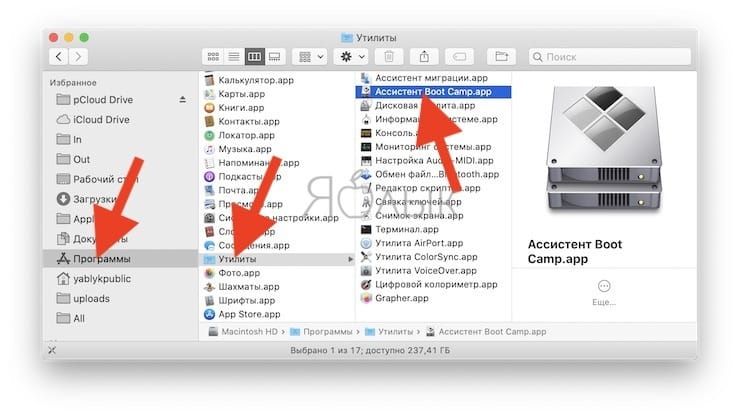
1. Чтобы установить Windows, вам понадобится утилита «Ассистент Boot Camp». Она входит в число стандартных приложений macOS.
Запустите утилиту, перейдя по пути Программы → Утилиты или воспользуйтесь окном Launchpad, в котором перейдите в папку Другие.
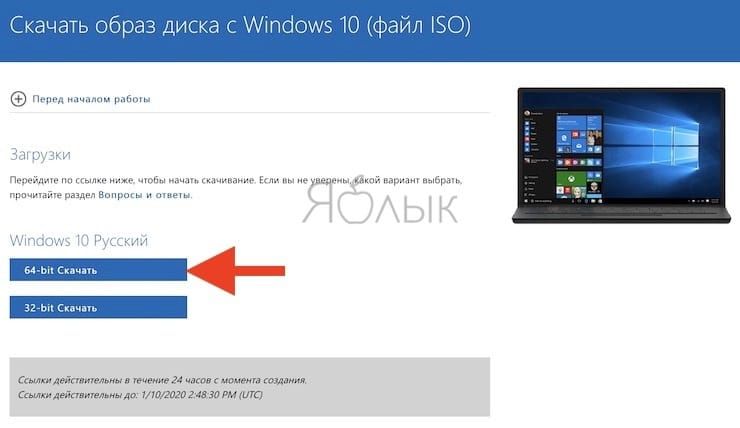
2. Скачайте образ ISO Windows 10 с сайта Microsoft.
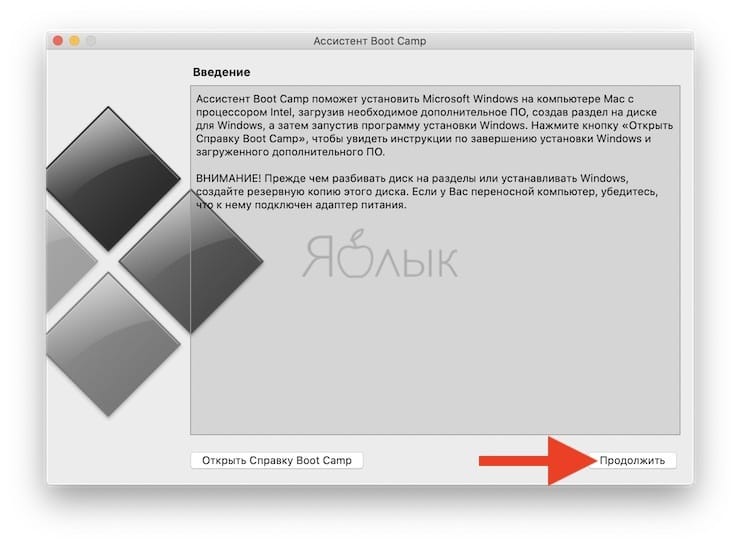
3. Нажмите кнопку Продолжить и укажите место, где хранится загруженный образ Windows.
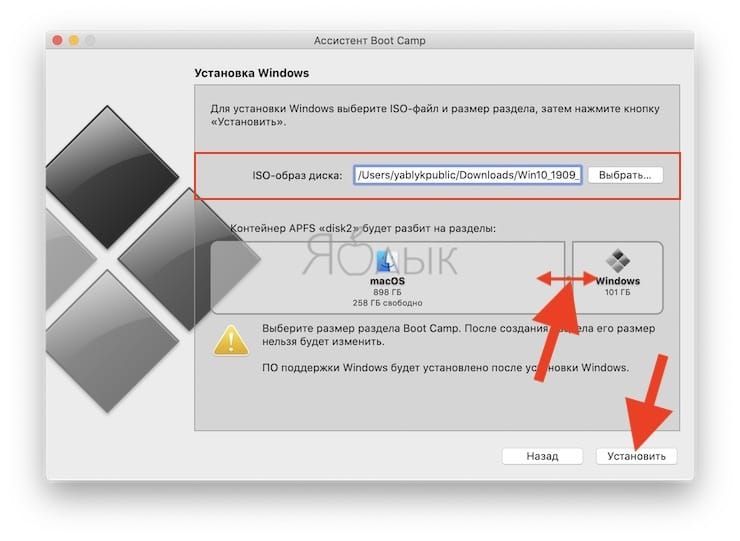
4. Задайте размер выделенного под Windows места на диске, не менее 64 ГБ (рекомендуется 128 ГБ)
На этом шаге требуется проявить определенную осторожность – изменить этот раздел в дальнейшем уже не получится. Если система нужна не просто ради ознакомления, а для установки в нее «тяжелых» игр и приложений, то лучше заранее предоставить ей побольше места
5. Если «Ассистент Boot Camp» попросит вставить подготовленный USB-накопитель, то установите его в USB-порт вашего Mac. Этот носитель поможет создать загрузочный диск с Windows.
6. Дождитесь окончания загрузки из Интернета необходимых драйверов и пакетов. По окончании работы программы «Ассистент Boot Camp» компьютер осуществит перезагрузку. После этого и начнется непосредственно устанавливаться Windows.
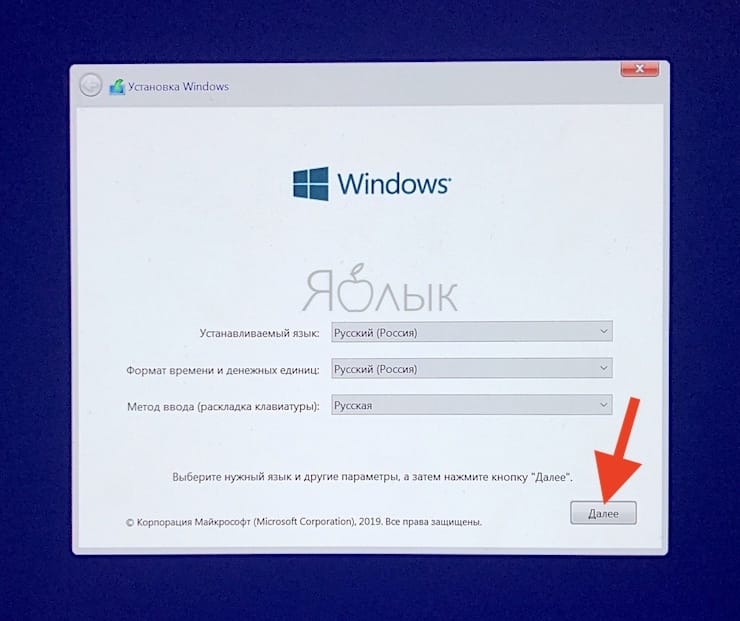
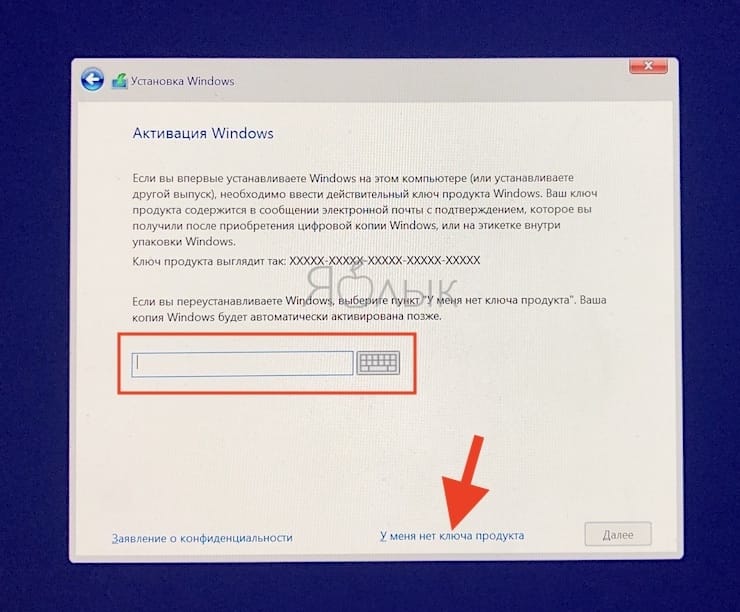
7. В самом начале процесса вы попадете в окно установки, в котором необходимо будет выбрать раздел для установки новой системы. Следует выбрать раздел BOOTCAMP. Обычно установщик уже сам автоматически выбирает этот раздел и осуществляет его форматирование.
8. Отключите от Mac все внешние USB-устройства, нажмите Далее для продолжения установки Windows.
9. После первого запуска Windows автоматически откроется установщик Boot Camp, который необходим для установки требуемых для работы системы дополнительных драйверов. Если установщик по каким-то причинам не стартовал, то запустите его вручную. Для этого:
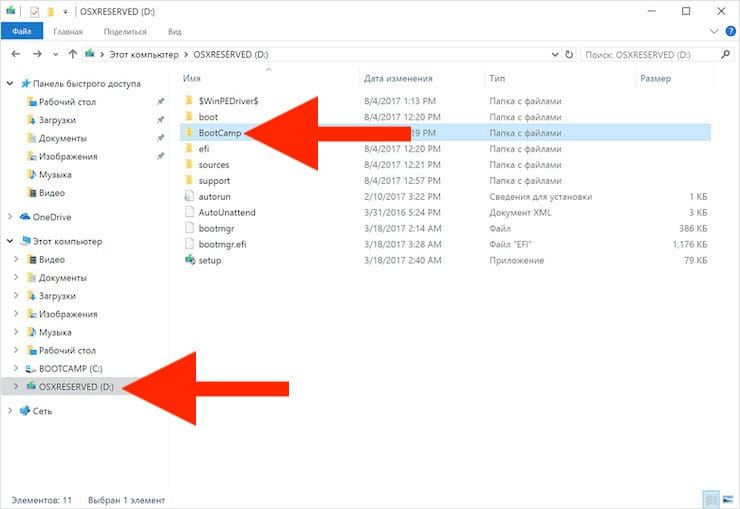
а) в Проводнике Windows откройте временно созданный диск OSXRESERVED, который обычно обозначается буквой D.
б) Откройте папку BootCamp и запустите файл Setup.
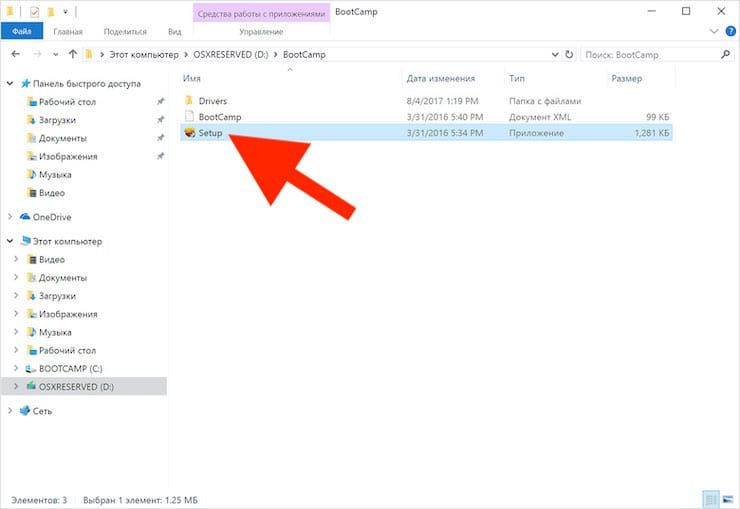
в) Разрешите программе Boot Camp внести изменения, нажатием кнопки «Да», а затем нажмите «Исправить», чтобы начать установку.
г) Перезагрузите компьютер.
10. После завершения установки всех требуемых программ перегрузите Windows, а потом подключитесь к сети Интернет с помощью Ethernet-кабеля или Wi-Fi. Откройте панель «Пуск» найдите там утилиту Apple Software Update, запустите ее.
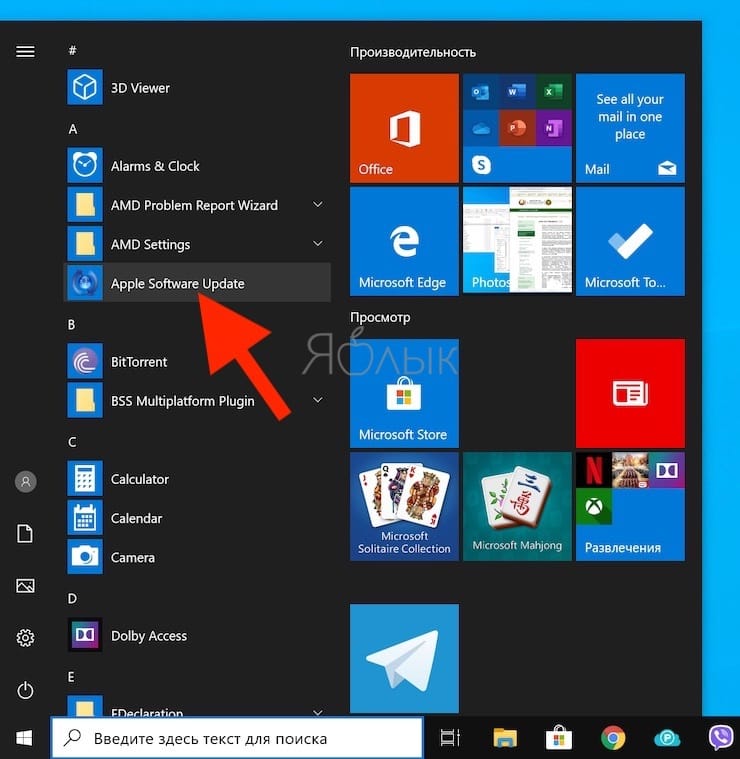
11. В этой программе выберите все доступные обновления, установите их и снова перегрузите компьютер.
История версий Boot Camp
| 1.0 бета | 5 апреля 2006 г. |
|
| 1.1 бета | 26 августа 2006 г. |
|
| 1.1.1 бета | 14 сентября 2006 г. | |
| 1.1.2 бета | 30 октября 2006 г. |
|
| 1.2 бета | 28 марта 2007 г. |
|
| 1.3 бета | 7 июня 2007 г. |
|
| 1.4 бета | 8 августа 2007 г. |
|
| 2.0 | 26 октября 2007 г. |
|
| 2.1 | 24 апреля 2008 г. |
|
| 2.2 | 19 ноября 2009 г. |
|
| 3.0 | 28 августа 2009 г. |
|
| 3.1 | 19 января 2010 г. |
|
| 3.2 | 18 ноября 2010 г. |
|
| 3.3 | 24 августа 2011 г. |
|
| 4.0 | 20 июля 2012 г. |
|
| 14 марта 2013 г. |
|
|
| 5.1 | 11 февраля 2014 года | |
| 5.1.2 | 16 октября 2014 г. | |
| 6.0 | 13 августа 2015 г. | |
| 6.1 | 20 сентября 2016 г. | |
| 6.1.13 | 26 октября 2020 г. |
|
Download Boot Camp drivers via Boot Camp Assistant
The built-in Boot Camp Assistant in macOS enables you to download Boot Camp drivers for Windows 10. Here is how to use Boot Camp Assistant to download Boot Camp drivers for Windows 10:
Step 1: Connect a USB drive with at least 8 GB of storage space to your Mac computer.
Step 2: Launch Boot Camp Assistant on your Mac machine. You can either use the spotlight search or navigate to Launchpad > Other to find Boot Camp Assistant.
Step 3: At the introduction screen, click the Continue button.

Step 4: Select Download the latest Windows support software from Apple option. Make sure that other options are not selected and then click on the Continue button.

Step 5: Next, you will get the following window displaying your USB drive as the destination disk to save Boot Camp support software. If you have connected more than one disk, you need to select the correct one here.
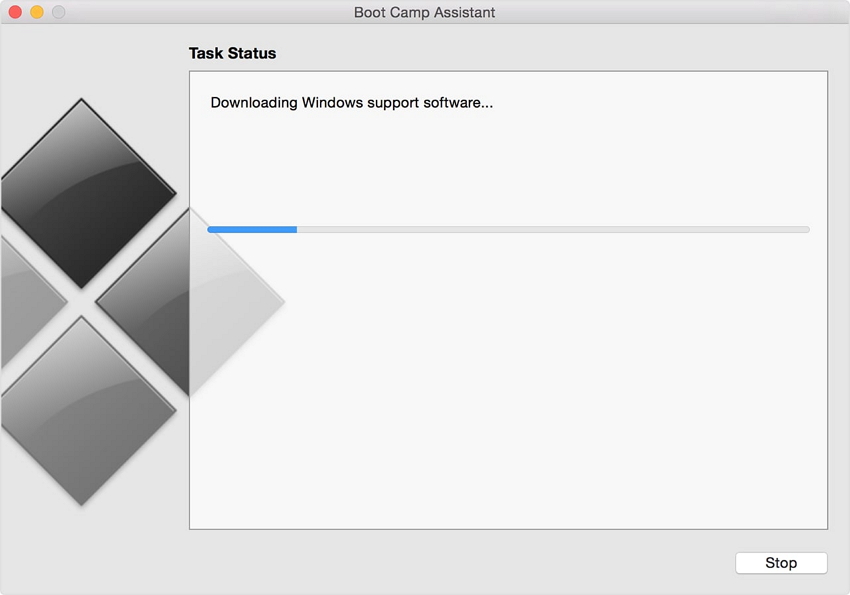
Click on the Continue button to begin downloading Boot Camp support software, including Boot Camp drivers to the connected USB disk.

Depending on the speed of your internet connection, it might a few minutes to hours to complete the download.

Step 6: Once downloaded, you can now find all Boot Camp drivers by navigating to the USB drive and then opening the Boot Camp folder.

Method 2 of 2
Установка Windows на Mac без bootcamp
Пользователи всего мира отдают предпочтение технике Apple из-за ее надежности и качественной сборки, но далеко не всех устраивает работа с MacOS. К счастью, эту ситуацию вполне можно исправить ― потребуется лишь установка Windows на MacBook.
Стоит сразу предупредить, что эта операция достаточно рискованная, если ее будет производить человек без опыта подобной работы. В результате любой ошибки может произойти достаточно серьезный программный сбой, поэтому лучше не рисковать и доверить работу по инсталляции системы профессионалам.
Способы установки Windows на MacBook
Получили распространение два способа установки Windows на MacBook. Для этого требуется специальное программное обеспечение.
1. При помощи Boot Camp.
Эта утилита позволяет произвести установку Windows на MacBook, причем инсталлировать можно практически любую современную операционную систему. Устанавливать Виндовс можно на ноутбук Apple всех серий ― MacBook, MacBook Pro или MacBook Air.
Данная программа создает отдельный раздел на диске и форматирует его под определенную файловую систему. Затем начинается инсталляция. После настройки параметров и инсталляции драйверов сама установка Windows на MacBook завершается.
Если за дело берется профессионал, то данная процедура отнимет немного времени ― от получаса до пары часов. Это еще одна причина обратиться за помощью к специалисту.
2. При помощи Parallels Desktop.
В системе MacOS при помощи этой утилиты можно создавать виртуальные компьютеры, и именно на один из них выполняется установка Windows. Преимущества такого варианта очевидны ― не потребуется выделять дисковое пространство, создавать новый раздел и форматировать его. Не потребуется и инсталляция драйверов. Все, что нужно будет сделать для установки Windows на MacBook при помощи Parallels Desktop ― грамотно настроить виртуальную машину. В этом случае новая операционная система будет запускаться в отдельном окне, а при необходимости ее просто можно будет удалить и деинсталлировать утилиту.
Гарантии работы на Маке операционной системы Windows
Гарантировать нормальную работу операционной системы Windows, установленной на MacBook, можно лишь в случае правильной настройки. Справиться с этой задачей человеку без опыта практически невозможно, поэтому только профессионал сможет инсталлировать ОС и обеспечить ее функционирование.
Solution 1. Install Windows on macOS without Boot Camp
It’s well known that creating a bootable USB is the easiest way to install Windows 10 on a mac machine. And in this regard, WonderISO has always been a leader when it comes to burning ISO to USB and have it to be bootable, with it, you can easily control and handle your ISO image file in many ways, like BURN, CREATE, EXTRACT, EDIT AND COPY FROM DISC. You don’t need to format your USB as FAT32 with the Disk Utility on macOS as WonderISO could do every thing for you, you’re also allowed to select UEFI+GPT boot when burning ISO image.
But with one important note, for the first time when you try to install Windows 10 on macOS without boot camp, you will always have to install the necessary drivers using Boot Camp, because your «internet, sound, graphics and other drivers are disabled» due to lack of drivers.
Step 1: Create A Bootable USB from Windows 10 ISO
Download the WonderISO on a computer, Windows and Mac are all available. After installation, launch it. The main interface should be like this.
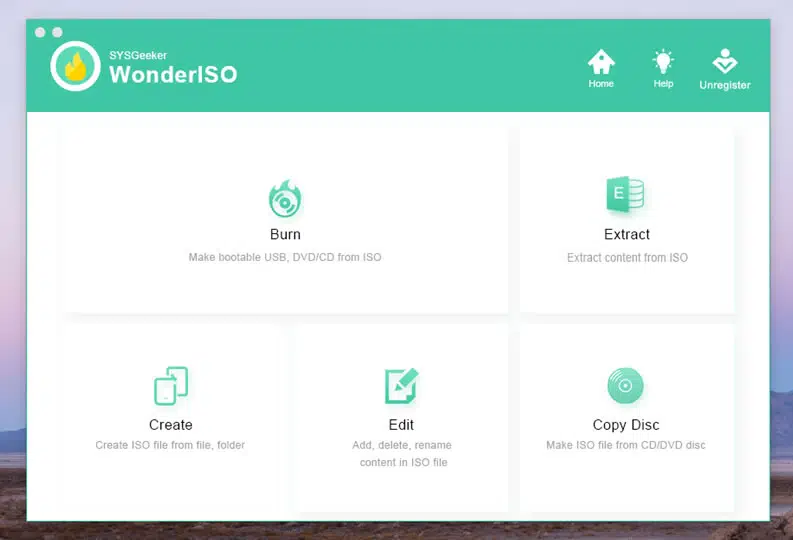
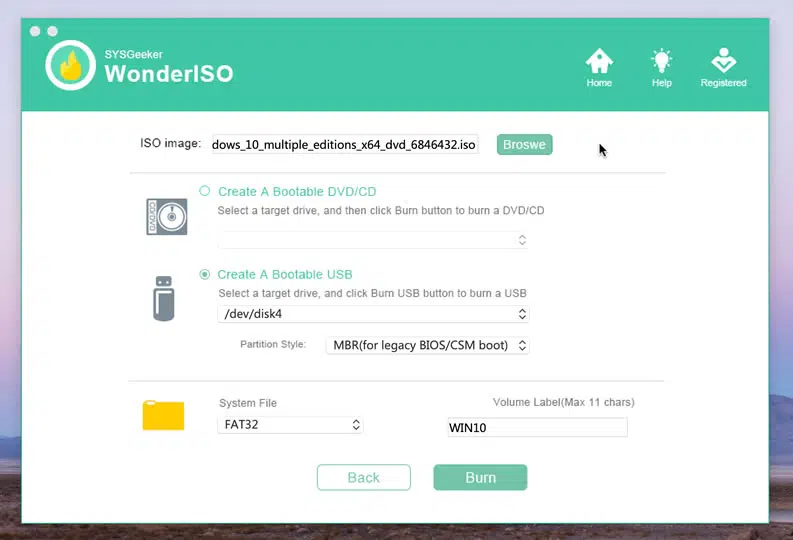
Insert your USB drive or internal hard drive to the computer where the WonderISO was installed on. Then click «Burn» option to enter the BURN Windows, import your Windows 10 ISO file by clicking the Browse button, and select UEFI+GPT mode. Make sure the SYStem file is FAT 32, then click Burn button to start.
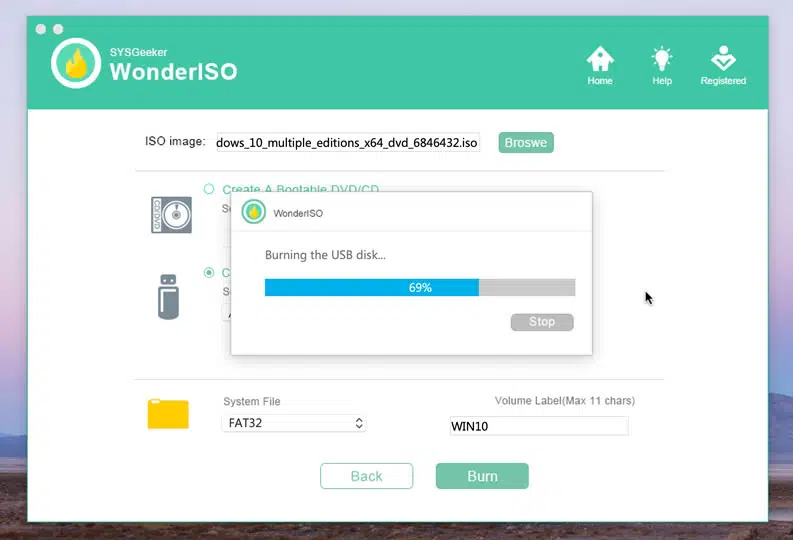
It will take you a few minutes to create a bootable USB, don’t disconnect your USB when burning as it potentially destroys your partitions and data. When it shows Burning Successfully, eject your USB drive.
Step 2: Partition Your Drive with Disk Utility
Partitioning your drive is the essential step because this will decide where your Windows OS is being installed on, we don’t suggest installing the Windows OS on the same partition where macOS was in.
Step 1. To do this, open the Disk Utility, and choose your local drive (SSD or HDD) on the left part,t hen click Partition button.
Step 2. To create a new partition for Windows installation, click on the small «+» sign, then you need to select the size of the partition, it should at least 30 GB. You can name it anything as you want, and make sure the format is set to MS-DOS (FAT) , then click Apple.
Step 3: Boot Mac from USB Drive
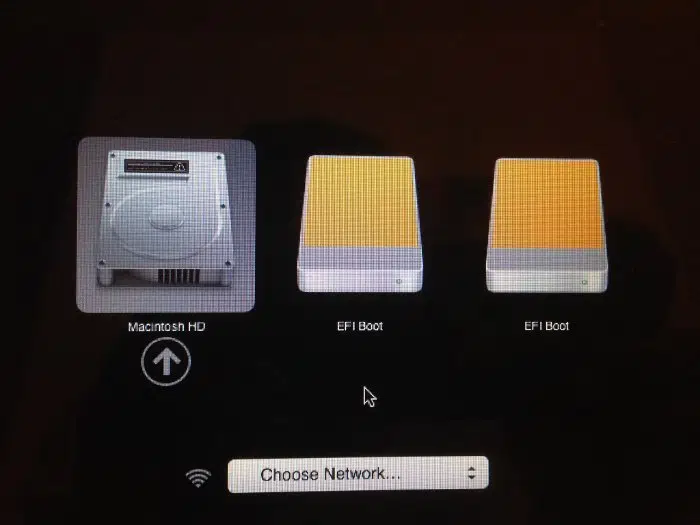
Now, you’ve now successfully create a a bootable USB drive from a Windows ISO image, then insert it to your Mac computer. And restart your Mac while holding down the Option Key. Also note that you must unplug all internal physical drives except the one which you’re going to install Windows 10 on.
After holding the Option key, you should be presented with a list of drives. Choose the EFI boot drives to start installing Windows 10 on a Mac computer.
Step 4. Start to Install Windows 10 on Mac
If your Mac can be able to boot from USB drive properly, then you should see Windows Setup Wizard, which prompts you to select a drive to install Windows OS. Select the right partition created previously, then Next.
Step 6. Click the ‘Install’
Click ‘Install’ button to start installing Windows 10 OS on your selected partition, This process is going to take some minutes, and your mac computer will restart for several times automatically, you will need to follow the standard Windows 10 installation procedure.
Step 7: Enter the Product Key
When you’re on this step, the Installation wizard prompts you to enter the product key to activate your Windows 10 OS. If you’ve purchased a product key, then enter into the box. Otherwise, you can do it later.
Step 8: Install Windows 10 Drivers
Once your MacBook initially boots into Windows OS, you may find your mouse and keyboard doesn’t work because it lacks of drivers. So, installing drivers is essential to ensuring Windows running normally. To do that, you can previously download the BootCamp to the USB drive, then install the Bootcamp on your Windows, it will install the necessary drivers, such as «Wi-Fi or Internet, Graphic, Sound, Mouse, etc.».
Or you can download the BootCamp software from this link:
Once all drivers are installed completely, then restart your macbook! Now, your Windows 10 should work fine on your Macbook when running externally.







