Краткое руководство. создание виртуальной машины windows на портале azure
Содержание:
- Что такое виртуальная машина и виртуальная операционная система
- Зачем нужны виртуальная машина и виртуальная операционная система
- Установка VirtualBox
- Виртуальные машины и IBM Cloud
- Что такое виртуальная машина и какие задачи она решает
- Создание виртуальной машины с помощью Windows PowerShell
- Установка виртуальной машины VirtualBox
- Стратегия выбора поставщика виртуальных машин
- Установка и настройка VirtualBox
- Системные требования для виртуальной машины
- Сравнение моделей с одним и несколькими арендаторами
- Нужна ли стороння виртуальная машина для Windows 10
- Настройка виртуальной машины
- Как пользоваться программным обеспечением
- Установка и настройка Hyper-V
- Включение виртуализации
- 4. Установка Windows
- Применение систем визуализации от сторонних разработчиков
- Настройка и установка другой ОС на Hyper-V
- Снимки системы
- Заключение
Что такое виртуальная машина и виртуальная операционная система
Виртуальная машина –это искусственно созданный при помощи специального ПО виртуальный компьютер. Виртуальный компьютер имеет свою оперативную память, жесткий диск и процессор. Проще говоря, это компьютер в компьютере, который использует часть ресурсов основного компьютера (оперативную память, процессор и жесткий диск).
Что же это за специальное ПО? В рамках курса мы разберем два популярных программных обеспечения для создания виртуальной машины − VirtualBox и VMware.
Часто нам задают вопрос: «Не повлияет ли создание виртуальной машины на работу моего компьютера?» При создании виртуальной машины вы самостоятельно указываете, сколько готовы выделить оперативной памяти и пространства на жестком диске. Разумеется, для создания виртуальных машин нужны достаточно мощные компьютеры, имеющие не менее 4 GB оперативной памяти.
Зачем нужны виртуальная машина и виртуальная операционная система
Первая причина − для открытия в виртуальной среде подозрительных файлов и просмотра подозрительных ссылок. Виртуальная операционная система при стандартных настройках не имеет доступа к основной системе, вредоносное программное обеспечение из нее не сможет проникнуть в основную систему.
Хотя никогда нельзя исключать наличие уязвимостей, позволяющих преодолеть барьер и проникнуть в основную систему. Например, на конкурсе Pwn2Own в 2017 году китайская команда Qihoo 360 демонстративно «пробила» защиту VMware и выполнила код на хостовой машине. Но самое неприятное, что это же смогла сделать китайская команда Tencent, использовав другие уязвимости для атаки. Баги были исправлены, команды получили на двоих $205 000.
Виртуальная система − это действительно безопасно, но продвинутые хакеры иногда способны ее обходить.
Совет
Не питайте иллюзий по поводу абсолютной защиты при открытии файлов или ссылок в виртуальной среде.
К сожалению, физическая изоляция − единственная на сегодняшний день надежная защита от вредоносного программного обеспечения, вирусов и троянов. Мы подробнее разберем этот вопрос в главе, посвященной защите от вредоносного программного обеспечения.
Вторая причина − виртуальная операционная система Whonix. Whonix на сегодняшний день − лучшая операционная система для сохранения анонимности в сети, она защитит вас, даже когда вам на компьютер попал специальный вредоносный софт, целью которого является деанонимизировать вас. Whonix не может быть основной операционной системой, а потому для запуска этой операционной системы необходимо создать виртуальную машину.
Третья причина − возможность запускать на одном компьютере несколько различных операционных систем. В процессе изучения курса у вас будет возможность познакомиться с самыми разными операционными системами.
Установка VirtualBox
Для начала нужно , где можно найти последние версии программ для разных ОС. Я же скачаю версию для Windows.
В установке нет никаких сложностей, все как в обычных программах. Устанавливаемые компоненты при этом менять не рекомендуется.
По желанию можете снять некоторые галочки, но вторую и четвертую рекомендую оставить. Далее вы получите предупреждение о том, что сетевое подключение интернет будет прервано для установки виртуального драйвера, соглашаемся. Жмем «Yes».
После жмем «Install».
Пойдет процесс инсталяции, где вам высветятся предложения установить драйвер, на все такие предложения жмем «Установить».
На этом процесс инсталирования VirtualBox завершен. Жмем «Finish».
Виртуальные машины и IBM Cloud
IBM Cloud предлагает для работы с виртуальными машинами различные конфигурации как относительно технических возможностей, так и с точки зрения ценообразования. Технический профиль виртуальной машины можно выбрать, исходя из ваших требований к вычислительной мощности, памяти, объему локального хранилища, возможностям GPU, т. е. настроить систему для своих конкретных задач. Кроме того, для управления виртуальными машинами VMware можно использовать решения IBM Cloud for VMware.
В зависимости от нормативных требований и требований к безопасности можно выбрать общедоступный или частный узел. Частная среда с одним арендатором может быть размещена на выделенном хосте, выбранном вами из более чем 60 ЦОД IBM в 19 странах по всему миру.
Вам доступен огромный выбор вариантов развертывания для разного бюджета. Общедоступный экземпляр виртуальной машины, резервируемый на определенное время, обходится дешевле незарезервированной системы. Также можно выбрать виртуальную машину на основе «оперативного» тарифа для выполнения временных задач.
Кроме того, IBM Cloud позволяет настроить комбинацию ресурсов виртуального сервера и физического сервера, которая удовлетворит любые требования и подойдет для любых задач.
Для просмотра дополнительных сведений посетите страницу IBM Cloud и создайте IBMid.
Что такое виртуальная машина и какие задачи она решает
С помощью виртуальной машины Windows создаётся полная копия реального компьютера с жесткими дисками, оптическим приводом, сетевыми адаптерами, BIOS и др. Всё это виртуальное и занимает определенное место на диске. Для пользователя процесс управления максимально сходен с обычной ОС. При запуске ПО, перед вами на экране появляется окно с изображением рабочего стола выбранной операционной системы и возможностью всех действий, как и в реальном устройстве.
Какие задачи решает виртуальная машина для Windows? Помимо работы со старыми приложениями второй компьютер позволяет:
-
Протестировать новую программу без риска для основной операционки.
-
Избежать вредоносного действия вредоносного ПО.
-
Создать вторую компьютерную сеть.
-
Безопасно производить автосерфинг в Интернет.
-
Снизить вероятность заражения вирусами.
-
Работать со старым оборудованием, драйвера которого не совместимы с новыми ОС.
-
Выполнять различные специфические задачи, доступные для других операционных систем, например, если при установленном на ПК Windows для работы вам нужен Linux.
Как видите, существует достаточно причин для применения виртуальных машин для windows 7 и других версий. Необходима лишь правильная установка и настройка.
Создание виртуальной машины с помощью Windows PowerShell
-
На рабочем столе Windows нажмите кнопку «Пуск» и введите любую часть имени Windows PowerShell.
-
Щелкните правой кнопкой мыши элемент Windows PowerShell и выберите пункт Запуск от имени администратора.
-
Получите имя виртуального коммутатора, который виртуальная машина должна использовать с помощью Get-VMSwitch. Например, примененная к объекту директива
-
Создайте виртуальную машину с помощью командлета New-VM . См. следующие примеры.
Примечание
если вы можете переместить эту виртуальную машину на узел Hyper-V, на котором выполняется Windows Server 2012 R2, используйте параметр-Version с командлетом New-VM , чтобы установить версию конфигурации виртуальной машины равным 5. версия конфигурации виртуальной машины по умолчанию для Windows Server 2016 не поддерживается в Windows Server 2012 R2 и более ранних версиях. Невозможно изменить версию конфигурации виртуальной машины после создания виртуальной машины. Дополнительные сведения см. в статье .
-
Существующий виртуальный жесткий диск . чтобы создать виртуальную машину с существующим виртуальным жестким диском, можно использовать следующую команду, где
-
-Name — имя, которое вы задаете для создаваемой виртуальной машины.
-
-MemoryStartupBytes — объем памяти, доступной виртуальной машине при запуске.
-
-Bootdevice — это устройство, на которое загружается виртуальная машина, когда она запускается как сетевой адаптер (сетевого адаптера) или виртуальный жесткий диск (VHD).
-
-VHDPath — путь к диску виртуальной машины, который вы хотите использовать.
-
-Path — путь для хранения файлов конфигурации виртуальной машины.
-
-Generation поколение виртуальной машины. Используйте поколение 1 для VHD и поколение 2 для VHDX. Сведения о том , как создать виртуальную машину поколения 1 или 2 в Hyper-V?.
-
-Switch — имя виртуального коммутатора, который виртуальная машина должна использовать для подключения к другим виртуальным машинам или сети. См. раздел Создание виртуального коммутатора для виртуальных машин Hyper-V.
Пример:
При этом создается виртуальная машина поколения 2 с именем Win10VM с 4 ГБ памяти. Она загружается из папки VMs\Win10.vhdx в текущий каталог и использует виртуальный коммутатор с именем ExternalSwitch. Файлы конфигурации виртуальной машины хранятся в папке VMData.
-
-
Новый виртуальный жесткий диск — чтобы создать виртуальную машину с новым виртуальным жестким диском, замените параметр -VHDPath из приведенного выше примера на -неввхдпас и добавьте параметр -неввхдсизебитес . Например, примененная к объекту директива
-
Новый виртуальный жесткий диск, который загружается в образ операционной системы . чтобы создать виртуальную машину с новым виртуальным диском, который загружается в образ операционной системы, см. пример PowerShell в разделе Создание виртуальной машины для Hyper-V на Windows 10.
-
-
Запустите виртуальную машину с помощью командлета Start-VM . Выполните следующий командлет, где name — имя созданной виртуальной машины.
Пример:
-
Подключение виртуальной машине с помощью подключения к виртуальной машине (VMConnect).
Установка виртуальной машины VirtualBox
| Рекомендуем!InstallPack | Стандартный установщик | |
|---|---|---|
| Официальный дистрибутив VirtualBox | ||
| Тихая установка без диалоговых окон | ||
| Рекомендации по установке необходимых программ | ||
| Пакетная установка нескольких программ |
Чтобы установить VirtualBox на Windows 10, скачайте установщик. Установщик для Виндоус-версии универсален — с ним можно поставить VirtualBox на Windows 7, 8, и даже XP.
- Перейдите по этой ссылке. или скачайте на кнопке ниже. На веб-сайте нажмите на строку «Windows hosts». Начнётся загрузка установочного файла.
- Откройте скачанный установщик. Нажмите «Next».
- В следующем меню пользователь выбирает, какие компоненты программы установить. Нажав на кнопку «Browse», можно выбрать место установки программы. Кнопка «Disk Usage» показывает окно с разделами диска и занятым на них местом. Чтобы продолжить, кликните «Next».
- Тут нужно отметить или оставить пустыми чек-боксы: создать ли ярлык в меню «Пуск», на рабочем столе или в панели быстрого запуска. Последняя опция отвечает за ассоциацию файлов с определёнными разрешениями файлов VirtualBox.
- Это окно предупреждает: во время установки из-за инсталляции сетевых драйверов подключение к Интернету может прерваться. Нажмите «Yes».
- Чтобы начать установку, нажмите «Install».
- Дождитесь завершения установки.
- Чтобы запустить программу сразу после установки, не убирая галочку с единственного чек-бокса в этом окне, нажмите «Finish».
Стратегия выбора поставщика виртуальных машин
Выбор поставщика облачных услуг и виртуальных машин не станет для вас большой проблемой, если вы понимаете, каким критериям должен соответствовать поставщик. Конечно, виртуальная машина должна соответствовать вашим задачам и бюджету, но есть и ряд других факторов, играющих важную роль при выборе среды виртуализации. Ниже перечислены десять пунктов, которые следует учитывать при выборе поставщика виртуальных машин.
Надежная поддержка: рассматривайте только поставщиков, способных обеспечить круглосуточную поддержку клиентов по телефону, электронной почте и через чат
Важно, чтобы в службе поддержки работали реальные люди, которые помогут найти решение в критической ситуации
Кроме того, следует обратить внимание на поставщиков услуг, предоставляющих дополнительные услуги.
Управляемые решения: предлагает ли поставщик как неуправляемые, так и управляемые решения? Если вы не владеете всеми тонкостями технологии виртуализации, выбирайте поставщика, который возьмет на себя все задачи по настройке, обслуживанию и текущему мониторингу производительности.
Интеграция программ: будет ли среда виртуальных машин хорошо совместима с остальной инфраструктурой? Операционные системы, сторонние программы, технологии и приложения с открытым исходным кодом расширяют спектр доступных решений для вашей компании. Желательно, чтобы поставщик виртуальных машин обеспечивал поддержку самых популярных продуктов других поставщиков
Примечание: опасайтесь привязки к определенному поставщику.
Высококачественная сеть и инфраструктура: насколько современна инфраструктура, на которой будет работать новая виртуальная машина? Сюда относятся связанные физические серверы, современные ЦОД и магистральная сеть
Со своей стороны поставщик облачных услуг должен предоставить современное оборудование и технологию высокоскоростной сети.
Расположение, расположение, расположение: чем ближе расположены данные к пользователям, тем меньше проблем придется решать с временем отклика, безопасностью и своевременным предоставлением услуг. Хорошая глобальная сеть на основе разбросанных по всему миру ЦОД играет важнейшую роль в обеспечении доступа к данным в нужном месте и в нужный момент времени.
Резервное копирование и восстановление: как облачный провайдер предлагает обеспечивать непрерывность работы виртуальных машин в случае непредвиденных обстоятельств. Предоставляет ли поставщик дополнительные услуги резервного копирования и избыточности для виртуализированной среды? Необходимо ответственно подойти к вопросу обеспечения бесперебойной работы.
Удобство масштабирования: насколько легко и быстро вы сможете запускать, останавливать, резервировать, приостанавливать и обновлять виртуальные машины? Что касается масштабируемости виртуальных машин, самый лучший ответ — «по запросу».
Различные конфигурации процессора: чем больше конфигураций, тем лучше. Не каждая конфигурация виртуальной машины подходит на все случаи жизни. Выбирайте поставщика виртуальной машины, предоставляющего различные пакеты конфигураций с одним или несколькими арендаторами.
Уровни защиты: спросите о них вашего провайдера. Затем спросите снова. Бизнес-данные — самый ценный капитал вашей компании, особенно когда речь идет о конфиденциальной информации клиентов. Частные сетевые линии, федеральные ЦОД, встроенные функции шифрования и соблюдение регулятивных норм чрезвычайно важны для защиты вашего самого ценного ресурса.
Поддержка бесперебойной миграции: ваши приоритеты в сфере ИТ будут меняться. Это факт. Любой поставщик виртуальных машин должен предоставлять возможность перемещения задач между гибридными, локальными и удаленными средами. Выбирайте варианты сетевой миграции данных, ориентированные на приложения, с полным циклом получения и обработки данных.
Установка и настройка VirtualBox
VirtualBox – это бесплатное программное обеспечение для создания и управления виртуальными машинами на вашем ПК. Для установки VirtualBox следуйте следующим шагам:
- Скачайте VirtualBox
- Скачать для Linux:
- Запустите и установите скачанный файл. Процесс установки такой же, как и у любой другой программы.
- После установки запустите Oracle VM VirtualBox.
- Если ваш жесткий диск разбит на два и более диска, то рекомендуется хранить образы своих виртуальных машин на любом не системном диске, где не установлена операционная система. ОС обычно установлена на диске C. Создайте папку для виртуальных машин, например на диске D.
- Для изменения места хранения перейдите в меню Файл –> Настройки.
- В появившемся окне настроек в разделе “Общие” в строке “Папка для машин по умолчанию:” выберите пункт “Другой“.
В открывшемся окне выберите ранее созданную папку.
Системные требования для виртуальной машины
Для виртуальной машины на современной версии Windows (7, 8, 10) потребуется:
- 2 гигабайта оперативной памяти, не считая память на основную ОС компьютера (т.е. не меньше 4 гигабайт всего). Если будет меньше — возможны замедления работы и «торможения»;
- Процессор i3, i5 или i7. Можно запускать виртуальные машины и на дешевых процессорах Celeron и Atom, но вы врятли сможете добиться нормальной скорости работы;
- 20-50 гигабайт места на жестком диске.
Для виртуальных машин на Linux и Windows XP:
- от 128 мегабайт оперативной памяти (лучше 512);
- Любой современный (не старше 7-8 лет) процессор;
- 2-10 гигабайт на диске.
Сравнение моделей с одним и несколькими арендаторами
В средах облачных вычислений виртуальные машины обычно доступны в двух вариантах — с одним и несколькими арендаторами.
Виртуальные машины с несколькими арендаторами — это общедоступные виртуальные машины с совместным использованием общей физической инфраструктуры несколькими пользователями. Это самый выгодный и масштабируемый подход к предоставлению виртуальных машин, однако он характеризуется низким уровнем изоляции, в котором нуждаются организации со строгими требованиями к безопасности и нормативному соответствию.
Виртуальные машины с одним арендатором доступны в двух вариантах — выделенные хосты и выделенные экземпляры.
Выделенный хост подразумевает аренду всего физического сервера и получение полного контроля за доступом к операционной системе, оборудованию и всем установленным программам. Данная модель обеспечивает максимальную гибкость и прозрачность аппаратного обеспечения, контроль за размещением задач, а также предоставляет ряд преимуществ при использовании существующих лицензий (BYOL) на программное обеспечение.
Выделенный экземпляр отличается тем же уровнем изоляции и контроля за приложениями, но он не привязан к определенному физическому оборудованию. Таким образом, в случае перезагрузки выделенный экземпляр может оказаться в новой физической системе — системе, назначенной определенному клиенту, но тем не менее эта новая система теоретически может находиться в другом физическом расположении.
Нужна ли стороння виртуальная машина для Windows 10
Опытные специалисты положительно отвечают на вопрос о необходимости виртуалки, приводя в доказательство несколько ее особенностей:
- Возможность поставить другую операционку и запускать её при необходимости. Виртуальная машина позволяет быстро использовать одну систему внутри другой. При этом устанавливать ничего не нужно, достаточно просто открыть исполняемый файл на компьютере.
- Возможность эмуляции любой системы. Благодаря данному обстоятельству человек может быстро воспользоваться той или иной функцией конкретной операционки, а затем снова переключиться на свою обычную систему.
- Возможность устанавливать несовместимые приложения. Это достигается, к примеру, если использовать на Windows 10 Линукс в качестве дополнительной системы, т.к. некоторый софт недоступен для Windows.
- Лёгкость в использовании.
Активация стандартного средства Hyper-V на OC Windows 10
Обратите внимание! Виртуалка для Windows 10 позволяет повысить управляемость инфраструктуры. Администрирование серверов с применением виртуальных машин осуществляется в разы быстрее
В какой версии Windows есть встроенная виртуальная машина
Такая функция появилась с выходом операционной системы Виндовс 8.1. Также она присутствует не на всех версиях десятки, а только на Windows 10 Pro и Enterprise. В Виндовс 10 это программное обеспечение называется Hyper-V, и оно отсутствует в домашней версии операционки. Данное решение было принято из-за необходимости использования Windows 10 в профессиональных целях рядом пользователей. Обычному юзеру подобная возможность не нужна, и корпорация Майкрософт сделала акцент на этот факт.
Параметры средства Hyper-V на операционной системе Виндовс десять
Настройка виртуальной машины
После того, как виртуальная машина была создана, ее необходимо настроить. Для этого в левой панели нажмите на созданную ВМ. Затем нажмите на кнопку Настроить.
- В окне настроек перейдите Общие –> Дополнительно
В пункте Общий буфер обмена выберите Двунаправленный. Это позволит копировать с компьютера в виртуальную машину и наоборот.
- В разделе Система вы сможете при необходимости добавить оперативной памяти, количество ядер процессора и т.д.
- Далее перейдите в раздел Общие папки
В правом верхнем углу нажмите на значок папки с плюсом.
.
Путь к папке выберите Другой и укажите любую папку, которую хотите использовать для обмена файлами компьютера с виртуальной машиной. Нажмите ОК.
Виртуальная машина готова. Осталось установить на нее операционную систему.
Как пользоваться программным обеспечением
Что собой представляет программа и для чего она нужна мы уже разобрались. Теперь скачивайте софт VirtualBox и переходите к инструкции, в которой рассказывается, как создать виртуальную машину на устройстве с платформой Windows 10 x64:
- Запускаем приложение и нажимаем на кнопку «Создать», которая расположена в верхнем левом углу.
- В следующем окошке выбираем тип и версию операционной системы, а также указываем её название. Нажимаем «Next».
- Затем утилита автоматически определит наиболее оптимальный объём памяти, который при необходимости можно увеличить. Кликаем на кнопку «Next».
- Переходим к созданию жёсткого диска, который представляет собой особый файл и будет храниться на винчестере. Вам будет предложено три варианта. Если вы пользуетесь софтом впервые, то выбираем второй пункт и нажимаем «Создать».
- Указываем тип виртуального винчестера. Здесь также есть три варианта на выбор. Новичкам лучше всё оставить по умолчанию.
- Теперь нужно указать формат хранения жёсткого диска. Если вы выберите «Динамический жёсткий диск», то на реальном винчестере ПК он будет занимать столько места, сколько будет весить ОС с учётом установленных приложений и различных файлов. При выборе «Фиксированного жёсткого диска» будет создан файл определённого объёма. Для экономии места лучше отдать предпочтение первому варианту.
- Последний шаг, который необходимо выполнить – это придумать имя ЖД, указать объём и место хранения. При выборе размера всё зависит от того, сколько свободного места имеется на реальном винчестере, и как активно вы будете пользоваться второстепенной OS. Кликаем «Создать».
- После создания виртуальной машины нужно выбрать iso-образ или диск с операционной системой, которую будем устанавливать. Переходим в настройки, выбираем раздел «Носители» и указываем путь к файлу.
- Запуститься процесс инсталляции ОС.
Создание виртуальной машины для установки любой другой операционки выполняется идентичным способом на компьютере под управлением Windows 10 x64 – одни раз скачали программное обеспечение и можете пользоваться им сколько угодно. Софт даст возможность ознакомиться с различными операционными система, запускать приложениями, которые не поддерживаются вашей OS, а также тестировать разные утилиты, не засоряя при этом свою основную «машину».
Еще без рейтинга.
| Стандартныйустановщик | Бесплатно!uFiler | |
|---|---|---|
| check | Официальный дистрибутив VirtualBox | check |
| close | Тихая установка без диалоговых окон | check |
| close | Рекомендации по установке необходимых программ | check |
| close | Пакетная установка нескольких программ | check |
| Скачать: VirtualBox Скачано: 23, размер: 103.1 MB, дата: 07.Июн.2021 |
Скачать: VirtualBox Скачано: 23, размер: 103.1 MB, дата: 07.Июн.2021
Установка и настройка Hyper-V
Мастер поможет Вам создать виртуальную машину. Виртуальные машины могут использоваться вместо физических компьютеров в разных целях. Вы можете выполнить настройку виртуальной машины с помощью мастера или с помощью диспетчера Hyper-V.
Перед созданием виртуальной машины в Hyper-V необходимо скачать образ операционной системы. Можно легко .
- Открываем диспетчер Hyper-V, который появился в системе после включения компонента гипервизора Hyper-V.
- Правой кнопкой мыши нажимаем на свое устройство в диспетчере Hyper-V и в контекстном меню выбираем пункт Создать > Виртуальная машина…
- В открывшемся окне мастера создания виртуальной машины нажимаем кнопку Далее, чтобы создать виртуальную машину с особыми параметрами конфигурации.
- Задаем имя и местонахождение для этой виртуальной машины и нажимаем Далее (значения текущего окна можно оставить по умолчанию, если у Вас достаточно памяти на системном диске).
- В зависимости от разрядности операционной системы, которую будем устанавливать на виртуальную машину выбираем поколение (выбранное Вами поколение виртуальной машины невозможно изменить после создания).
- Дальше укажите сколько необходимо выделить оперативной памяти для этой виртуальной машины (принимая решение об объеме памяти, выделяемой виртуальной машине, следует учесть, для каких целей она будет использоваться).
- Выберите виртуальный коммутатор среди доступных подключений или оставите сетевой адаптер виртуальной машины неподключенным.
- Теперь создадим виртуальный жесткий диск задав его имя, расположение и размер (рекомендуем заранее освободить память на своём жестком диске).
- Дальше в параметрах установки выберите пункт Установить операционную систему из файла загрузочного образа и укажите желаемый образ операционной системы.
-
Последним шагом создания виртуальной машины будет проверка всех выше указанных параметров во вкладке Сводка и нажатие кнопки Готово.
- Теперь в диспетчере Hyper-V достаточно запустить созданную виртуальную машину выбрав пункт Пуск в контекстном меню и подключиться к ней выбрав пункт Подключить.
После подключения к новой виртуальной машине откроется новое окно с образом, который выбирался ранее. Дальше достаточно управлять и следовать шагам установке операционной системы.

Заключение
Включить виртуализацию Hyper-V на Windows 10 можно используя мастер создания виртуальной машины в диспетчере Hyper-V. Но перед включением убедитесь что Ваш компьютер отвечает системным требованиям Hyper-V. Только потом рекомендуется включать, устанавливать и настраивать виртуальную машину в Hyper-V.
Включение виртуализации
Перед тем, как создать свою первую виртуальную машину, убедитесь, что в биосе вашего компьютера включена поддержка виртуализации. Для этого перезагрузите компьютер и сразу же во время начала загрузки нажимайте клавишу или сочетание клавиш входа в биос. Чаще всего для входа в биос компьютера используется клавиша Del. Для ноутбука – F12. Если Del и F12 не сработали, то поищите в интернете клавиши входа в биос для своей модели ПК или ноутбука.
После входа в Биос, найдите что-то похожее на Virtualization Technology или просто Virtualization. Обычно данная функция находится во вкладке Advanced или System Configuration. Передвигаться по вкладкам можно с помощью кнопок вправо и влево.
Стрелочками на клавиатуре перейдите на данный пункт, нажмите клавишу Enter. Выберите Enable и еще раз нажмите Enter.
Для сохранения настроек нажмите клавишу F10. После этого произойдет перезагрузка компьютера и вы сможете приступить к дальнейшей настройке виртуальной машины.
4. Установка Windows
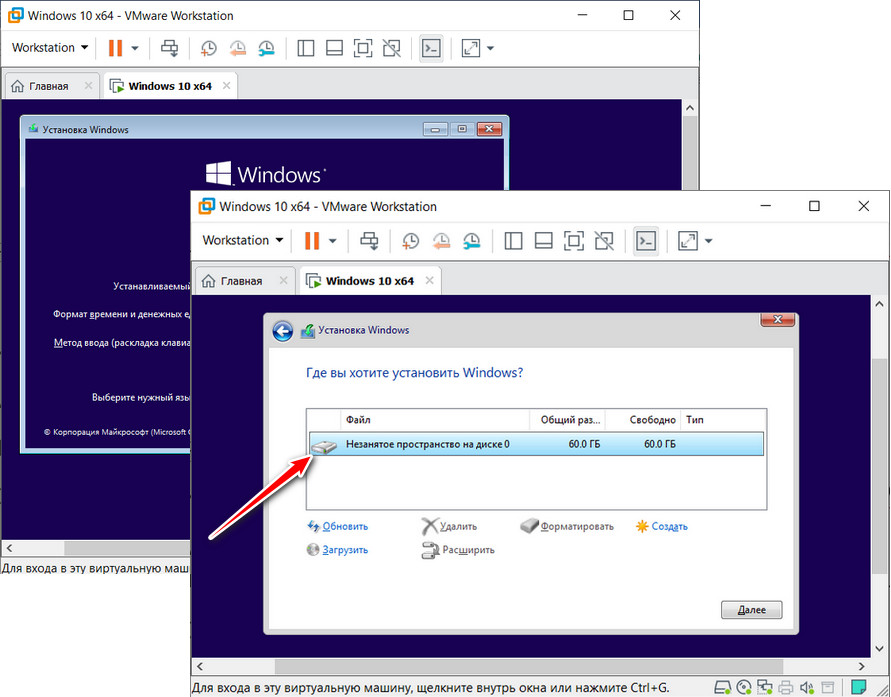
Даже если используется функция быстрой установки Windows, всё равно необходимо отслеживать этот процесс. Не все его этапы могут быть автоматизированы, возможно, где-то потребуется наш, пользовательский выбор. Это зависит от дистрибутива ОС. Если функция быстрой установки недоступна, нам просто необходимо в окне VMware Workstation пройти обычный процесс установки Windows, как мы это делаем на физическом компьютере. Но с той лишь разницей, что местом установки ОС нужно указать незанятое пространство на диске – т.е. всё место на новом виртуальном диске ВМ. Загрузочный и системный разделы будут созданы автоматически в процессе установки Windows.
Применение систем визуализации от сторонних разработчиков
В «Семерке» можно воспользоваться и альтернативными методами создания виртуальных машин. Например, VMWare Workstation и Oracle VM VirtualBox.
Для создания новой виртуальной машины через «VirtualBox» от Oracle необходимо выполнить следующие действия:
- Установить утилиту «VirtualBox» и запустить;
- Далее в основном меню программы;
- В отобразившемся окошке ввести наименование новой машины и указать модификацию и разрядность;
- Кликнуть «Далее»;
- Выделить ОЗУ;
- Кликнуть «Далее»;
- Использовать существующий или необходимо создать новый диск;
- Определить вид диска;
- Кликнуть «Далее»;
- Выбрать формат хранения и щелкнуть «Далее»;
- Определить объем диска и ввести наименование;
- Кликнуть «Создать»;
- Новая машина появится в перечне основного интерфейса. Необходимо ее выделить и кликнуть «Запустить»;
- В отобразившемся меню пользователю будет доступно следить за процессом инсталляции. Аналогично с процедурой «Virtual PC», потребуется показать месторасположение инсталляционного диска либо файла «iso» с операционной системой;
- Потом последует обычная инсталляция ОС;
- Когда установка операционной системы полностью завершится, сразу можно приступать к работе в виртуальной машине. Загружается она щелчком по ее значку в перечне основного меню приложения «VirtualBox».
Алгоритм работы в программе «VMWare Workstation» аналогичен вышеописанному сценарию действий и имеет интуитивно понятный интерфейс.
Настройка и установка другой ОС на Hyper-V
Шаг 1. Как только мы включили Hyper-V он появится в вашей системе. Чтобы открыть виртуальную машину, просто наберите в поиске «hyper-v» и запустите.
Шаг 2. Чтобы установить другую ОС, нажмите правой кнопкой мыши на своем имени устройства и «Создать» > «Виртуальная машина».
Шаг 3. Появится мастер первоначальных настроек «приступая к работе». Нажимаем «Далее».
Шаг 4. Задайте имя виртуальной машине и укажите путь, если вам нужно сохранить виртуальную машину на другом локальном диске. Если вы не укажите другой путь, то виртуальная машина сохранится на диске «C» по умолчанию.
Шаг 5. Выберите поколение виртуальной машины. Если вы уверены, что устанавливаете 64-bit версию, то выбирайте 2 поколение. Первое поколение подойдет для запуска старых 32-bit ОС и программ. Если вы сомневаетесь, то выбирайте первое поколение.
Шаг 6. Укажите объем выделенной памяти для виртуальной машины. Если вы устанавливаете ОС, то рекомендую 2048 МБ.
Шаг 7. Выберите свой сетевой адаптер из списка. Если у вас, как и у меня на картинке, то выбираем «Default Switch».
Шаг 8. Тут все просто. Если мы создаем новую установку ОС, то выбираем «Создать виртуальный жесткий диск». Путь будет указан, который мы указали выше в шаге 4. Единственное, что нужно изменить это размер. Я указал 30 Гб, так как ставлю Linux и мне много не нужно. Если у вас уже была ранее создана виртуальная машина, то выберите «Использовать имеющийся виртуальный жесткий диск» и укажите к нему путь.
Шаг 9. Выберите «Установить ОС с загрузочного компакт диска», установите «файл образ ISO» и укажите путь к вашей системе которую хотите установить на виртуальную машину Hyper-V.
Шаг 10. Завершение мастера настроек покажет вам все выбранные параметры. Убедитесь еще раз и нажмите «Готово» для установки.
Шаг 11. Все готово. Еще пару штрихов перед установкой. Откройте диспетчер Hyper-V, описано в шаге 1, и вы увидите справа список вашей созданной виртуальной машины. Нажмите по ней правой кнопкой мыши и выберите «Параметры».
Шаг 12. Здесь вы можете изменить параметры. К примеру, изменить сетевой адаптер, добавить оперативной памяти. Рекомендую первым делом добавить 2 виртуальных ядра, так как в мастере настроек этой опции не было.
Шаг 13. Возвращаемся обратно в диспетчер Hyper-v, нажимаем по созданной машине правой кнопкой мыши и выбираем «Подключить».
Шаг 14. Появится темное окно и нажимаем «пуск» для установки ОС на Hyper-v.
Шаг 15. Далее просто следуйте инструкциям на экране. Думаю дальше вы разберетесь, как установить ту или иную ОС, если вам понадобился Hyper-V. Если после установки ОС на виртуальную машину Hyper-V у вас нет сети, то смотрите ниже.
Горький опыт, который поможет вам
1 момент. Когда я писал эту инструкцию, я не дождался установки Linux Zorin и попытался выключать. Установка не выключалась, а на экране появились ошибки связанные с кривым дистрибутивом. После перезагрузил ПК локальный диск на котором были созданные виртуальные машины не открывался и просил отформатировать его. Я понимал, что на диске была вся моя работа и она просто исчезнет.
Совет: Если после сбоя диск не открывается и просит отформатировать его, то запустите командную строку от имени администратора и введите команду:
chkdsk F: /f — где F имя локального диска, который не открывается и просит отформатировать.
2 момент. Если после установки ОС на виртуальную машину Hyper-V у вас нет интернета и сети, то откройте «сетевые адаптеры», нажмите правой кнопкой мыши на заданном нами адаптере «Default Switch» и выберите «Свойства». Далее выделите графу «IP версии 4 (TCP/IPv4)» и нажмите ниже на кнопку «Свойства». В новом окне установите получать автоматически IP и DNS адреса.
Смотрите еще:
- Создать портативную систему Windows на USB-диск с Windows To Go
- Как сбросить настройки сети
- Не удается подключиться к WiFi или Локальной сети в Windows 10
- Узнать, какие приложения используют GPU в Windows 10
- Выбрать другой GPU для разных приложений в Windows 10
Загрузка комментариев
Снимки системы

В одной из наших статей, посвященных виртуализации мы уже рассматривали, и довольно подробно, преимущества этой замечательной функции, так что на этот раз будем максимально краткими. Снимки или снапшоты позволяют зафиксировать текущее состояние виртуальной операционной системы, что дает возможность в любой момент сделать откат в случае каких бы то ни было неполадок.
Даже если ваша виртуальная система будет разнесена в пух и прах, одним нажатием кнопки вы сможете восстановить ее. Использование снапшотов намного эффективней использования точных копий, так как восстановление происходит в считанные секунды. Функция создания снимков незаменима при тестировании нестабильного программного обеспечения, а также при проведении экспериментов с реестром и файловой системой виртуальной ОС.
Заключение
Применение виртуальной машины как безопасной альтернативной рабочей среды весьма актуально для повседневного пользователя ПК. Если вы переживаете, чтобы компьютер оставался «чистым» и невредимым, тогда виртуализация поможет решать многие задачи, связанные с использованием опасных или сомнительных программ и установки новых операционных систем.
Виртуальная машина windows на virtualbox – это надежный и эффективный способ, чтобы тестировать новое ПО и решать вопросы, связанные с работой на компьютере в безопасном режиме.
Чтобы ваши личные данные всегда были в безопасности — используйте RusVPN на всех устройствах уже сейчас!
RusVPN для
Оценка 8.4 из 10
по рейтингу VPNBase
Получить






