Forticlient 6.4 pro для windows (x64)
Содержание:
- Введение
- Безопасное беспроводное подключение через FortiAP
- Additional Configurations
- Основные характеристики
- Описание
- Установка и настройка клиента FortiClient VPN
- Затронутые версии
- How to Install FortiClient VPN Silently
- Фунциональные возможности FortiClient Endpoint Security Suite
- РЕШЕНИЯ
- Fortinet product support for FortiClient
- Dockerfile
- Example of output success
- Выводы
Введение
С каждым годом дистанционная работа становится всё популярнее. Это связано прежде всего с развитием коммуникационных технологий. Ещё 20 лет назад было сложно представить, что мы сможем эффективно работать из любой точки мира без привязки не только к рабочему компьютеру, но и к проводному интернету.
В 2020 году из-за пандемии коронавируса вопрос об удалённом доступе сотрудников к корпоративным сервисам приобрёл особенную актуальность. Администраторы по всему миру проделали большую работу по настройке доступа для миллионов сотрудников, чтобы поддержать непрерывность бизнес-процессов и позволить компаниям работать как раньше.
Важным аспектом стала безопасность дистанционной работы. Если раньше специалисты полностью контролировали периметры корпоративных сетей, то сейчас рабочими станциями становятся устройства, находящиеся вне их досягаемости. Кроме того, подключение к корпоративным сервисам должно быть не только безопасным, но и быстрым.
Сегодня мы изучим и разберём несколько способов подключения удалённых сотрудников к защищаемой сети на базе решений компании Fortinet.
Безопасное беспроводное подключение через FortiAP
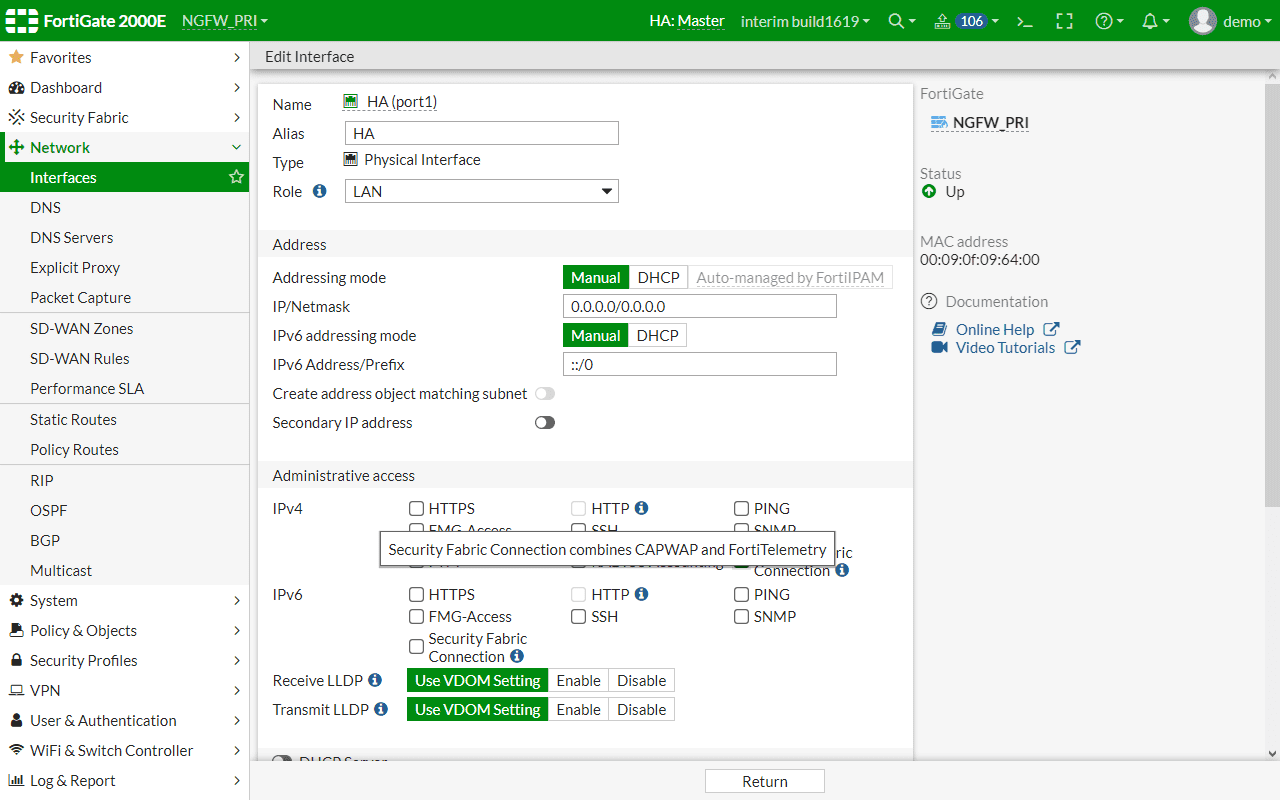
Перед основной настройкой доступа сотрудников с удалённых рабочих мест с помощью FortiAP необходимо настроить соответствующие разрешения на межсетевом экране FortiGate.
На внешнем интерфейсе FortiGate, с которым будет связываться FortiAP, следует разрешить подключение к Fortinet Security Fabric (для устройств под управлением FortiOS 6.2.3 или выше) либо использование CAPWAP — туннельного протокола, применяемого для взаимодействия между точками беспроводного доступа и контроллером (в нашем случае это FortiGate). Второй вариант предназначен для устройств под управлением операционной системы FortiOS 6.2.2 или ниже.
Рисунок 18. Разрешение подключения FortiAP к корпоративной сети через FortiGate
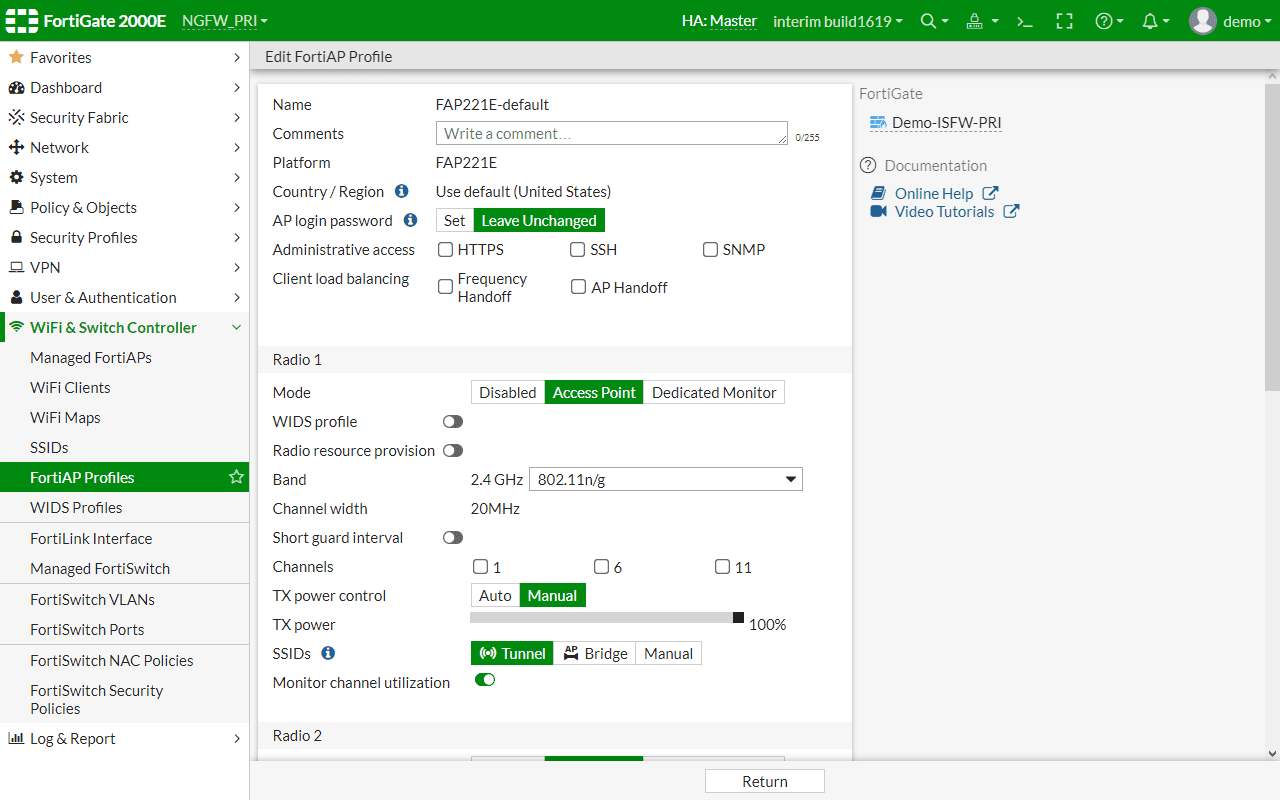
Для сотрудников, работающих удалённо, создаётся отдельный профиль FortiAP для применения раздельного туннелирования и шифрования к устройствам в этом профиле.
Рисунок 19. Параметры профиля FortiAP
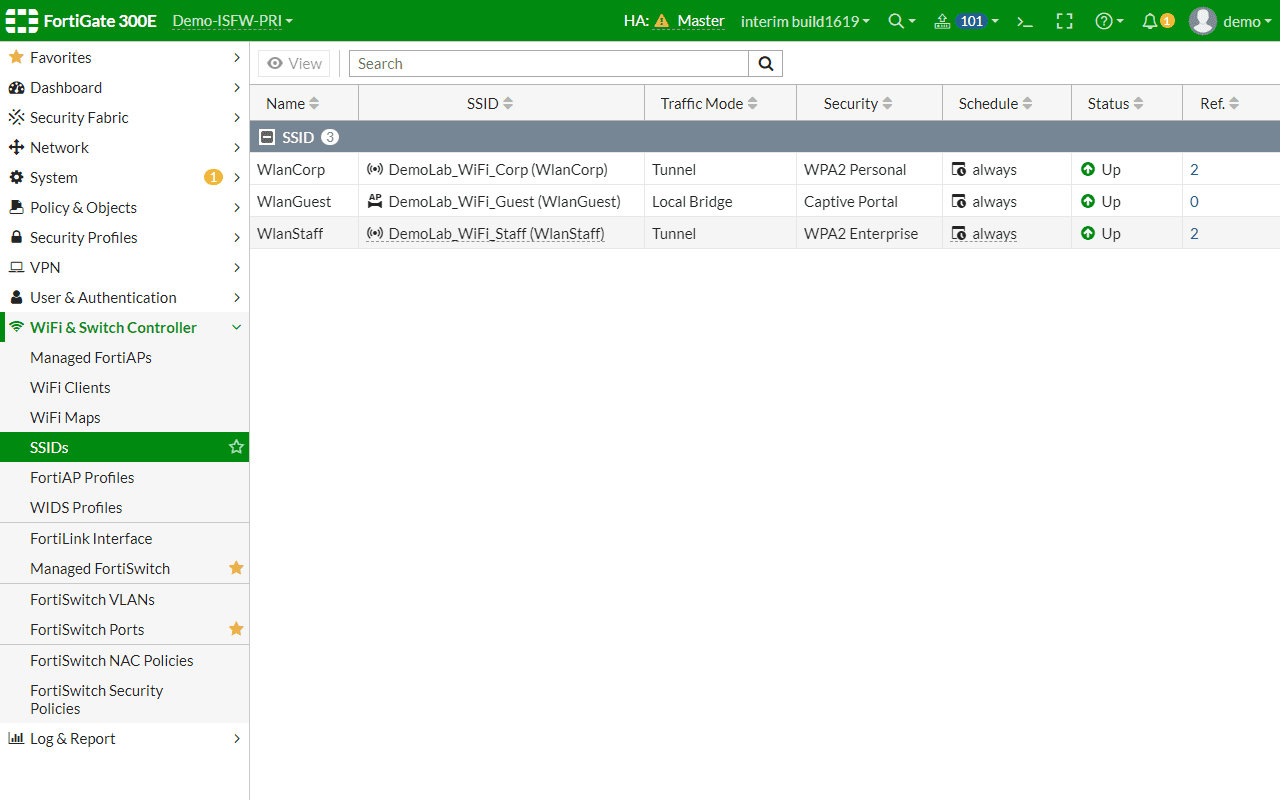
Для SSID, который применяется для созданного профиля FortiAP, необходимо разрешить разделённое туннелирование.
Рисунок 20. SSID для FortiAP
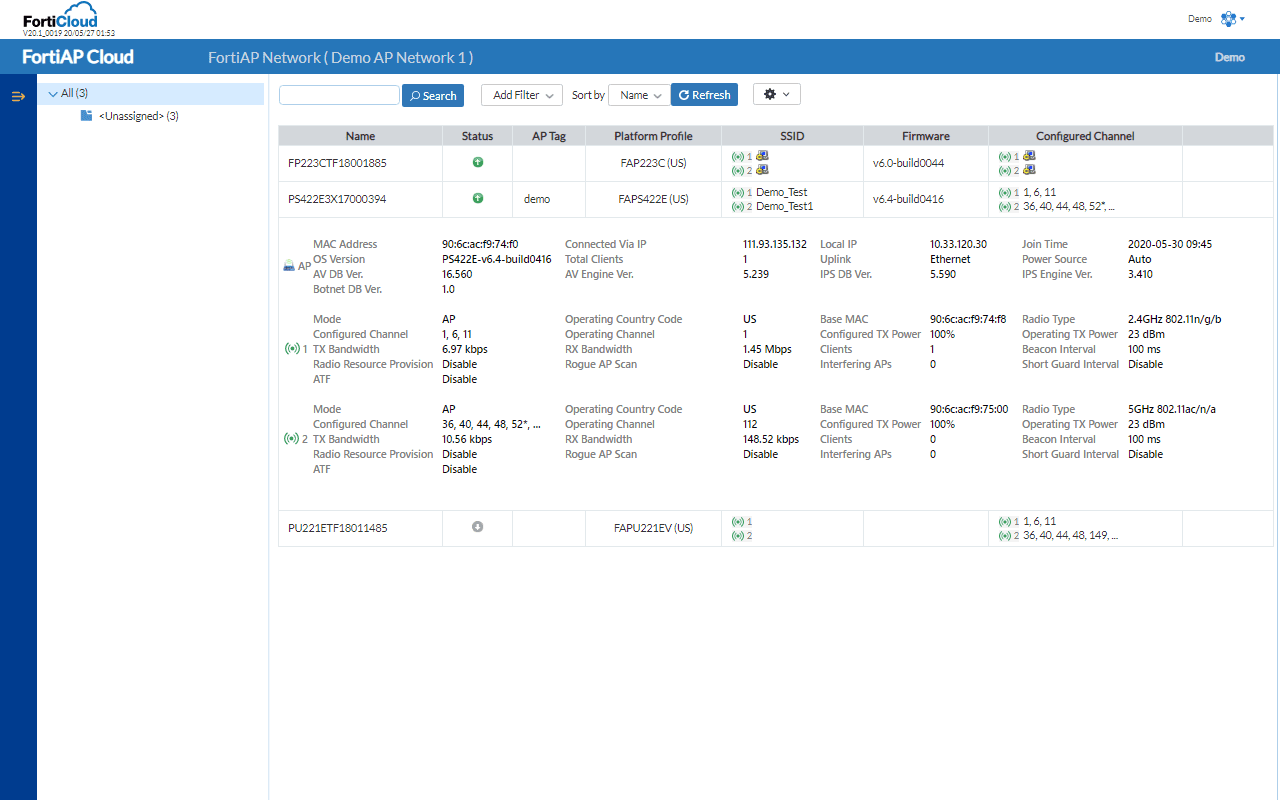
Настройка FortiAP может осуществляться с использованием облачного решения FortiAP Cloud, которое оснащено функциями по управлению автономными точками доступа FortiAP. FortiAP Cloud поддерживает выделение ресурсов, мониторинг, устранение неполадок и оптимизацию развёртывания оборудования FortiAP. Лицензионный ключ FortiAP Cloud входит в комплект поставки каждой точки доступа FortiAP, за счёт чего администратор может оперативно развернуть последние.
Рисунок 21. Контролируемые точки доступа FortiAP в интерфейсе администратора FortiAP Cloud
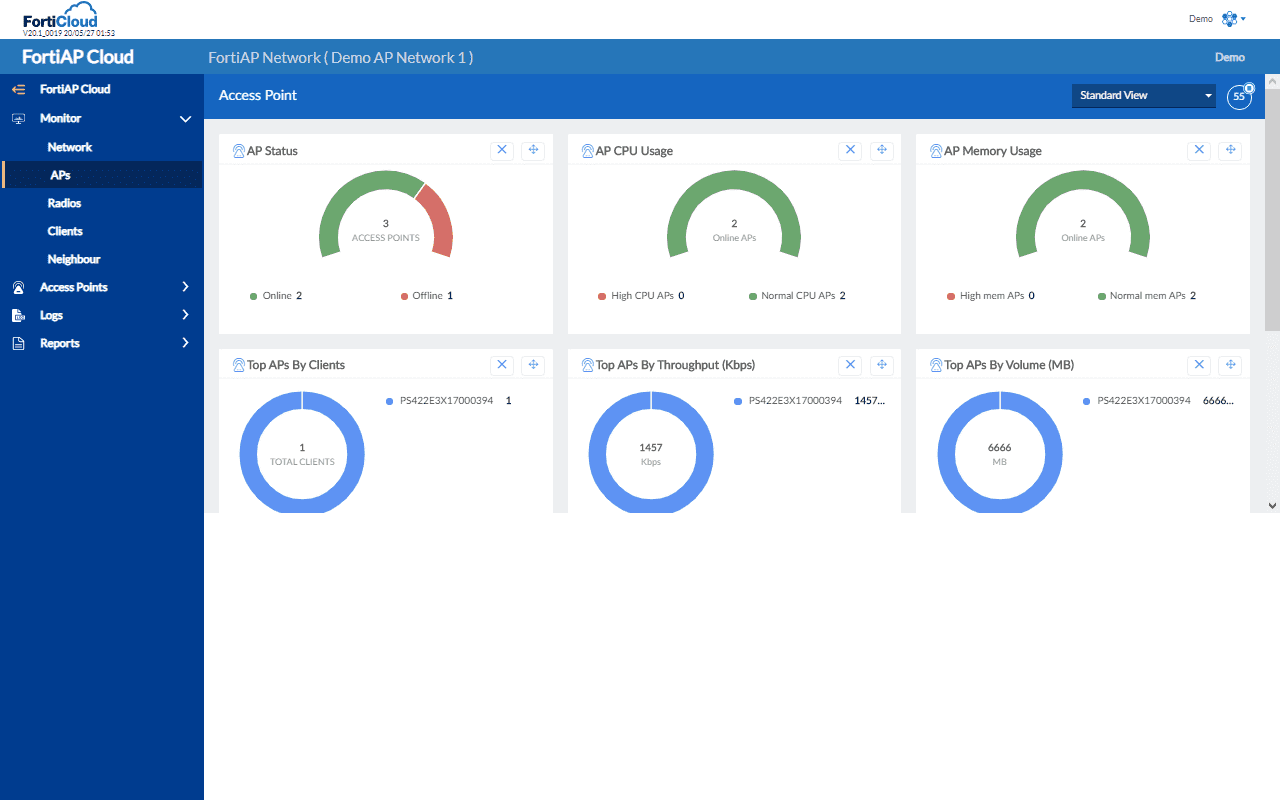
Рисунок 22. Подробная информация о точке доступа FortiAP
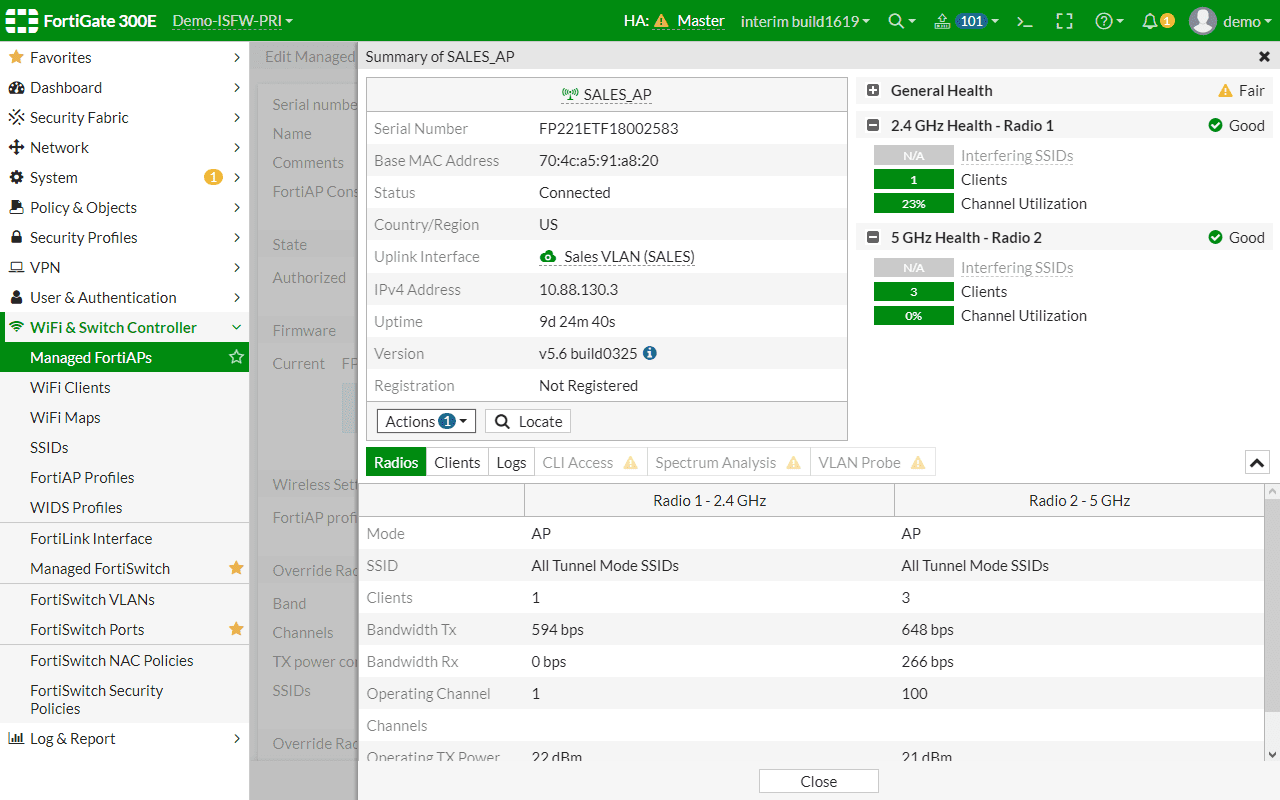
В интерфейсе администратора FortiGate также приводится информация о подключённых точках беспроводного доступа FortiAP.
Рисунок 23. Подключённые точки доступа FortiAP в интерфейсе администратора FortiGate
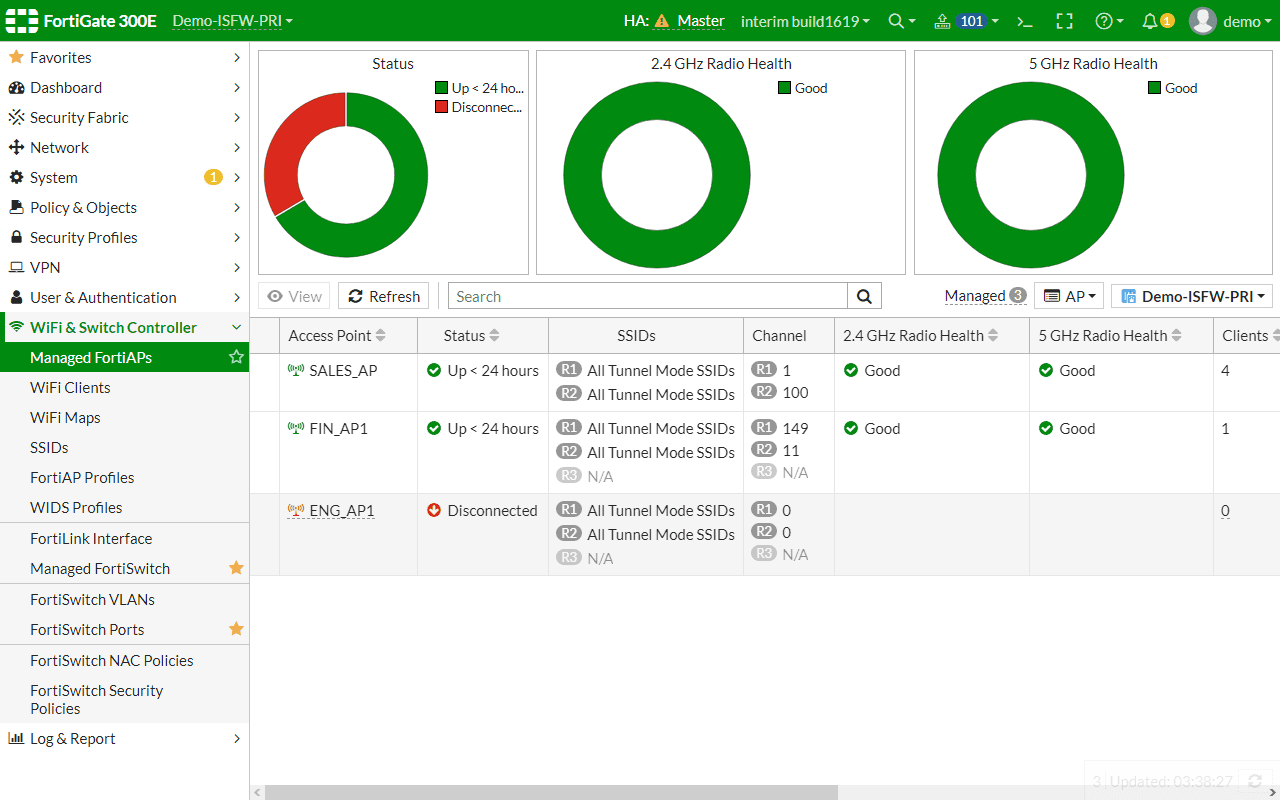
Рисунок 24. Детальная информация о точке доступа FortiAP
Additional Configurations
Create an Installation Log File
The FortiClient VPN installers offer the option to generate a log file during installation to assist with troubleshooting should any problems arise. You can use the following commands to create a verbose log file with details about the installation.
FortiClient VPN Silent Install (EXE) with Logging
FortiClient VPN Silent Install (MSI) with Logging
Exclude Desktop Shortcut During FortiClient VPN Install
The FortiClient VPN installer creates a desktop shortcut by default. If you don’t want the desktop shortcut, then you can run the following command line switch using the MSI to exclude it.
FortiClient VPN Silent Install (MSI) with No Desktop Shortcut
Основные характеристики
- Обеспечивает комплексную защиту от троянов, клавиатурных шпионов
- Отслеживает трафик данных с помощью брандмауэра приложения
- Особенности встроенный фильтр antispam
- Включает конфигурации IPSec
- Оптимизация WAN
- Блокирует фишинговые веб-сайты и небезопасные URL-адреса с помощью фильтра веб-контента
- Особенности родительского контроля
- Анти-рекламное и анти-шпионское ПО
- Интеграция с FortiSandbox, FortiGate, FortiAnalyzer и FortiManager
- Позволяет запланировать сканирование
- Защищает вас от известных и неизвестных угроз с помощью встроенного стека безопасности на основе хоста
- Поддержка двухфакторной аутентификации, FortiToken и RSA
- Может обнаруживать расширенные постоянные угрозы (APT)
Описание
Скачать FortiClient на русском пакет endpoint protection suite, который защищает вашу систему от вредных программ, вирусов и других потенциальных угроз. Утилита также включает в себя различные методы защиты в режиме реального времени, такие как веб-фильтрация, мониторинг в режиме реального времени, брандмауэр приложений и многое другое, чтобы защитить ваш веб-серфинг. Он является лучшим исполнителем и» рекомендуется » лабораториями NSS в своем групповом тесте. NSS Labs расширила область тестирования AEP и включила вредоносные документы, эксплойты, смешанные угрозы (комбинации угроз), ложные срабатывания и уклонения. Выполнить со встроенной песочницы заблокировал 100% эксплойтов, 100% документов и сценариев атак; 100% веб-и электронной почты атаки и оффлайн угроз с нулевым уровнем ложных срабатываний. Средство безопасности предоставляет три варианта сканирования для вас: полное, быстрое и пользовательское. Вы можете вручную запустить процесс сканирования в любое время, чтобы проверить наличие вредных файлов на вашем компьютере. Это также позволяет планировать еженедельные антивирусы для защиты вашей системы от угроз.
Скачать FortiClient на русском который включает в себя родительский контроль для блокировки явных веб-сайтов. Desktop security suite поставляется со списком категорий веб-сайтов, где вы можете разрешить доступ только к тем сайтам, которые вы хотите. Своя одиночная конфигурация VPN обеспечивает безопасный, более быстрый и удаленный доступ через протоколы SSL и IPSec. Скачать FortiClient для Windows 7, что бы выполнить сканирование для защиты вашей системы от вредоносных программ.
Кроме того, последний антивирус для ПК имеет веб-фильтрации, которая блокирует небезопасные URL-адреса, а также пропускную способность, потребляющую сайты. Программное обеспечение интегрируется с FortiSandbox, который обеспечивает защиту в режиме реального времени для вас от незамеченных и неизвестных вирусов. Утилита также обеспечивает интеграцию с FortiManager, FortiGate и FortiAnalyzer для управления, развертывания и централизованного ведения журнала/отчетности вашей системы.
Установка и настройка клиента FortiClient VPN
Для администраторов FortiGate доступна бесплатная версия FortiClient VPN, которая поддерживает базовые IPsec VPN и SSL VPN и не требует регистрации в FortiClient EMS (Enterprise Management Server). Эта версия не включает централизованное управление, техническую поддержку, а также некоторые расширенные функции.
Установка FortiClient VPN
Скачайте FortiClient VPN агент с сайта forticlient.com
Когда вы используете бесплатный VPN-клиент и запускаете его впервые, он предлагает подписать отказ от ответственности. Вы не можете настроить или создать VPN-соединение, пока не примете заявление об отказе и не нажмете «Я принимаю»:
Настройте параметры SSL VPN соединения
1. Перейдите в раздел Remote Access и щелкните значок настроек, а затем добавьте новое соединение (Add a New Connection).
2. Выберите SSL-VPN, а затем настройте следующие параметры:
| Connection Name | SSLVPNtoHQ |
| Description | Если необходимо |
| Remote Gateway | 172.20.120.123 |
| Customize port | 10443 |
| Client Certificate | Выберете Prompt on connect или сертификат из выпадающего списка |
| Authentication | Выберете Prompt on login for a prompt on the connection screen |
3. Нажмите Save для сохранения настроек VPN соединения.
Установите SSL VPN соединение
1. На закладке Remote Access, выберете VPN соединение из выпадающего списка. При желании вы можете щелкнуть правой кнопкой мыши значок FortiTray на панели задач и выбрать конфигурацию VPN для подключения.
2. Введите ваш логин и пароль.
3. Нажмите кнопку Connect.
4. После подключения вы можете подключиться к удаленной сети. Трафик на 192.168.1.0 проходит через VPN-туннель, а остальной трафик идет через локальный шлюз. FortiClient отображает состояние соединения, продолжительность и другую соответствующую информацию.
5. Нажмите кнопку Disconnect, когда будете готовы завершить сеанс VPN.
Проверьте работу SSL VPN соединения
Для проверки работы SSL VPN соединения через графический интерфейс (GUI):
1. На FortiGate перейдите в раздел VPN> Monitor> SSL-VPN Monitor для проверки SSL-пользователей.
2. На FortiGate перейдите в раздел Log & Report> Forward Traffic, чтобы просмотреть подробную информацию о SSL соединениях.
Для проверки работы SSL туннелей через командую строку (CLI):
get vpn ssl monitor SSL VPN Login Users: Index User Auth Type Timeout From HTTP in/out HTTPS in/out 0 sslvpnuser1 1(1) 291 10.1.100.254 0/0 0/0 SSL VPN sessions: Index User Source IP Duration I/O Bytes Tunnel/Dest IP 0 sslvpnuser1 10.1.100.254 9 22099/43228 10.212.134.200Инструкция по настройке FortiClient VPN на английском языке
Затронутые версии
Выполнить окна 5.4.3 и раньше Решения Обновление до Windows 5.4.4 или 5.6.1.
Тем не менее, мы протестировали последнюю версию, и мы обнаружили некоторые обходы исправления при определенных обстоятельствах. Мы поделились своими выводами с Fortinet, который работает над более полным исправлением. Мы не намерены делиться более подробной информацией, пока эта проблема не будет устранена.
Включение параметра «не предупреждать о недопустимом сертификате сервера» предотвратит эту проблему, но это настоятельно не рекомендуется, так как это позволяет атакам «человек посередине».
Развертывание допустимого на оконечной точке VPN смягчает проблему в стандартных ситуациях, однако, когда злоумышленник находится в ситуации MITM, они представят недопустимый сертификат, независимо от допустимого. Этого недостаточно для решения проблемы.Уязвимость обнаружена Clement Notin / @cnotin.
Уязвимость раскрыта в координации с CERT-Intrinsec.
How to Install FortiClient VPN Silently
FortiClient VPN Silent Install (EXE)
- Navigate to: https://www.forticlient.com/downloads
- Select Product Downloads
- Click the FortiClient VPN only link
- Select Download VPN for Windows
- Download the FortiClientVPNOnlineInstaller_x.x.exe file to a folder created at (C:\Downloads)
- Manually launch the FortiClientVPNOnlineInstaller_x.x.exe installer
- Wait for the FortiClient VPN Setup Wizard to appear and then navigate to the %LocalAppData%\Temp directory
- Copy the FortiClientVPN.exe to the C:\Downloads folder
- Exit & Close the FortiClient VPN Setup Wizard
- Open an Elevated Command Prompt by Right-Clicking on Command Prompt and select Run as Administrator
- Navigate to the C:\Downloads folder
- Enter the following command:
- Press Enter
x
To view this video please enable JavaScript, and consider upgrading to a
web browser that
supports HTML5 video
FortiClient VPN Silent Install (How-To Guide)
After a few moments you should see the FortiClient VPN Desktop Shortcut appear. You will also find entries in the Start Menu, Installation Directory, and Programs and Features in the Control Panel.
| Software Title: | FortiClient VPN |
| Vendor: | Fortinet Technologies Inc |
| Version: | 7.0.1.0083 |
| Architecture: | x86_x64 |
| Installer Type: | EXE |
| Silent Install Switch: | |
| Silent Uninstall Switch: | |
| Repair Command: | |
| Download Link: | https://www.forticlient.com/downloads |
| Video Tutorial: | FortiClient VPN Silent Install (How-To Guide) |
| PowerShell Script: | https://silentinstallhq.com/forticlient-vpn-install-and-uninstall-powershell/ |
FortiClient VPN Silent Install (MSI)
- Navigate to: https://www.forticlient.com/downloads
- Select Product Downloads
- Click the FortiClient VPN only link
- Select Download VPN for Windows
- Download the FortiClientVPNOnlineInstaller_x.x.exe file to a folder created at (C:\Downloads)
- Manually launch the FortiClientVPNOnlineInstaller_x.x.exe installer
- Wait for the FortiClient VPN Setup Wizard to appear and then navigate to the %LocalAppData%\Temp\{86A227AF-FF8F-474A-9B74-C9A5C29E83E0} directory
- Copy the FortiClientVPN.msi to the C:\Downloads folder
- Exit & Close the FortiClient VPN Setup Wizard
- Open an Elevated Command Prompt by Right-Clicking on Command Prompt and select Run as Administrator
- Navigate to the C:\Downloads folder
- Enter the following command:
- Press Enter
After a few moments you should see the FortiClient VPN Desktop Shortcut appear. You will also find entries in the Start Menu, Installation Directory, and Programs and Features in the Control Panel.
| Software Title: | FortiClient VPN |
| Vendor: | Fortinet Technologies Inc |
| Version: | 7.0.1.0083 |
| Architecture: | x86_x64 |
| Installer Type: | MSI |
| Silent Install Switch: | |
| Silent Uninstall Switch: | |
| Repair Command: | |
| Download Link: | https://www.forticlient.com/downloads |
| Video Tutorial: | FortiClient VPN Silent Install (How-To Guide) |
| PowerShell Script: | https://silentinstallhq.com/forticlient-vpn-install-and-uninstall-powershell/ |
The information above provides a quick overview of the software title, vendor, silent install, and silent uninstall switches. The download links provided take you directly to the vendors website. Continue reading if you are interested in additional details and configurations.
Фунциональные возможности FortiClient Endpoint Security Suite
FortiClient Endpoint Security Suite – продукт класса Internet Security, который призван обеспечить всестороннюю защиту конечных точек корпоративной сети от различных видов угроз. Для решения этой задачи в нем реализованы следующие функциональные возможности.
Защита от вредоносных программ
Компания Fortinet является разработчиком собственного антивирусного ядра. Антивирусная защита обеспечивается работой антивирусного монитора. При необходимости, можно осуществлять проверку жесткого диска по расписанию. Для определения вредоносных объектов используются как база данных сигнатур, так и эвристический анализ.
FortiClient Endpoint Security Suite также обеспечивает антивирусную проверку почтового трафика по протоколам POP3 и SMTP. Помимо сигнатурного детектирования в программе есть эвристический анализ и функция определения интернет-червей.
В программе существует карантин, в который помещаются все подозрительные объекты (если в настройках антивируса указано перемещать обнаруженные объекты в карантин). Пользователь может в любой момент просмотреть их, отправить разработчикам для тестирования, сообщить о ложном срабатывании или же добавить данный файл и/или папку в исключения из проверки их антивирусом.
Персональный файрвол
В FortiClient Endpoint Security Suite реализован персональный файрвол, предназначенный для обеспечения защиты компьютера от сетевых атак и несанкционированных подключений. Интересной его особенностью является возможность создания произвольного количества сетевых зон и их подразделение на несколько типов с отдельными правилами для каждого типа. В состав файрволла также входит система обнаружения вторжений (IPS), способная детектировать и блокировать сетевые атаки.
VPN-клиент
Одной из ключевых особенностей рассматриваемого продукта является наличие VPN-клиента. С его помощью можно подключаться к корпоративным сервисам с использованием технологий IPSec и SSL.
Фильтрация веб-контента
В FortiClient Endpoint Security Suite существует возможность фильтрации веб-контента по категориям. Справедливости ради стоит отметить, что эффективность этой функции для русскоязычных сайтов требует дополнительного тестирования.
Антиспам
В рассматриваемой программе реализована система блокирования спама. В отличие от традиционного байесовского фильтра, она не требует никакой настройки. Дело в том, что представленный антиспам работает на основе подготавливаемых разработчиками правил, которые регулярно обновляются.
WAN-оптимизация
В FortiClient Endpoint Security Suite реализована такая функция, как WAN-оптимизация. Суть ее заключается в оптимизации использования WAN-соединения, ускоряющее работу различных сетевых приложений. Для этого используется изменение некоторых параметров доступа, а также система кеширования. Стоит отметить, что эта функция работает только в том случае, если доступ к WAN осуществляется через устройство серии FortiGate.
Централизованное управление FortiManager
Программный комплекс FortiClient Endpoint Security Suite, как уже говорилось выше, рассчитан на применение в корпоративных информационных системах. Поэтому в нем реализована возможность централизованного управления всеми политиками безопасности. Для ее реализации используется другой продукт – FortiManager, который позволяет управлять не только программными, но и аппаратно-программными средствами защиты, выпускаемыми Fortinet, Inc.
Система журналирования и отчетности FortiAnalyzer
FortiClient Endpoint Security Suite ведет подробный журнал своей работы, для просмотра которого используется консоль управления. Кроме того, данный продукт может взаимодействовать с другим – FortiAnalyzer. Последний позволяет собирать информацию со всех средств защиты Fortinet, Inc., работающих в сети, и выводить ее в удобном для просмотра и составления отчетности виде.
РЕШЕНИЯ
FortiClient – это программный продукт, обеспечивающий безопасность настольных компьютеров, ноутбуков и мобильных устройств. FortiClient предлагает полный набор защитных механизмов для ПК и ноутбуков даже в том случае, если они используются в небезопасных публичных сетях. FortiClient включает в себя антивирус, защиту от шпионящего программного обеспечения, персональный межсетевой экран, фильтр для web-контента и антиспам.
Используя FortiGate совместно с FortiClient вы можете устанавливать VPN соединения (IPSec и SSL), использовать функции оптимизации WAN сервисов и получить дополнительный контроль над конечными устройствами. Автоматические обновления через сервисы FortiGuard или через устройства FortiManager гарантируют защиту от самых последних угроз. Централизованное управление с использованием устройства FortiManager обеспечивает легкость управления и внедрения.
Преимущества FortiClient:
- Распространяет всестороннюю защиту Fortinet, включая защиту от вирусов, шпионящего программного обеспечения, троянов, клавиатурных сканеров, adware/greyware на конечные ПК и ноутбуки.
- Поддержка SSL и IPSec VPN обеспечивает безопасный удаленный доступ к корпоративным приложениям. Оптимизация WAN позволяет ускорить эти подключения.
- Мощный персональный межсетевой экран производит мониторинг сетевого трафика, доступа к приложениям, определение вторжений и, соответственно, усиливает ваши политики безопасности.
- Компонент под названием «определение приложений» (application detection) помогает администраторам FortiGate заппрещать или отслеживать доступ для конечных устройств если они исполняют приложения запрещенные политикой безопасности.
- Расширенная защита от спама плавно интегрируется с программным обеспечением на ПК, защищая пользователей, использующих удаленный доступ.
- Фильтрация web-контента обеспечивает контроль доступа к нему в режиме реального времени, обеспечивая соответствие корпоративным правилам.
- Централизованное управление и анализ, осуществляемые с помощью FortiManager и FortiAnalyzer, снижают затраты на управление и обслуживание.
- FortiManager обеспечивает усиления политик безопасности, обеспечивая защиту в масштабах всей организации.
- Возможность блокировки конфигурации с FortiManager с помощью пароля обеспечивает улучшенный контроль.
- Массовая инсталяция с помощью сценариев ускоряет развертывание.
- Локальный сканер вирусов и шпионящего программного обеспечения, механизмы спам и web фильтрации могут обновляться с FortiManager, тем самым обеспечивая максимальную скорость обновлений и своевременную защиту.
- Настраиваемое расписание обновлений гарантирует, то что обновление будет произведено в наиболее удобное время.
- Для упрощения процесса покупки предусмотрены корпоративные пакеты лицензий.
Характеристики FortiClient:
- Расширяет всестороннюю защиту Fortinet, включая защиту от вирусов, шпионящего программного обеспечения, троянов, клавиатурных сканеров, ботнетов, руткитов, спама, фишинга, adware/greyware до конечных ПК и ноутбуков.
- Поддерживается Windows 2000 (32 битная версия), Windows XP (32 и 64 битные версии), Windows Server 2003, Windows Server 2008, Windows Vista, и Windows 7
- Контроль и управление конечными хостами.
- Клиент IPSec и SSL VPN
- Персональный межсетевой экран
- Антивирус/ сканер шпионящего программного обеспечения
- Защита от спама
- Фильтрация web-контента
- Ускорение WAN-сервисов
- Определение приложений
- Взаимодействие с FortiGate, FortiManager и FortiAnalyzer.
- Все технологии инспектирования, поддерживаемые сервисами FortiGuard
Fortinet product support for FortiClient
The following Fortinet products work together to support FortiClient:
- FortiClient EMS
- FortiManager
- FortiGate
- FortiAnalyzer
- FortiSandbox

FortiClient EMS
FortiClient EMS runs on a Windows server. EMS can manage FortiClient endpoints by deploying FortiClient (Windows) and endpoint policies to endpoints, and the endpoints can connect FortiClient Telemetry to FortiGate and EMS. FortiClient endpoints connect to the FortiGate to participate in the Security Fabric. FortiClient endpoints connect to EMS to be managed in real time.
For information on EMS, see the FortiClient EMS Administration Guide.
FortiManager
FortiManager provides central FortiClient management for FortiGates that FortiManager manages. When endpoints are connected to managed FortiGates, you can use FortiManager to monitor endpoints from multiple FortiGates.
For information on FortiManager, see the FortiManager Administration Guide.
FortiGate
FortiGate provides network security. EMS defines compliance verification rules for connected endpoints and communicates the rules to endpoints and the FortiGate. The FortiGate uses the rules and endpoint information from EMS to dynamically adjust security policies. When using FortiManager, FortiGates communicate between endpoints, EMS, and FortiManager.
When FortiClient Telemetry is connected to the FortiGate, endpoints can participate in the Security Fabric.
For information on FortiGate, see the FortiOS documentation.
FortiAnalyzer
FortiAnalyzer can receive logs and software inventory reports from endpoints connected to FortiGate or EMS, and you can use FortiAnalyzer to analyze the logs and run reports. FortiAnalyzer receives logs and software inventory reports directly from FortiClient.
For information on FortiAnalyzer, see the FortiAnalyzer Administration Guide.
FortiSandbox
FortiSandbox offers capabilities to analyze new, previously unknown, and undetected virus samples in real time. Files sent to it are scanned first, using similar antivirus (AV) engine and signatures as are available on FortiOS and FortiClient. If the file is not detected but is an executable file, it is run in a Microsoft Windows virtual machine (VM) and monitored. The file is given a rating or score based on its activities and behavior in the VM.
As FortiSandbox receives files for scanning from various sources, it collects and generates AV signatures for such samples. FortiClient periodically downloads the latest AV signatures from FortiSandbox, and applies them locally to all realtime and on-demand AV scanning.
FortiClient supports connection to an on-premise FortiSandbox appliance or FortiSandbox Cloud. For more information, see the FortiSandbox Administration Guide.
Dockerfile
I’m going to go through each block and try and explain what’s happening. I’ll have a link at the end with all the files in full so you can skip to that to see everything in its’ entirety.
So, what’s it doing?
- sets up base image and installs desired packages (add as needed).
- install PPP & PPTP packages are a must for VPN to work.
- sets up ‘utmp’ and ‘root’ user, sets password
FROM centos:7

RUN \
    yum -y update && yum -y install epel-release && \
    yum -y install openssl openssh-clients openssh-server && \
    yum -y install bind-utils net-utils ppp pptp curl wget git which less \
    vim expect ansible python-pip bash-completion net-tools zip unzip && \
    yum -y clean all && \
    touch /run/utmp && \
    echo "root:root" | chpasswd
Next
- it creates a (work) user
- creates our .ssh directory and
- sets the user’s passwd (loginid = your AD login at the office)
RUN \
    useradd loginid && \
    mkdir ~loginid/.ssh && \
    echo "loginid:loginid" | chpasswd
Next it’s adding our vpn client package, and copying the vpn runtime script.
When you add this (or any package for that matter of this type) .xz file, Docker will automagically unpack the contents in your destination directory (in this case /usr/local/bin):
ADD "bin/forticlientsslvpn.xz", "/usr/local/bin"
COPY "bin/forticlientvpn.sh", "/usr/bin"
Then, copy ALL my keys and my ssh config file to $HOME/.ssh:
COPY "keys", "/home/loginid/.ssh"
COPY "conf/ssh.config", "/home/loginid/.ssh/config"
Also copy my bash aliases to ~/.alias, and add a line to my ~/.bashrc so that it automagically sources my aliases everytime I login
COPY "conf/bash_aliases", "/home/loginid/.alias"
RUN echo " . ~/.alias " >> /home/loginid/.bashrc
set the right owners and permissions or my keys wont work
RUN chown -R loginid:loginid /home/loginid/.ssh
RUN chmod -R 600 /home/loginid/.ssh/*
RUN chown loginid:loginid /home/loginid/.alias
Next, this script is needed by forticlient to inialise and accept the license:
RUN /usr/local/bin/forticlientsslvpn/64bit/helper/setup.linux.sh
- copy our entrypoint.sh (see further down for setting this script up)
- and chmod 755 entrypoint and forticlientvpn** scripts:
COPY "entrypoint.sh", "/"
RUN chmod 755 /entrypoint.sh
RUN chmod 755 /usr/bin/forticlientvpn.sh
That’s it.
Next, we have to prep the forticlient setup so that it doesn’t have to wait for us to input anything and it just goes ahead and
- installs without us needing to accept the license
- runs without us needing to type ‘Y’ to start the VPN tunnel
Example of output success
Run and see if you can see the following
cloudbuilder@hx0:~/vpn $ docker logs workvpn
Killing previous instances of Forticlient SSL VPN client...
spawn /usr/local/bin/forticlientsslvpn/64bit/forticlientsslvpn_cli --server remote.site.com:443 --vpnuser loginid --keepalive
Password for VPN:
STATUS::Setting up the tunnel
STATUS::Connecting...
Certificate:Certificate:
    Data:
        Version: 3 (0x2)
        Serial Number:


...
... //certificate output
... //certificate output
... //certificate output
...

The certificate for the SSLVPN server is invalid.
You are connecting to an untrusted server. which could put your confidential information at risk.
Would you like to connect to this server? (Y/N)
Y
STATUS::Login succeed
STATUS::Starting PPPd
STATUS::Initializing tunnel
STATUS::Connecting to server
STATUS::Connected
Press Ctrl-C to quit
STATUS::Tunnel running
When you see ‘Tunnel running’ you should be good to go!
Выводы
Подробно рассмотрев программный комплекс FortiClient Endpoint Security Suite, можно сделать следующие выводы. Данный продукт является весьма функциональным решением, которое действительно может обеспечить всестороннюю защиту рабочих станций от широкого спектра угроз: вредоносных программ, сетевых атак, спама, нежелательного веб-контента. Для этого используются собственные технологии компании – в отличие от многих производителей FortiClient не применяет сторонние разработки. Некоторые возможности рассматриваемой программы вообще можно назвать уникальными для продуктов такого класса. В частности, это относится к интегрированному VPN-клиенту и WAN-оптимизации.
Однако полноценное использование FortiClient Endpoint Security Suite возможно в том случае, если на предприятии используются различные программно-аппаратные решения Fortinet, Inc.: FortiManager для централизованного управления системой безопасности, FortiAnalyzer для сбора и просмотра событий и другой информации, FortiGate для защиты периметра. В этом случае можно построить единую, гибкую систему безопасности, в которой рассмотренный сегодня продукт занимает видное место, обеспечивая безопасность конечных точек корпоративной сети. В противном случае применение FortiClient Endpoint Security Suite в средних и крупных информационных системах затруднено за счет отсутствия централизованного администрирования.
Говоря о централизованном администрировании, можно отметить его широкую функциональность. Система позволяет создавать политики безопасности и массово распространять их на отдельные компьютеры, их группы или все рабочие станции сети. Причем система управления FortiClient Endpoint Security Suite интегрирована с администрированием других частей системы безопасности. Это значительно облегчает обслуживание информационной системы предприятия.
Бесплатная версия FortiClient Endpoint Security Suite также заслуживает самого пристального внимания. Она обладает практически всеми возможностями платного варианта и обеспечивает возможность надежной защиты компьютеров. Понятно, что сфера ее применения ограничена отсутствием технической поддержки и централизованного администрирования. Поэтому данную версию можно рассматривать в качестве бесплатной альтернативы для небольших компаний.







