Faststone capture для windows 10
Содержание:
- Средство просмотра изображений, редактор и захват экрана
- И снова о скриншотах
- Преимущества и недостатки
- FastStone Capture 9.6 на русском + код активации
- Скачайте FastStone Capture для Windows Vista на русском бесплатно
- Описание основных задач утилиты
- «FastStone Capture» — самая удобная программа по созданию скриншотов на компьютере!
- FastStone Capture 9.6 RePack & Portable by elchupacabra
- Инструкция по использованию
Средство просмотра изображений, редактор и захват экрана
Если вам нужно сделать снимок экрана на экране, вы можете просто использовать клавишу PrtScr на клавиатуре. Но если вам также нужно сделать базовое редактирование для захваченного изображения, то FastStone Capture — хороший вариант.
FastStone Capture — это минималистское приложение для снятия скриншотов, которое скрывает множество инструментов и опций под его небольшим интерфейсом. Программа включает в себя несколько способов захвата изображений (полноэкранный режим, активное окно, прямоугольная область, свободная область, даже прокручиваемое окно!) И работает со всеми популярными форматами.
Но самая мощная сторона FastStone Capture появляется, когда вы снимаете снимок экрана. Программа отображает захваченное изображение и позволяет вам работать с ним несколькими способами: добавьте заголовок, измените размер изображения, примените несколько специальных эффектов, нарисуйте на нем свободные фигуры, выделите выделенную область и т. Д.
FastStone Capture включает в себя другие интересные варианты, такие как автоматическое сохранение и именование файлов, поддержка быстрых клавиш и возможность загрузки изображений непосредственно на FTP-сервер.
FastStone Capture — это полнофункциональный инструмент для захвата изображений, который позволяет не только делать снимки вашего экрана, но и редактировать их.
Добавлено «Получение изображений из сканера». Он поддерживает пакетное сканирование в формате PDF, TIFF, JPEG и PNG. Он позволяет пользователям поворачивать, обрезать, обрабатывать, комментировать и сохранять сканированные изображения непосредственно в этом инструменте. Добавлен «Захват региона фиксированного размера». «Повторить последний захват». Теперь можно использовать перетаскивание, чтобы открыть изображение в внутренний редактор Добавлен параметр «Fit to Width» (нажмите K) во внутренний редактор. Другие незначительные улучшения и исправления ошибок.
Изменения
Добавлено «Получение изображений из сканера». Он поддерживает пакетное сканирование в формате PDF, TIFF, JPEG и PNG. Он позволяет пользователям поворачивать, обрезать, обрабатывать, комментировать и сохранять сканированные изображения непосредственно в этом инструменте. Добавлен «Захват региона фиксированного размера». «Повторить последний захват». Теперь можно использовать перетаскивание, чтобы открыть изображение в внутренний редактор Добавлен параметр «Fit to Width» (нажмите K) во внутренний редактор. Другие незначительные улучшения и исправления ошибок.
И снова о скриншотах
Привет, Друзья! В этой публикации поговорим о более совершенной программе для снятия скриншотов — FSCapture, которую я использую наравне с Floomby. Вернее, зачастую работаю с обеими программами, особенно, при создании постов с картинками. Полное название программы – FastStone Capture (в дальнейшем буду называть — FastStone). И так, не буду забегать вперёд рассказами о достоинствах FastStone, а сразу предложу скачать и установить эту замечательную программку.
Скачать программу можно здесь.

Установите и запустите программу. Запустив программу, увидите вот такое окошко, в котором, нажмите кнопку: Настройки, обведённую красным квадратом.
Наведите курсор мыши на Обложка или Скин и выберите из четырёх вариантов более подходящий для вас, цвет панели инструментов программы.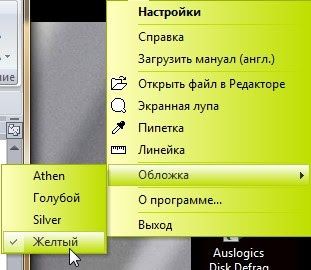
Пункт: Линейка, выводит на экран линейку, которой можно измерять небольшие снимки и другие объекты в пикселях, рассчитана линейка на 500 px.
Пункт: Пипетка, позволяет фиксировать любой цвет на мониторе, а также выбирать любой желаемый цвет в таблице, причём, можно сразу видеть код цвета, что очень полезно при работе с HTML.
Пункт: Экранная лупа, при нажатии левой кнопкой мыши, увеличивает объект в два раза, хотя, в настройках можно указать большую или меньшую кратность увеличения.
Пункт: Открыть файл в Редакторе, позволяет открывать сохранённые файлы из вашего компьютера для дальнейшего редактирования изображений или текста в FastStone.
Все эти пункты, для экономии времени, можно вывести на обложку программы. Для этого, нужно зайти в раздел: Настройки и установить или снять галочки в чекбоксах (обведено квадратом).
 Если вы часто будете использовать FastStone, то можете поставить галочку напротив: Запуск вместе с Windows (автозагрузка), но, тогда нужно поставить ещё одну галочку напротив: При запуске сворачивать в трей. Это необходимо будет сделать, чтобы обложка изначально не мешала просматривать другие документы и информацию.
Если в уроках необходимо указывать курсор мыши на таблицах и пр., то можете оставить галочку напротив: Включать в скриншот указатель мыши. Поставив галочки на дополнительных кнопках (обведено квадратом), тем самым выводим их на обложку программы.
Чтобы не загружать и без того загруженный системный диск, укажите программе путь автосохранения рисунков на другой диск (например: Диск D), а также установите формат, в котором будут сохраняться снимки.
В правой стороне окна настроек, есть возможность изменить комбинации клавиш для активации того или иного действия. Ниже, можно изменить кратность экранной лупы. Ещё ниже, можно изменить цвет фона рабочего поля редактора.
Сделав необходимые настройки, нажмите ОК.
Преимущества и недостатки
Приложение может работать с внешнего устройства (флешки), поддерживает несколько мониторов и позволяет передавать обработанные изображения по электронной почте с помощью встроенных средств. В числе прочих преимуществ FastStone Image Viewer:
- продвинутые алгоритмы передискретизации;
- интегрированный файловый менеджер;
- встроенный видеопроигрыватель;
- внушительный набор инструментов редактирования и спецэффектов;
- огромное количество различных рамок, трафаретов и переходов;
- быстрое открытие файлов в формате RAW;
- возможность обработки данных с подключенного к ПК сканера;
- синхронизация с принтером и другими внешними устройствами;
- полноценная русскоязычная локализация.
Версия программы, предназначенная для домашнего использования, абсолютно бесплатная. Какие-либо существенные недостатки у нее отсутствуют.
FastStone Capture 9.6 на русском + код активации
FastStone Capture представляет собой мощную и удобную программу, которая предназначена для записи с монитора в один отдельный файл. Утилита способна захватывать различные области — целиком веб страницу, объекты, экран, фигуры и прочее.

Данный продукт является мощной и функциональной программой для получения скриншота. В дальнейшем есть возможность редактировать их. Но на самом деле возможности программы большие. Например, FastStone Capture позволяет не только редактировать скриншот, но и также включает дополнительные сервисы по работе с изображением.
Пароль ко всем архивам: 1progs
Программа FastStone Capture помогает просматривать графические файлы следующих форматов — gif, bmp, png, jpeg, pcx, tiff и другие. Редактор простой и удобный в использовании.
Данная программа выпускается в ограниченной версии. Для того, чтобы использовать все функциональные возможности без всяких ограничений, то необходимо скачать ключ FastStone Capture. После чего станут доступны все функции этой замечательной программы.

Достоинства программы:
- Возможность сделать скриншот рабочего стола, определенной области, окна веб страницы.
- Полученный скриншот можно скопировать в буфер, открыть в редакторе, распечатать.
- Редактор позволяет добавлять стрелки, обрезать изображение, подкорректировать цвет и многое другое.
- Много операций можно выполнить благодаря горячим клавишам.
Недостатки программы:
Для использования всех функциональных возможностей нужна активация FastStone Capture.
Несложный интерфейс программы позволяет изменять глубину цвета, поворачивать, вырезать нужные фрагмент и производить другие операции с изображением. Пользователя обязательно порадуют горячие клавиши и различные сервисы, с помощью которых можно быстро и легко запечатлевать изображения с активного окна.

Кстати, важно отметить удобную функцию скриншота всей области экрана и определенной выделенной области. Полезной функцией для многих пользователей является снятие скриншота полной web страницы
В этом приложении предусмотрена еще одна полезная функция, которая позволяет добавлять поясняющие надписи на полученный скриншот.

Скачайте FastStone Capture для Windows Vista на русском бесплатно
| Версия | Платформа | Язык | Размер | Формат | Загрузка |
|---|---|---|---|---|---|
 FastStone Capture 8.3 Full |
Windows Vista |
Русский | 3.1MB | .exe |
Скачать |
|
FastStone Capture 8.3 Portable |
Windows | Русский | 3.1MB | .exe |
Скачать |
Обзор FastStone Capture
FastStone Capture – утилита для создания скриншотов и захвата видео с экрана. Поддерживает ряд графических форматов (JPEG, BMP, TGA, PDF, PCX, GIF, PNG, TIFF), обеспечивает просмотр и редактирование снимков экрана. Программа работает на платформе Windows, совместима со всеми версиями операционной системы.
Скриншоты
Похожие программы
SpeedFan
Google Earth
DirectX — пакет библиотек, необходимый системе для работы с мультимедиа
ArtMoney
Andy
Hamachi
Tunngle
Game Maker Studio — разработка игр и приложений под различные платформы
IObit Malware Fighter — для удаления вредоносных программ – троянов, кейлоггеров
Mobogenie
Nokia PC Suite
BlueStacks — программа для запуска android приложение на windows
360 Total Security — условно-бесплатное антивирусное программное обеспечение
Fences
Hotspot Shield
7-Zip — бесплатный архиватор для windows
Origin
CPU-Z
Driver Booster Free — программа для поиска и установки новых драйверов
Acronis Disk Director — пакет инструментов для работы с жесткими дисками компьютера
DriverPack Solution — для автоматической установки и обновления драйверов
Cheat Engine
VirtualBox — создание вирутальных машин
Reg Organizer — программное обеспечение для оптимизации и очистки компьютера
Bandicam — программа для снятия скриншотов и записи видео с экрана
Nox App Player — программа для запуска андроид игр и приложений на windows
2GIS
Razer Game Booster — программа для отключения неиспользуемых процессов
Punto Switcher
Radmin
Mathcad
Ammyy Admin
3DMark
Action!
FurMark
Xpadder
Adobe Dreamweaver
Driver Genius — сканирования и обновление драйверов на компьютере
PowerDVD — проигрыватель мультимедийных файлов
CheMax
GOM Player — медиапроигрыватель для Windows
FBReader
Cool Reader
Samsung Kies — подключение телефонов и смартфонов компании Samsung к ПК
Connectify Hotspot
MyPublicWiFi
Nero Burning ROM
Free Studio — пакет объединяющий более 40 мультимедийных программ
WinSCP
ImgBurn
FB2 Reader
FastStone Capture
EasyBCD
STDU Viewer
NVIDIA PhysX
ManyCam
Virtual Router
Dropbox
Adguard
Dr.Web CureIt! — бесплатная утилита для лечения компьютера от вредоносного ПО
Яндекс.Диск
Kaspersky Free — бесплатная версия антивируса от лаборатории Касперского
NOD32 — хороший антивирус для компьютера
iTunes — программа для синхронизации между мобильными устройствами Apple
Rufus
PRO100
Arduino
CGMiner
Maple
Visual Studio
Bitcoin Core
Глаз.ТВ
Kingo Root
Android Studio
Scratch
Firebird
Charles
NVIDIA GeForce
MinerGate
Microsoft .NET Framework — платформа создающая условия установки компьютерного ПО
Eclipse
NVIDIA Inspector — для работы с графической подсистемой
HWMonitor
Core Temp
Display Driver Uninstaller — для удаления устаревших драйверов видеокарт
VueScan
CrystalDiskInfo — диагностическая утилита для проверки жестких дисков
HDD Low Level Format Tool — утилита, предназначенная для форматирования жестких дисков
Ускоритель компьютера — оптимизация операционной системы Windows
Classic Shell
WinThruster — оптимизация операционных систем семейства Windows
Avast Free Antivirus — бесплатный Аваст антивирус для компьютера
Mcafee — антивирусная программа, для защиты компьютера от внешних угроз
Intel Driver
ASUS Update — утилита, предназначенная для обновления BIOS на компьютере
Clownfish
Evernote
GeForce Experience — автоматического поиск драйверов видеокарт компании Nvidia
Облако Mail.ru
CPU Control
Microsoft Security Essentials — антивирус для защищиты операционной системы
ActiveSync
BlueSoleil
Malwarebytes Anti-Malware — частично бесплатная антивирусная утилита
TV Player Classic
CyberGhost VPN
RivaTuner
PuTTY
Trend Micro HijackThis
VMWare Workstation
Supremo
AnyDesk
Rainmeter
RocketDock
Lightshot
TunnelBear
AMD Catalyst Control Center — программа для настройки видеокарт AMD Radeon
Аудио | Видео программы
Графические программы
Microsoft Office
Игры
Интернет программы
Диски и Файлы
Описание основных задач утилиты
Программа ФастСтоун Кэптчур, скачанная с официальных источников команды разработчиков поддерживает графический интерфейс исключительно на английском языке. Для людей, не владеющих лингвистическими талантами, будет нелишним узнать особенности утилиты. Описание основных функций для снятия скриншотов на русском языке с иллюстрациями.
Панель инструментов
Инструментальная панель в FSC имеет удобное свойство всегда находиться поверх всех открытых окон, что удобно для оперативного использования подходящего действия.
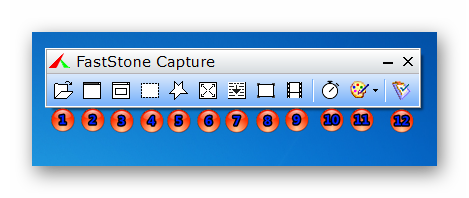
- Открытие файла из определённой папки в редакторе – на случай если необходимо продолжить оформлять сделанный ранее скриншот или есть необходимость скорректировать иную картинку.
- Capture Active Window (Alt+PrtSc) – Захват активного окна.
Операционная система Windows позволяет одновременно открывать несколько документов. Данная опция
захватывает видимую часть активного окна.
Изменение размера активного окна позволяет сделать скриншот ёмким и содержательным.
- Capture Window / Object (Shift+PrtSc) – снэпшот одного окна или объекта (адресная строка, диспетчер задач, меню программы, панель задач). Подсвечивается выбранный участок для моментального снимка красной прямоугольной рамкой.
- Capture Rectangular Region (Ctrl+PrtSc) – снапшот прямоугольной области.
- Capture Freehand Region (Ctrl+Shift_PrtSc) – скриншот свободной области.
- Capture Full Screen (PrtSc) – захват всего экрана с панелью задач.
- Capture Scrolling Window (Ctrl+Alt+PrtSc) – позволяет осуществить захват документа из нескольких листов, путём удержания левой кнопки и прокручивания колёсика мыши. Таким способом можно заскриншотить информацию со всей страницы в Интернете одним махом, а не делать несколько скринов.
После активации данной опции прокрутка продолжится автоматически до окончания документа или статьи в Интернете. Остановка прокрутки осуществляется путём нажатия кнопки «Esc».
Аналогичная опция захвата всего содержимого вэб-страницы есть в браузерах Google Chrome и Mozilla Firefox. Скриншоты в браузерах.
- Capture Fixed-Size Region (Ctrl+Shift+Alt+PrtSc) – скриншот фиксированного размера для подготовки презентаций или однообразной монотонной работы.
- Screen Recorder – запись видео с экрана монитора компьютера для подготовки наглядных пособий и много другого, на что хватит фантазии и необходимости.
- Delay before Capture – временная задержка перед фиксацией изображения с экрана.
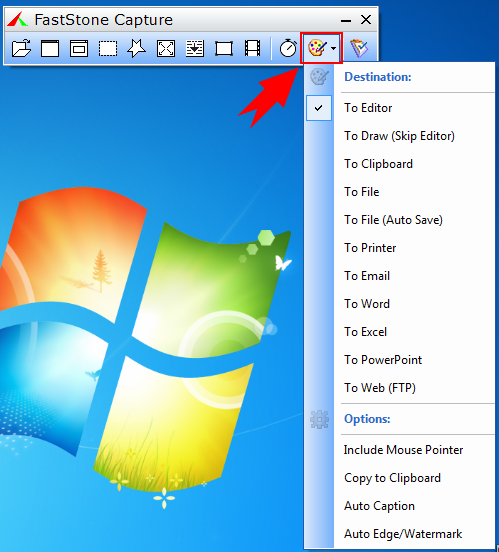
- Output -> To Editor – выбор функциональности, куда будет загружен скриншот:
- Редактор изображений;
- Рабочая область для рисования;
- Буфер обмена;
- Файл;
- На печать принтера;
- Электронная почта;
- Документ Microsoft Office;
- Глобальная сеть Интернет.
- Settings – дополнительные настройки.
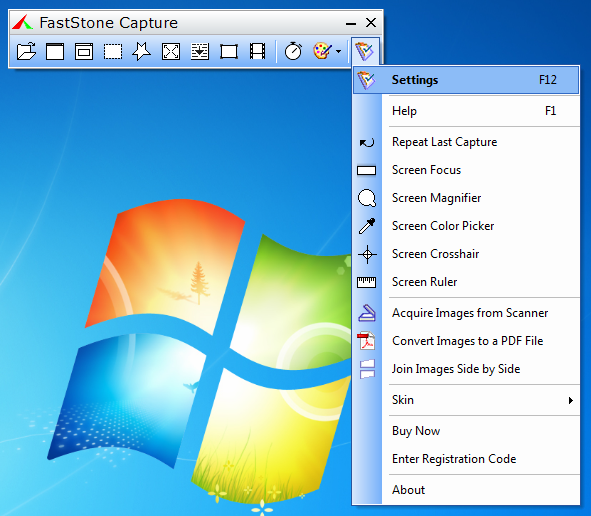
Поэкспериментировав с утилитой, пользователь освоит универсальный инструмент, даже не владея иностранным языком. Если же появятся разочарования в продукте, то можно ознакомиться с аналогами в следующих странице и рубрике:
Скриншотеры.
Все скриншоты были сделаны и отредактированы следующими программами:
- Ashampoo Snap 9
- Lightshot
- Paint.Net
«FastStone Capture» — самая удобная программа по созданию скриншотов на компьютере!
Всем привет, дорогие друзья, читатели и посетители сайта undelete-file.ru! Сегодня хочу поделиться с Вами замечательной и реально незаменимой программой по созданию скриншотов — это FastStone Capture последней версии и на русском языке! Так как большая часть скриншотов в моих статьях сделана с помощью этой утилиты — «FastStone Capture».
Как установить FastStone Capture?
Установка программы даже не требуется — скачали архив, разархивировали, запустили вот такую иконку
и вуаля — первый скриншот есть! Всё очень просто, однако напишу небольшую инструкцию и некоторые нюансы…
Как работать с программой FastStone Capture?
После инсталляции программа ставит ярлык в панели задач, возле часов.

При запуске открывается маленькое окно:

На котором размещены 8-11 кнопок. Поясню их предназначениеи горячие клавиши по умолчанию:
- Открытие файла редактором программы — открытие любой картинки или фотки;
- «Захват активного окна» (Alt+PrtSc) — делаем скриншот окна, которое на переднем плане;
- «Захват окна/объекта» (Shift+PrtSc) — делаем скриншот окна/объекта которое указываешь мышкой;
- «Захват прямоугольной области» (Ctrl+PrtSc) — делаем скрин нужной области, в виде прямоугольника, выделенной мышкой;
- «Захват произвольной области» (Ctrl+Shift+PrtSc) — делает скриншот любой области, обведенной мышкой;
- «Захват всего экрана» (PrtSc) — делает скрин полного(всего) экрана;
- «Захват окна с прокруткой» (Ctrl+Alt+PrtSc) — делает скриншот окна с прокруткой, т.е. фотографирует не только видимую часть окна, а автоматически прокручивая, снимает все окно(до полной остановки или остановки вручную;
- «Захват фиксированной области» (Ctrl+Shift+Alt+PrtSc) — делает скрин, размер которого установлен в настройках;
- «Видеозапись» (горячих кнопок нет) — тут всё и так понятно — записывает видео ваших действий на мониторе;
- «Пипетка» — нужная иногда вещь, которая позволяет скопировать любой пиксель цвета на экране и скопировать его в буфер обмена;
- «Линейка» — инструмент для измерения расстояния на экране в пикселях;
- «Кнопка в виде палитры» (отправить в) — выбираете куда отправить скриншот после его создания. Я, например, всегда отправляю в редактор, так как нужно что-то обрезать, что-то отметить или дорисовать;
- Последняя кнопка — это настройки программы.
Все кнопки со всплывающими подсказками. Ничего сложного. Программка очень проста в эксплуатации и подобных аналогов с таким же функционалом — не найти!
Утилита FS Capture — платная, однако у нас на сайте undelete-file.ru её можно скачать уже активированную, так что — пользуйтесь на здоровье и совершенно бесплатно! Всем — благ и успехов!
05.01.2020 2363
FastStone Capture 9.6 RePack & Portable by elchupacabra
 Версия программы 9.6
FastStone Capture — многофункциональная программа как для снятия скриншотов экрана, так захвата видео с их последующим редактированием. Позволяет редактировать и просматривать графические файлы. Поддерживает BMP, GIF, JPEG, PCX, PNG, TGA, TIFF и PDF форматы.Несложный в использовании встроенный графический редактор позволяет поворачивать, изменять размер, глубину цвета, вырезать фрагменты и производить другие операции с картинкой.Системные требования:Windows XP, Vista, 7, 8.1 and Windows 10Торрент FastStone Capture 9.6 RePack & Portable by elchupacabra подробно:Программа поддерживает снятие скриншотов с полной веб-страницы, даже если она прокручивается в браузере. Предусмотрена возможность добавления на скриншоты поясняющих надписей, подписей, указательных стрелок и водяных знаков.Кроме этого, с помощью программы можно производить запись происходящего на экране монитора в видеофайл. Полученные снимки можно отправлять по электронной почте, загружать на собственный веб-сайт, генерировать в Word, PowerPoint и отправлять на печать.Возможности программы:·Панель захвата для быстрого доступа к средствам захвата и вариантам вывода·Горячие клавиши для мгновенного захвата экрана·Захват окон, объектов, меню, произвольных областей или всего экрана, окон и веб-страниц с прокруткой·Захват нескольких окон и объектов, включая многоуровневые меню·Запись экранных операций и звука·Настройка адресата вывода (внутренний редактор, буфер обмена, файл, печать …)·Нанесение объектов аннотации на снимок·Использование эффектов, таких как падающая тень, рамка, рваные и блекнущие края изображения·Добавление подписи к изображению·Изменение размера, обрезка, вращение, резкость, яркость, настройка цвета …·Команды Отменить/Вернуть изменения при редактировании изображений·Поддержка внешних редакторов·Сохранение в форматах BMP, GIF, JPEG, PCX, PNG, TGA, TIFF и PDF·Отправка снимков по электронной почте·Отправка снимков в документы Word и PowerPoint·Отправка снимков на веб-сервер (FTP)·Экранная пипетка (определение цвета на экране)·Экранная лупа·Экранная линейка·Поддержка нескольких мониторов·Запуск вместе с Windows (по желанию)·Сворачивание в область уведомлений·Малый объем памяти, занимаемый программой·И многое другое …Что нового в версии:Version 9.6 (June 21, 2021)Added option «Show Button Captions» to the internal editor to show/hide captions on the toolbar.This option can be accessed under the Settings menu of the editor or by right-clicking on the editor’s toolbarAdded capability of «right-click to pick screen color» to all color boxes in the Draw toolAdded «Rename (F2)» to:The internal editorThe «Combine images into a single image file» toolThe «Convert images into a single PDF file» toolThe Print dialogEnhanced multi-language supportOther minor improvements and bug fixesОсобенности RePack’a:1.Совмещённые в одном дистрибутиве установка программы или распаковка портативной версии (от разработчика)2.Не требует регистрации (ключ)3.Возможность установки русифицированную версию от wvxwxvw4.Возможность подхвата и автокопирования пользовательского файла настроек программы fsc.db(для установки или распаковки портативной версии)5.Мультиязычный интерфейс (включая русский)»Тихая» установка с ключами /SILENT или /VERYSILENT (или файлом «Silent Install.cmd»)Для «Тихой» установки портативной версии дополнительный ключ /PORTABLE=1 (или файлом «Unpack Portable.cmd»)Примечание!!! Во время установки будет предложено посетить сайт автора репака. Снимаем галочку по желанию.
Скриншоты FastStone Capture 9.6 RePack & Portable by elchupacabra торрент:
Скачать FastStone Capture 9.6 RePack & Portable by elchupacabra через торрент:
faststone-capture-9_6-repack-and-portable-by-elchupacabra-multiru.torrent (cкачиваний: 86)
Инструкция по использованию
Теперь, когда теоретическая часть нашей статьи окончена, мы можем переходить к практике и рассказывать, как бесплатно скачать программу для вашего ПК, как ее установить и как делать скриншоты, а также записывать видео.
Скачиваем и устанавливаем приложение
Первым делом, конечно же, давайте установим FastStone Capture. Для этого:
- Переходим немного ниже и жмем кнопку, которая загрузит наше приложение.
- Вы получите архив, в котором находится сама программа, а также активатор для нее. Распаковываем оба файла, применив пароль из комплекта.
- Начинать мы будем с установки приложения, для этого запускаем исполняемый файл. Следуя подсказкам пошагового мастера, завершаем нашу инсталляцию.
- При помощи кряка генерируем серийный номер и вставляем его в окошко запущенного приложения. Теперь мы можем выйти из программы и приступить к ее русификации.
- Скачиваем русификатором (находится в архиве с программой и кодом регистрации) и копируемого файл из архива в каталог с установленным приложением.
<

Как пользоваться
Дальше давайте разбираться, как создавать скриншоты при помощи рассматриваемого приложения, а также, как записать видео через него же.
Делаем снимок экрана
Сразу после установки приложения на вашем рабочем столе появится небольшая панель, которая всегда располагается поверх других окон. Именно она и поможет нам сделать скриншот:
- В зависимости от того, какой именно скриншот мы хотим сделать, выбираем рабочий стол, захват определенного окна, прямоугольную область и так далее.
- Выбираем объект, который хотим сфотографировать, и после того, как он выделится, жмем по центру.
- Запустится графический редактор, который поставляется в комплекте с нашим приложением. С его помощью мы производим базовую коррекцию изображения, если это необходимо.
- В конечном итоге сохраняем готовый результат.
Вместе с этим смотрят: Camtasia Studio 2021.0.13 Build 28357 на русском
Также давайте рассмотрим, как записывать видео.
Запись видео
Для того чтобы записать видео с экрана вашего компьютера или ноутбука нужно придерживаться такой последовательности событий:
- Сначала все на той же маленькой панели жмем кнопку начало записи.
- Из нового окошка выбираем режим захвата, а также указываем источник звука.
- Для начала записи жмем кнопку с изображением красного кружочка.
- Когда запись будет завершена, останавливаем ее, нажав на одноименную кнопку.
<







