Выбираем html редактор
Содержание:
- Liveweave
- Бонус: какими IDE пользуются разработчики REG.RU
- Писать HTML используя Блокнот или TextEdit
- Что такое HTML-редактор и для чего он нужен?
- Emacs с плагинами
- IntelliJ IDEA
- Visual Studio + Visual Studio Code
- WebStorm
- Размещение
- How To Use The HTML Editor?
- Brackets
- Codepen
- Какой формат лучше всего подходит для электронных книг?
- The декларация
- Visual Studio Code
- Что может редактор кода html Blumentals WeBuilder
Liveweave
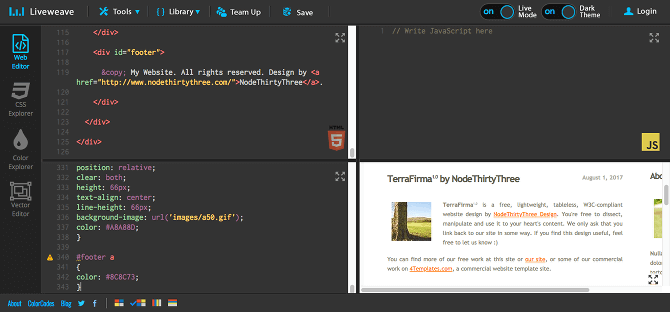
Liveweave похож на предыдущий редактор, но имеет более приятный интерфейс (хотя наши предпочтения могут отличаться). Как и JSFiddle, Liveweave позволяет работать в режиме реального времени и подключаться к определенным сторонним библиотекам, таким как jQuery.
Но у него есть несколько уникальных функций. Например, генератор Lorem Ipsum для создания текста-рыбы на текущей позиции курсора. CSS Explorer предоставляет визуальный редактор WYSIWYG для создания стилей. Color Explorer поможет подобрать идеальные цвета. А с помощью Vector Editor можно создать векторную графику для сайта.
Бонус: какими IDE пользуются разработчики REG.RU
Разумеется, в этой подборке мы привели лишь малую часть существующих сред разработки и редакторов кода. Например, можно было бы упомянуть о Notepad++, Eclipse или активно развивающихся облачных IDE вроде Codeanywhere или Cloud9.
Тем не менее, мы в том числе перечислили инструменты, которыми пользуются разработчики в REG.RU. Например, те, кто так или иначе взаимодействует с Python, отдают предпочтение PyCharm. Разработчики интерфейсов больше склоняются к редакторам, чем к IDE, и выбирают Visual Studio Code и Sublime Text. Также встречаются и те, кто работает в WebStorm, Komodo, Atom. Многие, кстати, считают идеальным редактором Vim: конечно, в нём нет того обилия функций, которые предлагают IDE, однако его вполне можно превратить в удобную для работы среду с помощью многочисленных плагинов и расширений.
⌘⌘⌘
Писать HTML используя Блокнот или TextEdit
Писать HTML код можно, используя стандартные программы Блокнот (на Windows) и TextEdit (на MacOS). Но сейчас существует довольно большое количество разнообразных профессиональных текстовых редакторов, с помощью которых можно писать HTML-код. Хотя для изучения языка HTML рекомендуется сначала писать код как-раз с помощью простых текстовых редакторов — стандартных Блокнота или TextEdit. А научившись писать простой HTML код, после перейти до более профессиональных редакторов.
Выполните четыре шага ниже, чтобы создать свою первую веб-страницу с помощью Блокнота или TextEdit.
Шаг 1: Открыть Блокнот (на Windows)
Windows 8 или более поздней версии:
Откройте начальное меню (символ окна слева внизу на экране). Выберите программу Блокнот.
Windows 7 или более ранней версии:
Нажмите меню Пуск > Программы > Стандартные > Блокнот
Шаг 1. Откройте TextEdit (Mac)
Откройте Finder > Программы > TextEdit.
Также измените некоторые настройки, чтобы программа могла правильно сохранять файлы. В меню Параметры > Формат выберите ‘Обычный текст’.
Потом в разделе ‘Открыть и сохранить’ установите флажок ‘Показывать HTML-файлы как HTML-код вместо форматированного текста’.
Потом откройте новый документ, чтобы разместить код.
Шаг 2. Напишите HTML код
Перепишите или скопируйте данный HTML-код в Блокнот:
<!DOCTYPE html><html><body><h1>My First Heading</h1>
<p>My first paragraph.</p></body></html>
Шаг 3: Сохраните HTML страницу
Сохраните файл на вашем компьютере. Выберите Файл > Сохранить как в меню Блокнота.
Дайте имя файлу «index.htm» и установите кодировку UTF-8 (которая является лучшей кодировкой для HTML файлов).
Вы можете использовать расширение файла .htm или .html. Особой разницы нет, выбор зависит от вас.
Шаг 4. Откройте и посмотрите созданную HTML-страницу в браузере
Откройте сохраненный файл HTML в браузере (дважды щелкните файл или щелкните правой кнопкой мыши — и выберите «Открыть с помощью»).
Результат будет выглядеть примерно так:
Что такое HTML-редактор и для чего он нужен?
HTML (язык гипертекстового рынка), код, который заставляет любую веб-страницу работать , используя теги для определения каждого из составляющих его элементов. Это язык, разработанный для того, чтобы его было легко изучить и использовать, и его можно перевести на другие языки, такие как CSS, XML или JavaScript. В общем, любой пользователь, заинтересованный в разработке Интернета, начинает с изучения HTML, поскольку его легче выучить по сравнению с другими языками.
Для получения хороших результатов существуют программы редактирования кода, которые позволят нам получить дополнительные инструменты, которые помогут нам упростить любое программирование с большими объемами кода. Поэтому среди характеристик хорошего редактора HTML мы найдем такие функции, как подсветка синтаксиса, автозаполнение, обнаружение ошибок, поддержка FTP и другие.
Когда использовать HTML-редактор
Редактор HTML должен быть безошибочным инструментом как для новичков, так и для экспертов, поскольку, безусловно, нам нужно использовать профессиональную программу для выполнения нашей работы. Вот почему используйте всегда рекомендуется во всех случаях . С вашей помощью мы добьемся этого, приложив меньше усилий и получим более функциональный и чистый код. Хотя верно то, что такие инструменты, как WordPress, включают в себя собственный интерфейс HMTL, правда в том, что это может помочь нам редактировать существующий материал, но мы вряд ли сможем создавать новые элементы HTML, темы кода или плагины.
Различия между текстовыми редакторами HTML и редакторами WYSIWYG HTML
Также важно знать, что существует два типа текстовых редакторов. Мы можем найти текстовые редакторы HTML и редакторы WYSIWYG HTML
Текстовый редактор HTML
Как и следовало ожидать из его названия, текстовый редактор HTML основан на тексте, поэтому важно, чтобы мы знали HTML, чтобы иметь возможность его использовать. С этим типом редакторов мы получим большую свободу при его использовании, а также получим персонализированные параметры, достигая лучшей оптимизации страницы, чтобы ее могли найти поисковые системы
визуальный редактор
WYSIWYG — это аббревиатура от «What You See Is What You Get», что на испанском языке можно перевести как «То, что вы видите, то и получаете». Это означает, что мы сталкиваемся с редакторами, которые включают свой собственный визуальный интерфейс, очень похожий на текстовый процессор, где мы можем добавлять изображения и текст и настраивать их с помощью различных форматов, стилей, шрифтов и других конфигураций. Поэтому для его использования не обязательно владеть HTML, поэтому он идеален для неопытных пользователей.
Возможно, нам понадобится редактор HTML, когда мы учимся кодировать в HTML или нам нужно отредактировать файл в HTML или CSS. Также, когда нам нужен профессиональный инструмент, который может помочь нам уменьшить количество ошибок при написании кода или когда текстового процессора или текстового редактора уже недостаточно. Напротив, если нам нужно быстро сгенерировать HTML, не касаясь кода, лучший вариант — это редактор WYSIWYG.
Emacs с плагинами
 www.gnu.org
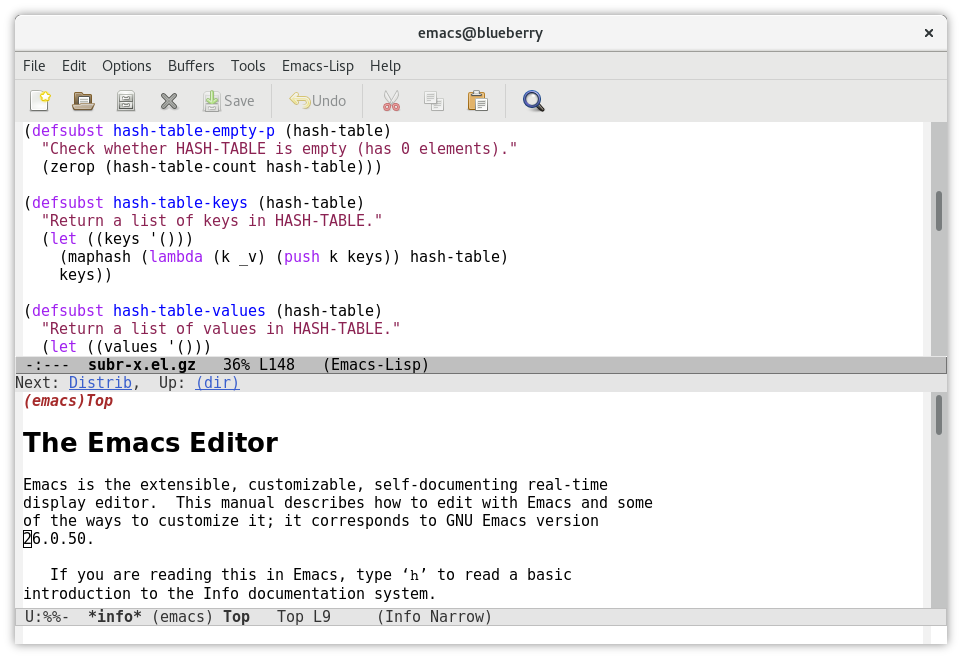
Emacs это один из самых любимых редакторов всех времен. Его можно использовать бесплатно (лицензия GNU). Emacs это редактор кода общего назначения, который вы можете настроить для своих нужд. Подключение свободно распространяемых плагинов превращает его в мощный редактор кода с богатым функционалом.
Если говорить о редактировании HTML, Emacs предлагает HTML-режим, который очень облегчает редактирование кода. Подробнее читайте здесь – Emacs
9. Atom
 atom.io
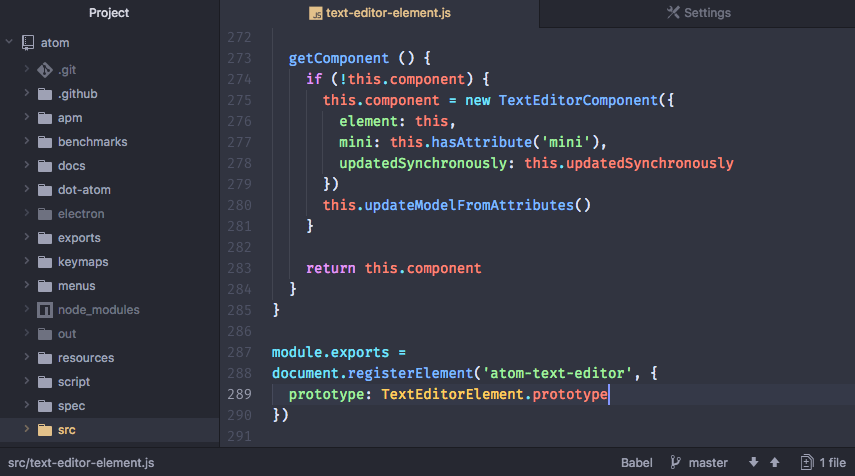
Atom это перестраиваемый текстовый редактор от GitHub разработчиков. Его популярность растет очень быстро. Этот редактор бесплатен как для личного, так и для коммерческого использования (лицензия MIT). Сообщество разработчиков постоянно следит за обогащением редактора новыми функциями.
Как превратить Atom в бесплатный HTML-редактор?
Atom поставляется со всеми базовыми функциями, необходимыми для редактирования кода, но чтобы сделать его полностью функциональным HTML-редактором, вам потребуется установка дополнительных пакетов. Среди них – Emmet, atom-html-preview, Autocomplete-plus, Atom-color-highlight, Autocomplete-CSS, linter, minimap, haml и jade.
Atom поддерживается для Windows, Ubuntu (Debian Linux), Fedora (начиная с 22 версии), Mac и Red Hat Linux. Он больше подходит для веб-разработки, чем для написания контента, поскольку больше ориентирован на код и нуждается в небольшой настройке.
10. Visual Studio Community
 www.visualstudio.com
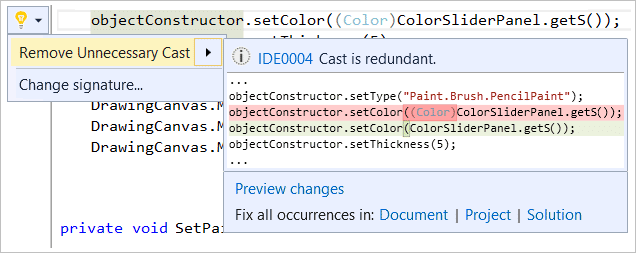
Visual Studio Community это полностью функциональная среда разработки от Microsoft, и она бесплатна для всех. Visual studio предлагает преднастроенные функции редактирования HTML и CSS, которые в дальнейшем можно усовершенствовать с помощью расширений.
Из популярных расширений стоит упомянуть HTML Snippets, HTMLHint, HTML CSS support, Intellisense for CSS class name.
Подобно Eclipse, Visual Studio community является прекрасным выбором для сложных и сильно масштабируемых сайтов, нуждающихся в многих технологиях.
Почитайте об этом редакторе здесь – Visual Studio Community.
Заключение
Язык разметки HTML используется повсеместно. Есть много HTML-редакторов, созданных давно, но тем не менее идущих в ногу со временем и вполне пригодных для веб-разработки. Но есть и другие, которым уже не хватает функционала и продуктивности. Появляются новые редакторы, такие как Brackets и Atom, обеспечивающие эффективное редактирвание кода.
Большинство перечисленных в этой статье редакторов имеют свои особенности, но служат одной цели – созданию веб-страниц. Они увеличивают скорость разработки и помогают упорядочивать код, при этом учитывают возможность его масштабирования.
Приглядитесь к вариантам, упомянутым в этой статье, запишите ваши ключевые потребности, сократите список до пары редакторов, попробуйте каждый и определите, какой вам нравится больше. Вы наверняка найдете как минимум один хороший HTML-редактор для Linux, Mac и Windows.
IntelliJ IDEA
IntelliJ IDEA — Java-ориентированная платформа для разработки от JetBrains. Несмотря на это, она позволяет работать со всеми языками, которые мы упоминали выше (HTML, CSS, JavaScript, PHP и Python). Из коробки вам будут доступны инструменты для написания кода на HTML, CSS и JavaScript (в версии Ultimate). Поддержку PHP и Python можно добавить с помощью плагинов.
IntelliJ IDEA доступна для систем Windows, macOS и Linux. Ключевые функции:
— Умное автодополнение, которое предлагает элементы кода исходя из текущего контекста;
— Встроенная отладка;
— Встроенная интеграция с системами контроля версий;
— Интеграция с инструментами сборки, такими как Apache Maven, Gradle и Webpack.
IntelliJ IDEA поставляется в трёх ценовых вариантах. Community-версия доступна бесплатно, однако она не включает себя поддержку JavaScript и работу с инструментами базами данных, что может быть критично для веб-разработки. Стоимость индивидуальной лицензии IntelliJ IDEA Ultimate — 149 $ в год, для организаций же цена составит 499 $ на пользователя в год. Также можно попробовать версию Ultimate бесплатно в течение 90 дней.
Visual Studio + Visual Studio Code
IDE от Microsoft, Visual Studio, доступна только для операционных систем Windows и macOS. Поддерживает Python, PHP, JavaScript, HTML, CSS и многие другие языки.
Visual Studio обладает всеми преимуществами IDE, включая удалённую отладку. Кроме того, платформа содержит:
— Умное дополнение кода IntelliSense, чтобы ускорить процесс написания программ;
— Инструменты для совместной работы: управление доступами и настраиваемые параметры редактора позволят писать код в едином стиле;
— Интеграцию с Git;
— Простое развёртывание благодаря встроенной интеграции с Azure.
К недостаткам Visual Studio можно отнести стоимость: цены на лицензии Professional, предназначенные для профессиональных команд разработчиков, начинаются от 45 $ в месяц. Корпоративная лицензия обойдётся в 1199 $ за первый год, продление — 799 $ в год.
Есть и хорошие новости: для старта вам вполне подойдёт и бесплатная Community лицензия — но учтите, что у неё есть некоторые ограничения.
Visual Studio Code
В качестве более простого решения можете рассмотреть бесплатный, но очень мощный и популярный редактор Visual Studio Code — он предлагает не так много возможностей, как IDE, зато позволяет писать код более чем на 72 языках и включает функции отладки. VS Code поддерживается не только на Windows и macOS, но и на Linux.
В редакторе есть умное автодополнение IntelliSense, встроенная интеграция с Git, а также огромная библиотека расширений.
А ещё разработчики GitHub собираются встроить VS Code прямо в браузер с помощью инструмента Codespaces, чтобы можно было вносить изменения в проект, не выходя из GitHub. Сейчас Codespaces находится на этапе бета-тестирования.
WebStorm
Продукты JetBrains являются полноценными интегрированными средами для разработки. При минимальной настройке редакторы обладают большим количеством возможностей, на изучение которых нужно время. Базово имеет интеграцию с системами контроля версий, есть отладчик кода, статически анализирует содержимое проекта и в случае ошибок указывает на них.
Продукт платный и доступен к использованию по подписке, установить и оформить подписку можно здесь. Каждый из продуктов отвечает за определённую сферу. WebStorm, к примеру, больше подходит для фронтенд-разработки, а PHPStorm — для написания серверного кода на языке PHP.
https://player.vimeo.com/video/300281175
Расширения для редактора
Из коробки редактор поддерживает большинство возможностей, которые рассматривались в этой статье. Однако, при необходимости можно обогатить функциональность программы через добавление расширений.
Это можно сделать через . В этом меню отобразятся все плагины, которые установлены в программе.
Установка расширений в WebStorm.
Установить новые можно через пункт . Из интересных можно выделить:
- Editorconfig;
- LiveEdit.
Размещение
Когда вы допишете текст, отформатируете его (заголовки-шрифты-ссылки) и вставите все необходимые медиаэлементы (изображения, видео) ещё раз проверьте публикацию — именно в таком виде её увидят все читатели.
А дальше останется всего ничего: нажмите кнопку «Готово к публикации» и на втором экране редактора укажите «системные» настройки. Среди них:
-
Тип публикации. «Статья» или «Новость». Первый вариант подходит для больших материалов — выбрав его, вы подтверждаете, что являетесь автором текста и рейтинг поста зачислится вашему профилю в полном объёме. Второй вариант подходит для небольших материалов, которые имеют признаки «новостей» (некая информация, актуальная здесь и сейчас).
-
Язык публикации. Укажите язык, на котором написана публикация — чтобы статью видели те пользователи сайта, которым ваша статья подойдёт по языковым настройкам.
-
Хабы. Выберите в выпадающем меню один или несколько (до пяти) хабов, в которые вы планируете разместить свой пост. Вместо одного из хабов можно выбрать блог компании — укажите, если он есть (тогда рейтинг за пост пойдёт в зачёт и вашей компании).
-
Ключевые слова. Ещё одно обязательное поле, где через запятую укажите до 10 ключевых слов по теме вашего материала. Через запятую, без #. Подберите такие слова, по которым ваш пост смог бы найти кто-то посторонний. Эти ключевые слова будут в самом конце вашей публикации.
-
Переводы и обучающие материалы. Если вы готовите перевод, то следует нажать чекбокс «Переведённый материал» — тогда дополнительно потребуется указать автора оригинала и ссылку на него, а в зачёт пойдёт лишь половина рейтинга. У опубликованной статьи под заголовком будет пометка «Перевод» со ссылкой на первоисточник — чтобы свести к минимуму риск претензий от автора. А если ваша статья носит обучающий характер, то нажмите чекбокс «Tutorial». Тогда после публикации под заголовком появится одноимённый значок.
Отображение публикации в ленте
В этом разделе редактора настраивается внешний вид той части, которая будет видна в лентах пользователей — на главной странице, внутри хаба и т. д. Здесь свободы действий чуть меньше, но зато вступительные части публикаций стали выглядеть в одном формате.
Желательно загрузить обложку поста (картинка в формате jpg, gif или png, рекомендуемый размер 780×440), а также ввести текст вводной части (до 2 тысяч символов).
Важно: изображение (обложка) и содержимое вводной части поста (выводимое в ленте) может отличаться от того вступления, которое будет видеть пользователь на странице самой публикации. Это даёт дополнительную свободу действий, но иногда может мешать — в таком случае используйте первые абзацы своей статьи (по умолчанию эта часть будет подгружаться автоматически)
У вводного текста также есть возможности форматирования, но вставить видеоролик или несколько картинок не получится.
Текст кнопки «Читать далее» можно оставить по умолчанию, но при необходимости его также можно поменять.
Если пост нужно выпустить в определённое время, воспользуйтесь функцией запланированной публикации — выберите желаемые дату и время.
Всё, финишная прямая с тремя вариантами: можно вернуться к редактированию поста, сохранить его в черновики или опубликовать. В первом случае вы вернётесь на первый экран редактора, во втором — пост сохранится у вас в профиле с присвоением ID, а в последнем случае он сразу окажется на сайте и его начнут читать пользователи Хабра.
Не забывайте следить за комментариями и отвечать на них в случае необходимости. Советы по работе с обратной связью мы уже давали.
How To Use The HTML Editor?
 Before you start composing the content for a live website I advise you to experiment populating the work area with a demo text clicking the Quick Tour menu item.
The visual editor works like a regular text composer program, just use the commands above the text area to adjust the content and in the meantime you’ll notice the source editor changing with it. If you’re familiar with HTML code composing then you can adjust the code on the right.
Being a free demonstration for the pro version, this tool has its limitations and it adds unwanted links to the edited documents. You can remove these manually before publishing the article.
Brackets
Наш последний текстовый редактор, который мы будем подробно обсуждать это редактор с открытым исходным кодом “Brackets”. Brackets не является универсальным редактором, он сфокусирован на front-end разработке и поддерживает большое количество front-end технологий.
Преимущества:
- Он легкий, современный и с отличным пользовательским интерфейсом.
- Возможность предварительного просмотра, поддержка препроцессора и встроенные редакторы.
- Поставляется со встроенным менеджером для легкого управления расширениями.
- Brackets представляет собой мощный текстовый редактор с акцентом на веб-дизайне и front-end разработке.
Недостатки:
Только для веб языков.
Заслуживают внимания
Имея такое большое количество редактор невозможно подробно обсудить каждый из них. Ниже вы найдете список из менее популярных, но все же интересных редакторов 2016 года:
- Gedit
- TextPad
- Geany
- Komodo Edit
- Light Table
Редактор является незаменимым инструментом в арсенале любого разработчика. Надеюсь после прочтения статьи вы сделаете свой выбор.
Если вы считаете, что в статье упущен редактор, который нуждается во внимании, дайте нам знать оставив комментарий.
Codepen
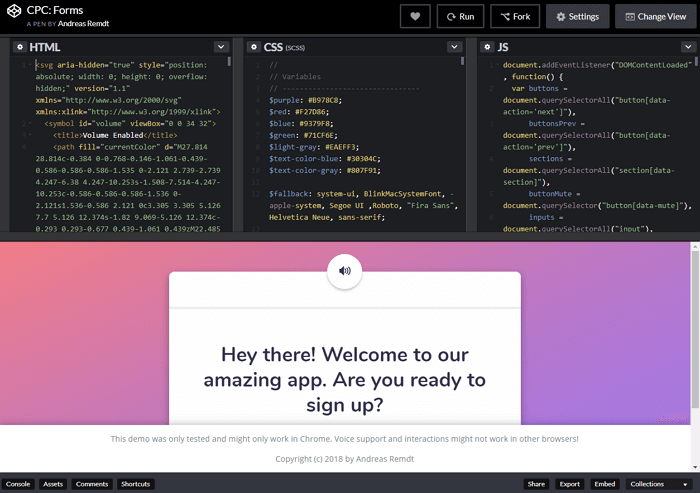
Codepen — это удобный онлайн-редактор с возможностью совместного редактирования. Он состоит из панели для HTML, CSS, JavaScript, а также окна для предварительного просмотра в режиме реального времени. Размеры панелей можно регулировать, растягивая их края. Если вам нужно протестировать верстку или JS-код, то это отличный вариант. Также здесь можно посмотреть работы других верстальщиков.
Несколько скриптов можно сгруппировать в коллекцию, но для этого нужно будет оплатить тарифный план Pro, который стоит 9 долларов в месяц. После этого вы дополнительно получите место для хранения файлов, различные темы оформления, возможность совместной работы над кодом в режиме реального времени и доступ к полнофункциональной интегрированной среде разработки CodePen.
Какой формат лучше всего подходит для электронных книг?
1. PDF (портативный формат документа).
Самый распространенный формат электронных книг-PDF. Зайдите на любой сайт, предлагающий бесплатную электронную книгу, и вы обычно получите ее бесплатно в формате PDF. Большинство компьютеров и даже мобильных устройств могут открывать PDF-файлы с помощью предустановленной программы чтения PDF-файлов, поэтому это самый удобный формат для электронной книги.
2. MOBI (Mobipocket).
Первоначально используемый электронным ридером Mobipocket, формат. mobi теперь используется более популярными читателями электронных книг, включая Amazon Kindle и приложения Kindle для устройств iOs и Android. Этот формат визуально привлекателен, поскольку он дает читателям сходное поведение с физическими книгами, такими как пролистывание, чтобы перевернуть страницу, и выделение страницы.
3. EPUB (ePublication).
Формат epub похож на формат. mobi, но это бесплатный стандарт с открытым исходным кодом для публикации электронных книг. Из-за этого почти все электронные ридеры поддерживают.epub, включая Amazon Kindle Fire, Apple iBooks и Google Books.
4. iBook (Apple iBooks).
Это эксклюзивный формат для всех электронных книг, продаваемых в магазине Apple iBooks store. Он построен с использованием стандарта EPUB, но добавляет ограничения, так что его можно продавать и потреблять только в пределах области Apple iBooks. Из-за этого форматы iBook несовместимы с читателями, которые могут читать стандарт .формат epub.
Как только вы познакомитесь с этими форматами, вы сможете решить, какой из них вы хотите использовать для своей электронной книги. Если вы планируете продавать его на Amazon или Литрес,то … формат epub-это лучший вариант. Если вы делаете быструю электронную книгу, которую хотите бесплатно предложить на своем сайте, то лучше всего сделать ее в формате PDF. В конечном счете, вам нужно подумать о том, какой формат лучше всего подходит для вашей целевой аудитории.
Создание вашей электронной книги.
Как только вы знаете, какой формат вы хотите для вашей электронной книги, вы теперь готовы начать ее производство. Существует два способа сделать это: создать его с помощью программного обеспечения, которое вы можете использовать независимо или без подключения к Интернету, или создать его с помощью веб-приложения.
Веб — приложения для электронных книг, как правило, имеют более простые и удобные функции в отличие от автономного программного обеспечения, которое в основном используется для разработки графически насыщенного контента. Если вы хотите создать быструю электронную книгу, то, есть много бесплатных онлайн-программ. С другой стороны, если у вас есть бюджет, чтобы потратить на программное обеспечение для создания профессиональной электронной книги, то нет никаких причин, почему бы вам не пойти на более продвинутый инструмент.
The декларация
HTML документ должен содержать объявление <!DOCTYPE> на самой первой строчке. Объявление <!DOCTYPE> это — инструкция для веб-браузера о том, на какой версии HTML написана страница. Это непарный тег, то есть у него нет закрывающего тега. Текущая версия HTML 5 использует следующую декларацию:
<!DOCTYPE html>
Cуществует несколько видов DOCTYPE. Есть строгие виды (strict), которые работают на основе только определенных тегов, есть переходные (transitional), которые допускают возможность включения дополнительных тегов, есть такие, которые работают с фреймами (frameset).
В HTML 4.01 doctype ссылается на Document Type Definition (DTD описывает схему документа для конкретного языка разметки посредством набора объявлений), который основан на SGML. Есть 3 разных типа doctype в версии HTML 4.01.
HTML 4.01 Strict
Этот DTD содержит все элементы HTML и аттрибуты, но ИСКЛЮЧАЕТ устаревшие или стилевые элементы (например, тег font). Также в strict не допускается использование frameset (фреймов).
<!DOCTYPE HTML PUBLIC "-//W3C//DTD HTML 4.01//EN" "http://www.w3.org/TR/html4/strict.dtd">
HTML 4.01 Transitional
Этот DTD содержит все HTML элементы и аттрибуты, ВКЛЮЧАЯ стилевые и устаревшие элементы. Frameset (фреймы) не допускаются.
<!DOCTYPE HTML PUBLIC "-//W3C//DTD HTML 4.01 Transitional//EN" "http://www.w3.org/TR/html4/loose.dtd">
HTML 4.01 Frameset
Этот DTD тоже содержит все HTML элементы и аттрибуты, ВКЛЮЧАЯ стилевые и устаревшие элементы. В отличие от HTML 4.01 Transitional, но он допускает использование frameset (фреймов).
<!DOCTYPE HTML PUBLIC "-//W3C//DTD HTML 4.01 Frameset//EN" "http://www.w3.org/TR/html4/frameset.dtd">
В версии HTML5 есть только один doctype и определяется он следующим образом:
<!DOCTYPE html>
Правила DOCTYPE HTML5 являются универсальными, включают в себя правила предыдущей версии, а также возможность работы с HTML 4 тегами и в какой-то степени с XHTML, и объединяют в себе возможности всех своих предшественников, адаптируя их для работы в новых браузерах.
По сравнению с прежними своими собратьями, DOCTYPE HTML5 не основан на SGML (стандартном обобщённом языке разметки), поэтому там нет тех данных, которые указывались до этого, а следовательно — в нем присутствует только короткая команда. И дальше уже идет сам документ.
При отсутствии тега <!DOCTYPE> разные Web-браузеры мо
гут по-разному отображать веб-страницу.
Весь текст HTML-документа расположен между тегами <html> и </html>. HTML-документ состоит из двух разделов — заголовка (между тегами <head> и </head> ) и содержательной части (между тегами <body> и </body> ).
Visual Studio Code
Бесплатный кроссплатформенный редактор компании Microsoft. Является одним из самых популярных редакторов на данный момент. Скачать можно здесь.
В базовой версии есть интеграция с Git и режим отладки кода. Поддерживает, в том числе и через дополнения, большое количество языков.
https://player.vimeo.com/video/300277037
Расширения для редактора
VS Code в базовой версии содержит большое количество плагинов. К примеру, консоль, emmet и мини-карта в нём присутствуют с самого начала. Добавить новые пакеты можно через интерфейс программы. Для этого во вкладке активного меню нужно выбрать пункт и в поле ввода ввести интересующий плагин. После этого его можно установить.
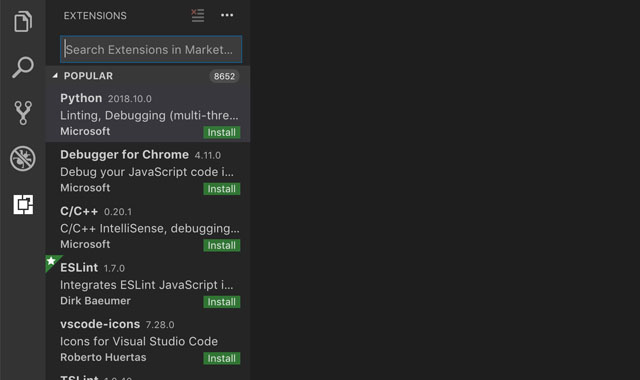
Установка расширений в VS code.
Посмотреть список популярных плагинов можно через интерфейс редактора, либо на официальном сайте. Рассмотрим ряд полезных плагинов, которые могут помочь при разработке. Условно их можно разделить на несколько типов.
Добавляющие функциональность:
- Для удобной работы с системой контроля версий Git можно добавить плагины Git History и GitLens.
- Project Manager — добавляет редактору возможность работать с несколькими проектами.
- Settings Sync — синхронизирует настройки и установленные плагины между программами на разных компьютерах.
- Beautify — форматирует текст по заданным настройкам и приводит его к единообразию.
Проверяющие синтаксис:
ESLint — проверяет JavaScript код по заданным параметрам.
Изменяющие внешний вид:
- Vscode-icons — заменяет стандартные иконки файлов.
- Посмотреть на кастомные темы для Vscode можно на официальном сайте.
Что может редактор кода html Blumentals WeBuilder
Возможности Blumentals WeBuilder: – Редактирование HTML, CSS, javascript, PHP, ASP и Ruby кода – Быстрое начало работы с помощью встроенные мастеров HTML и CSS – Полностью настраиваемый редактор кода, меню, панели, горячие клавиши – Эффективное использование многократно встречающихся фрагментов кода – Встроенный FTP-менеджер – Создание и редактирование шаблонов страниц и сниппетов – Легкий в изучении и использовании интерфейс – Подсветка синтаксиса HTML, CSS, javascript, VBScript, PHP, ASP, WML, XML – Подсветка синтаксиса ASP.Net, C#.Net, Ruby, eRuby, Perl, SQL – Поддержка Юникода (UTF-8) – Отладка PHP-кода с помощью встроенного PHP-дебаггера xDebug – Сохранение и открытие файлов по ftp-протоколу – Управление проектами – Работа с базами данных MySQL, PostgreSQL, Firebird, Interbase – Поиск и замена с использованием регулярных выражений – Проверка орфографии в html-коде и txt-файлах – Функция “сворачивания кода” – Готовые к использованию шаблоны страниц
Новые возможности и улучшения в Blumentals WeBuilder: • Улучшен текстовый редактор кода (обновлены выделение текста, поведение отмены и повтора действий) • Улучшен Обозреватель Кода с функцией фильтрации • Улучшен поиск по тексту и файлам • Новые CSS определения: IE8, Firefox 3, Safari и iPhone • Значительно улучшен диалог публикации проекта • Одно-кликовая публикация в интернете всех изменений • Улучшена стабильность и совместимость FTP и SFTP • Авто-завершение скобок и цитат • Улучшена цветовая пипетка • Обновлена проверка синтаксиса для PHP в реальном времени • Поддержка PHP 5 • Поддержка пользовательских библиотек PHP • Мощная поддержка javascript • Предпросмотр в Internet Explorer 8 • Множество небольших, но значительных улучшений • Поддержка новой Windows 7 • Улучшена производительность и устойчивость программы
Если вам понравился материал пожалуйста сделайте следующее…
- Поставьте «лайк».
- Сделайте ретвит.
- И конечно же, оставьте свой комментарий ниже
Спасибо за внимание!
Всегда ваш Валерий Бородин