Лучшие приложения на android и ios для распознания текста с фотографии и его перевода
Содержание:
- Яндекс.Переводчик
- Мобильные приложения
- Сервисы бесплатного распознавания текста с фото онлайн
- iTranslate — профессиональный переводчик по картинке
- Про функцию перевода с картинки
- Convertio.co – ресурс для копирования надписей с изображений
- iSignTranslate
- Img2txt.com – русскоязычный сервис для распознавания текста
- I2ocr.com – бесплатная идентификация текста онлайн
- Яндекс Переводчик для перевода с картинок
- Гугл переводчик по фотографии
- Простой OCR — распознает почерк
- Онлайн сервисы для переводов по фото для стационарных компьютеров и ноутбуков
- Jinapdf.com – сервис для качественного распознавания текста
- Бесплатный фото переводчик Google
- Google Переводчик: перевод фото на мобильных телефонах
- Сравнение популярный инструментов распознавания текста
- Free-OCR.com — бесплатный сервис для перевода с изображения
- Яндекс.Переводчик
Яндекс.Переводчик
У сервиса Яндекса возможность перевода по фото есть и в мобильной, и в браузерной версии. Последнее, кстати, выгодно отличает его от остальных испытуемых. Теперь оценим оба вариант.
Браузерная версия
Загружаем изображение на сайт. Алгоритм автоматически распознает текст, при этом можно вручную скорректировать вариант выделения: словами, словосочетаниями или блоками текста. И переходим с выделенным текстом в стандартное окно для перевода.
Загружаем картинку и выбираем тип зоны для распознанного текста, которые нужно распознать
Распознаем текст и получаем перевод
Текст оказался распознан не полностью. Последнее слово не алгоритму не далось. Но при этом Яндекс корректно перевел предложение
Мобильная версия
Делаем фотографию через приложение или загружаем из галереи на телефоне. Распознаем и получаем текст с примерным расположением на месте слов и словосочетаний.
Так выглядит перевод картинки в мобильной версии Яндекса
Текст успешно расшифрован и переведен. Мобильная версия сработала объективно лучше браузерной. Причем ориентироваться в нашем образце таким образом удобно, пускай в нашем случае из-за расположения текста перевод и оказался наложен слегка криво.
Мобильные приложения
Также отметим ряд мобильных приложений, позволяющих выполнить перевод текста с отснятого (или уже имеющегося на телефоне) изображения.

| Приложение | Возможности |
| Гугл Переводчик | В своём функционале имеет кнопку «Камера», с помощью которой осуществляется перевод. После выбора двух языков (базового и русского) необходимо тапнуть на «Камера», и навести камеру телефона на необходимый для перевода текст. Приложение сразу же отобразит его перевод. Также можно просто снять нужный для перевода текст, нажать на «Выбрать всё» и щёлкнуть по синей стрелке для выполнения перевода |
| Словари ABBYY Lingvo (Андроид) | Позволяет выполнять как живой перевод (с помощью наведения камеры), так и перевод текста с уже имеющегося на телефоне изображения |
| ABBYY Textgabber (Android, iOS) | Сканирует и переводит любой найденный на изображении текст |
Сервисы бесплатного распознавания текста с фото онлайн
Хочу заменить, что качество, получаемое при считывании текста с картинки, зависит от следующих факторов:
- качества исходника;
- размера элементов и четкости символов на отсканированном материале;
- формата файла.
Вашему вниманию представляю подборку сервисов, позволяющих преобразовать картинку в текст онлайн. Большинство из них бесплатные, а об имеющихся ограничениях, я упомяну в отдельной таблице. Большинство сайтов на английском языке.
Сравнение онлайн распознавателей текста с фото или PDF смотрите в таблице ниже:
Сервис от Гугл
Чтобы перевести с текст с фото в ворд понадобится электронная почта gmail. С ее помощью вы получите доступ ко многим сервисам от Google. Ограничений по количеству файлов нет, как и по их объему.
После этого кликаете по нему правой кнопкой и выбираете в меню открыть с помощью “Google Документы”:
Результат перевода текста с картинки в ворд будет помещен в Google Документы и откроется на соседней вкладке. Далее вы можете его там редактировать или скопировать на компьютер в одном из форматов:
Abbyy Finereader Online
Это онлайн распознаватель текста с pdf или изображения в word, аналог одноименной программы для ПК. Файн ридер онлайн позволяет бесплатно распознать до 5 страниц в месяц и то только после регистрации. Плюс бонусом предоставляется 10 страниц после подтверждения имейла. Стоимость платного пакета услуг — 129 € / год на 5000 страниц.
Как использовать сервис показано на скрине — всего 5 шагов к получению текста с фото или pdf в ворд онлайн:
Ссылка для перехода finereaderonline.com
Online OCR
Отличный сервис распознавания текста с фото или из pdf с приемлемыми ограничениями в формате гостевого доступа, т.е. без регистрации на сайте. Позволяет произвести преобразование картинки в текст онлайн в количестве до 15 штук в час или 15 страниц в многостраничном PDF файле
Обратите внимание, что для работы с PDF документами понадобится регистрация
Ссылка на сам сервис OnlineOCR.net
Как вытащить текст из картинки в word этим сервисом смотрите ниже на скрине:
Отличительная особенность — в получаемых результатах изображения сохраняются с текстом. В других сервисах, что будут описаны ниже такого нет.
Free Online OCR
Довольно неплохой бесплатный и не имеющий ограничений по количеству файлов переводчик текста с картинки онлайн. Один его недостаток — сохранение результата без изображений с источника.
Для открытия сайта кликните newocr.com
Выбираем файл, ниже уже будет добавлено 2 языка, при необходимости добавьте другие. Кликните по кнопке «Upload & OCR»:
Изображение будет автоматически загружено и распознано. Результаты можно сохранить в документ или скопировать прямо из сайта:
Есть возможность выделить участок на изображении для распознавания. А также несколько разных языков.
OCR Convert
Распознавание текста с картинки онлайн сервисом OCR Convert происходит не мгновенно! Вам предлагают оставить имейл, на который придет оповещении об удачном завершении распознавания. И скачать готовый файл можно в течении 24 часов, дальше он будет удален автоматически. Это главный минус данного сайта!
Работать просто, выберите файл, язык и кликните по кнопке «Convert»:
Soda PDF OCR
Многофункциональный сервис для работы с PDF документами. Полный список возможностей представлен на скрине ниже, но нас в первую очередь интересует распознавание текста из pdf в word онлайн.
Загрузите файл и получите расшифрованный документ.
I2OCR
Работать с сайтом просто, всего 4 действия, чтобы преобразовать фото в текст:
- Выбираем язык.
- Загружаем файл.
- Подтверждаем, что мы не робот.
- Кликаем по кнопке «Extract».
Ожидаем минутку и появляется возможность скопировать текст с картинки онлайн на свой компьютер в одном из форматов по кнопке «Download».
OCR от Яндекс
Его назначение — перевод текста из подгруженного изображения, но с задачей сканировать текст с фотографии онлайн он успешно справляется. Работает без регистрации и каких-либо ограничений.
Вот таким не хитрым способом, используя яндекс переводчик не по назначению нам удалось скопировать текст с картинки онлайн.
iTranslate — профессиональный переводчик по картинке
Хотя разработчики выделяют голосовые и словарные элементы данной программы, приложение iTranslate (Андроид, iOS) действительно имеет возможности фото-переводчика для своей профессиональной версии, которую мы не можем не упомянуть.
Данная функция называется «iTranslate Lens»
Это та же опция «укажи-и-переведи», но важной особенностью программы является возможность манипулировать размером окна перевода и перемещать его. Вы можете расширить или уменьшить его, чтобы любой текст, найденный внутри вашего поля, был преобразован
В отличие от первых двух приложений, в которых рабочее окно находится в мертвой точке экрана, в iTranslate вы можете перетащить его куда хотите. И, когда ваш перевод фотографии сделан, у вас есть возможность просматривать результаты в полноэкранном режиме для беспрепятственного просмотра. Очень удобно.
Про функцию перевода с картинки
Данная функция начала появляться недавно, поэтому она до сих пор работает не совсем стабильно. Чтобы избежать казусов при переводе вам нужно сделать качественный снимок с текстом, который должен быть переведён. Также на изображении должен быть разборчиво виден текст, особенно, если речь идёт о каких-то сложных иероглифах, либо символах. Также стоит понимать, что некоторые дизайнерские шрифты (например, готические) могут не восприниматься переводчиком.
Давайте рассмотрим сервисы, где данная функция доступна.
Вариант 1: Google Translate
Самый известный онлайн-переводчик, умеющий переводить с огромного количества языков: с английского, немецкого, китайского, французского на русский и т.д. Порой некоторые фразы на русский или другие языки со сложной грамматикой могут переводиться некорректно, но с переводом отдельных слов или несложных предложений сервис справляется без проблем.
В версии для браузеров нет функции перевода с изображений, зато в мобильных приложениях сервиса для Android и iOS такая функция доступна. Всё что вам нужно это нажать на иконку с подписью «Камера». На устройстве включится камера, где будет указана область для захвата текста. Текст может выходить за эту область, если у него большой объём (например, вы пытаетесь перевести фото страницы какой-нибудь книги). При необходимости вы можете загрузить уже готовое изображение из памяти устройства или виртуального диска.
Интерфейс гугл переводчика
После того как вы сделаете снимок программа предложит выделить область, где по её предположению находится текст. Выделите эту область (либо её часть) и нажмите на кнопку «Перевести».
К сожалению, этот функционал есть только на версиях для мобильных платформ.
Вариант 2: Яндекс Переводчик
Этот сервис обладает похожим функционалом, что и Google Translate. Правда, языков здесь немного меньше, а корректность перевода на некоторые и с некоторых оставляет желать лучшего. Однако перевод с английского, французского, немецкого, китайского на русский язык (или наоборот) производятся более правильно, нежели в Google.
Опять же, функционал перевода с картинки есть только в версиях для мобильных платформ. Чтобы воспользоваться им, нажмите на иконку камеры и сфотографируйте нужный объект, либо выберите какую-нибудь фотографию из «Галереи».
С недавнего времени в Яндекс Переводчике для браузеров также появилась возможность переводить текст с картинки. Для этого в верхней части интерфейса найдите кнопку «Картинка». Затем в специальное поле перекиньте изображение с компьютера, либо воспользуйтесь ссылкой «Выберите файл». Сверху можно выбрать язык исходника и язык, на который нужно перевести.
Процесс перевода аналогичен Google.
Вариант 3: Free Online OCR
Данный сайт полностью заточен на перевод фотографий, так как других функций больше не предлагает. Корректность перевода зависит от того, с какого на какой язык вы выполняете перевод. Если речь идёт о более-менее распространённых языках, то тут всё относительно корректно. Однако трудности могут возникнуть в том случае, если на картинке труднораспознаваемый текст и/или его слишком много. Также данный сайт частично на английском языке.
Инструкция по использованию сервиса выглядит следующим образом:
- Для начала загрузите картинку с компьютера, которую нужно перевести. Для этого используйте кнопку «Выберите файл». Вы можете добавить несколько картинок.
- В нижнем поле укажите изначально язык оригинала картинки, а затем тот язык, на который вам нужно её перевести.
- Нажмите на кнопку «Upload + OCR».
- После этого в нижней части появится поле, где вы можете видеть оригинальный текст с картинки, а ниже его перевод на выбранный режим.
К сожалению, функция переводов с картинки пока только внедряется, поэтому пользователь может сталкиваться с некоторыми проблемами. Например, некорректным переводом, либо неполным захватом текста на картинке.
Convertio.co – ресурс для копирования надписей с изображений
Ресурс convertio.co – это популярный онлайн-конвертер, имеющий интернациональный характер. С его помощью можно провести конвертацию шрифтов, видео и аудио, презентации и архивы, изображений, документов. Доступна здесь и функция OCR, которой мы и воспользуемся. Бесплатно можно распознать 10 страниц (изображений), за большее количество придётся доплачивать.
Порядок действий:
- Запустите convertio.co/ru/ocr;
- Нажмите на «С компьютера» для загрузки изображения на ресурс;
- Чуть ниже выберите язык для распознавания (при необходимости активируйте дополнительные языки). Также выберите тип документа, в который будет трансформирован распознаваемый текст;
- Нажмите внизу на «Распознать»;
- Нажмите сверху на зелёную кнопку «Скачать» для получения результата;
iSignTranslate
iSignTranslate (IOS) поддерживает оцифровку фото в текст. Разработкой приложения занимались российские разработчики, по этому профильных языков два: английский и русский. В платной Pro версии есть возможность дополнительно установить словари других языков мира. Сама программа не имеет встроенного словаря и подключает инструменты Google, Bing и Яндекс. Сама схема работы приложения выглядит просто:
- Текст распознается и оцифровывается через камеру смартфона и приложение.
- Приложение посылает текст на сайты Google Translate, Bing или Яндекс.
Отличный вариант для людей, которые не хотят занимать память смартфона загрузкой дополнительных словарей. Из плюсов стоит отметить хорошую работу алгоритма в условиях плохого освещения:
Пример работы программы iSignTranslate
Для обычных пользователей этих 5 программ хватит с головой, что бы было проще мы составили сравнительную таблицу:
| Название программы | Бесплатно | Офлайн режим | Замена текста на картинке |
| Яндекс.Переводчик | Да | + | Нет |
| Гугл.Переводчик | Да | + | Есть |
| iSignTranslate | Да | – | Есть |
| Translator | Да | + | Нет |
| ABBYY TextGrabber | 3 бесплатно | + | Нет |
Img2txt.com – русскоязычный сервис для распознавания текста
И последний сервис, о котором я хочу рассказать – это img2txt.com. Сервис был запущен в 2014 году, прошёл несколько стадий улучшения своего функционала, и ныне обладает довольно неплохим качеством распознавания. Здесь имеется русскоязычный интерфейс, что придётся по вкусу отечественному пользователю.
Выполните следующее:
- Перейдите на img2txt.com/ru;
- Кликните на «Выберите файл с изображением» и загрузите изображение с текстом на ресурс;
- Выберите язык текста для распознавания;
- Поставьте галочку рядом с надписью «Я не робот» (капча), и нажмите на «Загрузить»;
- Подождите некоторое время, пока изображение пройдёт распознание;
- Просмотрите полученный результат.
I2ocr.com – бесплатная идентификация текста онлайн
I2OCR – это бесплатный OCR-сервис, позволяющий выполнить идентификацию текста с изображения online. Его возможности позволяют извлечь текст с изображения онлайн для его последующего редактирования, форматирования, индексирования, поиска или перевода. Сервис распознаёт более 60 языков, поддерживает распознавание нескольких языков на одном изображении, многоколонный анализ документов, бесплатную загрузку неограниченного количества изображений.
Для работы с сервисом выполните следующее:
- Выполните вход на i2ocr.com;
- В графе «Select language» выберите язык распознавания;
- Нажмите на кнопку «Select image» в центре, и загрузите изображение на ресурс;
- Поставьте галочку рядом с надписью «Я не робот»;
- Нажмите на «Extract Text» для получения результата (будет отображён внизу).
Яндекс Переводчик для перевода с картинок
В Яндекс.Переводчик интегрирована технология оптического распознавания символов OCR, с помощью которой из фотографий извлекается текст. Затем, используя технологии Яндекс Переводчика, происходит перевод извлеченного текста на выбранный язык.
Последовательно пройдите следующие шаги:
- Войдите в Яндекс Переводчик во вкладку «Картинки».
- Выберите язык исходного текста. Для этого кликните по названию языка (по умолчанию отображается английский язык). Если вы не знаете, какой язык на изображении, переводчик запустит автоопределение языка.
- Выберите язык для перевода. По умолчанию, выбран русский язык. Для смены языка кликните по названию языка, выберите другой поддерживаемый язык.
- Выберите файл на компьютере или перетащите картинку в окно онлайн переводчика.

- После того, как Яндекс Переводчик распознает текст с фотографии, нажмите «Открыть в Переводчике».

- В окне переводчика откроются два поля: одно с текстом на иностранном языке (в данном случае на английском), другое с переводом на русский язык (или другой поддерживаемый язык).

Если у фото было плохое качество, имеет смысл проверить качество распознавания. Сравните переводимый текст с оригиналом на картинке, исправьте найденные ошибки.
В Яндекс Переводчике можно изменить перевод. Для этого включите переключатель «Новая технология перевода». Перевод осуществляют одновременно нейронная сеть и статистическая модель. Алгоритм автоматически выбирает лучший вариант перевода.
Скопируйте переведенный текст в текстовый редактор. При необходимости, отредактируйте машинный перевод, исправьте ошибки.
Гугл переводчик по фотографии
Альтернативный вариант – переводчик онлайн с английского на русский по фото с телефона в приложении от Google (http://bit.ly/2CWvhQy).

При этом Гугл обещает эффективный перевод по фото онлайн с 37 языков, что сравнимо с возможностями Яндекса. Реальность оказывается не столь радужной, но не будем торопиться.
После установки программы потребуется указать настройки для распознавания текста, в том числе с фото. Также сразу предлагается скачать офлайн-модуль (судя по отзывам, работает нестабильно, так что стоит приготовиться к постоянным подключениям к сервису).

Обратите внимание, что основной язык – это тот, с которого нужно переводить, а не язык итогового результата. Затем откроется главное меню
Затем откроется главное меню.
Можно перейти в настройки, но они крайне скудные.

Параметры интернет-трафика включают установку офлайн-пакета, возможности синтеза речи и настройка камеры. По умолчанию сервис будет использовать ваши снимки для улучшения работы. Если не хотите тратить лишний трафик, отправку лучше отключить.

В основном окне собраны все инструменты, в том числе переводчик через фотографию с английского на русский – он скрывается за иконкой с подписью «Камера».

При активации потребуется разрешить доступ к съемке.

Если вы не настраивали отправку снимков в Google, программа сама про них поинтересуется.

Для распознавания «на лету» обязательно нужно скачать офлайн-часть. Но если текст из-за автофокуса плывет, результат будет грустный.

Обратите внимание, что переводится только выделенная часть кадра

Чтобы перейти к полноценному англо-русскому переводчику по фото, нужно сделать снимок (большая красная кнопка). После этого приложение попросит выделить текст. Можно выбрать все кнопкой снизу.

После выделения вверху появится ссылка для перехода к переводу.

Система покажет результат. Можно использовать кнопку копирования, если перейти в самый низ текста.

Там же есть меню, если захочется поделиться готовым переводом.

Для использования ранее сделанного снимка, нужно в режиме камеры нажать на значок импорта (слева от красной кнопки). В первый раз приложение запросит доступ к данным.
Затем отобразится выбор снимка. По умолчанию показываются недавние файлы.

Если открыть меню слева вверху, можно импортировать фотоснимок из галереи, папки загрузок, с Google Диска и т.д.

В остальном процесс перевода точно такой же.
Простой OCR — распознает почерк
И одно из популярнейших приложений — Simple OCR для мобильных устройств Android. Преобразовывает текста на нескольких языках. Учтите, что если в вашем документе есть необычные шрифты, некачественные или цветные картинки, может выйти некачественный результат. Также отметим, что она не распознает символы с надстрочными и подстрочными составляющими (например, буква ё).
Как пользоваться:
- Запустите приложение Простой OCR;
- Затем выберите снимок из галереи или сделайте фото;
- Выделите область, которую необходимо перевести в текстовый вариант, и нажмите на синюю кнопку;
- Дождитесь сканирования текста;
- Результат сканирования рукописного текста из фотографии.
В приложении можно сохранять отсканированные тексты в разных форматах и пользоваться встроенным редактором.
Онлайн сервисы для переводов по фото для стационарных компьютеров и ноутбуков
Попробуем сделать перевод с фотографии на стационарном компьютере. Перед началом работы следует произвести несколько действий:
- убедиться, что необходимая картинка имеет хорошую четкость, так как именно от этого зависит, насколько качественно сервис распознает текст;
- удостовериться, что изображение сохранено в одном из распространенных форматов: gif, jpeg, png, bmp и других;
- по возможности проверить текст на ошибки для правильности машинного перевода.
После этого можно приступать к работе с самими онлайн-сервисами. Для примера возьмем Яндекс Переводчик.
Перейдите в Яндекс Переводчик. В левом верхнем углу страницы вы обнаружите слова “Текст”, “Сайт” и “Картинка”, кликнув на которые, можно перейти на другие вкладки. Нам нужна “Картинка”. Нажимаем и перед нами появляется такой экран.
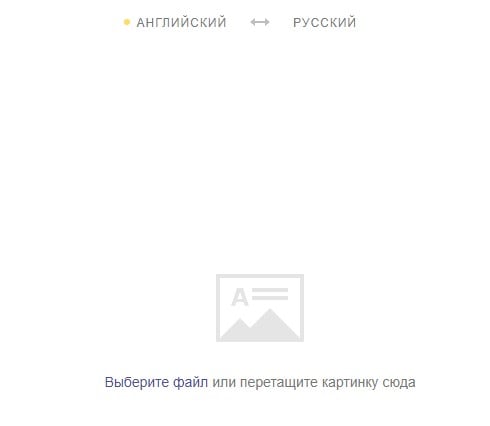
Выберите нужный файл или перетащите сюда изображение для перевода
Выбираем файл с жесткого диска либо просто перетаскиваем его ЛКМ в поле. Выходит следующий экран с нашей фотографией.
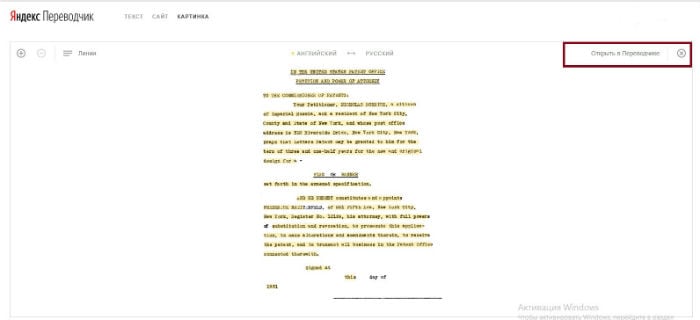
Справа от текста в верхнем углу находится надпись “Открыть в переводчике”. Нажимаем на нее, и следующая страница в новой вкладке разделяет экран на две части. Слева – извлеченный из изображения текст, справа – перевод
Обратите внимание! Перевод машинный и требует обязательной корректировки
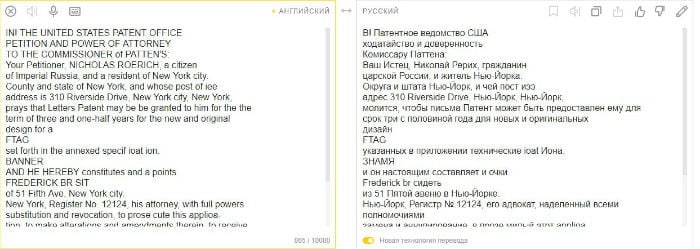
На примере показан перевод с английского на русский, но вы можете выбрать любой из поддерживаемых языков или воспользоваться функцией их автоопределения.
Посмотрите внимательно на правую часть. Внизу есть переключатель “Новая технология перевода”. Переведя его в активное положение, вы воспользуетесь тем, что перевод осуществится по статистической модели и при помощи нейронных сетей. Особый алгоритм выберет наилучший вариант и предложит его вам. Благодаря данной технологии Яндекс Переводчик способен справиться даже с некачественными изображениями. У этого сервиса предусмотрена и Android-версия.
Соблюдайте простые требования к качеству изображений, и самостоятельное использование онлайн-сервисов по переводу текста с фотографии не составит для вас особого труда.
Jinapdf.com – сервис для качественного распознавания текста
Американский ресурс jinapdf.com от «Convert Daily LLC» – это один из наиболее эффективных ресурсов для распознавания текста онлайн. Его предназначение – быстрая и эффективная конвертация файлов из одного формата в другой. При этом ресурс умеет распознавать текст с изображения, хорошо распознаёт латиницу и кириллицу, поддерживает русскоязычный интерфейс, бесплатен и быстр. Для копирования текста с изображения online этот ресурс станет хорошим выбором.
Выполните следующее:
- Перейдите на jinapdf.com;
- Кликните на «Выберите язык», и укажите язык, на котором написан текст на картинке;
-
Нажмите на «Выберите файл», и загрузите файл с изображением на ресурс;
- Выберите «Скачать» для сохранения распознанного результата как txt-файл.
Бесплатный фото переводчик Google
Транслейтер по фото от компании Google – идеально подойдет для людей, которым нужен результат здесь и сейчас, поскольку для работы используется смартфон и камера телефона. Для путешественников это незаменимый помощник, поскольку смартфон всегда под рукой. Компания Гугл не стоит на месте и постоянно оттачивает алгоритм распознавания как печатного так и рукописного текста. Для наших нужд идеально подойдет функция с использованием камеры смартфона. Ссылки на скачивание последних версий для Андроид и Айфонов:
- Play Маркет версия для Андроид.
- Iphone App Store;
Поддерживаются следующие языки:
азербайджанский, албанский, амхарский, английский, арабский, армянский, африкаанс, баскский, белорусский, бенгальский, бирманский, болгарский, боснийский, валлийский, венгерский, вьетнамский, гавайский, галисийский, греческий, грузинский, гуджарати, датский, зулу, иврит, игбо, идиш, индонезийский, ирландский, исландский, испанский, итальянский, йоруба, казахский, каннада, каталанский, киргизский, китайский (традиционный), китайский (упрощенный), корейский, корсиканский, креольский (Гаити), курманджи, кхмерский, кхоса, лаосский, латинский, латышский, литовский, люксембургский, македонский, малагасийский, малайский, малаялам, мальтийский, маори, маратхи, монгольский, немецкий, непальский, нидерландский, норвежский, панджаби, персидский, польский, португальский, пушту, румынский, русский, самоанский, себуанский, сербский, сесото, сингальский, синдхи, словацкий, словенский, сомалийский, суахили, суданский, таджикский, тайский, тамильский, телугу, турецкий, узбекский, украинский, урду, филиппинский, финский, французский, фризский, хауса, хинди, хмонг, хорватский, чева, чешский, шведский, шона, шотландский (гэльский), эсперанто, эстонский, яванский, японский
Работа с камерой устройства
В последние годы компания доработала алгоритм нейронной сети с использованием загрузки изображений или объектива смартфона. Поскольку камеры в смартфонах обладают хорошим разрешением – распознавание текста занимают считанные секунды. Для включения функции распознавания с помощью камеры
-
Запустите приложение и нажмите на значок “Камера”.
- При первом запуске вы увидите уведомление: “Разрешить приложению доступ к камере“.
- Кликните “Разрешить”.
- Дальше ничего нажимать не нужно, просто наведите её на участок текста.
-
Пример работы через камеру ниже. Текст распознается на лету и подставляется участок с иностранными словами.
Видео пример работы с программой
Гугл переводчик один из лучших продуктов по распознаванию с камеры смартфона в видео мы рассмотрим режимы работы. Познакомим пользователей как изменить направление языка через настройки. А так же дополнительные варианты выделения текста и захвата изображения. Как выделить определенный участок на снимке пальцем.
Перевод офлайн
В приложении реализована поддержка “Оффлайн режима работы”. Это значит, что для работы не требуется постоянного подключения к Интернету. Для этого после установки программы установите галочку на строке “Перевод офлайн”, выберите необходимые языки: основной и дождитесь окончания загрузки.
Установите галочку Офлайн
Дополнительно в программе реализовано:
- Расшифровка голосового сообщения или голоса – прекрасно поможет в общении с иностранцами.
- Работа документами форматов DOC, DOCX, PDF, RTF.
- Есть поддержка рукописного ввода текста с улучшенным алгоритмом распознавания.
- Снизу сохраняются избранные фразы (для частого употребления) и последние переведенные. Их можно быстро скопировать и переслать
- Есть поддержка “Быстрого перевода” в приложениях и играх без русского языка.
Google Переводчик: перевод фото на мобильных телефонах
Приложение Google Переводчик используется на мобильных телефонах, работающих под управлением операционных систем Android и iOS. Установите программу на смартфон из соответствующих магазинов приложений.
Приложение Google Переводчик имеет широкие функциональные возможности:
- перевод текста на 103 языка и обратно;
- функция быстрого перевода;
- перевод текста в режиме офлайн (предварительно потребуется скачать необходимые данные);
- перевод в режиме камеры с поддержкой 37 языков;
- быстрый перевод камерой надписей на 38 языках;
- поддержка перевода рукописного ввода;
- перевод в режиме разговора на 28 языках.
Google Переводчик переводит текст на фотографиях, картинках, табличках, в журналах, книгах и т. д. В приложение Google Переводчик используется два способа перевода текста с фото:
- Режим реального времени — мгновенный перевод текста при наведении камеры телефона.
- Перевод в режиме камеры — снимок текста, а затем получение перевода.
Сначала посмотрим функцию перевода в режиме камеры, который наиболее подходит, в большинстве случаев.
- Запустите приложение Google Переводчик на телефоне.
- В окне переводчика выберите направление перевода, а затем нажмите на значок «Камера».
- Наведите камеру телефона на текст, который необходимо перевести. Выровняйте камеру, если потребуется, включите дополнительное освещение. Сделайте снимок.
- После выполнения распознавания, в следующем окне нужно выделить участок текста, или нажать на кнопку «Выбрать все».
- В верхней части окна появятся два небольших поля с оригиналом и переводом текста. Нажмите на стрелку в поле перевода, для открытия полного перевода текста в соседнем окне.
Для выполнения быстрого перевода в режиме камеры, включите режим мгновенного перевода (кнопка станет зеленого цвета), если нужно, включите дополнительное освещение, выровняйте камеру.
На экране телефона появится быстрый перевод на выбранный язык.
Функция мгновенного перевода, уступает по качеству переводу с помощью режима камеры.
Сравнение популярный инструментов распознавания текста
| Название программы | OneNote | FineReader OCR Online | Free Online OCR |
|---|---|---|---|
| Условия использования | Стандартная программа, входящая в пакет Microsoft Office. Как правило, присутствует на всех компьютерах ОС Windows | Онлайн версия программы. До 5 страниц бесплатно при регистрации | Бесплатный онлайн-сервис. Не требует регистрации |
| Скорость | Мгновенное распознавание | Процесс происходит на сервере. Время ожидания не больше 5 минут | Мгновенное распознавание |
| Особенности | Это не главная функция программы, а лишь побочная. Хоть она и достаточно хороша, не ждите от нее совершенства | Сокращенная версия основной программы. В полной компьютерной версии намного больше опций, повышающих качество распознавания. Доступно распознавание теста сразу на нескольких языках, если в тексте есть вставки на другом языке. Сохраняет форматирование | Скорость. Доступность |
| Число доступных языков | В русскоязычной версии программы доступно три языка: русский, английский, немецкий | Множество языков | Множество языков |
| Результат |
Хотя рынок заполнен программным обеспечением OCR, которое может извлекать текст из изображений, хорошая программа OCR должна делать больше, чем просто распознавание текста. Она должна поддерживать макет содержимого, текстовые шрифты и графику как в исходном документе.
Free-OCR.com — бесплатный сервис для перевода с изображения
Данный переводчик работает на базе технологии OCR. Она переводится как «оптическое распознавание символов». Такая технология позволяет редактировать текст, искать определенные словосочетания и фразы, сохранять в компактном виде, не ухудшая качества и даже конвертировать в речь. Раньше, первые программы, основаны на технологии OCR, могли работать одновременно только, сканируя один шрифт. Сегодня эта проблема решена, и программы с легкостью распознают не только множество шрифтов в одном документе, но и несколько языков.
В сервисе Free-OCR вы можете абсолютно бесплатно распознавать текст. Но на нем действуют некие ограничения, которые распространяются на обрабатываемые изображения.
- Так загружаемый файл для распознавания не должен быть более 2 Мб.
- Изображение по ширине должно быть не более 5 000 точек.
- А также за один час вы не сможете обработать более 10 файлов.
Но зато сервис поддерживает основные языки, их более 20, в том числе русский. При получении готового текста, он будет лишен всех форматирований, которые есть на сканируемом файле. На выходе вы получите чистый текст.
Загрузить можно картинки форматов png, jpg, pdf, bmp, tiff, tif, gif, jpeg. Скачать только текст txt. На сайте доступны всего 4 языка интерфейса – английский, французский, испанский, немецкий. Но для того, чтобы разобраться в нем не потребуется знаний каких-либо дополнительных языков, все доступно и понятно.
Яндекс.Переводчик
Яндекс для своего приложения по переводам текстов разработал собственные, и довольно эффективные алгоритмы. С такими распространенными иностранными языками, как английский, французский и немецкий, программа справляется отлично – перевод на русский получается очень качественным. А вот с азиатскими иероглифами и тут имеются проблемы, хотя среди многих других переводчиков Яндекс.Переводчик гораздо лучше переводит даже с китайского или японского языков.
Всего в базе приложения содержится более 90 зарубежных языков. Почти все они доступны при работе в режиме онлайн. Основные же европейские языки загружены в программу, поэтому могут быть использованы без подключения к интернету. С фотографий Яндекс.Переводчик переводит 12 языков.
Процесс работы этого приложения аналогичен предыдущему – нужно поймать в объектив камеры требуемый отрезок текста и сфотографировать его. Также можно воспользоваться картинками, находящимися в галереи. Чтобы начать работу нужно зарегистрироваться в программе. Если у вас есть почта в Яндексе, то можно воспользоваться ею для входа в приложение.
Основные возможности приложения:
- Способен переводить не только фотографии и текстовые документы, но и веб-страницы, тексты приложениях, содержимое буфера обмена.
- Переведенные тексты сохраняются, их можно добавлять в папку «избранное».
- Можно произносить слова и фразы в микрофон для их перевода.
- Приложение способно произносить тексты на английском, русском и турецком языках.
- Автоматически определяет язык.
- Совместимо с другими приложениями и устройствами: Андроит Wear или Apple Watch. На часах отображаются переведенные слова и фразыю