Как скрыть или показать обновления windows в windows 10
Содержание:
- How to hide updates in Windows 10 with the Show or hide updates tool
- Использование модуля pswindowsupdate
- Полное отключение службы обновления Windows Update
- Download wushowhide – majorgeeks
- Временное отключение обновлений Windows 10
- Системные способы отключения обновлений навсегда
- PSWindowsUpdate: Install Windows Update PowerShell Module
- Как удалить, переустановить или скрыть обновления в Windows 10
- Управление обновлениями с использованием сценариев PowerShell
- Как в Windows 10 скрыть нежелательное обновление
- Unrestrict Access
How to hide updates in Windows 10 with the Show or hide updates tool
Opening the tool reveals the familiar Windows troubleshooter interface. To begin the process of hiding updates from your Windows 10 PC or device, click or tap Next.

Launch the Show or hide updates tool in Windows 10 and press Next
The utility starts checking for any available Windows 10 updates, including security, app, and driver updates. Give it a moment to finish searching.

Let the troubleshooter search for available updates in Windows 10
When the tool finishes detecting problems, it reveals two available options: Hide updates and “Show hidden updates.” To block one or more Windows, app, or driver updates from being installed in Windows 10, press Hide updates.
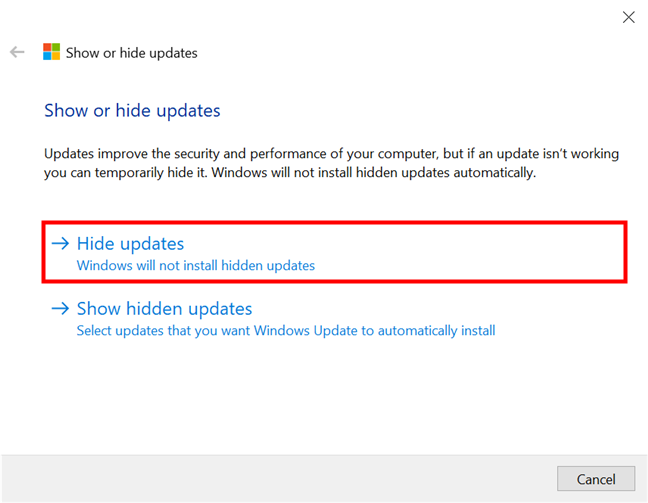
Show or hide updates in Windows 10
You can now see a list of all the updates that can be blocked. Click or tap to select any updates you want to hide to select them. This prevents Windows 10 from installing them automatically. When you are done, press Next.

Check the box next to the update you want to stop from installing
The “Show or hide updates” tool needs a bit of time to mark the selected updates as hidden. As such, they are skipped from being installed on your Windows 10 device. When it’s done, the troubleshooter lists the updates that were blocked, letting you know they were Fixed, as seen below.
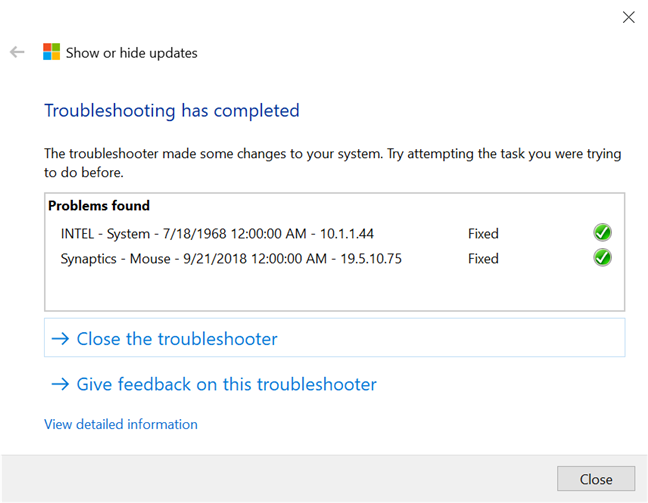
Any Windows 10 update you stop is displayed as fixed
That was it! If you want to see more details about the blocked updates, click or tap on the “View detailed information” link at the bottom. When you’re finished, close the troubleshooter. The selected updates you hid are now blocked from installing on your system, at least until Microsoft releases new versions for them.
Использование модуля pswindowsupdate
Модуль содержит ряд сценариев, которые предоставляют возможности управления обновлениями Windows. Функции, поддерживаемые модулем:
Для ознакомления с назначением и поддерживаемыми параметрами каждого сценария используйте команду Get-Help <имя сценария>, например:
Get-Help Get-WUList
Для получения списка доступных обновлений выполните команду
Get-WUList
В результате выполнения этой команды вы получите список всех доступных обновлений.
Увеличить рисунок
Для того, чтобы скрыть обновление Microsoft Silverlight (KB3056819) выполните следующую команду
Hide-WUUpdate -Title «Silverlight*»
После подтверждения выполнения команды скрытое обновление будет отмечено буквой H в колонке Status
Увеличить рисунок
Для восстановления скрытого обновления из примера выше выполните следующую команду
Hide-WUUpdate -Title «Silverlight*» -HideStatus:$false
Для установки необязательных обновлений можно использовать сценарий Get-WUInstall
Get-WUInstall -Title «Silverlight*»
или
Get-WUInstall -KBArticleID 3056819
Это лишь часть примеров, которые вписываются в рамки данной статьи, но модуль PSWindowsUpdate обладает довольно богатым функционалом по управлению обновлениями Windows, наверняка вы найдете его полезным.
Полное отключение службы обновления Windows Update
Начинать отключение автоматических обновлений рекомендуется с остановки аппаратной службы Windows Update. Проделать эту операцию можно с любой редакцией ОС до версии 1709, включая Enterprise и другие.
Итак, с чего следует начать пользователю, который хочет знать, как отключить обновления Windows 10 навсегда, чтобы быстро закрыть этот вопрос. Приведем пошаговую инструкцию.
- Нажимаем Win+R.
- Набираем на клавиатуре services.msc и жмем Enter либо щелкаем по кнопке Ok.
Из имеющегося перечня служб выберем «Центр обновления» (он же WindowsUpdate). Откроем вкладку «Общие» (она обычно активна по умолчанию), найдем пункт «Состояние». Если стоит «Выполняется», ниже нажимаем «Остановить». В строке «Тип запуска» выберем из выпадающего списка опций пункт «Отключена». Мы сделали первый шаг к тому, чтобы отключить обновления в Windows 10 на нашем компьютере или ноутбуке.
Открываем «Вход в систему» и определяем там параметры. Делаем активным пункт «С учетной записью», жмем «Обзор».
Открывается окно выбора пользователя, где нам необходимо нажать «Дополнительно». Выбираем «Поиск»->«Гость» ->Ok.
Оставляем пустым поле с паролем для «Гостя», жмем Ok.
Как только мы проделаем эти действия, служба WindowsUpdate даже после самостоятельного включения не сможет произвести какие-либо изменения. Дело в том, что после наших изменений операционная система будет запускаться от имени «Гостя», а этот пользователь не имеет администраторских полномочий. В системной же политике безопасности явно указано, что вносить коррективы в работу любых процессов может исключительно администратор.
Download wushowhide – majorgeeks
wushowhide is a troubleshooting app from Microsoft that allows you to show or hide Windows Updates.
Some people prefer or even need to stop Windows from updating. The most popular reason is to wait to make sure large updates are stable before installing. For example, many wanted to prevent the Anniversary and Fall Creators updates from installing.
Wushowhide will walk you through your Windows Update settings. An Advanced setting can be found as well and you should check the box to apply the repairs automatically.
Once you advance, you can choose to either “Hide updates” or “Show hidden update.” That’s it. If you want to go back, there’s a back arrow, but Microsoft being Microsoft, something had to be broken, and the arrow button was it. If you want to go back, you’ll need to close and restart.
Video tutorial:
If you’re looking to disable and Windows updates, it can be a bit complicated. wushowhide might be the answer, but you need to have updates waiting to be installed. One choice would be to pause updates, but again, Microsoft has made it very difficult not to get Windows Updates, and frankly, that’s a good thing.
Otherwise, our similar links below might have the tutorial you need to pause or delay Windows Updates.
Similar:
How to View Windows Update History in Windows 10
How to Check for and Install Windows Update in Windows 10
Will Windows 10 Receive Windows Updates if It’s Not Activated?
How to View Recently Updated Windows Drivers
Automatically Check for Windows Updates Shortcut
Временное отключение обновлений Windows 10
Для начала рассмотрим возможность временной приостановки обновления операционной системы, предусмотренную в инструменте «Параметры» Windows 10.
- Открыть его можно двумя одинаково удобными способами: нажать на значок шестерёнки в меню Пуск (логотип Windows слева внизу экрана) или выбрав пункт «Все параметры» в Центре уведомлений (символ диалога справа внизу экрана).
- В открывшемся окне кликаем на пункт «Обновление и безопасность». Здесь мы можем не только проверить наличие обновлений, но и задать для их скачки и установки определённые ограничения.
В первую очередь мы имеем возможность изменить период активности. Здесь можно указать интервал времени (максимум 18 часов в сутки — например, с 5:00 до 23:00), когда устройство для установки обновлений не будет иметь возможности автоматически перезагружаться. Добавим, что скачка самих обновлений в это время возможна. Этот параметр хорошо использовать, если вы осознаёте необходимость регулярных обновлений, но не хотите, чтобы компьютер сам по себе перезагружался в потенциально рабочие часы. Лучше всего период активности настраивать для использования на устройстве, которое работает постоянно, вне зависимости от времени суток. Такой компьютер во время за пределами периода активности будет самостоятельно перезагружаться и устанавливать обновления — в приведённом выше примере это с 23:00 до 5:00.
Пункт «Параметры перезапуска» даёт нам возможность запланировать время перезагрузки компьютера, если установка текущих обновлений предусматривает это. Эта возможность активна только когда обновление уже скачано, но для его установки требуется перезагрузка. Также здесь можно включить уведомление о планируемой перезагрузке устройства ввиду необходимости установки обновлений. Это позволит перезапускать операционную систему, предварительно оповестив об этом пользователя. Имеет смысл этот пункт включить — по умолчанию он неактивен.
Меню «Дополнительные параметры» даёт возможность автоматом входить в систему после перезагрузки, инициированной центром обновлений Windows 10. Если поставить галочку на пункте «Использовать мои данные для входа…», то запуск ОС будет производиться без необходимости ввода пароля. Отметим, что это будет происходить только при перезагрузки, происходящей в автоматическом режиме во время установки обновлений. Во всех остальных случаях пароль пользователя будет по-прежнему защищать вход в операционную систему.
В этом же разделе «Дополнительные параметры» можно запретить все обновления на определённое количество дней. Это идеальный вариант для людей, которым нужна максимально стабильная и свободная для работы система, например, в течение ближайших 2-3 недель. При этом функциональные обновления (всевозможные улучшения и усовершенствования) можно откладывать на срок до 365 дней, а вот исправления для безопасности — только до 30 дней. Впрочем, этого времени вполне хватит, чтобы завершить большой проект, пройти игру и т.д. По сути этот же функционал реализован ниже в виде одной кнопки «Приостановить обновления». Её включение позволяет не устанавливать никаких новых пакетов на протяжении 35 дней.
Отметим, что ещё ниже есть пункт «Выберите, как и когда получать обновления». В нём можно включить обновление из нескольких мест (по умолчанию выключено). Он позволит скачивать пакеты обновлений не только с серверов компании Microsoft, но и с компьютеров других пользователей, по принципу торента. Эта опция иногда позволяет довольно значительно увеличить скорость скачивания больших пакетов обновлений. При безлимитном интернет трафике имеет смысл её включить. Ничего страшного не будет, если разрешить обмен пакетами не только в локальной сети, но и в Интернете.
Отключение обновлений при лимитном сетевом подключении
Если проблема с отключением центра обновлений возникает из-за ограничений на объём трафика в вашей сети, то можно запретить установку всех усовершенствований Microsoft при подключении к этой сети. Для этого в инструменте «Параметры», о котором мы уже говорили выше, перейти во вкладку «Сеть и интернет», а затем выбрать пункт «Изменить свойства подключения» и активировать пункт «Лимитное подключение».
Таким образом, мы рассмотрели все варианты, как на время приостановить работу центра обновлений Windows 10. Теперь же перейдём к более радикальному варианту — полному отключению службы обновлений.
Системные способы отключения обновлений навсегда
Ниже будут рассмотрены несколько системных способов полного отключения автоматических апдейтов Windows 10. Большинство из них применимы ко всем распространённым редакциям «десятки» – Pro (Профессиональная), Enterprise (Корпоративная) и Home (Домашняя).
Через службу Центра обновления
Выше указывалось, что Центр обновления в Windows 10 выключить нельзя. Но, отключив его профильную службу, можно блокировать штатное функционирование Центра.
- В поле ввода команд и поиска (справа от кнопки «Пуск») ввести слово «Службы» и нажать Enter.
- Прокрутить вниз появившееся одноимённое окно до обнаружения службы «Центр обновления Windows».
- Произвести на ней двойной щелчок.
- В окне свойств сначала открыть выпадающий список «Тип запуска» и щёлкнуть «Отключена». После остановки службы активируется пункт «Остановить». Щёлкнуть его, а затем OK.
Очевидно, что для возобновления работы службы нужно будет восстановить прежний выбор списка «Тип запуска»: Автоматически (отложенный запуск).
Помогло1Не помогло
В Редакторе групповых политик
- В поле ввода команд набрать команду вызова Редактора gpedit.msc и нажать Enter.
- В левой части открывшегося окна Редактора последовательно открыть выпадающие списки «Конфигурация компьютера» и «Административные шаблоны». Затем щёлкнуть каталог (папку) «Компоненты Windows», и прокрутить его вниз вплоть до появления строки «Центр обновления Windows». Произвести на ней двукратный щелчок.
- В левой части нового окна щёлкнуть одноимённый каталог, после чего в контекстном меню строки «Настройка автоматического обновления» щёлкнуть пункт «Изменить».
- В новом окне активировать пункт «Отключено», после чего щёлкнуть OK.
Помогло1Не помогло
В Редакторе реестра
- В поле ввода команд набрать regedit и нажать Enter для входа в Редактор реестра.
- Последовательно пройти по ветвям редактора, подчёркнутым красной чертой в верхней строке.
- В открывшемся каталоге Windows сделать правый щелчок на свободном месте. В открывшемся контекстном меню щёлкнуть «Создать», затем «Параметр DWORD (32 бита)».
- В поле нового параметра вписать его имя – NoAutoUpdate, затем в его контекстном меню щёлкнуть «Изменить».
- В окне «Изменение параметра» заменить на единицу нулевое по умолчанию значение параметра и щёлкнуть OK.
После этого автоматические апдейты будут запрещены. Для их разблокировки нужно будет удалить созданный параметр Microsoft\Windows\Windowsupdate\AU\NoAutoUpdate или вернуть ему нулевое значение.
Помогло1Не помогло
С помощью лимитного подключения
Не все пользователи компьютеров имеют интернет-подключение с неограниченным трафиком. Для них в Windows 10 существует режим «Лимитное подключение», который можно активировать в настройках сети – Wi-Fi и Ethernet. После этого система будет устанавливать только критически важные обновления. Остальные апдейты оставляются на усмотрение пользователя.
- В окне «Параметры» (см. выше) щёлкнуть раздел «Сеть и Интернет».
- В новом окне щёлкнуть пункт «Свойства». (К взятому в оранжевую рамку пункту «Использование данных» мы вернёмся чуть позднее.).
- Для активации режима лимитного подключения щёлкнуть в правом углу виртуального тумблера.
- Для настройки значения интернет-трафика вернуться к предыдущему окну «Состояние» (см. выше), и щёлкнуть взятый в оранжевую рамку пункт «Использование данных».
- В новом окне ввести желаемое значение лимита и щёлкнуть «Сохранить».
Помогло1Не помогло
С помощью задания Schedule Scan
Запуск автоматических апдейтов реализуется системным Планировщиком заданий с помощью задания Schedule Scan. Для выполнения этой функции оно обращается к специальному файлу UsoClient.exe, расположенному в папке C:\Windows\System32. Можно отключить штатное обновление навсегда, если лишить вышеупомянутый файл его обычных рабочих атрибутов.
- В контекстном меню кнопки «Пуск» вызвать раздел командной строки.
-
В командной строке ввести команду, подчёркнутую на скриншоте красной чертой и нажать клавишу Enter. На появляющуюся после этого надпись можно не обращать внимания.
- Открыть системную папку C:\Windows\System32\, и прокрутить его окно вправо до нахождения файла exe.
- В контекстном меню указанного файла щёлкнуть пункт «Свойства».
- В окне свойств перейти на вкладку «Безопасность». Затем поочерёдно выделять строки списка «Группы или пользователи» и удалять все разрешающие галочки, подтверждая действия щелчком на пункте «Применить». По окончании щёлкнуть OK.
-
Для восстановления рабочего состояния файла UsoClient.exe следует в режиме выполнить команду, подчёркнутую красной чертой на скриншоте.
Помогло1Не помогло
PSWindowsUpdate: Install Windows Update PowerShell Module
You can install the PSWindowsUpdate module on Windows 10 and Windows Server 2016 from the online repository (PSGallery) using the PackageManagement with a single command:
In my case, a warning appeared that PSWindowsUpdate 1.5.2.6 was already installed appeared. To install a newer module version, you need to run the command:
After the installation is complete, you need to check the package:
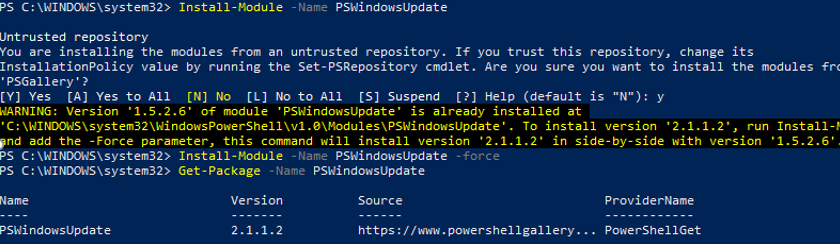
If you have an older Windows version (Windows 7/8.1/Windows Server 2008 R2/2012 R2) or you don’t have direct Internet access, you can install PSWindowsUpdate manually.
This module can be installed on any supported Windows versions starting from Vista / Windows Server 2008 with PowerShell 2.0 installed (though, PoSh 3.0 or newer is recommended).
- Download the latest PSWindowsUpdate version from this page: https://gallery.technet.microsoft.com/scriptcenter/2d191bcd-3308-4edd-9de2-88dff796b0bc and unblock the downloaded file; Please note that only the old version of the module is available in the TechNet script gallery – v 1.5.6. While the NuGet package manager installs PSWindowsUpdate 2.1.1.2 from the PowershellGallery. Available PowerShell cmdlets and parameters may vary in different versions of the module.
- Extract the archive with the PS module into one of the following directories: or % (the last one is better if you are going to use the module often);
- Allow PowerShell scripts execution:
- Import the module into your PowerShell session:
Note. In Windows 7/ Windows Server 2008 R2, when importing the PSWindowsUpdate module, the following error may appear: The term “Unblock-File” is not recognized as the name of a cmdlet. The cause is that the module uses some functions that appeared only in PowerShell 3.0. To use these functions, you will have either to update the PowerShell version or to delete the line from the PSWindowsUpdate.psm1 file manually.
After installing the PSWindowsUpdate module on your computer, you can remotely install it on other computers or servers using the cmdlet. For example, to copy the PSWindowsUpdate module from your computer to two remote servers, run the commands (you need to access the remote servers via SMB protocol, TCP port 445):
To save (export) the PoSh module to a shared network folder for further importing of the module on other computers, run:
Как удалить, переустановить или скрыть обновления в Windows 10

Если после установки свежего обновления Windows 10 стала работать медленно и нестабильно, то проблема может быть связана именно с процессом установки, а не самим обновлением. В данном руководстве покажем, как удалить и переустановить обновление на вашем компьютере, чтобы исправить проблему.
Обновления для Windows 10 выпускаются регулярно с целью улучшения безопасности и стабильности системы. Microsoft прилагает все усилия, чтобы сделать обновления обязательными для каждого ПК. Хотя в теории это действительно хорошая идея, на практике с обновлениями время от времени возникают различные проблемы.
В прошлом обновления для Windows 10 уже вызывали нарушение работы веб-камер, проблемы с драйверами, сбои приложения, зависания системы, ошибки миграции настроек и многие другие проблемы. Иногда неполадка возникает не из-за самого обновления, а из-за некорректного процесса установки. Как решить эту проблему? Попробуйте удалить и переустановить конкретное обновление.
В данной статье приведены шаги по удалению и повторной установки потенциально проблемного обновления на вашем устройстве. Кроме того, вы узнаете, как запретить Windows устанавливать проблемное обновление.
Как удалить обновление в Windows 10
- Откройте приложение Параметры.
- Перейдите в раздел Обновление и безопасность > Центр обновления Windows.
- Нажмите кнопку Просмотр журнала обновлений.
- На открывшейся странице вы можете посмотреть, какие обновления были успешно установлены, а установка каких обновлений была прервана. Для каждого обновления указывается дата установки / попытки установки, и вы можете распознать потенциально проблемное обновление. Нажмите ссылку Удалить обновления.
Microsoft не успела перенести весь функционал работы с обновлениями в приложение Параметры. Поэтому откроется классическое окно «Удаление обновления» из панели управления. Выберите требуемое обновление и нажмите кнопку «Удалить».
Нажмите Да, чтобы подтвердить операцию удаления.
Нажмите Перезагрузить сейчас, чтобы перезагрузить компьютер и завершить процесс удаления.
В зависимости от конкретного обновления, процесс удаления может занимать до несколько минут.
Как переустановить обновление в Windows 10
- Откройте приложение Параметры.
- Перейдите в раздел Обновление и безопасность > Центр обновления Windows.
Нажмите кнопку Проверить наличие обновлений, которая позволит повторно загрузить и установить обновление в автоматическом режиме.
Нажмите Перезагрузить сейчас, чтобы применить изменения, внесенные обновлением.
После перезапуска ПК, если обновление было установлено корректно, вы сможете продолжить использование стабильной и работоспособной Windows 10.
Как заблокировать установку определенных обновлений в Windows 10
Если после переустановки обновления вы продолжаете сталкиваться с проблемами на ПК, то причина может скрываться в самом проблемном обновлении. В данном случае вы можете временно скрыть проблемное, чтобы заблокировать попытки его автоматической установки в Windows.
В прошлых версиях Windows в Центре обновления WIndows можно было принудительно заблокировать автоматическое скачивание и установку обновления. Однако, так как в Windows 10 обновления стали обязательными, данная функция была убрана из системы. Тем не менее, Microsoft поддерживает небольшую утилиту, которая помогает временно скрыть проблемное обновление.
Чтобы удалить обновление и предотвратить дальнейшую его установку Windows, проделайте следующие шаги:
- Дважды кликните по файлу wushowhide.diagcab для запуска утилиты.
- Нажмите Далее.
- Затем выберите опцию Hide updates.
- Программа выполнит онлайн проверку и выведет список обновлений, которые не были установлены на вашем устройстве. Выберите обновление, которое вызывает проблему и нажмите Далее.
Для завершения работы нажмите Закрыть.
После удаления и скрытия проблемного обновления, Windows 10 больше не будет пытаться его скачать и переустановить до тех пор, пока не появится новое обновление, заменяющее старую версию.
В любое время вы можете снова отобразить обновление, используя эту же инструкцию, но на шаге 5 выбрав Show hidden updates. После этого, вы сможете снова установить обновление на вашем компьютере.
Вы когда-нибудь сталкивались с проблемами при установке обновлений Windows? Удавалось ли вам ее исправить самостоятельно? Поделитесь в обсуждениях ниже.
Управление обновлениями с использованием сценариев PowerShell
Для управления обновлениями Windows воспользуемся готовым модулем из Центр сценариев Microsoft: PSWindowsUpdate.
Установка модуля PSWindowsUpdate
- Скачайте PSWindowsUpdate.zip
- Снимите блокировку системы безопасности с архива
- Извлеките папку PSWindowsUpdate из архива в папку %WINDIR%\System32\WindowsPowerShell\v1.0\Modules
- Запустите PowerShell от имени администратора
- Для того, чтобы временно разрешить выполнение неподписанных сценариев выполните следующую команду:
- Теперь импортируйте модуль этой командой:
- После импортирования модуля установите политику выполнения сценариев в исходное состояние:
Использование модуля PSWindowsUpdate
Модуль содержит ряд сценариев, которые предоставляют возможности управления обновлениями Windows. Функции, поддерживаемые модулем:
- Add-WUOfflineSync
- Add-WUServiceManager
- Get-WUHistory
- Get-WUInstall
- Get-WUInstallerStatus
- Get-WUList
- Hide-WUUpdate
- Invoke-WUInstall
- Get-WURebootStatus
- Get-WUServiceManager
- Get-WUUninstall
- Remove-WUOfflineSync
- Remove-WUServiceManager
- Update-WUModule
Для ознакомления с назначением и поддерживаемыми параметрами каждого сценария используйте команду Get-Help <имя сценария>, например:
Для получения списка доступных обновлений выполните команду
В результате выполнения этой команды вы получите список всех доступных обновлений.
Для того, чтобы скрыть обновление Microsoft Silverlight (KB3056819) выполните следующую команду
После подтверждения выполнения команды скрытое обновление будет отмечено буквой H в колонке Status
Для восстановления скрытого обновления из примера выше выполните следующую команду
Для установки необязательных обновлений можно использовать сценарий Get-WUInstall
или
Это лишь часть примеров, которые вписываются в рамки данной статьи, но модуль PSWindowsUpdate обладает довольно богатым функционалом по управлению обновлениями Windows, наверняка вы найдете его полезным.
Как в Windows 10 скрыть нежелательное обновление
Скачайте пакет средства для устранения неполадок «Показывать или скрывать обновления» и запустите его, должно открыться вот такое окно, в нем жмем далее:

После небольшого раздумья нам предложат либо выбрать обновления которые вы хотите скрыть — 1 либо показать уже скрытые обновления — 2, выбираем первый пункт, нам нужно скрыть нежелательные пакеты обновлений или обновления драйверов:

В списке будут доступные пакеты готовые для установки в данный момент, если вы хотите отказаться от установки уже установленного обновления, сперва придется его удалить, провести поиск обновлений, чтоб нужный пакет оказался в этом списке, с драйверами тоже самое — удаляете драйвер или делаете откат на предыдущую версию, выполняете поиск и только затем он появится в списке, тогда можно будет его скрыть. Ставим галку напротив пакета который не хотим устанавливать, и снова жмем далее:

Если все прошло успешно, вы увидите такое сообщение:

Если вы передумал и хотите установить скрытые ранее пакеты обновлений или драйвера, снова запускаете это средство и на втором шаге выбираете второй пункт, откроется вот такое меню, где можно поставить галки напротив нужных пакетов и «раскрыть их»:

жмете далее, немного ждете и:

Теперь этот пакет снова можно установить.
Unrestrict Access
By default, your user account will have restricted access, and you won’t be able to run any external scripts in PowerShell. To run external scripts, you need to set the execution policy to Unrestricted. To do that, enter the below command and press the Enter button.
As soon as you execute the command, you will be asked for the confirmation. Simply press the A key followed by Enter on your keyboard. From this point onward, your user account will have unrestricted access.
If you want, you can check the current execution policy of your user account using the below command. As you can see, I have unrestricted access.
After changing the execution policy, you are free to use the PowerShell however you want.







