Как добавить режим разработчика на андроиде
Содержание:
- Сколько зарабатывают Android разработчики?
- Что делает
- Как включить отладку по usb на андроид
- КТО ТАКОЙ МОБИЛЬНЫЙ РАЗРАБОТЧИК?
- Как отключить режим разработчика в Android и убрать его из меню
- Как включить режим разработчика на Андроид
- Режим разработчика в выживании
- Как отключить параметры разработчика?
- Android-разработчик — кто он такой?
- Режим разработчика: настройки отладки
- Кнопки в игре
- Как установить бету iOS 14
- Включение режима разработчика Windows 10
Сколько зарабатывают Android разработчики?
Новичок (Junior) может рассчитывать на зарплату около 50 тыс. руб. Специалисты с опытом работы от 2 лет (Middle) в среднем зарабатывают от 50 до 100 тыс. руб. в регионах и от 90 до 160 тыс. руб. в Москве. Специалисты с большим опытом (Senior) могут получать зарплату больше 200-300 тыс. руб. в месяц.
На рынке встречаются вакансии, в которых предлагают больше 400 тыс. руб. в месяц. Например, такую зарплату может получать Android Team Lead, то есть человек, который управляет командой разработчиков.
Если говорить о мобильных разработчиках-фрилансерах, то стоимость одного часа разработки на Android у частных специалистов может доходить до 1500-2000 руб. Средней ставкой можно назвать около 1000 руб. за час работы хорошего специалиста.
Что делает
Андроид-разработчик создаёт приложения и поддерживает их работу. При этом он не только пишет код, но может и заниматься другими вещами:
- продумывать интерфейс и логику (если для этого нет дизайнеров),
- защищать данные и устранять уязвимости,
- отвечать за производительность приложений,
- изучать пользовательские пожелания и делать обновления.
В компаниях андроид-разработчиков могут объединять в команды, чтобы за каждым человеком закреплялся узкий набор задач: одни пишут код, вторые его тестируют, третьи отвечают за обновления и так далее. А могут и свалить всё на одного умельца, дай бог ему здоровья.
Как включить отладку по usb на андроид
Чтобы включить режим отладки usb на андроид устройстве – зайдите в меню “Для разработчиков”, найдите пункт “отладка по USB” или “USB Debugging” и активируйте его!
Естественно, полезность данного параметра никто не отменяет, но и для безопасности стоит отключать режим отладки по USB, когда вы его не используете.
Фиктивное местоположение
Ни для кого не секрет, что телефоны и планшеты на Андроид могут отслеживать, узнавая ваше текущее местоположение. Но наверняка мало кто знает, что в Android есть функция, позволяющая сообщать сервисам, приложениям фейковое местоположение устройства. Иными словами, вам стоит активировать функцию и после выбрать программу для которой будет отображаться неверное местоположение вашего девайса.
Отключить абсолютный уровень
Если поискать, то в сети можно наткнуться на множество вопросов касательно изменения громкости Bluetooth-колонок, гарнитур и прочих устройств при помощи Андроид-смартфона. По неизвестным причинам работает это далеко не всегда, звук становится то громче, то тише. Если вы столкнулись с подобной проблемой и хотели бы избавить от нее, то не забудьте активировать функцию «отключение абсолютного уровня». В противном случае не стоит трогать данный параметр для продолжения нормального функционирования устройства.
Визуальный отклик
Активировав данную функцию вы увидите на экране небольшие точки, позволяющие узнать, куда именно было совершенно нажатие. Полезно в нескольких случаях: разработчикам, для людей, которые испытывают проблемы с точечными движениями, а также в момент записи видео с экрана устройства для большей наглядности.
В данной статье мы постарались объяснить, что такое «Режим разработчика», как его включить, отключить и какими полезными функциями можно воспользоваться не боясь повредить смартфон/планшет. Конечно, в настройках разработчика есть и масса других параметров, но большинство из них не имеет практического значения для рядовых пользователей, а предназначены в первую очередь для людей занимающихся разработкой программ.
КТО ТАКОЙ МОБИЛЬНЫЙ РАЗРАБОТЧИК?
Мобильный разработчик занимается написанием кода приложений для мобильных устройств. В основном, он создаёт программные продукты для смартфонов на базе Андроид и IOS. Но, работает также и с умными часами, фитнес-трекерами, планшетами и GPS-навигаторами. В последнее время, список задач мобильных разработчиков только разрастается и в него добавляются научные гаджеты, компоненты исследовательских систем и компоненты умных домов.
Работники сферы мобильной разработки востребованы практически везде. Корпоративные приложения имеют мобильные версии, СМИ имеют новостые приложения, бизнес активно переводит свои программы лояльности в приложения. Все мы, пользуемся приложениями «АЗС», «Adidas» и т. д. ПО на смарт-устройствах гарантирует, что ваш продукт будет находиться прямо в руках предполагаемых клиентов. Поэтому, мобильные разработчики нужны абсолютно везде, а вот некоторые отрасли, в которых они особенно востребованны:
- Игры и развлекательные приложения — колоссальная территория для разработчиков любого уровня. В 21-м веке игровая индустрия популярна так, как никогда раньше. И отчасти, это заслуга мобилььных разработчиков.
- Приложения для образования — полезный и востребованный тип софта. Онлайн-курсы, учебники, а также переводчики и программы занятий никогда не потеряют спрос.
- Банки — у каждого, для удобства ведения финансов есть Сбербанк или Тинькофф на телефоне. А это сложные программные продукты, которые разрабатываются именно мобильными разработчиками.
- Электронный бизнес — магазины и различные бренды сейчас имеют свои приложения. Эта ниша будет только расти.
- Научные и исследовательские приложения. Это тип специализированного ПО, который пишут разработчики со стажем и научным уклоном.
Как отключить режим разработчика в Android и убрать его из меню
Отключить режим разработчика крайне просто, достаточно зайти в пункт меню «Для разработчиков» в настройках и перевести переключатель в правом верхнем углу в положение «Выключен».
Но это только отключит данный режим, при этом он сам раздел останется в настройках. Чтобы его полностью убрать из меню, потребуется сделать следующие действия:
- Зайдите в «Настройки» и перейдите в раздел «Все приложения»;
- Далее найдите в списке всех приложений программу под названием «Настройки». Выберите ее;
- Откроется информация о программе настроек. Если есть вариант в меню «Хранилище», перейдите в него и далее нажмите «Стереть данные». В некоторых случаях не требуется заходить в «Хранилище» и можно нажать сразу «Стереть данные» (или «Очистить данные»);
- Появится сообщение, что при выполнении указанных действий информация об аккаунте Google будет удалена, но на самом деле это не так, поэтому можете смело подтверждать действие.
После выполнения описанных выше манипуляций, раздел «Для разработчиков» пропадет из меню настроек.
До версии 4.2
- Заходите в «Настройки» устройства, находите пункт «Для разработчика» и ставите ползунок в состояние «Выкл»;
- Также при отсутствии пункта с разработчиком можете поискать «Скрытые настройки» и отключить его там.
Как включить режим разработчика на Андроид
Чтобы включить режим разработчика на своём смартфоне выполним следующие шаги:
- Открываем Настройки телефона и находим пункт О телефоне. Обычно этот блок располагается в самом конце списка доступных опций. Название настройки также может отличаться: Сведения о телефоне, Информация или что-то подобное
- Теперь нам необходимо найти строчку, в которой будет прописан Номер сборки нашей прошивки.Этот пункт может быть сразу в меню О телефоне, а может быть заложен в одном из под-меню, таких как О прошивке, Дополнительно и прочих
- Дело за малым. Нам нужно несколько раз (обычно, это 7 касаний) подряд быстро тапнуть (нажать) на пункт Номер сборки.Просто начинаем “постукивать” пальцем по экрану над нужным пунктом. Спустя 4-5 нажатий выскочит предупреждение с содержанием вроде: Вы почти у цели. Осталось 3 шагов – или что-то в этом духе. Это означает, что мы всё делаем правильноНе останавливаемся и продолжаем стучать по экрану ещё несколько раз. Не бойтесь пропустить оповещение о том, что активация режима разработчика прошла успешно, даже если вы не успеете остановиться, лишние нажатия никак не повлияют на работу системы и не выключат Функции для разработчиков.Наконец, перед нами появится оповещение: Вы стали разработчиком!
- Собственно, это всё, что требовалось сделать. Чтобы убедиться, что нам теперь доступны функции для разработчиков Андроид, открываем Настройки и ищем там соответствующий пункт меню. Вероятно, он также будет расположен где-то внизу, рядом с разделом О телефоне
До Android 4.2
- Зайдите в «Настройки» своего телефона и кликните по пункту «Режим разработчика»;
- Если такой пункт отсутствует, можно попробовать найти вкладку «Скрытые настройки» и активировать ее;
- Как только вы активируете опцию, сможете использовать все дополнительные возможности, доступные в этом режиме.
Для Android выше 4.2
Все версии операционных систем Android, которые вышли после 4.2, по умолчанию скрывают режим разработчика в телефоне, поэтому его нужно активировать другим способом. В большинстве случаев данная инструкция универсальна будет для всех последующих версий, вплоть до 9.0. Порядок действий следующий:
- Зайдите в «Настройки» своего аппарата и кликните по пункту «О телефоне»;
- Далее пролистните до вкладки «Номер сборки» или «Версия ядра»и нажимайте по ней;
- Вам необходимо нажать быстро по вкладке примерно 5-7 раз, пока не появится уведомление о том, что «Вы стали разработчиком»;
- В большинстве случаев система будет оповещать вас о том, сколько шагов (кликов) осталось до активации режима;
- Теперь возвращаетесь назад в «Настройки» своего телефона и кликаете по «Расширенные настройки;
- В этом разделе находите пункт «Для разработчиков» и пользуетесь опциями, которые вам необходимы. А их там реально много. Более детально можете почитать в нашей отдельной статье.
В Android 8, 9 и 10
1. Перейдите в настройки и откройте раздел «Система». Далее зайдите в «О телефоне/планшете/устройстве» и семь раз подряд нажмите на «Номер сборки».
2. Новый пункт меню появится в настройках — «Система», чтобы увидеть его, раскройте дополнительные параметры.
В Android 7 и раньше
1. Откройте настройки телефона и промотайте список меню до самого низа, нам нужен раздел — «О телефоне / планшете / устройстве». Откройте его.
2. Пролистайте до пункта «Номер сборки» и нажмите на него семь раз подряд, пока не высветится сообщение о том, что вы стали разработчиком.
В меню основных настроек появится соответствующий пункт.
Режим разработчика в MIUI на Xiaomi
В прошивке MIUI на Xiaomi, меню для разработчиков активируется похожим образом. Пункт «О телефоне» находится первым в меню настроек. Зайдите в него и отыщите параметр «Версия MIUI». Быстро тапнув по нему 7 раз подряд, на экране появится уведомление «Вы стали разработчиком!».
После активации режима, перейдите в главное меню настроек и найдите там пункт «Расширенные настройки» (в группе «Система и устройство»). Меню «Для разработчиков» находится в конце списка, это третий снизу пункт.
Режим разработчика в выживании
Для включения режима разработчика в режиме выживания вам нужно изменить скрипт выживания. Он находится в папке игры по пути «Scrap Mechanic\Survival\Scripts\game\SurvivalGame.lua». Вам нужно вставить строчку «g_survivalDev = true» между 13 и 14 строкой. Теперь в режиме выживания у вас будет возможность использовать возможности разработчика. Не рекомендуется их использовать в мире где вы выживаете без читерства. Все возможности режима разработчика:
- Изменения в стартовом наборе
- Кувалда
- Картофельная пушка
- 50x Картофель
- Лифт
- Инструмент для подключения
- Окрашиватель
- Сварочный инструмент
- Немного изменённая точка спавна
- Команды в чате:
- /ammo — Выдаёт картофель. Стандартное количество: 50
- /spudgun — Выдаёт картофельную пушку
- /shotgun — Выдаёт картофельный дробовик
- /gatling — Выдаёт картофельный гатлинг
- /sunshake — Выдаёт напиток Sunshake
- /baguette — Выдаёт Возрождающий Багет
- /keycard — Выдаёт ключ от склада
- /powercore — Выдаёт мощную батарейку
- /components — Выдаёт наборы компонентов в указанном количестве (Стандартно 10)
- /glowsticks — Выдаёт светящиеся палочки в указанном количестве (Стандартно 10)
- /tumble [1/0] — Включает или выключает Ragdoll-состояние. Если ничего не написано, то сообщает его
- /god — Включает режим бессмертия. Весь урон игнорируется
- /respawn — Перемещает на позицию спавна
- /decrypt — Показывает скрытые подключения и включает ломание защищённых блоков
- /encrypt — Шифрует скрытые подключения и отключает ломание защищённых блоков
- /unlimited — Даёт доступ ко всем деталям выживания
- /limited — Включает обычный инвентарь
- /ambush <Уровень> <Волна> — Запускает случайное столкновение. Возможно это рейд, но его время неизвестно (Игровое описание: Starts a ‘random’ encounter)
- /recreate — Пересоздаёт мир. Если переменная g_survivalDev равна true, то мир будет миром разработчика.
- /timeofday — Время дня. 0.5 — Пол дня
- /timeprogress [1/0] — Останавливает или запускает смену цикла дня и ночи
- /day — Устанавливает день
-
/spawn <Тип> — Создаёт мобов.
- woc — Вок
- tapebot — Лентобот
- redtapebot — Лентобот
- totebot — Грузобот
- haybot — Сенобот
- worm — Глоб
- farmbot — Фармбот
-
/harvestable — Создаёт объекты на точке игрока
- stone — Камень
- soil — Грядка
- fencelong — Длинный забор
- fenceshort — Короткий забор
- fencecorner — Угол забора
- beehive — Улей
- cotton — Хлопок
- /cleardebug — Очистить консоль
- /export <Имя> — Сохраняет постройку на которую смотрит исполнитель. Постройка не сохраняется в лифт
- /import <Имя> — Создаёт сохранённую постройку на место куда смотрит исполнитель. Постройка не сохраняется в лифт
- /starterkit — Создаёт оранжевый сундук с ресурсами для машины
- /mechanicstartkit — Создаёт чёрный пустой сундук
- /pipekit — Создаёт синий сундук с вакуумными трубами и помпой
- /foodkit — Создаёт жёлтый сундук со всеми видами еды.
- /seedkit — Создаёт зелёный сундук с семенами и мешками с почвой
- /die — Убивает вас
- /sethp <Число> — Выставляет указанное кол-во здоровья
- /setwater <Число> — Выставляет указанное кол-во жажды
- /setfood <Число> — Выставляет указанное кол-во голода
- /aggroall — Даёт всем мобам в мире вашу позицию (Вызывает сильные лаги если мобов много)
-
/goto — Отправляет на указанную позицию.
- here — На вашу текущую позицию
- hideout — К фруктовому упаковщику
- start — Место спавна
- /raid — Вызывает рейд на вашей позиции
- /stopraid — Отменяет все рейды
- /disableraids — Отключает рейды
- /camera — Выдаёт камеру
- /printglobals — Отправляет в консоль все переменные
- /clearpathnodes — Удаляет все точки путей
- /enablepathpotatoes [1/0] — Не работает или работает, но неизвестно как. Создаёт точки пути на месте приземления картофеля
Как отключить параметры разработчика?
Просто заходим в «Опции разработчика» и на самом верху деактивируем переключатель. Таким образом, мы отключаем параметры разработчика. Иногда они продолжают отображалась в меню, но не будут активны.
Теперь перед Вами открыты все возможности Android. Но, сохраняйте умеренность в их использовании. Перед внесением каких-либо изменений стоит сохранить, какие были настройки по умолчанию (или просто сделать скриншот). Активация некоторых элементов может в определенных условиях оказывать неблагоприятное влияние на работу смартфона. Все действия вы выполняете на свой страх и риск.
Android-разработчик — кто он такой?
Если кратко, это специалист по созданию продуктов под операционную систему Android для различных устройств — от смартфонов, планшетов, электронных книг и игровых приставок до холодильников и пылесосов. Вопреки распространённому мнению, обязанности разработчика не ограничиваются написанием программного кода. Спектр задач тянется от анализа технического задания, брифов и прототипов заказчика до загрузки готового продукта в магазин и на сайт, поиска новых решений для совершенствования уже запущенного приложения.
Широкий спектр задач Android-разработчика компенсируется достойным заработком: (средняя зарплата специалиста с опытом работы 1-2 года — 120 000 рублей) и высокой востребованностью (более 37 тыс. вакансий на Headhunter). Как эта профессия стала настолько перспективной, понять несложно. Ведь в современных реалиях практически каждая компания, даже начинающая, стремится запустить своё корпоративное приложение для клиентов, что зачастую связано с возможностью приумножить прибыль в несколько раз.
Режим разработчика: настройки отладки

- Отладка по USB – включает режим отладки при подключении телефона к компьютеру через кабель.
- Отзыв разрешений на отладку по USB – запретить доступ к отладке по usb для всех компьютеров, которым он был разрешен.
- Установка через USB – разрешить устанавливать приложения на телефон с компьютера через кабель.
- Отладка по USB (настройки безопасности) – разрешить предоставление разрешений и имитацию ввода с помощью отладки через usb. Это может привести к утечке личных данных. Не рекомендую использовать эту опцию, если вы не разработчик.
- Отчет об ошибке – показывать в меню кнопки “Питание” кнопку отправки отчета об ошибке на сервера производителя.
- Приложение для фиктивных местоположений. Выберите приложение, которое будет записывать ложную информацию относительно истории ваших перемещений.
- Включить проверку атрибутов.
- Приложение для отладки – опция для разработчиков. Выберите установленное приложение для отладки и тестирования.
- Ожидание отладчика – отлаживаемое приложение будет ожидать подключение отладчика.
- Проверять приложения при установке – все приложения в телефоне, которые вы устанавливаете, будут проверяться на вирусы и безопасность.
- Буфер журнала – размер журнала в килобайтах, текстовый документ.
- Уровень журнала – какие виды ошибок и предупреждений будут записываться в журнал:
- off – записи не будет;
- Error – серьезные ошибки;
- Warn – предупреждения;
- Info – сообщения информационного характера;
- Debug – сообщения программы-отладчика при тестировании кода;
- Verbose – подробный отчет программы обо всех выполняемых действиях и их результатах, включая ошибки выполнения.
- Включить atrace – запись событий ядра системы с помощью atrace.
Кнопки в игре
| Кнопка | Эффект |
| G | Открывает пространственный сундук |
| G (работает только в лавке Темми) | Даёт 5000G |
| O | Позволяет взять вещи из сундука |
| I | Положить вещи в сундук |
| S | Позволяет сохраниться |
| L | Загружает ваше сохранение |
| M | Увеличивает Уровень Убийства(Murder Level) на 1 |
| F | Увеличивает FPS до 60 |
| P | Делает скорость комнаты быстрее |
| R | Если нажать 7 раз, перезагрузит игру |
| U | Меняет костюм протагониста |
| V | Показывает границы комнаты |
| W | Уменьшает FPS до 10 |
| 5 | Увеличивает группу битв на 5 |
| Backspace |
Увеличивает скорость (нужно зажать кнопку) |
| Pg Up | Увеличивает шаги на 100 |
| Pg Down | Делает 989 |
| End | Включает начало рассказа двух Фроггитов (Флауи в пути Геноцида) из Нового Дома |
| Home | Начинает бой в группе битв. По умолчанию 140 (Так Жаль) в или 80 (Меттатон) в . Изменить 0x9F553C (в версии 1.0) или 0x9EB414 (в версии 1.001) |
| Insert | Телепортирует в следующую комнату. Если протагонист находится в Реальной Лаборатории, то Insert телепортирует его в комнату 264 (только там не будет символов) |
| Delete | Телепортирует в предыдущую комнату. Если протагонист находится в самом начале, вызывает экран загрузки |
| F3 | Создаёт файл «system_information_962» в папке игры (последствия пути Геноцида) |
| F7 | Добавляет 500G |
| F9 | Останавливает всю музыку, которая играет |
| F10 | Позволяет проходить сквозь стены (не объекты!), также позволяет ходить во время диалогов и кат-сцен |
| F11 | Телепортирует в комнату room_water1 |
| F12 | Разрушает барьер (запускает последствия разрушения: если вы находитесь в комнатах, где должны появиться монстры с благодарной речью, то они там появятся, торговцы тоже меняют речь на ту, которая появляется после разрушения барьера). Причём процесс игры никак не меняется, и происходящие события будут соответствовать концовке, по которой вы идёте |
| R + 6 | Телепортирует в room_ruins2 |
| T + 6 | Телепортирует к выходу из руин room_tundra1 |
| W + 6 | То же, что и F11 |
| F + 6 | Телепортирует в Хотленд (room_fire2) |
| E + 6 | Телепортирует к Новому Дому (room_castle_front) |
| Y + 6 | Телепорт к Реальной лаборатории (room_truelab_elevator) |
Персонаж №1
Персонаж №2
Облегчение боёв
| Кнопка | Эффект |
| 1 | Уменьшает скорость (если очень медленно, то игра закроется) |
| 2 | Увеличивает скорость на 2х |
| 8 | Сокращает ход противника |
| 9 | Увеличивает ход противника |
| F | То же, что и 2 |
| W | Уменьшает FPS до 10 |
| Delete | Изменяет на 999 |
| F6 | При следующей атаке будет нанесено очень много урона |
| O + P | Включает (надо нажать на две кнопки одновременно) |
Как установить бету iOS 14
- Перейдите по этой ссылке и скачайте бета-профиль iOS 14;
- Запустите «Настройки» — «Основные» — «Профили;
Загрузите бета-профиль и установите его себе на iPhone или iPad
- Установите загруженный бета-профиль;
- Перейдите в раздел «Обновление ПО» и выполните поиск обновлений.
Однако, прежде чем приступать к установке бета-версии iOS 14, настоятельно рекомендуем вам сохранить резервную копию – на случай, если что-то пойдёт не так. Учитывая, что обновление находится на ранней стадии тестирования, вероятность возникновения проблем довольно высока. А наличие резервной копии со всеми важными данными позволит вам вернуться на стабильную сборку операционной системы без каких-либо потерь. Правда, если копия окажется битой, как у моего коллеги Александра Богданова, есть риск остаться вообще без данных.
iOS 14 beta 3 – это, как следует из номера тестовой сборки, третья версия обновлённой ОС. Очевидно, что с точки зрения содержания она будет отличаться от второй бета-сборки, но для того, чтобы выявить все нововведения, потребуется какое-то время. Если изменений будет много или среди них обнаружатся очень значимые, мы обязательно напишем об этом отдельный пост. В конце концов, в прошлый раз Apple добавила в iOS 14 поддержку оплаты по QR-кодам через Apple Pay.
Что нового в iOS 14
В iOS 14 много нововведений, но торопиться с её установкой явно не стоит
- Виджеты рабочего стола
- Интерфейс CarKey
- Обновлённая Siri
- Расширения в Safari
- Запуск демо-приложений без установки
- Увеличение быстродействия камеры
В общем, нововведений в iOS 14 довольно много, и все они по-своему знаковы. Чего только стоят виджеты рабочего стола, которые вроде бы и скопированы с Android, а, с другой реализованы очень самобытно. А интерфейс CarKey, который превращает iPhone в ключ для автомобиля? Да ни один другой производитель до такого в жизни бы не додумался. Да, на Android есть приложения с похожим предназначением, но они выпускаются автоконцернами напрямую и имеют очень ограниченный спектр функциональных возможностей.
Включение режима разработчика Windows 10
Параметры системы
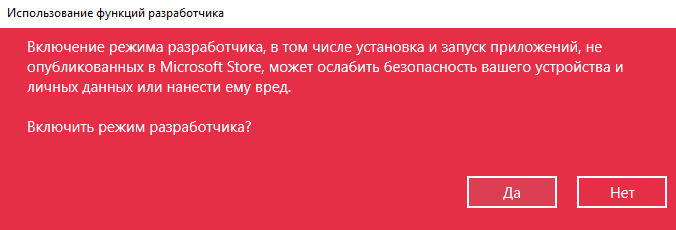
Откройте расположение Параметры > Обновление и безопасность > Для разработчиков. Выберите Режим разработчика и в окошке функции разработчика подтверждаем свой выбор.

В обновлении Windows 10 версии 20H2 немного изменился интерфейс. Включите Установку приложений из любого источника, включая свободные файлы перетягиванием ползунка.

Установка приложений, особенно не опубликованных в Microsoft Store, снижает безопасность Вашего ПК. Вы рискуете личными данными. Ещё раз подумайте и подтвердите своё намерение.
Изменение групповых политик
Подойдёт обладателям Корпоративной и Профессиональной редакций Windows 10. Откройте редактор локальной групповой политики выполнив команду gpedit.msc в окне Win+R.
Перейдите в расположение политик Конфигурация компьютера > Административные шаблоны > Компоненты Windows > Развертывание пакета приложений.
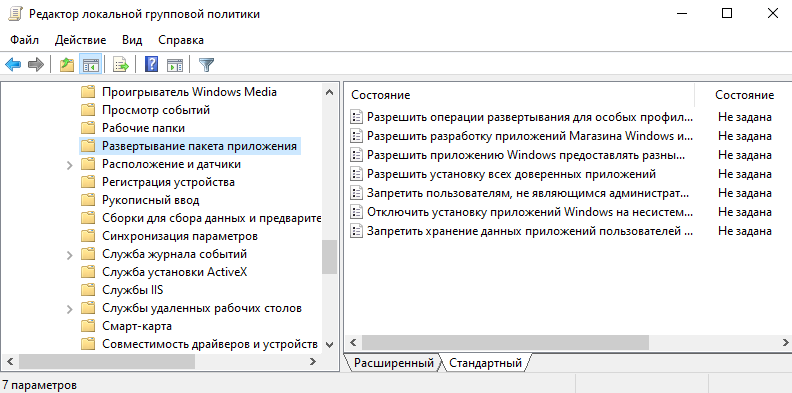
Значения параметров Разрешить разработку приложений Магазина Windows 10 и Разрешить установку всех доверенных приложений изменяем на Включено.

Этот параметр разрешает или запрещает разработку приложений Магазина Windows и их установку непосредственно из интегрированной среды разработки. Если ещё включён параметр установки всех доверенных приложений, то можно устанавливать appx-приложения.
Редактирование реестра
Откройте редактор реестра выполнив команду regedit в окошке Win+R. Рекомендуем создать резервную копию реестра Windows 10. Это позволит в любой момент откатить все изменения.
Перейдите в раздел реестра: HKEY_LOCAL_MACHINE\ SOFTWARE\ Microsoft\ Windows\ CurrentVersion\ AppModelUnlock. Возможно последнюю ветку придётся создать самому.
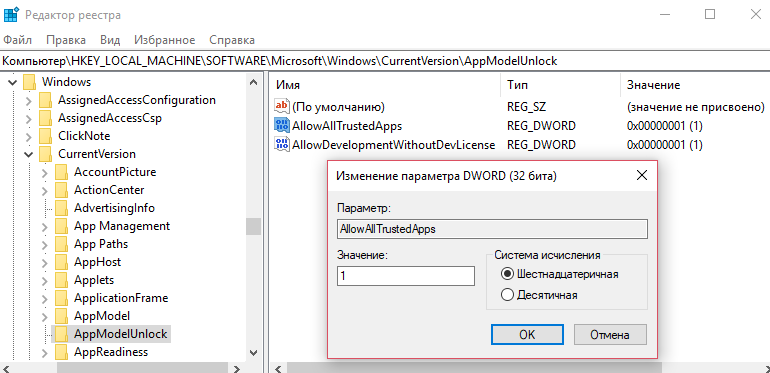
Значения параметров AllowAllTrustedApps и AllowDevelopmentWithoutDevLicense измените на 1. Режим разработчика будет включён только после перезагрузки компьютера.
Внести изменения в реестр можно с помощью командной строки. Запустив её от имени администратора, выполните ниже представленные команды:
reg add ″HKEY_LOCAL_MACHINE\SOFTWARE\Microsoft\Windows\CurrentVersion\AppModelUnlock″ /t REG_DWORD /f /v ″AllowDevelopmentWithoutDevLicense″ /d ″1″
reg add ″HKEY_LOCAL_MACHINE\SOFTWARE\Microsoft\Windows\CurrentVersion\AppModelUnlock″ /t REG_DWORD /f /v ″AllowAllTrustedApps″ /d ″1″
Заключение
В двух словах режим разработчика позволяет устанавливать универсальные приложения и использовать дополнительные функции разработки. Его можно в любой момент включить или отключить в разделе разработчика. Конечно же, требуется доступ с правами администратора.
Ещё раз напоминаем, это даёт возможность установить Appx, AppxBundle и MsixBundle приложения. Этот формат распространяется непосредственно в Магазине Windows 10. Ранее мы уже рассматривали, как их безопасно загрузить прямо с базы данных Microsoft Store.