Изменения переменных сред в ос windows 10, где они находятся и как зайти
Содержание:
- Автокликер для 1С
- Создание переменной среды в Windows
- Дополнительные ресурсы
- General options
- Установка и удаление пользовательских переменных
- Как работают окружение и переменные окружения
- Глобальное определение переменных
- Обновите Переменную окружения PATH (Microsoft Windows)
- Установка переменных
- Переменные среды Windows
- Persisting Environment Variables for a User
- Использование переменной Path
- Ошибки
- Добавление пользовательских и системных переменных окружения в Linux
- Что такое переменная среды
- Переменные среды Windows
- Why do I need to open the profile folder?
Автокликер для 1С
Внешняя обработка, запускаемая в обычном (неуправляемом) режиме для автоматизации действий пользователя (кликер). ActiveX компонента, используемая в обработке, получает события от клавиатуры и мыши по всей области экрана в любом приложении и транслирует их в 1С, получает информацию о процессах, текущем активном приложении, выбранном языке в текущем приложении, умеет сохранять снимки произвольной области экрана, активных окон, буфера обмена, а также, в режиме воспроизведения умеет активировать описанные выше события. Все методы и свойства компоненты доступны при непосредственной интеграции в 1С. Примеры обращения к компоненте представлены в открытом коде обработки.
1 стартмани
03.04.2017
35810
79
slava_1c
67
Создание переменной среды в Windows
Пользователь может самостоятельно создать новую переменную для открытия директорий на компьютере, или для запуска программ.
Перед внесением изменений в переменные окружения, обратите внимание на то, что бездумное изменение значений переменных среды Windows может привести к сбоям или неполадкам в работе операционной системы.
Проделайте следующее:
- В окне «Переменные среды» выберите одну из групп переменных: пользовательские или системные переменные.
- Нажмите на кнопку «Создать…».
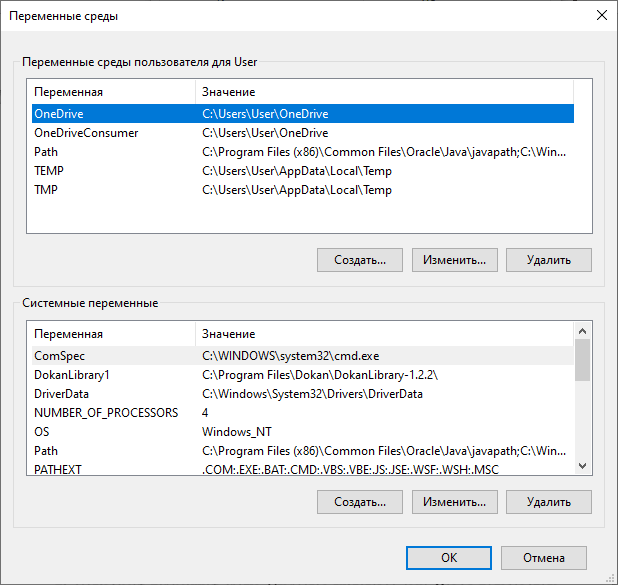
На этом примере я создам отдельную переменную среды для запуска программы TeamViewer.
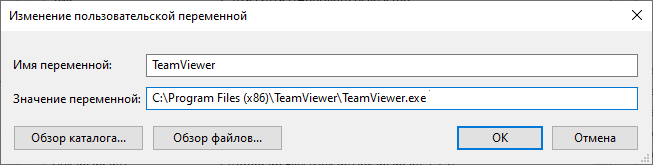
- В окне «Изменение пользовательской переменной» добавьте имя переменной, а в поле «Значение переменной:» введите полный путь к исполняемому файлу.
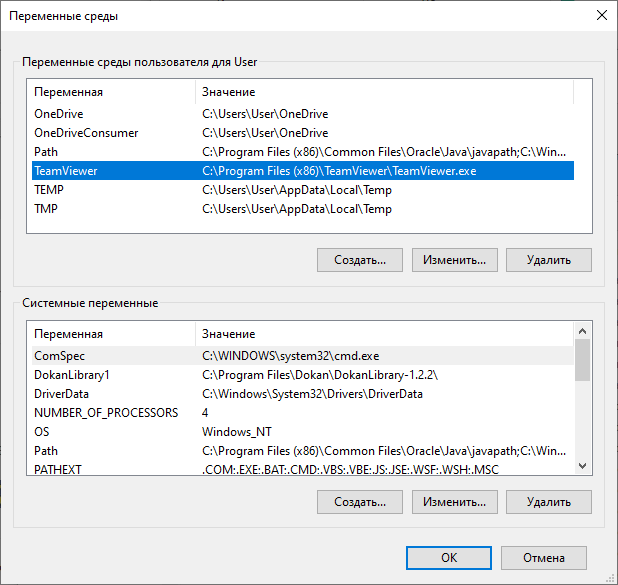
- В окне переменных сред добавилась новая переменная. Нажмите на кнопку «ОК» для применения изменений.
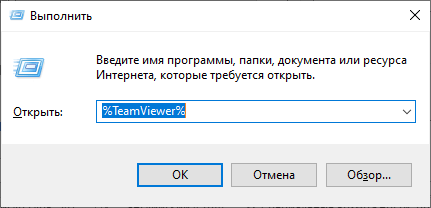
- В диалоговом окне «Выполнить» введите «%Имя_переменной%», в нашем случае, «%TeamViewer%», нажмите на кнопку «ОК».
- На Рабочем столе компьютера откроется окно запущенной программы.
Подобным способом, после ввода переменной в адресную строку Проводника, выполняется запуск программы или открытие директории на ПК.
Переменная среды пути «Path» содержит список директорий на компьютере, в которых система должна искать исполняемые файлы. Переменная среды пути «PATH» не добавляется к исполняемым файлам, а только к директориям, где находятся данные файлы.
Вам также может быть интересно:
- Команды командной строки Windows: список
- Команды «Выполнить» в Windows: полный список
Если добавить в переменную среды Path Windows путь к директории с исполняемым файлом, например, для браузера Google Chrome: , то программа запустится из командной строки, после выполнения команды «chrome», без ввода полного пути к исполняемому файлу.
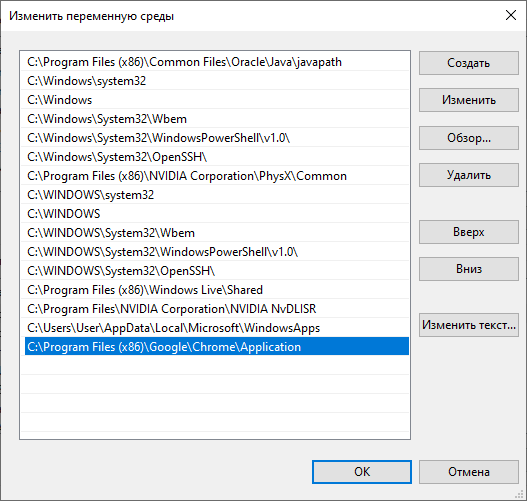
При необходимости, пользователь может удалить ненужную переменную из операционной системы Windows.
Включение или отключение компонентов Windows: таблица
Дополнительные ресурсы
- WMIC
- Win32_UserProfile класс
Вы можете запросить WMI через Powershell, используя psexec с помощью этой команды:
localpath даст вам имя пользователя, а статус даст вам тип.
Win32_UserProfile класс
Значения статуса:
- Не определено — 0 — Статус профиля не установлен.
- Временный — 1 — Профиль является временным и будет удален после выхода пользователя из системы.
- Роуминг — 2 — Профиль настроен на роуминг. Если этот бит не установлен, профиль устанавливается как локальный.
- Обязательный — 4 — Профиль является обязательным.
- Поврежден — 8 — Профиль поврежден и не используется. Чтобы использовать профиль, пользователь или администратор должен исправить повреждение.
Если вы можете использовать psexec, вы, вероятно, могли бы просто использовать командный переключатель powershell gwmi для удаленного доступа к устройству:
Кроме того, при запросе размера профиля это может помочь: Блог Hey Scripting Guy: используйте PowerShell для определения размера профиля пользователя.
- отображает только список локальных путей
- Я не уверен. Я протестировал его на своей собственной системе на таком сервере: Он вернул ожидаемые для меня результаты. Возможно ли, что на вашем устройстве нет перемещаемых профилей? Если перемещаемых профилей нет, столбец перемещаемого профиля будет пустым, а статус будет отличным от 2 (0, если он локальный).
- Попробуй это. Он подтвердит, существуют ли эти поля в этом классе WMI в тестируемой системе: Get-member возвращает список всех свойств и методов, доступных для переданной ему команды.
- Так я и сделал и Localpath, Roaming Path, Status все там. Я запустил команду кусочно из cmd. тогда тогда Localpath, Roaming Path, Status`. Путь роуминга пуст, но статус в порядке.
- @ltghtwing ….. я пробовал Все оказалось пустым. Затем я скопировал его в текстовый файл и обнаружил, что в столбце состояния отображается на столбце 445 . Нам нужен лучший фильтр
General options
General VM environment variables are shown in the following table:
| Environment variable | Usage information |
|---|---|
| This variable is set by the VM after it starts. Using this variable, you can find the command-line parameters set when the VM started. This setting is not available if the VM is invoked by using JNI. | |
| Set this variable to store default Java options, including -X, -D, or -verbose:gc style options. For example, -Xms256m -Djava.compiler. Any options set are overridden by equivalent options that are specified when Java is started. This variable does not support certain options, see the list in -Xoptionsfile. If you specify the name of a trace output file either directly, or indirectly, by using a properties file, the output file might be accidentally overwritten if you run utilities such as the trace formatter, dump extractor, or dump viewer. To avoid this problem, add %d, %p or %t to the trace file names. See -Xtrace:output. Note: The equivalent to , is deprecated and will be removed in a future release. | |
| Set this environment variable to specify the font directory. Setting this variable is equivalent to setting the property on Windows operating systems, and on other operating systems. | |
| Set this variable to add Java options to the end of the command line. Supported options and trace file issues are the same as for . |
Установка и удаление пользовательских переменных
Отредактируйте файл .bashrc, в вашей домашней директории, добавив команду export, для экспортирования нужной переменной. Затем выполните команду source для применения изменений. Создадим, например, переменную CD:
Добавьте такую строчку (o, затем вставить, затем Esc и :wq):
Теперь осталось обновить конфигурацию:
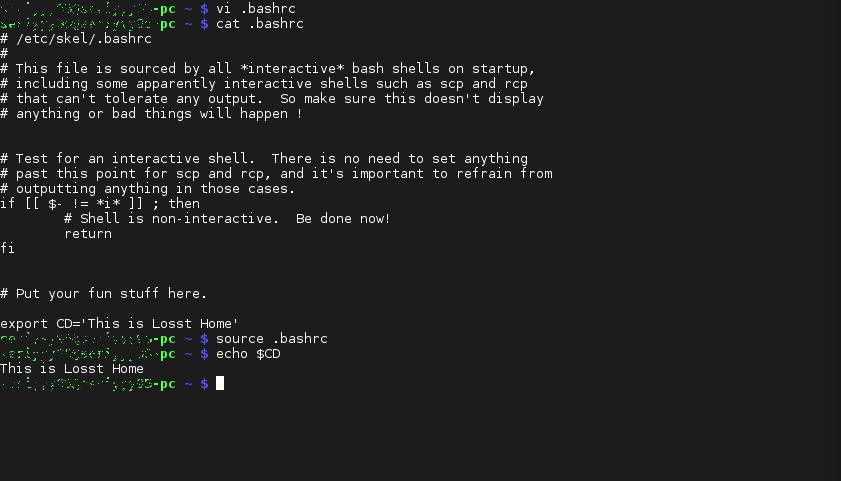
Для удаления этой переменной просто удалите ее из .bashrc.
Теперь добавим переменную окружения с помощью .bash_profile. Эта переменная, как вы уже знаете будет доступна только при удаленном входе:
Добавьте строчку:
И выполните эти команды, чтобы применить изменения и проверить добавление переменной:
Переменная недоступна, так как вы создали локальную терминальную сессию, теперь подключитесь по ssh:
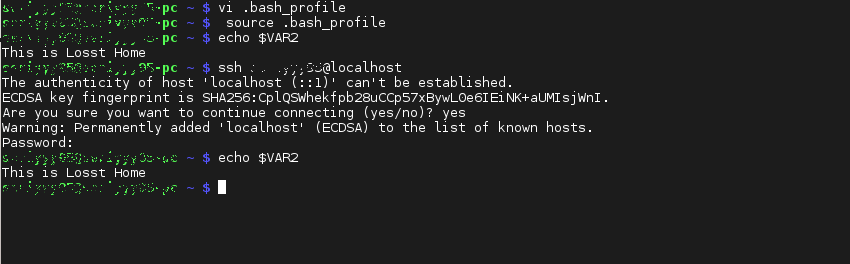
Удалить эту переменную окружения можно так же как и в предыдущем случае, удалив ее из файла.
Замечание: Эти переменные доступны всегда, но не для всех пользователей.
Как работают окружение и переменные окружения
Каждый раз при запуске сеанса оболочки запускается процесс сбора и компиляции информации, которая должна быть доступной процессу оболочки и его дочерним процессам. Он получает данные для этих настроек из самых разнообразных файлов и настроек в системе.
Окружение предоставляет среду, через которую процесс оболочки может получать или задавать настройки и, в свою очередь, передавать эти настройки его дочерним процессам.
Окружение реализуется в виде строк, которые содержат пары ключ-значение. Если передается несколько значений, они обычно разделяются двоеточием (). Каждая пара, как правило, выглядит следующим образом:
Если значение содержит значительное количество пробелов, используются кавычки:
Ключи в этих случаях являются переменными. Они могут относиться к одному из двух типов: переменные окружения или переменные оболочки.
Переменные окружения — это переменные, определяемые для текущей оболочки и наследуемые любыми дочерними оболочками или процессами. Переменные окружения используются для передачи информации процессам, которые запущены в оболочке.
Переменные оболочки — это переменные, содержащиеся исключительно в оболочке, внутри которой они были заданы или определены. Часто они используются для отслеживания кратковременных данных, например текущего рабочего каталога.
Согласно конвенции эти типы переменных обычно определяются с помощью заглавных букв. Это помогает пользователям различать переменные окружения внутри других контекстов.
Глобальное определение переменных
Для того, чтобы определить эти переменные централизованно, в Calculate существует каталог . В нём находится ряд файлов, например, , и так далее, в которых определяются переменные, необходимые программам, указанным в названии файлов.
Например, при установке gcc ebuild создает файл , содержащий следующие определения переменных:
PATH="/usr/i686-pc-linux-gnu/gcc-bin/3.2"
ROOTPATH="/usr/i686-pc-linux-gnu/gcc-bin/3.2"
MANPATH="/usr/share/gcc-data/i686-pc-linux-gnu/3.2/man"
INFOPATH="/usr/share/gcc-data/i686-pc-linux-gnu/3.2/info"
CC="gcc"
CXX="g++"
LDPATH="/usr/lib/gcc-lib/i686-pc-linux-gnu/3.2.3"
В других дистрибутивах вам предлагается изменять или добавлять определения переменных среды в или где-нибудь еще
Calculate, с другой стороны, облегчает вам поддержку и управление переменными среды, избавляя от необходимости уделять внимание многочисленным файлам, содержащим определения переменных
Например, когда обновляется gcc, также без малейшего участия пользователя обновляется и .
От этого выигрывает не только Portage, но и вы, пользователь. Иногда от вас может потребоваться глобальная установка какой-нибудь переменной. Возьмем, к примеру, переменную http_proxy. Вместо того, чтобы возиться с , теперь можно просто создать файл () и добавить нужные определения туда:
Используя один и тот же файл для всех своих переменных, вы можете быстро увидеть все определенные вами переменные вместе.
Сценарий env-update
Переменная PATH определяется в нескольких файлах в . Нет, нет это не ошибка: при запуске env-update различные определения объединяются перед обновлением переменных среды, позволяя пакетам (или пользователям) добавлять собственные значения переменных, не влияя на уже существующие.
Сценарий env-update объединяет значения переменных из файлов, находящихся в , в алфавитном порядке. Имена файлов должны начинаться с двух десятичных цифр. Порядок обновления, используемый env-update:
          00basic        99kde-env       99local
      +-------------+----------------+-------------+
PATH="/bin:/usr/bin:/usr/kde/3.2/bin:/usr/local/bin"
Объединение выполняется не всегда, а только для следующих переменных: KDEDIRS, PATH, CLASSPATH, LDPATH, MANPATH, INFODIR, INFOPATH, ROOTPATH, CONFIG_PROTECT, CONFIG_PROTECT_MASK, PRELINK_PATH и PRELINK_PATH_MASK. Для всех остальных переменных используется значение, определенное в последнем из файлов (по алфавиту в каталоге ).
При запуске сценария env-update создаются все переменные среды, и помещаются в (используемый файлом ). Кроме того, на основе значения LDPATH создается . После этого запускается ldconfig, чтобы вновь создать файла , используемый динамическим компоновщиком.
Если вы хотите, чтобы результаты работы env-update вступили в силу немедленно, для обновления среды выполните следующую команду:
Примечание: Эта команда обновляет переменные только в текущем терминале, в новых консолях и их потомках. То есть, если вы работаете в X11, потребуется или набирать source /etc/profile в каждом открываемом терминале, или перезапустить X, чтобы все новые терминалы обращались к новым переменным. Если вы используете диспетчер входа в систему, станьте пользователем с правами root и наберите /etc/init.d/xdm restart. Если нет, вам придется выйти и снова войти в систему, чтобы X порождала потомков, использующих новые значения переменных.
Обновите Переменную окружения PATH (Microsoft Windows)
Можно запустить приложения Java очень хорошо, не устанавливая PATH переменная окружения. Или, можно дополнительно установить это как удобство.
Установите PATH переменная окружения, если Вы хотите быть в состоянии удобно выполнить исполнимые программы ( javac.exe , java.exe , javadoc.exe , и так далее) из любого каталога, не имея необходимость вводить полный путь команды. Если Вы не устанавливаете PATH переменная, Вы должны определить полный путь к исполнимой программе каждый раз, когда Вы выполняете это, такие как:
PATH переменная окружения является рядом каталогов, разделенных точками с запятой ( ; ). Microsoft Windows ищет программы в PATH каталоги в порядке, слева направо. У Вас должен быть только один bin каталог для JDK в пути за один раз (те после первого игнорируются), так, если Вы уже присутствуете, можно обновить что определенная запись.
Следующее является примером a PATH переменная окружения:
Полезно установить PATH переменная окружения постоянно, таким образом, это сохранится после перезагрузки. Производить постоянное изменение в PATH переменная, используйте значок System в Панели управления. Точная процедура изменяется в зависимости от версии Windows:
Windows XP
- Выберите Запускают, выбирают Панель управления. дважды щелкните по System, и выберите Вкладку «Дополнительно».
- Щелкните по Environment Variables. В Системных Переменных раздела найдите PATH переменная окружения и избранный это. Щелкните по Edit. Если PATH переменная окружения не существует, щелкает New .
- В Системной Переменной Редактирования (или Новой Системной Переменной) окно, определите значение PATH переменная окружения. Нажать OK. Закройте все остающиеся окна, нажимая OK.
Windows Vista:
- От рабочего стола щелкните правой кнопкой по значку My Computer.
- Выберите Свойства из контекстного меню.
- Щелкните по Вкладке «Дополнительно» (Усовершенствованная ссылка параметров настройки системы в Vista).
- Щелкните по Environment Variables. В Системных Переменных раздела найдите PATH переменная окружения и избранный это. Щелкните по Edit. Если PATH переменная окружения не существует, щелкает New .
- В Системной Переменной Редактирования (или Новой Системной Переменной) окно, определите значение PATH переменная окружения. Нажать OK. Закройте все остающиеся окна, нажимая OK.
Windows 7:
- От рабочего стола щелкните правой кнопкой по значку Computer.
- Выберите Свойства из контекстного меню.
- Щелкните по Усовершенствованной ссылке параметров настройки системы.
- Щелкните по Environment Variables. В Системных Переменных раздела найдите PATH переменная окружения и избранный это. Щелкните по Edit. Если PATH переменная окружения не существует, щелкает New .
- В Системной Переменной Редактирования (или Новой Системной Переменной) окно, определите значение PATH переменная окружения. Нажать OK. Закройте все остающиеся окна, нажимая OK.
Установка переменных
На системном уровне
Большинство дистрибутивов Linux советуют изменять или добавлять переменные окружения в или других местах. Имейте в виду, что сразу множество файлов могут содержать переменные окружения и переопределять их. По сути, любой скрипт может быть использован для этого, однако, по принятым в UNIX соглашениям, следует использовать для этого только определенные файлы.
- устанавливает переменные только для командных оболочек. Он может запускать любые скрипты в оболочках, совместимых с Bourne shell.
- устанавливает переменные только для интерактивных оболочек. Он также запускает bash-скрипты.
- используется модулем PAM-env. Здесь можно указывать только пары .
Ниже приведен пример скрипта, который позволяет добавлять каталог пользователя в . Чтобы это сделать, просто поместите код в один из системных файлов инициализации окружения ( или ):
 # If user ID is greater than or equal to 1000 & if ~/bin exists and is a directory & if ~/bin is not already in your $PATH
 # then export ~/bin to your $PATH.
 if [[ $UID -ge 1000 && -d $HOME/bin && -z $(echo $PATH | grep -o $HOME/bin) ]]
 then
     export PATH=$HOME/bin:${PATH}
 fi
На уровне пользователя
Вам не всегда нужно будет устанавливать переменные окружения на уровне системы. Например, вы можете добавить ваш каталог в , однако, не хотите, чтобы это затрагивало других пользователей системы. Переменные окружения пользователя можно устанавливать во многих других файлах:
- Файлы инициализации командной оболочки, например или .
- используется также многими оболочками, смотрите .
- пользовательский аналог файла , который используется модулем PAM-env. Смотрите подробнее в .
Например, чтобы добавить каталог в , поместите следующее в :
export PATH="${PATH}:/home/пользователь/bin"
Чтобы увидеть изменения перезайдите в командную оболочку, либо используйте команду source: .
Графические приложения
Чтобы установить переменные окружения для графических приложений, вы можете поместить ваши переменные в xinitrc, например:
~/.xinitrc
export PATH="${PATH}:~/scripts"
export GUIVAR=value
На уровне сеанса
Иногда разумно установить переменную окружения только для текущего сеанса. Для этого вы можете создать в своем каталоге скрипт с нужными переменными, который можно будет запустить в любое время с помощью команды source, либо вводить команды для установки переменных окружения самостоятельно, используя команду export, например:
$ export PATH="${PATH}:/home/my_user/tmp/usr/bin"
Переменные среды Windows
Получить информацию о существующих переменных можно в свойствах системы. Для этого кликаем по ярлыку Компьютера на рабочем столе правой кнопкой мыши и выбираем соответствующий пункт.

Переходим в «Дополнительные параметры».
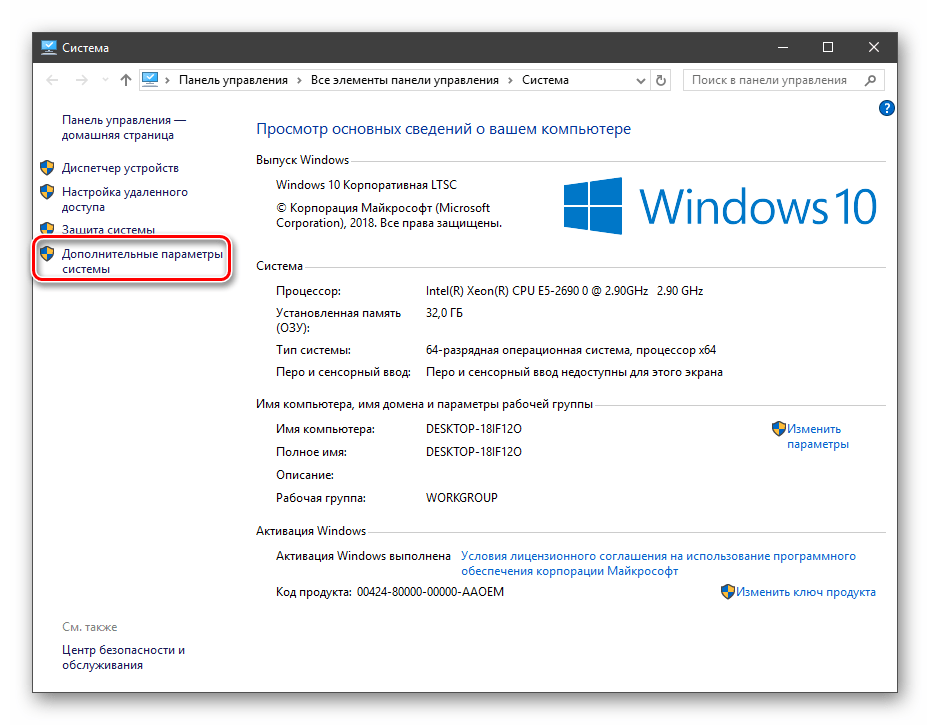
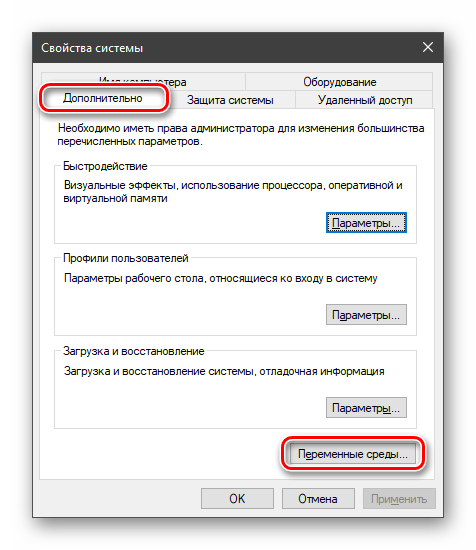
В открывшемся окне с вкладкой «Дополнительно» нажимаем кнопку, указанную на скриншоте ниже.
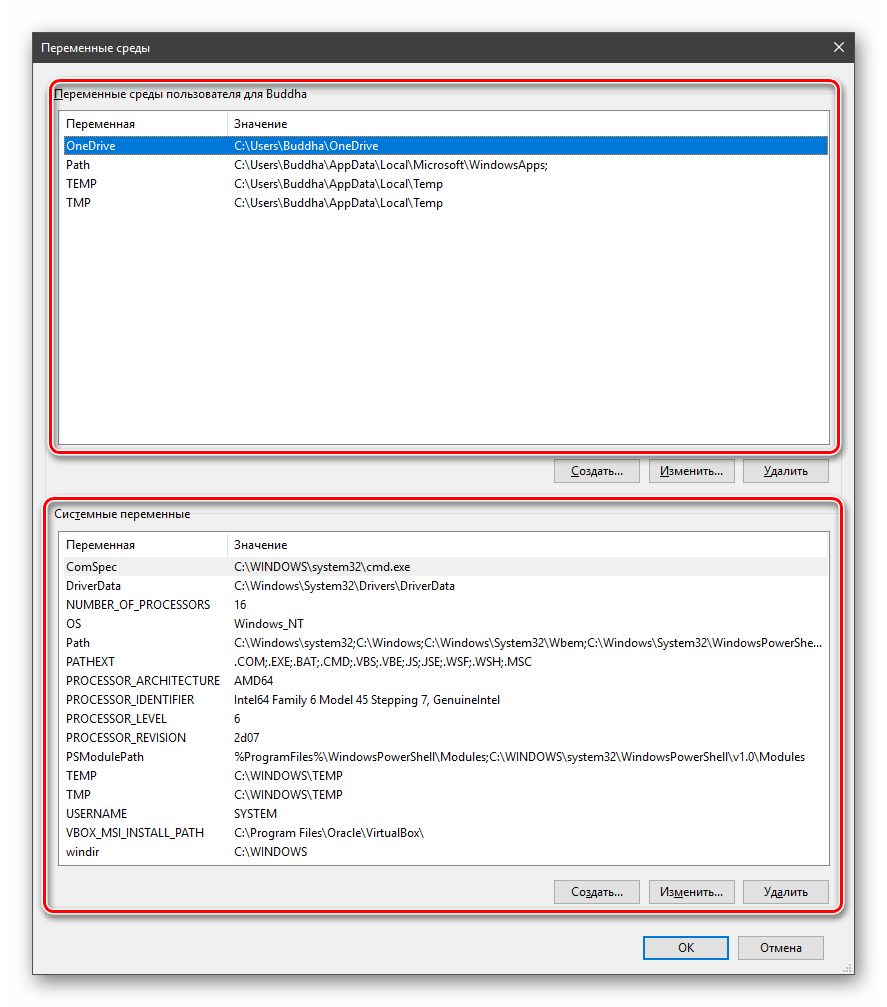
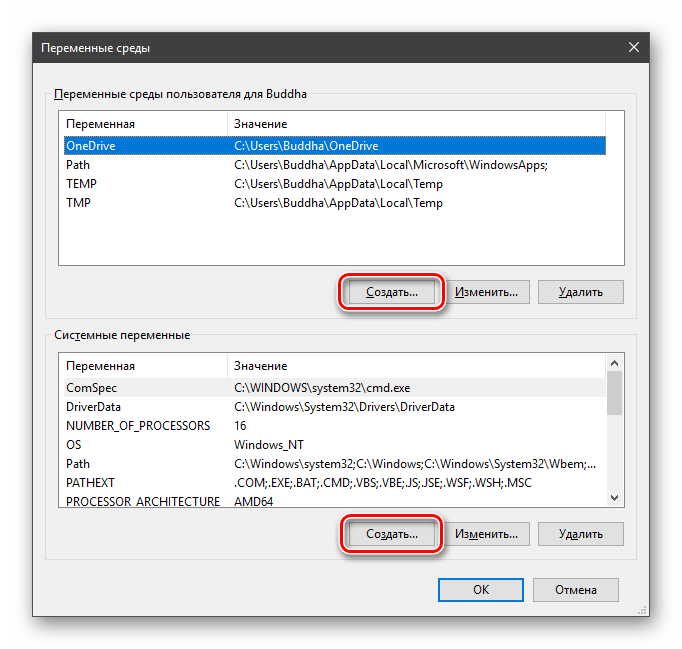
Здесь мы видим два блока. Первый содержит пользовательские переменные, а второй системные.
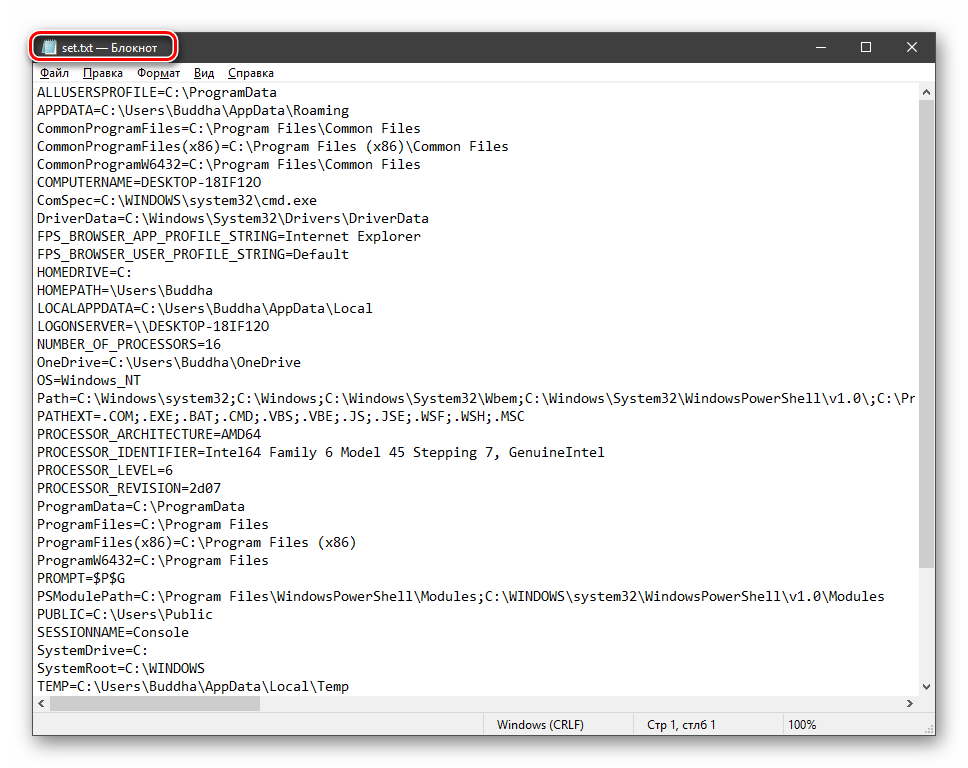
Если требуется просмотреть весь перечень, запускаем «Командную строку» от имени администратора и выполняем команду (вводим и нажимаем ENTER).

Подробнее: Как открыть «Командную строку» в Windows 10
На рабочем столе появится файл с названием «set.txt», в котором будут указаны все переменные окружения, имеющиеся в системе.
Все их можно использовать в консоли или скриптах для запуска программ или поиска объектов, заключив имя в знаки процента. Например, в команде выше вместо пути
мы использовали
Переменные PATH и PATHEXT
Если с обычными переменными все понятно (одна ссылка – одно значение), то эти две стоят особняком. При детальном рассмотрении видно, что они ссылаются сразу на несколько объектов. Давайте разберемся, как это работает.

«PATH» позволяет запускать исполняемые файлы и скрипты, «лежащие» в определенных каталогах, без указания их точного местоположения. Например, если ввести в «Командную строку»
система осуществит поиск по папкам, указанным в значении переменной, найдет и запустит соответствующую программу. Этим можно воспользоваться в своих целях двумя способами:
-
Поместить необходимый файл в одну из указанных директорий. Полный список можно получить, выделив переменную и нажав «Изменить».
-
Создать свою папку в любом месте и прописать путь к ней. Для этого (после создания директории на диске) жмем «Создать», вводим адрес и ОК.
Затем нажимаем ОК в окнах «Переменные среды» и «Свойства системы».
Для применения настроек, возможно, придется перезапустить «Проводник». Сделать это быстро можно так:
Открываем «Командную строку» и пишем команду
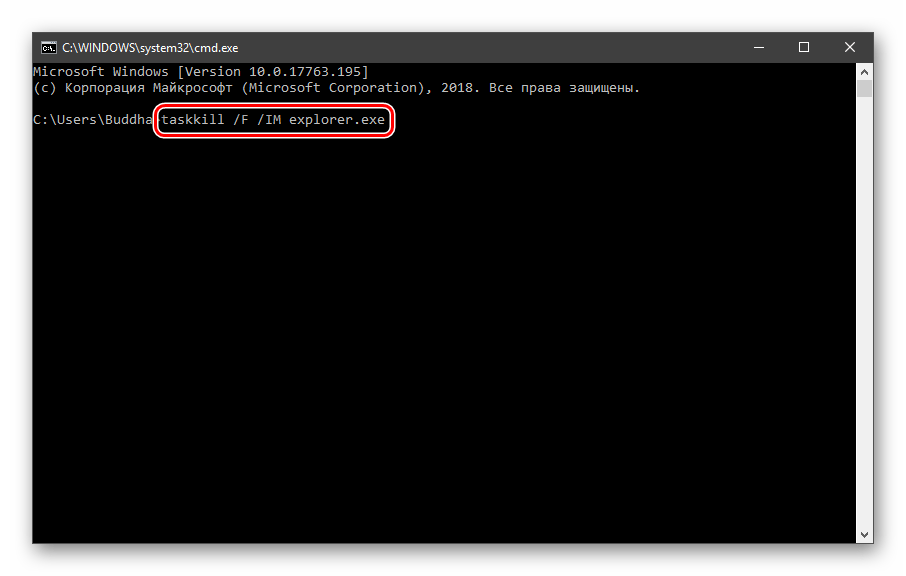
Все папки и «Панель задач» исчезнут. Далее снова запускаем «Проводник».
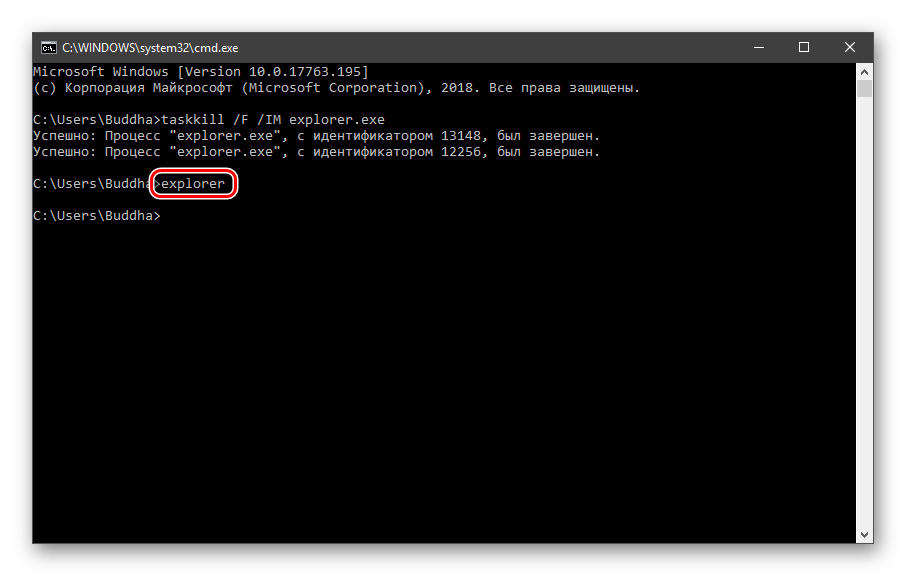
Еще один момент: если вы работали с «Командной строкой», ее также следует перезапустить, то есть консоль не будет «знать», что настройки изменились. Это же касается и фреймворков, в которых вы отлаживаете свой код. Также можно перезагрузить компьютер или выйти и снова зайти в систему.
Теперь все файлы, помещенные в «C:\Script» можно будет открывать (запускать), введя только их название.
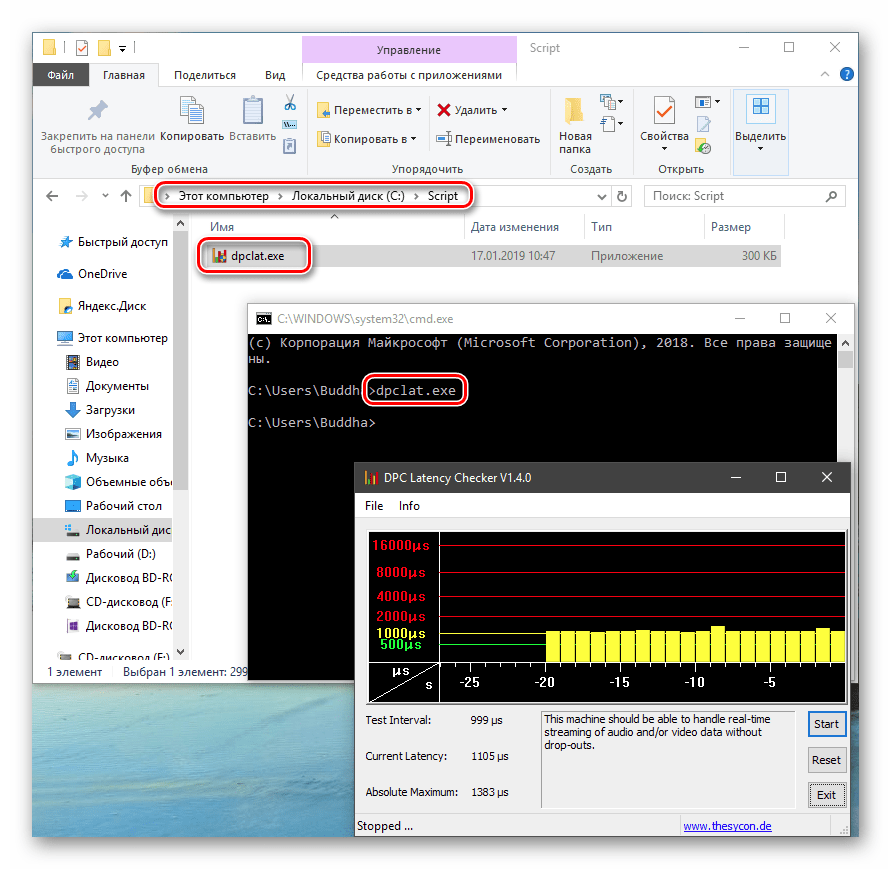
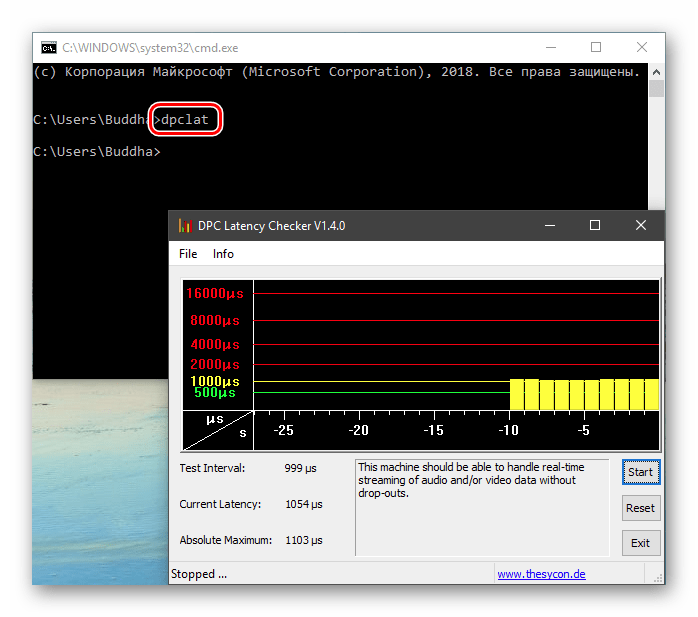
«PATHEXT», в свою очередь, дает возможность не указывать даже расширение файла, если оно прописано в ее значениях.
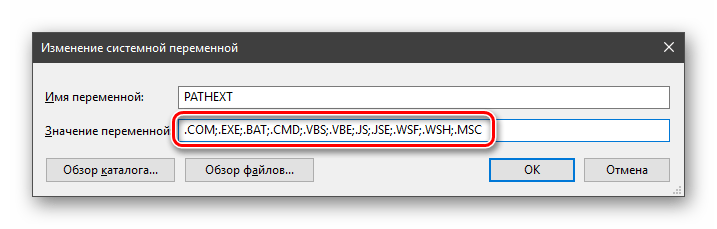
Принцип работы следующий: система перебирает расширения по очереди, пока не будет найден соответствующий объект, причем делает это в директориях, указанных в «PATH».
Создание переменных среды
Создаются переменные просто:
Нажимаем кнопку «Создать». Сделать это можно как в пользовательском разделе, так и в системном.
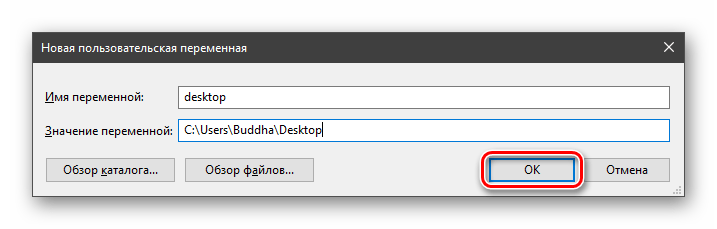
Вводим имя, например, «desktop»
Обратите внимание на то, чтобы такое название еще не было использовано (просмотрите списки).
В поле «Значение» указываем путь до папки «Рабочий стол».
Нажимаем ОК. Повторяем это действие во всех открытых окнах (см
выше).
Перезапускаем «Проводник» и консоль или целиком систему.
Готово, новая переменная создана, увидеть ее можно в соответствующем списке.
Для примера переделаем команду, которую мы использовали для получения списка (самая первая в статье). Теперь нам вместо
потребуется ввести только
Заключение
Использование переменных окружения позволяет значительно сэкономить время при написании скриптов или взаимодействии с системной консолью. Еще одним плюсом является оптимизация создаваемого кода. Имейте в виду, что созданные вами переменные отсутствуют на других компьютерах, и сценарии (скрипты, приложения) с их использованием работать не будут, поэтому перед тем, как передавать файлы другому пользователю, необходимо уведомить его об этом и предложить создать соответствующий элемент в своей системе.
Опишите, что у вас не получилось.
Наши специалисты постараются ответить максимально быстро.
Persisting Environment Variables for a User
When an environment variable is set from the shell using the export command, its existence ends when the user’s sessions ends. This is problematic when we need the variable to persist across sessions.
To make an environment persistent for a user’s environment, we export the variable from the user’s profile script.
- Open the current user’s profile into a text editor
- Add the export command for every environment variable you want to persist.
- Save your changes.
Adding the environment variable to a user’s bash profile alone will not export it automatically. However, the variable will be exported the next time the user logs in.
To immediately apply all changes to bash_profile, use the source command.
Использование переменной Path
Путь является наиболее используемой переменной среды. Как я уже упоминал, он указывает на каталоги, которые содержат исполняемые файлы. После того, как вы правильно настроили переменную Path, вы можете использовать эти исполняемые файлы из любой точки системы. Давайте попробуем понять это на примере. Откройте окно переменных среды и найдите «Путь» в системных переменных.
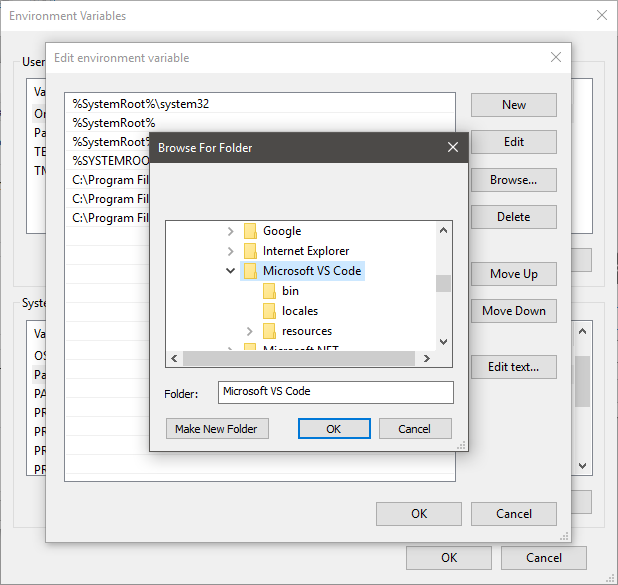
Нажмите «Изменить», а затем нажмите «Новый», не играя с другими элементами управления прямо сейчас. Теперь нажмите кнопку обзора и выберите папку, в которой находится нужный исполняемый файл. Нажмите «ОК» и сохраните все. Я добавил исполняемый файл ‘Visual Studio Code’ в путь.
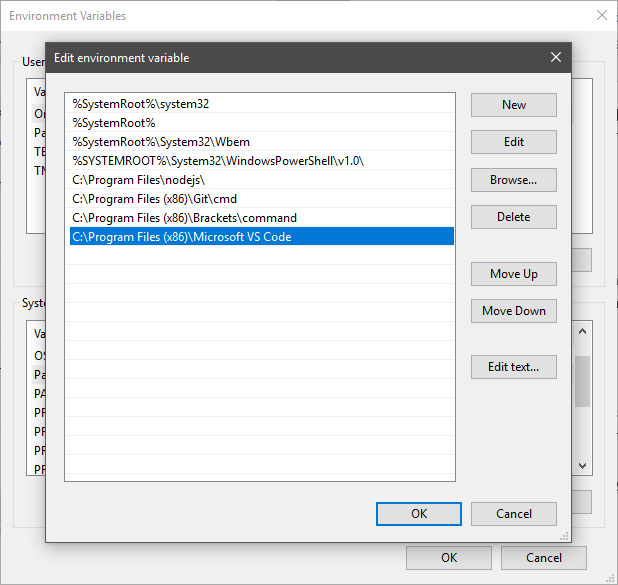
Теперь, чтобы запустить ваше приложение, откройте командную строку и введите имя исполняемого файла, который был в папке. Вы можете предоставить дополнительные аргументы, если программа поддерживает это. Программа будет запускаться из командной строки, фактически не находясь в каталоге, из которого вы выполнили команду. В этом красота переменной Path.
Ошибки
Основной ошибкой пользователей является неправильно прописанный путь к необходимому документу. В данном случае функционал будет работать некорректно. Подобный сервис часто используют программисты. Если элементов, установленных по умолчанию недостаточно, можно создать новые точки за несколько минут.
Переменные среды (окружения) работают для ускорения обработки некоторых операций. Часто используются профессиональными программистами при настройке операционной системы персонального компьютера (стационарного, портативного). Не рекомендуется использовать подобный сервис, если навыков обработки информационных инструментов через специальные режимы недостаточно.
Добавление пользовательских и системных переменных окружения в Linux
Теперь, когда вы знаете немного теории, перейдем к практике. Локальные переменные окружения в Linux можно создавать следующими командами:
Эти переменные будут доступны только для текущей терминальной сессии.
Для удаления переменных окружения можно использовать несколько команд:
1. Использование env
По умолчанию с помощью env можно посмотреть все установленные переменные среды. Но с опцией -i она позволяет временно удалить все переменные оболочки и выполнить команду без переменных.
$ env -i команда
Var — это любая переменная, которую вы хотите передать этой команде.
Такая команда запустит оболочку вообще без переменных окружения:
После запуска такого окружения, не будет доступно никаких переменных, но после выхода все вернется на свои места.
3. Установить значение переменной в »
Это самый простой способ удаления переменных окружения в Linux, устанавливая пустое значение переменной, вы удаляете ее до конца текущей сессии.
Замечание: С помощью таких способов вы можете изменять значения системных или пользовательских переменных, но они будут актуальны только для текущего сеанса.
Что такое переменная среды
Переменная среды состоит из двух отдельных слов: «Среда» и «Переменная». Давайте сначала обсудим «переменную». Это означает, что сущность может хранить значение и варьироваться от компьютера к компьютеру. Windows предоставляет «Среду» для приложений для выполнения и выполнения операций, и именно это делает первое слово. Объединяя оба, переменные среды — это те динамические объекты, которые хранят значения, предоставленные средой. Теперь среда предоставляет значения, которые помогают другим программам получать важную информацию о системе. Как будто есть переменная окружения, называемая windir, которая соответствует каталогу, в котором установлена Windows. Чтобы увидеть это в действии, откройте окно обозревателя и введите %windir% в адресной строке. Папка установки Windows откроется.
Точно так же вы можете ссылаться на каталог Windows, используя переменную ‘windir’ в других программах и скриптах. Существует множество других переменных, к которым можно получить доступ, «TEMP» или «TMP» — это переменная, которая указывает на каталог, в котором хранятся все временные файлы. Самая популярная переменная Path — это та, которая указывает на каталоги, содержащие исполняемые файлы. Так что вы можете запустить программу из командной строки в любом другом каталоге. Мы объяснили путь позже в этом посте. Все эти переменные пригодятся, когда вы что-то разрабатываете или часто используете оболочку.
Переменные среды Windows
Получить информацию о существующих переменных можно в свойствах системы. Для этого кликаем по ярлыку Компьютера на рабочем столе правой кнопкой мыши и выбираем соответствующий пункт.
Переходим в «Дополнительные параметры».
В открывшемся окне с вкладкой «Дополнительно» нажимаем кнопку, указанную на скриншоте ниже.
Здесь мы видим два блока. Первый содержит пользовательские переменные, а второй системные.
Если требуется просмотреть весь перечень, запускаем «Командную строку» от имени администратора и выполняем команду (вводим и нажимаем ENTER).
На рабочем столе появится файл с названием «set.txt», в котором будут указаны все переменные окружения, имеющиеся в системе.
Все их можно использовать в консоли или скриптах для запуска программ или поиска объектов, заключив имя в знаки процента. Например, в команде выше вместо пути
Переменные PATH и PATHEXT
Если с обычными переменными все понятно (одна ссылка – одно значение), то эти две стоят особняком. При детальном рассмотрении видно, что они ссылаются сразу на несколько объектов. Давайте разберемся, как это работает.
«PATH» позволяет запускать исполняемые файлы и скрипты, «лежащие» в определенных каталогах, без указания их точного местоположения. Например, если ввести в «Командную строку»
система осуществит поиск по папкам, указанным в значении переменной, найдет и запустит соответствующую программу. Этим можно воспользоваться в своих целях двумя способами:
- Поместить необходимый файл в одну из указанных директорий. Полный список можно получить, выделив переменную и нажав «Изменить».

«Создать»ОК

Затем нажимаем ОК в окнах «Переменные среды» и «Свойства системы».
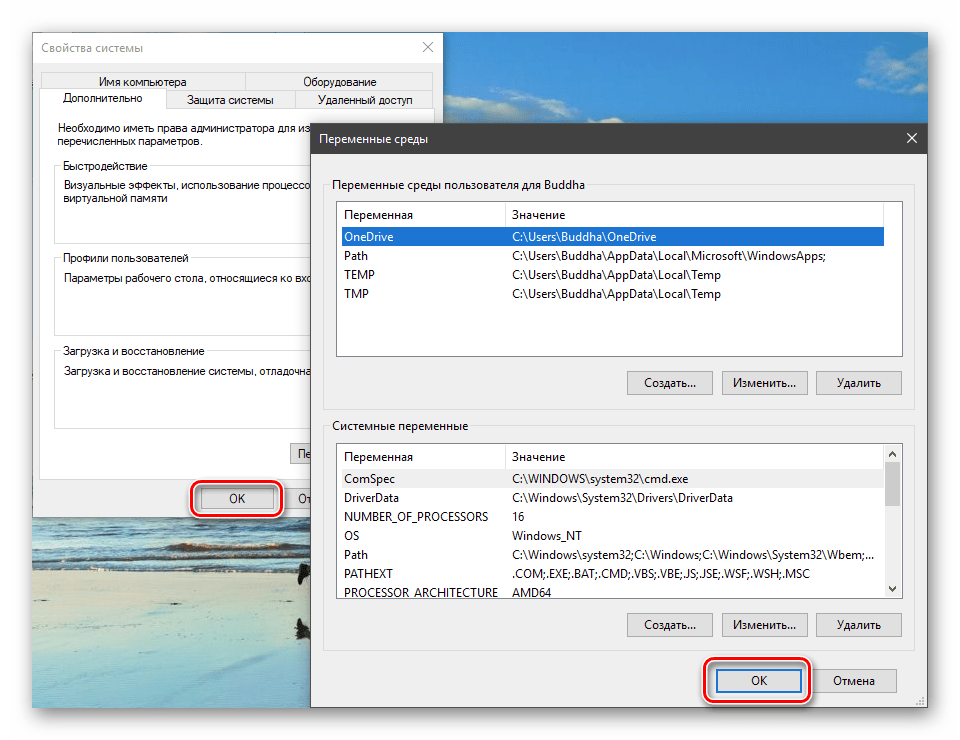
Для применения настроек, возможно, придется перезапустить «Проводник». Сделать это быстро можно так:
Открываем «Командную строку» и пишем команду
taskkill /F /IM explorer.exe
Все папки и «Панель задач» исчезнут. Далее снова запускаем «Проводник».
Еще один момент: если вы работали с «Командной строкой», ее также следует перезапустить, то есть консоль не будет «знать», что настройки изменились. Это же касается и фреймворков, в которых вы отлаживаете свой код. Также можно перезагрузить компьютер или выйти и снова зайти в систему.
Теперь все файлы, помещенные в «C:Script» можно будет открывать (запускать), введя только их название.
«PATHEXT», в свою очередь, дает возможность не указывать даже расширение файла, если оно прописано в ее значениях.
Принцип работы следующий: система перебирает расширения по очереди, пока не будет найден соответствующий объект, причем делает это в директориях, указанных в «PATH».
Создание переменных среды
Создаются переменные просто:
- Нажимаем кнопку «Создать». Сделать это можно как в пользовательском разделе, так и в системном.
«desktop»

«Значение»«Рабочий стол»

ОК
Перезапускаем «Проводник» и консоль или целиком систему.
Why do I need to open the profile folder?
Usually, you don’t need to open your profile folder directly. The Quick Access shortcuts on the left side of the File Explorer window (Desktop, Documents, Downloads, Music, etc.) already point to the major folders in your profile directory.
Note
As a general rule, you should not rearrange the files and folders that already exist in your profile directory, because Windows expects them to have certain names and locations. For instance, do not move or rename your Desktop folder.
However, you can put files and folders in your profile directory if you choose.
Also, some tasks, such as adding items to your Startup folder, require you know the location of your profile folder.
How to make Windows programs start automatically.







