Movavi screen capture studio
Содержание:
- Базовая обработка и сохранение видео
- Редактирование
- Movavi Screen Recorder 21.3.0 RePack (& Portable) by TryRooM
- Захват экрана
- Настройки Movavi Screen Recorder Studio
- Запись видео с экрана
- Видеоредактор Movavi Screen Recorder Studio
- Сделать стоп-кадр
- Для чего пригодится Movavi Screen Recorder
- Плюсы и минусы
- Преимущества:
- Недостатки:
- Системные требования
- Скачать Screen Recorder Movavi бесплатно
- Как пользоваться Movavi Screen Recorder
- Заключение
Базовая обработка и сохранение видео
После того как запись видео окончена, в отдельном окне вам будет показан результат:

Окно предпросмотра получившегося видео
Здесь можно оценить качество записи, вырезать лишнее, настроить звук, сделать скриншоты отдельных кадров, а также отправить видео на YouTube или облачное хранилище Movavi. Или же сохранить видео к себе на диск. В последнем случае появляется следующее окно с опциями:

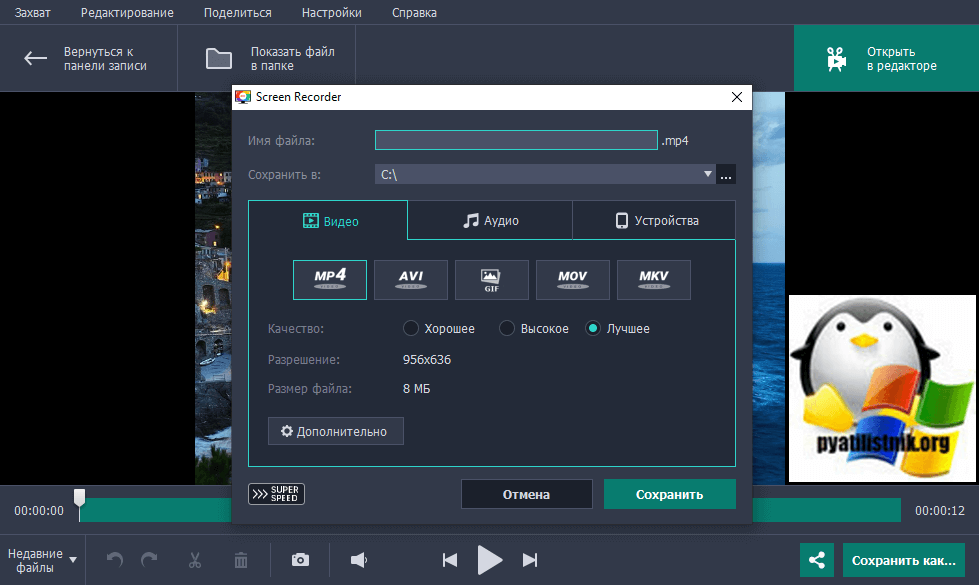
Выбор вариантов для локального сохранения
Здесь можно задать имя файла и папку для его сохранения. Сохранять запись можно, переводя её в форматы MP4, AVI, MOV или MKV. На выбор доступны три уровня качества, с которым будет сохранена запись. Также можно попробовать сохранить её в виде анимированного GIF изображения.
Клик по кнопке «дополнительно» откроет возможность задать для итогового файла иное разрешение, иную частоту кадров и звук, чем те, с которыми запись была изначально. Кроме того, в окне сохранения возможно оставить лишь аудио. Ещё программа может сохранять видео для мобильных устройств в оптимизированных для этого форматах.
Редактирование
После того, как записали все, что можно, открывайте редактор и соединяйте воедино. Материал будет удобно расположен тайм-линии, где каждый файл можно перемещать в соответствии с вашей задумкой.
Рассказ о всех возможностях редактора это целая отдельная тема, поэтому в рамках этой статьи, — ограничимся кратким описанием функционала:
- Лёгкий монтаж: обрезка, нарезка, поворот
- Самые необходимые инструменты: хромакей, картинка в картинке, масштаб и панорама
- Разнообразные фильтры, переходы, титры и стикеры
- Базовая работа со звуком: нормализация, устранение шумов, эквалайзер
- Улучшение качество видео: цветокоррекция, стабилизация
- Коллекция бесплатных скачиваемых материалов: музыка, звуки, видео и фоны

Movavi Screen Recorder 21.3.0 RePack (& Portable) by TryRooM
 Версия программы 21.3.0
Movavi Screen Recorder — программа для захвата видео с экрана монитора и создания скриншотов всего экрана, выбранного окна или части окна.Готовые ролики можно конвертировать в форматы, поддерживаемые более чем 180 мобильными устройствами. В процессе записи видео присутствует возможность записывать программные звуки или свой собственный голос. Программа имеет возможность захвата аудио как с источника потокового аудио, так и со встроенного микрофона.Системные требования:·Операционная система: Microsoft Windows 7/8/10 с последними обновлениями·Процессор: Intel, AMD или совместимый процессор, 1 ГГц·Дисплей: Разрешение экрана 1280 × 768, 32-битный цвет·Оперативная память: 2 ГБ для Windows 7, Windows 8 и Windows 10Место на жестком диске: 200 МБ свободного места на диске для установки, 2 ГБ – для работы программыТоррент Movavi Screen Recorder 21.3.0 RePack (& Portable) by TryRooM подробно:Настройте Movavi Screen RecorderВыберите область для видеозахвата и задайте параметры записи.Начните запись экранаНажмите кнопку REC, и программа начнет снимать экран через 3 секунды.Отредактируйте видео и сохраните его в удобном форматеПростые инструменты редактирования помогут сделать запись идеальной. Сохраните файл в любом удобном формате.Создавайте скринкастыИспользуйте нашу программу для записи видео с экрана. Подключив микрофон, можно записать голосовые комментарии. Функция «Системный звук» поможет захватить аудио, проигрываемое на компьютере.Планируйте записьИспользуйте планировщик отложенной записи: выберите дату и время начала захвата, ограничьте продолжительность записи.Показывайте курсор и нажатие клавишНастройте отображение курсора в видео. Добавьте эффекты: выделите цветом весь курсор или только клики, настройте звук клика. Покажите, какие комбинации клавиш вы используете.Рисуйте на видеоРисуйте на видео прямо во время записи экрана. Добавляйте рисунки к своим видеоурокам и создавайте еще более увлекательный контент.Записывайте только звукЗаписывайте звуки с компьютера или микрофона отдельно от записи экрана.Захватывайте веб-камеруЗахватывайте изображение с веб-камеры отдельно от записи экрана. Делайте фотографии с веб-камеры.Основные возможности:Обучение• Захватывайте вебинары, видеоинструкции и другие обучающие ролики• Вырезайте лишние фрагменты видео• Сохраняйте записи для просмотра на компьютере и мобильных устройствах• Пересматривайте записи где и когда угодноДосуг• Захватывайте короткие ролики с веб-сайтов• Сохраняйте фильмы и сериалы• Захватывайте видеочаты с друзьями и близкими• Сохраняйте музыку из видео и онлайн-радио• Вырезайте рекламу и другие ненужные фрагменты видеоРабота• Делитесь с коллегами происходящим на вашем мониторе: снимайте скриншоты одним кликом и добавляйте к ним пояснительные стрелки, рамки и подписи• Показывайте «баги» и различные ошибки при помощи скриншотов и видео с экрана• Сохраняйте разговоры Skype с коллегами и деловыми партнерами• Захватывайте онлайн-собеседованияЧто нового в Movavi Screen Recorder 21.3.0:Настройки веб-камеры• Меняйте размер и расположение веб-камеры на области захвата: перетащите видео с веб-камеры в нужный угол, наведите курсор и выберите подходящий размер. Никаких лишних действий — все быстро и удобно!Форма веб-камеры• Новые формы веб-камеры добавят изюминку в ваши видео. Круг или прямоугольник — теперь решаете вы.Другое• Плюс мелкие исправления и улучшения.История изменений >>>Поддерживаемые форматы:ЗАПИСЬ: MP4, AVI, MOV, MKV, GIF, MP3, PNG, BMP, JPGОсобенности RePack’a:Тип: установка, распаковка (Portable by TryRooM)Языки: Multi/РусскийЛечение: не требуется (Patch RmK-FreE).Интегрирована библиотека opengl32.dllУдален модуль сбора статистикиКлючи командной строки:• Тихая установка: /VERYSILENT /I• Распаковка portable full: /VERYSILENT /P• Не создавать ярлык на рабочем столе: /ND• Не создавать ярлык в меню Пуск: /NS• Закрепить ярлык в Панели задач: /Q• Не добавлять библиотеку Open GL: /NGL• Закрепить ярлык в меню Пуск: /M• Выбор места установки: /D=ПутьКлюч /D=Путь следует указывать самым последним.Пример: установщик.exe /VERYSILENT /I /D=»D:\MyProgram»
Скриншоты Movavi Screen Recorder 21.3.0 RePack (& Portable) by TryRooM торрент:
Скачать Movavi Screen Recorder 21.3.0 RePack (& Portable) by TryRooM через торрент:
movavi-screen-recorder-21_3_0-repack-portable-by-tryroom.torrent (cкачиваний: 124)
Захват экрана
Эта функция предназначена для записи любых действий, происходящих на экране: видео с популярных хостингов, видеочаты, использование программы. Все параметры записи можно и нужно настроить под себя:
- область захвата: выделить часть экрана с помощью направляющих, выбрать готовые параметры или окно программы
- частота кадров (от 5 до 60 кадров в секунду), размер кадра на выходе и качество аудио
- эффекты: записывать нажатия мыши и клавиатуры, подсвечивать курсор
- запись веб-камеры с эффектом “картинка в картинке”
- время записи: таймер для отложенного захвата, отключение или “сон” после завершения
- источники звука: системный, запись с микрофона или другого подключенного устройства
Сам процесс записи управляется кнопками на панели или на рамке захвата, а также с помощью настраиваемых горячих клавиш.

Настройки Movavi Screen Recorder Studio
На панели управления вы могли видеть лишь самые очевидные и востребованные возможности. Остальное можно найти в настройках приложения, которые разбиты на несколько ключевых вкладок.
На вкладке «общие» задаются различные параметры интерфейса, а также звуков программы:

Основные настройки Movavi Screen Recorder Studio по умолчанию
В секции «дополнительно» настраивается автостарт Movavi Screen Recorder Studio при запуске Windows и автообновление. Использование OpenGL и DirectX поможет решить проблемы с некоторыми видеокартами и захватом отдельных программ соответственно.

Пользователи Windows 7, обратите внимание на предпоследнюю опцию
Если вы используйте Windows 7, то внимательно взгляните на пункт «включать упрощённый стиль во время записи». По умолчанию он активен и его как раз нужно снять, если вы хотите записывать в Movavi Screen Recorder Studio ролики вместе с Windows Aero, а не с упрощённым интерфейсом без прозрачности и дополнительных эффектов.
Со своей стороны, заметим, что на производительность снятие флажка с упомянутой выше опции если и влияет в сторону ухудшения, то весьма незначительно.
Во вкладке файлы можно задавать пути сохранения видео и скриншотов, а для последних здесь задаётся также ещё и формат сохранения (по умолчанию – PNG):

Настройка путей сохранения видео и скриншотов
Заглянуть сюда будет нелишним, если в разделе С у вас весьма скромно в плане свободного места.
Горячие клавиши предназначены для удобного управления записью с клавиатуры без необходимости «светить» в кадре панель управления процессом.
- F10 – начало и остановка записи видео;
- F9 – пауза и возобновление после паузы;
- PrtScr – создание скриншотов во время записи (сохраняются в папку Мои видеозаписи -> Movavi Screen Recorder Studio, минуя буфер обмена).
Во вкладке «видео» в самом верху задаётся один из ключевых параметров – частота кадров (FPS):

Регулировка частоты кадров, качества аудио и использования технологий ускорения
По умолчанию частота равна 30 и это оптимальное значение. Максимум – 60 кадров в секунду, однако это потребует больших мощностей и сильно увеличит итоговый размер видеофайла.
Ниже настраивается размер кадра, качество аудио и ряд опций, которые в случае активации существенно повлияют на скорость сохранения отснятого видео. Последнее в Movavi нас впечатлило, пожалуй, больше всего, на фоне других аналогичных программ. Скорость сохранения за счёт фирменных технологий – одна из самых сильных сторон Movavi Screen Recorder Studio.
В настройках веб-камеры можно задать разрешение и частоту кадров получаемого с неё изображения. Настроить размер относительно видео, а также положение на экране
Ещё ниже идёт вкладка «эффекты», которая позволит вам усилить внимание зрителя на тех или иных элементах. В частности, здесь задаётся подсветка курсора и её размер

Встроенные эффекты курсора и горячих клавиш будут незаменимы при создании видеоуроков
Другая особенность здесь же – специальный индикатор в виде анимации с круглой обводкой, срабатывающий во время кликов. Причём цвет обводки разный для кликов правой и левой кнопкой мыши и его вы можете задавать самостоятельно. Также можно задать собственный звук для кликов.
Ещё одна интересная настройка позволяет сделать так, чтобы программа отображала клавиши и комбинации клавиш, которые вы используйте во время записи:

Программа сама может показывать используемые автором клавиши во время записи (включается в настройках). Делать самостоятельно в редакторе этого не придётся
Отличная опция. Правда у нас, к сожалению, Movavi Screen Recorder Studio игнорировала использование клавиши Win, не отображая её на экране. Скорее всего, временная недоработка.
После эффектов в настройках программы следом идут вкладки «планировщик» и «аккаунты». В первой можно задать автозавершение записи с последующим опциональным выключением компьютера или переводом его в спящий режим.
В этой же вкладке настраивается старт записи видео по расписанию вместе с указанной его продолжительностью и действиями по окончанию записи. В свою очередь, вкладка «аккаунты» предлагает связать Movavi с YouTube, позволив делиться своим видео прямо там.
Запись видео с экрана
Начнём с записи видео. В случае выбора варианта «захват экрана» в главном меню (см. заглавный скриншот) перед вами появится миниатюрная панель управления записью, где есть все базовые инструменты:

Панель управления Movavi Screen Recorder Studio перед началом записи
В частности, помимо немедленного перехода к записи (красная кнопка REC) вы можете:
- Выбрать весь экран или область для съёмки;
- Точечно указать необходимое разрешение;
- Отключить системный звук или скорректировать его уровень;
- Быстро активировать или, напротив, отключить веб-камеру;
- В один клик подключить/отключить микрофон или скорректировать его уровень громкости;
- Перейти к планировщику записи, где можно указать для неё автоматические время завершения и действия после (например, выключение компьютера).
В свою очередь, когда запись уже идёт, на панели в этот момент отображаются кнопки для отмены, паузы и остановки. Слева можно увидеть объём данных, используемый для хранения текущего отснятого материала, а также общий объём свободного места на логическом разделе диска, куда идёт запись:

Управление во время записи экрана
Однако так как на панель управления смотреть во время записи вы постоянно не будете, то продолжительность и объём данных показываются также в рамке вокруг записи в левом верхнем углу. Здесь же кнопки для паузы, остановки и снятия скриншота, на тот случай, если вы забыли или не используйте горячие клавиши:

Текущая область записи отмечена рамкой. В левом верхнем углу расположены кнопки управления, а также обновляющаяся информация о длительности и объёме ролика
К слову, во время записи видео нагрузка на процессор не превышала и 10%, что весьма приятно. Тем более в качестве процессора выступал весьма скромный двухъядерный Core i3-6100.
Видеоредактор Movavi Screen Recorder Studio
Изюминка Movavi Screen Recorder Studio – встроенный видеоредактор. Он впечатлил нас сочетанием простоты с наудивление обширным функционалом. Ведь обычно в программах для записи экрана редактор видео ограничен самыми базовыми функция. Но в Movavi Screen Recorder Studio всё наоборот: здесь есть, где развернуться.
Программа сразу же встречает вас набором готовых фоновых, заставок, видеофрагментов, звуков и музыки, которые можно импортировать и вставить в запись. Уточним лишь, что в дистрибутив они не включены и их нужно докачать отдельно, что, впрочем, при наличии хорошего интернет-подключения занимает секунды.

Интерфейс видеоредактора, вкладка с выбором фонов
Воедино в редакторе можно собирать разные видеозаписи, на лету добавлять новые или делить на части имеющиеся, чтобы вставить в них визуальные эффекты перехода. Последних в программе много, они весьма хороши, а для удобства разбиты на различные категории:

Эффектные переходы между частями видео применяются в пару кликов
Снизу на временной шкале отображаются различные пометки для удобного определения тех или иных элементов и быстрого их выбора. Из контекстного меню временной шкалы можно получить быстрый доступ к основному инструментарию:

Арсенал инструментов для работы с видео
Вы можете резать клип на части, корректировать цвет, поворачивать и кадрировать. Для аудио, разумеется, есть отделение, и также возможность различных корректировок и наложения эффектов.
Видео из интерфейса редактора можно выносить в отдельное окно, чтобы увидеть различные наборы визуальных эффектов и шаблонов, которыми программа весьма богата. Например, в той версии Movavi Screen Recorder Studio, с которой мы работали, весьма достойный набор различных титров. Причём как для заголовков, так и для подписей/сопровождения видео:

Вынос предпросмотра ролика в отдельное окно и часть доступных титров
Ещё в Movavi Screen Recorder Studio есть группа особо продвинутых инструментов, среди них:
- Эффектные приближения, отдаления «камеры», а также имитация панорамного просмотра;
- Стабилизация для видео, которая уменьшает тряску, если вставлен фрагмент, где использовалась реальная камера;
- Хромакей: дополнительное видео (например, с веб-камеры), где программа удалит однотипный фон заданного цвета и оставит только вашу фигуру. Есть дополнительные настройки.
Но и это ещё не всё. Есть эффекты для самого видео, причём и их достаточно много:

Встроенная библиотека эффектов для видео
Таким образом, можно добавить на видео эффекты ретро, виньетки, шумов и размытия. Особо впечатляющие визуальные трансформации можно обнаружить в разделах «художественные» и «засветка». Необычного результата можно добиться, играя с цветофильтрами.
Не стоит воспринимать эффекты исключительно, как украшение видео. Большинство из них имеет вполне практическую цель
К примеру, можно усилить внимание зрителя на одних элементах или отвлечь от ненужных, применив цветовой акцент или иной фильтр. Также есть эффекты для усиления чёткости видео, его отражения и избавления от чёрных рамок
С другой стороны, есть и откровенная «услада для глаз», чтобы подчеркнуть с её помощью какие-то моменты видео. К примеру, доступны летающие символы в виде звёздочек, сердечек и прочего, которые можно добавлять в любой момент видео:

Наборы движущихся фигурок для придания видео большей динамики
Наконец, в Movavi Screen Recorder Studio присутствуют особые наборы изображений – стикеров, которые можно добавлять на видео и раздел с фигурами. Последние не просто появляются в видео, а отрисовываются с анимацией. Здесь есть знаки, прямоугольники и овалы с цветовым выделением, а также набор «наброски»:

Библиотека набросков для усиления внимания на определённые области и элементы в видео
Сделать стоп-кадр
В Movavi Screen Capture Studio имеется еще и инструмент, который позволяет сохранять картинки определенных фрагментов видео, а также прямо здесь проводить редактирование изображения (обрезка, наложение текста, поворот, увеличение/уменьшение яркости, контраста и т.д.). Для этого:
- запустите Movavi Screen Capture Studio, перейдите на первую вкладку в левом верхнем углу, кликните пиктограмму «Добавить файлы», после чего выберите нужный видеопоток на жестком диске и откройте его;
- запустите видео и в нужный момент (на том месте, которое необходимо сохранить в виде картинки) остановите его, а если нужный кадр был пропущен, можно перетащить ползунок на более раннюю позицию;
- кликните по дорожке ПКМ и в контекстном меню нажмите на «Сделать Стоп-кадр».
После этого данное изображение можно редактировать. Например, если Вы планируете использовать его в этом видеопотоке и Вам нужно, чтобы оно отображалось в течение определенного времени, просто потяните его за край, после чего, изначальный видеопоток будет воспроизводиться, затем на этом месте в ролике будет продемонстрирован этот скриншот определенное время, после чего видеопоток дальше продолжится.
Также, при помощи различных инструментов можно картинку редактировать. Например, на него можно наложить текст, уменьшить яркость, добавить размытость и т.п.
Вышеперечисленные функции – это лишь тот минимум, который потребуется пользователю для создания собственных видеороликов. Однако на этом инструменты не ограничены и используя их, можно создавать очень красивые и качественные клипы для домашнего использования или для размещения их на популярных видеохостингах.

Для чего пригодится Movavi Screen Recorder
- сохранить вебинар или спортивную трансляцию
- записать обучающее видео по использованию программы
- создать отчет об ошибке в приложении
- записать звонок в Скайпе
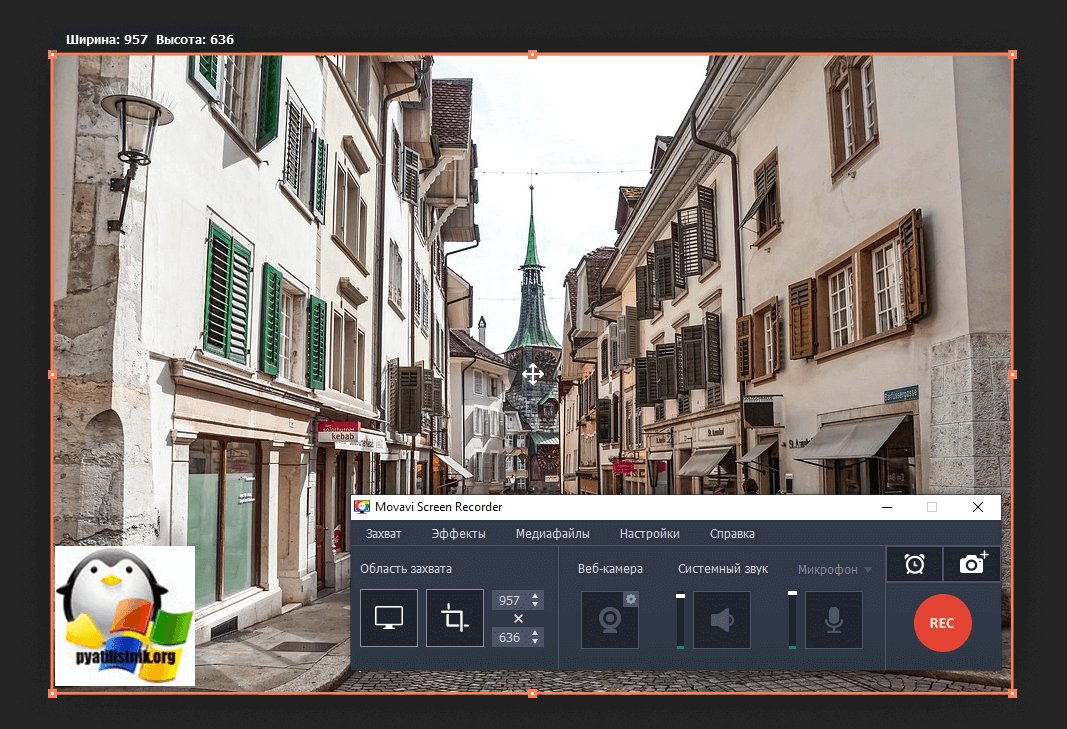
Записывать можно произвольную область: весь экран, его часть или отдельное окно. Например, если вы сохраняете онлайн-видео, имеет смысл выбрать режим “фуллскрин”. А если показываете, как работать с программой, – то только ее окно. Качество результата будет зависеть не только от разрешения видео, которое вы записываете. На него еще влияет такой параметр, как частота кадров. В Screen Recorder вы можете настроить ее, выбрав значение от 5 до 60. С частотой 5 кадров в секунду вы получите видео более низкого качества, однако меньшего размера. А вот при 60fps видео запишется в наилучшем качестве, но и весить будет больше.
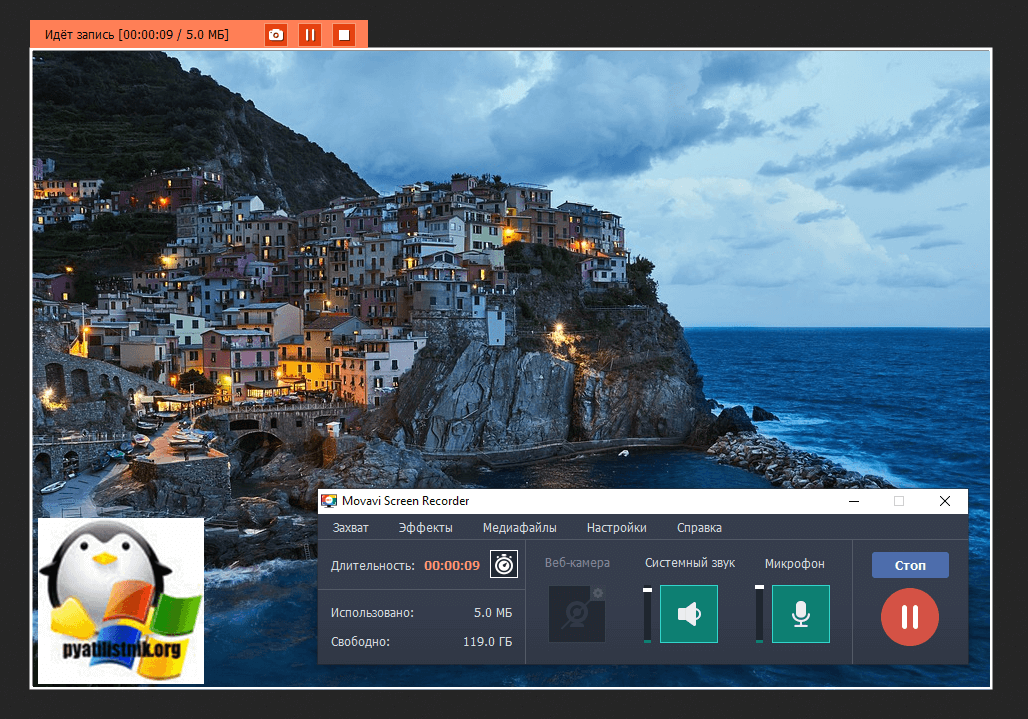
В программе есть возможность записывать видео с веб-камеры одновременно с экраном. Его размер и расположение тоже легко настраиваются. С видео разобрались, перейдем к аудио. Screen Recorder умеет записывать звук из любых источников: внешние динамики, наушники, микрофон, MIDI-клавиатуры. Также доступна одновременная запись системного звука и микрофона. Качество и громкость захватываемого аудио тоже можно настроить. Кстати, перед записью экрана советую проверить работу динамиков, чтобы все прошло без неприятных сюрпризов.
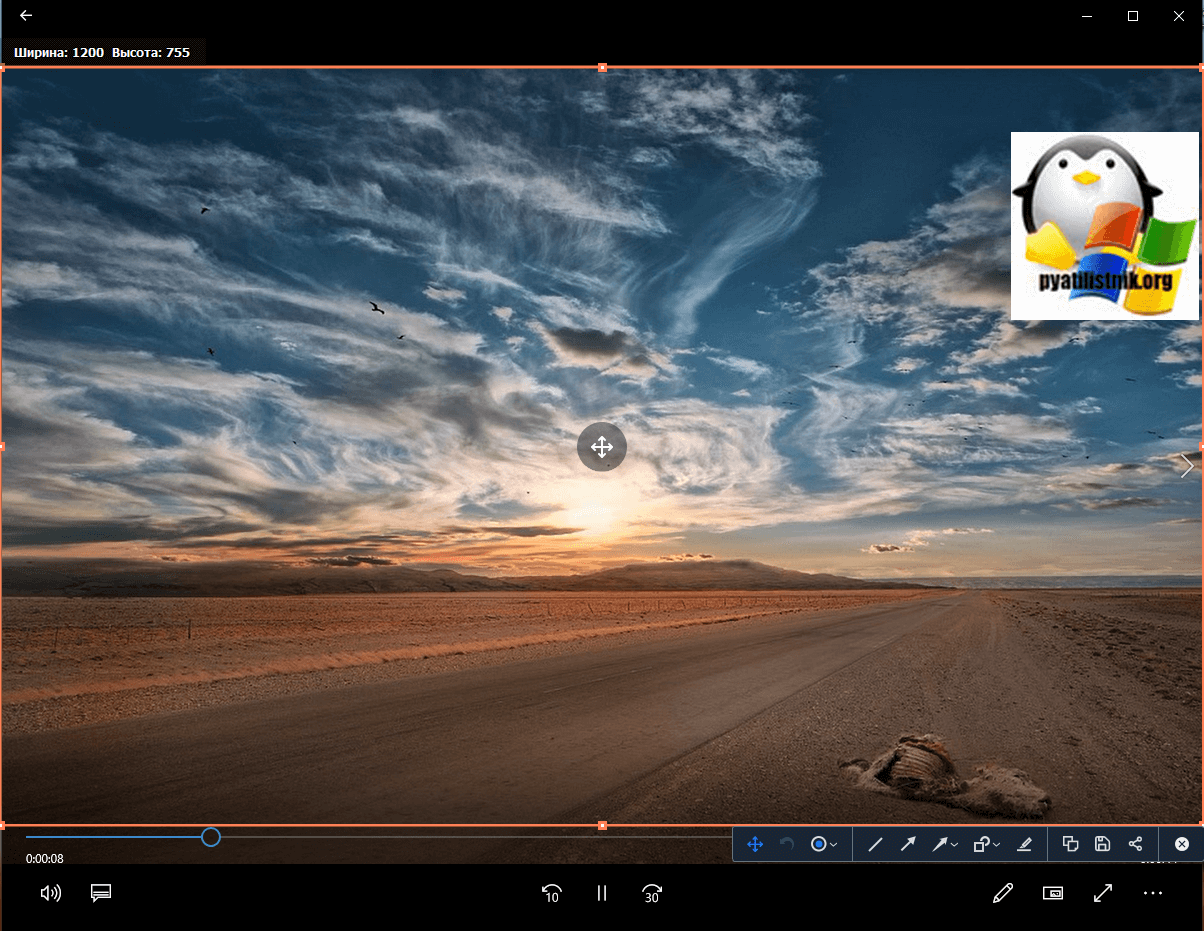
В программу встроен скриншотер (утилита для создания снимков экрана). Например, вы смотрите фильм, и вам понравился кадр. Print Screen скорее всего окажется беспомощен, а во многих медиапроигрывателях такой функции просто нет. В Movavi Screen Recorder можно сделать моментальный снимок, добавить на него стрелки, рамки и другие элементы. Они пригодятся, если вы делаете скриншот программы. Инструкцию, как именно это сделать, вы можете прочитать здесь: https://www.movavi.ru/support/how-to/how-to-take-video-screenshots.html. Не забудьте в настройках выставить желаемый формат скриншотов: JPG, PNG или BMP.
Если вы планируете использовать программу для создания различных туториалов, то обратите внимание на запись курсора и нажатий клавиатуры. Курсор можно подсветить, выбрать цвета и звуки для кликов мыши
Что касается клавиатуры – вы можете записывать вообще все нажатия, либо только горячие клавиши. Другая полезная функция программы – таймер для отложенной записи, с которым удобно записывать лайв-трансляции. Во-первых, можно указать время начала и конца записи и запланировать выключение компьютера или переход в спящий режим. Во-вторых, можно составить целое расписание: указать несколько дат с временем, и программа автоматически все запишет. Главное, чтобы был включен компьютер и открыто нужное окно с видео. В-третьих, автозавершение захвата можно активировать прямо во время записи видео, если по каким-то причинам вы не сможете сделать это вручную.
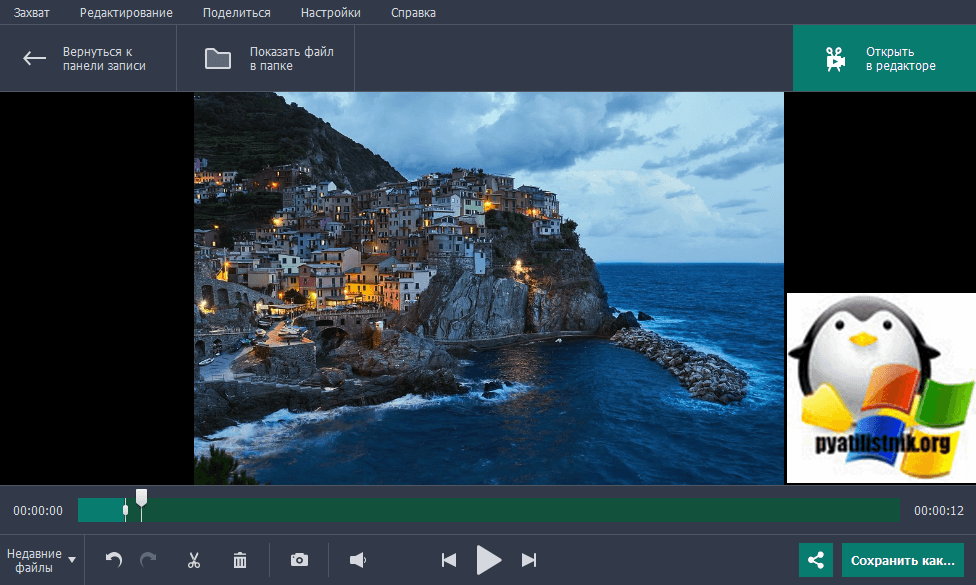
Когда видео будет записано, откроется окно предпросмотра. Здесь вы избавитесь ото всех лишних фрагментов: отметьте “ножницами” границы, а затем удалите клипы. Кстати говоря, тут тоже можно сделать скриншот, но уже без дополнительных элементов.
Переходим к сохранению результата. Вариантов экспорта несколько:
- форматы видео: MP4, AVI, MOV, MKV
- аудиоформат MP3
- анимация GIF
- сохранение для устройств: iPhone, iPad, Android
- экспорт на YouTube и Google Диск
К тому же, можно “покрутить” настройки: разрешение, размещение в кадре, качество и другие. При обработке результата программа использует аппаратное ускорение, зависящее от вашей видеокарты: Intel, NVIDIA или AMD. Благодаря этому нагрузка на процессор снижается, и вы можете работать в других программах, пока видео обрабатывается. А режим SuperSpeed, доступный для MP4, MOV и MKV, сохраняет ролик за две-три секунды.
Подводя итог скажу, что Movavi Screen Recorder – это хороший вариант для тех, кто ищет простую, но функциональную программу. Пригодится как дома, так и на работе: записывайте трансляции и видеозвонки, делайте скриншоты фильмов, создавайте обучающие видео. Интуитивно-понятный интерфейс сочетается с необходимым набором функций: захват любой части экрана, запись по расписанию, создание и редактирование снимков экрана. Из минусов отмечу невозможность записывать игры в полноэкранном режиме и обрабатывать скриншоты уже после создания. А так, на мой взгляд, достаточно полезная программа, которую стоит иметь на своем ПК. На этом у меня все, с вами был Иван Семин, автор и создатель IT портала Pyatilistnik.org.
Плюсы и минусы
Преимущества:
захват любой части экрана;
рисование поверх видеоряда;
удобный интерфейс на русском языке;
запись с двух источников;
управление горячими клавишами;
функция обрезки роликов;
доступная цена;
изменяемая частота кадров;
подсветка курсора и кликов мыши.
Недостатки:
ограничения в бесплатной версии;
нельзя добавлять логотипы;
нет стикеров и прочих наложений; примитивные инструменты для редактирования.
Системные требования
Рекомендуемая конфигурация компьютера (работает и на более слабых системах):
| Процессор | 64-разрядный |
| Разрешение дисплея | 1280 × 768 пикселей, 32 бита |
| Оперативная память | 2 ГБ |
| Дисковое пространство | 200 МБ + несколько ГБ для видео |
Скачать Screen Recorder Movavi бесплатно
Загрузить полную версию программы на русском языке для компьютера или ноутбука с Windows / MacOS можно по ссылкам ниже (торрент версия). Или купите лицензию – это не так дорого как может показаться.
Скачать триал версию на официальном сайте
Скачать Screen_Recorder_Movavi_21.3.0 полная на Windows 10/8/7
Скачать Screen_Recorder_Movavi_21.3.0 полная на MacOS
Как пользоваться Movavi Screen Recorder
Работать с приложением захвата экрана от Мовави просто.
Как сделать захват экрана
- Для записи событий, например, видеотрансляции, которую нельзя скачать, кликните по иконке видеокамеры на всплывающей панели.
- Рамкой обведите интересующую область, укажите параметры записи (захват с микрофона, камеры, акценты на курсоре, озвучка, визуализация кликов).
- После завершения сохраните готовый видеоролик с нужными параметрами, загрузите на YouTube, Google Диск.
Как пользоваться планировщиком
Вы можете делать запись, запланировав ее заранее. К примеру, вебинар или урок курса, который выходит вечером не нужно ждать.
- Кликните по плюсу и выберите третью кнопку для добавления иконки быстрого запуска планировщика.
- Вызовите Планировщик, добавьте «Запись по расписанию».
- Заполните поля, добавьте задачу и нажмите «ОК».
Перейти к покупке
Заключение
Итак, наше знакомство с Movavi Screen Recorder Studio подошло к завершению. Программа распространяется платно (есть пробная версия на 7 дней, которой мы и воспользовались), но при весьма внушительной функциональности стоит менее 25 долларов. К сравнению, лицензионная копия одного из наиболее очевидных конкурентов – TechSmith Сamtasia Studio обойдётся более чем в 10 раз дороже.
В свою очередь, на стороне решения Movavi при обширном наборе функций, ещё простота интерфейса, производительность и ряд особенностей юзабилити, которые сэкономят вам немало кликов. Особо приятно программа удивила скоростью сохранения снятого контента и небольшой нагрузкой на центральный процессор во время записи.
Отдельный момент – это встроенный видеоредактор. Весьма неожиданно, когда в дополнение к программе для записи видео с экрана, вам предоставляется ещё и столь навороченный инструмент для работы с отснятым материалом. Видеоинструкции, видеоблоги, различные презентации – для всего этого данный видеоредактор просто находка.
Movavi Screen Recorder Studio – сбалансированный выбор для тех, кто хочет все основные функции, ряд уникальных и профессиональных возможностей поверх них, но не готов платить разительно больше за иные тяжеловесные приложения по захвату экрана и тем более за отдельные видеоредакторы.

