Ocam screen recorder
Содержание:
Настройки oCam
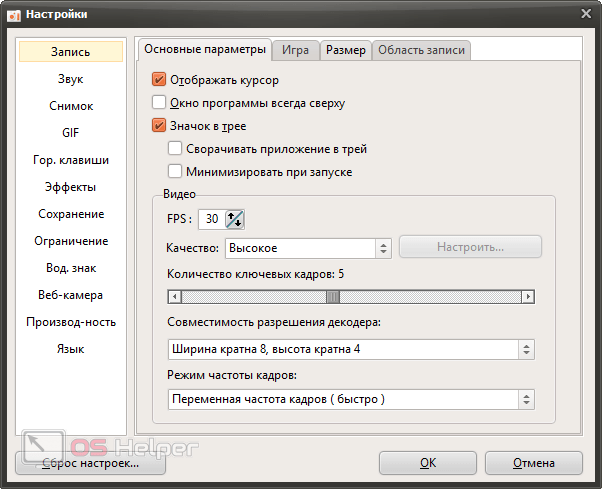
Переход в пункт “Настройки” осуществляется с помощью пункта “Инструменты” в главном меню программы.
Далее открывается окно, содержащее настройки. Пройдемся по каждому пункту.
Кодирование – выставляет значения качества видео и аудио;

- FPS – параметр отвечающий за плавность проигрывания видео. Чем больше данный параметр, тем плавнее будет происходить перемещение элементов в кадре, например курсора мыши;
- Quality – качество записи видео;
- Использовать многопоточность – оставил вариант “Использовать”;
- Encoder thread count – оставил вариант “Auto”;
- Количество ключевых кадров – чем меньше значение, тем качественней вы можете осуществлять перемотку видео кликом в определенное место на полосе прокрутки при проигрывании его через какой-нибудь проигрыватель. Чем значение меньше, тем каждый кадр находится ближе друг к другу и тем четче происходит перемотка;
- Аудио – выбираем битрейт записи звука. Чем значение больше, тем звук лучше.
Чем лучше вы ставите данные параметры, тем больше становится размер конечного видеоролика.
Запись – тут имеется лишь одна настройка, которая позволяет скрыть запись курсора мышки, если это необходимо. Так как я записываю видео-уроки технического характера, где нужно показывать, куда кликать, то настройку активировал;

Хоткеи – назначение горячих клавиш для выполнение определенных функций (начала записи, паузы, снимка экрана);

Выделение – если вы хотите, чтобы при записи видео курсор мышки подсвечивался, то в данной настройке нужно выставить цвет подсветки и параметр ее величины;
Сохранение – выбираем место сохранения видео и снимков, сделанных в программе. Также можно выбрать расширение создаваемых снимков и их качество (последнее возможно только для формата jpg);

Ограничение – если вы записываете большие по продолжительности видео и вам их необходимо в конечном тоге разбивать на части, то в данном пункте вы можете выставить ограничение по длине и последующее действие, происходящее после того, как ограничение упрется в предел;

Watermark – наложение водяного знака, если вам это необходимо. Выбираем изображение с компьютера, присваиваем ему позицию и прозрачность;

Язык – выбираем язык программы. По умолчанию стоит русский.
После того, как мы настроили все параметры под свои нужны, можем приступить к процессу записи.
Возможности
В первую очередь нужно затронуть основные достоинства oCam. Ясно, что все их упомянуть в рамках маленькой статьи не получится, однако, вот самые главные из них:
- oCam не нужно устанавливать. Сразу после распаковки архива файл можно запустить и приступить к записи экрана. Прямо в процессе захвата есть возможность делать скриншоты.
- Программный интерфейс выполнен полностью на русском языке. Разобраться с рекордером очень просто.
- Поддерживается захват всего экрана или области, обозначенной специальной рамкой. Причем можно записывать рабочий стол и любые программы, или игру, работающую под управлением OpenGL/DirectX.
- Можно добавить к видео картинку с веб-камеры и голос с микрофона.
- На запись, прямо в процессе ее создания можно накладывать один из множества эффектов.
- Готовый результат получится экспортировать в формат GIF.
- Для защиты авторских прав вы можете активировать автоматическое нанесение водяного знака.
Далее мы рассмотрим «сильные» и «слабые» стороны программы, дабы ваше мнение о ней сложилось максимально четко.
Free screen recorder for personal use
oCam is a versatile camera intended to record a live computer screen. It can be used during tutorials, troubleshooting a website, or sharing a presentation with others via an online webinar. Other common functions include recording videos directly off of popular websites such as YouTube. You can fully experience the service of this screen capture software free-of-charge.
Handy alternative
oCam is a streamlined version of more complicated screen recording software. It can be a viable alternative for those who may have been looking for a no-frills package that still offers many of the same functions associated with complicated systems. All recordings can be initiated and terminated with just a single click of a button, and dragging the mouse icon allows the user to resize a specific image.
Doing so can be beneficial when recording smaller videos or when only capturing a portion of the screen. All files are immediately saved to the hard drive after the recording has stopped. Furthermore, it is capable of supporting all of the most common video formats. These include WMV, MP4, MPEG, FLV, and MOV. It can even record using its built-in audio codecs such as MP3, AAC, and FLAC. Real-time audio encoding is available, as well.
How do I use oCam?
Once you launched this utility program after the download, you will be greeted by a user interface that consists of two elements. Whatever is seen inside the green rectangle, those are the first elements. Any part of your screen that is covered with this section will be captured or recorded. The second element is a section dedicated to the controlling panel wherein you can easily access all the features and settings that this screen recorder tool can offer.
In the control panel area, you will be able to resize the green rectangle. Open the Options menu and set hotkeys to use the program instantly. You can also select a watermark or language of your choice. Important buttons to take a screenshot, initiate the recording process, record the screen, and audio input or audio-only will be displayed, as well.
You can start your screen recording right away by simply selecting the particular area you want to record and then clicking the “Record” button to begin capturing. Once you are satisfied with what you have recorded, you can immediately press the “Stop” button to finish recording, the video will then be automatically saved.
Convenient screen recording
oCam is a practical screen capture software designed for the comfort usage of all types of users. Its user interface and the program tools are neatly organized around the app so, users with any experience level could easily get the hang of it without much learning. If you will notice, there are also no extravagant features added, only features and functions that are vital for the program to do its job.
Начинаем запись
Процесс захвата видео с экрана в данном софте чрезвычайно прост.
Как я писал выше, начинается все после нажатия на кнопку «Запись» в меню программы. После ее нажатия процесс запускается без какого-либо предупреждения. Все происходит мгновенно и в меню программы будет идти отсчет времени, сколько идет запись, а также размер уже отснятого фрагмента.

Открыв папку, я вижу свой отснятый файл.

Можем его запустить и увидеть, что все работает. Если конечно у вас нет проблем с кодеками и с самим проигрывателем. Единственное, что видео не будет обработано и для хорошего результата потребуется воспользоваться другими решениями, например той же Camtasia Sutdio.
Если же у вас операционная система iOS, то лучшим решением будет программа Screenflow. Хотя существует специальная версия программы Camtasia и для iOS.
В окончание данного материала я хочу обратиться ко всем, кто хочет освоить тему видео-уроков (скринкастов) действительно по полной и удивлять своих читателей, клиентов качественными видео-уроками. Если вы являетесь таковым, то вам непременно нужен помощник, ведь тема видео-уроков – это не просто использование записи в какой-то программе – это целая наука.
Нужно же научиться обрабатывать видео. Нужно знать, что и как говорить, когда говорить и в какой последовательности. Какие основные принципы профессиональной обработки видео и аудио существуют при создании своих видео с экрана компьютера?
Все эти моменты вы можете освоить самостоятельно, а можно уже взять опыт людей, которые в совокупности записали ни одну тысячу видео-уроков.
Громаднейший опыт в теме видео-уроков, на основе которых построен интернет бизнес многих известных личностей, предоставлен в курсе Артема Лукьянова “Скринкаст – мастер” . Курс записан при содействии Евгения Попова, что должно отбить у вас все сомнение о качестве материала.

Для полного ознакомление с содержимым видео-курса нажмите на изображение выше. Уверен, что те фишки, которые вы увидите в презентации курса, вас не оставят равнодушными. Но это при условии, что вам реально интересна тема записи видео (виде-уроков) с экрана.

Когда у вас имеется под рукой целый комплекс материалов по записи видео для ваших сайтов или же просто для друзей, можно заканчивать эту тему на неопределенный срок.
На этом буду заканчивать. Остались вопросы? Не проблема! Комментарии никто не отменял!

Приветствую уважаемый читатель! В этой статье проведём обзор бесплатной программы предназначенной для:
1. Видеозапись с экрана монитора со звуком (съемка с экрана монитора)
2. Захват изображения с экрана монитора
3. Запись игры с экрана со звуком
oCam Screen Recorder русская версия 500.0 RePack (& Portable) by elchupacabra
 oCam Screen Recorder — бесплатная программа, позволяющая быстро и качественно записать видео всего происходящего на экране. Кодирование (сжатие) получаемого видео производится кодеками, установленными в систему. Имеется поддержка двух мониторов. Программа позволяет записывать также и звуковое сопровождение, причём не только через микрофон. Особенностью oCam Screen Recorder является именно беспроблемная запись любых звуков, воспроизводимых через динамики в процессе записи. Для этого применяется технология WASAPI loopback, при которой производится захват звуков издаваемых системой (то, что мы слышим) без применения стереомикшера. Может сохранять и обычные скриншоты в форматах JPG, JPEG, GIF, BMP и PNG.Системные требования:• Windows XP / 2003 / Vista / Windows 7, 8, 10 (32bit and 64bit)Торрент oCam Screen Recorder русская версия 500.0 RePack (& Portable) by elchupacabra подробно:Features of product:• Computer screen, video recording is possible.• Recording using the built-in video codecs (AVI, MP4, MOV, TS, VOB) and audio codecs (MP3)• Have large video formats to support more than 4GB.• Recording sound from your computer as you can.• Audio recording is made possible without the stereo mix setting. (Windows 7, Vista SP1 or later)• A variety of sound quality when recording can be selected.• Screen capture is possible, too.• Recording area of the keyboard can be easily controlled.• Can record the full screen and window area.• During recording, the mouse cursor can be set to be included.• Bug reporting is available to developers.• Record the results can be stored in a specific folder, you have the option.• oCam dual-monitor support.• Flash in the IE browser, the target area can be selected.• Preferences from the FPS setting is possible.• Automatically recording the end of recording timeout function is available.Изменения в версии:— Support for the latest NVIDIA graphics cards- Fixed minor bug- Internal function stabilizationОсобенности RePack’a:1. Совмещённые в одном дистрибутиве установка программы или распаковка портативной (portable app формат) версии2. Удалена Adware реклама (патч AMPED + доработка pawel97)3. Мультиязычный интерфейс (включая русский /перевод lrepacks.ru/)4. Отключена автопроверка обновлений (патч lrepacks.ru)5. Подхватывает пользовательский файл настроек Config.ini если таковой находится рядом с инсталлятором»Тихая» установка с ключами /SILENT или /VERYSILENT (или файлом «Silent Install.cmd»)Для «Тихой» установки портативной версии дополнительный ключ /PORTABLE=1 (или файлом «Unpack Portable.cmd»)*****************************************************************Features repack:1. Installation of the program combined with unpacking of the portable (portable app format) version2. Ads removed (patch AMPED + pawel97)3. Multilingual interface4. Disabled auto-update (patch lrepacks.ru)5. The ability to pick up and auto-copy a user customization file Config.ini (if located next to the installer)»Silent» installation with the /SILENT or /VERYSILENT switches (or the Silent Install.cmd file)For the «silent» unpacking of the portable version, the additional key /PORTABLE=1 (or the file «Unpack Portable.cmd»)Примечание!!! По завершении установки будет предложено посетить сайт автора RePack’a. Снимаем галочку по желанию.
Скриншоты oCam Screen Recorder русская версия 500.0 RePack (& Portable) by elchupacabra торрент:
Скачать oCam Screen Recorder русская версия 500.0 RePack (& Portable) by elchupacabra через торрент:
ocam-screen-recorder-500_0-repack-portable-by-elchupacabra.torrent (cкачиваний: 100)
Как пользоваться
Нам остается лишь вкратце рассказать, как работать с oCam.
На самом деле все очень просто:
- Распаковываем программу и запускаем полученный после извлечения из архива файл. Жмем большую красную кнопку, которая, собственно, и запускаем запись. Перед этим нужно при помощи маркеров рамки обозначить область, которая попадет под захват.
- Когда запись будет завершена, жмем кнопку остановки. Итоговый файл можно найти в папке с названием «Открыть».
- Также тут присутствует иконка настройки микрофона. Есть и стандартные профили выбора режима захвата видео.
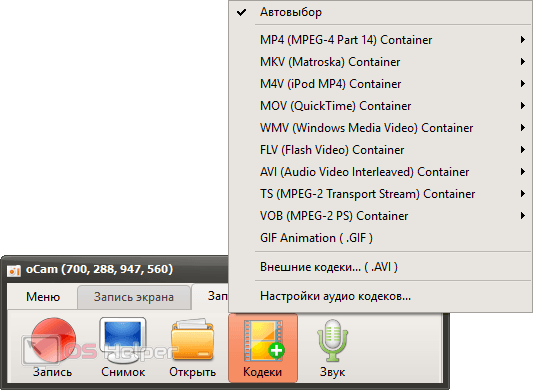
- Кнопка «Кодеки» позволяет настроить компрессию будущего видео.
На этом все, в работе с oCam, как вы сами поняли, нет ничего сложного. В дальнейшем вам придется просто нажимать кнопку начала и остановки записи.
Нижегородская область

Неплохое место для ловли окуня и щуки — Ефановский затон у впадения реки Муромки неподалеку от деревни Ефаново Навашинского района. Глубина в затоне достигает 8 метров, течение отсутствует.
Пурский (Варежский) затон находится недалеко от деревни Вареж Павловского района. Длина затона около 1300 метров, ширина в месте соединения с Окой около 600 метров. В дальней от Оки части затона неплохо ловится щука и окунь. На выходе из затона находится яма глубиной от 3 до 4 метров, в которой ловится судак и берш. На поплавочную удочку, донные снасти и фидер ловятся лещ, густера, плотва.
Щепачевский затон расположен у села Старое Щербинино Павловского района. Длина затона около 2 км, ширина до 100 м на выходе до 250 м. В затоне на спиннинг ловятся щука и окунь. На поплавочную удочку и донные снасти ловятся плотва и линь.
Интересные места для рыбалки находятся чуть выше по течению от места впадения реки Клязьма в Оку. Подъехать к этим местам можно через деревню Низково и город Горбатов, которые расположены в Павловском районе на правом берегу Оки. К северу от деревни Низково в излучине Оки имеется большое количество маленьких озер, сильно заросших травой, в которых водится щука и карась. Напротив деревни Низково расположен длинный остров. Выше Низково расположены несколько ям глубиной 7-8 метров. На спиннинг можно половить щуку, судака, голавля, жереха. На донные снасти и фидер можно половить леща, сопу и густеру.
Неплохое место для рыбалки у деревни Погорелка Павловского района. Глубина Оки здесь 2-3 метра, песчаное дно, сильное течение. На спиннинг на блесны можно половить жереха, на джиговые приманки судака и щуку. На донную удочку и фидер хорошо ловятся плотва, густера, сопа, подъязок, голавль, подлещик.
Неплохое место для рыбалки находится у впадения реки Кишмы в Оку в Павловском районе неподалеку от деревни Окулово. В этом месте на спиннинг на джиговые приманки ловят судака и щуку, на блесну можно половить жереха, на отводной поводок хорошо ловится окунь. На ямах на донные снасти и фидер хорошо ловятся лещ, плотва, густера.
Участок Оки рядом с селом Хабарское Богородского района хорошо подходит для ловли фидером. Вдоль берега тянется глубокая длинная яма с резким обрывом в глубину, песчаным дном и практически полным отсутствием коряг на дне. Здесь на донные снасти и фидер хорошо ловятся лещ, густера и сопа.
На участке Оки у села Чулково в Вачском районе на перекатах можно половить голавля, язя и жереха. На 11-метровой яме, расположенной по левому берегу Оки, ниже по течению от пристани, на спиннинг на джиг ловят судака и щуку. На фидер успешно ловят леща, густеру и плотву.
Бабинский затон находится недалеко от Дзержинска, у поселка Юрьевец. Средняя глубина Бабинского затона 3-4 метра, максимальная 7 метров. В затоне водятся щука, окунь, лещ, плотва, уклейка, жерех. Ловить можно на поплавочную удочку, фидер, спиннинг.
Вам может быть интересно:
Лодки ПВХ
Твичинг
Воблеры Косадака
Спиннинг Pontoon 21 GAD Harrier
Лески Owner — универсальность и гарантия качества
Жерех
Таймень: крупнейший пресноводный хищник
Голавль
Поляризационные очки
Плюсы и минусы
Рассмотрим положительные и отрицательные аспекты oCam, ведь, как и у любой другой программы, тут есть и те и другие.
Достоинства:
- Высочайшая стабильность и надежность работы. При записи видео на протяжении многих часов у нас ни разу не возник какой-либо сбой.
- В настройках можно установить качество записываемого видео. При этом меняется количество кадров в секунду, кодек, поток и т. д.
- Присутствует оптимизация при задействовании многоядерных или многопоточных центральных процессоров.
- Приятный пользовательский интерфейс, не перегруженный лишними управляющими элементами.
- Обилие настроек, аккуратно спрятанных в главное меню oCam.
- Небольшой «вес» приложения.
Недостатки:
- Отсутствие аппаратного ускорения, записываемого видео.
- Автоматическое отключение записи при сворачивании приложения, работающего на DirectX.
Как видите, недостатков у программы не так много, особенно если учесть, что аппаратное кодирование не дает особого прироста производительности.
Преимущества и недостатки
В прошлой статье по данному вопросу я показывал процесс записи видео с Camtasia studio, которая по моему мнению наилучший вариант для операционной системы Windows. Это не просто средство для записи видео, а полноценный комплекс для создания действительно профессиональных видео-уроков.
- Во-первых, программа бесплатная, что не может оставлять меня равнодушным, да и всех остальных, кто интересуется записью видео с компьютера и не хочет платить свои кровные заработанные;
- Во-вторых, недостатком предыдущего софта является ее малый функционал, что не позволяет редактировать отснятое видео. Возможна только запись;
- В-третьих, качество самой записи заметно хуже. Может это связано с используемыми мною кодеками, но факт остается фактом;
- В-четвертых, имеется одно преимущество, так как софт позволяет делать снимки экрана одним нажатием кнопки в ее меню.
В итоге, снять видео с ее помощью можно и делается это очень просто. Но после этого необходимо заходить в другую программу и редактировать видео до конечного варианта. Нужно удалять шум, который непременно присутствует, делать какие-то сноски (если это необходимо) и другие операции. Например, я всегда на видео накладываю спокойную музыку для более спокойного восприятия отснятого материала.
Программу эту я не стал удалять и даже один раз ей воспользуюсь. Как раз для записи видео в предыдущей статье про Camtasi’ю. Я там просто не мог сделать видео-урок, так как программа не может записать саму себя. В этом случае софт oCam меня выручит.
Теперь давайте перейдем к самому процессу записи и первым делом рассмотрим основные функции программы, чтобы вы знали, как с ней обращаться.
Предлагаю начать с пошагового видео-урока, а затем окунуться в текстовую инструкцию.
https://youtube.com/watch?v=qPCUHMj7mgk
Как работать с программой oCam Screen Recorder
После запуска, видим два окна открывшейся программы oCam Screen Recorder:

То, которое слева, это область захвата видео или изображения, далее её можно изменять на свой вкус.
Справа, окно с инструментами и кнопочками, с которыми мы будем работать.
Так как автор программы сделал её бесплатной, то решил вставить в неё рекламу, в попытке отбить хоть что-то за свои труды.
Если реклама не интересна, мы её спрячем!
Для этого хватаем мышкой правое окно с инструментами за верхушку, и тащим его вниз, так, что бы у нас реклама спряталась под нижней панелью –>

Теперь назойливая реклама нам не мешает, и мы даже случайно не сможем по ней кликнуть.
Переходим к изучению инструментов и кнопочек.
Как работать с программой oCam Screen Recorder
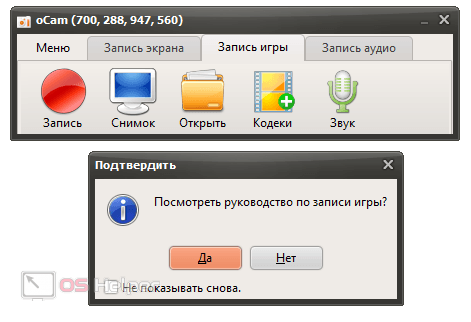
На панели мы видим 7 кнопок.
1. При клике по первой красной, большой кнопке, мы запустим видеозапись с экрана монитора.
2. По второй кнопке мы можем сделать снимок экрана (скриншот)
3. По третьей кнопочке мы выбираем размер области захвата. Это как раз тот зелёный прямоугольник на первом скриншоте выше –>

4. По четвёртой кнопочке мы откроем папку с нашими, уже отснятыми видеозахватами.
5. На пятой кнопочке у нас есть возможность выбора кодека, при помощи которого программа будет кодировать видео в определённый формат.
Я оставил, как и было по умолчанию MP4 (MPEG-4) так как этот формат создаёт видеофайлы не больших размеров и хорошего качества, и очень распространён –>

6. По шестой кнопке регулируем, включаемвыключаем звук
7. И по последней седьмой кнопочке, мы включаем запись игр. Кликаем по ней, она станет красной, и после этого запускаем любимую игру.
Как видите программа oCam Screen Recorder проста до невозможности, от Вас требуется только один клик по кнопочке с нужным действием, и программа начнёт выполнять вашу команду.
3 Комментарии
Спасибо вам Дмитрий за такие познавательные статьи! Всё написано простым языком, всё понятно и легко читать.
Спасибо Ольга!
В описании нет как отключить метки размера записи
“>
Рязанская область
Спасский район

Лучшие места для рыбалки в Спасском районе расположены на 10-километровом участке выше по течению от впадения реки Прони в районе г. Спасска-Рязанского. На этом участке расположены несколько крутых излучин Оки с глубокими ямами. Здесь на спиннинг на джиговые приманки хорошо ловятся крупные судаки, щуки, окуни, сомы.
Шиловский район

У села Константиново (на родине поэта С.Есенина) Ока имеет пологое песчаное дно, глубина варьируется от 3 до 5 метров, довольно сильное течение. В этих местах неплохо ловится жерех, окунь, судак, щука, лещ, плотва, сом. Рыбаки ловят на спиннинг, троллингом, на донки на живца, устанавливая их вдоль русла.
Перед впадением речки Крутица Ока делает крутой поворот, здесь на песчаных косах у левого берега на спиннинг можно половить щуку, жереха, судака, голавля, а на удочку в проводку самую разную белую рыбу.
Возле деревни Кривцово по левому берегу зимой и летом самыми разными способами хорошо ловится окунь и плотва.
Хорошее место для рыбалки расположено у впадения реки Пара, у поселка Шилово. Здесь на поплавочную удочку, донные снасти и спиннинг ловится самая разная рыба.
Хорошие места для рыбалки расположены на Оке между селами Терехово и Тырново. Для ловли здесь нужна лодка. Ловлю можно вести на донные снасти и спиннинг. На этом участки реки есть несколько глубоких ям. Здесь ловится щука, судак, лещ и самая разная другая рыба.
У села Дубровка от впадения речки Средник до протоки Ниверга имеется много хороших мест для ловли на спиннинг с лодки. На этом участке Оки имеется много ям глубиной от 6 до 20 метров, в которых ловятся щука, окунь, судак, сом. Несколько хороших мест имеется в самой протоке Ниверга.
У истока протоки Ниверга, в трех километрах выше по течению от села Свинчус, на яме у правого берега множество рыболовов ловят самую разную мирную и хищную рыбу. Интерес для рыболовов также представляет продольная бровка длиной более ста метров, которая расположена ближе к правому берегу, в километре ниже по течению от истока Ниверги.
Интересные места для рыбалки находятся рядом с устьем реки Увязь, рядом с селом Свинчус. Пологий песчаный свал на повороте Оки в полукилометре от реки Увязь по внутреннему радиусу и сто метров правого берега от устья реки Увязь.
Несколько неплохих мест для рыбалки расположено у села Копаново. Напротив самого села, яма под левым берегом в пятистах метрах ниже Копаново и у правого берега на повороте реки в двух километрах ниже Копаново.

