Keynote — что это: достойный противник powerpoint или ненужная трата денег и времени?
Содержание:
- Part 3: Directly Open Keynote on Windows 10/7
- Что такое Keynote
- Внешние возможности Keynote
- #1. Объединение объектов
- Ну так не честно, а как же Keynote?
- Использование iCloud для редактирования Keynote на ПК с Windows
- Как пользоваться keynote?
- Приложение от Apple
- Работа
- Экспорт презентации Keynote в формате PowerPoint
- Как поделиться презентацией
- iPadOS 15
- Конфиденциальность, Siri и iCloud
- Как транслировать презентацию для зрителей
- Идти другим путем? Powerpoint для Keynote?
- Part 2: Keynote for Windows Alternatives Review
- Специальные возможности Apple Keynote
- Новинки для разработчиков
- Откройте файл Keynote (.key) в Powerpoint: iCloud, ваш другой вариант
- 2. Как изменить параметры оформления в Keynote
Part 3: Directly Open Keynote on Windows 10/7
The fact is, Keynote can directly export PPTX document to seamlessly cope with Powerpoint for users on Windows 10/7. There are basically two ways to achieve that.
Step 1: Open Keynote and tap to open the document you want to export to Windows
Step 2: Tap the three dots icon on the top right corner
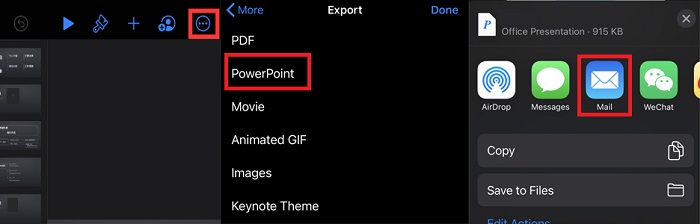 Export Keynote for Windows
Step 3: Hit «Export >»
Step 4: Choose the target format – PowerPoint
After the conversion, a popup panel appears and you can choose the way you want to share.
2. Login iCloud.com and directly use Keynote for iCloud on Windows PC
Step 1: Save your Keynote document in iCloud
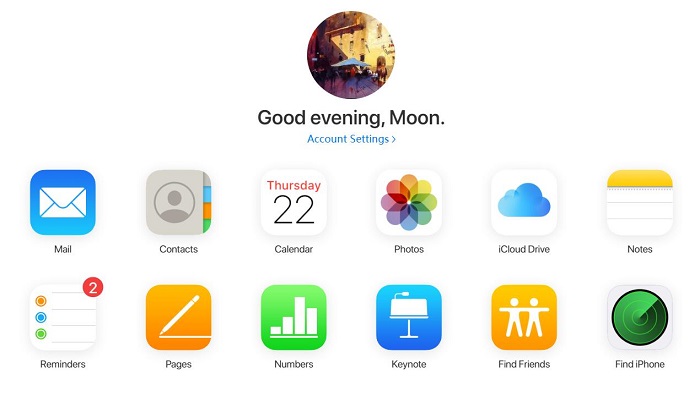 Keynote for Windows on iCloud
Step 2: Go to icloud.com and sign in your Apple ID
Что такое Keynote
Популярность данного софта не столь широка, как в случае с конкурентом от Microsoft, и хотя первая её версия была выпущена ещё в 2003 году (сегодня доступна уже восьмая), многие не знают, что это за программа, и даже не осведомлены о существовании Keynote. Несмотря на это, для пользователей, которым приходится выполнять задачи по созданию презентаций различного характера, сервис стал настоящей находкой.
Приложение для создания и демонстрации впечатляющих презентаций Keynote включает мощные инструменты, эффекты и темы, позволяющие на высшем уровне сделать красивую и качественную работу, которую можно представить самой разной аудитории. Богатый функционал с большими возможностями при этом не прячется за ширмой многочисленных вкладок, разделов и подразделов, очень удобен и прост в использовании, поэтому работа с ним будет несложной даже для начинающего пользователя. Все необходимые инструменты в Keynote всегда под рукой, они вынесены на панель быстрого доступа и три вкладки в правом блоке. Так, реализованное в программе оформление, обеспечивающее комфорт управления, позволит в считанные минуты создать достойную презентацию.
Функционирует Keynote на девайсах iPhone, iPad, iPod touch, а также компьютерах Mac. Презентации, которые вы создали на одном из устройств, открываются и на другом, поэтому вам не нужно привязываться к месту или конкретному аппарату. Кроме того, вы сможете выполнять совместное редактирование данных в режиме реального времени, открывая доступ другим пользователям и работая по сети. Удивительно, но сервисом поддерживается также возможность добавления файлов PowerPoint, которые затем можно редактировать в Keynote, презентации также можно сохранять в расширениях обеих программ. Так, если ваши коллеги используют продукт Майкрософт, ничто не мешает вам работать вместе над тем же проектом.
Среди многочисленных достоинств сервиса Keynote:
- широкий набор инструментов для создания высококачественной презентации (уникальные темы, эффекты, запись и редактирование звука внутри приложения, вставка фото, видео, текстов, таблиц, диаграмм, графиков и прочие возможности);
- программа адаптирована для работы на мобильных устройствах;
- возможность работы с презентациями с разных устройств;
- совместное редактирование в реальном времени;
- удалённое управление;
- возможность поделиться;
- интеграция с популярными сервисами iCloud, Dropbox и Gmail;
- совместимость с PowerPoint;
- прямая трансляция презентации посредством Keynote Live;
- на iPad при помощи Apple Pencil можно добавлять собственные заметки и иллюстрации в презентацию;
- приятный и удобный интерфейс.
У сервиса Keynote много общего с PowerPoint, при этом, даже если вы не пользовались до этого инструментами создания презентаций, освоиться в приложении от Apple для iPhone и iPad будет нетрудно. Тем более сложностей не возникнет, если имеется опыт работы с PowerPoint или десктопной версией программы Keynote.
Внешние возможности Keynote
Собственно, возможности данной программы не ограничиваются банальным созданием презентаций и отдельных анимационных слайдов. Презентации можно отправлять с помощью сервиса iTunes из приложения на электронную почту. Кроме того, не стоит сбрасывать со счетов iCloud, благодаря которому доступ к своим файлам можно получить фактически из любого места, где есть интернет.

Конечно, для большинства пользователей устройств Apple данная программа является платной (стоимость порядка 10 долларов, что составляет около 670 рублей), однако затраты, безусловно, окупаются с лихвой. Можно даже сказать о Keynote — что это лучший софт, по многим параметрам не уступающий и даже превосходящий такого гиганта, как PowerPoint от компании Microsoft.
Правда, данный софт актуален только для владельцев гаджетов Apple, но в последнее время тенденция такова, что эти устройства пользуются все большей популярностью. Причем не у рядовых пользователей, гонящихся за престижем, а у деловых людей и солидных организациях. И это не удивительно, ведь Keynote обладает теми качествами, которые являются критериями успеха в бизнесе, прогнозировании и увеличении показателей.
#1. Объединение объектов
Каждый, кто делал презентацию, наверняка сталкивался с задачей расписать организационную структуру компании, рассказать о взаимодействии команды или этапах каких-то процессов, нарисовать Mindmap.
Основная проблема: если нужно что-то поменять, передвинуть, то приходится изменять всю структуру. Но создавая презентацию в Keynote, вы можете использовать функцию Connect. Она автоматически объединяет объекты линией, привязывая их друг другу.
Нужно выбрать два объекта в меню Вставка: Линия – Соединительная прямая.
нажмите на изображение, чтобы увеличить его
Если вы попробуете переместить фигуру, то увидите, что она присоединена к другой и адаптируется в зависимости от расположения.
Также вы можете изменить тип линии.
В презентациях в Keynote существуют три типа соединения: под углом, с помощью ломаной линии и прямой линии. Это позволяет быстро рисовать схемы и майндмэпы и удобно перемещать их.
Ну так не честно, а как же Keynote?
Будем предельно откровенны. Keynote – хорошая программа. На сегодняшний день, наверное, самая удачная из всех приложений iWork. С её помощью можно делать симпатичные презентации в минималистском стиле, не загоняясь по мелочам.
Но эти презентации хороши только внутри экосистемы Apple. У себя дома, в офисе на своём компьютере, между двумя маководами – всё шикарно и здорово. Как только эта презентация уходит в огромный и злой мир бизнеса, начинаются проблемы.
Keynote – для себя, Powerpoint – для бизнеса. Так было, и так будет дальше. Разве что новый Powerpoint наконец-то попытался зайти на территорию iWork по части удобства – с достойными результатами. Работать в новой версии не сложнее, чем в Keynote. Стоит попробовать.
Использование iCloud для редактирования Keynote на ПК с Windows
Если файл Keynote не был создан вами или у вас нет доступа к Mac, то для открытия презентации .key требуется немного больше усилий.
Самый простой способ — использовать iCloud, онлайн-портал Apple, который включает в себя веб-версии Pages, Numbers и Keynote. Если вы не являетесь пользователем iCloud, вы можете быстро создать бесплатную учетную запись. Просто зайдите на сайт iCloud и нажмите «Не иметь Apple ID»? вариант внизу экрана. Следуйте инструкциям, и через пару минут вам будет хорошо.
Связанные с: Как использовать iCloud Drive
После настройки учетной записи у вас теперь есть доступ к онлайн-версии Keynote. Просто войдите в iCloud, указав свой Apple ID, и вы получите набор значков для всех различных служб Apple. Нажмите на синий значок Keynote, чтобы запустить приложение.
В приложении Keynote вы увидите значок настроек (зубчатое колесо) в верхней части страницы. Нажмите на это, и появится выпадающее меню с опцией Загрузить презентацию вверху.
Выберите это, перейдите к файлу .key, нажмите «Открыть», и ваша презентация появится в приложении Keynote.
Отсюда вы можете либо отредактировать презентацию, а затем снова сохранить ее как обычный файл .key, либо, если вы хотите использовать PowerPoint, вы можете загрузить копию в формате .pptx. Для этого нажмите значок гаечного ключа / гаечного ключа в правой верхней части экрана и выберите «Загрузить копию» в появившемся меню.
Теперь все, что осталось сделать, это выбрать формат PowerPoint из появившихся окон, и у вас будет файл .pptx, который можно открыть на вашем ПК с Windows.
Хотя многие функции, шрифты и форматы будут совместно использоваться в разных приложениях, вы можете столкнуться с некоторыми вещами, которые не совсем совпадают. В этих случаях лучше позволить программному обеспечению заменить их теми, которые оно рекомендует. Надеемся, что большинство вещей пойдет гладко, и вскоре вы и ваши коллеги по Windows будете создавать красивые и информативные презентации в гармоничной манере.
Обязательно ознакомьтесь с нашими статьями «Как редактировать файлы .pages в Windows» и «Как установить Windows на Mac», чтобы узнать больше о сотрудничестве Microsoft и Apple.
Как пользоваться keynote?
Для тех, кто хоть когда-либо делал презентацию, не представит никакого труда освоить Keynote. В продукте интерфейс незамысловатый. Сервис располагает следующими возможностями:
- Оформление с помощью 30 уникальных тем.
- Вставка текстов, фотографий, видео, таблиц, графиков, диаграмм.
- Выбор макета для структурирования содержимого слайда.
- Эффекты анимации для акцентирования важных моментов.
- Переходы между слайдами.
- Запись и редактирование аудио в самом приложении.
Фото: Форматирующая кисть iPad снабжаются специальным пером Apple Pencil. С его помощью в слайды моментально добавляются собственноручно сделанные комментарии, заметки, рисунки и прочее.
Сервис достаточно мощный для демонстрации, но в то же время осваивается без особых затруднений. Отличается быстротой действия, не зависает даже в случае «тяжеловесных» показов, перегруженных объемными вставками вроде фотографий.
Фишки Keynote
Приложение от Apple
Обозреваемое приложение на Windows создает заметки и любую оперативную информацию. А вот одноименная программа для «яблочных» устройств создает и демонстрирует презентации.
Apple KeyNote менее известный софт, поскольку он может работать только на одной операционной системе — MacOS. К тому же, им не часто пользуются даже сами владельцы Apple-гаджетов.
Это может быть связано с тем, что программа платная. 10 долларов некоторым будет жалко отдать за инструмент, у которого есть куча офлайн и онлайн-аналогов.

Тем не менее те, кто скачал себе эту программу, оставляют только положительные отзывы. Она имеет широкий набор инструментов для работы с презентациями, поддерживает популярные форматы. Использовать KeyNote можно как на макбуке, так и на мобильных устройствах.
Работа
KeyNote для Windows — полезная и простая программа. Часто её называют «Записной книжкой». Интерфейс представлен парой вкладок, по которым структурируются данные. Вся информация показана, как иерархическая древовидная структура. Текстовые документы представлены в виде заметок. Их можно легко форматировать.
Функций у приложения предостаточно:
- По запросу легко найти нужную информацию. Есть глобальный поиск по всему содержимому.
- Есть настройка элементов интерфейса и программного сочетания клавиш.
- Можно назначить иконку для каждой вкладки или заметки. Графических элементов в комплекте достаточно, но их можно устанавливать дополнительно.
- Шифровка данных и защита паролем всей программы.
- Сжатие информации в KeyNote.
- Работа с похожими программами: совместный экспорт и импорт файлов разных форматов.
- Использование макросов для повторяющихся операций.
- Применение плагинов, шаблонов, стилей.
- Активация динамических заметок, которые хранятся во внешних файлах.
Экспорт презентации Keynote в формате PowerPoint
Если вы являетесь создателем презентации Keynote, то на самом деле очень легко преобразовать ее в формат PowerPoint, который могут открыть ваши друзья в Windows.
Первое, что вам нужно сделать, это найти нужный файл, открыть его, затем перейти в строку меню вверху и нажать «Файл»> «Экспорт в»> «PowerPoint».
Откроется новое окно, в котором вас попросят подтвердить, что вы хотите экспортировать в PowerPoint. При экспорте создается дублирующая версия презентации Keynote, поэтому будьте уверены, что ваш оригинал останется без изменений. Новый просто в формате, который можно открыть на ПК с Windows.
Перед созданием нового файла попробуйте нажать на серую стрелку рядом с Расширенные параметры.
Это показывает выпадающее меню, где вы можете выбрать точный формат, который вы хотите. Обычно вы выбираете .pptx, но если человек, которому вы отправляете файл, использует более старую версию PowerPoint (около 1997-2003), тогда вы можете выбрать .ppt.
Нажмите «Далее», назовите файл и укажите, где вы хотите его сохранить, затем нажмите «Экспорт». Теперь копия презентации должна быть найдена в выбранной вами папке, дополненной расширением .pptx в конце. Это означает, что теперь вы можете отправить его своим друзьям по Windows, и они смогут открыть его, как любой другой файл PowerPoint.
Как поделиться презентацией
С Keynote легко делиться результатом своих трудов с другими пользователями. Можно отправить ссылку тем, кто должен увидеть проект (или поместить её на любом ресурсе, например, в социальной сети), послать по электронной почте или через iTunes, а также распечатать. Кроме того, вы сможете связать презентацию с проектором, используя VGA или HDMI ключи Apple или показать её на экране телевизора через Apple TV.
Показ в онлайн-режиме может быть реализован после того, как вы поделились с аудиторией ссылкой. Посредством приложения Keynote Live можно продемонстрировать презентацию, используя потоковую передачу или трансляцию. Так, сохранив работу в облачном хранилище iCloud и скопировав URL, нужно разослать ссылку по электронной почте. Открытие ссылки также можно защитить паролем, если информация предназначается для определённых людей. Настроив права доступа, вы сможете одним пользователям дать возможность править презентацию, другим разрешить только просмотр, при этом все правки, выполненные после отправки URL на проект, будут видны получателям ссылки. В том случае, если будет отправлена копия презентации, получившие документ смогут его редактировать, но оригинальная версия будет оставаться неизменной.
iPadOS 15
Переработаны виджеты: теперь их можно размещать и на экране «Домой», а не только в центре уведомлений.
Добавили Библиотеку приложений, где можно скрывать страницы, которые вам больше не нужны, и возвращать их обратно, когда необходимо.
Многозадачность тоже улучшили: теперь активное приложение можно сдвинуть в сторону, чтобы открыть другое на экране «Домой». Кроме того, теперь их можно опускать вниз, как в Windows или Mac, чтобы затем между ними быстро переключаться. Улучшен SplitView для работы с несколькими приложениями одновременно.
В Заметках появились упоминания и тэги.
Появилась функция Быстрых заметок для записи важной информации. Они будут собираться в отдельном хабе, и их можно создавать как на iPadOS, так и MacOS
Также для iPad появится и приложение Перевода с функцией автоперевода любого текста, в том числе рукописного или с фотографий.
С помощью Swift Playgrounds теперь на iPad можно писать собственные приложения для iPhone и iPad.
Конфиденциальность, Siri и iCloud
Появилась защита конфиденциальности в Почте, которая может скрывать ваш IP-адрес или местоположение, а также время открытия письма. Также ваш IP не смогут отслеживать и трекеры в Safari.
Появится возможность следить за тем, как часто и что именно запрашивает разрешение к вашим фото, локации и другим данным.
Ускоренная обработка команд в Siri, которые благодаря улучшенным алгоритмам нейросетей вы сможете отдавать и без подключения к сети. Кроме того, у голосового помощника появилось больше новых фраз.
Два улучшения iCloud: восстановление доступа к вашему аккаунту при помощи устройств доверенных людей, которым будет приходить код доступа к вашему девайсу.
А также новая расширенная подписка iCloud+, позволяющая шифровать трафик на серверах компаний, чтобы нельзя было отследить, на какие сайты вы заходите. Стоить обновленная подписка будет столько же, сколько и текущие подписки iCloud.
Еще одна функция — скрытие электронного адреса, а также встроенная поддержка HomeKit Secure Video.
Здоровье
Теперь телефон сможет заранее определить, если вы теряете равновесие или сознание, и предупредить вас об этом, а также предложить упражнения на подобные случаи. Также в приложении теперь можно будет хранить свои анализы.
Появится функция шеринга показателей здоровья с друзьями и настройка, какими именно данными вы хотите поделиться с родственниками.
Новая функция трендов-уведомлений обо всех изменениях в параметрах (режиме дня, количестве движения за день и т.д.), собираемых в приложении «Здоровья».
watchOS 8
Обновленное приложение медитаций, возможность отслеживать изменения дыхания во сне и новый циферблат с 3D-портретами из фотографий, снятых на iPhone — в обновленной системе watchOS 8. А также обновленное приложение для просмотра снимков, более похожее на таковое в смартфонах, и улучшенный набор текста с возможностью удаления слов и редактирования.
Появится нового стандарта умных устройств Matter, позволяющих сделать все устройства независимыми друг от друга.
Умный дом
Теперь Apple TV сможет открывать ссылки на сериалы и фильмы, которые присылают пользователю в сообщениях.
HomePod mini можно будет использовать как динамики для телевизора.
В Apple TV+ появятся профили пользователей с возможностью отслеживать прогресс по просмотру сериалов.
Обновление получит и приложение «Дом» для Apple Watch. Теперь с его помощью можно будет следить за глазком и еще быстрее управлять функциями дома. А камеры смогут присылать пользователю уведомления о полученной посылке.
Как транслировать презентацию для зрителей
Теперь, когда вы настроили презентацию Keynote для показа аудитории, пришло время пригласить зрителей для просмотра презентации.
Как видите, когда вы нажимаете на Дополнительные параметры (на скриншоте выше), один из вариантов — это поделиться URL-адресом, что вы можете с лёгкостью сделать. Эту ссылку-приглашение, для просмотра трансляции с помощью Apple Keynote Live, легко скопировать и отправить по электронной почте.
Преимущество отправки этого URL-адреса заключается в том, что любой может просмотреть её. Даже если у получателя ПК с Windows и доступом только к веб-браузеру, он всё равно сможет просмотреть презентацию Keynote Live.
Если вы решили делиться ссылкой из Apple Keynote напрямую, то я настоятельно рекомендую использовать параметр Запрашивать пароль. Использовать URL-адрес для распространения доступа среди зрителей удобно и это упрощает подключение, но, возможно, вы не хотите, чтобы этот URL-адрес распространялся в массы. Как видите на снимке ниже, в этом случае, будет не лишним добавить пароль, который добавляет некую аутентификацию.
При распространении ссылок из Apple Keynote, вы можете добавить пароль из меню
Дополнительные параметры
, тогда, чтобы присоединиться к вашей презентации, зрителю необходимо будет ввести пароль.
Для зрителей, которые могут использовать iOS-устройства, можете использовать кнопку Пригласить пользователей. Например, при использовании приложения Сообщений для отправки ссылки на презентацию позволит пользователям iPad или iPhone перейти прямо в презентацию с их устройства.
Для быстрой отправки ссылки вашим зрителям, в раскрывающемся списке
Пригласить пользователей
вы можете легко подключиться к службам обмена сообщениями или соц.сетям.
Идти другим путем? Powerpoint для Keynote?
Никогда не было проще взять презентацию Microsoft Powerpoint с ПК с Windows (или Powerpoint для Mac) и импортировать ее в Keynote. А Keynote теперь поддерживает больше функций Powerpoint, таких как комментирование, условное форматирование и даже пузырьковые диаграммы. Чтобы узнать, какие функции совместимы с Keynote, посетите сайт совместимости Apple.
Keynote делает открытие презентаций Powerpoint очень простым. Просто откройте Keynote на своем Mac, выберите импорт существующего файла и выберите презентацию PowerPoint . Это оно!
Keynote поддерживает загрузку Microsoft PowerPoint (.pptx) и Office 97 или более поздней версии (.ppt).
Загрузить файл Powerpoint в Keynote для iCloud
- Войдите в свой аккаунт iCloud
- Нажмите Keynote
- Перетащите файл, который вы хотите загрузить, в менеджер презентаций, затем выберите « Загрузить презентацию»…
- Найдите и выберите файл на вашем ПК с Windows или Mac
- Ваш файл появляется в Keynote для iCloud
Откройте файл Powerpoint на вашем iPad
- Отправьте презентацию Powerpoint по электронной почте или загрузите на iCloud Drive, DropBox, Google Drive или в другую службу облачного хранения.
- Перейдите в приложение этого облачного хранилища и выберите вложение. Когда он откроется, коснитесь файла, а затем нажмите кнопку «Поделиться» . Нажмите Копировать в Keynote
- Ваш iPad импортирует и автоматически конвертирует файл в Keynote
- После открытия файла вы можете получить сообщение о том, что файл последний раз редактировался в приложении, отличном от самой последней версии Keynote для iOS, или что Keynote не поддерживает некоторые аспекты оригинальной презентации.
- Keynote позволяет узнать точные вещи, которые он не поддерживает, или если он сделал какие-либо замены для таких вещей, как шрифты
Part 2: Keynote for Windows Alternatives Review
The category of presentation-making software application is never anemia on the Windows platform. Now that Keynote for Windows 10/7 is not directly attainable, you may well go with Microsoft Powerpoint, CustomShow or SlideRocket Marketing Software or Prezi, all top-class Keynote for Windows Alternatives out there in the market. Want to take a further look at them even if you never thought of Keynote for Windows alternatives before.
NO. 1 Key Note for Windows 10 Mobile
Key Note
Developed by Ronak Manglani specially for Windows 10 mobile, Key Note won’t be able to help your open Keynote presentations made by professors on a Windows 10 computer. If you’d like to install a note-taking APP for your Windows Phone, then don’t hesitate to download Key Note from the Windows 10 App Store. However, if what you’re looking for is a tool to open Keynote files made on Mac to a Windows computer, then you’ll need to get some help from DearMob iPhone Manager.
NO.2 Keynote for Windows Alternatives – Custome Show
Custome Show
If you’re looking for a Keynote Windows 10 alternative for commercial purpose, Custome Show is just going be a second-to-none choice. Developed from Sales Graphics, this special product features amazing sales enablement design, and allows companies and organizations to build custom presentations way better than what you can make with power point. When compared to Keynote for Windows, Custome Show is all the more business-friendly, especially for a group of 25+ employees.
NO. 3 SlideRocket Marketing Software
Sliderockst
Beyond the ordinary presentation-making functions, SlideRocket Marketing Software features great sales and tracking functionality than the rest of the Keynote for Windows alternatives recommended above. Users who choose this tool can upload file from Powerpoint or Excel to it. However, more often than not, SlideRocket is a bit of complex to use.
NO. 4 Prezi – Keynote for Windows Alternatives
Prezi
When compared to the rest of the Keynote for Windows alternatives, more students tend to go with Prezi – thanks to its dazzling & attractive slideshow transition functions. When the rest of the software applications use underlines or special effects to highlight content in a presentation. Prezi employs ZOOM.
NO. 5 Google Slides – Keynote for Windows Alternatives
Google Slides
The personal free version of Google Slides offers 26 types of quality slide show templates for instant use, each with 22 themes to choose from, which adds up to over 500 choices. And the best part — they are all FREE! Another thing I quite fancy Google Slides is it Add-on feature. There are 100 apps that works with Google slides to extend its alibilities including a Math Editor, Equation Editor, Polls/Q&A, Translator, Diagrams Drawer, etc.
Специальные возможности Apple Keynote
Keynote имеет свои особенности, фишки, которых нет в других программах:
- возможность открытия на iPhone и iPad презентации, созданной на Mac-компьютере;
- удаленное управление работой через интернет;
- сервис интегрирован с Dropbox и Gmail

Показ нескольким зрителям в режиме онлайн может быть осуществлен после того, как автор поделиться ссылкой. Это удобно, когда компании и рабочие группы находятся в географически отдаленных местах. Тогда пользуются потоковой передачей или трансляцией.
Помогает в этом приложение Apple Keynote Live. Алгоритм действий для пользования им следующий:
Новинки для разработчиков
Представлены новые API для изоляции голоса, Focus и SharePlay, а также функции для сканирования 3D-объектов для последующего переноса в AR.
Язык Swift упростит создание параллельных процессов, сократив количество необходимого кода.
Теперь в App Store можно будет создавать разные страницы для приложений с возможностью подсветить разные особенности для разных типов пользователей. Так, можно будет подсветить события внутри приложений и игр и выносить их в форме виджетов на экран с приложениями.
Функциональность Xcode Cloud, позволяющая скомпилировать приложение прямо в облаке для дальнейшей работы над них сразу нескольких разработчиков и тем самым позволяющая сэкономить ресурсы железа. Когда приложение пройдет через все проверки, его автоматически разошлют тестировщикам. Эта функция станет доступна в 2022 году.
TestFlight появится на Mac, и его закрытый тест начнется уже на WWDC.
Откройте файл Keynote (.key) в Powerpoint: iCloud, ваш другой вариант
В iCloud есть что-то замечательное — это позволяет вашему ПК с Windows также использовать iWork! Когда вы используете iWork для iCloud, вы получаете доступ ко всем своим презентациям на любом веб-браузере Mac или Windows PC . Keynote для iCloud позволяет открывать, работать и обмениваться файлами с любого ПК с Windows или любого компьютера, подключенного к Интернету, с установленным поддерживаемым браузером.
Просто войдите на iCloud.com, откройте Keynote и начните редактирование. Чтобы работать в Keynote для iCloud, необходимо обновить свою учетную запись iCloud, чтобы использовать iCloud Drive или приложение «Файлы». Кроме того, Keynote для iCloud может загружать только файлы .pptx, но не .ppt.
- Посетите icloud.com
-
Войдите, используя свой Apple ID и пароль. Если у вас его нет, создайте его
-
Когда вы входите, выберите Keynote
- Зайдите в меню настроек и загрузите презентацию Keynote
- Дважды щелкните презентацию, которую вы только что загрузили
- Выберите « Скачать копию… », затем выберите Powerpoint
- После этого просто откройте файл Powerpoint обычным способом на ПК с Windows.
Присутствует с использованием iCloud, загрузка и экспорт не требуются!
Представить вашу презентацию Keynote через любой современный браузер очень просто! Просто откройте окно браузера (включая Internet Explorer / Chrome / Firefox / Safari в Windows), введите iCloud.com и войдите в систему, выбрав Keynote для iCloud . Откройте презентацию и нажмите кнопку воспроизведения — готово! Keynote iCloud также позволяет редактировать онлайн без необходимости загрузки.
Будьте внимательны к своим шрифтам
С iCloud локальные шрифты вашего Mac не переносятся на iCloud, поэтому убедитесь, что вы используете системные шрифты, которые используются и вашим компьютером, и iCloud. Если вы используете локальные шрифты, iCloud заменяет их системным шрифтом. Также в Keynote iCloud некоторые переходы и анимация могут воспроизводиться неравномерно, в зависимости от вашего текущего интернет-соединения.
Беспокоитесь о шрифтах и качестве перехода / анимации? Затем подумайте о сохранении файла в формате QuickTime. Quicktime сохраняет все те же шрифты и те же эффекты. Конечно, ваша презентация доступна только для просмотра — без изменений или правок. Если вы идете по этому пути, убедитесь, что Quicktime установлен на компьютере Windows, который вы используете.
2. Как изменить параметры оформления в Keynote
На всё ещё открытой вкладке Документ, мы можем внести изменения в тему Keynote, которую мы используем, всего в несколько кликов. Темы Keynote определяют общий вид и стиль презентации и их легко изменять даже после начала работы над презентацией.
Там же на панели Документ > Документ, нажмите кнопку Изменить тему. Вы увидите множество различных тем во всплывающем окне, как вы можете видеть на снимке ниже.
Измените параметры темы на панели Документ > Документ.
Выберите изображение другой темы из этого окна и нажмите Выбрать, чтобы изменить тему вашей презентации. Эти параметры управляют шрифтами, основными цветами и другим. При изменении темы, всё содержимое будет адаптироваться под новой выбранной стиль.
Продвинутые темы для Keynote
Несмотря на то, что Keynote от Apple имеет несколько встроенных тем, которые вы можете использовать для своих презентаций, есть и другие стили оформления, которые вы можете добавить к вашей презентации.
Лучшей альтернативой для горстки встроенных шаблонов Keynote, конечно же премиум шаблоны на Envato Elements. Elements является сервисом, с которого вы можете загрузить всё, что хотите, и, в настоящее время, включает более чем 800 шаблонов для Keynote, которые вы можете использовать для ускорения разработки и презентации.
На Envato Elements есть более чем 800 шаблонов для Keynote, которые входят в пакет загрузки «всё включено».
В большинстве пакетов этих шаблонов Keynote, авторы вкладывают множество версий презентаций. В пакете zip, вы, скорее всего, найдёте zip-файл с вариантами, как 4:3, так и 16:9. Эти работы немного иные, чем встроенные темы, поэтому с самого начала убедитесь, что начинаете работать с правильного формата.
Вот оформление слайда Keynote из Pitch Werk, одного из многих бесплатных шаблонов Keynote на Envato Elements.
Эти премиальные темы выразительнее, чем встроенные в Keynote. В каждый пакет входят десятки оформление слайда, в которые вы можете запросто добавить ваше содержимое, для быстрого начала работ над презентацией. Вместо того, чтобы начинать каждый слайд с пустого листа, используйте эти шаблоны с вашими собственными данными, в работе над вашей презентацией.
Включаем линейки
При работе со слайдами Keynote, одной из моих любимых особенностей являются Линейки, которые помогают мне располагать элементы при оформлении слайда. В Keynote, Линейки идут рука об руку с размерами слайда, для обеспечения того, что дизайн соответствует вашим замыслам.
Несмотря на то, что Keynote может помочь вам с привязкой элементов при определённом выравнивании, Линейки помогут вам добиться оформления в стиле «идеальный пиксель» (pixel-perfect).
Чтобы включить Линейки, идём Вид > Показать линейки. Сверху и в стороне от вашего Keynote документа, вы увидите измерения в пикселях, которые соответствуют позиции на слайдые.
Включите линейки в Keynote от Apple, чтобы по-настоящему отточить оформление вашего слайда, имея пиксельные направляющие, которые помогут вам с позиционированием.
Эти Линейки помогут вам убедиться в том, что всё на вашем слайде выровнено идеально. Например, вы можете расположить две фотографии ровно в 100 пикселях друг от друга, глядя на линейки, при размещении этих элементов на слайде.