Как скачивать файлы через торрент без ограничений
Содержание:
- 9 Англоязычных сайтов с HD-фильмами, которые не требуют регистрации
- С чего начать?
- Программа Real Player
- Как скачать фильм с ОККО
- Скачиваем контент при помощи торрентов
- MediaGet
- ZONA
- Обращаемся к торрент-трекеру
- Использование онлайн-сервиса SaveFrom
- Какие способы просмотра фильмов доступны в Окко
- uTorrent
- Как настроить
- Download Master
9 Англоязычных сайтов с HD-фильмами, которые не требуют регистрации
| Веб-сайт | Качество потоковой передачи / форматы загрузки | Жанры | Область | Ценообразование | Платформа | Что нужно иметь в виду |
|---|---|---|---|---|---|---|
| YouTube | До Full HD (потоковая передача) | Боевик, мультфильм, драма, комедия, ужасы, триллер | Соединенные Штаты Америки | Свободный | Интернет, Android, iOS | Легкодоступный и кроссплатформенный, Ограниченная коллекция; регистрация не требуется |
| Интернет-архив | Видео DVD качества, загрузка фильмов доступна в торрентах, MP4, MPEG | Комедия, Си-Фай, Драма, Документальный, Ужасы, Триллер, Драма | Везде | Свободный | Интернет, неофициальное приложение для iOS | Тонны коллекции, но плохая организация контента; доступ без регистрации |
| Hotstar | Потоковая передача до Full HD, просмотр в автономном режиме | Хинди / Болливуд, Комедия, Драма, Ужасы, Триллер, Боевик, Региональные индийские фильмы | Индия | Бесплатно / Премиум | Интернет, Android, iOS | Отлично подходит для индийского контента, премиум-планы по очень низкой цене |
| Retrovision | Стриминг низкого качества | Комедия, Война, Вестерны, Научная фантастика, Ужасы, Драма, Анимационный | Везде | Свободный | Интернет, Android | Классические бесплатные фильмы, не ждите нового контента |
| Треск | Качество DVD, просмотр в автономном режиме | Комедия, драма, мультфильм, семейный, ужасы, триллер, научная фантастика | США, Канада, Австралия | Бесплатно / Премиум | Интернет, Android, iOS | Отличный контент от студий Sony |
| Плутон ТВ | Потоковое воспроизведение DVD | Традиционная компоновка ТВ, транслирующая разные телеканалы | По всему миру (больше контента в США) | Бесплатно / Премиум | Интернет, Android, iOS | Его уникальный формат прямых телеканалов очень интересен; нет необходимости создавать аккаунт |
| Попкорнфликс | Потоковая передача HD-качества | Ужасы, комедия, боевик, драма, война, анимационный, документальный | США, Канада | Свободный | Интернет, Android, iOS | Все материалы на сайте бесплатны; Отдельный Popcornflix Kids тоже |
| Туби ТВ | Качество HD | Классика, Драма, Комедия, Ужасы, Документальный фильм, Мюзиклы, Научная фантастика | Везде (больше контента в США) | Свободный | Android, Интернет, iOS | Все материалы бесплатны; контентное партнерство с MGM, KLionsgame и Paramount |
| Airtel Xtream | Качество HD, Скачать на мобильные устройства | Хинди / Болливуд, английский и популярные индийские региональные языки, такие как бенгали, гуджрати, маратхи, тамильский и т. Д. | Индия | Бесплатно с телефоном Airtel и широкополосным подключением | Android, Интернет, iOS | Огромная библиотека бесплатного контента; также включает бесплатные телеканалы в прямом эфире; простой вход с помощью мобильного телефона |
Итак, это некоторые веб-сайты, которые предоставляют потоковую передачу и бесплатную загрузку фильмов без регистрации. Обратите внимание, что эти веб-сайты содержат полнометражные художественные фильмы, которые отсортированы по разным категориям и языкам. Итак, вы должны помнить об этом при просмотре коллекции. Если у вас есть конкретный фильм, который вы хотите транслировать мгновенно, не создавая учетной записи, вы можете напрямую использовать функцию поиска
С чего начать?
Просто наберите в поисковике «скачать uTorrent» и из предложенного количества сайтов скачайте и затем установите программу к себе на компьютер.
Работа с программой на ПК сводится к трем основным шагам:
- Сначала необходимо выбрать файл на торрент трекере;
- Затем – загрузить торрент файл (я говорил, что это «путь», по которому мы попадем к источнику скачивания);
- После загрузки торрент файл запускается с помощью скачанной программы – торрент клиента.
Некоторые программы предусматривают функцию установки приоритетов скачивания, таким образом, можно составить целый список, указать очередность и получить весь сезон любимого сериала в порядке выхода серий.
Для скачивания дайте запрос поисковой системе и выбирайте торрент, с которого хотите качать. Например, мне нужно найти и скачать торрент-файл фильма «Черепашки-ниндзя». Вбиваю в Яндексе запрос «скачать черепашки ниндзя 2015 через торрент».
Торрент сайт предложит список возможных загрузок, ставьте галочку напротив той, которая интересует лично вас.
Кнопка «скачать» зальет торрент файл на ваш компьютер.
Откройте его с помощью торрент клиента.
Укажите путь сохранения (ту папку, в которой фильм будет храниться на вашем компьютере).
Палю фишку
Для того, чтобы вас не забанили в системе и чтобы не раздавать файлы, а только скачивать без опаски, необходимо нажать на кнопочку «Еще». В открывшемся окне необходимо удалить все ссылки в поле «Трекеры» и нажать «ОК».
Еще раз «ОК». После того, как началось скачивание фильма, остается только ждать окончания. Загрузка именно таким образом хороша своей стабильностью, она не прервется на самом интересном месте, сэкономит трафик и время.
Интерфейс торрент клиентов прост, с помощью соответствующих кнопок можно приостановить загрузку или вовсе от нее отказаться. Некоторые программы предлагают ознакомиться с материалом, который вы собираетесь скачать.
Такая функция есть у Vuze. Кроме того, прога сохранит анонимность пользователя (для тех, кто не хочет «светиться» по каким-либо причинам).
Для скачивания фильмом и игр очень удобна программа uTorrent, на примере которой я и показывал процесс скачки фильма. Она имеет небольшой вес и не требовательна к параметрам ПК, но обладает высокой функциональностью, русифицирована и обеспечивает хорошую скорость загрузки
Кроме того, сама регулярно обновляется, что тоже важно
Понятная инструкция позволит освоить работу даже начинающим пользователям. А для тех, кто хочет дополнительных «наворотов», разработчики предлагают qBittorrent, Tixati, BitTorrent, Transmittion-QT и другие.
Программа Real Player
Также есть интересная и удобная в использовании программа Real Player, о которой я писала здесь.
Базовая (стартовая) версия является бесплатной (free). В принципе, возможностей этой версии вполне хватит для простого скачивания видеороликов. Однако если нужны дополнительные опции, то придется купить полную версию.
Установка расширения в используемый браузер
Для каждого популярного интернет-браузера создано огромное количество всевозможных плагинов и расширений, решающих те или иные задачи. К примеру, есть плагины для блокировки рекламы, защиты ПК от вирусов, для конвертации валют и т.д.
Также есть плагины для скачивания видеофайлов с веб-страниц. Устанавливаются все плагины с официальных сайтов, который есть у каждого браузера.
Для браузера Mozilla Firefox можно привести 3 расширения:
I Расширение Video DownloadHelper позволит Вам загрузить ролик с веб-страницы, используя браузер Mozilla Firefox.
II Также для Мозиллы есть еще одно популярное расширение – Ant Video Downloader. После его установки на диске появится отдельная папка, предназначенная для хранения скачанных роликов.
Непосредственное скачивание может быть начато в момент загрузки страницы, а закончено – только после того, как файл целиком окажется в кеше (временной памяти браузера).
III Третье расширение для Мозиллы – Flash Video Downloader (рис. 1):
Рис. 9. Расширение для Мозиллы Flash Video Downloader
Форматы видео-файлов, которые можно скачивать с помощью расширения Flash Video Downloader, приведены ниже на рисунке:
Рис. 2 Форматы видео, которые скачивает плагин Flash Video Downloader
После установки расширения Flash Video Downloader в Мозиллу можно будет скачивать видео с помощью голубой стрелки в браузере, как на рис. 2.
Эта кнопка будет активна, если видео можно скачать. В противном случае кнопка будет серого цвета, не активной.
О хранении скачанных видео
Скачивание видео на свой компьютер может быть необходимо в некоторых случаях. Однако надо помнить, что
Поэтому если Интернет хороший, быстрый, стабильный, неограниченный, то лучше видео не скачивать на свой компьютер вообще. Достаточно сохранить ссылки на интересное видео.
Иногда, правда. бывает, что видео удаляют из Интернета. В этом случае возникает сожаление о том, что оно не было скачано. Но такие случаи бывают редко. Пользователи постепенно привыкают к тому, что достаточно иметь постоянный доступ к Интернету, и этого достаточно для просмотра интересных видео роликов и фильмов.
Есть вариант хранения видео в облаках, например, Яндекс.Диск или Облако Майл ру. Предварительно можно отключить синхронизацию Облака со своим компьютером (или с конкретной папкой на жестком диске). Тогда будет экономиться место на жестком диске компьютера (или устройства, его заменяющее).
На Яндекс.Диске можно просматривать видео непосредственно там, не занимаясь предварительным перекачиванием видео на компьютер для его просмотра. В Облаке Майл ру такой возможности пока нет, но обещают сделать.
У моего знакомого забит под завязку внешний жесткий диск объемом 3 терабайта. При этом он ему скорее “греет душу”, чем реально помогает. Поскольку все что было скачано, осталось доступным в Интернете, и обращаться к копиям на этом внешнем жестком диске нет никакого смысла.
Есть и другие крайности. Известны пользователи, у которых десятки и сотни терабайт скачанных фильмов. Но они их тоже не смотрят. Это своего рода уже привычка: скачать и положить “на полку”, чтобы было. Однако если это нравится и есть возможности, то почему бы это не делать?!
На земле есть еще много мест, где нет доступа к Интернету с требуемой для просмотра фильмов скоростью. Вот тут нам и помогут наши скачанные архивы с видео!
Дополнительные материалы:
1. Зачем нужны кодеки
2. Видео ролики Youtube: 16 шагов к удобству просмотра
3. Как конвертировать файл, который не открывается, или онлайн конвертер на русском
4. Где найти скачанные файлы из интернета на своем компьютере
Опубликовано 18.06.2015 Последнее обновление 30.07.2020
Распечатать статью
Получайте актуальные статьи по компьютерной грамотности прямо на ваш почтовый ящик. Уже более 3.000 подписчиков
.
Важно: необходимо подтвердить свою подписку! В своей почте откройте письмо для активации и кликните по указанной там ссылке. Если письма нет, проверьте папку Спам
Как скачать фильм с ОККО
Удобный функционал приложения позволяет скачивать киноленты, и смотреть их в любое время с различных устройств. Благодаря этой функции просмотр фильмов будет доступен, когда рядом не окажется интернета. Таким образом, вы сможете посмотреть кино, отправляясь в путешествие – такая возможность у вас будет и в поезде, и в самолете.
Для того чтобы вы смогли скачать фильм на устройство, используйте мобильную версию приложения. Скачать и установить ее можно на планшеты, или смартфоны на операционных версиях iOS, Android. Алгоритм скачивания будет таким:
- Сначала нужно оформить подписку, или купить фильм на платформе.
- Затем откройте приложение на мобильном гаджете, и авторизуйтесь в нем.
- Все фильмы, по подписке, или приобретенные, находятся в разделе «Мои покупки». Нажмите на эту вкладку.
- Выберите киноленту, которую планируете посмотреть в оффлайн.
- Рядом с названием фильма расположена кнопка «Загрузить», нажмите на нее.
- Сервис предложит выбрать вариант загрузки.
- После скачивания кино попадет в раздел «Загрузки», эта вкладка находится сверху слева.
Обратите внимание! Для полноценного скачивания фильма на мобильное устройство, следует сначала убедиться, что есть достаточно свободной памяти для этого на гаджете

Скачиваем контент при помощи торрентов
Данный метод скачивания видео предпочитает большая часть пользователей. Затем чтобы приминять его, нужно отыскать торрент-программу. Приложение устанавливается на ПК. Специалисты рекомендуют скачивать такие программы только лишь на официальных сайтах, что сейчас поможет избежать вирусного заражения.
Чтобы сохранить контент посредством торрента, надобно скачать соответствующий файл, однако дальше открыть его при помощи ранее установленного приложения. Преимущество вышеуказанного метода заключается в том, что именно при отключении интернета загрузка фильма остановится, однако потом появления сигнала продолжится вместе с момента прерывания.
MediaGet
MediaGet — бесплатное приложение для скачивания фильмов, работающее на многих платформах, в числе которых Mac и Windows.

Основные возможности клиента следующие:
- просмотр видео после пары минут загрузки;
- подсказки во время поиска файлов;
- предоставление подробной информации о любом файле из каталога при наведении курсора на обложку;
- использование MediaGet как основного торрент-клиента.
Скачать приложение можно здесь: http://mediaget.com/
Чтобы установить MediaGet на компьютер или ноутбук, необходимо:
- Запустить программу. В появившемся окошке выбрать пункт «Выборочная настройка». Из четырёх галочек можно убирать любые, кроме первой. А можно оставить всё как есть.
- Нажать на кнопку «Продолжить». Приложение запустится автоматически, когда все компоненты будут загружены.
При возникновении каких-либо вопросов в процессе загрузки можно обратиться за помощью в техподдержку через сайт.
Основная часть пользователей выставляет хорошие оценки MediaGet, выделяя среди прочих достоинств удобный и понятный интерфейс.
ZONA
Данное бесплатное приложение для скачивания фильмов понравится тем, кто не хочет искать для файлы для загрузки самостоятельно, разбираясь в качестве видео и озвучках.

Основные возможности программы следующие:
- быстрое скачивание файлов;
- сортировка по заданным параметрам;
- использование каталога ТВ-каналов и радиостанций;
- запоминание просмотренных объектов;
- доступ к аудиофайлам VKontakte.
Скачать приложение можно на официальном сайте:
Чтобы установить приложение для скачивания фильмов ZONA, необходимо:
- Запустить скачанный файл. Если ОС спросит «Разрешить этому приложению вносить изменения на вашем устройстве», нажмите «Да».
- Создать папку, в которую будут скачиваться фильмы.
- Ассоциировать программу с расширением файлов «torrent» на вашем компьютере и добавить её в исключения брандмауэра (это делается для того, чтобы загрузка файлов через приложение не была заблокирована), нажать «Далее».
- После окончания установки нажать кнопку «Далее» в правом нижнем углу (когда она станет активна).
- Нажать кнопку «Готово» и завершить процесс установки.
Обращаемся к торрент-трекеру
Информация на этих сайтах может представляться в виде простого списка. На продвинутых вы увидите кастинг фильма, прочтёте к нему аннотацию, просмотрите скриншоты для предпросмотра качества, узнаете о количестве звуковых дорожек и пр.
Кстати, некоторые не требуют регистрации: выбираете файл, щёлкаете — и ваш (уже установленный) торрент-клиент приступит к закачке.
С другой стороны, существуют сайты, на которых, помимо регистрации, будут следить за вашим рейтингом — соотношением между скачиваниями и раздачей. В случае активной закачки и малой раздачи может быть выставлено ограничение или закрыта регистрация.
Надо сказать, что контроль каждого пользователя по приёму/выдаче файлов особого смысла не имеет, так как сразу после начала приёма вы тут же начинаете и делиться полученными данными с другими пользователями (так устроен сам протокол).
Видимо, поэтому со временем отказались от этой затеи на Rutracker, где ранее подобный контроль был жёстким.
Для скачивания на Rutracker нужно зайти в раздел «Трекер», выбрать категорию (от фильмов до программ, аудиокниг). Просмотреть список, по щелчку открыть окно для ознакомления.
Над описанием будет такая табличка:
Эта информация подскажет, насколько быстро произойдет скачивание
Сидами называют тех, кто уже скачал файл(ы) целиком и продолжает их раздачу. Чем больше таковых, тем лучше. В квадратные скобки вписывается максимальная скорость для отдачи. Кстати, отсутствие сидов не означает, что нельзя ничего скачать.
Пирами называют тех, кто участвует в раздаче сейчас.
Личи — это те, кто получили только часть (разные сегменты) и уже их раздают. Даже при отсутствии сидов есть вероятность наличия необходимых сегментов у подключённых к линии личей (тем более при их большом количестве).
Внизу окна с описанием есть такая табличка:
Жмем на кнопочку «Скачать торрент»
После уточнения пути и нажатия по кнопке «ОК» начинается закачивание выбранного. Загружаемый файл начинает появляться в окне программы торрент-клиента, в разделе «Загружаемые». В этой строке без слов совершенно понятна вся отражаемая информация:
Здесь показана скорость закачки и сколько времени осталось до завершения
По окончании файл перемещается в раздел «Готовые». На торрентах принято не удалять процесс раздачи сразу после принятия из-за соблюдения принципа взаимопомощи. Кроме того, это полезно для увеличения рейтинга при слежении за отношением «принял-отдал».
Не забываем о правах
С точки зрения права, пользователи, скачивающие контент, не предназначенный к свободному распространению, становятся «пиратами». А уж если говорить о торрентах, то — вдвойне. Ведь качающий по торрент-протоколу не только сам получает файлы, а и сам их тут же распространяет.
Скачивайте легальный контент — его совершенно достаточно.
Использование онлайн-сервиса SaveFrom
Одним из самых популярных и простых в использовании онлайн сервисов является
Этот сервис можно использовать в режиме онлайн, то есть не скачивая и не устанавливая приложение savefrom на компьютер. При этом может быть два варианта для скачивания. У Вас будет только один из них для какого-то конретного видео. Ниже рассмотрены оба варианта.
Чтобы скачать видео с Ютуба с помощью онлайн сервиса savefrom, следует выполнить следующие действия.
1) На странице YouTube надо открыть понравившееся видео. Лучше всего использовать для этого браузер Гугл Хром.
2) В верхней строке браузера добавьте перед словом «youtube» две буквы «s» так, как показано ниже на рисунке 3.
Пример. Было https://www.youtube.com/watch?v=7G_fYgL5VM.
После добавления двух букв «s» у Вас должно получиться так: https://www.ssyoutube.com/watch?v=7G_fYgL5VM:
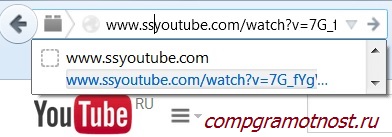
Рис. 3 Добавляем “ss” к адресу видео в верзней строке Гугл Хрома
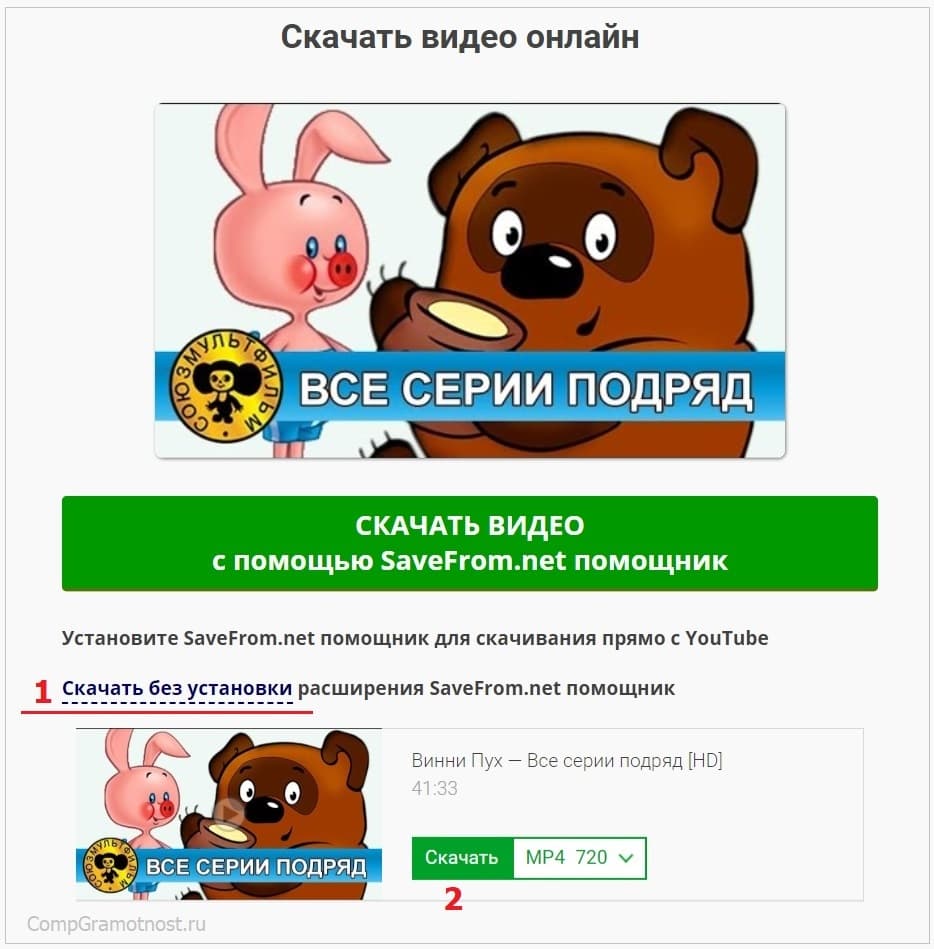
Рис. 4. Онлайн сервис savefrom, чтобы скачать видео с Ютуба на свой компьютер.
4) После того, как Вы нажмете «Скачать без установки», ниже появится зеленая кнопка «Скачать» (цифра 2 на рис. 4). Кнопка хоть и зеленая, но очень коварная. После клика по ней, в браузере Гугл Хром откроется еще одна вкладка с рекламой. Но в этой вкладке нас интересует только окно “Сохранить” (рис. 5).
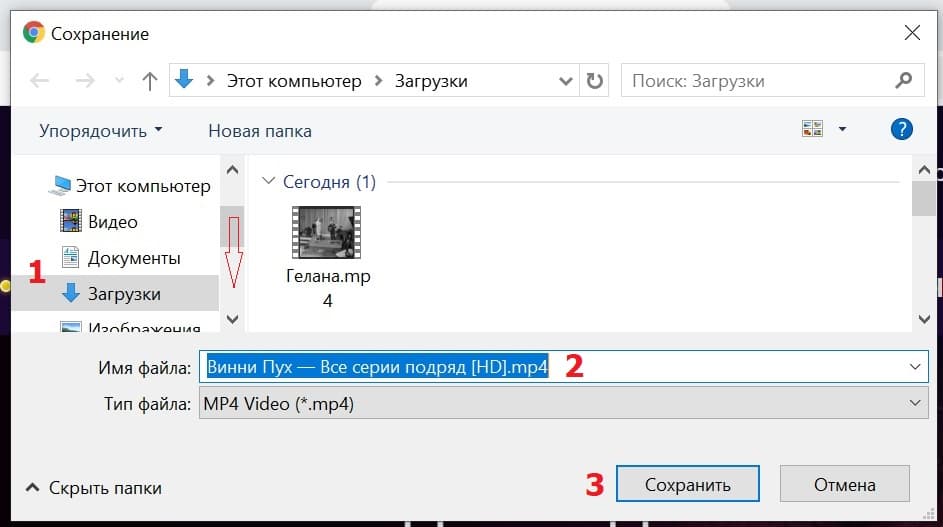
Рис. 5. Окно для сохранения видео на свой компьютер.
5) Нужно выбрать папку, чтобы сохранить видео. Обычно это папка “Загрузки” (1 на рис. 5), но можно выбрать что-то иное.
Лучше оставить то имя файла, которое предлагается (2 на рис. 5). Или можно ввести свое имя, но в имени файла нельзя менять расширение .mp4.
Наконец, нажимаем “Сохранить” (3 на рис. 5).
6) Теперь можно закрыть “лишнюю”, вторую вкладку браузер и вернуться в первую вкладку. Тогда процесс сохранения видео в браузере Гугл Хром можно видеть в левом нижнем углу:
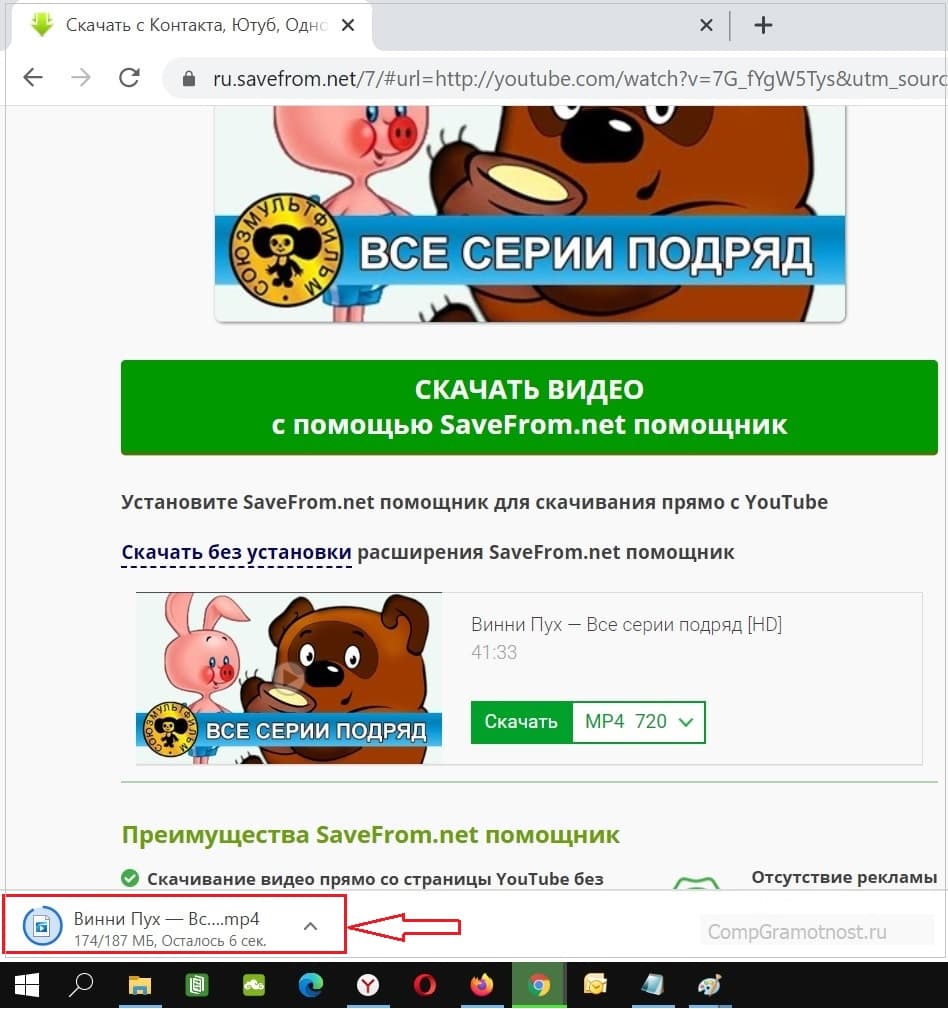
Рис. 6. В левом углу внизу в Гугл Хроме видно, что идет скачивание видео.
Теперь можно открыть видео в папке “Загрузки” (1 на рис. 5) и посмотреть на результат своего скачивания.
Второй вариант с онлайн сервисом SaveFrom
Однако может быть иной вариант со скачиванием в Гугл Хроме через SaveFrom. Это бывает в том случае, когда после клика по зеленой кнопке “Скачать” (2 на рис. 4) открывается вторая вкладка в браузере. Но, увы, там нет окна “Сохранение” (рис. 5).
Тогда нужно закрыть вторую вкладку и вернуться в первую вкладку в Гугл Хроме. Там будет кнопка “Скачать”. Но чтобы ее увидеть, надо сначала щелкнуть по меню их трех вертикальных точек. Это меню на рис. 7 обведено в красную рамку.

Рис. 7. Кнопка, в которой есть меню, чтобы скачать видео ютуб на компьютер.
Открыв меню из трех вертикальных точек (рис. 7), щелкаем “Скачать” (рис. 8).
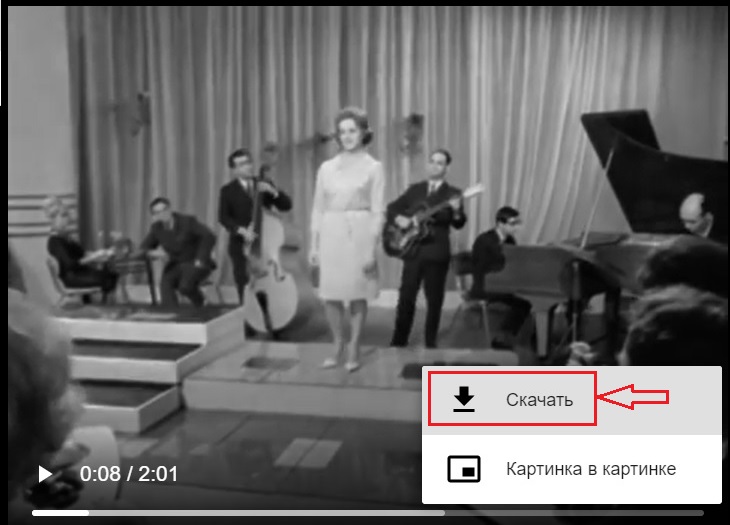
Рис. 8. Кнопка скачать видео с Ютуба на компьютер через savefrom в браузере Гугл Хром.
В браузере Гугл Хром в левом нижнем углу (рис. 6) можно будет видеть, что идет процесс скачивания и видео было скачено.
Как скачать видео с Ютуба на компьютер через SaveFrom, смотрите в видео.
Какие способы просмотра фильмов доступны в Окко
При использовании мобильного приложения сервиса есть немало преимуществ. Начать просмотр фильма можно на одном из устройств, а продолжить смотреть с момента остановки на другом. Потребуется лишь авторизоваться в своем профиле. Фильмы можно смотреть различными способами – онлайн и оффлайн:
- Киноленту можно купить. В этом случае она будет вам доступна неограниченный период времени.
- Фильм можно взять в аренду. Доступность контента после оформления аренды – 48 часов.
- Оформить подписку. В этом случае вы получаете максимальный доступ к различным фильмам и сериалам за ежемесячную абонентскую плату. Доступны несколько видов подписок на тарифах: Лайт, Оптимум и Премиум. Чем выше статус, тем больший контент вам доступен.

Для получения более выгодных предложений на покупку, вы можете воспользоваться промокодом. При его наличии, его можно активировать следующим образом:
- Зайдите в мобильное приложение «Okko Фильмы HD», авторизуйтесь в сервисе.
- Откройте настройки – нажмите на шестеренку справа вверху дисплея.
- Кликните на пункт «Оплата услуг».
- В форме увидите поле для введения промокода, впишите его.
Обратите внимание! На устройствах с операционной системой iOS активация промокода невозможна. В этом случае воспользуйтесь его активацией на сайте www.okko.tv
Еще один бонус от поставщика услуг – просмотр фильмов в офф-лайн режиме. Весь приобретенный вами контент через подписку, или покупку, доступен для скачивания на мобильное устройство.
uTorrent
Многие пользователи считают этот клиент наиболее удобной программой для скачивания фильмов из сети.
Если вы хотите поделиться контентом, то должны разместить торрент-файл на трекере (сайт-посредник между теми, кто предлагает, и теми, кто качает), давая, таким образом, возможность подсоединиться к компьютеру пользователя, на который залит фильм.
Основные возможности приложения следующие:
- быстрое сохранение файлов;
- выставление ограничений в скорости;
- скачивание нескольких файлов одновременно;
- совместимость со всеми версиями операционных систем;
- поддержка magnet-ссылок;
- управление незавершёнными загрузками (в том числе).
Для установки программы необходимо:
- Запустить загруженный файл.
- Пропустить первое окно (приветствие), нажав клавишу Next.
- Прочитать предупреждение о возможном мошенничестве, связанном с покупкой платной версии на стороне, нажать Next.
- Принять условие соглашения.
- Согласиться с созданием ярлыков в меню Пуск, на панели быстрого запуска и на рабочем столе.
После установки алгоритм действий будет следующим:
- Выбор файла на трекере.
- Загрузка файла.
- Запуск видео при помощи скачанного клиента.
Бесплатная версия отличается от платной тем, что в ней может присутствовать реклама. Платная версия позволяет конвертировать видео, а также просматривать файлы, которые ещё не закачались до конца. Также купленная программа обеспечивает защиту от вирусов, которых можно нахвататься, используя бесплатную, VIP-поддержку пользователей и возможность автоматической конвертации форматов файлов.
Стоимость платного uTorrent составляет от 4,95$ до 69,95$, в зависимости от выбранного варианта (PRO+VPN, PRO, AD-FREE).
Как настроить
Для начала работы с программой каких-либо специальных настроек не требуется. Однако вы можете настроить многие параметры и функции для своего удобства.
Настройки открываются при нажатии на ваше имя, если авторизация пройдена, и из выпадающего меню при нажатии на шестерёнку в правом верхнем углу программы.
В настройках можно указать язык интерфейса (набор доступных файлов при этом тоже изменится), режим обучения, вы можете обозначить необходимость запуска при запуске ПК, проверку обновлений, импорт данных из другого торрент-клиента. Можно выбрать трекеры и время запроса к ним для поиска необходимых файлов и многое другое.
Основные настройки
Дополнительные настройки
Настройка по поиску
Настройки соединения
Настройка закачек
Что делать, если закачка не идет
Есть две основные причины, по которым торрент MediaGet не закачивает файлы:
Брандмауэр блокирует Интернет-соединение. При установке программы обычно есть пункт, где система спрашивает, добавить ли программу в исключения
Но вы могли не обратить внимание на этот пункт и тогда при возникновении подобной проблемы следует устранить эту ошибку уже после запуска программы.
Нет раздающих. Программа является торрент-клиентом, а значит, по сути, качает файлы от пользователей, которые скачали такой же файл и разрешили его раздачу
Чем больше таких пользователей, тем выше скорость скачивания. Если же таких пользователей нет (файл не пользуется популярностью или в данный момент никто из тех, кто им заинтересовался, не находится в сети), то, соответственно, утилита не будет ничего закачивать.
Увеличить скорость закачки в MediaGet
Увеличить скорость скачивания через Медиа Джет можно только одним способом: снизить нагрузку на своё Интернет соединение, отключив другие программы, расходующие трафик. Ещё можно повысить максимальную скорость, сменив свой тариф. Если вы обнаружили, что скорость скачивания файлов превышает значения, указанные в вашем тарифном плане, значит, некоторые источники загружаемых файлов находятся в локальной сети вашего провайдера.
В Интернете часто предлагают скачать специальные утилиты для увеличения скорости скачивания файлов через Медиа Джет, но все они носят рекламный или вирусный характер и никак не влияют на реальную скорость загрузки, хотя цифры, указывающие на скорость загрузки, и могут измениться, но это только видимость.
Как удалить MediaGet с компьютера полностью
Удалить программу можно несколькими способами. Но в любом случае прежде следует выйти из программы. Для этого нажмите соответствующую команду в выпадающем меню. Делается это нажатием правой кнопкой мыши по значку программы в трее. Также можно завершить процесс mediaget.exe в панели задач, открывающейся при нажатии Ctrl+Alt+Delete. После закрытия программы можно её удалить любым из следующих способов.
- Открыть список программ через панель Пуск и найти там папку MediaGet, а в ней надпись — «Удалить». После нажатия на этот пункт следуйте инструкциям программы.
Найти непосредственно папку, в которую была установлена программа, запустить в ней файл mediaget_uninstall.exe и следовать инструкции. - Воспользоваться специальными программами для удаления программы. Например, CCleaner или Iobit Uninstall. Как правило, такие программы попутно могут очистить компьютер от остатков удалённой программы, следов в реестре и так далее. Некоторые «остатки» от деятельности программ могут накапливаться и замедлять работу других процессов.
Download Master
В поиске бесплатной программы для скачивания фильмов, многие смотрят исключительно в сторону торрент-клиентов. Да, они очень удобны и функциональны.
Но как быть, если вы просмотрели видео-ролик на каком-нибудь хостинге вроде YouTube, или ВКонтакте, после чего захотели скачать его себе на компьютер?
Для этих целей и создавалась программа Download Master, которая значительно облегчает жизнь любителям мультимедиа контента.
После загрузки и установки она автоматически встраивается в ваш браузер.
Ее основное преимущество перед встроенными загрузчиками кроется в том, что DM умеет разбивать файлы на отдельные части.
Это обеспечивает более скоростное скачивание в несколько потоков. Их количество можно отрегулировать в настройках.
Более того, при обрыве интернет-соединения вам не потребует начинать весь процесс заново. Достаточно возобновить прерванный процесс в меню загрузок.
Клиент автоматически перекеширует все, что сохранил ранее, а затем продолжит начатое.
Также в настройках можно отрегулировать количество одновременных загрузок и задать максимальную скорость.
Помните, что при скачивании потребляется весь свободный интернет-трафик, поэтому посмотреть новости, или пообщаться с друзьями в процессе работы DM будет проблематично.
Оставьте небольшое количество свободного канала, чтобы не создавать себе дискомфортные ситуации.
С помощью клиента можно просмотреть содержимое архивов до того, как вы захотите его качать. Так будет проще определить, стоит ли файл внимания, или он испещрен вирусами и другим вредоносным ПО.
И это несмотря на скачивание с надежных источников. Отфильтруйте нужные элементы, а затем нажмите «скачать».
https://youtube.com/watch?v=zQXqDt1gmgU
Как скачивать фильмы, игры, программы и музыку с интернета бесплатно
В этом видео я расскажу что такое торрент, как скачать, установить и настроить программу uTorrent, и где брать торренты и магнитные ссылки





