Мобильный хот-спот что это в windows 10
Содержание:
- Как решить Windows 10 Mobile Hotspot Нет интернет-ошибки?
- Правила безопасного использования точки доступа
- Как WiFi HotSpot распределяет скорость
- Turn On Wi-Fi Hotspot With Android Devices
- Шаг 1 – создаем два файла для автоматического запуска хот-спот
- Особенности Hotspot Shield Elite — обновлено в Сентябрь 2021
- Как включить Wi-Fi HotSpot?
- Важная информация
- Не удаётся настроить мобильный хот спот в Windows 10
- The Best Mobile Hotspot Plans
- Решение неполадок
- Включение Wi-Fi сети в Windows из командной строки
- What are the best mobile hotspots?
- Не удаётся настроить мобильный хот спот в Windows 10
- Как ВПН/VPN защищает меня?
- В заключение
Как решить Windows 10 Mobile Hotspot Нет интернет-ошибки?
С помощью мобильных точек доступа вы можете использовать интернет-соединение вашего устройства с другими устройствами в сети, используя функцию Wi-Fi на этих устройствах. Это обеспечивает связь для всех ваших устройств, делая возможной синхронизацию для одного и того же устройства. Однако иногда пользователи сталкиваются с ошибками конфигурации, которые делают невозможным подключение к вашему устройству Windows.
Решение 1. Проверьте подключение к Интернету
Во-первых, вы должны исключить вероятность того, что что-то не так с вашим интернет-соединением. Чтобы проверить, есть ли какие-либо проблемы с вашим интернет-соединением, проверьте скорость вашего интернета с помощью сетевых мониторов, или вы можете использовать бесплатные интернет-тесты, доступные онлайн.
Если скорость интернета ниже скорости ограничения пропускной способности, перезагрузите маршрутизатор и создайте новый профиль для него на устройстве Windows 10. Если вы все еще видите Windows 10 мобильная точка доступа не работает, позвоните своему поставщику услуг и попросите его решить проблему с их стороны.
Решение 2. Запустите средство устранения неполадок сетевого адаптера
Microsoft признает ошибочную природу Windows 10 и поэтому включила встроенные средства устранения неполадок для различных проблем, которые могут появляться здесь и там. Если ты видишь Windows 10 мобильная точка доступа без интернета, Вы можете попробовать запустить средство устранения неполадок сетевого адаптера, чтобы определить, есть ли какие-либо проблемы с самим адаптером.
- Откройте приложение «Настройки Windows». Вы можете использовать сочетание клавиш Win + I.
- Нажмите на Обновить Безопасность.
- В левом меню панели нажмите на Troubleshoot Вкладка.
- В списке доступных средств устранения неполадок найдите и нажмите Сетевые адаптеры.
- Нажать на Запустите средство устранения неполадок кнопка.
- Следуйте инструкциям на экране, чтобы найти возможные ошибки в сетевом адаптере, и примените исправления для них.

Средство устранения неполадок Windows 10 очень способно найти причину различных ошибок на своих устройствах. Вы должны быть в состоянии найти любые потенциальные ошибки с вашим сетевым адаптером, которые могут вызывать Windows 10 мобильная точка доступа без интернета ошибка на вашем устройстве.
Решение 3. Включите общий доступ к сети для вашего адаптера
Иногда установка нового программного обеспечения или обновлений сбрасывает настройки или изменяет их непреднамеренно. Это может привести к тому, что ваше устройство потеряет возможность использовать ваше интернет-соединение. Вы можете проверить, так ли это, выполнив следующие действия:
- Откройте Windows 10 настройки приложение.
- Нажмите на Сеть и Интернет.
- Прокрутите меню левой панели и выберите Мобильная точка доступа.
- На правой панели перейдите к ‘Связанные настройкиИ нажмите на Изменить параметры адаптера.

Это должно позволить вам установить мобильную точку доступа и решитьМы не можем настроить мобильную точку доступа‘ сообщение об ошибке.
Решение 4. Измените параметры размещенной сети из реестра
Размещенная сеть — это функция, которая входит в состав утилиты командной строки Netsh (Network Shell). Это позволяет использовать операционную систему для создания виртуального беспроводного адаптера и программной точки беспроводного доступа. Благодаря этому вы можете поделиться интернет-соединением вашего ПК с другими беспроводными устройствами.
Выполните следующие действия для сброса настроек размещенной сети на вашем компьютере:
- Открыть Бегать диалог, нажав Win + R комбинация клавиш.
- Тип смерзаться и нажмите Войти запустить редактор реестра. Нажмите на да в приглашении контроля учетной записи пользователя.
- Перейдите в следующую папку, вставив путь в адресную строку редактора реестра:
- На правой панели найдите запись с именем HostedNetworkSettings. Щелкните правой кнопкой мыши на этой записи и выберите удалять из контекстного меню.

- Начать сначала твое устройство.
После перезагрузки ваш компьютер должен снова сформировать настройки и позволить вам создать мобильную точку доступа в вашей системе Windows 10.
Правила безопасного использования точки доступа
Если вы заботитесь о сохранности своих данных (информация о платёжных картах, логины, пароли, сообщения), всегда следуйте правилам безопасного использования функции hotspot:
- При создании раздачи для сети, всегда задавайте сложный пароль доступа. Нельзя оставлять точку доступа свободной для использования посторонними гаджетами. Пароль должен состоять из цифр и букв верхнего и нижнего регистра, а также из спецсимволов;
- Если в общественном месте компьютер или смартфон нашел свободную точку доступа, подключаться к ней следует лишь в том случае, если вы не собираетесь совершать никаких платежных операций или вводить в браузере логины/пароли. Злоумышленник может легко узнать эти данные в открытой сети. Еще один выход безопасного использования свободных сетей – это программы для создания VPN;
- Если вам все же необходимо использовать ненадёжную отрытую сеть и авторизоваться на сайте, используйте двухфакторную авторизацию. Её можно включить в настройках социальной сети, онлайн-банкинга или почтового клиента. Для входа на сайт потребуется ввести не только пару логин-пароль, но и уникальный код доступа, который придет на привязанный номер в виде смс-сообщения.
Тематические видеоролики:
https://youtube.com/watch?v=UQUbYbrF13o
Как WiFi HotSpot распределяет скорость
Главная фишка данной сетевой программы – равномерное распределение скорости по клиентам. В итоге, когда каждый пользователь нагружает канал – скорость везде делится поровну. Когда пользователи не нагружают интернет, скорость других клиентов повышает за счет увеличения пропускной способности на каждого. Таким образом, сеть автоматически оптимизируется и качество связи нисколько не ухудшается даже при большой нагрузке.
Обычно данным сетевым решением пользуются именно для оснащения целой сети компьютеров интернетом, как в игровых клубах. Но данный вариант также подходит для домашнего использования, а также и для раздачи WiFi любым желающим. Следует лишь учитывать, что в этом случае Вы не будете иметь перед глазами статистику – сколько клиентов подключено. Поэтому и рекомендуется устанавливать пароль на вайфай для исключения высокой нагрузки.

Советы по использованию WiFi HotSpot Creator
При выборе сетевого оборудования – указывайте сетевой адаптер WiFi, ведь он автоматически использует интернет от встроенного адаптера, соответственно в поле NIC делается выбор устройств, которое будет делать раздачу вайфая. Название сети устанавливаете на собственное усмотрение, если это некоммерческое использование. Вы также можете написать номер телефона для рекламы доступа к Вашей сети.
В поле пароля достаточно использовать числа – их вполне достаточно для обеспечения максимальной безопасности, ведь взломать Ваш вайфай практически невозможно из-за автоматической блокировки подозрительных соединений с одного IP.
Turn On Wi-Fi Hotspot With Android Devices
(Mobile hotspot on Samsung phone running Android 10.)
How you access hotspots on Android devices will depend on which phone you have and what version of Android you’re running. You can generally open the pull-down shade and turn on your mobile hotspot from there or find it buried in settings.
Recommended by Our Editors
Where Are All the 5G Hotspots?
T-Mobile Finally Launches Its First 5G Hotspot
AT&T Launches Its First 5G Hotspot for Consumers
Where exactly and what it’s called will differ depending on your phone’s manufacturer. Samsung phones bury it in Connections > Mobile Hotspot and Tethering > Mobile Hotspot, while LG only asks you to tap Settings > Tethering. You can probably find it quicker on your specific device by searching for «hotspot» or «tether.»
Once the hotspot has been enabled, there should be a network name and password displayed in the settings screen that can be used to connect another device to the internet.
Шаг 1 – создаем два файла для автоматического запуска хот-спот
Заходим в «Этот компьютер» и открываем диск C. Создаем там папку с названием ScriptsHotsPot.
Я рекомендую вам просто копировать названия файлов, папок и команд из этой статьи

Открываем эту папку и создаем там первый файл. Нужно нажать правой кнопкой мыши на пустую область, выбрать «Создать» – «Текстовый документ». Открываем его и вставляем в файл следующий текст:
Не забудьте подтвердить сохранение изменений после закрытия, или нажмите на «Файл» – «Сохранить».

Дальше переименовываем этот файл в AutoStart.bat. Удалив имя и расширение файла .txt. Мы меняем не только называние файла, но и расширение на .bat, поэтому подтверждаем смену расширения файла.

Первый файл создан. Если у вас не получается сменить расширение файла с .txt на .bat (иконка файла не поменялась), то вам сначала нужно включить отображение расширений файлов.
Точно так же создаем еще один текстовый файл, открываем его и копируем туда следующий текст:
Сохраняем (при закрытии файла, или нажав в блокноте на «Файл» – «Сохранить»).

Переименовываем файл (и меняем его расширение) в MobileHotsPot.ps1. В итоге у нас в папке будет два файла.
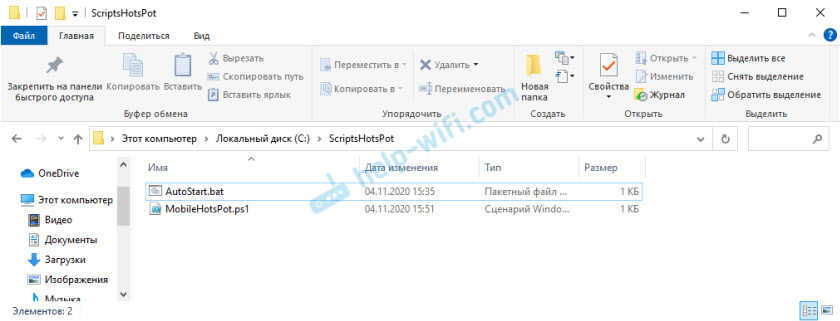
Файлы созданы, и по идеи, после запуска файла (двойным кликом мыши) AutoStart.bat хот-спот должен включаться. Но у меня не работало. Как оказалось, причина в том, что отключено выполнение сценариев в Windows Powershell. Нужно это исправить.
Особенности Hotspot Shield Elite — обновлено в Сентябрь 2021
| Цена | $2.99/месяц |
| Гарантия возврата денег | 45 |
| VPN ведет логи? | Частично |
| Количество серверов | 3200 |
| Количество устройств на лицензию | 5 |
| Kill Switch | Да |
| Поддерживает торренты | Нет |
Возможности и инструменты
Сервис предоставляется вместе с защитой от вредоносных программ, установленной на их прокси-браузере, так что вы можете быть уверены, что ваш компьютер не подвергнется воздействию вирусов при использовании Hotspot Shield Elite. Сервис может быть использован на пяти устройствах с одной лицензией. Вы можете получить специальное Hotspot приложение от iTunes или Google Play, чтобы воспользоваться сервисом для устройств на Apple или Android, соответственно. Помимо этого, вы также можете использовать этот прокси-сервер на компьютере или Mac с почти любым веб-браузером.
Установки в «предпочтениях» автоматически подключат вас к прокси-браузеру. Также вы будете предупреждены о том, что входите в сеть, для которой, возможно, потребуется использовать прокси-сервер. Тем не менее, если вы хотите подключаться вручную, вы можете сделать соответствующие установки в предпочтениях.
Установка и конфигурация
Установить и настроить Hotspot Shield Elite очень легко, а для использования нет необходимости конфигурации чего-либо. Вам нужно только установить программу. Однако, у вас есть возможность настроить его в соответствии с вашей сетью. Вы можете легко регулировать свои предпочтения благодаря интуитивному интерфейсу данного сервиса.
При использовании прокси-браузера код доступа сохраняет имя пользователя и пароль анонимным. Однако, если вы не хотите использовать код доступа, вы также можете войти непосредственно с адресом электронной почты и паролем. Это легко выбрать при установке соединения. При незащищенном соединении красная полоса поперек окна даст вам знать об этом.
При подключении к серверу, красная полоса желтеет, также у вас есть возможность остановить подключение, если это необходимо. При подключении, вы можете видеть к какому серверу вы подключены, а также количество переданных в обе стороны данных.
Техподдержка
Для доступа к технической поддержке предоставлены адреса электронной почты, и нам удалось получить полезные ответы. Существует также ответы на странице ЧаВо, где вы можете найти полезную информацию о прокси-сервисе и его использовании. На интернет-форуме вы найдете подробные инструкции, которые помогут вам настроить, использовать и удалить сервис. Тем не менее, чат не был доступен, когда мы хотели его использовать. Hotspot Shield Elite предлагает гарантию возврата денег в течение 45-ти дней, давая вам достаточно времени, чтобы оценить сервис. По сравнению с другими подобными службами, длительность гарантии возврата действительно впечатляет.
Hotspot Shield Elite VPN Итоги
В общем, это довольно легкий в использовании и надежный прокси браузер, хотя мы не смогли определить количество IP-адресов и месторасположение серверов службы. Если таких серверов мало, то вполне вероятно, что качество обслуживания может пострадать.
Как включить Wi-Fi HotSpot?
В зависимости от модели телефона и операционной системы включается данная функция по-разному. На ОС Android это выглядит приблизительно так:
- Убедитесь, что смартфон подключен к интернету посредством 3g/4g или EDGE.
- Заходите в основное меню своего смартфона.
- Нажимаете на иконку Wi-Fi Hotspot. По-русски там может быть написано «Точка доступа».
- В некоторых телефонах после нажатия может быть выведено небольшое сообщение о том, что такое Хот-Спот. Читайте и жмите ОК.
- Перед вами появятся настройки. Там нужно ввести наименование точки доступа (SSID). Это название Wi-Fi подключения. Можете просто ввести свое имя или модель телефона. Также нужно выбрать метод шифрования. Выбирайте WPA2 (AES). Далее устанавливаем пароль для подключения к вашей точке доступа. Это должно быть 8 символов. Придумайте любой пароль. Это могут быть все единички.
- Устанавливайте галочку «Активировать точку доступа».
Теперь другие пользователи смогут подключиться к вашему смартфону и использовать ваш интернет. Они найдут ваш телефон по наименованию Wi-Fi и подключатся, введя пароль, который вы ранее установили. Теперь вы знаете, что такое Хот-Спот и как им правильно пользоваться.
Данное название имеет достаточно много определений, и вы сейчас поймете почему. Давайте сначала разберёмся – что такое хот-спот? Хот-спот или по английский Hot-Spot состоит из двух слов. Первое слово обозначает – «горячий», а второе – «точка». Вот и выходит «Горячая точка». Тут у обычного человека сразу начинается путаница, ведь этим названием можно обозвать всё что угодно. И он будет прав! – Ведь значение этого слова зависит от контекста, и где оно встречается.
На сегодняшний момент двадцать первого века это слово чаще используется в беспроводных сетях. Wi-Fi Хот-спот (HotSpot) – если говорить обычным языком, то это стандартная точка доступа, которая раздаёт WiFi. Но подробнее об этом я расскажу чуть ниже в статье.
Защита корпоративных данныхСистема KeepKeys направлена на защиту корпоративных данных, разграничение доступов и управление паролями каждого сотрудника.Подробнее Как можно повысить конверсию сайта?Успех бизнеса в интернете напрямую связан с показателями конверсии — чем больше активных пользователей, тем выше продажи.Узнать, как Соцсеть для бизнесаКорпоративная социальная сеть поможет выстроить общение сотрудников компании без репутационных рисков.Ознакомиться с соцсетью Привлекайте больше клиентовРеклама, размещенная на сайтах популярных СМИ может значительно расширить аудиторию и увеличить продажи.Как можно разместить рекламу?
Многие владельцы заведений общепита, торговых точек, гостиниц, развлекательных центров, банков в целях увеличения продаж, продвижения бизнеса и повышения к нему лояльности заинтересованы в предоставлении своим клиентам, сотрудникам и партнерам беспроводного Интернета. Для этой цели и существует хот-спот – услуга, позволяющая не только обеспечить пользователям беспрепятственный доступ к Сети, но ознакомить их с информацией, в распространении которой заинтересован владелец точки размещения Wi-Fi.
Последняя возможность обеспечивается благодаря наличию управляемой приветственной страницы, появление которой предшествует подключению к Интернету. Такая организация процесса гарантирует то, что посетители, подключаясь к Сети, обязательно увидят информацию, которую владелец Wi-Fi желает довести до пользователей. Это могут быть рекламные акции, меню, прайс-листы и т.д. Причем управлять размещением данных на приветственной странице владелец точки хот-спот может самостоятельно, не привлекая сторонних IT-специалистов.
Важная информация

Как правило, мобильные операторы дают в рамках тарифа пакет предоплаченного трафика. В большинстве случаев речь идет о нескольких гигабайтах – этого достаточно для серфинга, почты и соцсетей. Но при просмотре видео, использовании видеосвязи, загрузке объемных приложений, «тяжелых» онлайн-играх трафика может не хватить. Пакет будет исчерпан очень быстро, а дополнительные «метры» интернета придется покупать по завышенной цене.
Кроме того, хотспот очень быстро «садит» батарею устройства, а использование смартфона при постоянной подзарядке не лучшим образом сказывается на ресурсе аккумулятора.
Не удаётся настроить мобильный хот спот в Windows 10
В первую очередь нужно посмотреть возможность раздачи. Для этого потребуется включить устройство от имени администратора. Это возможно сделать при помощи двух простых манипуляций: либо нажав комбинацию Win+R и прописав cmd, или же зайдя в главное меню и выбрав необходимый раздел в открывшемся окне.

В открывшемся терминале нужно указать скопировать – вставить): netsh wlan show drivers. На экране появится информация о драйвере сети, где необходимо выбрать строчку «Поддержка размещенной сети» (Hosted Network). Посмотреть, установлен ли флажок «Да»(Yes). Ежели флажок установлен, то всё хорошо, можно переходить к следующему шагу. Если нет, то необходимо скачать обновление для драйвера адаптера беспроводной сети на официальном сайте производителя, а затем снова протестировать Hosted Network.
Это не во всех случаях помогает разрешить проблему, поэтому есть еще действие, срабатывания отката драйвера до предыдущей вариации. Меняем ситуацию можно при помощи диспетчера устройств. В главном меню системы Windows зайти в настройки адаптеров сети и выбрать устройство, щелкнуть по нему и выбрать строку свойства. Далее нажать пункт «Драйвер», и выполнить откат. Затем повторно провести испытание работоспособности поддержки сети. Это необходимо для нормального функционирования хот-спота.
Все дальнейшие операции производим в консоли. Для начала прописываем там: netsh wlan set hostednetwork mode=allow ssid=example key=test, где «example» — вымышленное название Wi-Fi, «test» — пароль, или код, от нового WLAN. Для повышенной защиты код должен содержать не менее 8 знаков латинскими буквами и цифрами.
Далее прописать строку: netsh wlan start hostednetwork.

После завершения всех действий появится уведомление о включении хот-спота. На этой стадии не все действия выполнены, Wi-Fi еще не готов к работе. В случае появления извещения о неудачной попытке активации раздачи (даже в случае верного исполнения всего алгоритма), нужно выключить Wi-Fi адаптер, а затем включить его опять. Еще одним способом может служить его удаление, а затем возобновление конфигурации устройства. Помимо всего прочего возможно, через диспетчер устройств, зайти в подраздел «Вид» и активировать строку «отобразить скрытые объекты». В строке «Сетевые адаптеры» отыскать пункт для возможного адаптера и активировать его.
Для включения доступа к подключению требуется зайти в главное меню и выбрать там настройки. В открывшемся окне найти Wi-Fi, сформированный до этого. В свойствах активировать настройки доступа, а затем разрешить подключение всем пользователям. При установлении связи с домашней сетью, определить обновленные соединения впоследствии включения размещённой сети.
Выполнив все пункты, нужно сохранить введенные данные, нажав специальную кнопку. Раздача Wi-Fi, посредством персонального компьютера другим устройствам, стала доступна, если только не допущены ошибки во время настройки и активации.
The Best Mobile Hotspot Plans
Hotspots are available from all three nationwide carriers, as well as several virtual operators that use the larger carriers’ networks.
Along with the three major carriers, you can get hotspots from Boost (T-Mobile), H2O (AT&T), Karma (T-Mobile), NetZero (T-Mobile), and Net10 (Verizon), along with a few other minor players. Plans range from «free» for 200MB per month with NetZero (you’ll need to buy a hotspot) up to $100 or more.
Hotspot plans change all the time. On AT&T and Verizon, the best idea is to add your hotspot line to your existing carrier’s phone plan, as a separate line. That will get you the most data for your dollar. If you add a hotspot onto an «unlimited» phone plan, you’ll get 15 to 20GB of high-speed data with Verizon, 15 to 30GB of data with AT&T, and 50GB with T-Mobile. After that your data will be deprioritized, or unpredictably slowed.
T-Mobile now has a terrific dedicated hotspot plan, at $50 for 100GB, along with less expensive, more limited plans.
Решение неполадок
При попытке создания, в окне функции могут отображаться сообщения об ошибке. Пока неполадка не будет устранена, воспользоваться функцией вы не сможете.
Разберем все типы ошибок, которые могут встретиться в процессе настройки точки доступа.
Ошибка настройки hotspot
Если вы видите сообщение о том, что настроить не удалось, для начала проверьте соединение с маршрутизатором.
Точка доступа не создается из-за того, что в компьютере отсутствует соединение с интернетом.
Рис.17 – первый тип ошибки
Проверить состояние подключения к Wi-Fi или соединиться с другим маршрутизатором можно, нажав на соответствующем символе на главной панели элементов. Возле сети с активным подключением будет отображаться надпись: «Подключено», а не «Без доступа к Интернету». В противном случае, перезагрузите маршрутизатор и повторите попытку соединения.
Рис.18 – проверка подключения к маршрутизатору
Отсутствует соединение с сетью
Еще один тип ошибки заключается в том, что из-за отсутствия нужных драйверов сетевых адаптеров система не может настроить точку. Интернет есть на компьютере, но он не создается.
Если в окне настройки вы видите такое же сообщение, как и на рисунке ниже, выполните обновление драйверов. Инструкция по обновлению была описана выше в виде отдельного подраздела.
Рис.19 – второй тип ошибки
После обновления драйверного ПО зайдите в «Параметры Windows» и откройте вкладку «Сеть и Интернет».
Затем выберите пункт «Состояние» в отрывшемся окне нажмите на поле «Сброс сети». Затем выполните подключение к Wi-Fi, Ethernet или к модему повторно.
Гаджеты не подключаются к hotspot. Что делать?
Встречаются случаи, когда пользователь выполнил раздачу и никаких системных сообщений об ошибке не появилось, но другие гаджеты не могут подключиться к hotspot.
В таком случае нужно отключить файервол компьютера. Стандартное или стороннее антивирусное ПО может блокировать функцию общего доступа к глобальной сети.
Чтобы отключить стандартный «Защитник Windows», в окне параметров ОС откройте поле «Защитник» и деактивируйте функцию, как показано на рисунке ниже.
Затем отключите и запустите повторно мобильный доступ. Теперь гаджеты должны без проблем подключиться к раздаче интернета.
Рис.20 – отключение встроенного «Защитника» ОС
Включение Wi-Fi сети в Windows из командной строки
Предыдущий способ очень простой, но как слишком простые вещи, имеет некоторые ограничения: но не позволяет выбрать Wi-Fi адаптер для создания своей беспроводной сети (если у вас их несколько), он не позволяет проверить, поддерживает ли ваша Wi-Fi карта работу в качестве точки доступа. Следующий способ лишён этих недостатков.
Чтобы вводить последующий команды, откройте командную строку Windows, для этого нажмите Win+x, и в появившемся меню выберите «Командная строка (администратор):

Теперь скопируйте туда следующую строку и нажмите ENTER:
NETSH WLAN show drivers
Поищите надпись Поддержка размещённой сети:

У меня два Wi-Fi адаптера, и они оба поддерживают эту функцию:

Т.е. должно быть написано «Поддержка размещенной сети : да».
Команда для запуска своей собственной точки доступа следующая:
NETSH WLAN set hostednetwork mode=allow ssid=Ваша_SSID key=Ваш_Пароль
В ней Ваша_SSID замените на имя вашей сети, а Ваш_Пароль замените на пароль, который должны вводить пользователи при подключении к беспроводной сети.
Например, я хочу создать сеть с именем SuperWiFi, с паролем доступа bestwifiever, тогда команда будет выглядеть так:
NETSH WLAN set hostednetwork mode=allow ssid=SuperWiFi key=bestwifiever

Теперь для активации размещённой сети выполните команду:
NETSH WLAN start hostednetwork

Теперь Wi-Fi сеть поднята и к ней можно подключиться. Но у неё отсутствует Интернет-соединение. Чтобы поделиться Интернет-соединением с новой Wi-Fi сетью вновь нажмите Win+x и выберите Сетевые подключения.
Теперь выберите адаптер, который используется для Интернет-соединения, это может быть Ethernet или Беспроводная сеть.

Кликните правой кнопкой на соответствующий адаптер и выберите Свойства:

Кстати, обратите внимание на новый ярлык Подключение по локальной сети с именем нашей Wi-Fi сети:

Теперь перейдите во вкладку Доступ и поставьте галочку на Разрешить другим пользователям сети использовать подключение к Интернету данного компьютера. Затем в выпадающем списке выберите соответствующее Подключение:

Нажмите ОК чтобы закончить. Теперь ваша сеть Wi-Fi имеет связь с Интернетом.
Чтобы отключить свою Wi-Fi точку доступа, выполните команду:
NETSH WLAN stop hostednetwork
Вы можете в любое время включить её:
NETSH WLAN start hostednetwork
Если вы хотите изменить имя, то используйте следующую команду (не забудьте Ваш_новый_SSID поменять на настоящее имя):
NETSH WLAN set hostednetwork ssid=Ваш_новый_SSID
Для изменения пароля (не забудьте Ваш_новый_пароль поменять на настоящий пароль):
NETSH WLAN set hostednetwork key=Ваш_новый_пароль
Чтобы увидеть текущие настройки ТД выполните:
NETSH WLAN show hostednetwork
Предыдущая команда не покажет пароль, чтобы увидеть пароль ТД выполните:
NETSH WLAN show hostednetwork setting=security

What are the best mobile hotspots?
Mobile hotspots are generally offered through wireless carriers, and unless you’re willing to create an account with a new wireless provider, it’s usually best to add a line of data for a hotspot with your current carrier. Our recommendations, like the ones above, note which hotspot works with which wireless carrier.
To that end, Inseego’s Jetpack 8800L is the best hotspot if you want to connect to Verizon’s network. Based on online research and reviews, this mobile hotspot performs well and is easy to tote around. The best hotspot for AT&T customers is the Nighthawk LTE mobile hotspot.
If you live in an area covered by a carrier’s 5G network, we’d recommend T-Mobile’s 5G MiFi M2000, built by Inseego, given T-Mobile’s early lead in 5G. Verizon and AT&T have their own 5G hotspots — the Inseego MiFi M2100 5G UW and the Netgear Nighthawk 5G Mobile Hotspot Pro, respectively.
A hotspot can also come in handy if you do a lot of traveling to other countries and want a seamless way to connect to local cellular networks. We recommend the Skyroam Solis Lite, which provides coverage when you’re traveling for a competitive daily rental rate if you’d prefer not to buy a hotspot.
Не удаётся настроить мобильный хот спот в Windows 10
Для начала необходимо проверить возможность раздачи. Следует запустить консоль в режиме администратора. Делается это несколькими способами, к примеру, нажатием сочетания клавиш Win+R и введением команды cmd либо правым кликом по меню пуска и выбором требуемого пункта во всплывающем меню.
В терминале требуется напечатать: netsh wlan show drivers. Покажется много сервисного текста о драйвере сети, полезной строчкой является «Поддержка размещенной сети» (Hosted Network). Там должен быть установлен флаг «Да»(Yes), если так, то всё отлично, идём дальше. В противном случае следует обновить драйвера для адаптера беспроводной сети. Производить эту процедуру рекомендуется с сайта компании, произведшей ПК либо драйвера. После этого следует повторить проверку Hosted Network.
Но при этом проблемы могут не решиться. У некоторых пользователей может сработать откат драйвера до предыдущей версии. Сделать это можно в диспетчере устройств, запустив его с помощью нажатия по «Пуск». Далее требуется найти в настройки сетевых адаптеров и выбрать нужный девайс. После проделанного следует сделать клик по нему и перейти в свойства, в появившемся меню будет пункт «Драйвер», там нужно произвести откат. После этого необходимо снова проверить состояние поддержки размещённой сети. Её поддержка крайне важна для работы хот-спота, в противном случае ничего не включится.
Последующие действия проводим опять же в консоли. Требуется напечатать строчку: netsh wlan set hostednetwork mode=allow ssid=example key=test
В этой команде «example» — это придуманное имя Wi-Fi, задаётся любое; «test» — пароль от созданного WLAN, также любой, но без использования кириллицы (для лучшей защиты предпочтительней задать пароль из 8 и более символов).
После проделанных действий следует ввести такую строчку: netsh wlan start hostednetwork.
По окончанию покажется сообщение об активации хот-спота. Но использовать созданный Wi-Fi пока что не получится. Если появилось уведомление о неудачном запуске раздачи (даже если на ранних шагах инструкции всё было в порядке), то следует отключить Wi-Fi адаптер, а потом активировать его снова. Альтернативным методом является его удаление и обновление конфигурации оборудования. Кроме того, стоит попытаться в диспетчере устройств найти раздел «Вид» и отобразить скрытые объекты. Далее нужно в пункте «Сетевые адаптеры» найти подпункт для виртуального адаптера и там его задействовать.
Для активации доступа для подключению нужно нажать «Пуск» и перейти в настройки. В выпавшем списке надо отыскать Wi-Fi, который ранее был создан Далее в свойствах требуется включить настройки доступа. Нужно активировать разрешение использования подключения другими юзерами. Если там будут подключения домашней сети, то необходимо выбрать новое соединение после активации размещённой сети.
По окончанию нужно завершить настройку проделанных шагов нажатием специальной кнопки. Если никаких ошибок при активации и настройке не возникло, то теперь можно раздавать Wi-Fi с помощью ПК для любых гаджетов и устройств.
Чтобы отключить персональный хот-спот, нужно запустить терминал и ввести там: netsh wlan stop hostednetwork. Также можно отключить его в параметрах Windows 10, переведя тумблер в соответствующее положение. Если того не требует ситуация, то следует включать раздачу только через параметры Windows.
Инструкция на стадии наполнения, следите за обновлением, будут добавляться новые ссылки на руководства…
Совсем недавно я говорил про одну очень интересную функцию в Windows 10, которая называется «Мобильный хот-спот». Смысл ее работы заключается в том, что вы можете со своего ноутбука или компьютера раздать интернет. Более подробно о настройке хот-спота вы можете почитать в этой статье.
Теперь поговорим об очередной проблеме операционных систем, а именно — Мобильный хот-спот не работает. Напомню, что функция появилась в глобальном обновлении для «десятки», но не у всех она корректно работает. Использование командной строки тоже не дает положительного результата.
Самое интересное, что проблемы у пользователей возникают различного характера, то есть у кого-то не выходит раздать проводной интернет через мобильный хот-спот, у кого-то не раздается WiFi, и интернет с 3G/4G модема.
Сейчас я покажу, как все эти проблемы решить. Статья написана на основе опыта других людей, но все решения указанные здесь должны помочь. Также делитесь собственным опытом.
Как ВПН/VPN защищает меня?
Прячет ваши IP-адрес и реальное местоположение
Вы заимствуете IP-адрес и местоположение VPN-сервера и не показываете вашу личную информацию. В дополнение, множество людей используют тот же сервер одновременно, так что выделить ваши данные из данных всех пользователей этого сервера становится гораздо сложнее.
Без записи
Hotspot Shield VPN не ведёт запись ваших действий в сети. Почти все интернет-провайдеры отслеживают вашу историю посещений. Так что, когда вы используете такой VPN как Hotspot Shield, не ведется никаких записей о веб-сайтах, на которых вы были, и какие приложения вы использовали. Это предотвращает использование хакерами уязвимостей в этих веб-сайтах / приложениях для доступа к вашей личной информации.
Шифрование данных
Ваши данные шифруются на пути между вашим устройством и VPN-сервисом. Даже если хакер сможет перехватить эти данные, то для него всё равно будет буквально невозможным их расшифровать.
Защита с помощью аварийного отключения
Настаивайте на VPN, которая имеет функцию аварийного отключения (Kill Switch). Существует такая уязвимость системы безопасности, которая может выявить вашу личную информацию в том случае, если ваше VPN-соединение потеряно даже на несколько секунд. Решение этой проблемы – это быть уверенным, что вы защищены с помощью аварийного отключения. Kill Switch останавливает передачу всех данных в Интернет до тех пор, пока не будет восстановлено безопасное VPN-соединение. Если у вашей программы VPN нет такой функции, то из вашего компьютера может происходить утечка вашей личной информации без вашего на то ведома.
Hotspot Shield VPN предоставляет все упомянутые выше преимущества. Встаньте под защиту всего за несколько кликов.
В заключение
Вот и все, что касается такого интересного нововведения. Наконец-то в Windows появилось простое и универсальное средство, позволяющее раздавать интернет с любого компьютерного (или мобильного) устройства, работающего под управлением десятой модификации. А то раньше даже многие системные администраторы ломали голову над организацией и включением точки доступа, задействовав при этом максимальное количество системных инструментов. Теперь нужно всего-то указать имя сети, установить пароль и нажать кнопку включения. Остается только удивляться, почему эта идея была реализована с таким опозданием.
Что же касается ошибок или сбоев при подключении, как уже можно было заметить, практически все они, за редким исключением, носят программный характер. Не стоит забывать, что и сама служба многим пользователям кажется несколько недоработанной (к примеру, некоторые модемы или Wi-Fi USB-адаптеры могут не работать, в то время как с другими моделями проблем не наблюдается).
Иногда работа службы может блокироваться разного рода антивирусами или даже встроенным файрволом системы, поэтому имеет смысл на время отключить их и посмотреть, каков будет результат.
Но в целом, новинка выглядит достаточно достойно и пригодится всем тем, кто пытается быстро организовать раздачу со своего компьютерного девайса. И конечно, же хочется надеяться, что в скором времени эта служба будет немного доработана (хотя бы для того, чтобы использовать поддержку высокоскоростного подключения по PPPoE).
- https://pc4me.ru/mobilnyiy-hot-spot-v-windows-10-kak-nastroit-tochku-dostupa-razdachu.html
- https://wifigid.ru/nastrojka-wi-fi-na-pk-i-noutbuke/mobilnyj-hot-spot
- https://fb.ru/article/347313/mobilnyiy-hot-spot-v-windows-zapusk-tochki-dostupa-prostyim-sposobom