Карты — скачать карты на андроид
Содержание:
- Что такое GPS
- Настройка уведомлений при покупке банковской картой
- Платные навигаторы для андроид
- Использование офлайн-карт
- О технологии NFC
- Описание
- Как включить NFC в телефоне и привязать карту на Андроиде
- Лучшие навигаторы, работающие без интернета на Android
- Как скачивать карты в GPS-устройство
- Как скачать карты для мобильного навигатора
- Как узнать, есть ли в телефоне NFC
- Как отвязать карту от Google Pay
Что такое GPS
Система глобального позиционирования (Global Positioning System) – программа навигации, обеспечивающая контроль дистанции, времени с определением местоположения в соответствии с всемирным измерителем координат WGS-84. Основа GPS разработана Минобороны США, функционирует в большинстве точек планеты. Она состоит из спутников, наземных станций, приемников импульсов.
 GPS
GPS
Назначение
Рассматриваемая система используется в военной, коммерческой, гражданской сфере. С ее помощью отслеживают объекты, проводят точные измерения времени, корректируют навигационные показатели. Чтобы понять, будет ли GPS работать без Интернета или нет, необходимо изучить основные сегменты применения.
| Сфера деятельности | Описание возможностей |
| Транспорт | Введение телематических систем для увеличения производительности эксплуатации ТС и обеспечения безопасности водителя.
Сокращение реагирования при ДТП. В конструкциях беспилотных аппаратов. |
| Системы слежения | Наблюдение за домашними или дикими животными с целью сохранения ценных видов, предупреждения браконьерства и хищений.
Отслеживание престарелых людей и детей для безопасности. |
| Навигация | Определение маршрута, расчет времени, проведенного в пути |
| Геодезия | Построение точных карт местности |
| Сотовая связь | Определение геолокации, местонахождения общественных заведений |
| Астрономия | Для расчетов астрометрии, небесной механики.
При отслеживании военных плавсредств. |
| Развлечения и спорт | Используется для некоторых мобильных игр и в смарт-часах |
Преимущества
К достоинствам навигаторов с GPS относят:
Удобное и понятное использование системы. Доступны узконаправленные приборы и гаджеты, которые поддерживают рассматриваемую функцию, что актуально в незнакомом населенном пункте.
Сферы использования практически безграничны. Проблемы с приемом сигнала могут возникать только глубоко под землей, водой, в глухих закрытых помещениях. При правильно заданных параметрах возможно добраться до объекта любым путем.
Технология дает возможность определить расположение водного либо наземного судна
Это важно для пассажирских средств, которые перевозят большое количество людей.
Настройка уведомлений при покупке банковской картой
-
Откройте его и выберите кнопку меню;
- Выберите пункт «Настройки»;
-
Затем найдите пункт «Уведомления по почте», чтобы возле него появилась галочка;
- Включите дополнительно уведомления о новостях и о покупках.
Теперь данные о покупках будут поступать на почту, а также в уведомлениях на экране мобильного. В настройках доступно также изменять настройки конфиденциальности, включать поступление предложений и советов по приложению и другое. В приложении информацию о покупках можно найти в разделе «Действия». А в списке «Банки-партнёры» расположены все финансовые учреждения, где есть возможность покупать бесконтактным способом.
Платные навигаторы для андроид
Навигаторы для андроид с картами, работающие без интернета, не ограничиваются бесплатными продуктами известных производителей. На сегодняшний день на рынке представлено множество платных функциональных приложений, полностью оправдывающих свою стоимость.
Если вы ищете надежный навигатор и готовы потратить на него некоторую сумму, рекомендуем обратить внимание на следующие приложения
Sygic
Оценка редакции:
4,7
- Интерфейс…….4,8
- Функционал…..4,7
- Удобство……….4,6
Оценка Google Play: 4,7
Платно
Покупки в приложении: от 0,64$ до 55,36$
Количество загрузок Google Play: 50 000 000+
Возрастное ограничение: 3+
Версия Android: Зависит от устройства
Разработчик: Sygic
Русский язык: нет
Скачать в Google Play
Надежный навигатор, проверенный временем. Несмотря на то, что скачать Sygic можно абсолютно бесплатно, приложение предлагает только 7-дневный пробный период, по истечении которого придется решить, готовы ли вы оплатить дальнейшее использование программы.
Стоимость приложения будет зависеть от количества карт, которые вы хотите загрузить и является одноразовой – никаких месячных или годовых подписок здесь нет.
После оплаты пользователь получает доступ к загруженным картам, которые будут регулярно обновляться (только при подключении смартфона к Сети).
Интерфейс приложения продуман до мелочей и понравится даже самому требовательному пользователю. Поддерживаются вертикальная и горизонтальная ориентация карт, отображение местности в режиме 3D, автозаполнение строки поиска, а по ходу следования маршрута отображается нумерация домов.
Уменьшить или увеличить масштаб карты можно привычным движением двух пальцев, при чем, уменьшение масштаба возможно вплоть до отображения планеты целиком.
Дополнительным преимуществом Sygic является стабильная работа на устройствах со слабыми характеристиками (процессор с частотой от 600 МГц и от 400 МБ оперативной памяти).
Навител
Оценка редакции:
4,6
- Интерфейс…….4,5
- Функционал…..4,6
- Удобство……….4,7
Оценка Google Play: 3,9
Платно
Покупки в приложении: от 6,75$ до 29,65$
Количество загрузок Google Play: 10 000 000+
Возрастное ограничение: 3+
Версия Android: 4.0 и выше
Разработчик: NAVITEL
Русский язык: да
Скачать в Google Play
Известный навигатор с широкой функциональностью и приятным, простым интерфейсом. Основные элементы управления находятся в верхней строке, поэтому вам не придется долго изучать меню. Для карт доступны двух или трехмерный режимы просмотра, а также ночная тема.
Приложение подходит для автовладельцев, пешеходов, велосипедистов, водителей грузовых автомобилей и устанавливается на любое устройство, работающее под управлением операционной системы Android.
Скачать программу можно бесплатно, но за загрузку карт придется заплатить, сравнительно небольшую сумму. Опытные пользователи могут найти и загрузить карты бесплатно на файлообменниках и различных форумах.
Карты Навител очень подробные и хорошо прорисованы, для удобства водителя здесь есть голосовое управление, а маршрут прокладывается с учетом текущей ситуации на дорогах.
Оценка редакции:
4,46
- Интерфейс…….4,4
- Функционал…..4,5
- Удобство……….4,5
Оценка Google Play: 4,0
Платно
Покупки в приложении: от 1,75$ до 18,22$
Количество загрузок Google Play: 10 000 000+
Возрастное ограничение: 3+
Версия Android: 4.0.3 и выше
Разработчик: TomTom International BV
Русский язык: нет
Скачать в Google Play
Программа с простым и понятным интерфейсом, а также широким набором функций. Навигатор TomTom позволяет построить автомобильный, велосипедный или пешеходный маршрут.
Программа отображает заправочные станции и парковки, работает в фоновом режиме и строит маршрут, исключая не асфальтированные дороги. На карту можно добавить часто посещаемые места. Голосовой помощник подсказывает названия улиц, номера домов, примерное время прибытия и тому подобное. По желанию, пользователь может выбрать голос ассистента.
Немаловажным плюсом TomTom является полное отсутствие рекламы. Скачать приложение можно бесплатно, но после 75 километров пути придется приобрести подписку (от 1 месяца до 1 года).
Использование офлайн-карт
Стандартная разработка для смартфона требует обязательного подключение к сети. Это затрудняет использование навигатора в сельской местности и местах с низкой скоростью интернета. Однако, существуют приложения, которые работают без соединения с сетью. Если человек отправляется в какое-то незнакомое место, оно ему понадобится, ведь стандартные утилиты работают нестабильно и могут не отображать нужную территорию.
Навигатор офлайн для Андроид избавляет от проблемы с подключением. Он сочетает в себе автономность, комфорт использования, скорость работы и так далее. Также многие приложения работают некорректно без соединения со всемирной паутиной. Чтобы не сталкиваться с такой проблемой человек должен использовать автономные аналоги или дополнения к своим любимым навигаторам.
Яндекс.Навигатор в режиме офлайн
Это приложение хорошо справляется со своей основной задачей. Этот офлайн-навигатор для Андроид имеет следующие преимущества:
- Возможность скачивать нужное местоположение.
- Мультиплатформенность. Использование софта с разных операционных систем.
- Скорость работы.
- Стабильность.
Чтобы пользоваться картами без соединения с сетью необходимо их настроить. Для этого пользователь должен сначала зайти в Яндекс.Навигатор, после подключиться к интернету и нажать на нужный участок карты. Таким образом, можно скачать нужную карту и пользоваться ею. Существенных отличий пользования между онлайн и офлайн версиями разработчики не делали.
Время от времени это приложение обновляется и разработчики добавляют полезные нововведения с картами. Также они открывают доступ к новым городам, которые не использовались ранее.
Приложение Waze для офлайн-карт
Среди всех конкурентов этот GPS-навигатор для Андроид без интернета бесплатно скачивается и является одним из самых лучших. Он имеет много функций:
- Отображает загруженность дорог.
- Указывает места, где произошли аварии.
- Загружает нужную карту для использования в офлайн-режиме.
- С высокой точностью указывает координаты.
Приложение полноценно работает, если использовать интернет, однако, в нем есть встроенный режим отображения карт без подключения к сети. Для этого нужно запустить утилиту, подключившись ко всемирной паутине, после ввести конкретный адрес, который нужно сохранить. Как только маршрут будет найден, он автоматически сохранится.
Однако, нельзя закрывать приложение, чтобы карта не удалилась. Ведь она хранится в кеше телефона, а он очищает всю информацию, если она не используется. Можно использовать сохраненные географические данные, находясь в любом городе планеты.
Использование офлайн Гугл Навигации
Пользоваться этим приложением любят как автомобилисты, так и пешеходы и оно входит в топ самых полезных программ. Недавно разработчики добавили возможность скачать навигатор без интернета на Андроид или iOS устройства. Это самые детальные атласы, которые человек может иметь в офлайн-режиме на своем гаджете. Как пользоваться этой функцией:
- Подключиться к быстрому интернету.
- Открыть приложение Гугл Карты на телефоне.
- Войти в личный аккаунт Google. Если его нет, то пользователю необходимо зарегистрироваться.
- Найти на навигаторе нужное место на русском языке или другом возможном.
- В нижней панели приложения нажать на пустое окно. Должно появиться название нужного места.
- В появившемся окне открыть меню и сохранить географическую локацию в режиме офлайн.
- Перед сохранением указать нужный масштаб. Разработчик не предусматривает размер загруженной карты более 26 квадратных миль.
Пользователь может загрузить изображение карты, используя любое удобное название для нее.
Особенности просмотра сохраненных карт
Во все приложения пользователь должен заходить под аккаунтами, которые требует разработчик. Иногда человек может спутать учетные записи и в дороге у него не окажется нужной информации. Необходимо убедиться, что используются рекомендуемые параметры для входа и старые аккаунты.
Чтобы просмотреть определенную географическую информацию, нужно зайти в список «Загруженные карты в автономном режиме». После чего нажать на пункт «Посмотреть все». Таким образом пользователь может просмотреть всю интересующую информацию о своих сохраненных картах. Пользователь должен сам решить, какой вариант из всех предложенных лучше.
О технологии NFC
Расплачиваться картой через телефон позволяет не новая технология NFC. Она напоминает привычный всем Bluetooth, где два устройства могут обнаруживать друг друга в пределах определённого радиуса. Его величина зависит от версии блютуз. NFC была представлена на конференции ещё в 2004 году. Но массовую популярность приобрела спустя более чем 15 лет. В отличие от Bluetooth имеет важную особенность – «общаться» с другим устройством на расстоянии не более 10 см. С одной стороны, это может показаться недостатком технологии.
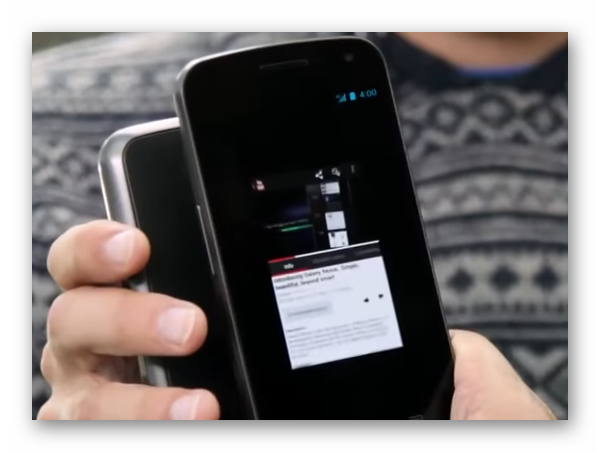
Но в целях безопасности при оплате это свойство является лучшим из того, что есть сегодня для мобильных устройств. Так как тот же блютуз из-за передачи данных на 10 и более метров может быть подвержен атаке со стороны злоумышленников. Уже существуют устройства, способные перехватывать сигнал и красть отправляемую информацию с одного устройства на другое. Технология NFC кроме того, что имеет малый радиус действия, защищена дополнительными средствами.

Для использования возможности привязки карты и оплаты через смартфон на нём должна быть поддержка этой функции. Соответственно, смартфон без NFC не сможет быть использован в качестве средства оплаты на кассовых аппаратах. Поэтому, если вы желаете в будущем иметь такую возможность, необходимо выбирать модели с поддержкой технологии. Её задача состоит не только в том, чтобы быть средством оплаты.

Её ещё используют разные производители для быстрого сопряжения устройств. Например, умных колонок и проигрывателя, наушников и смартфона и т.д.
Описание
Google Карты — официальное приложение, созданное чтобы помогать найти правильный маршрут или же определить своё местоположение. В приложении доступны карты 220 стран, в которых вы сможете не только оглядеть территории и узнать правильный маршрут, но и получить сведенья о достопримечательностях, а также компаниях находящихся на территории. Также благодаря наличию GPS-навигатора приложение сможет не только определить ваше местоположение, но и подобрать подходящий маршрут и предложит самый подходящий транспорт, а так же даст полную информацию по его расписанию.
Преимущества приложения
- Используя информацию о загружености дорог, предоставит приблизительное время прибытия ожидаемого транспорта.
- Выстраивает самый удобный маршрут, а также указывает время, которое он займёт с учётом всех проблем на дороге.
- Только актуальная информация об интересных заведениях, как давно работающих, так и недавно открывшихся.
- Способность не только сохранять понравившиеся места, но и делиться ими со своими друзьями и знакомыми.
- Даёт возможность сделать голосование среди ваших друзей, тем самым вы сможете договориться о месте встречи не выходя из дома, и все будут знать о его местонахождении сразу.
- Возможность просматривать карту и строить маршрут даже в оффлайн режиме.
- Возможность просматривать схемы различных помещений и узнать заранее куда вам идти.
- Возможность осмотреть улицы, и предприятия, которые там находятся, одна из них это фотографии, здание которых находятся возле каждого предприятия.
- Возможность не только оставить свой комментарий о посещённом вами месте, но и добавить фотографию которая бы дала больше информации о месте.
Важно помнить! Не во всех посещённых странах будут работать все функции, которые имеет приложение. Также навигация не предназначена для аварийно-спасательных и крупногабаритного транспорта
Чтобы воспользоваться всеми функциями приложения необходимо только скачать его и запустить. Далее с помощью поисковика найдите необходимый адрес и изучите самый удобный к нему маршрут. Если переживаете, что потерялись, то найдите свое место расположение с помощью GPS-навигатора. Боитесь, что не успеете на встречу? Просмотрите, сколько в среднем займет ваш маршрут и правильно рассчитайте время. С Google Карты добраться до места назначения, найти потерявшихся знакомых и место встречи легко и просто.
Google Карты на APKshki.com скачали 5880 раз. Google Карты распространяется бесплатно в расширении apk.
Все приложения и игры на нашем сайте проходят обязательную проверку антивирусом с последними сигнатурами.
Скриншоты
Как включить NFC в телефоне и привязать карту на Андроиде
Если вы решили использовать быстрый способ оплаты банковской картой на телефоне, то нужно знать, каким устройством вы пользуетесь.
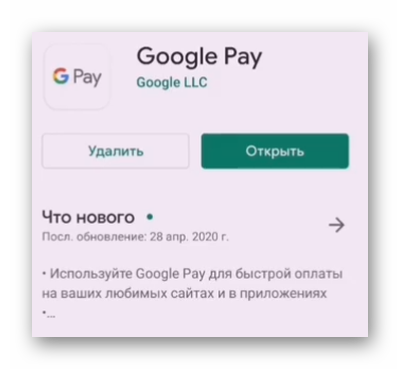
Это нужно для того, чтобы скачать подходящее приложение, в котором нужно настроить карту и прочие функции.
Скачайте приложение Google Pay, если у вас мобильный телефон на Android;
Скачайте Samsung Pay, если ваше устройство от этого производителя.
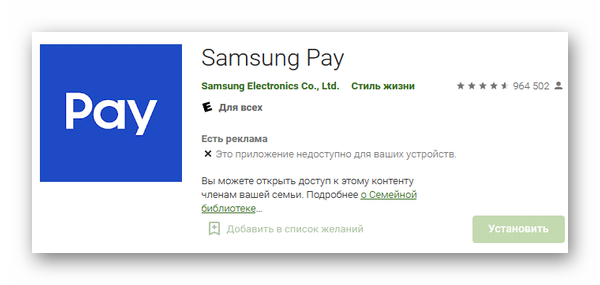
Мобильные устройства от Apple имеют встроенную программу Apple Pay. Далее наша задача открыть платёжное приложение и при необходимости ввести заново данные от своего аккаунта. Теперь нам нужно добавить данные карты, чтобы появилась возможность платить деньгами на её счету.
-
Внизу нажимаем на кнопку «Оплата»;
-
Появится список, где должны быть все привязанные карты. Нажмите на кнопку внизу «Способ оплаты»;
- У пользователя будет выбор – сделать снимок карты, чтобы добавить её данные автоматически или записать всю информацию с карты вручную;
-
Прочтите условия использования сервиса и нажмите на кнопку «Принять условия»;
-
Перед добавлением карты приложение попросит ещё раз проверить введённые данные, верны ли они;
- Введите свой номер телефона, чтобы подтвердить его. И нажмите на синюю кнопку «Продолжить».
В списке будет отображена новая карта, которую вы только что привязали. Смартфон готов, чтобы расплачиваться прикосновением к терминалу.
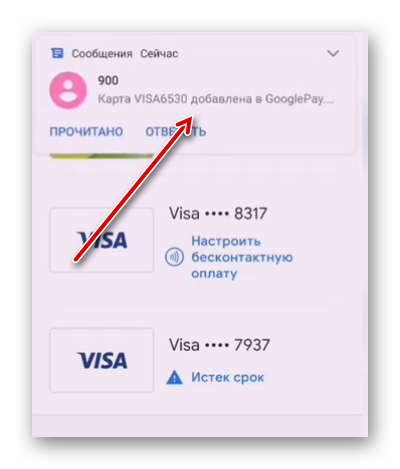
Вы занесли банковскую карту в систему и можете отправляться в ближайший маркет, чтобы расплачиваться ею. Если привязанных карт несколько, нужно будет выбрать основную. Ту, которая будет по умолчанию использоваться для оплаты покупок. Их также можно менять в любой момент, когда вам это будет необходимо. А информация о платеже будет поступать так же в СМС или сообщениях на электронную почту.
Лучшие навигаторы, работающие без интернета на Android
Офлайн-навигатор для Андроид можно скачать во встроенном магазине Google Play. Чтобы сохранить трафик интернета, подключите устройство к точке WiFi во время загрузки приложения и дополнительных данных.
В топ лучших приложений, работающих вне сети, входят:
- Яндекс.Навигатор;
- Waze;
- Google Maps;
- Navitel;
- Sygic.
Скачать перечисленные приложения можно бесплатно.
Вариант 1: Google Maps
Бесплатный сервис Google Maps предустановлен в большинстве мобильных телефонов с Андроид по умолчанию. Найти его можно в меню или на рабочем столе. Для запуска достаточно тапнуть по иконке.
Перед переключением в офлайн-режим нужно самостоятельно скачать карты местности. Сделать это можно с помощью меню:
- Запустите навигатор, нажмите на кнопку опций слева.
- Кликните по разделу «Офлайн-карты», нажмите на кнопку «Выбрать карту».
- Выделите нужный участок и нажмите на кнопку «Скачать».
Теперь после отключения интернета навигатор продолжит работу в обычном режиме.
В Google Maps отображаются ближайшие места, номера домов, название улиц, парков, магазинов. В офлайн-режиме можно построить маршрут и доехать до нужного места с голосовыми подсказками на русском языке.
Вариант 2: Яндекс.Навигатор
Скачать навигатор без интернета на Android можно в магазине Google Play. Яндекс. Для работы без сети нужно выбрать и загрузить карты.
Как скачать карты:
- Откройте приложение, нажмите на кнопку с тремя полосками справа.
- Нажмите на строку «Загрузка карт», кликните по окошку поиска.
- Напечатайте название города, кликните по результату, нажмите на клавишу загрузки.
В офлайн режиме Яндекс.Навигатор предлагает несколько маршрутов, подсчитывает время до прибытия, делает голосовые подсказки. Отображение пробок и погоды недоступно.
Вариант 3: Waze
Waze – это бесплатный навигатор, работающий без интернета . Скачать его можно в магазине Play Маркет.
Данные загружаются автоматически при первом запуске приложения. Для начала работы нужно выбрать тип транспорта и установить начальную точку. В навигаторе можно искать адреса – в левом нижнем углу есть значок лупы.
Как скачивать карты в GPS-устройство
Загружать карты для GPS-устройств можно несколькими способами:
- через кабель USB;
- через подключение по WiFi.
Способ установки карт для GPS-навигатора отличается от модели устройства и используемой навигационной программы.
Чтобы скачать или купить атласы на GPS-устройство с Navitel, нужно выполнить шаги:
- Войти в меню.
- Кликнуть по кнопке «Мой Навител».
- Выбрать соответствующую опцию, купить, обновить или скачать атласы.
Если устройство не подключается к интернету, скачать подробную карту России можно с официального сайта, торрент-трекера или форумов. Для загрузки придется подключить устройство к компьютеру с помощью кабеля USB и скопировать данные в папку MAPS.
Как скачать карты для мобильного навигатора
Навигация нередко используется в мобильных устройствах. С помощью телефона можно быстро проложить маршрут во время поездки и не нужно брать с собой дополнительное GPS-устройство. Способ загрузки новых карт отличается в зависимости от установленного навигатора.
Вариант 1: Maps.Me
Мапс Ми – это бесплатный навигатор, который удобно использовать пешком и на автомобиле. Атласы содержат подробную информацию об интересных местах, магазинах, парках, кафе. С помощью приложения можно найти пляж или отель за границей, не включая интернет в роуминге.
Как скачать карты в Maps.Me:
- Нажмите на кнопку в виде трех полосок, выберите опцию «Загрузить карты».
- Тапните по клавише с плюсом, выберите страну или город из списка.
- Для загрузки кликните по нужному атласу, нажмите на «Загрузить карту» в появившемся окне.
Время загрузки атласа зависит от его размера и скорости интернета. Заранее скачайте нужные регионы, чтобы не тратить интернет-трафик в роуминге.
Вариант 2: Яндекс.Навигатор
Навигация от Yandex может работать в онлайн-режиме и загружать нужную карту через интернет. При движении за городом возможны проблемы со связью. В этом случае пригодятся заранее скачанные атласы, которые можно загрузить бесплатно.
Как закачать карты в навигатор Яндекс:
- Нажмите на кнопку вызова меню снизу справа, тапните по опции «Загрузка карт».
- Тапните по окошку поиска, напечатайте название города или региона.
- Для скачивания кликните по найденному результату, появится кнопка со стрелочкой, нажмите на нее.
Общий вес файлов зависит от выбранной местности. Не загружайте ненужные регионы, чтобы не переполнить память устройства.
Во время поездки офлайн-карты включаются автоматически. Если связь с интернетом восстановилась, навигатор переключится в обычный режим, загрузит информацию о пробках, камерах и дорожных событиях. Обновлять данные можно самостоятельно или настроить автоматическую загрузку файлов по WiFi.
Вариант 3: Google Карты
Скачать карту России для навигатора Google можно через меню. Для этого нужно подключить смартфон к интернету и выбрать нужный регион.
Установка карт в навигацию от Google выполняется следующим образом:
- Запустите навигатор, кликните по клавише меню сверху слева.
- Пролистайте список до пункта «Офлайн-карты», нажмите на клавишу со стрелкой и подписью «Выбрать карту».
- Выберите нужный участок с помощью рамки, тапните по кнопке «Скачать».
- Примерный размер атласа указан под рамкой.
С помощью рамки можно загрузить местность не только России, но и зарубежных городов.
Загруженные файлы могут занимать много места. Если в памяти устройства не хватает места, можно скачивание на флешку:
- Кликните по шестеренке сверху справа, включите автоматическое обновление с помощью кнопки.
- Кликните по строке «Хранение данных», выберите установленную флеш-карту.
Закачивать атласы для навигации Google можно бесплатно. Переключение в офлайн режим осуществляется автоматически при потере соединения с интернетом.
Как узнать, есть ли в телефоне NFC
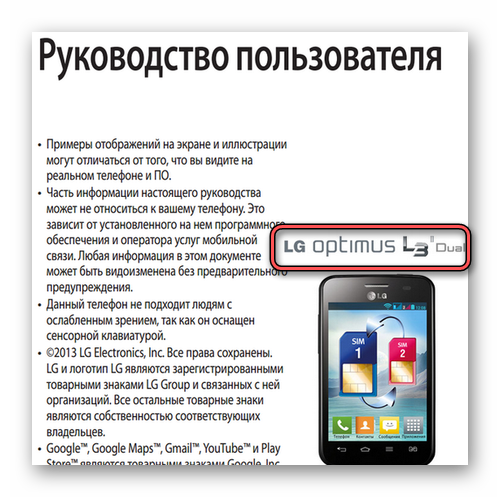
Самый простой способ определить, включена ли функция NFC в список возможностей аппарата – определить модель и название. Это позволит сделать бумажная документация, которая есть в комплекте к каждому смартфону
Обратите внимание на перечень возможностей в инструкции
Если таковых нет, воспользуйтесь Интернетом и введите в поисковике модель, а также запросите характеристики устройства.
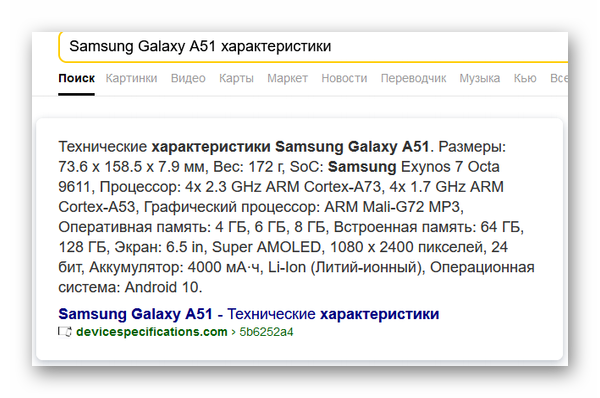
На сайтах для обзора легко определить, есть ли возможность бесконтактной оплаты в телефоне.
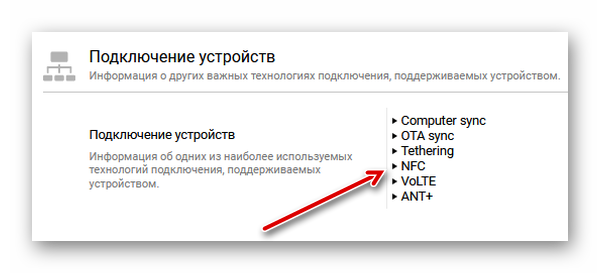
Кроме этого можно среди настроек телефона увидеть функции для подключения карты. Если выбрать иконку настроек на главном экране, то в параметрах должен быть пункт «Подключенные устройства». Если его нет, скорее всего в устройстве нет NFC. Технология может отсутствовать даже в новых моделях популярных смартфонов: Samsung, Redmi, Honor и других. Поэтому перед покупкой необходимо уточнять эту информацию.
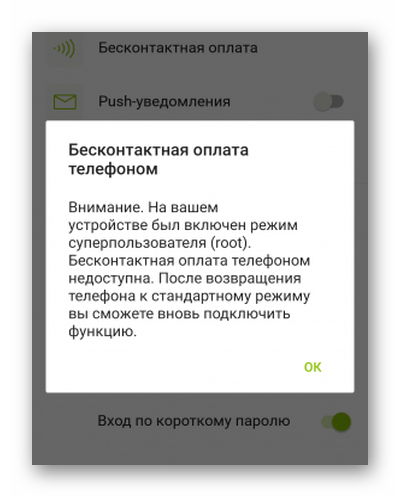
Определить наличие чипа NFC в телефоне может и само приложение для оплаты. Установите его из Play Market и запустите. Регистрироваться не нужно, так как сервис представлен Google, аккаунт которого есть в вашем устройстве. Приложение использует его. Программа имеет малый вес – 11 мегабайт и устанавливается за несколько секунд. После установки его нужно запустить и выбрать кнопку меню вверху. Далее выбираем пункт «Настройка бесконтактной оплаты». Через некоторое время появятся параметры настроек, если NFC в телефоне есть. В ином случае телефон уведомит, что такой возможности в вашем устройстве нет.
Как отвязать карту от Google Pay
Если нужно отвязать карту, чтобы привязать новую или избавиться от неё навсегда в приложении, необходимо выполнить следующее:
- Открываем Play Market со своего аккаунта;
- Нажмите на кнопку меню вверху слева;
-
Выберите пункт «Способы оплаты»;
-
Нажмите на следующей странице приложения – «Другие настройки платежей»;
-
Откроется ещё одна страница сервиса Гугл, где будут в списке перечислены все привязанные ваши банковские карты. Возле одной из них нажмите на кнопку «Удалить».
Карта будет тут же удалена, но только в том случае, если на ней нет задолженностей или действующих подписок. Если они есть, вы увидите предложение ввести номер карты. Нужно погасить долги или отвязать подписки и снова вернуться к этой инструкции, чтобы отвязать карту от сервиса Гугл.
Видеоинструкция
Посмотрите в этом видео, как подключить банковскую карту к своему смартфону, чтобы была возможность платить в терминалах.






