Основные горячие клавиши яндекс браузера
Содержание:
- Закладки Яндекс
- Ярлыки вкладки Opera
- Можно ли редактировать горячие клавиши в Яндекс.Браузере?
- Горячие клавиши, применяемые в браузерах
- Как переключиться на определённую вкладку, используя разнообразные комбинации клавиш
- Почему не открывается или неправильно работает Яндекс.Браузер
- Как Закрыть окно, развернуть на весь экран, свернуть в окно или переместить.
- Как настроить горячие клавиши
- Горячие клавиши в браузере — просто быстро и эффективно
- Распространённые горячие клавиши
- Полезные горячие клавиши в браузере
- Можно ли редактировать горячие клавиши в Яндекс.Браузере?
- Дополнения
- Быстрые клавиши в Windows 10
- 45 сочетаний клавиш, которые работают во всех браузерах
- Восстановление закрытых страничек
- Как добавить новую страницу
Закладки Яндекс

Быстрые комбинации для закладок – Ctrl и:
- +D отправит страничку в раздел закладок
- +Shift+D переместит все запущенные страницы в раздел закладок
- +Shift+O быстро откроет диспетчер сохраненных страниц
- +Shift+B зафиксирует отображение панели закладок
История

Для удобной работы с историей:
- Ctrl+H поможет отобразить историю
- Ctrl+J переместит пользователя в раздел загрузок
- Ctrl+Shift+Del позволит быстро зайти в очистку истории посещений, cookie-файлов, кеша, автозаполнения форм
- Backspace совершит перенос на прошлую страницу в истории
- Shift+Backspace перебросит на следующую страницу в хранилище
Окна

В работе с окнами пригодятся такие комбинации:
- Ctrl+N откроет новое окно
- Alt+F4 завершит работу активного в тот момент окна
- Shift и левая кнопка мыши — запустит ссылку в заново созданном рабочем окне
- F11 поможет отобразить окно на полный экран или наоборот, выйти из такого режима
Клавиши навигации

Список комбинаций для удобного серфинга:
- Alt и стрелка влево переместит на прошлую страницу
- Alt и стрелка вправо – на следующую
- Alt + Home вернет пользователя на домашнюю страничку
- Esc прервет запуск страницы
- F5 – обновление запущенной вкладки
- Ctrl+F5 обновит страницу с одновременной очисткой кэша
- Space – прокрутка экрана сайта вниз
- Home вернет пользователя к началу сайта
- End перебросит в конец сайта
Управление открытой страницей

Ctrl и :
- +S, чтобы добавить страницу в сохраненные
- +P отправляет страницу на быструю печать
- +Плюс увеличивает масштаб
- +Минус уменьшает масштаб страницы
- +0 быстро вернет к стандартному масштабу
Редактирование контента

Ctrl и:
- +A позволит выделить содержимое
- +C скопирует выделенные данные
- +X вырежет содержимое
- +V перенесет данные из буфера обмена
- +Z поможет отменить последний шаг пользователя
- +O быстро откроет нужный файл
Поиск

Для быстрого поиска необходимых данных необходимо зажать Ctrl и:
- +F или +F3, чтоб открыть строку поиска на активной странице
- + G, чтоб открыть дальнейшее совпадение из поиска на текущей странице
- +Shift+G откроет предыдущее совпадение из поиска на текущей странице
Адресная строка

Ctrl и:
- +K быстро откроет строку поиска в Yandex
- +стрелка влево поможет поставить курсор мыши на слово слева
- +стрелка вправо — поставит курсор на слово справа
- +Backspace уберет лишнее слово до стрелки
- +Enter поможет добавить к указанному адресу www. / com., и открыть сайт
Ярлыки вкладки Opera
Opera поставляется только с ярлыками для переключения вперед и назад через открытые вкладки и окна. В браузере отсутствуют ярлыки для перехода на определенную вкладку.
Переключение между вкладками Opera
На устройствах Windows, Linux и macOS нажмите Control + Tab, чтобы перейти к следующей вкладке справа. С другой стороны, Shift + Control + Tab будет циклически перемещаться по открытым вкладкам назад.
Переключение между Opera Windows
Если на вашем устройстве открыто несколько окон Opera, вы можете перемещаться по ним, нажимая Command + Backquote (`) на Mac или Alt + Tab в Windows / Linux.
Расширенные ярлыки для навигации по вкладкам в Opera
Комбинации клавиш бывают быстрыми, но как насчет переключения между вкладками с помощью одной клавиши? Вы можете сделать это с помощью расширенных сочетаний клавиш Opera. Откройте меню настроек Opera, выберите «Дополнительно»> «Браузер»> «Ярлыки» и выберите «Включить дополнительные сочетания клавиш».
Если этот параметр включен, нажмите 1 на клавиатуре, чтобы перемещаться вперед по открытым вкладкам, и нажмите 2, чтобы вернуться назад. Это работает на устройствах Mac, Windows и Linux.
Для Mac есть дополнительная расширенная горячая клавиша для навигации по вкладкам: Control + Backquote (`) позволяет переключаться между текущей и предыдущей вкладками. Допустим, вы перешли на 7-ю вкладку из 2-й вкладки, этот ярлык возвращает вас на 7-ю вкладку. Повторное нажатие комбинации клавиш открывает вторую вкладку.
Можно ли редактировать горячие клавиши в Яндекс.Браузере?
К сожалению, настройками браузера изменить сочетание горячих клавиш нельзя. Но поскольку основные комбинации универсальны и применимы ко многим другим программам, мы надеемся, что вам не составит труда их запомнить. В дальнейшем эти знания будут экономить время работы не только в Яндекс.Браузере, но и в других программах для Windows.
Но если вы все-таки хотите изменить сочетания клавиш, можем порекомендовать браузерное расширение Hotkeys:
Использование горячих клавиш сделает работу в Яндекс.Браузере более эффективной и удобной. Многие действия можно совершать гораздо быстрее, нажимая определенные клавиатурные сочетания. Это экономит ваше время и делает работу в браузере более продуктивной.
Уже давно прошли те времена, в которых рядовой пользователь чувствовал себя неуверенно за компьютером. Практически каждый поднаторел в этом деле настолько, что сравним с начинающим программистом. Вследствие этого, разобравшись в системе, люди стараются как можно рациональней использовать время, не затрачивать его на всякие мелочи.
К таким мелочам можно отнести и переключение вкладок в браузере. Эта проблема довольно актуальна, ведь сейчас все имеют доступ к интернету, и именно там проводится большая часть времени. В этой статье мы поговорим о том, как переключаться между вкладками с помощью клавиатуры, тем самым ускоряя работу в Сети.
Горячие клавиши, применяемые в браузерах
Home
– переход в начало веб-страницы;
End
– переход в конец веб-страницы;
Пробел
или Page Down
– прокрутка на один экран вниз;
Shift
+ Пробел
или Page Up
– прокрутка на один экран верх;
Alt
+ Стрелка ВЛЕВО
или Backspace
– переход на предыдущую посещенную страницу;
Alt
+ Стрелка ВПРАВО
или Shift
+ Backspace
– переход на следующую посещенную страницу;
Две последние комбинации соответствуют кнопкам «Назад» и «Вперед» перед адресной строкой окна браузера, выделенным рамкой на рисунке.
 Ctrl
Ctrl
+ Tab
– переключение между соседними вкладками;
Ctrl
+ Shift
+ Tab
– переключение между соседними вкладками (в обратную сторону);
Ctrl
+ Плюс
– увеличить масштаб;
Ctrl
+ Минус
– уменьшить масштаб;
Ctrl
+ (ноль) – восстановить исходный масштаб;
Вращение колесика прокрутки мыши при нажатой клавише Ctrl
также изменяет масштаб страницы.
Ctrl
+ H
– вызов журнала;
Alt
+ Home
– переход на домашнюю страницу;
F5
– обновление страницы;
F6
или Ctrl
+ L
– выделение содержимого адресной строки.
А напоследок я оставил самую интересную горячую клавишу – это F11
. С ее помощью можно быстро переключиться в полноэкранный режим.
Вот посмотрите, например, как выглядит окно браузера (Mozilla Firefox) на моем компьютере.
 Как видите, всевозможные вкладки, закладки и панели инструментов занимают почти четверть экрана. Конечно, весь этот функционал нужен пользователю, но иногда дополнительные панели просто загораживают изображение. Они создают неудобства, например, при просмотре некоторых видеоуроков и т. п.
Клавиша F11
позволяет решить эту проблему одним нажатием, после которого полезное изображение разворачивается на весь экран. Многие из вас знают, что получить этот же эффект можно выбрав пункт «Полный экран
» в меню «Вид
». Но, согласитесь — использование горячей клавиши гораздо удобнее.
Чтобы выйти из полноэкранного режима, достаточно повторно нажать клавишу F11
.
Конечно, приведенный перечень горячих клавиш далеко не исчерпывающий. К тому же, в различных программах и браузерах могут использоваться свои сочетания клавиш. Тем не менее, знание и использование хотя бы самых распространенных клавиатурных комбинаций, позволит сделать вашу работу более комфортной и производительной.
На этом я хочу закончить повествование про горячие клавиши в браузере
. Надеюсь, статья вам понравилась
Спасибо за внимание. Удачи!
Как переключиться на определённую вкладку, используя разнообразные комбинации клавиш
Существуют следующие комбинации на Windows:

Может быть многие знают, а может кому то пригодится. Раньше пользовался Мозилой, а сейчас что то привык к Хрому.
Ctrl+L
или ALT+D
или F6
— перейти в адресную строку и выделить её содержимое;Ctrl+K
или Ctrl+E
— перейти в адресную строку и ввести запрос к выбранному по умолчанию поисковику;Ctrl+Enter
— превратит tratata в адресной строке в www.tratata. com:)Ctrl+T
— новая вкладка;Ctrl+N
— новое окно;Ctrl+Shift+T
— вернуть последнюю закрытую вкладку;Ctrl+Shift+N
— секретный уровень «Хрома»:) Новое окно в режиме «Инкогнито»;Shift+Esc
— ещё один секретный уровень:) Встроенный диспетчер задач;Ctrl+Tab
или Ctrl+PageDown
— как и везде, листаем вкладки слева направо;Ctrl+Shift+Tab
или Ctrl+PageUp
— листаем вкладки справа налево;Ctrl+1, …, Ctrl+8
— переключает между первыми восемью вкладками;Ctrl+9
— переключает на последнюю вкладку;
Backspace
Alt+стрелка влево
Shift+Backspace
Alt+стрелка вправо
Shift+Alt+T
Ctrl+J
Ctrl+Shift+J
Ctrl+W или Ctrl+F4
Ctrl+R
F5
Ctrl+H
Ctrl+Shift+Delete
Ctrl+F
Ctrl+G
Ctrl+U
Ctrl+O
Ctrl+S
Ctrl+P
Ctrl+D
Ctrl+Shift+B
Alt+Home
Ctrl++
Ctrl+-
Ctrl+0
F11
Ctrl + нажатие на ссылку
Ctrl + Shift + нажатие на ссылку
Shift + нажатие на ссылку
Почему не открывается или неправильно работает Яндекс.Браузер
Существует несколько причин, из-за которых веб-серфер мог перестать запускаться. Возможно, компоненты программы повредил вирус, или вы пытались что-то самостоятельно настроить, а в итоге случайно сбили настройки, отвечающие за запуск браузера. Еще один вариант, который возможен на слабых, старых или чересчур загруженных компьютерах — нехватка оперативной памяти для открытия нового приложения. Также, перед тем как открыть Яндекс.Браузер, стоит убедиться, что вы подключены к интернету. И последнее, из-за чего может возникнуть данная проблема — конфликт между приложениями, или неправильно работающий антивирус.
Как Закрыть окно, развернуть на весь экран, свернуть в окно или переместить.
Как закрывать окна.
Нажмите сочетание клавиш Ctrl , и F4 для того, чтобы закрыть текущую открытую программу или окно. Так же можно нажать комбинацию Alt + пробел, вызвав тем самым системное меню программы, затем, с помощью стрелки вниз выбрать пункт меню Закрыть и нажать Enter .
Как перемещать окно без помощи мышки.
Прежде чем перемещать окно, убедитесь, что оно не развернуто на весь экран. Чтобы окно можно было перемещать, нажмите Alt + пробел, выберите пункт меню восстановить, и нажмите Enter . Затем снова нажмите Alt + пробел и выберите переместить, при этом курсор изменится (он будет в виде четырех разнонаправленных стрелок). После чего Вы сможете перемещать окно с помощью клавиш управления курсором.
Как настроить горячие клавиши
Настроить или отключить горячие клавиши в меню браузера Яндекс невозможно . Для изменения клавиатурных ускорителей разработаны специальные дополнения, но они имеют ограниченные функции:
- Custom Hotkeys — предлагает перечень действий, за которыми можно закрепить конкретные клавиши. Расширение удобно возможностью закрепить одну кнопку за определенной командой, а не зажимать несколько.
- Shortkeys— комплексное дополнение, позволяющее переназначить или заблокировать сочетание. Но расширение платное в Google Webstore.
Горячие клавиши — элемент, значительно упрощающий работу с веб-ресурсами. Потребуется только запомнить основные комбинации .
Горячие клавиши в браузере — просто быстро и эффективно
Работа компьютерной мышью кажется удобной до тех пор, пока человек не узнает о горячих клавишах. Благодаря им можно работать гораздо продуктивнее и быстрее. Например, чтобы скопировать и вставить текст, необходимо сделать порядка 5 кликов мышью, а с помощью клавиатуры это делается за долю секунды.
- Повышаем продуктивность: полезные горячие клавиши Яндекс.Браузера Mozilla Firefox, Google Chrome
- Полезные горячие клавиши Firefox
- Базовые горячие клавиши
- Навигация
- Работа на веб-странице
- Вкладки
- Закладки
- Окна
- Средства разработки
- Полезные горячие клавиши Google Chrome
- Базовые горячие клавиши
- Навигация
- Работа на веб-странице
- Вкладки
- Закладки
- Окна
- Средства разработки
- Полезные горячие клавиши Яндекс.Браузера
- Базовые горячие клавиши
- Вкладки
- Закладки
- Средства разработки
Распространённые горячие клавиши
В Yandex.Browser предусмотрены десятки комбинаций для быстрого управления. Обычному пользователю для стандартной работы нет нужды запоминать все сочетания, но наиболее популярные помогут упростить вызов часто используемых опций.
Среди распространенных клавиатурных комбинаций:
- Ctrl+T — создать новую вкладку (открыть стартовую страницу Яндекс);
- Ctrl+W — выйти из текущего сайта;
- Ctrl+Tab и Ctrl+Shift+Tab — переключение между вкладками;
- Ctrl+Shift+T — вернуть на панель вкладок недавно закрытое окно;
- Ctrl+D — отправить активный сайт в Закладки;
- Ctrl+H — посмотреть историю браузера;
- Ctrl+J — открыть «Загрузки»;
- Alt+Home — перейти на страницу Яндекс;
- F5 — обновить текущий сайт;
- F3 — поиск по странице;
- Ctrl+Shift+Q — закрыть Яндекс.Браузер.
Полезные горячие клавиши в браузере
Сэкономить даже немного времени – значит заработать больше денег. Горячие клавиши яндекс браузера, оперы, хрома и других платформ практически не отличаются.
Запомните их и применяйте, используя любой браузер:
- Alt+Backspace или стрелка влево – функция назад.
- Alt+Enter – введенный URL будет открыт в другой вкладке.
- Alt+Enter – для просмотра результатов поиска в отдельном окне.
- Alt+Home – переход на домашнюю страницу.
- Alt+стрелка вправо – функция вперед.
- Ctrl+0 – стандартное масштабирование.
- Ctrl+9 – переход на последнюю вкладку.
- Ctrl+D – сохранение ресурса в закладках.
- Ctrl+Enter – добавление .com и www к введенному значению в адресной строке.
- Ctrl+F, F3 – поиск внутри страницы.
- Ctrl+F4 – закрытие открытой в браузере страницы.
- Ctrl+F5 – жмите, чтобы обновить страничку без очистки кэша.
- Ctrl+G, F3 – поиск по странице следующей записи.
- Ctrl+H – простое открытие журнала (истории).
- Ctrl+J – переход к истории загружаемых файлов.
- Ctrl+L, Alt+D, F6 – выделение ссылки из адресной строки.
- Ctrl+N – пригодится для открытия нового окна.
- Ctrl+O – помогает легко открыть файлы в браузере.
- Ctrl+P – переход к распечатке информации со страницы.
- Ctrl+S – сохранение данных со странички на ПК.
- Ctrl+Shift+Del – переходит к очистке истории, КЭШа и прочих данных.
- Ctrl+Shift+T – открывает страничку, которую вы закрыли в последний раз.
- Ctrl+Shift+Tab – переходит на предыдущую вкладку (влево).
- Ctrl+T – открытие новой вкладки.
- Ctrl+Tab – переходит к последующей вкладке (вправо).
- Ctrl+U – открытие кода странички.
- Ctrl+W – закрытие ненужной вкладки.
- Ctrl+кнопка минус, Ctrl+колесико прокрутки вниз — отдаление.
- Ctrl+кнопка плюс, Ctrl+колесико прокрутки вверх – приближение.
- Ctrl+цифра от 1 до 8 – позволяет перемещаться между вкладками.
- End – легкий переход к концу страницы.
- Esc – жмите для остановки всех загрузок.
- F11 – активация режима «Во весь экран».
- F5 – для обновления странички с очисткой кэша.
- Home – переход к началу странички.
- Shift+Backspace – функция вперед.
- Shift+Space, Page Up – прокручивает на экран выше.
- Space, Page Down – прокручивает на экран ниже.
- Alt+F4 – горячая клавиша закрыть браузер.
Сразу их запомнить вряд ли получится, нужно тренироваться. Зато когда вы изучите каждую комбинацию, заметите, насколько это удобно, так как практически не приходится брать в руки мышку.

Даже если вы просто проводите в сети кучу свободного времени, попробуйте изучить некоторые команды. Это сокращает ваши передвижения, что может сказаться и на усталости. Тренируйтесь, использование горячих клавиш при работе в браузере лишним не будет.
Можно ли редактировать горячие клавиши в Яндекс.Браузере?
Как восстановить закрытую вкладку в браузере? инструкция для: chrome, opera, mozilla firefox, яндекс.браузер, edge, internet explorer, safari К сожалению, настройками браузера изменить сочетание горячих клавиш нельзя. Но поскольку основные комбинации универсальны и применимы ко многим другим программам, мы надеемся, что вам не составит труда их запомнить. В дальнейшем эти знания будут экономить время работы не только в Яндекс.Браузере, но и в других программах для Windows.
Но если вы все-таки хотите изменить сочетания клавиш, можем порекомендовать браузерное расширение Hotkeys:
Использование горячих клавиш сделает работу в Яндекс.Браузере более эффективной и удобной. Многие действия можно совершать гораздо быстрее, нажимая определенные клавиатурные сочетания. Это экономит ваше время и делает работу в браузере более продуктивной.
Инструкция
По умолчанию выбор операционной системы происходит при включении компьютера, после окончания работы базовой системы ввода/вывода — BIOS. Поэтому для смены ОС вам надо инициировать перезагрузку компьютера — в Windows это делается из главного меню, открываемого нажатием клавиши Win. После начала нового цикла загрузки и появления на экране списка установленных в компьютер систем, перемещайтесь по его строкам с помощью клавиш со стрелками, а выбор делайте нажатием клавиши Enter. Это меню отображается 30 секунд (таймер тоже присутствует на экране), а затем, если пользователь не сделал выбора, происходит загрузка ОС по умолчанию — она стоит первой в списке.
В следующем открытом окне с настройками поставьте отметку в чекбоксе у надписи «Отображать список операционных систем» и выберите длительность ожидания выбора пользователя в секундах. После этого нажмите кнопки OK в двух открытых окнах и можно будет приступать к перезагрузке для выбора смены ОС.
Одновременная работа двух операционных систем в одном компьютере невозможна, но существуют программы, которые под управлением основной ОС имитируют действия другой. Если вы установите такую «виртуальную машину», сможете и переключаться между основной ОС и имитируемой, не используя для этого процедуру перезагрузки компьютера. Найти программное обеспечение для реализации такой схемы можно в интернете — например, это может быть VMware или Connectix Virtual PC.
Стандартные средства операционной системы Windows позволяют переключаться между открытыми окнами
не только через панель задач. Без установки дополнительных программ можно осуществлять переход к нужному окну с помощью комбинации клавиш.
Инструкция
Для переключения на определенную вкладку используйте сочетание клавиш «Ctrl» + 1…9 (цифры от одного до девяти). Соответственно, вы не сможете переключиться на вкладки, идущие после девятой по порядку . Но с другой стороны, когда вкладок два десятка, определить их порядковый номер сложнее. В этом случае нужно будет использовать стандартные средства компьютерной мышки.
Для переключения на следующую по порядку вкладку используйте сочетание клавиш «Ctrl» + «PageDown» или «Ctrl» + «Tab». Такое разнообразие сделано для удобства, так как на разных клавиатурах удобное сочетание клавиш может отличаться. Например, не на всех ноутбуках удобно реализованы клавиши «PageUp» и «PageDown», поэтому разработчиками было немного модернизировано сочетание клавиш, чтобы ни один пользователь компьютера не испытывал затруднений.
Для переключения на предыдущую вкладку используйте сочетание клавиш «Ctrl» + «PageUp» или «Ctrl» + «Shift» + «Tab». Будьте внимательны, так как сочетание «Ctrl» + «Shift» переключает языковую раскладку на некоторых компьютерах. Вы можете раскладку клавиатуры поменять на сочетание других горячих клавиш, чтобы не путаться при работе с компьютером.
В сети также возможно найти различные дополнения к браузерам, которые расширяют возможности управления программами. Это цифровое переключение между вкладками
, встроенный переводчик и многое другое. Все зависит только от ваших потребностей и навыков работы с компьютером.
Уже давно прошли те времена, в которых рядовой пользователь чувствовал себя неуверенно за компьютером. Практически каждый поднаторел в этом деле настолько, что сравним с начинающим программистом. Вследствие этого, разобравшись в системе, люди стараются как можно рациональней использовать время, не затрачивать его на всякие мелочи.
К таким мелочам можно отнести и переключение вкладок в браузере. Эта проблема довольно актуальна, ведь сейчас все имеют доступ к интернету, и именно там проводится большая часть времени. В этой статье мы поговорим о том, как переключаться между вкладками с помощью клавиатуры, тем самым ускоряя работу в Сети.
Дополнения
Мы перечислили все способы, как переключаться между вкладками с помощью клавиатуры. Использование горячих клавиш не всегда может быть удобным. Именно поэтому были разработаны различные дополнения в браузере. Они довольно отличны друг от друга. Одни позволяют самостоятельно назначать горячие клавиши, другие привносят конкретные изменения. Решать лишь вам, которыми пользоваться.
Инструкция
По умолчанию выбор операционной системы происходит при включении компьютера, после окончания работы базовой системы ввода/вывода — BIOS. Поэтому для смены ОС вам надо инициировать перезагрузку компьютера — в Windows это делается из главного меню, открываемого нажатием клавиши Win. После начала нового цикла загрузки и появления на экране списка установленных в компьютер систем, перемещайтесь по его строкам с помощью клавиш со стрелками, а выбор делайте нажатием клавиши Enter. Это меню отображается 30 секунд (таймер тоже присутствует на экране), а затем, если пользователь не сделал выбора, происходит загрузка ОС по умолчанию — она стоит первой в списке.
В следующем открытом окне с настройками поставьте отметку в чекбоксе у надписи «Отображать список операционных систем» и выберите длительность ожидания выбора пользователя в секундах. После этого нажмите кнопки OK в двух открытых окнах и можно будет приступать к перезагрузке для выбора смены ОС.
Одновременная работа двух операционных систем в одном компьютере невозможна, но существуют программы, которые под управлением основной ОС имитируют действия другой. Если вы установите такую «виртуальную машину», сможете и переключаться между основной ОС и имитируемой, не используя для этого процедуру перезагрузки компьютера. Найти программное обеспечение для реализации такой схемы можно в интернете — например, это может быть VMware или Connectix Virtual PC.
Стандартные средства операционной системы Windows позволяют переключаться между открытыми окнами
не только через панель задач. Без установки дополнительных программ можно осуществлять переход к нужному окну с помощью комбинации клавиш.
Инструкция
Для переключения на определенную вкладку используйте сочетание клавиш «Ctrl» + 1…9 (цифры от одного до девяти). Соответственно, вы не сможете переключиться на вкладки, идущие после девятой по порядку . Но с другой стороны, когда вкладок два десятка, определить их порядковый номер сложнее. В этом случае нужно будет использовать стандартные средства компьютерной мышки.
Для переключения на следующую по порядку вкладку используйте сочетание клавиш «Ctrl» + «PageDown» или «Ctrl» + «Tab». Такое разнообразие сделано для удобства, так как на разных клавиатурах удобное сочетание клавиш может отличаться. Например, не на всех ноутбуках удобно реализованы клавиши «PageUp» и «PageDown», поэтому разработчиками было немного модернизировано сочетание клавиш, чтобы ни один пользователь компьютера не испытывал затруднений.
Для переключения на предыдущую вкладку используйте сочетание клавиш «Ctrl» + «PageUp» или «Ctrl» + «Shift» + «Tab». Будьте внимательны, так как сочетание «Ctrl» + «Shift» переключает языковую раскладку на некоторых компьютерах. Вы можете раскладку клавиатуры поменять на сочетание других горячих клавиш, чтобы не путаться при работе с компьютером.
В сети также возможно найти различные дополнения к браузерам, которые расширяют возможности управления программами. Это цифровое переключение между вкладками
, встроенный переводчик и многое другое. Все зависит только от ваших потребностей и навыков работы с компьютером.
Работая в браузере, иногда приходиться посещать несколько сайтов одновременно, но постоянно закрывать вкладку и искать другой необходимый сайт очень неудобно. Гораздо проще открыть сразу несколько вкладок и использовать их параллельно.
Но тут возникает вопрос: «Как переключаться между вкладками?» Есть несколько разнообразных методов, которые вам в этом помогут. О них мы вам и расскажем в этой статье.
Быстрые клавиши в Windows 10
Ну и в заключение рассмотрим некоторые из клавиш быстрого доступа, которые присутствуют в последней на данный момент версии операционной системы Виндовс 10. Основная часть клавиатурных сочетаний по-прежнему базируется на основе Windows 7. Но есть и такие, которые активируют принципиально новые опции, а функции некоторых слегка изменены. Их мы и рассмотрим, изучив ниже расположенную очередную таблицу:
| Горячие клавиши | Действие, соответствующее комбинации клавиш |
|---|---|
| Win + A | Вызов Центра поддержки |
| Win + B | Установить фокус (курсор) в области уведомлений |
| Win + E | Открыть Проводник |
| Win + G | Вызвать меню в запущенной игре |
| Win + H | Открытие чудо-кнопки «Поделиться» |
| Win + Q | Вызвать ассистента Кортана (Cortana). Этот помощник доступен только в некоторых регионах. Если данная функция отключена или недоступна, то можно воспользоваться поиском |
| Win + L | Блокировать компьютер или сменить пользователя |
| Win + S | Открыть панель поиска |
| Win + T | Переключение между приложениями на панели задач |
| Win + X | Меню быстрых ссылок |
| Win + Tab | Открыть представление задач |
| Win + Enter | Запустить экранный диктор |
| Командная строка | |
| Ctrl + M | Перейти в режим пометки |
| Alt + клавиша выбора | Начать выделение при блокировке |
| Ctrl + Home (в режиме пометки) | Переместить курсор в начало буфера |
| Ctrl + End (в режиме пометки) | Переместить курсор в конец буфера |
| Ctrl + Home (навигация по журналу) | Передвинуть окно просмотра в верхнюю часть буфера. Иначе — удалить символы, находящиеся слева от курсора в командной строке |
| Ctrl + End (навигация по журналу) | Передвинуть окно просмотра в командную строку при условии, что она пуста. Иначе — удалить символы, находящиеся справа от курсора в командной строке |
| Проводник Windows | |
| Num Lock + звездочка (*) | Отобразить все папки, которые вложены в выбранную папку |
| Num Lock + Плюс (+) | Отобразить содержимое выбранной папки |
| Num Lock + Минус (-) | Свернуть выбранную папку |
| ALT + P | Показать область просмотра |
| F11 | Развернуть (свернуть) активное окно |
| Виртуальный рабочий стол | |
| Win + Ctrl + D | Добавление виртуального рабочего стола |
| Win + Ctrl + стрелка вправо | Переход между виртуальными рабочими столами слева направо |
| Win + Ctrl + стрелка влево | Переход между виртуальными рабочими столами справа налево |
| Win + Ctrl + F4 | Закрыть активный виртуальный стол |
45 сочетаний клавиш, которые работают во всех браузерах
Каждый веб-браузер имеет большое количество горячих клавиш для быстрого доступа к определённым действиям
Неважно используете ли вы Mozilla Firefox, Google Chrome, Internet Explorer, Apple Safari, или Opera – эти сочетания будут работать в любом из них
Узнав эти горячие клавиши вам проще будет переключаться между различными браузерами и компьютерами. Этот список включает себя не только действия выполненные с клавиатуры, но и несколько действий с помощью мыши.
- Вкладки
- Действия мыши для вкладок
- Навигация
- Маштабирование
- Прокрутка
- Адресная строка
- Поиск
- История и закладки
- Другие функции
Вкладки
Ctrl + 1-8 – Переключитесь на вкладку, считая слева.
Ctrl + 9 – Переход к последней вкладке.
Ctrl + Tab – Переключение на следующую вкладку – другими словами, на вкладку справа. ( Ctrl + Page Up также работает, но не в Internet Explorer.)
Ctrl + Shift + Tab – Переключение на предыдущую вкладку – другими словами, на вкладку слева. ( Ctrl + Page Down также работает, но не в Internet Explorer.)
Ctrl + W , Ctrl + F4 – Закрыть текущую вкладку.
Ctrl + Shift + T – Повторное открытие последней закрытой вкладки.
Ctrl + T – Открыть новую вкладку.
Ctrl + N – Открыть новое окно браузера.
Alt + F4 – Закрыть текущее окно. (Работает во всех приложениях).
Действия мыши для вкладок
Щелчок средней клавиши мыши по вкладке – Закрывает вкладку.
Ctrl + Left Click, щелчок средней кнопкой мыши – Открыть ссылку в фоновой вкладке.
Shift + щелчок левой кнопкой мыши – Открыть ссылку в новом окне браузера.
Ctrl + Shift + Left Click – Открывает ссылку в закладки на переднем плане.
Навигация
Alt + Кнопка Влево, Backspace – Назад.
Alt + Кнопка Вправо, Shift + Backspace – Вперед.
F5 – Обновить.
Ctrl + F5 – Обновить с очисткой кэша.
Escape – Стоп.
Alt + Home – Открыть домашнюю страницу.
Маштабирование
Ctrl и +, Ctrl + Колесо мыши вверх – Увеличить.
Ctrl и -, Ctrl + Колесо мыши вниз – Уменьшить.
Ctrl + 0 – Уровень масштабирования по умолчанию .
F11 – Полноэкранный режим.
Прокрутка
Пробел, Page Down – Пролистать вниз.
Shift + Space, Page Up – Пролистать вверх.
Home – Верх страницы.
End – Низ страницы.
Средней кнопкой мыши – С помощью мыши. (Только для Windows)
Адресная строка
Ctrl + L , Alt + D , F6 – Фокус на адресной строке и вы можете начать печатать.
Ctrl + Enter – префикс WWW.название сайта.com к тексту в адресной строке. Например, введите bbc в адресной строке и нажмите Ctrl + Enter , чтобы открыть www.bbc.com.
Поиск
Ctrl + F , F3 – Открыть окно поиска на странице.
Ctrl + G , F3 – Найти следующее совпадение искомого текста на странице.
Ctrl + Shift + G , Shift + F3 – Найти предыдущее совпадение искомого текста на странице.
История и закладки
Ctrl + H – Открыть историю посещенных страниц.
Ctrl + J – Открыть журнал загрузки.
Ctrl + D – Добавить в закладки.
Ctrl + Shift + Del – Открыть окно очистки истории и кэша.
Другие функции
Ctrl + P – Печать текущей страницы.
Ctrl + S – Сохранить текущую страницу на свой компьютер.
Ctrl + O – Открыть файл со своего компьютера.
Ctrl + U – Открыть исходный код текущей страницы. (Не в IE.)
F12 – Открыть инструменты разработчика. (Требуется Firebug расширение для Firefox.)
Восстановление закрытых страничек
Мы выяснили, как добавить вкладки в «Яндексе». Но это еще не все. Существуют иные интересные и полезные приемы, помогающие работать с изучаемыми элементами.

Например, восстановление закрытых страниц. Эта операция будет недоступна полностью или частично, если:
- пользователь работает в режиме «инкогнито»;
- у человека в настройках браузера отключено сохранение истории посещенных страниц;
- юзер хочет вернуть вкладки из прошлой сессии.
В остальных случаях справиться с восстановлением проще, чем кажется.
Можно воспользоваться одним из следующих приемов:
- Открыть настройки обозревателя и перейти в пункт «История». Здесь появится пункт «Недавно закрытые». Если кликнуть по строчке с подходящим сайтом, на активной вкладке «Яндекса» откроется соответствующий ресурс.
- Зайти в «Историю» в настройках браузера, затем кликнуть по кнопке «История…». Выбрать в появившемся меню страницу, на которую хочется перейти. Такой прием позволяет открывать вкладки, которые были закрыты давно.
- Кликнуть по панели вкладок и выбрать параметр «Восстановить закрытую…». В ходе операции откроется последняя закрытая страница. Повторная обработка операции восстановит вторую закрытую вкладку в текущей сессии и так далее.
- Задействовать сочетание клавиш Ctrl + Shift + T. Этот прием работает по принципу ранее предложенного метода восстановления просмотренных страниц.
Теперь понятно, как открыть вкладки в «Яндексе», которые были закрыты в текущей сессии и не только. На самом деле все предельно просто и понятно. Несколько секунд — и дело сделано.
Как добавить новую страницу
Новые страницы можно открывать различными способами. Кому-то удобней работать мышкой, кому-то горячими клавишами.
Горячие клавиши
Новую страницу можно открыть комбинацией клавиш Ctrl + T. Будет запущена главная Яндекс.Браузера с Табло. Если вы случайно закрыли сайт, то открыть его заново можно с помощью комбинации Ctrl + Shift + T.
Комбинация Ctrl + W закрывает сайт. А с помощью клавиш Ctrl + К можно обновить его, если, например, ресурс перестал работать адекватно или контент отображается некорректно, завис или появились ошибки.
Чтобы добавить все открытые сайты в закладки нажимаем Ctrl + Shift + D. Для запуска в режиме Инкогнито используйте комбинацию Ctrl + Shift + N.
Панель вкладок
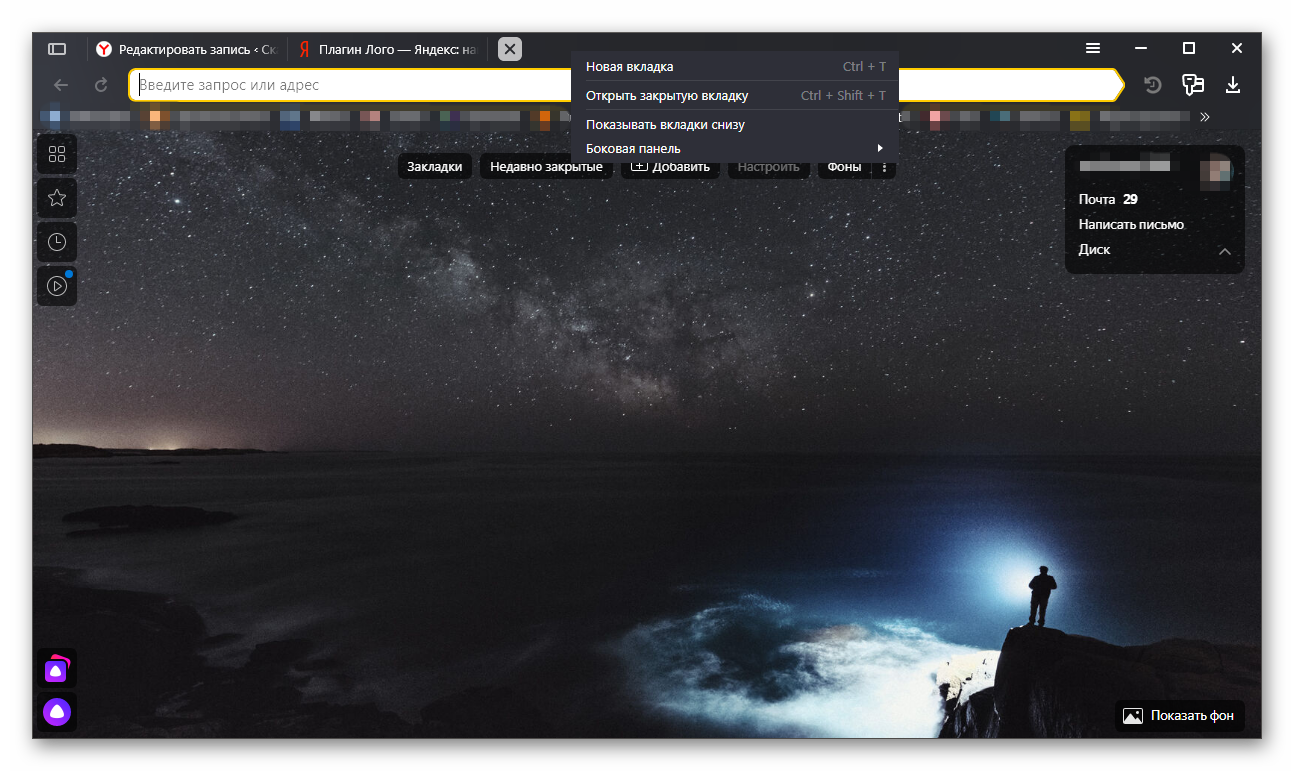
Самая верхняя панель инструментов — панель вкладок. На ней располагаются все открытые сайты. При клике правой клавишей мыши на пустом месте этой панели из контекстного меню мы можем:
- открыть новую страницу;
- вернуть только что закрытую страницу;
- переместить панель в нижнюю часть рабочего окна;
- настроить боковую панель с сервисами Яндекс.
При клике правой клавишей мыши в верхней панели на странице нам открывается более расширенное меню — здесь мы можем:
- запустить новую пустую страницу;
- обновить активную страницу;
- обновить все открытые страницы;
- дублировать;
- закрепить сайт на панели;
- закрыть текущую страницу;
- закрыть все страницы;
- вернуть только что закрытую страницу;
- добавить все открытые сайты в закладки;
- показывать панель снизу;
- отключить превью сайта;
- настроить боковую панель.
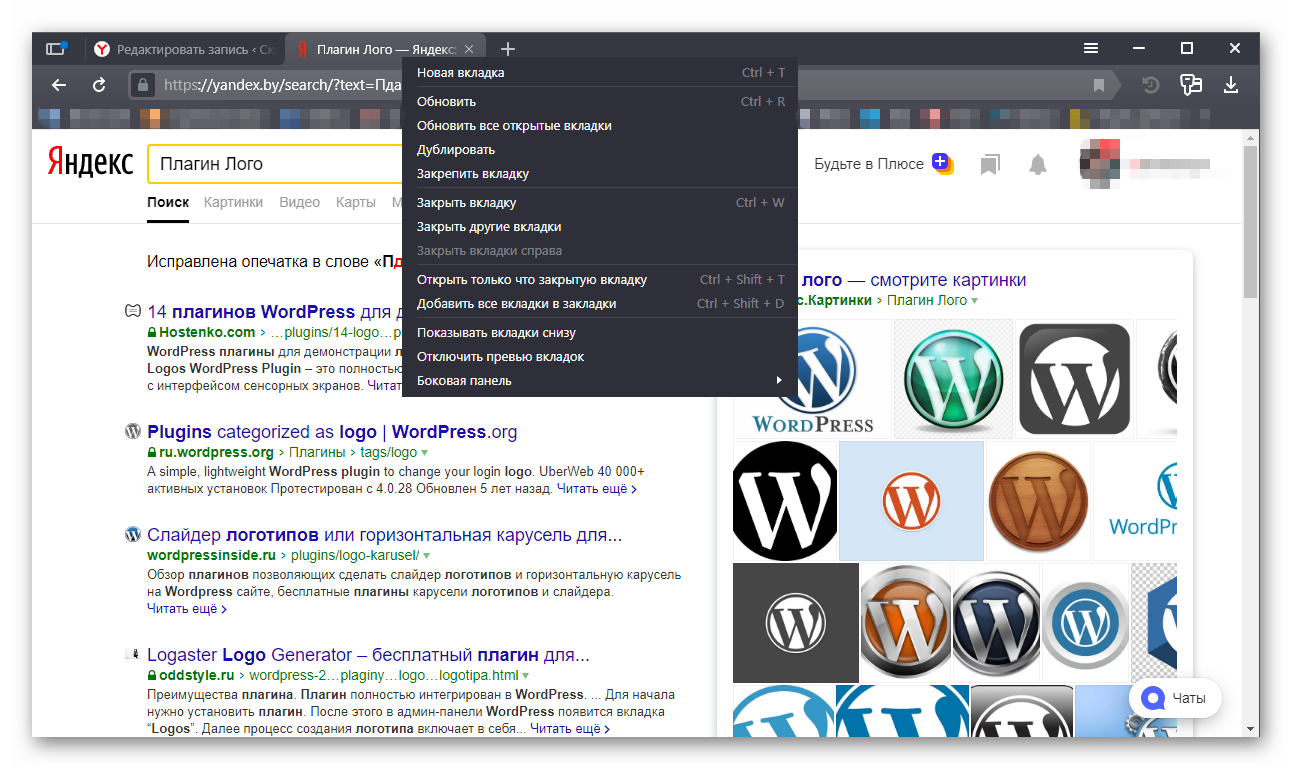
Как мы видим контекстное меню позволяет сделать что угодно, используя только курсор мыши. При чем далеко ходить не нужно — все под рукой.
Меню/Дополнительно
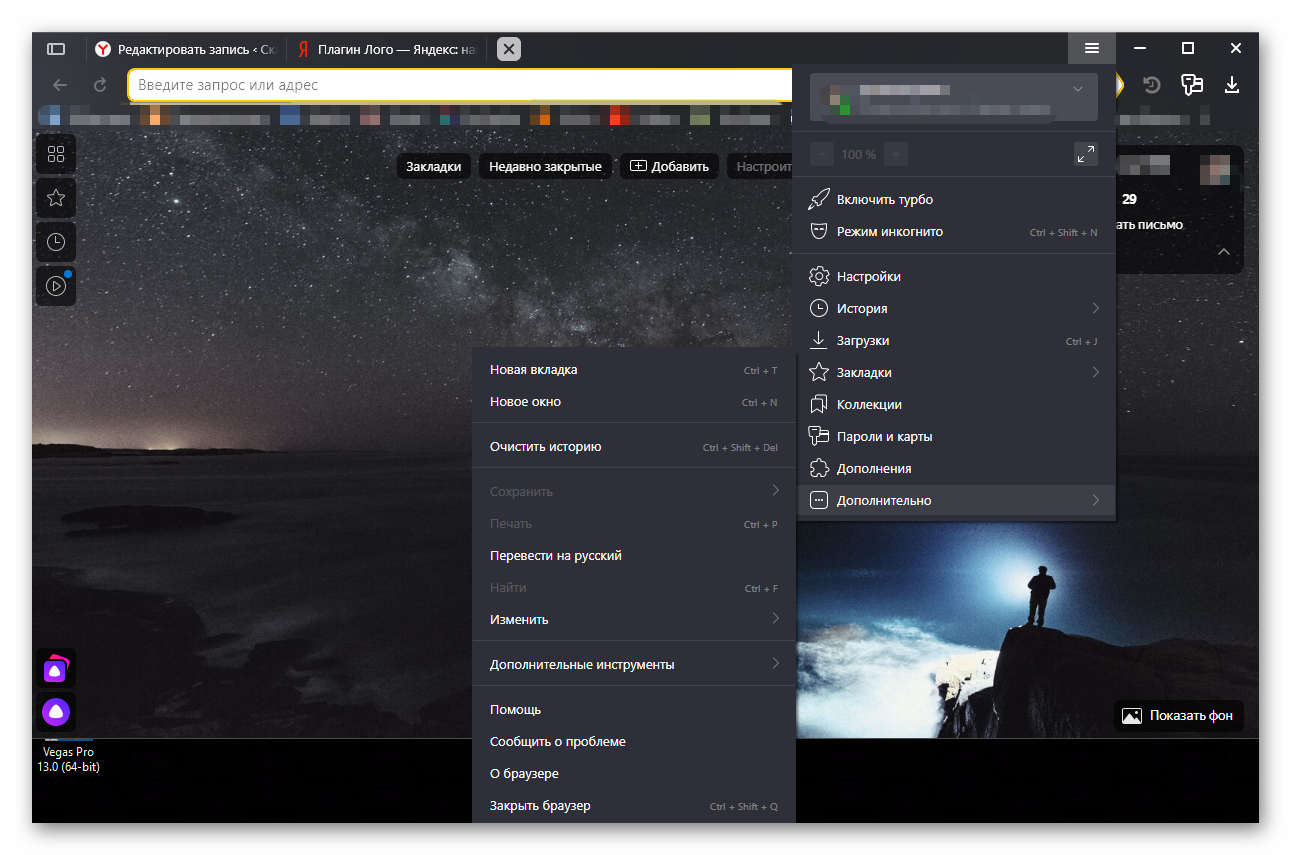
Набор подобных функций расположен и в меню настроек Яндекс.Браузера. Нажимаем на кнопку в виде трех полос в верхней правой части браузера. Отсюда мы можем:
- запустить вкладку в режиме Инкогнито;
- из раздела «История» мы можем открыть любую закрытую ранее вкладку;
- обширный раздел закладки — отсюда можно быстро открыть любой сохраненный сайт;
- из раздела «Дополнительно» мы можем открыть как главную Яндекса.Браузера, так и новое окно (отдельное окно Яндекс.Браузера, не имеющая отношения к текущему).