Getting started with adblock plus
Содержание:
- AdBlock
- 1Blocker X (iOS)
- Плагины переводчики для Edge
- Яндекс Браузер
- О браузере
- Особенности выбора бесплатных программ, блокирующих рекламу
- How to Block Ads on Microsoft Edge in Windows 10 Using AdLock
- Наша задача — защита Microsoft Edge от рекламы
- uBlock Origin
- Автозапуск браузера и работа в фоновом режиме
- Adblock Plus
- Можно ли блокировать рекламу вручную?
- Edge Adblock – автономный блокиратор рекламы
- Будущее
- 2021 5 Best Free Ad Blockers for Microsoft Edge
- Tor Browser (Desktop, Android)
- Как включить и отключить Flash Player в настойках Microsoft Edge
- Как удалить всплывающие окна, рекламное ПО и рекламу из Microsoft Edge в Windows 10
- Как убрать вообще всю рекламу из браузера?
- AdGuard AdBlocker
- Adguard — adblock программа для Edge
- Особенности
AdBlock
AdBlock является оригинальным блокировщиком рекламы и считается многими лучшим. С момента запуска в 2009 году его скачали более 200 миллионов раз.
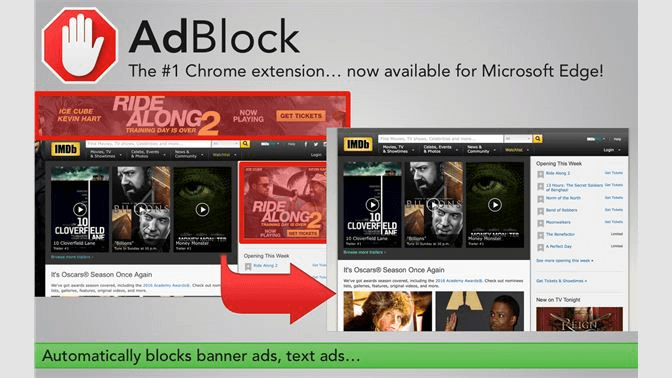
Пользователи могут:
- Белый список определенных каналов YouTube
- Подписаться на списки фильтров
- Показывать объявления на выбранных URL и доменах
- Разрешить некоторые формы рекламы, изменив настройки
- Создавать собственные фильтры
- Блокировка рекламы по URL сайта
AdBlock поддерживает веб-сайты, не блокируя ненавязчивую рекламу. Вы увидите автоматически сгенерированное уведомление о том, что у вас есть доступ к данным вашего сайта и истории просмотров.
Это потому, что AdBlock работает на каждой вкладке. Будьте уверены, что он не следит за вами, и вам никогда не придется отказываться от какой-либо личной информации. Использование блокировщиков рекламы служит многим целям, не позволяя рекламе тратить ваше время или раздражать вас.
Реклама может замедлить ваш браузер, распространять вредоносные программы, отслеживать историю просмотров и собирать данные о вашем местоположении и интересах.
Обязательно выберите блокировщик рекламы, который легко включать и выключать, потому что некоторые сайты будут отказываться отображать свой контент, пока вы не отключите блокировщик рекламы.
Выберите одно из расширений выше, чтобы заблокировать рекламу в Edge и наслаждайтесь лучшая конфиденциальность компьютера, лучший опыт просмотра, более длительное время автономной работы и более быстрое время загрузки.
1Blocker X (iOS)
(Image credit: Salavat Khanov)
1Blocker was one of the first really good ad blockers on iOS when Apple opened up that functionality on iPhones and iPads, and 1Blocker X is an overhaul optimized for Safari.
The app is designed to make browsing faster and more secure by blocking ads, popups, trackers and other online cruft. Rather than blocking content of a downloaded page, 1Blocker works with Safari’s content blocker API to tell the browser what to block in advance, saving time and resources.
1Blocker X features more than 115,000 blocker rules, custom regional adblocking settings, and easy-to-use custom rules settings. The app is a free download, with premium features available as in-app purchases.
Download 1Blocker X:
Плагины переводчики для Edge
Подробно о переводе интернет страниц мы говорили здесь. Отдельно рассказывали о переводчиках для браузеров Mozilla и Opera.
Для браузера Edge разработан специальный Translator for Microsoft Edge. Его мы можем скачать и установить из магазина Microsoft.
Заходим на любой иноязычный сайт. Кликаем на иконку переводчика. Он самостоятельно определяет язык. Пользователю нужно установить, на какой язык нужно перевести страницу. Кликаем «Перевести».

Мы перевели главную страницу известного Deutsche Welle. Переводчик справился не только с текстом, но и навигацией сайта.

Перевести можно отдельно выделенный текст. Правой кнопкой мышки – «Перевести».

Качество перевода Translator’а очень высокое. Страницы (даже большие) переводятся быстро. Никаких лишних настроек, расширение бесплатное.
Яндекс Браузер
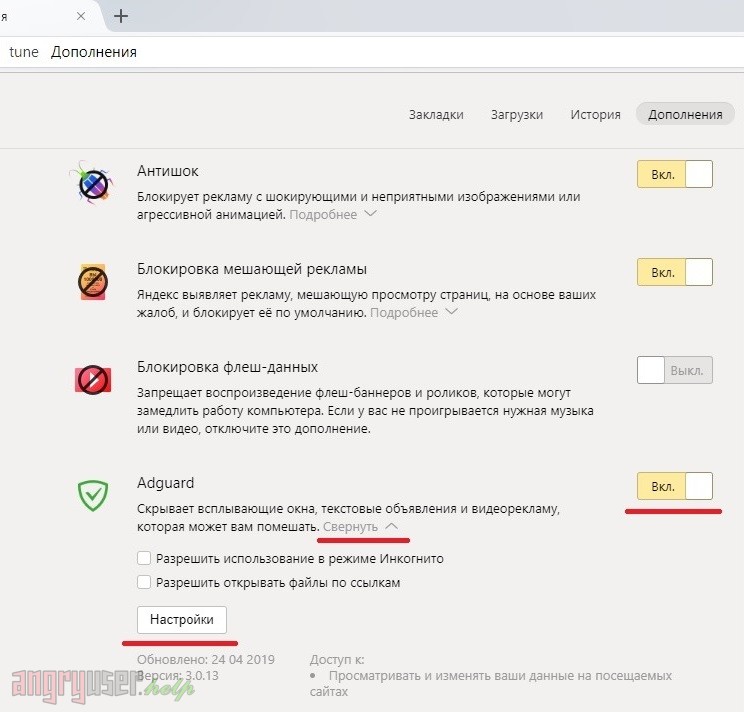
Популярный в русскоязычном сегменте Интернета обозреватель от компании Яндекс в плане настройки во многом копирует Chrome. Тем не менее, программа использует собственные механизмы защиты пользователя от рекламы, всплывающих окон, нежелательного и шокирующего содержимого, а также поддерживает установку сторонних эдблокеров, главным среди которых считает Adguard.
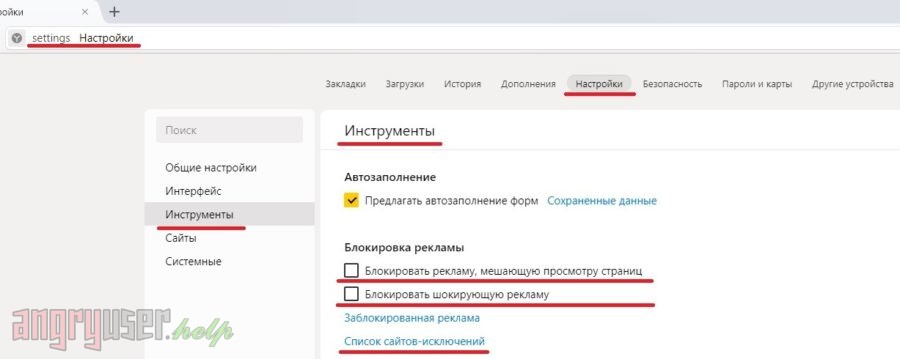
Чтобы разрешить рекламу на всех сайтах, перейдите в меню настроек обозревателя, для чего введите «browser://settings» в его адресной строке. В открывшейся вкладке выберите пункт «Инструменты» вверху слева. Справа же снимите галочки с чекбоксов «Блокировать рекламу, мешающую просмотру страниц» и «Блокировать шокирующую рекламу». Кроме того, ниже вы можете добавить тот или иной ресурс в исключения, используя схемы «разрешить все, что не запрещено» или «запретить все, кроме указанных».
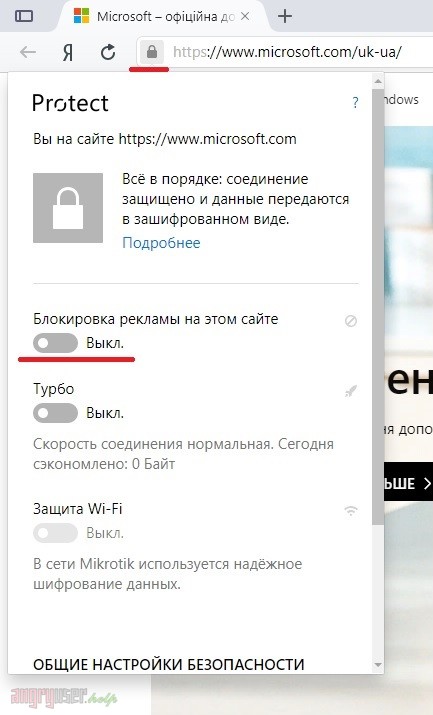
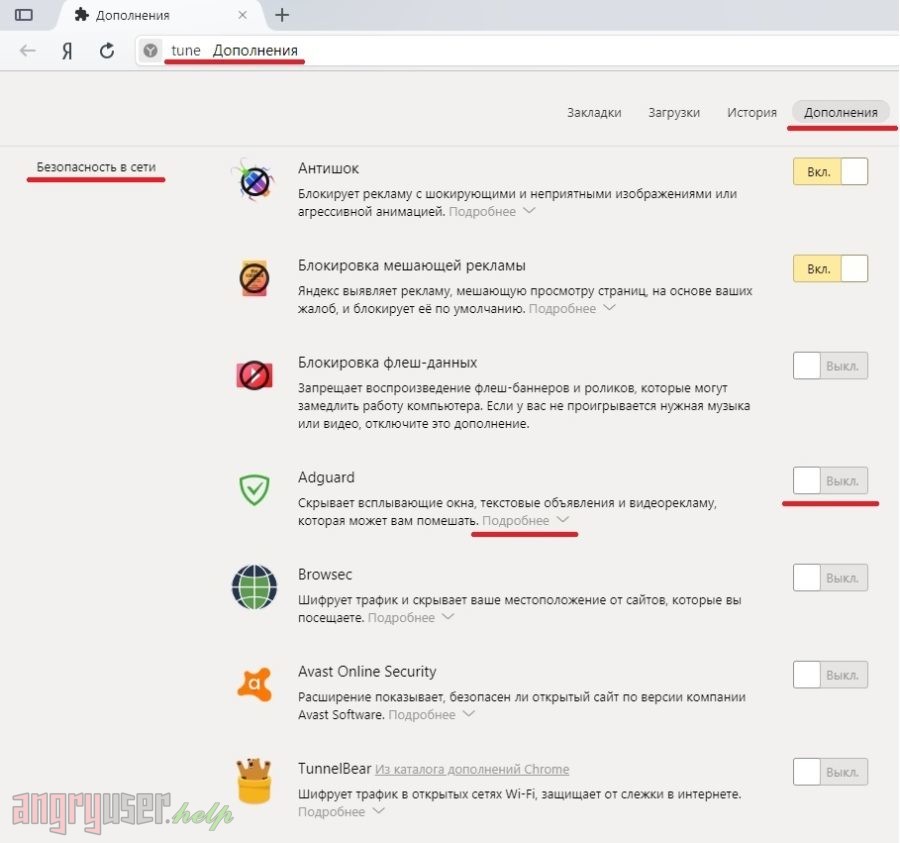
Чтобы изменить политику блокировщика рекламы, нажмите «Побробнее» -> «Настройки», как показано на рисунке ниже. Однако стоит учесть, что данный пункт будет активен только при включенном расширении.
О браузере
В Microsoft Edge большое количество замечательных функций, включая виртуальный помощник cortana, Режим чтения и умения делать аннотации на веб-страницах. Он также загружает страницы очень быстро (и не только в бенчмарках).
Однако браузер Microsoft Edge не поддерживает блокировку рекламы на том же уровне что и сторонние расширения, как Adblock Plus, поэтому родился EdgeAdBlock. EdgeAdBlock позволяет блокировать рекламу в Edge, который работает как простой фильтр рекламы и делает именно то, что предполагает его название:
- он помогает блокировать рекламные баннеры;
- заблокировать флеш-рекламу;
- в тексте объявления;
- всплывающие окна с рекламой;
- другие нежелательные рекламы, которые могут быть установлены без вашего ведома.
Особенности выбора бесплатных программ, блокирующих рекламу
Важно понимать, что пользователи все же платят за «бесплатное» ПО, но не всегда напрямую. И желательно выяснить принцип монетизации, прежде чем вы установите расширение в свой браузер и оно начнет работу
Так, существует несколько вариантов, при которых вы не покупаете лицензию, и пользуетесь блокировкой рекламы бесплатно и без регистрации:
У компании есть платный продукт, а расширение для браузера предоставляется бесплатно. Или хотя бы условно бесплатно, на ограниченный период. Отличный вариант, надежный и понятный. Компании есть, чем зарабатывать, можно ни о чем не волноваться. Так к примеру работает Adguard.
Сервис блокирует не 100% объявлений, а все же показывает некоторые, от рекламодателей, которые заплатили компании. Это проверенные «приемлемые» баннеры, их вообще не много, но можно отключить их в настройках. Тоже достойный способ монетизации, его использует один из лидеров рынка, AdBlock Plus.
Бренд предлагает сделать пожертвование, но это необязательно. В целом, пользователи, которые годами пользуются одной и той же бесплатной программой-блокировщиком рекламы, особенно за рубежом, платят несколько долларов, чтобы поддержать проект. Это выбор Adblock, и судя по тому, что компания на рынке давно, схема работает.
Компания отслеживает трафик и перепродает его аналитикам. Не самый приятный вариант, но, впрочем, все довольно безобидно, никто не сливает ваши пароли или сообщения, а похожий принцип аналитики для показа рекламы используют и Facebook, и многие браузеры. Жалоб пользователей на какие-либо проблемы не встречается. Но нужно понимать, что такое существует, в частности, в сервисе Ghostery с его функцией Ghostrank.
Впрочем, есть вариант блокировки рекламы действительно 100% бесплатно – например, uBlock Origin. Это открытый свободный код, и его разработчики отказываются от пожертвований. Есть сайт uBlock.org, где пожертвования принимаются, но это два разных проекта, не стоит их путать. Но есть и минус у такого подхода – приложения доступны только для трех браузеров, обновляются и развиваются очень медленно.
How to Block Ads on Microsoft Edge in Windows 10 Using AdLock
We say it over and over again: the most efficient way to get rid of any type of advertisement is to get a specialized adblocker. Of course, we promote our product. Take into account, that we are internet users just like you — we love watching series and streams, listening to the favorite music, and all that good stuff. Just like you, we hate ads. That’s why we, fed up with commercials, decided to develop a quite new adblocker that would remove all adverts with no exceptions. By working hard on our brainchild, we introduced a row of products that helps PC and smartphone users to have the most pleasurable internet experience without ads and malicious attacks.
So, to remove ads from the Edge browser (and not only) you need to download and install our application. You can use unlimited AdLock for a 14-day trial free of charge and with no strings attached. AdLock will disable ads in your Windows 10 apps just as well, we hope you’ll enjoy it.
Open and adjust AdLock
From the moment AdLock is launched it will automatically start to block advertisements. So if that’s what you were looking for you can skip this step close AdLock window and go enjoy web surfing with no more ads. But if you’re curious, you can adjust our ad blocker for your special needs. AdLock settings are set up by default to hide all types of commercial content on browsers and applications though you can set a list of exclusions. For example, you want to shut off an ad blocking on a certain website, but you don’t want to deactivate AdLock completely then you add the URL of such website to your list of exclusions. The list can contain both websites and applications. To do so open an AdLocker tab in the application, click on Add domain name and type a URL in this format: www.example.com. Since then all websites will have no ads except that one.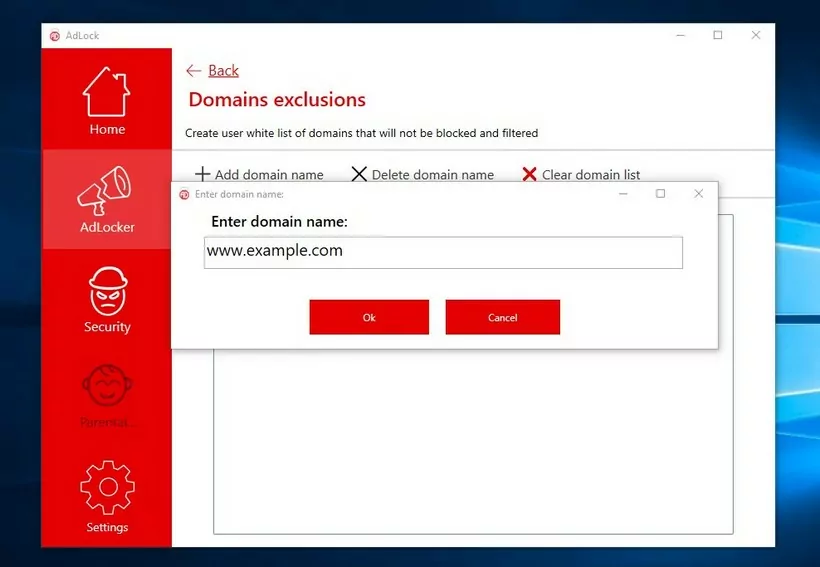
Check out this guide if you want to know how to remove ads from Chrome.
Наша задача — защита Microsoft Edge от рекламы
Получение информации из интернета всегда связано с опасностями, таящимися во всемирной сети. Наиболее известными из них являются вирусы. Но усложнить жизнь и доставить неприятности могут даже простые фишинговые сайты. В большинстве случаев пользователь подвергается опасности при переходах по рекламным ссылкам на сайтах.
Сами объявления, особенно в виде всплывающих рекламных окон в браузере, также служат причиной неудовольствия пользователей. Мало того что они отвлекают от работы с информацией, так еще и забивают трафик (около 20 % лишней информации), нагружают компьютер или мобильное устройство дополнительной работой, съедают мощности, необходимые для других приложений.
uBlock Origin
What makes uBlock Origin different from the others is its ability to function fully on a small amount of memory and provide numerous filters.
It can enable thousands of more filters than all the other blockers.
Some of uBlock Origin’s prominent features are:
- You can enable or disable it with one-click.
- It’s free of cost.
- You’ve numerous filters to apply on a website to be free of ads.
- It has a lower memory footprint than others.
Although it can do so much, uBlock Origin is nothing without its preset filters. It’s also a version that’s still in development and hence, can have issues that need fixing.
Автозапуск браузера и работа в фоновом режиме
Еще одна возможность исключить уведомления при запуске программы, это включение опции автоматической загрузки утилиты в момент запуска системы. Для активации данной возможности, вам потребуется кликнуть правой кнопкой по ярлыку программы, и установить галочку напротив соответствующего режима в разделе дополнительных настроек. Помимо этого, вы также можете настроить работу утилиты в фоновом режиме, когда при свертывании браузер будет пропадать с панели задач, и открываться только при его активации соответствующей командой. Это позволяет лишь устранить некоторые уведомления, но не гарантирует возможности полностью исключить рекламу. Стоит отметить, что во время работы утилиты в фоновом режиме, для пользователя доступны не все ее возможности.
В последнее время страницы в интернете наполнены различными рекламными баннерами, блоками и всплывающими уведомлениями. Разумеется. Со временем их закрытие надоедает, и пользователь ищет выход из сложившейся ситуации. Чтобы не испытывать таких неприятностей, рекомендуется сразу защитить свой персональный компьютер или ноутбук дополнительным софтом, а кроме того активировать ряд настроек непосредственно в интернет-обозревателе. Это не даст стопроцентной защиты от рекламных компаний, однако, сведет появление такой не всегда нужной информации к минимальному значению.
Adblock Plus
Adblock Plus это расширение для всех браузеров. Он поддерживает веб-сайты, не позволяя автоматически показывать некоторые типы рекламы.
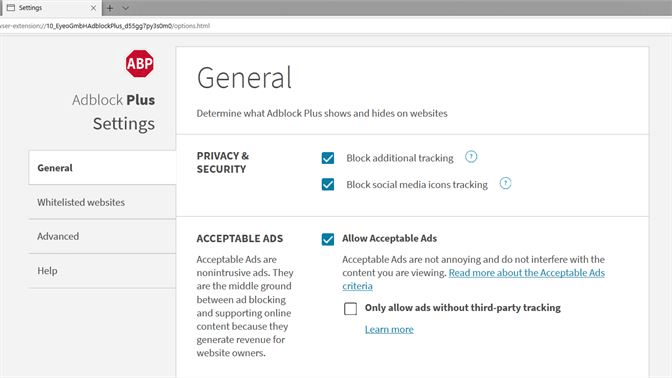
Он также вносит в белый список ненавязчивую рекламу по умолчанию.
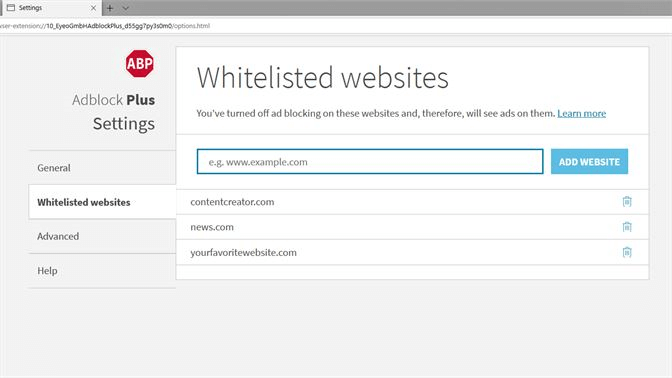
Некоторые из дополнительных преимуществ Adblock Plus позволяют пользователям:
- Добавить домены в неблокированный белый список
- Подписаться на сторонние списки фильтров
- Управляйте внешним видом расширения на панели инструментов
- Создайте свой собственный фильтр
- Отключите вредоносные домены, отслеживание рекламы и популярные кнопки социальных сетей.
- Используйте на мобильных устройствах Android и iOS
Adblock Plus в настоящее время находится на бета-стадии разработки Microsoft Edge. Это означает, что есть некоторые ограничения и проблемы, но это все еще популярный блокировщик рекламы.
Можно ли блокировать рекламу вручную?
Иногда сама программа Adblock не способна распознать рекламу, потому и перестаёт её блокировать. Даже люди не могут в некоторых ситуациях сказать, действительно ли сообщение было рекламой. Или же оно относится к элементам сайта. Спорные элементы в плагинах могут пропускаться.

Потому необходимо вручную указывать то, что требует блокировки. Достаточно щёлкнуть правой кнопкой мыши, выбрать соответствующую функцию блокировки.
Степень блокировки настраивается с помощью ползунков, отдельного окна. Если ползунок отправить к самому концу, то останется один только обычный текст.
Edge Adblock – автономный блокиратор рекламы
Так как многих пользователей раздражает изобилие рекламы на веб ресурсах, были разработаны специальные дополнения, позволяющие скрыть рекламу в Microsoft Edge. На практике, про этот плагин можно сказать следующее:
- Встроена возможность полностью заблокировать сайт.
- Сделать настройку приложения можно непосредственно в браузере.
- Отключить Adblock можно прямо в программе удобной кнопкой.
- Скачать Adblock пользователи могут абсолютно бесплатно.
- Установленный плагин поможет в определенных ситуациях обойти блокировку сайтов, которые имеют ограничения.
В целом, на выходе мы имеем удобное приложение, которым в Windows 10 и Windows XP, и в предустановленном браузере Эдж достаточно легко управлять, так как процесс оптимизирован для максимального удобства.
Будущее
В своих анонсах разработчики Windows и браузера Edge достаточно часто обещают своим пользователям создать и внедрить в обозреватель полноценный блокировщик рекламы. Подробностей о сроках выпуска нет, и поэтому прогнозировать, когда пользователи получат действительно полноценное и функционально решение, встроенное в браузер, очень сложно. Кроме того, не следует забывать, что доходы от рекламы — это довольная крупная сумма, поступающая на счета в том числе и Microsoft. Вполне можно допустить, что в этом и кроется причина столь медленного развития очень нужных обычным пользователям программных инструментов…
Многие уже познакомились с такой разработкой, как Microsoft Edge. Всплывающая реклама, впрочем, беспокоит и в новом браузере. Но от неё при желании легко избавиться. Достаточно следовать нескольким простым рекомендациям.
Решения для блокировки всплывающих окон присутствуют у большинства браузеров.
Для этого можно использовать стандартные инструменты, доступные каждому пользователю. Вне зависимости от уровня владения компьютером.
2021 5 Best Free Ad Blockers for Microsoft Edge
AdBlock – This free adblock extension for Edge is popular among users. You can find and add this extension for Microsoft Edge browser in Microsoft Edge Addons page. After you add AdBlock for Edge, it will automatically block annoying ads and pop-ups on any of your favorite websites like YouTube, Facebook, Twitch, etc.
Adblock Plus – It is also a popular free ad blocker for Microsoft Edge. You can also add Adblock Plus extension for Edge from Microsoft Edge Extensions page to help you block ads in Edge. Besides, it also supports permitting some ads to appear, create and add websites to the non-block whitelist, disable tracking, etc.
Ghostery – This best free ad blocker for Edge helps you block ads, avoid trackers and speed up web browsing experience. It focuses on protecting users’ privacy.
How to Disable Pop-up Blocker on Chrome, Firefox, Edge, etc.
This post teaches you how to disable pop-up blocker on Chrome, Firefox, Microsoft Edge, Safari on Mac, Internet Explorer browser. Check the step-by-step guide.
Read More
AdGuard Ad Blocker – You can also use this adblock tool to block various types of ads in Edge browser, and block troublesome ads and pop-ups in YouTube, Facebook, etc. It focuses on social media ad-blocking.
uBlock Origin – This lightweight free Edge ad blocker not only block ads in Microsoft Edge but also protect your system from malicious websites. You can create block filters, turn on or off ad-block for any website.
If you are searching for a top free ad-blocking extension for Edge to stop ads or pop-ups in browser, you can try AdBlock, Adblock Plus, Ghostery, AdGuard, uBlock Origin, etc. If you have better choices, please do not hesitate to share with us. For a top adblock for Chrome, you can check this post: 2021 Best 6 Free Adblock for Chrome | Block Ads on Chrome.

Best Pop Up Blocker Firefox | Block/Allow Pop-ups on Firefox
This post lists 5 best free pop up blockers for Firefox. Also learn how to disable pop up blocker in Firefox, how to block/allow pop ups on Firefox, etc.
Read More
Tor Browser (Desktop, Android)
(Image credit: Tor Project)
The Tor network helps anonymize your internet activity by bouncing the data you send and receive through a distributed anonymous network of routers to foil a common online surveillance technique called traffic analysis, which can reveal the sites you visit or who you’re communicating with.
The Tor Browser is an all-in-one package that includes everything you need to surf the net through the Tor network in an easy-to-install portable package. The package includes a modified version of Firefox with privacy aids such as NoScript baked in, and an automatic setup aid that makes it easy to connect to and create new Tor circuits.
On the desktop, you can grab a version of Tor Browser for Windows, macOS or Linux. There’s also a version of Tor Browser for Android, which replaces the previous OrBot + OrFox combination recommended for browsing Tor on Android.
Как включить и отключить Flash Player в настойках Microsoft Edge
Так как существенная часть рекламы представлена в виде не просто всплывающих окон, а в качестве выезжающих видеотрансляций, для вас может стать полезной опция отключения флэш проигрывателя. Это можно сделать в следующем порядке:
- Требуется запустить утилиту на своем устройстве.
- Необходимо перейти в раздел меню.
- Здесь предстоит выбрать параметры браузера.
- Далее необходимо перейти в дополнительные опции.
- Здесь передвигается ползунок напротив поля «Использовать проигрыватель Adobe Flash Player».
Таким же образом происходит обратное включение плагина, если вы планируете посмотреть видеозапись на каком-либо постороннем ресурсе, либо на отдельном видеохостинге.
Как удалить всплывающие окна, рекламное ПО и рекламу из Microsoft Edge в Windows 10
Блокировка всплывающих окон в Microsoft Edge
Microsoft знает, что различные всплывающие окна могут раздражать, поэтому она интегрировала опцию для блокировки всплывающих окон в Microsoft Edge, поэтому вам не нужно устанавливать какие-либо сторонние программы или плагины для этого. Вот как можно заблокировать всплывающие окна в Microsoft Edge с помощью нескольких щелчков мыши:
- Откройте Microsoft Edge и перейдите в пунктирное меню
- Зайдите в настройки, а затем
- Теперь просто отметьте опцию блокировки всплывающих окон, и все готово.
После того, как вы включили опцию Блокировать всплывающие окна, раздражающие всплывающие окна больше не будут вас беспокоить. Но вы должны знать, что некоторые сайты используют всплывающие окна, такие как регистрация на сайте вашего банка, и что вы не сможете получить доступ к этой функции, если у вас включен блокировщик всплывающих окон, но теперь вы знаете, как его включить, так что это не будет проблемой.
Удалить рекламное ПО из Microsoft Edge
Различные панели инструментов или пользовательские поисковые системы могут раздражать как всплывающие окна, и вы также должны удалить их. Эти панели инструментов часто являются частью установки какого-либо другого программного обеспечения, которое вы фактически установили специально, но они совершенно не нужны. К сожалению, Microsoft не включила возможность удаления рекламного ПО в Microsoft Edge, поэтому вам придется сделать это самостоятельно. Чтобы узнать, как удалить панели инструментов, рекламное и другое программное обеспечение, ознакомьтесь с нашей статьей о взломе программного обеспечения, и вы найдете решение.
Удалить рекламу из Microsoft Edge
А теперь кое-что, что, вероятно, вас больше всего интересует, как полностью удалить рекламу из Microsoft Edge. Большинство других веб-браузеров имеют специальные плагины для блокировки рекламы, и все, что им нужно сделать, это установить эти плагины, но Microsoft Edge не имеет такого плагина, поэтому нам придется придумать альтернативное решение. Вот что вам нужно сделать, чтобы заблокировать рекламу в Microsoft Edge:
- Загрузите этот файл HOSTS.ZIP, предоставленный winhelp2002.mvps.org
- Извлеките все файлы из zip-папки в любом месте
- Запустите mvps.bat от имени администратора и дайте процессу завершиться
Это автоматически отредактирует все ваши файлы хоста, поэтому вам не нужно ничего делать вручную. Однако измененные файлы HOST могут вызывать медленную загрузку веб-сайтов, что может быть столь же раздражающим, как и размещение рекламы на веб-сайтах. К счастью, есть исправление для этого, а также выполните следующие действия:
- Перейти к поиску, введите regedit и откройте редактор реестра
- Перейдите по следующему пути:
- Создайте новое значение DWORD «MaxCacheTtl» и установите значение 1
- Создайте еще один новый DWORD «MaxNegativeCacheTtl» и установите значение 0
- Закройте редактор реестра и перезагрузите компьютер
После выполнения этих настроек реестра все объявления должны быть заблокированы в вашем браузере Microsoft Edge, и сайты также должны нормально загружаться.
Как убрать вообще всю рекламу из браузера?
Достаточно воспользоваться несколькими расширениями для программы с поддержкой функции блокировки. Adguard – одна из наиболее популярных программ в этой сфере. Что именно она даёт пользователям?
Программа может не просто блокировать рекламу. Но и организовать защиту от сайтов-мошенников и дополнительных средств, которые используют для слежки. Возможно настроить отдельно функцию родительского контроля. Есть две версии этого приложения, которые легко скачать, пользуясь официальным сайтом.
- Антибаннер. Эта функция помогает убрать рекламу в любых её проявлениях. То же касается и
всплывающих окон.
- Антифишинг. Предупреждает пользователя, если он переходит на сайт, который может использовать его личные данные, либо передать их другим лицам.
- Антитрекинг. Блокирует доступ к информации о посещаемых сайтах. Благодаря этому данную информацию невозможно будет передать третьим лицам.
- Родительский контроль. Актуальная функция для тех, у кого дом не обходится без маленьких детей.
- Настройка защиты. Пользователь может сам выбирать сайты, которые могут не избавляться от назойливых сообщений.
Блокировка рекламных сообщений полезна ещё и тем, что на них уходит дополнительный трафик. Если сообщения закрыть, скорость интернета может возрастать. Останется больше скорости для просмотра той информации, которая действительно имеет значение.
AdGuard AdBlocker
If you are looking for an Edge add-on that takes half the memory than its competitors, then you are in for a treat. AdGuard AdBlocker is the perfect match for you.
AdGuard AdBlocker helps block ads from Facebook, YouTube, among other websites.
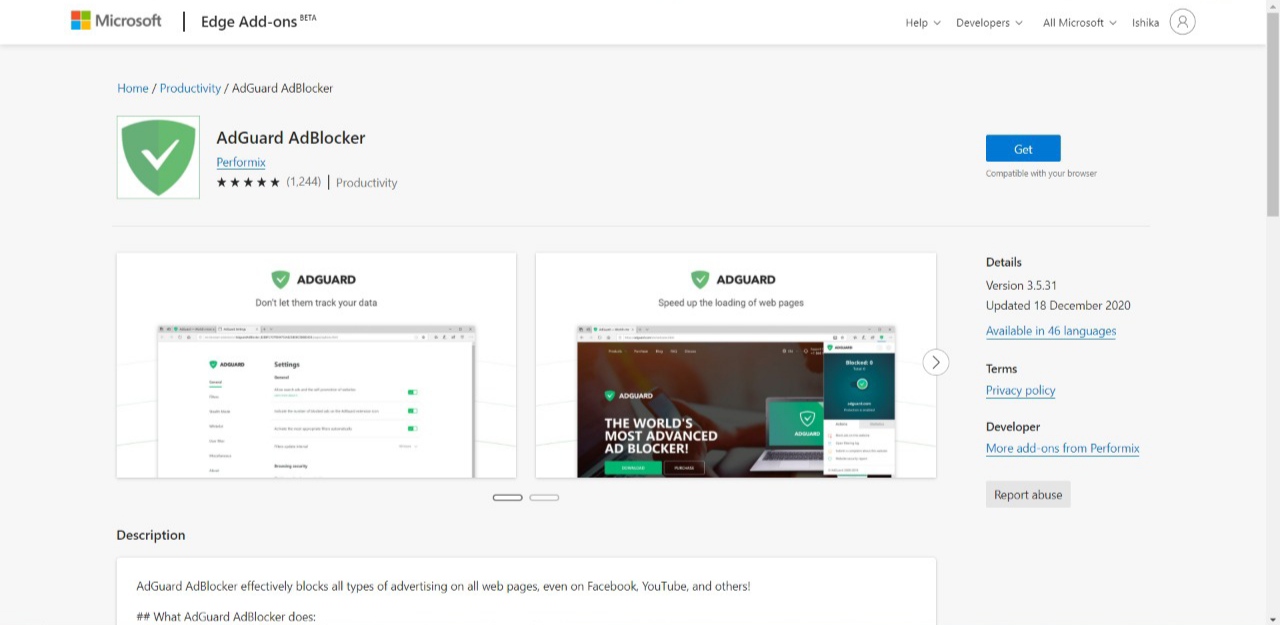
Some of AdGuard AdBlocker’s characteristic features are:
- It blocks video ads, banners, pop-ups, and text ads.
- It enhances the loading of webpages by removing unwanted data.
- It uses half the memory that the other blockers use.
- It also protects you from getting tricked by third-party apps.
Though AdGuard Ad Blocker is better than many of its competitors, it has not been updated with the latest features for a long time.
Adguard — adblock программа для Edge

Компания Microsoft использовала в своем новом продукте – операционной системе Windows 10 – инновационный браузер Edge. По скорости работы новый браузер превзошел лидирующий до нынешних пор Google Chrome. И уж тем более Edge опередил по многим параметрам устаревшую версию Internet Explorer.
Одним из значимых достоинств нового браузера является возможность интегрировать в его функции различные полезные приложения. Одним из них является Edge adblock – современная и продуктивная версия программы, решающая проблему, как убрать рекламу в браузере Edge.
Новый браузер концерна Microsoft имеет продуманный и интуитивно доступный дизайн, аналогичными признаками отличается и навигация в браузере Edge. И единственное, что может омрачать работу с этим инструментом, – постоянно всплывающие окна и баннеры с рекламной информацией. Задачу по их блокировке призвана решить программа adblock microsoft edge, посредством которой оптимизируются действия пользователя и снижается время загрузки страницы.
На фоне продуманных функций нового браузера и минимального содержания в его интерфейсе различных функциональных иконок обильное присутствие рекламы заметно нивелирует его практичность. Однако этот недостаток легко устраняет adblock windows edge. При этом функция adblock plus для edge обеспечивает блокировку рекламного содержания страницы еще до наступления этапа ее загрузки.
Без назойливой рекламы, устраняемой посредством программы адблок для edge, работа в новом браузере становится еще продуктивнее. Этому сопутствуют инновационные функции – возможность корректировать записи прямо на странице сайта, использовать подсказки виртуального помощника Cortana или выделять важную информацию.
Еще одно достоинство Edge – это практичный и комфортный режим чтения, в чем-то напоминающий работу адблок для идж. Пользователь может читать содержимое страницы, удалив все лишнее в формате газетного листа. При этом он сам определяет удобный для него тип шрифта и его размер.
Одним словом, новый продукт Microsoft в структуре Windows 10 стал практичным и удобным средством для работы в интернете. А если к нему еще скачать adblock для microsoft edge, то эффективность работы повысится еще больше.
Практические приоритеты Adblock для Edge
Главное достоинство, ради которого и разрабатывалась программа adblock plus для microsoft edge, – это недопущение загрузки и показа рекламных баннеров и всплывающих окон на страницах сайта. При этом функции расширения не ограничиваются только этим – с аналогичным успехом оно блокирует рекламу и в формате видео.
При этом работа расширения не тормозит загрузку страницы и более того, – потенциально увеличивает ее скорость ввиду отсутствия лишних кодов рекламных средств.
Еще одно достоинство в том, что разобраться с тем, как установить adblock на edge, сможет даже начинающий пользователь – процедура предельно проста и сопровождается подсказками.
Тем не менее интерес пользователей adblock для браузера edge вызывает не только по этим причинам. Его функциональность имеет расширенный формат и сопровождается такими возможностями:
- Функция программы «Антифишинг» – позволяет своевременно идентифицировать ресурсы с содержанием вредоносных программ. Она предотвращает проникновение вирусов и шпионских программ в компьютер пользователя.
- Антитрекинг – функция, предотвращающая намерения сторонних ресурсов воспользоваться личной информацией пользователя, его адресами и платежными реквизитами.
- Функцией родительского контроля расширение adblock для edge предохраняет юных пользователей от просмотра сайтов с сомнительным и нежелательным содержанием.
Чтобы пользоваться этими преимуществами, достаточно просто скачать adblock Edge, а его установка займет всего пару минут. В процессе использования расширения есть возможность включать его функции в автоматическом режиме и настраивать необходимые параметры, добавлять или удалять отдельные сайты в ручном режиме.
С такой программой новый браузер Edge для ОС Windows 10 становится еще более удобным, практичным и быстрым.
Ключевые слова: Adguard — adblock программа для Edge,Всё о программе,функции,возможности,настройки,установка,как пользоваться,блокировку рекламного содержания,Антифишинг,родительский контроль
Особенности
Для того, чтобы просмотр страниц в таких веб-обозревателях, как Firefox Mobile, Songbird, Firefox, Thunderbird, Prism стал более удобен, многие предпочитают скачать Adblock Plus для браузеров бесплатно и установить это расширение.
Дело в том, что подобная программа позволяет блокировать баннеры, рекламу и опасные домены. Таким образом, вы сможете не отвлекаться на подобную ненужную, спамную информацию.
Так же благодаря возможности настройки вы сможете загружать списки фильтров, тем самым самостоятельно определяя, что вам не будет «транслироваться».
Можно определить правила блокировки Java-апплетов, картинок, Flash-роликов.





