Как сделать темную тему в вк на пк
Содержание:
- Откуда взялся слух о лунном оформлении интерфейса VK
- Как сделать темный фон ВКонтакте в браузере на компьютере
- Черный фон для ВКонтакте на Android
- Что такое темная тема
- Использование стандартных настроек мобильного телефона
- #3 Яндекс
- KateMobile
- Как поменять тему в Яндекс.Браузере
- Как включить тёмную тему в ВК
- Изменение темы ВК на смартфоне
- Плюсы и минусы
- Настройка режима чтения
- Как сделать тёмный фон в Вконтакте на андроиде
- VK helper
- Как включить черную тему в ВК?
- Как сделать тёмную тему в ВК
- Итог
- Итог
Откуда взялся слух о лунном оформлении интерфейса VK
Большинство слухов не возникает на пустом месте. Почву для этого фейка предоставили сами владельцы ВКонтакте, когда придумали флешмоб с тёмной темой. По условиям её получения пользователям необходимо было оставить комментарий под любым постом официальной группы. После чего она активировалась в мобильных приложениях ВК. Смышлёные владельцы групп быстро переняли этот фокус. И теперь вы можете найти несколько таких сообществ, где предлагается бесплатно и легко установить на своей страницы лунную тему.
Конечно же такой возможности в ВК сегодня нет. Если она появится, вы сможете увидеть новости в официальной группе разработчиков — https://vk.com/team/. А также эту новость можно будет найти на сайтах интернет новостей авторитетных изданий. Большинство пользователей уже встречали слухи и о других необычных фонах для страниц. Это синяя тема, розовая и «пожилая». И даже градиентная темы.
У создателей фейковых трендов, как мы видим, фантазия не заканчивается. В будущем наверняка появится что-то вроде бирюзовой или супер-темы, которую можно «взять с собой» и установить на другие социальные сети. Не стоит доверять слухам о том, что есть возможность активировать лунную тему в Vkontakte.
Как сделать темный фон ВКонтакте в браузере на компьютере
Сделать это можно с помощью различных расширений.
Самым популярным и стабильным является расширение VK Helper. Чтобы установить его, выполните следующие пункты:
- перейдите в меню «Скачать» и выберите свой браузер для загрузки расширения (расширение доступно для таких популярных браузеров, как GoogleChrome, Opera, Mozilla Firefox, Яндекс.Браузер);
- затем вам предложат перейти на страницу расширения в магазине, где нужно будет нажать кнопку «Установить» (название может отличаться для разных браузеров);
- после установки значок расширения появится в панели инструментов браузера (чаще всего она расположена вверху экрана) и будет выглядеть, как стандартный значок VK;
- нажмите на этот значок и войдите в свой аккаунт, введя логин и пароль;
- после авторизации вам станет доступно меню «Настройки», которое также открывается с помощью нажатия на значок расширения;
- воспользуйтесь поиском по настройкам, введите «ночная тема»;
- в результате поиска появится строка с найденным запросом;
поставьте галочку возле надписи «ночная тема», чтобы активировать черный фон для ВКонтакте.
После того, как вы выполните все действия, ваша тема ВКонтакте заметно преобразится. Уже в следующий раз, когда вы зайдете в социальную сеть, фоновым цветом станет темный.
Еще одним вариантом, который позволит вам преобразить внешний вид ВКонтакте в окне браузера, станет установка расширения, которое автоматически меняет цветовую гамму всех открываемых пользователем сайтов на темную. Такое расширение называется Dark Reader. На данный момент оно доступно для браузеров Google Chrome, Mozilla Firefox и Safari.
Чтобы установить расширение Dark Reader, сделайте следующее:
- выберите, для какого браузера вы хотите установить расширение;
- сайт автоматически перенаправит вас в магазин, где от вас потребуется только нажать на кнопку «установить»;
- после того, как завершится установка, все дизайны сайтов, которые изначально были созданы с преобладанием светлых оттенков, автоматически станут темными (ВКонтакте тоже).
Расширения по типу Dark Reader – отличный вариант для всех, кто много работает в темное время суток. Для того, чтобы отключить приложение, нажмите на его значок, который появится в панели управления браузера и выберите режим «Выкл.» на переключателе.
Как видите, существует довольно много способов, которые позволят вам изменить фоновый цвет социальной сети ВКонтакте на темный. Вы можете использовать специальные функции и приложения для своего Android-смартфона и расширения для браузеров на компьютере. Темная тема – оптимальный вариант для тех, кто проводит много времени ВКонтакте именно в ночное время суток.
«>
Черный фон для ВКонтакте на Android
Для устройств с Android есть несколько специальных приложений в Play Market. Ночной режим в ВКонтакте позволяет отображать программа под названием «Ночной ВК». Загрузите его с данной страницы: https://play.google.com/store/apps/details?id=com.amberfog.reader. В его настройках можно устанавливать, чтобы тема сменялась автоматически в соответствии с текущим временем суток. Поддерживается и ряд других функций: режим оффлайн, невидимка VK, работа с несколькими аккаунтами, а также добавление нескольких страниц и аккаунтов в приложение.
А также:
- Позволяет устанавливать свои изображения на все ваши чаты;
- Отображает время посещения профилей вашими друзьями. И показывает ОС, с которой они входили в аккаунт (Windows, iPhone, Android и т. д.);
- Позволяет смотреть свои входящие сообщения, но никто не увидит, что они прочитаны.
Приложение «Ночной ВК»
Скачав «Ночной ВК», вам не нужно будет настраивать какие-либо параметры. Чёрная тема в приложении по умолчанию. На его странице в маркете есть информация о том, что программу загрузили уже почти 60 тысяч пользователей. И общая оценка 4.5 баллов, что говорит о качестве и удобстве приложения.
Что такое темная тема
На самом деле, это был своего рода пиар-ход, рекламирующий новые возможности ВК. Написав этот комментарий, вы могли получить доступ к новой популярной теме. К счастью, сейчас на мобильных устройствах она доступна по умолчанию — достаточно просто включить ее в настройках.
С мобильными устройствами на сегодняшний день все более менее понятно. Но можно ли сделать фон ВК черным на компьютере?
Темная тема ВК на компьютере
Сразу ответим — сделать черный фон в ВК на компьютере официально нельзя. Возможно когда-нибудь разработчики и добавят эту настройку в полную версию сайта. Ну а пока мы можем воспользоваться для этого специальными расширениями браузеров.
VK Helper
Это одно из самых популярных расширений, которое не только позволит установить темную тему в ВК на компе, но и сделает доступными для вас массу других настроек.
Совместимо оно со всеми самыми популярными браузерами, а это значит, что темная тема ВК на ПК станет доступна в Яндексе, Goole Chrome, Opera и Firefox и другими, работающими на движке cromium. Скачать и установить его можно с официального сайта vk-helper.pro/pages/download.html.
Перенесите архив с расширением на рабочий стол своего ПК, чтобы его было проще найти, распакуйте его.
- После этого откройте браузер и перейдите в настройки. Как правило это делается нажатием на значок в правом верхнем углу страницы (это могут быть три черточки, шестеренка или вертикальные точки).
- Вызовите следующие пункты меню «Дополнительные инструменты» — «Расширения».
- В появившемся окне выберите «Загрузить распакованное расширение», и через открывшийся проводник найдите папку с плагином.
- По завершении установки, вы окажетесь на официальной страничке расширения, где сможете найти полное руководство по его применению. Теперь давайте выясним как сделать темную тему ВК на компьютере.
- Справа от адресной строки в браузере появится новый значок в виде букв VK — кликните по нему.
- В появившемся окошке выберите «Добавить аккаунт».
- Далее введите свой логин и пароль от своего аккаунта.
- После того, как вы окажетесь на своей страничке, вновь нажмите на значок расширения.
- В появившемся окне выберите «Настройки».
- Прокрутите страничку до раздела «Интерфейс».
- Возле строчки «Ночная тема» активируйте галочку.
После этого черная тема ВК для ПК будет автоматически запущена. Если вы захотите вернуть страничке прежний вид, то нужно будет просто зайти в настройки еще раз и убрать соответствующую галочку.
Stylish
Stylish — это еще одно расширение для браузера, открывающее для вас возможность настройки интерфейса на любой вкус. Оно позволяет изменять темы любых сайтов, разработанных с помощью языка разметки. А это значит, что с его помощью вы сможете как сделать темную тему ВК на ПК, так и на любом другом сайте.
- Появится дополнительное окошко, в нем также кликните «Установить расширение».
- Справа от адресной строки в браузере появится значок плагина в виде букв S на радужном квадрате.
- Выполните вход в свой аккаунт с ПК.
- Кликните по значку плагина и выберите пункт «Найти больше стилей для этого сайта».
- После этого откроется страница с различными настройками. Здесь вы сможете как поставить темную тему, так и любую другую в ВК на ПК.
- Здесь на выбор представлено много вариантов, по названиям вы поймете какие из них активируют черный фон.
- Кликните «Get Style», чтобы включить темный фон.
- При желании вы можете воспользоваться кнопкой «Customize Settings», чтобы произвести дополнительные настройки.
- После чего нажмите кнопку «Install Style».
Вот как можно сделать ВК черным на ПК благодаря этому плагину. Если вы захотите вернуть первоначальные настройки, то расширение можно будет просто отключить. Сделать это можно нажав на кнопочку, которая находится в верхней строчке, при нажатии на значок плагина (Stylish On — Stylish Off).
Dark theme for VK
- В появившемся окне нужно еще раз нажать «Установить расширение».
- Теперь при входе свой аккаунт на ПК вы увидите темную тему во всей красе.
Удобство этого расширения состоит в том, что оно содержит в себе одну единственную функцию, призванную включать и выключать черный фон в ВК на ПК. Просто кликните по значку плагина справа от адресной строки и выберете ту цветовую схему, которая для вас сейчас актуальнее — светлая или темная.
Использование стандартных настроек мобильного телефона
Мало кто знает, что в смартфонах, которые работают на базе Android, есть встроенная возможность изменения основной темы интерфейса. Фоновым цветом всех приложений, включая ВКонтакте, при внесении таких изменений в настройки станет черный.
Алгоритм выполнения операции
- для начала зайдите в меню «Настройки»;
- выберите раздел «Расширенные настройки» (в некоторых версиях Android он может называться «Дополнительно»);
- найдите подраздел «Устройства и спец. возможности» и откройте меню «Спец.возможности»;
- активируйте опцию «Инверсия цветов», которая располагается в подпункте «Экран».
После этого основным экранным цветом станет черный. Разработчик предупреждает, что активация этой функции может снизить общие показатели производительности гаджета на 5%.
Также следует отметить, что темная тема Android несколько искажает вид экранных значков, логотипов. Они приобретут необычный вид, однако к этому можно быстро привыкнуть. Опция «Инверсия цветов» представляет собой неплохой вариант для пользования смартфоном ночью, однако не очень удобный в использовании.
#3 Яндекс
- Интерфейс немного похож на Google Chrome – пункт настроек вы разыщете по тому же маршруту;
- Далее найдите команду «Дополнения»;

В самом конце подменю находится «Каталог дополнений»;

- После перехода найдите поисковик и вбейте нужный запрос;
- Попробуйте плагин «Фон ВКонтакте»;
- Последующий алгоритм действий аналогичен двум, приведенным выше.

После клика на значок вы сможете установить нужные настройки.
 Многие дополнения включают интересную опцию – конструктор для самостоятельного создания фона. Эта фишка позволяет подставить любую понравившуюся картинку или даже собственное фото. Функция есть у VKMod, Get-style, VK style, VKOpt и подойдут они для любого обозревателя.

Преимущества:
- Плагины легко найти и установить;
- Расширения, загруженные с официальных сайтов разработчиков браузеров безопасны;
- Для каждого обозревателя существуют десятки дополнений – выбирайте на свое усмотрение.
Недостатки:
- Чтобы видеть фон, придется постоянно пользоваться этим браузером;
- Для всех остальных пользователей аккаунт будет отображаться в привычных бело-голубых цветах;
- Иногда плагины глючат, некоторые напрочь не желают устанавливаться на конкретных компах.
Ведь чтобы наслаждаться обновленным оформлением после того, как вы сделаете свой фон в ВК на компьютере, вам придется постоянно заходить в соцсеть, используя именно этот обозреватель. Кстати, для всех остальных людей ваша страничка будет отображаться в неизменном сине-бело-голубом виде.
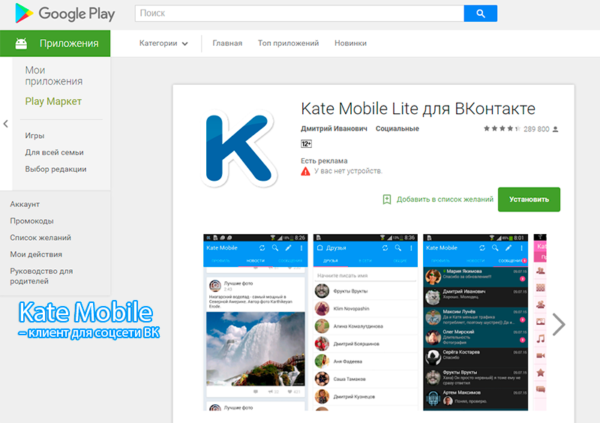
KateMobile
Чаще его устанавливают поклонники социальной сети ВКонтакте. Одной из основных причин, является реальная возможность без труда изменить в ней тему.
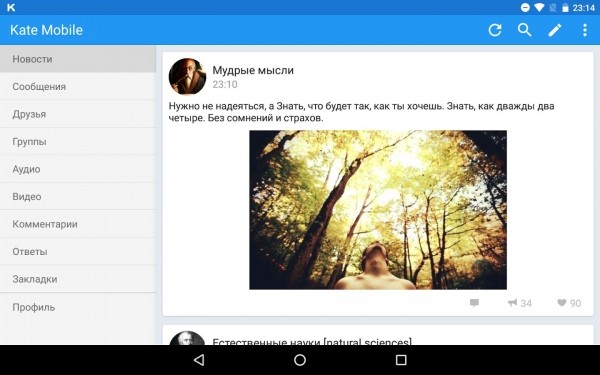
Чтобы сделать фон темным, действуем по следующей схеме:
- Зайдя в Play Маркет, вбиваем в поисковой строке «KateMobile для ВКонтакте», нажимаем «Установить».
- Далее, заходим в приложение, вводим свои данные, открываем раздел «Настройки». Он расположен в правом верхнем углу.
- В появившемся списке находим вкладку «Внешний вид», затем переходим на «Тема оформления».
- Появятся специально разработанные фоновые варианты. Просто нажимаем на подходящий для себя.
Читайте еще: Что делать, если пропало безопасное извлечение устройства в Windows
Пока что это все известные способы для владельцев смартфонов. И как видите, сделать тёмную тему в ВК на операционную систему Андроид очень легко, быстро, само действие не займет больше 5 минут.
Как поменять тему в Яндекс.Браузере
Как поменять тему в яндекс браузере: делаем веб-сёрфер ярче и привлекательней Сегодня у нас речь пойдет о том, как поменять тему оформления в Яндекс.Браузере. дело в том, что в отличие от остальных обозревателей, тут дела с оформлением обстоят немного своеобразно. Тем не менее, кое-как персонализировать Яндекс.Браузер можно.
Внимание: в самом конце страницы вас ждет ролик, в котором все, что написано в статье, мы показываем наглядно на своем компьютере
Выбор фона
Все что можно сделать, чтобы сменить стиль в нашем обозревателе на свой – это поменять задний план домашней страницы. Сделать это получится, нажав кнопку. Которую мы отметили на скриншоте ниже.
Выбираем пункт, показанный красной рамкой.
Тут нам представлены несколько десятков картинок, каждую из которых мы сможем установить в роли заставки. Изображения поделены на рубрики, благодаря чему мы можем быстро найти контент нужной тематики. Также тут есть анимированные изображения, их тоже можно устанавливать в качестве темы, но о таких вариантах мы поговорим немного ниже.
Хотите сделать Яндекс.Браузер безопасным и обойти все блокировки? Тогда читайте статью, в которой мы рассказали о расширении friGate.
Выбранная картинка отобразится в окне предпросмотра. Тут можно либо пролистывать ее и смотреть следующие результаты, либо нажать кнопку, обведенную красной рамкой и установить медиа в роли заставки. Так и сделаем.
У многих наших пользователей часто возникает вопрос – как включить темную (ночную) тему оформления Яндекс.Браузер. Ответ тут прост – выбирайте темную фотографию и ставьте ее как фон. По-другому настроить интерфейс не выйдет.
Вот так выглядит зимний пейзаж, установленный в качестве скина. На наш взгляд, не слишком читабельно, текст перекрывается мелкими лучиками снежинок. Давайте посмотрим какие темы можно настроить еще.
Рекомендуем проверить версию вашего обозревателя, тут подробно рассказано, как обновить Yandex.Browser до последней версии.
Включение и отключение анимации
Для того чтобы разнообразить не слишком гибкий функционал скинов, устанавливаемых на Yandex.Browser, можно использовать анимированные заставки. Но иногда они слишком сильно нагружают систему и старенький компьютер или ноутбук начинают «тормозить».
Для того чтобы этого не происходило, можно просто уменьшить качество воспроизводимого видео. Делается это так:
- Открываем настройки, нажав кнопку главного меню и выбрав нужный пункт из него.
- Прокручиваем содержимое окна немного ниже и выбираем пункт отключения высокого разрешения анимации.
После этого воспроизводимое на заднем плане видео начнет «съедать» намного меньше ресурсов вашего ПК и тема оформления не будет замедлять его.
Установка видео на задний план
Также мы можем установить на фон ролик. После этого наш обозреватель будет казаться очень красивой программой.
Делаем следующее:
- Переходим на домашний экран браузера и выбираем пункт, обведенный красной линией.
- Далее кликаем по пункту, обозначенному на скриншоте.
- Выбираем категорию, к которой должна принадлежать нужная нам анимация.
- Применяем выбранный объект в виде заднего фона темы оформления Яндекс.Браузер.
- Так как это видео, и оно в отличие от картинки имеет некий «вес», нам придется подождать его загрузки из сети.
После этого выбранный ролик будет установлен в качестве заставки вашего Яндекс.Браузер.
Ставим свою картинку
Также в теме оформления Yandex.Browser можно установить свою фотографию. Далее мы расскажем, как это делается:
- Переходим на домашнюю страницу обозревателя и жмем иконку с изображением трех точек. После этого кликаем по пункту «Загрузить с компьютера».
- Выбираем изображение и открываем его.
- После этого мы увидим, что выбранный файл стал изображением заднего плана.
Кстати, это тоже очень интересно: Нумерация листов в Microsoft Word
К сожалению, изменить видео или анимацию таким образом не получится. Ранее можно было сделать это, «ковыряясь» в домашнем каталоге пользователя, сейчас же Яндекс запретил такое вмешательство.
Видеоинструкция
Для того чтобы более подробно познакомиться с вопросом установки тем оформления на Яндекс.Браузер, рекомендуем посмотреть обучающий ролик, в котором все подробно рассказано.
Заключение
Теперь вам точно известно, как скачать и поставить различные картинки в вашем Яндекс.Браузер. Если после прочтения стати и просмотра ролика вопросы все же остались, рекомендуем задавать их в х. Мы же в свою очередь постараемся как можно быстрее дать исчерпывающий ответ.
Как включить тёмную тему в ВК
h21,0,0,0,0—>
p, blockquote5,0,1,0,0—>
1. Скачать последнюю версию приложения Вконтакте для телефонов.
p, blockquote6,0,0,0,0—>
2.К любой записи пользователя или сообщества добавить коммент без кавычек: «Тёмная тема», «Темная тема» или «#темнаятема».
p, blockquote7,0,0,0,0—>
Как установить темную тему в Инстаграме
p, blockquote8,0,0,0,0—>
На своей стене я разместил пост, можете попробовать написать комментарий.
p, blockquote9,0,0,0,0—> adsp-pro-2—>
Поменять тему можно в настройках приложения.
p, blockquote10,1,0,0,0—>
p, blockquote11,0,0,0,0—>
Функция не сработает, если:
p, blockquote12,0,0,0,0—>
- Установлена старая версия приложения;
- Комментарий написан в кавычках («Тёмная тема»);
- Словосочетание написано в личном сообщении;
adsp-pro-3—>
Изменение темы ВК на смартфоне
До недавнего времени изменять внешний вид через официальное приложение Вконтакте на телефоне нельзя было, так как пользователю предоставлялся единый стиль, и он взаимодействовал с тем, что есть. Но позже разработчики добавили возможность переключения на Темную тему, которая отлично подходит для активации ночью. Эта опция доступна как на iOS, так и на Android.
Изменение стиля темы в iOS
Приложения из Apple Store могут распространяться только через данный сервис и устанавливать официально их через другие сайты нельзя, поэтому и вариант у вас один – использовать темную тему от клиента Вконтакте. Делается это так:
1
Запустите приложение VK на своем смартфоне и перейдите в раздел с настройками своего профиля (последняя вкладка справа внизу)
2
Сверху справа нажмите на иконку с тремя полосками и далее кликните Настройки
Меню настройки
3
Перейдите в раздел Внешний вид и поставьте ползунок в состояние Вкл напротив пункта Светлая
Если у вас в iOS нет пунктов светлый или темный, отключите опцию Использовать системную тему, нажав соответствующую кнопку в строке. Данный параметр автоматически подстраивает интерфейс приложения под стиль вашей темы, в том числе и под время суток. В айфоне, конечно, немного больше функционала в клиенте, однако в целом это никак не влияет на общий стиль. Например, если вы установите живые обои, дизайн Вконтакте никак не поменяется с включенной опцией.
Также можно использовать в качестве альтернативы еще одно приложение, доступное в Apple Store. Называется оно VFeed и представляет собой отдельный клиент, в котором содержится большое количество дополнительных опций: ночная тема (что нас и интересует), гибкая кастомизация внешнего вида, распознавание голосовых сообщений, невидимка, установка пароля и многие другие опции. Программа бесплатная, доступна в общем каталоге App Store и позволяет с легкостью настроить новый дизайн Вконтакте несколькими кликами.
Изменение темы Вконтакте на Андроиде
Как вы знаете, в Google Play более лояльная политика публикации приложений, поэтому альтернативных клиентов создано просто огромное количество, где можно изменять внешний вид, менять различные стили и при этом использовать стандартный функционал социальной сети VK.
Но, например, стиль черной темы можно активировать и в официальном клиенте:
1
Откройте приложение VK на своем смартфоне с Android
2
Перейдите в раздел с Настройками, нажав последнюю вкладку снизу справа
Меню настройки
3
В самом верху нажмите Темная тема. Внешний вид приложения будет поменян
Активация темной темы
Но можно использовать и другие продукты от сторонних разработчиков, позволяющие с легкостью поменять стиль социальной сети. Отлично с этой задачей справляется программа Kate Mobile, предлагающая на выбор огромное количество стилей и много других опций.
Kate Mobile позволяет ставить картинку в качестве фона. Для этого в настройках есть отдельный пункт Фоновое изображение. Достаточно поставить переключатель, выбрать картинку и перезапустить клиент.
Если же вы будете использовать другие утилиты для изменения дизайна, обязательно читайте отзывы в Play Маркет и выбирайте продукты с высоким рейтингом. Часть из популярных утилит не доступны в официальном сервисе, и если будете скачивать со сторонних сайтов, то воспользуйтесь проверенными ресурсами, например, trashbox. Оттуда можно скачать и установить любые версии, как старые, так и новые.
На этом наша пошаговая статья подошла к концу. Ознакомившись с материалом, вы знаете как сменить тему Вконтакте, что для этого необходимо. Даже если вам надоел привычный интерфейс, не обязательно отказываться от любимого сервиса. Достаточно поменять дизайн, используя разные инструменты, наши инструкции, и дальше наслаждаться VK, общаясь с друзьями, используя еще с десяток полезных опций и разделов социальной сети.
Будем вам признательны, если вы укажете клиенты, которые используете для кастомизации внешнего вида Вконтакте на разных платформах. Быть может, они серьезно расширяют возможности интерфейса и дизайна, и мы о них не знаем…
Плюсы и минусы
Плюсы темного оформления очевидны:
- экономия энергопотребления – экран затрачивает меньше заряда аккумулятора для подсветки, суммарно за день активного использования можно сэкономить до 15-20% заряда;
- снижение нагрузки на глаза – нашему глазу легче воспринимать объекты на темном поле, а освещение экрана утомляет и высушивает глаза. Ночной режим отлично помогает избавиться от этих проблем;
- стильный внешний вид. Непривычно видеть ВКонтакте в таком “образе”, и, безусловно, это подогревает дополнительный интерес к самому приложению.
Из минусов стоит выделить непривычность в использовании. Мы настолько уже привыкли к фирменным цветам ВКонтакте, что теперь нужно время для перестройки и изменения своей привычки.
Настройка режима чтения
Режим чтения, используемый в современных браузерах, – это еще один способ снизить нагрузку на глаза пользователя. Он приходит на помощь в тех случаях, когда необходимо много читать с монитора, но нет возможности обеспечить яркое освещение рабочего пространства.
- Оставаясь в том же разделе «Интерфейс», в котором меняли цветовую гамму оформления, спускаемся на несколько пунктов ниже, в область «Умная строка». Проверяем наличие галочки в поле, указанном стрелкой.
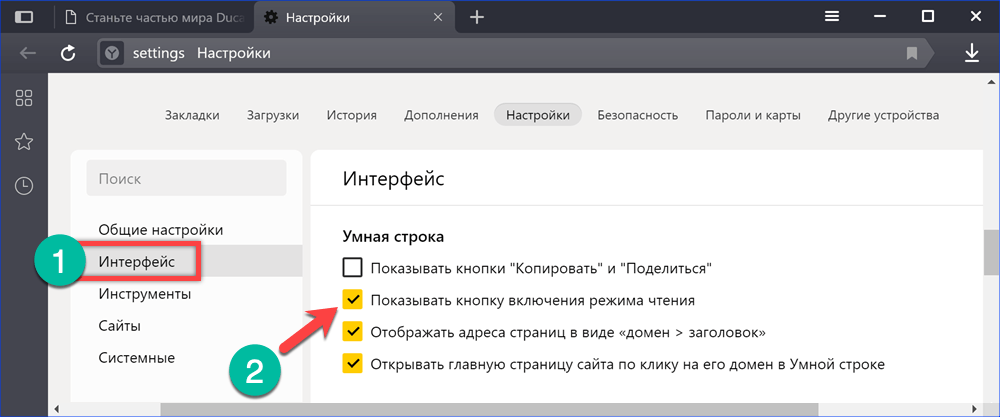
Активируем кнопку «режим чтения» в адресной строке обозревателя
- При посещении большинства веб-страниц в правой части строки адреса будет отображаться указанная стрелкой иконка. Нажав на нее, переводим обозреватель в режим чтения.
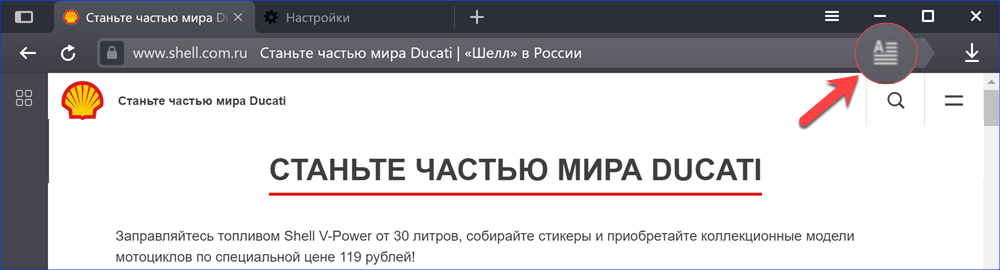
Увеличенное изображение кнопки «режим чтения» в адресной строке
Включение Read Mode оптимизирует текстовую информацию, приводя ее в удобный «газетный вид»
Со страницы убираются стили, рекламные блоки, фоновые картинки и прочие отвлекающие внимание элементы оформления. Одновременно под адресной строкой появляется дополнительная панель управления видом
С ее помощью корректируются три основных параметра: размер шрифта, его гарнитура и цвет подложки. Изменяем последний на черный, переключая значение в обозначенной цифрой «2» области.
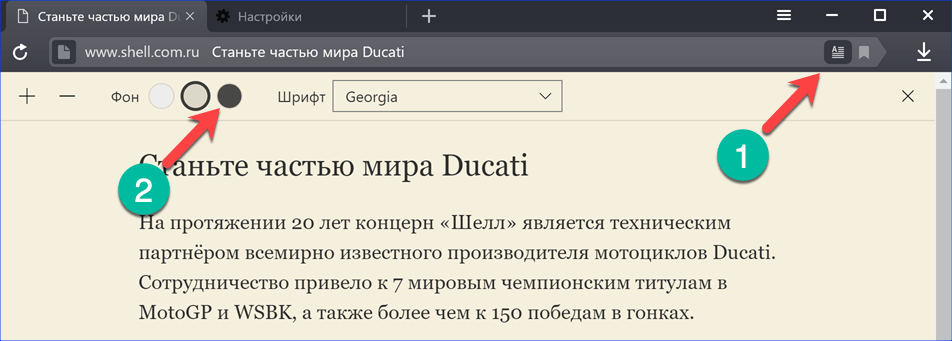
Переключаем фоновое изображение страницы в режиме чтения
- Оставаясь в режиме чтения, получаем страницу, полностью оформленную в темных тонах.
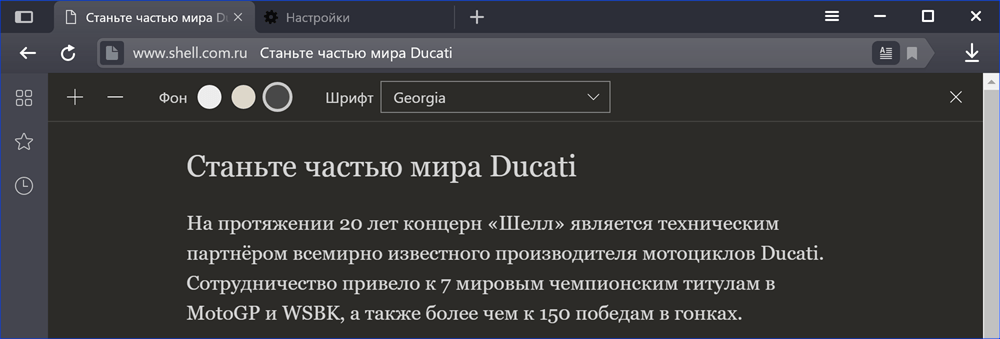
Вид Яндекс.Браузера с темной темой оформления и черным фоном в режиме чтения
Как сделать тёмный фон в Вконтакте на андроиде
https://youtube.com/watch?v=i2Yg1vvc7Ws
Достаточно быстрым и самым простым способом изменения темы вк на андроидах будет без использования каких-либо специальных программ. Для изменения темы, необходимо:
- На вашем мобильном устройстве, нужно войти в вк.
- Далее нажимаем настройки и выбираем вкладку Специальные способности.
- Там выбираем клавишу негатив или инверсия в зависимости от модели устройства, и нажимаем активизировать.
- Производим выход из социальной сети, затем вход заново в случае, если не поменялся. Настройки сохранены, дизайн должен поменяться. Для того чтобы перейти обратно в более яркую цветовую палитру, ориентируйтесь выше перечисленным способам.
Второй способ по установке темы на андроид, установка с помощью «Orbitum» или «Ночной ВК».
- Первым действием будет осуществить вход в PlayMarket, если данное приложение не установлено на вашем устройстве, то необходимо его загрузить.
- После осуществления установки и входа в аккаунт, нужно открыть Вконтакте.
- В правом верхнем углу будет находиться значок палитры, нажмите на него.
- В открывшейся страничке, выбираем любую понравившуюся тему.
- Далее нажимаем сохранить.
VK helper
Это расширение действительное мощное, но самое главное, что с помощью него вы сможете не только активировать ночной режим, но и включить множество других важных и интересных функций, например возможность создавать истории на компьютере, чем мы и занимались в одной из прошлых статей.
Для начала вам нужно будет зайти снова в магазин расширений и установить дополнение под названием VK Helper. Для удобства можете сразу перейти по ссылочке.
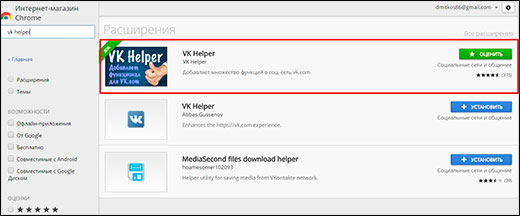
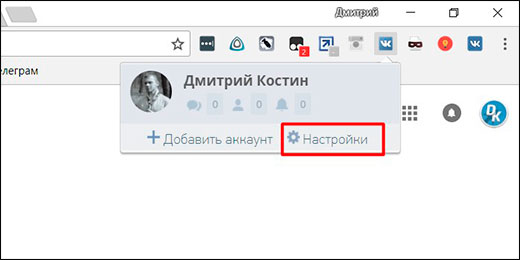
После этого, зайдите в данное расширение, которое находится там, где и все остальные аддоны, и добавьте туда ваш аккаунт, нажав на соответствующую кнопку. Далее, вам просто нужно будет авторизироваться, введя свой логин и пароль в форму. Не волнуйтесь за ваши учетные данные. Вы вводите всё в официальную форму ВК, а не в левую контору.


Когда ваш аккаунт активируется, снова войдите в расширение, только на сей раз выберите пункт «Настройки». После этого вам откроется отдельное окно со множеством настроек. Тут есть, где разгуляться.
В блоке «Интерфейс» поставьте галочку напротив пункта «Ночная тема». После этого просто закрывайте окно. Все ваши настройки автоматически сохранятся.

А дальше, просто заходите на вашу страницу вконтакте и вы увидите, что ночной режим активировался и фон в вк стал действительно темным.

Как включить черную тему в ВК?
Для начала нужно определится на каком устройстве вы хотите это сделать, ведь пути решения этой задачи будут кардинально отличаться в зависимости от этого.
Как сделать ВК черным на ПК?
Сразу оговоримся, большинство из представленных способов нестандартные и достигаются с помощью установки стороннего ПО. Не бойтесь, оно безопасно и распространяется через официальные магазины приложений. Начнем с самого простого:
1. Расширение для C hrome — Dark theme for VK
Очень простое и незамысловатое приложение, которое позволяет только лишь включать и выключать темный стиль и больше никаких настроек.
просто кликните на иконку в трее браузера в верхнем правом углу для переключения между стандартным и модернизированным видом;
Вот что в итоге получается, просто и со вкусом.
2. Расширение для C hrome — Dark Reader
Уже более серьезный инструмент, который поможет поставить черный фон в ВК, а так же поиграться со стилями любого сайта, но при этом имеет дружелюбный и интуитивный пользовательский интерфейс.
кликните на его иконку и начинаем настройки.
Вкл./Выкл. — отвечают за включение и выключение режима Dark.
Вкладка фильтр — позволяет настраивать яркость, контрастность и прочие характеристики, как для всех сайтов, так и для конкретных.
Вкладка список — позволяет задать перечень конкретных сайтов, к которым будет применяться Dark режим.
Вкладка еще — содержит настройки шрифтов и небольшие стандартные расширения для фильтра.
3. Расширение для Chrome, Opera, Firefox и Яндекс — Stylish
Если вам недостаточно предыдущего функционала или полученный результат вас не устраивает, но есть отличное решение, которое поможет включить черную тему в ВК и поставить вообще любые оболочки для определенных сайтов.
теперь зайдите на сайт VK.COM и находясь на нем кликните по иконке Stylish в трее браузера, а затем на кнопку « Find styles for different sites »;
в каталоге выберите понравившеюся черную тему в ВК и поменяйте ее нажав на кнопку « Install Style » ;
перед установкой вы можете кастомизировать ее, нажав соответствующую кнопку и поиграв с настройками, как вам угодно.
4. Официальный декстопный мессенджер для Вконтакте
Если вы пользуетесь именно им для общения с друзьями, то тут есть встроенные возможности для того, чтобы сделать Вконтакте черный фон на компьютере.
нажмите правой кнопкой мыши на значок программы в трее в правом нижнем углу (может быть спрятан под стрелочкой) и перейдите в настройки;
в «Интерфейс» измените тему оформления на темную.
И так, мы разобрали самые популярные и главное безопасные методы, можно перейти к вопросу как сделать ВК черным на телефоне Андроид или IPhone.
Как ВК сделать черным цветом на телефоне?
В этом многообразии платформ мы разберем только две основных. Дело даже не в том
Как сделать ВК черным на Айфоне?
Тут все до нельзя просто, данная функция родная и настраивается за пару нажатий:
1. Заходим в настройки.
2. Выбираем пункт «Внешний вид».
3. Кликаем на «Темную».
Так легко включается черная тема ВК для iOS, но, к сожалению, аналогичной функции у гуглофонов пока нет, но в скором времени планируется и тогда настройка будет аналогична.
Как сделать черный ВК на Андроид?
На данный момент существует много способов, но большинство из них колхозные и напичканы тоннами рекламы. Мы же разберем почти что официальный. Для этого вам нужно установить приложение Kate Mobile , которое работало еще до того, как вышла официальная приложуха.
1. Зайдите в настройки (нажмите на изображение трех точек в правом верхнем углу).
2. Перейдите в пункт «Внешний вид».
3. Выберите «Тему оформления» (очень много темных оттенков).
4. Перезагрузите приложение и наслаждайтесь.
Так вы сможете сделать черную тему в ВК на Андроид самым безопасным образом.
Как сделать тёмную тему в ВК
Можно ли в настройках самого «ВКонтакте» сменить белую тему на тёмную?
На «Андроиде» и «Айфоне»
С апреля 2021 года в официальной утилите «ВКонтакте» для телефонов появилась новая опция — тёмный режим интерфейса. Функция действует для приложений как на «Андроиде», так и на iOS.
Прежде чем переходить к смене темы, убедитесь, что ваша мобильная программа получила апрельский апдейт. Версия должна быть 5.32. Если обновления не было, запустите его через «Плей Маркет» или App Store.
Теперь меняем светлый режим на тёмный:
- Щёлкните по иконке в виде трёх полос на нижней панели (самый последний значок). Тапните по иконке в виде шестерни вверху справа.

В меню с разделами щёлкните по шестерёнке
В настройках переключаемся на раздел с параметрами внешнего вида.

Кликните по пункту «Внешний вид»
Ставим галочку рядом с тёмным режимом. Вы также можете активировать автоматический переход на тёмную тему вместе со снижением яркости дисплея.

Установите чёрный фон в меню
Перезагружать программу или само устройство, чтобы изменения вступили в силу, не нужно. Вернуть белый интерфейс можно в том же меню настроек.

Галочка должна стоять напротив пункта «Тёмная»
Если вы не нашли в разделах с настройками пункт «Внешний вид», зайдите в блок приложения с новостями и оставьте под любой записью какого-либо сообщества комментарий «Тёмная тема». Приложение автоматически его распознаёт и предоставит возможность активировать тёмный фон.
Итог
Как видите, при желании сделать тёмный фон в вк на компьютере и телефоне на андроиде совсем нетрудно, и каждый может с этим справиться. Поэтому не вижу смысла писать про прочите способы, которых еще вполне достаточно.
На мой взгляд, самым удобным из представленных способов является второй, то есть активация специальной темной темы. Красивый и мягкий интерфейс не напрягает взгляд, а активация с помощью одной кнопки намного упрощает использование. Но все таки я предпочитаю пользоваться именно расширешием VK Helper, которое мы рассматривали последним. Активация ночного режима здесь менее удобное, но зато данное дополнение настолько многофункциональное, что оно может заменить нам десяток других. А зачем ставить много расширений, если можно поставить одно, но которое будет заменять всё? Вот-вот.
Итог
Как видите, при желании сделать тёмный фон в вк на компьютере и телефоне на андроиде совсем нетрудно, и каждый может с этим справиться. Поэтому не вижу смысла писать про прочите способы, которых еще вполне достаточно.
На мой взгляд, самым удобным из представленных способов является второй, то есть активация специальной темной темы. Красивый и мягкий интерфейс не напрягает взгляд, а активация с помощью одной кнопки намного упрощает использование. Но все таки я предпочитаю пользоваться именно расширешием VK Helper, которое мы рассматривали последним. Активация ночного режима здесь менее удобное, но зато данное дополнение настолько многофункциональное, что оно может заменить нам десяток других. А зачем ставить много расширений, если можно поставить одно, но которое будет заменять всё? Вот-вот.
- https://lifehacki.ru/kak-sdelat-temnuyu-temu-v-vk-na-pk/
- https://SEOslim.ru/gg/kak-pomenyat-temu-vk-vkontakte.html
- https://4browser.ru/help/kak-vklyuchit-tyomnuyu-temu-v-yandeks-brauzere
- https://Gaidi.ru/lajfxaki/kak-sdelat-vk-chernym/
- https://nezlop.ru/kak-sdelat-vk-chyornym/
- https://koskomp.ru/rabota-v-internete/kak-sdelat-tyomnyy-fon-v-vk/
- https://faqkontakt.ru/temnaya-tema-vk-na-pk-kak-sdelat/
- https://VGrafike.ru/kak-sdelat-temnuju-temu-v-vk-na-pk/
- https://CompConfig.ru/social/izmenenie-temy-oformleniya-vk.html
- https://faqkontakt.ru/temnaya-tema-vk-kak-sdelat/
- https://faqkontakt.ru/kak-sdelat-vk-chernym-na-telefone/
- https://yanbrowser.ru/faq/how-to-enable-dark-theme-for-vk-in-yandex-browser
- https://GreatChat.ru/vkontakte/kak-smenit-temu-vk
- https://lumpics.ru/how-change-theme-vkontakte/
- https://yandx-browser.ru/faq/dark-theme-for-yandex-browser/
- https://tv-st.ru/operacionka/chernyj-yandeks.html
- https://BiznesSystem.ru/kak-sdelat-temnuyu-temu-v-yandex/
- https://chopen.net/kak-pomenyat-fon-v-vk-cherez-brauzer/
- https://urfix.ru/dark-theme-vk/
- https://faqkontakt.ru/fon/
- https://it-increment.ru/vkontakte/kak-sdelat-temnuyu-temu-v-vkontakte.html
- https://hypersocial.ru/kak-vkljuchit-temnuju-temu-vk-na-kompjutere-i-android/
- https://GreatChat.ru/vkontakte/temnaja-tema-vk
- https://SdelaiComp.ru/wi-fi/kak-vklyuchit-temnuyu-temu-v-vk-na-android.html
- https://brauzerok.ru/yandeks/obzor-vk-styles







