Adguard
Содержание:
- Виды рекламы на телефоне
- Disabling/Reenabling Adblock Plus on all Websites
- Приложения для блокирования рекламы для Android
- Как заблокировать рекламу на YouTube:
- Как избавиться от рекламы
- Особенности выбора бесплатных программ, блокирующих рекламу
- Как отключить рекламу ВК при прослушивании музыки на ПК
- Как включить блокировщик рекламы в Яндекс Браузере
- Приложения для блокировки рекламы на Ютуб, ВКонтакте, Фейсбук
- Настройка расширения
- 1 Способ. Как убрать рекламу в браузере
- Личные рекомендации
- Принцип работы расширений блокировщиков рекламы для Яндекс браузера
- Расширения для блокировки рекламы на Youtube
Виды рекламы на телефоне
Итак, всю рекламу на телефоне можно условно разделить на три категории:
- В бесплатных приложениях.
- В браузере.
- Самостоятельное рекламное и шпионское ПО.
Реклама в бесплатных приложениях
Обычно она имеет вид баннеров, отделенных от основного контента программы, или видеороликов, которые время от времени появляются на экране в процессе ее использования. Пугаться такой рекламы не стоит: в большинстве случаев она безопасна и создает разве что неудобства. При деинсталляции приложения реклама удаляется вместе с ним.

Реклама в браузере
Рекламные вставки в мобильном браузере могут быть частью контента сайтов, а могут подгружаться из других источников. Они могут быть как безвредными, так и вредоносными.

Рекламное и шпионское ПО (adware и spyware)
Эта разновидность рекламы распространяется нелегально и поселяется в телефоне против воли владельца. Она выдает себя тем, что носит очень навязчивый характер (всплывают поверх других окон, не отключается), не показывает связи с каким-либо приложением, обманчива, экспрессивна. Довольно часто вредоносное рекламное ПО продвигает запрещенные или сомнительные товары и услуги (азартные игры, чудо-средства от всех болезней и т.п.).
Приложения, демонстрирующие такую рекламу, и ресурсы, на которые она ведет, могут красть личные данные и деньги пользователей.

Disabling/Reenabling Adblock Plus on all Websites
In Firefox
To disable or reenable Adblock Plus in Mozilla Firefox on all sites, please access your «Add-ons Manager» by going to «Firefox» >> «Add-ons» (for Mac OS X / Linux, select «Tools» from the menubar >> «Add-Ons»). Here you will find an overview of your currently installed add-ons. Find Adblock Plus here, and simply click on «Remove» or click the slider. If you want to enable the adblocker on all website again, simply click on the slider again.
For more detailed information on how to remove add-ons, please visit Firefox’s page.
It is important to note that Adblock Plus saves your preferences settings, so if you would reinstall ABP in a later stage, you do not have to reconfigure your settings. If you want a clean start with Adblock Plus you should remove the directory «adblockplus» in your user profile (). Also, you should go to about:config and reset all preferences starting with «extensions.adblockplus» (to reset right-click a preference and choose Reset from the context menu).
In Google Chrome
To disable or reenable our Chrome Adblock Plus version, please go to «Settings» in the menu in the top right corner. Then, select «Extensions» on the left side. Find Adblock Plus here, and simply click on «Remove» or click the slider. If you want to enable the adblocker on all website again, simply click on the slider again.
In Opera
To disable or reenable Adblock Plus for Opera, please go to the «Menu» button (for Mac OS X / Linux, «Tools» in the menubar), select «Extensions» >> «Manage Extensions». This will open your Extensions menu. Find Adblock Plus here, select «Uninstall», and confirm this.
On Android
Uninstalling Adblock Plus for Android is similar to any other app you have downloaded:
- Navigate to Menu > Settings > Applications > Manage applications (on devices running Android 4.x, Settings > Apps).
- Scroll through the list of apps to find the one you’d like to uninstall.
- Tap on the app you’d like to uninstall.
- Tap «Uninstall».
Приложения для блокирования рекламы для Android
Adblock
AdBlock предназначен для блокировки рекламных объявлений в браузерах Google Chrome, Опера, Firefox, UC, Яндекс, Samsung и CM. В отличие от многих аналогов, он работает без прав рут, а кроме того, ускоряет загрузку веб-страниц и экономит заряд аккумулятора телефона. Приложение совместимо с Андроид 5.0 и выше. Для его установки достаточно 8,1 МБ свободной памяти.
Чтобы избавиться от рекламы в мобильном браузере с помощью AdBlock, выполните следующие действия:
- Запустите AdBlock и нажмите кнопку с изображением щита в нижней части экрана.
- Нажмите «ОК», чтобы разрешить приложению установить защищенное подключение. После этого на экране появится надпись о том, что AdBlock начал работу, а галочка внутри щита станет зелёной.
- Откройте браузер и зайдите на любую веб-страницу. Если все сделано правильно, рекламные блоки будут скрыты.
- Пример отображения сайта mail.ru до и после включения программы.
- Чтобы посмотреть статистику заблокированных окон и сэкономленного трафика, тапните значок браузера в приложении AdBlock.
В настройках AdBlock можно установить автозапуск сразу после включения мобильного телефона.
Кстати, несмотря на эффективное удаление рекламы из браузеров, всплывающие рекламные ролики есть в самом AdBlock. Вот такой парадокс.
AdGuard Content Blocker
AdGuard Content Blocker скрывает рекламу только в браузерах Самсунг Интернет и Яндекс. Как и предшественник, он заметно экономит интернет-трафик и заряд батареи смартфона.
Использовать программу можно бесплатно, для установки потребуется 5,3 МБ памяти и версия Андроид 5.0 и выше. Как и AdBlock, она не требует root-прав.
Чтобы заблокировать рекламу с помощью AdGuard, выполните следующие действия:
- Запустите его и нажмите красную кнопку «Начать».
- Если на телефоне установлены оба браузера (и Samsung Internet, и Яндекс), программа предложит выбрать один из них. Если только один, этот пункт пропускается.
- Далее нажмите кнопку с надписью «Включить AdGuard».
- В появившемся окне выберите пункт «AdGuard Content Blocker».
- Выйдите из настроек и запустите браузер. Рекламы нет!
AdGuard Content Blocker содержит несколько готовых шаблонов блокировки рекламного контента, доступных в разделе настроек «Фильтры». Несколько примеров показано на скриншоте ниже:

AdClear
AdClear предназначен для удаления рекламы из любых браузеров и приложений. В дополнение к этому, он экономит заряд батареи, уменьшает время загрузки веб-страниц и защищает смартфон от вредоносного ПО.
Меню AdClear частично представлено на английском языке, частично на русском, но порядок его использования интуитивно понятен:
- Запустите AdClear и нажмите синюю кнопку «GET STARTED».
- В появившемся окне тапните «Конфигурировать».
- Затем включите DNS-чейнджер, поставив ползунок в положение Вкл.
- И разрешите устанавливать VPN-подключение, нажав «ОК».
- Для ручной настройки блокировки рекламного контента пролистните ниже, нажмите «Открыть фильтры» и выберите нужный шаблон.
- Выйдите из программы и запустите браузер.
Приложение «весит» 18 МБ и его можно установить на Андроид версии 5.0 и выше.
Как заблокировать рекламу на YouTube:
Используйте трюк с URL, чтобы заблокировать рекламу на YouTube

Используйте трюк с URL, чтобы заблокировать рекламу на YouTube
Один из самых простых способов избавиться от надоедливой рекламы на YouTube — это всего лишь один раз нажать кнопку. Правильно, вы должны добавить к URL-адресу один символ. Когда мы изначально писали эту статью, мы успешно протестировали этот способ, хотя, похоже, он не будет работать всегда. Вот что делать, если вы хотите избавиться от этой рекламы:
- Откройте YouTube в любом браузере.
- Найдите видео, которое хотите посмотреть, URL-адрес должен выглядеть примерно так:
https://youtube.com/watch?v=8I-Csu1EU-g
- Теперь добавьте точку сразу после «.com», чтобы ваш новый URL читался как https://www.youtube.com./watch?v=8I-Csu1EU-g.
- Пусть ваш контент без рекламы воспроизводится!
Установите блокировщик рекламы

Установите блокировщик рекламы
Еще один отличный способ заблокировать рекламу на YouTube и за его пределами — использовать блокировщик рекламы. Он позаботится не только о YouTube, но и о любом другом сайте, на котором вы можете встретить рекламу. Вы можете добавить блокировщик рекламы в Chrome или Firefox с помощью удобного расширения или загрузить на свой телефон браузер без рекламы. Есть множество вариантов на выбор, поэтому все зависит от личных предпочтений.
AdBlock — лучший блокировщик рекламы
Developer:
getadblock.com
Price:
Free
Просто помните, что если вы добавите в свой браузер какое-то блокирующее программное обеспечение, вам придется смотреть YouTube в том же браузере. Это не должно быть проблемой для пользователей настольных компьютеров, но пользователям мобильных устройств придется попрощаться с приложением. Вот лишь несколько вариантов для Android:
Free Adblocker Browser : Adblock & Private Browser
Developer:
Adblock – Rocketshield Browser Technology Limited
Price:
Free
Браузер Brave: быстрый и конфиденциальный браузер
Developer:
Brave Software
Price:
Free
Используйте VPN для блокировки рекламы на YouTube
Используйте VPN для блокировки рекламы на YouTube
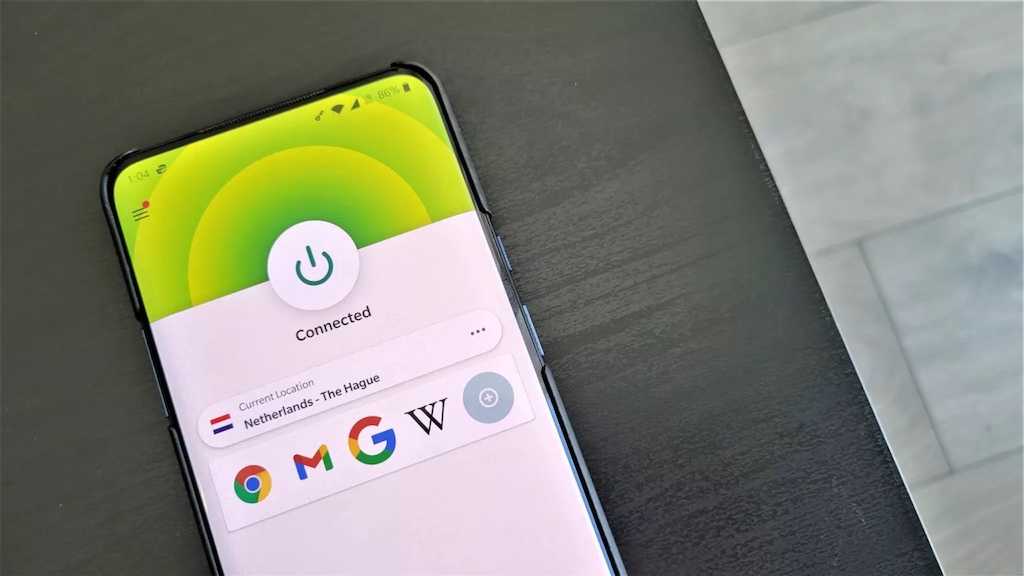
Один из наиболее эффективных способов избавиться от рекламы — использовать VPN. Во многих отношениях он работает так же, как блокировщик рекламы, хотя есть некоторые дополнительные возможности. VPN помогают защитить ваши данные и историю просмотров от посторонних глаз, поэтому вам не придется беспокоиться о целевой рекламе.
Если этого недостаточно, вы также можете использовать VPN, чтобы фальсифицировать свое местоположение и наслаждаться контентом с географическим ограничением. Я просто использовал один, чтобы подключиться к британской платформе All4 прямо из своей гостиной в Сочи, с отличными результатами.
Вам не нужно беспокоиться о слишком большом количестве дополнительных шагов, если вы хотите заблокировать рекламу YouTube с помощью VPN. Пока вы сохраняете его активным, все остальное сделает служба VPN.
Перейти на YouTube Premium
Перейти на YouTube Premium
Наш последний способ блокировки рекламы на YouTube эффективен, но он будет стоить вам денег. Если вы устали от рекламы, подпишитесь на YouTube Premium. Теперь вы получаете больше, чем просто просмотр без рекламы, но это довольно веский аргумент. Вот еще несколько причин потратиться на YouTube Premium:
- Скачивайте видео и берите их с собой в дорогу без данных.
- Воспроизведение видео в фоновом режиме во время выполнения нескольких задач одновременно.
- Наслаждайтесь дополнительными функциями и эксклюзивными видео.
Прямо сейчас вы можете получить трехмесячную бесплатную пробную версию YouTube Premium. После этого услуга будет стоить 199 рублей в месяц, так что зарегистрироваться раньше, чем позже. По крайней мере, некоторые из ваших членских взносов будут переведены создателям с YouTube Premium вместо других вариантов блокировки рекламы.
Как избавиться от рекламы
- Настройками браузера;
- Установкой расширений;
- Специальными программами.
Каждый из методов позволит насладиться серфингом в интернете без рекламы. Следует учесть, что у каждого способа имеются как преимущества, так и недостатки. Перед применением того или иного метода, необходимо внимательно изучить его.
Блокировка рекламы силами браузера
Многие пользователи не знают, как убрать рекламу в Яндекс браузере при помощи изменения настроек. Если все делать по инструкции сложностей возникнуть не должно даже у новичков. Сначала нужно открыть меню, расположенное в правом верхнем углу, а затем выбрать «настройки».

Когда откроется страница с настройками необходимо перейти во вкладку «Дополнения».

Через секунду откроется окно со всеми встроенными расширениями. Необходимо найти раздел «Безопасность», затем включить «Блокировка флеш-данных» и «Антишок». Для этого достаточно нажать один раз на копку включения/отключения.

После включения указанных расширений, большая часть рекламных сообщений заблокируется. К сожалению, подобная настройка чревата для Яндекс браузера тем, что пользователь не сможет просматривать флеш-анимацию и видео. Следует подумать, прежде чем включать подобные настройки.
Блокирование рекламы при помощи дополнений
Избавиться от надоедливой рекламы, возможно, при помощи дополнений. Лучшим решением является установка дополнения Adblock Plus. Сначала рекомендуется войти в магазин Гугл. После чего в веб-обозревателе вводится адрес «chrome.google.com/webstore/». На открывшейся странице в строке поиска вводится название плагина.

Когда искомое расширение для браузера будет найдено, следует кликнуть по кнопке «Установить». После этого произойдет загрузка и установка дополнения.

В том случае если использовать, блокирующий рекламу, плагин Adblock Plus, тогда в дополнениях лучше всего отключить «Блокировку Флеш-баннеров и видео». Не исключен сбой обоих расширений.
Еще одним популярным дополнением, позволяющим убирать агрессивную рекламу и банеры считается дополнение «Flash Block». Принцип поиска и установки идентичен инсталляции Adblock. Некоторые пользователи используют сразу несколько дополнений, так как заблокировать рекламу в Яндекс иногда не так просто, как кажется на первый взгляд.
Использование сторонних программ
Иногда пользователи интересуются, как отключить всплывающую рекламу в Яндексе при помощи специализированных программ. Существует большое количество приложений, которые способны избавиться от рекламных сообщений.
Удаление банеров осуществляется при помощи Adguard. Программа скачивается с официального веб-сайта. Сначала нужно перейти на главную страницу ресурса. Для этого в браузере вводится адрес « ». Когда веб-страница откроется, нужно один раз кликнуть «мышью» на кнопку для скачивания.

На следующем шаге откроется страница с описанием возможностей утилиты, а затем начнется загрузка. После скачивания, файл нужно запустить, следуя инструкции инсталлятора.
Еще одним популярным приложением считается Malwarebytes Antimalware. Эта утилита относится к антивирусным программам, но одной из защитных функций которой является блокировка рекламы на веб-сайтах. Приложение «антиреклама» может быть скачано с web-сайта «ru.malwarebytes.com». На главной странице нужно нажать на кнопку «Бесплатная загрузка».

Через несколько минут приложение загрузится на компьютер. Останется только запустить скачанный exe-файл, чтобы приступить к установке. Когда инсталляция завершится реклама будет заблокирована.
Особенности выбора бесплатных программ, блокирующих рекламу
Важно понимать, что пользователи все же платят за «бесплатное» ПО, но не всегда напрямую. И желательно выяснить принцип монетизации, прежде чем вы установите расширение в свой браузер и оно начнет работу
Так, существует несколько вариантов, при которых вы не покупаете лицензию, и пользуетесь блокировкой рекламы бесплатно и без регистрации:
У компании есть платный продукт, а расширение для браузера предоставляется бесплатно. Или хотя бы условно бесплатно, на ограниченный период. Отличный вариант, надежный и понятный. Компании есть, чем зарабатывать, можно ни о чем не волноваться. Так к примеру работает Adguard.
Сервис блокирует не 100% объявлений, а все же показывает некоторые, от рекламодателей, которые заплатили компании. Это проверенные «приемлемые» баннеры, их вообще не много, но можно отключить их в настройках. Тоже достойный способ монетизации, его использует один из лидеров рынка, AdBlock Plus.
Бренд предлагает сделать пожертвование, но это необязательно. В целом, пользователи, которые годами пользуются одной и той же бесплатной программой-блокировщиком рекламы, особенно за рубежом, платят несколько долларов, чтобы поддержать проект. Это выбор Adblock, и судя по тому, что компания на рынке давно, схема работает.
Компания отслеживает трафик и перепродает его аналитикам. Не самый приятный вариант, но, впрочем, все довольно безобидно, никто не сливает ваши пароли или сообщения, а похожий принцип аналитики для показа рекламы используют и Facebook, и многие браузеры. Жалоб пользователей на какие-либо проблемы не встречается. Но нужно понимать, что такое существует, в частности, в сервисе Ghostery с его функцией Ghostrank.
Впрочем, есть вариант блокировки рекламы действительно 100% бесплатно – например, uBlock Origin. Это открытый свободный код, и его разработчики отказываются от пожертвований. Есть сайт uBlock.org, где пожертвования принимаются, но это два разных проекта, не стоит их путать. Но есть и минус у такого подхода – приложения доступны только для трех браузеров, обновляются и развиваются очень медленно.
Как отключить рекламу ВК при прослушивании музыки на ПК
Чтобы убрать всю рекламу ВК из аудиозаписей, установите расширение AdBlock. Это самое простое решение, которое работает практически на любы сайтах и отключает раздражающие объявления разных типов.
Для браузера Google Chrome
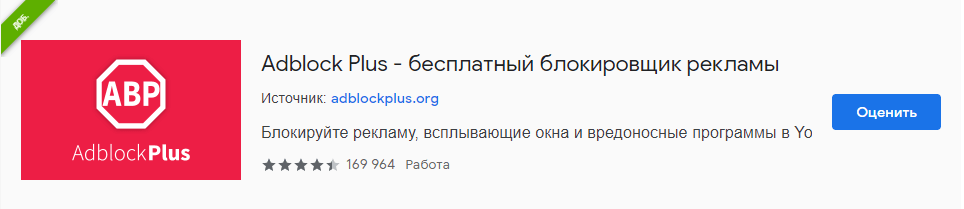
Так же я рекомендую установить расширение Блокировщик Аудио рекламы для Вконтакте. Оно работает не хуже, чем прочие плагины, но только с указанной социальной сетью. AdBlock, как по мне, лучшее решение.
Следующее расширение — VK AdBlocker Plus. Отключает рекламные посты, блоки левого сайтбара, раздражающие конкурсные посты.
Для браузера Mozilla Firefox
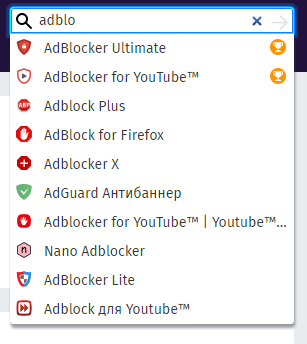
Помимо этого расширения я хочу порекомендовать и другие. В Firefox дополнений больше, чем в каком-либо браузере, поэтому вы можете расширить возможности обозревателя до неузнаваемости.
- Убирает аудио и видео рекламу – многофункциональное расширение, способное отключить рекламу Вконтакте, Одноклассники, Мой мир, Яндекс Музыке. (Из магазина браузера удалён)
- VK Audiopad – делает то же самое, но только с аудиозаписями. (Из магазина браузера удалён)
- VK Blue Beta — единственное расширение для плеера Вконтакте.
В целом вы можете установить любое расширение, блокирующее рекламу социальных сетей и радоваться прослушиванию треков и просмотру видеороликов.
Для браузера Opera

Так же вы можете скачать и установить плагин Вконтакте без рекламы. Он убирает баннеры с левой стороны сайта.
Это основные используемые мной браузеры, которые установлены на компьютере. Для Яндекс Браузера или любого другого в магазине расширений вы найдете те же результаты.
Как включить блокировщик рекламы в Яндекс Браузере
Здесь мы постараемся рассмотреть, как добавить в Яндекс Браузер блокировщик рекламы. Если после его установки вы продолжаете видеть нежелательную рекламу (особенно казино, сомнительных контор и товаров), то вероятнее всего на компьютер попало специальное рекламное ПО. В таком случае, чтобы избавиться от рекламы вам придётся найти эту программу и удалить её с компьютера.
Однако, если у вас нет такого ПО, то скорее всего после выполнения одного из предложенных вариантов основная масса рекламного контента исчезнет.
Новые версии Яндекс Браузера уже имеют на своём борту встроенные расширения против рекламы. Это является существенным плюсом, так как вам не требуется заходить в сторонние каталоги с расширениями и пытаться установить нужное оттуда.
По умолчанию таковые расширения установлены в браузере и находятся в выключенном положении. Их нельзя удалить, но можно отключить в любой момент.
- В верхней части интерфейса нажмите на кнопку вызова главного меню. Её расположение отмечено на скриншоте ниже.
- Из появившегося меню выберите вариант «Дополнения».
Пролистайте страницу немного вниз, пока не наткнётесь на пункт «Безопасность в сети». Здесь будет представлено несколько расширений, позволяющих блокировать рекламный контент. Сейчас там доступно четыре компонента – «Антишок», «Блокировка мешающей рекламы», «Блокировка флеш-данных» и Adguard.
Вы можете включить их все, просто передвинув ползунок в нужное положение.
Если вам требуется узнать о каком-то из плагинов подробную информацию, то просто нажмите на надпись «Подробнее», что расположена в блоке с описанием.
Отсюда же вы можете перейти к настройкам данного расширения, воспользовавшись соответствующей кнопкой. Отсюда же можно включить отображение кнопки расширения в верхней части браузера.
Вариант 2: Установка дополнение из сторонних магазинов
Предложенные варианты самим браузеров являются достаточно эффективным решением в сфере борьбы с нежелательным рекламным контентом. Однако у этих расширений может не быть нужного функционала или чего-либо ещё, что нужно именно вам.
В таком случае вы можете установить нужные расширения с каталогов веб-плагинов Opera или Google Chrome. Представленные на этих площадках решения полностью совместимы с Яндекс Браузером. К сожалению, в первом варианте пользователю предложено достаточно мало приложений для блокировки рекламы, поэтому в качестве примера мы рассмотрим, как скачивать и устанавливать в Яндекс Браузер плагины из магазина дополнений Google Chrome.
Если же вы сами пока не определились с дополнением против рекламы в Яндекс Браузере, то в поисковую строку можно ввести что-то вроде «Блокировка рекламы». Среди полученных результатов вы скорее всего увидите на первых строчках такие расширения как Adblock, Adguard и т.д.
Вариант 3: Установка сторонних программ для блокировки рекламы
Данный вариант подходит не только для Яндекс Браузера и вообще является универсальным решением для многих веб-обозревателей. Вы можете использовать этот вариант, если считаете, что вам не нужно дополнительно настраивать расширение для каждого из браузера. Сегодня есть много программ, которые находят под наши требования.
Рассматривать каждую из них подробно не имеет смысла, поэтому ограничимся небольшим списком:
- Adblock Plus – это не только хорошее расширение для браузера, но и отдельное приложение, которое может быть использован для блокировки рекламы сразу в нескольких веб-обозревателях;
- Adguard — еще однп знаменитая программа, которая используется для блокировки нежелательного рекламного контента в браузерах. Есть не только дополнение, но и полноценное приложение, которое вы можете скачать к себе на компьютер и выполнить более тонкие настройки;
- AdFender. Данная программа позволяет выполнить блокировку рекламы не только в веб-обозревателе, но и в приложениях, установленных на ваш компьютер. К сожалению, AdFender не имеет русского языка. Из дополнительных особенностей можно отметить наличие встроенных инструментов очистки куков и кэша и других мусорных файлов программ;
- Ad Muncher. Полностью бесплатная программа для блокировки рекламных объявлений и всплывающих окон в браузере. Поддержки русского языка также нет.
Это был список основных программ для компьютера для блокировки рекламы в веб-обозревателе, в том числе в Яндекс браузере. Их установка максимально проста. Вам только нужно нажимать на кнопки «далее» и «готово», а также принять лицензионное соглашение, если таковое появится. В ходе данной статье мы рассмотрели три варианта включения блокировщика рекламы в Яндекс Браузере. Надеемся эта статья была вам полезна.
Приложения для блокировки рекламы на Ютуб, ВКонтакте, Фейсбук
В сети есть и ряд узкоспециализированных расширений, предназначенных для одного ресурса. Преимущественно подобные плагины разрабатываются для ВК, YouTube, Facebook.
Список блокираторов для сервисов:
- Хороший блокировщик рекламы на Ютубе для Яндекс браузера: «Блокировка рекламы для YouTube». В дополнительной настройке расширение не нуждается;
- Чтобы заблокировать рекламу в ВК, можем использовать: «VKAdBlock: умная блокировка рекламы ВКонтакте»;
- В Facebook можем избавиться от рекламы с помощью «Ad Blocker for Facebook – Блокировщик рекламы в Facebook».
Это неплохие аналоги блокираторов из ранее описанного рейтинга, но они работают только на одном сайте.
Настройка расширения
Настройка Adblock Plus осуществляется через значок расширения в правом верхнем углу браузера. При нажатии на него откроется небольшое меню с параметрами, в котором можно включить или отключить блокировку рекламы на конкретной странице или сразу на всем сайте. Здесь же находится кнопка для перехода к расширенным настройкам плагина.
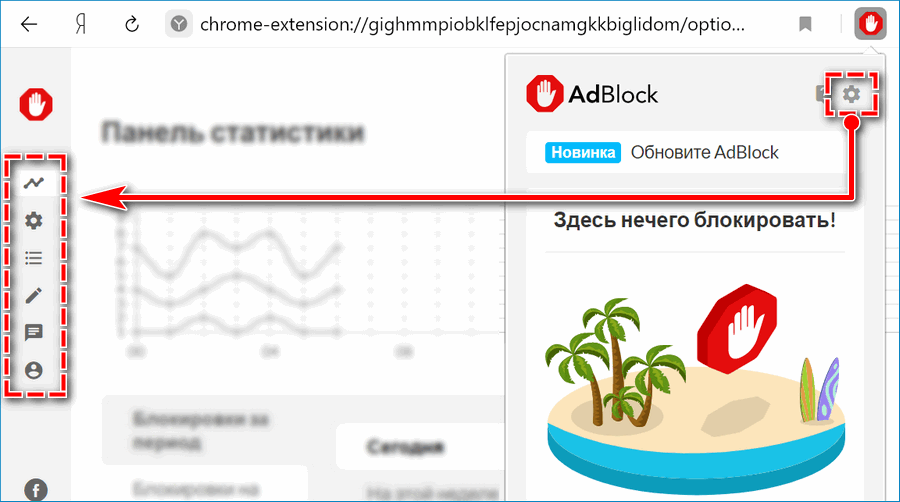
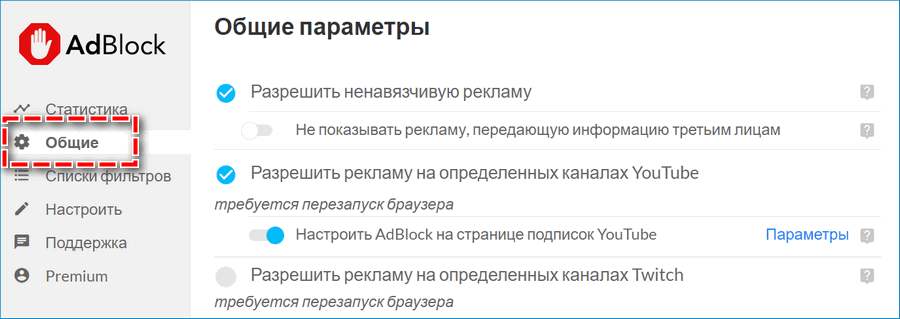
Страница настроек Adblock Plus имеет несколько разделов. Так, во вкладке «Общее» можно установить параметры конфиденциальности (блокировать отслеживание), изменить язык, включить/выключить допустимую рекламу.
Во вкладке «Белый список сайтов» находятся веб-ресурсы, для которых блокировка рекламы была отключена. Этот список можно редактировать – удалять одни сайты и добавлять другие.
Вкладка «Расширенные» посвящена детальной настройке фильтров, благодаря которым Adblock Plus эффективно убирает рекламу с сайтов. Пользователь может редактировать список действующих фильтров, а также создавать свои собственные фильтры для тщательного контроля за деятельностью расширения.
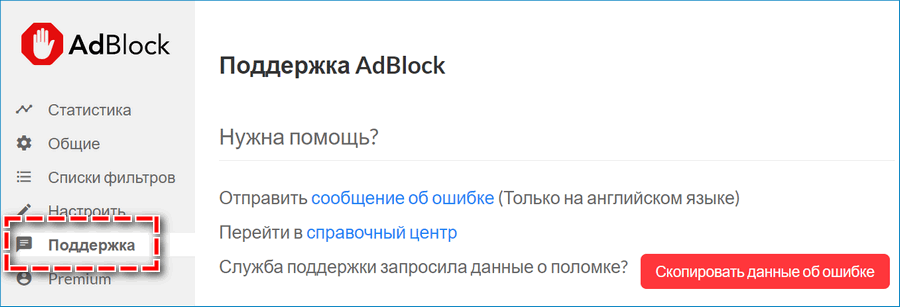
Последний раздел – «Справка» – содержит информацию о контактных данных разработчиков плагина для получения технической поддержки.
1 Способ. Как убрать рекламу в браузере
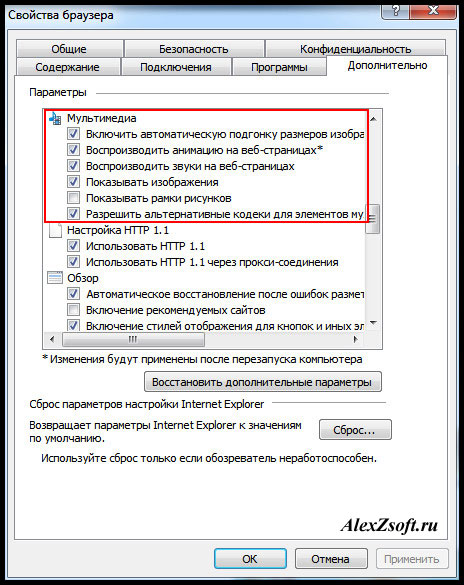
Вы можете использовать уже встроенные возможности вашего браузера, чтобы убрать рекламу в интернете. Для этого нужно запретить на своем компьютере загрузку изображений. Сделать это можно довольно легко и просто в настройках самой программы. К примеру, в браузере Internet Explorer нужно нажать в меню «Сервис» -> «Свойства обозревателя». Потом в открывшемся окошке нужно выбрать вкладку под названием «Дополнительно».
Вам нужны настройки «Мультимедиа». Там нужно снять галочки около мест «показывать изображение», «воспроизводить звук, анимацию». Произведите необходимое изменение. Как только вы отключите эти настройки, все сайты которые вы будите просматривать не будут отображать изображение, звуки или видео. Благодаря этому информация на странице будет загружаться быстрее.
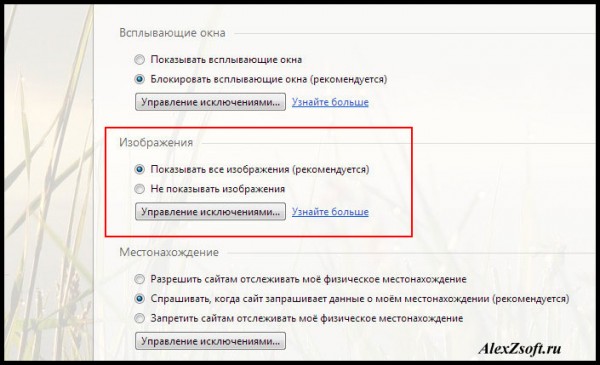
В другом браузере в настройках ищите пункт изображения. Например у меня в опере выглядит так:
Личные рекомендации
Хочу добавить несколько рекомендаций, повышающих результативность и удобство использования рассмотренных компонентов.
- Установите и используйте рассмотренные аддоны одновременно. Это проверенная комбинация, которая не только заблокирует всякую гадость, но и повысит безопасность компьютера, предотвратив переход на зараженные вирусами страницы.
- Некоторые веб-проекты ограничивают возможность просмотра содержимого при включенном блокираторе или нарушают целостность сайта (отображается не корректно). В качестве решения предлагаю добавить нужный адрес в белый список.
- Довольно часто расширения удаляют со страниц кнопки социальных сетей, ссылки на группы и виджеты. Для их восстановления необходимо отказаться от использования аддона.
Иногда ничего не помогает, и проблема остается. В таких случаях стоит проверить компьютер на вредоносные программы, используя антивирусные сканеры и приложение «AdwCleaner» для очистки веб-обозревателя. После этого провести контрольную чистку системы утилитой «Ccleaner».
Принцип работы расширений блокировщиков рекламы для Яндекс браузера
Антибаннеры для Яндекс браузера работают по довольно простому принципу. Его лучше рассмотреть на примере:
- Открываем страницу абсолютно любого сайта.
- Наш защитник от рекламы фильтрует весь HTML-код страницы и ищет в нём различные ссылки или определённые блоки. Стандартно поиск проводится по ссылкам, но также можем установить блокировку по HTML-коду блока. Это значит, например, можем установить ручную блокировку на отображение блоков UL и LI (списки), вложенных в контейнер DIV.
- После обнаружения ссылок, расширение сравнивает их с базой данных. В каждом плагине есть определённая база рекламных ссылок. Разработчики опытным путём находят сайты, с которых поступает реклама, и добавляют в список блокировки.
- Если совпадение удалось найти, расширение вырезает весь блок из кода страницы. Его замещает следующий блок или место остаётся пустым.
Фактически все антибаннеры для блокировки рекламы в Яндекс браузере работают по этому алгоритму. Есть и немного иной способ блокировки, использующийся VPN-расширениями с функцией блокировки рекламы. Он подразумевает предварительную загрузку контента на сервер плагина, там происходит его фильтрация. Конечному пользователю отправляется уже обработанная страница в готов виде.
Расширения для блокировки рекламы на Youtube

Сейчас многие юзеры активно пользуются видеохостингом YouTube. Рекламы во время просмотра роликов становится все больше, а иногда она работает некорректно и отображается каждую минуту, особенно в продолжительных видео. Такая ситуация не устраивает определенное количество людей, поэтому они устанавливают специальные расширения для браузера, которые блокируют рекламу на Ютубе. В этой статье мы подробно рассмотрим их.
Установка расширений для браузера
Сейчас каждый популярный веб-обозреватель поддерживает работу с дополнениями. Инсталлируются они практически одинаково везде, вам потребуется выполнить всего несколько действий, а сам процесс займет меньше минуты. Принцип установки всех приложений одинаков. Рекомендуем прочитать подробные инструкции на эту тему по ссылкам ниже.
Подробнее: Как устанавливать расширения в браузеры: Google Chrome, Opera, Яндекс.Браузер
Хотелось бы отдельно рассмотреть данный процесс в веб-обозревателе Mozilla Firefox. Его обладателям потребуется произвести следующие действия:
Перейти в магазин дополнений Firefox
- Перейдите в магазин дополнений и в строке поиска введите название необходимой утилиты.

Откройте ее страницу и нажмите на кнопку «Добавить в Firefox».
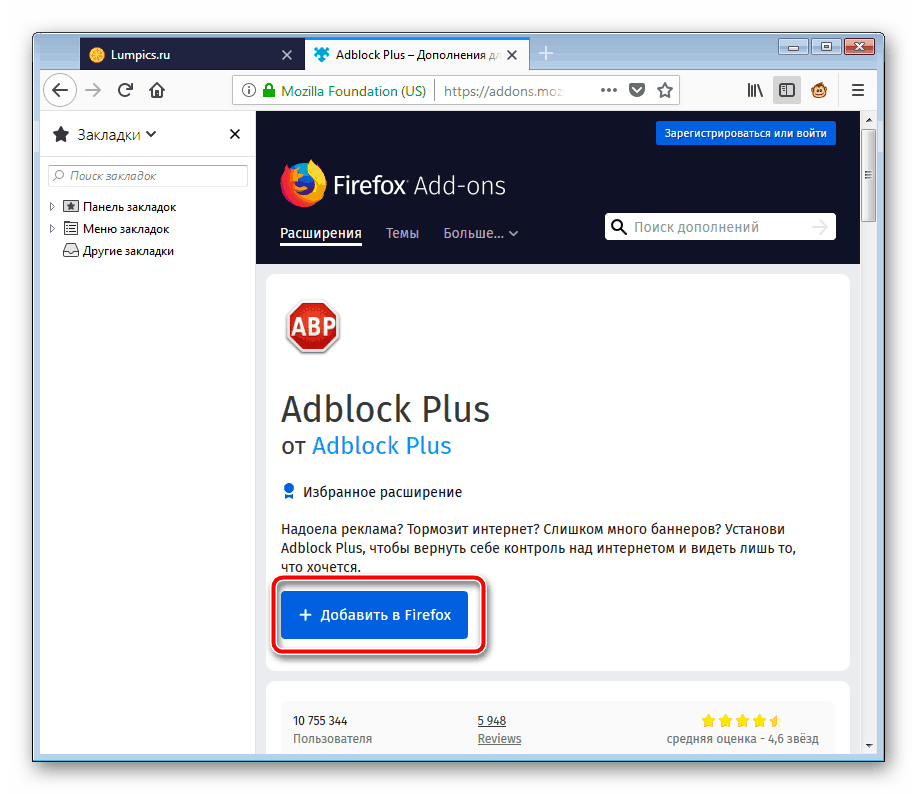
Дождитесь окончания скачивания и подтвердите установку.

Для корректной работы некоторых расширений требуется перезагрузка браузера, поэтому рекомендуем ее выполнить после инсталляции.
Дополнения для блокировки рекламы на YouTube
Выше мы рассказали о том, как производить установку приложений, а теперь давайте поговорим о том, какие приложения использовать для блокировки рекламы на Ютубе. Их существует не особо много, мы рассмотрим самые популярные, а вы уже выберете то, что будет наиболее удобным.
AdBlоck
АдБлок является одним из самых лучших дополнений, которое активно используется юзерами по всему миру, чтобы отключать рекламу в браузере. Стандартная версия позволяет составлять белый список каналов Ютуба, изменять дополнительные параметры и просматривать статистику. По ссылкам ниже вы сможете подробно прочитать об этом расширении для распространенных веб-обозревателей.
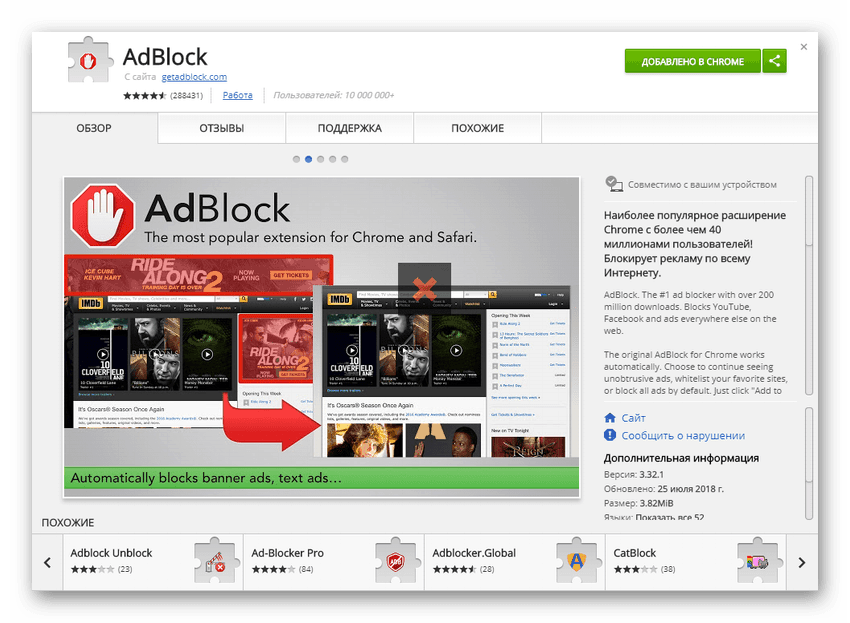
Подробнее: Дополнение Adblock для браузера Google Chrome, Opera
Кроме этого существует и AdBlock Plus, минимально отличающийся от рассмотренного выше дополнения. Разница заметна лишь в настраиваемости, фильтрах и функциональных кнопках. Развернуто о сравнении этих двух утилит читайте в другом нашем материале.

Подробнее: Adblock Plus для браузера Mozilla Firefox, Яндекс.Браузера, Internet Explorer, Google Chrome
Если вас интересует блокировка рекламы исключительно на видеохостинге YouTube, советуем обратить внимание на версию Adblock на YouTube. Данное расширение встраивается в браузер и работает исключительно на вышеупомянутом сайте, оставляя открытыми остальные рекламные баннеры

Скачать AdBlock на YouTube из магазина Google
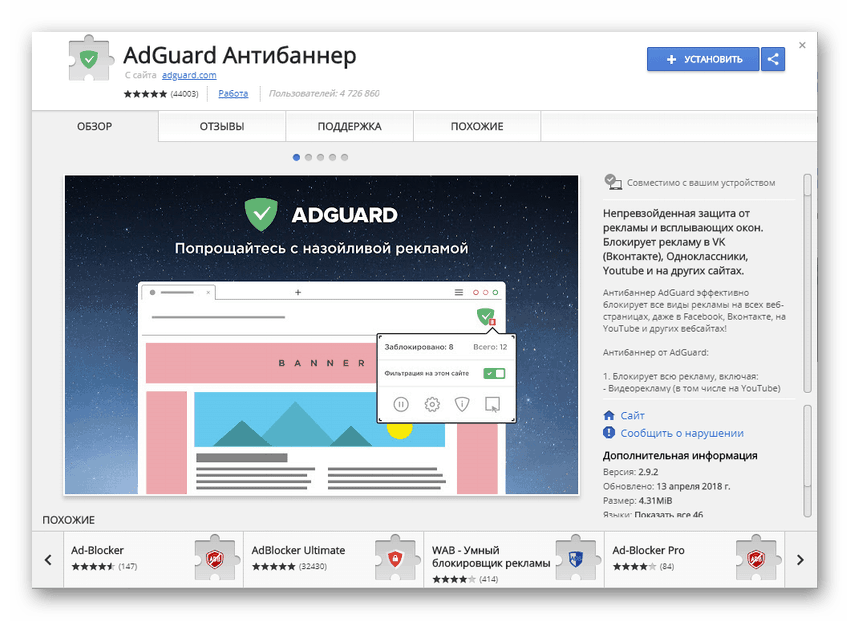
Подробнее: Блокировщик рекламы Adguard для браузера Mozilla Firefox, Opera, Яндекс.Браузера, Google Chrome
uBlock Origin
Конечно, uBlock Origin является не таким известным расширением, как представители выше, однако он отлично справляется со своей задачей и корректно работает с сервисом YouTube. Интерфейс выполнен в минималистичном стиле, однако с дополнительными настройками новому пользователю придется повозиться, поскольку все правила и изменения вводятся при помощи специального синтаксиса, ознакомиться с которым можно в документации от разработчика.

Подробнее: uBlock Origin: блокировщик рекламы для браузера Google Chrome
Как видите, существует три различных дополнения для браузеров, позволяющее блокировать рекламу на Ютубе. Все они работают примерно по одному и тому же принципу, однако отличаются эффективностью и дополнительными функциями. Предлагаем ознакомиться сразу со всеми представителями, а уже потом выбрать наиболее подходящий вариант.
Мы рады, что смогли помочь Вам в решении проблемы.