Как убрать сохраненный пароль в яндекс-браузере
Содержание:
- Зачем нужно удалить сохраненный пароль?
- Просмотр своих сохраненных паролей в браузерах
- Как удалить сохранённый пароль от аккаунта во «Вконтакте» из браузера «Яндекс.Браузер»?
- Ставим пароль с помощью расширения
- Насколько безопасно хранить логины и пароли в браузере
- Создание мастер-пароля для защиты данных автозаполнения
- Удаление сохраненных паролей с помощью стороннего ПО
- Как сохранять/удалять пароли в браузере
- Как удалить все пароли
- Восстановление сохраненных паролей в браузерах.
- Как удалить все пароли
- Сохраненные пароли в Яндекс браузере: посмотреть, удалить, сохранить
- Дополнительные меры безопасности
- Как удалить мастер-пароль?
- Что такое куки в браузере, зачем и когда их нужно удалять
- Как удалить сохраненный пароль в Mozilla Firefox
- Как удалить сохранённый пароль от аккаунта во «Вконтакте» из браузера «Мозилла Фаярфокс»?
- Как сохранить пароли
- Мастер-пароль в Яндекс Браузере
Зачем нужно удалить сохраненный пароль?
Если вам дорога ваша страница, тем более, если вы ведете с нее коммерческую деятельность, рекомендуем обязательно удалить сохраненный ключ и логин в Контакте после захода в аккаунт с чужого устройства. Что могут сделать злоумышленники, если случайно заполучат ваш сохраненный секретный код?

- Присвоят профиль, начнут вести свою незаконную деятельность от вашего имени;
- Станут распространять запрещенный контент, например, экстремистский, порнографию, сцены жестокости, создавать подростковые группы с призывами к деструктивной деятельности (вплоть до самоубийства);
- Присвоят ваши группы и сообщества, воспользуются коммерческими данными, если вы ведете в ВК бизнес;
- Создадут с десяток фейков и профилей-клонов, где от вашего лица будут продавать всякую ерунду, продвигать сетевой маркетинг или использовать в других целях;
- Хулиганы могут просто удалить все наполнение страницы: фотки, видео, товары, музыку;
- Или разослать вашим контактам похабные или оскорбительные сообщения;
Напугались? То-то и оно, давайте уже выясним, как убрать запоминание пароля в Контакте во всех известных браузерах. Попутно мы объясним, как отключить функцию автосохранения паролей – пригодится для рабочего компа или для дома (если живете с кучей родственников).
Просмотр своих сохраненных паролей в браузерах
Прежде чем написать пошаговые действия, как можно узнать и посмотреть свои сохраненные пароли в популярных браузерах, таких как Яндекс браузер, Google Chrome, Mozilla Firefox, Opera, Internet Explorer и Microsoft Edge. Хотелось бы все таки напомнить для тех кто еще не знает, что сохранять пароли в браузерах не рекомендуется, это не безопасно.
Запоминайте свои пароли в голове или пользуйтесь менеджерами паролей, сейчас их достаточно много на любой вкус и цвет, но я рекомендую KeePass (бесплатная, есть Portable версия, что позволяет хранить все данные на флешке, не боясь что компьютер сломается и данные будут утеряны).
Всех предупредил, все порекомендовал, а теперь собственно перейдем к делу, инструкциям
Как посмотреть свои сохраненные пароли в Яндекс браузере
1. В правом углу браузера, жмем на вкладку «Настройки Яндекс браузера».
При нажатии на нее откроется выпадающий список, выбираем пункт «Настройки».
2. После того как нажали «Настройки», открывается вкладка со всеми настройками браузера. Прокручиваем страницу в самый низ до кнопки «Показать дополнительные настройки» и нажимаем ее.
3. Прокручиваем страницу до пункта «Пароли и формы» и видим кнопку «Управления паролями», нажимаем ее и видим сайты на которых сохраняли пароль. Выделяем нужный нам сайт и жмем показать.
Просмотр своих сохраненных паролей в браузере Google Chrome
Просмотр сохраненных паролей в Google Chrome практически не отличается от Яндекс браузера.
Все те же действия:
1. В правом углу браузера нажмите вкладку «Настройки»
2. Прокручиваем страницу в самый низ до ссылки «Показать дополнительные настройки» и жмем на нее.
3. На открывшихся дополнительных настройках ищем пункт «Пароли и формы».
На строчке «Предлагать сохранять пароли для сайтов» есть ссылка «Настроить», жмем на нее и открывается окно с нашими сайтами и паролями.
Выделяем нужный сайт и жмем показать пароль.
Узнать свои сохраненные пароли в браузере Mozilla Firefox
Просмотр паролей в браузере Mozilla Firefox, мало чем отличаются от браузеров выше, за исключением названия некоторых кнопок и путей
Действия однотипны:
1. В правом углу браузера нажимаем «Открыть меню».
В выпадающем списке нажимаем «Настройки».
2. Справа в меню нажимаем пункт «Защита» и видим кнопку «Сохраненные пароли», нажимаем ее и видим сайты и сохраненные пароли от них.
Просмотр своих паролей в браузере Opera
С браузером Opera действия похожие:
1. В левом углу браузера нажимаем «Меню» и в выпадающем списке жмем «Настройки».
2. Нажимаем пункт «Безопасность».
3. На странице настроек видим пункт «Пароли» и кнопку «Управления сохраненными паролями», жмем на нее и откроется окно с нашими сайтами и паролями, выделяем нужный сайт и жмем показать пароль.
Все просто.
Ну и последний просмотр паролей будет в браузере Microsoft Edge, он же Internet Explorer
В этих браузерах немного отличаются пути где сохранены наши пароли.
1. В правом углу нажимаем пункт «Сервис, он же Настройки».
В выпадающем списке выбираем «Свойства браузера». Откроется вкладка, где нам нужно переключится во вкладку содержание.
2. В пункте «Автозаполнение» есть кнопка «Параметры», жмем на нее и появится еще одно окно, где нам нужно нажать заветную кнопку «Управление паролями».
3. После нажатия на кнопку, откроется «Диспетчер учетных данных для интернета», где будут наши сайты и пароли, на против пароля будет ссылка показать пароль, на нее мы и жмем для просмотра.
Все намного проще чем ожидалось?
Как удалить сохранённый пароль от аккаунта во «Вконтакте» из браузера «Яндекс.Браузер»?
Для того чтобы удалить пароль от аккаунта от своей странички во «Вконтакте » в браузере «Яндекс.Браузер », сделайте следующее:
Через верхнее правое меню пройдите в настройки браузера

Как удалить, убрать сохраненный пароль в Контакте в браузере
Далее нажмите на «Показать дополнительные настройки »

Как удалить, убрать сохраненный пароль в Контакте в браузере
Уберите галку с опции, указанной на скриншоте красной стрелкой, а затем нажмите на «Управление паролями ».

Как удалить, убрать сохраненный пароль в Контакте в браузере
Проставьте настройки, как предложено на картинке, и нажмите на «Очистить историю »

Как удалить, убрать сохраненный пароль в Контакте в браузере
- http://uznaikak.ru/kak-sohranyat-udalyat-paroli-v-brauzere/
- https://faqkontakt.ru/kak-v-vk-udalit-sohranennyj-parol/
- https://soft-click.ru/brauzery/udalenie-parolej-v-brauzere.html
- https://guidecomp.ru/kak-udalit-sohranyonnye-v-yandex-brauzere-paroli-i-loginy-ot-sajtov-i-otklyuchit-ih-sohranenie.html
- https://compforlife.ru/internet/kak-udalit-parol-v-yandeks-brauzere.html
- https://www.olegshein.ru/security/kak-udalit-vse-sohranennye-paroli-na-kompyutere-kak/
- https://xn—-7sbbnvnbd8df8h.xn--p1ai/kak-udalit-soxranennye-paroli.html
Ставим пароль с помощью расширения
Ещё один способ поставить пароль на Яндекс.Браузер — это использовать специальное расширение для обозревателя.
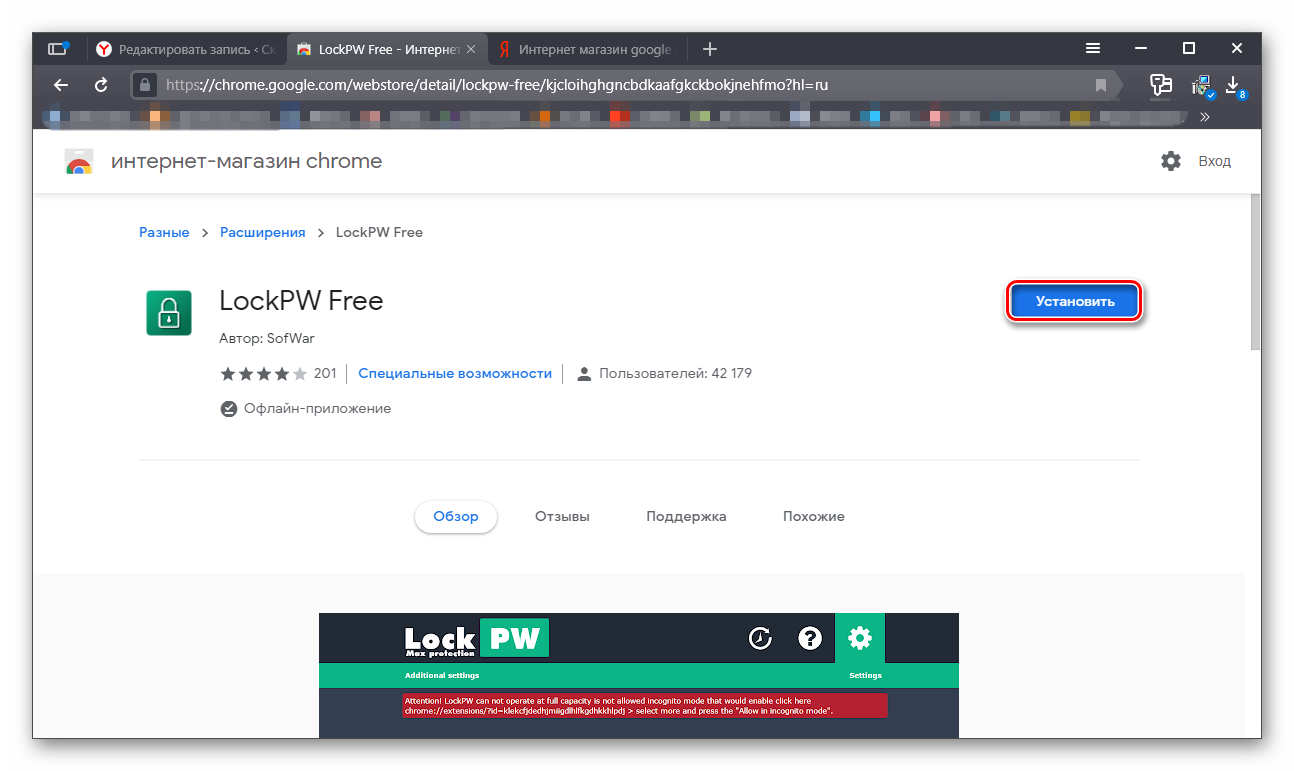
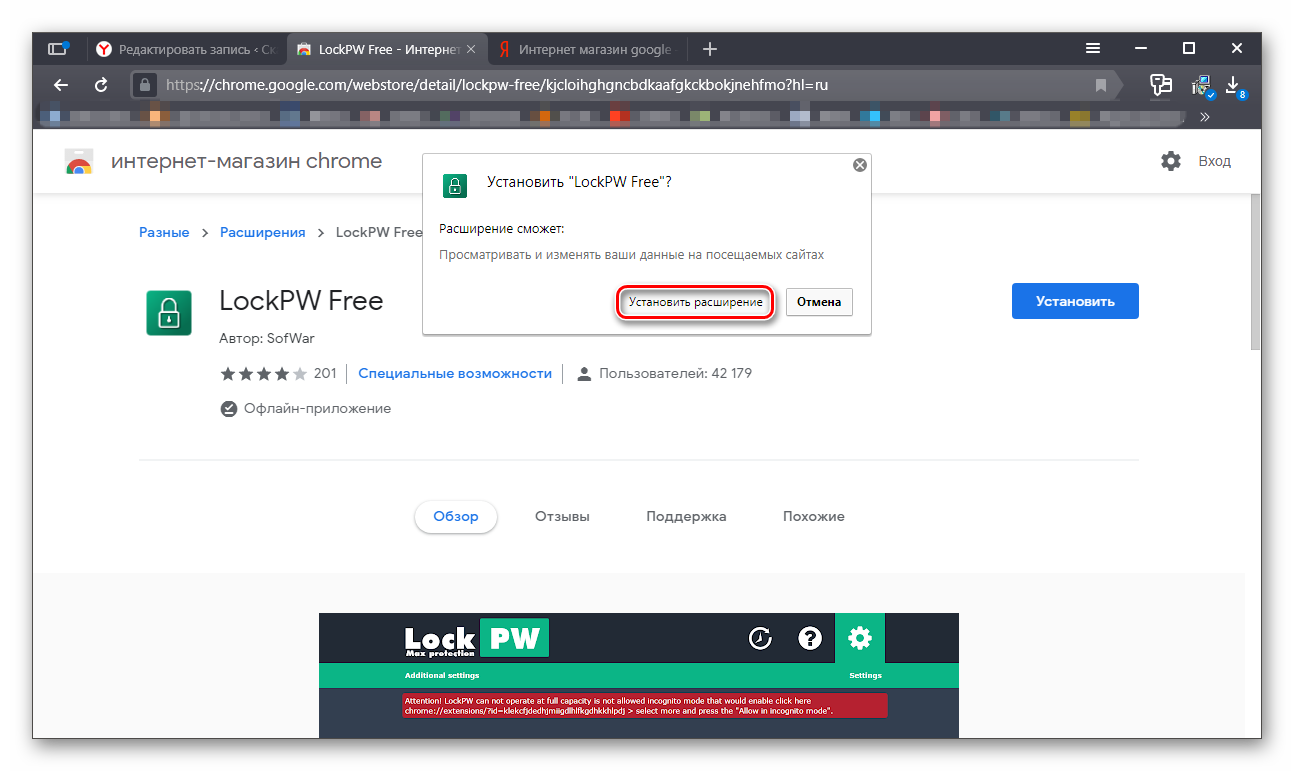
- Подтверждаем установку, кликнув на соответствующую кнопку в появившемся сообщении в верхней части экрана.
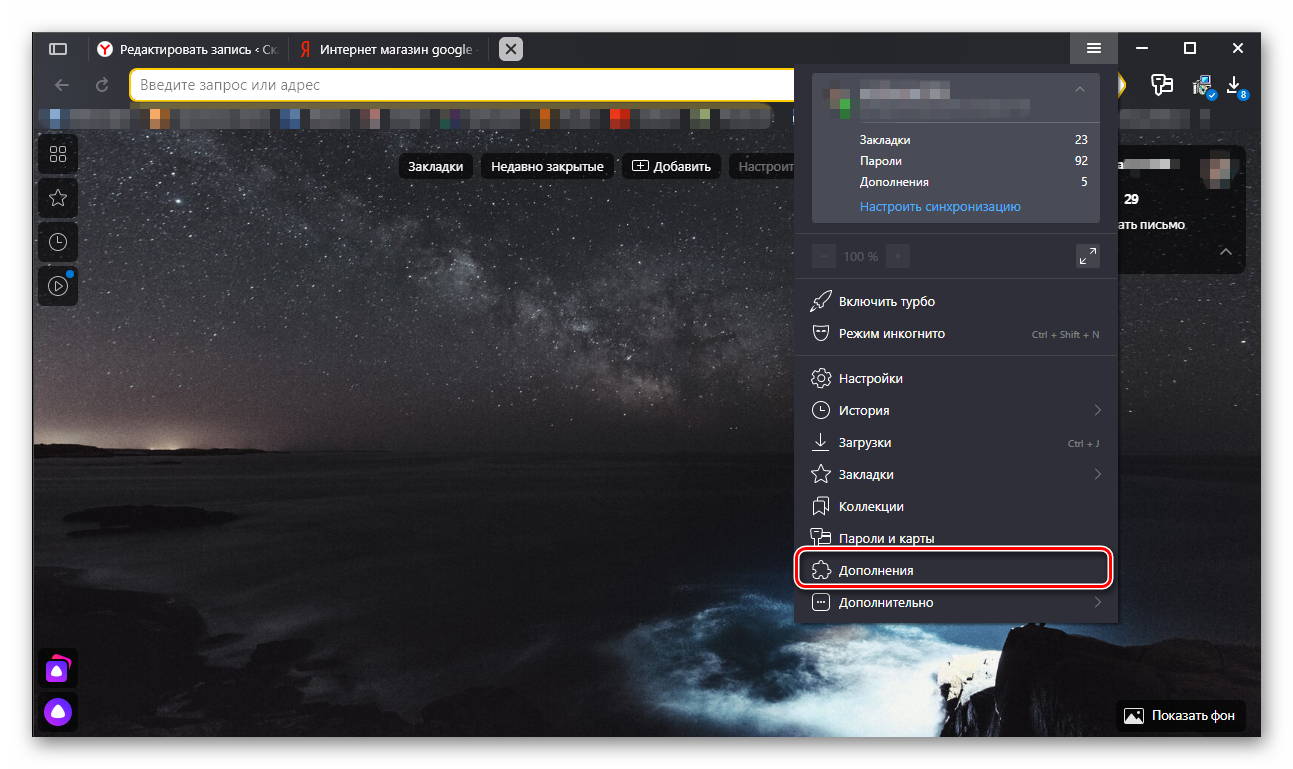
- Дальше кликаем по кнопке с тремя полосками и переходим в «Дополнения».
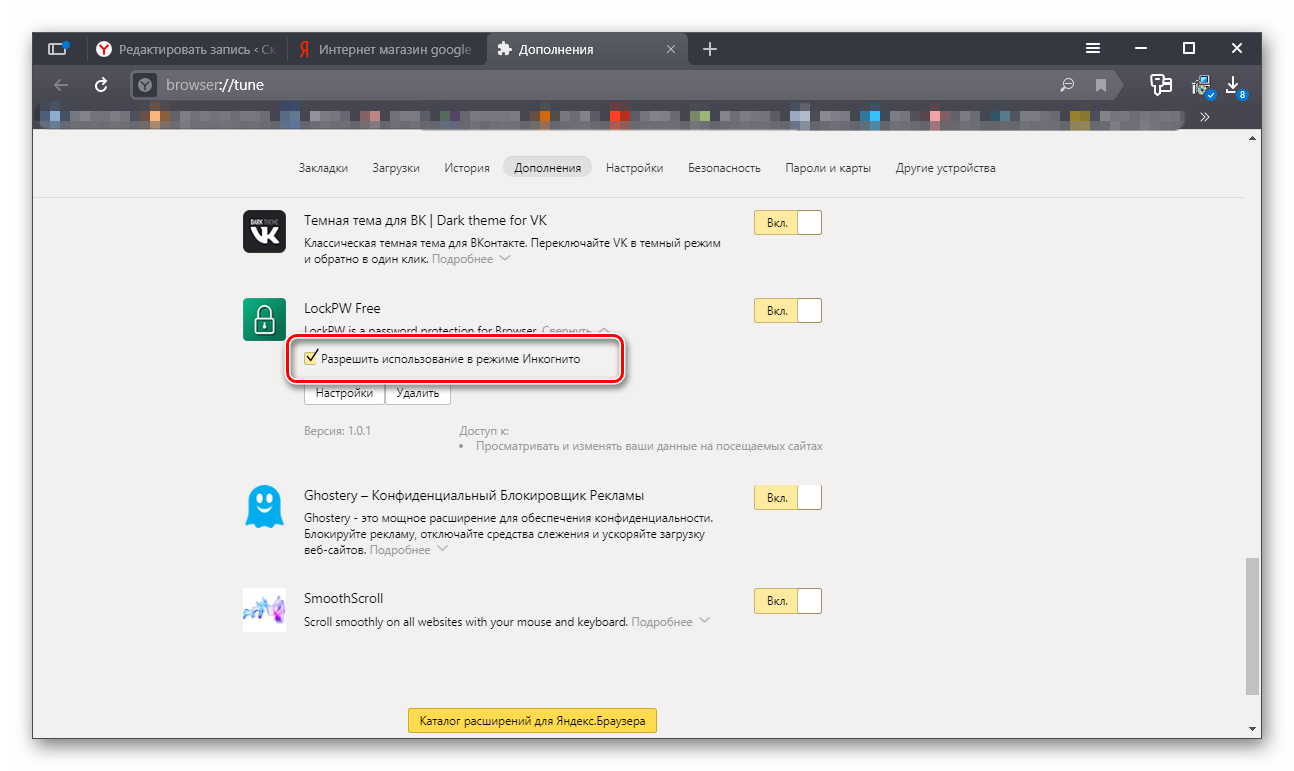
- Скролим список установленных расширений в самый низ до раздела «Из других источников».
- Отмечаем галочкой пункт «Разрешить использовать в режиме Инкогнито».
- Кликаем «Настройки». Страница на английском, но средствами браузера вы можете перевести её на русский, кликнув на иконку переводчика в умной строке.
- Переключаем тумблер автоматической блокировки в активное положение и выставляем значение 1 — через сколько секунд после запуска обозреватель будет заблокирован.
- Вводим дважды пароль и подсказку для него, если забудете.
- Нажимаем «Сохранить» и перезапускаем обозреватель. Далее, любые действия в браузере, кроме ввода пароля для разблокировки приведут к закрытию браузера.
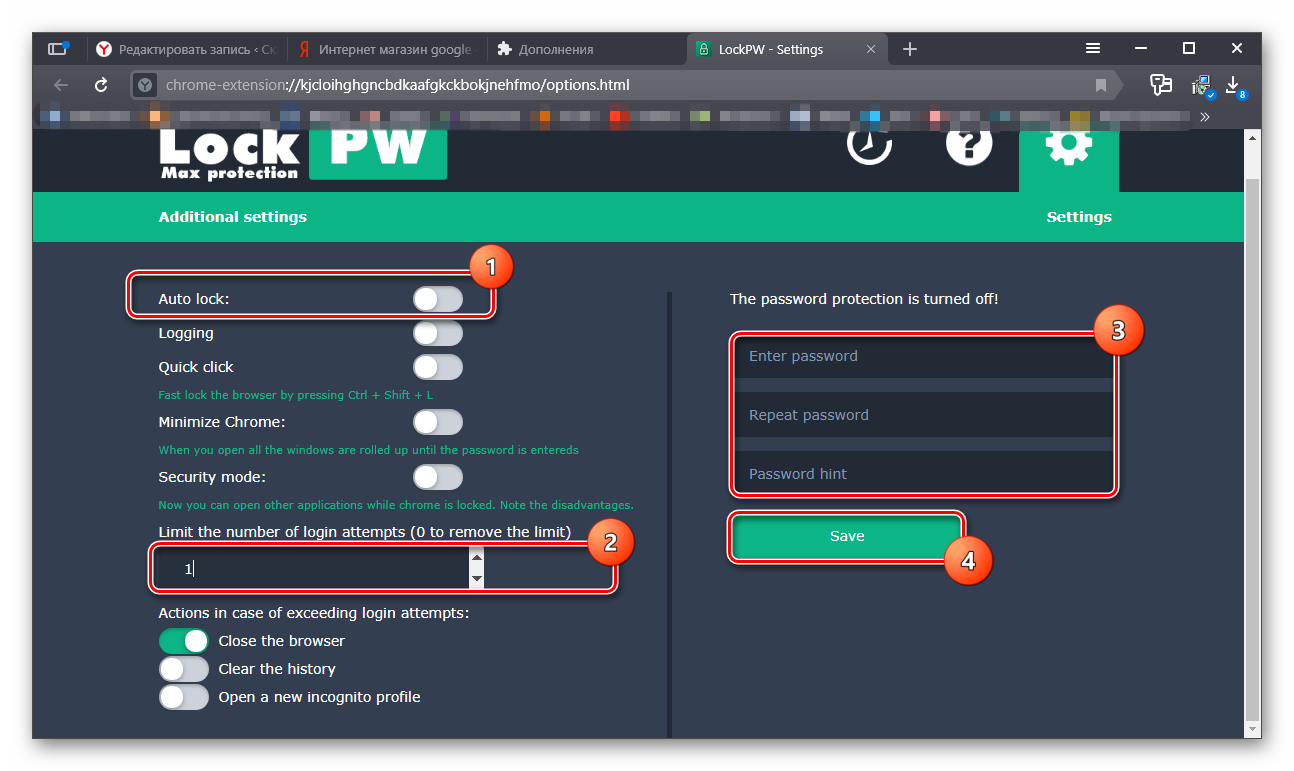
Здесь в настройках можно применить параметры различного поведения обозревателя: закрывать, очищать кеш, запускать новую страницу в режиме Инкогнито. Применить функцию защиты от отключения расширения через Диспетчер задач и прочее.
Удаление расширения
Убрать пароль и, соответственно, само расширение проще, чем в предыдущем способе с утилитой.
- Запустите браузер и введите пароль.
- Далее, переходим на страницу установленных расширений браузера browser://tune/.
- Находим расширение LockPW Free — нажимаем «Настройки», чтобы сменить пароль или отключить его. Вы будете перенаправлены страницу настроек расширения.
- Кликнув по кнопке, имитирующей кнопку включения выключения ПК, можно убрать пароль совсем или сменить его, ввести дважды символы, подсказку и нажать «Сохранить».
- Чтобы удалить расширение полностью нажмите на соответствующую кнопку на странице browser://tune/.
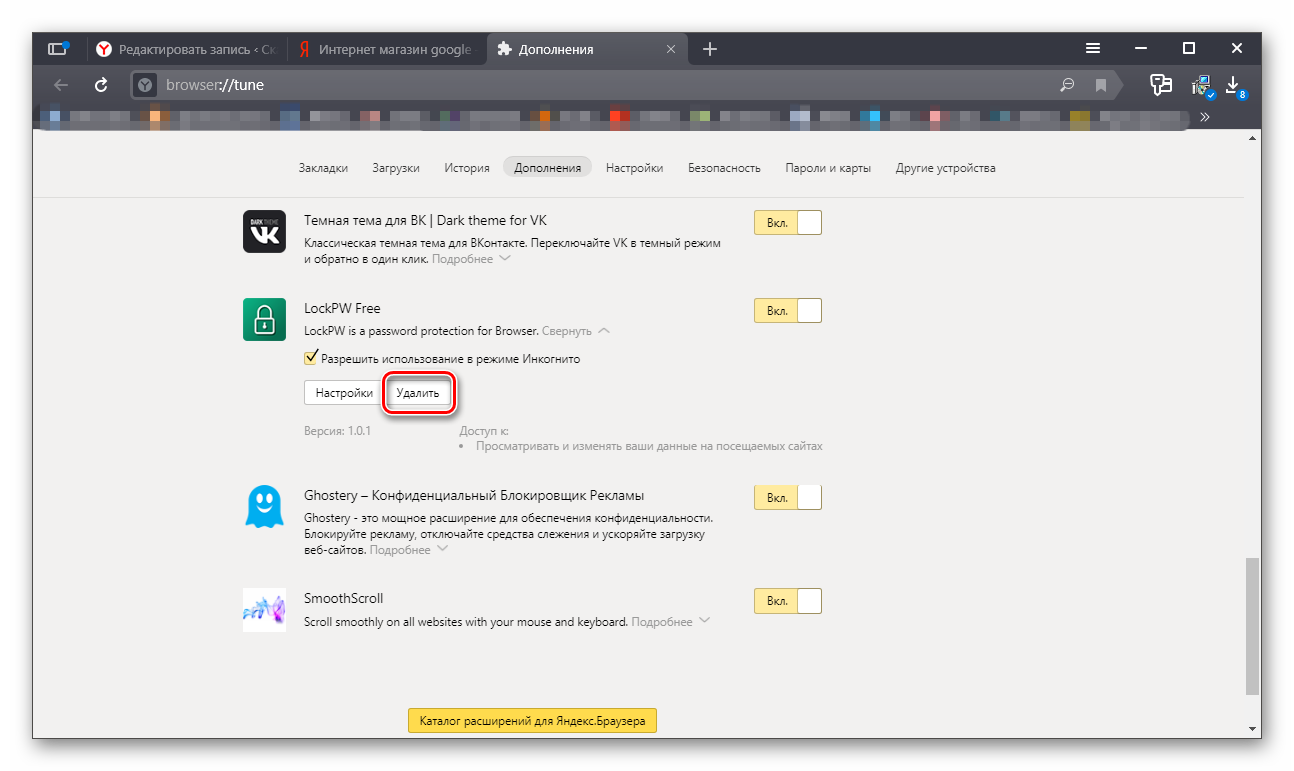
Бывает что расширение работает некорректно, и браузер автоматически закрывается при попытке ввести пароль. Или вы забыли пароль. Тогда удалить расширение можно из корневого каталога с установленным браузером. Для этого у вас должно быть настроено отображение скрытых файлов и папок. В противном случае папку пользователя вы просто не увидите.
Открываем папку, в которой хранятся расширения по пути — C:\ПОЛЬЗОВАТЕЛИ\ИМЯ_ПОЛЬЗОВАТЕЛЯ\AppData\Local\Yandex\YandexBrowser\User Data\Default\Extensions
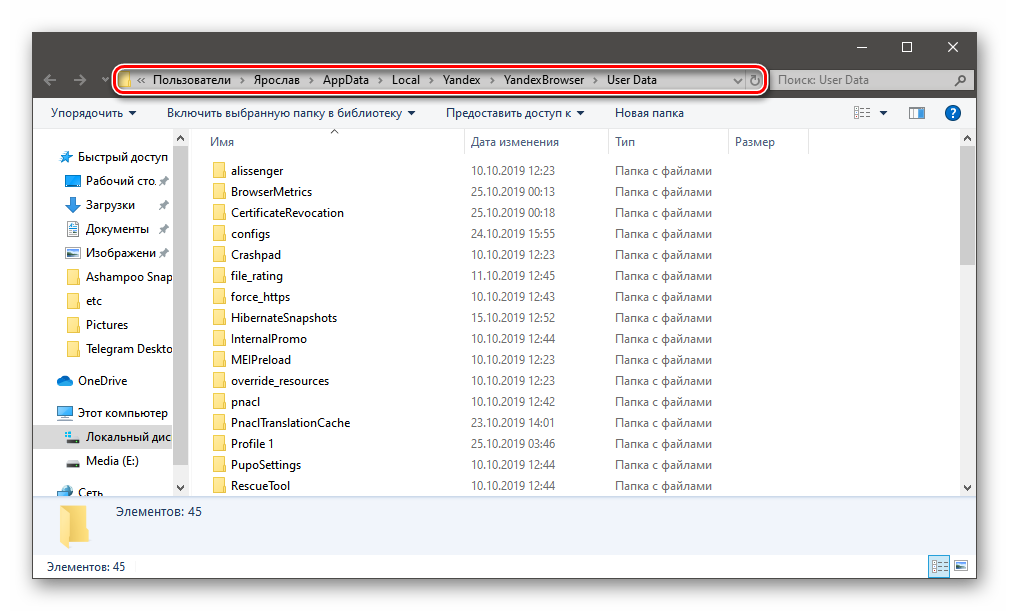
Здесь находятся папки, у которых имя сгенерировано из случайного набора символов. Чтобы определить, какое расширение находится, в какой папке придётся их открыть и найди совпадения с изображением иконки нужного дополнения. Папку можно удалить полностью, тогда расширение будет удалено и из браузера. После перезапуска обозревателя вы увидите оповещение об ошибке связанным с данным расширением. Удалите его совсем или переустановите, если раньше оно работало некорректно, но в дальнейшей работе оно вам пригодится.
Насколько безопасно хранить логины и пароли в браузере
Интернет полон противоречивой информации в отношении безопасности внесения пассворда и логина в память браузера. Аргументы сторонников – за долгие годы использования веб-обозревателя Яндекс ни разу не было случая похищения данных. Противники апеллируют к тому, что всегда есть риск столкнуться с мошенниками или недоброжелателями.
На самом деле опасения не беспочвенны. В каких случаях грозит опасность взлома аккаунтов:
- Когда ПК находится в общем пользовании. Не составит никакого труда перейти в раздел «Пароли» и посмотреть любой из них. Единственное исключение – в Яндекс.Браузере включён мастер-пароль. В этом случае придётся вводить дополнительный пароль для просмотра логинов с паролями;
- В случае заражения системы следящими cookie. Есть куки, которые способны следить за пользователем. Они в силах похитить пароль;
- Если подключение к сайту перехватывает злоумышленник. Поэтому не рекомендуем пользоваться общественными Wi-Fi и вводить важные данные на сайтах без SSL-протокола (HTTPS-подключения);
- Windows заражена трояном. Вирус может отправить злоумышленнику весь файл с паролями веб-обозревателя.
И это только самые основные потенциальные риски при которых можем лишиться доступа к собственным аккаунтам.
Создание мастер-пароля для защиты данных автозаполнения
Однозначного ответа на этот вопрос не существует. Однако Яндекс для повышения безопасности внедрил в свой обозреватель дополнительную защитную функцию «Мастер-ключ» — установку пароля для доступа в хранилище сохранённых данных, который также в любой момент можно и отключить.
Устанавливается «Мастер-ключ» так:
- Перейти к разделу настроек Яндекс Браузера «Пароли и карты».
- Нажать кнопку «Создать мастер-пароль».
- Придумать надёжный пароль, содержащий большие, маленькие буквы и цифры, вписать его дважды в специальные поля и нажать кнопку «Продолжить».
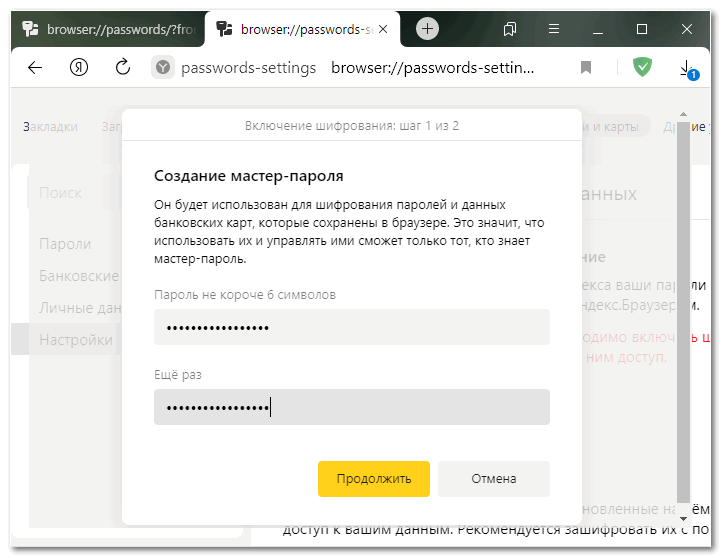
Мастер-пароль защитит данные как от троянских программ, проникших на ПК, так и от корыстных людей, имеющих доступ к компьютеру. Чтобы снизить риски использования автозаполнения, его лучше отключить в Яндекс Браузере на компьютерах, установленных в общественных местах, а также стараться избегать посещений подозрительных сайтов и не скачивать приложения из непроверенных источников.
Удаление сохраненных паролей с помощью стороннего ПО
В качестве альтернативного способа, как можно избавиться от сохраненных паролей в браузере Яндекс, является использование дополнительного программного обеспечения.
Стоит отметить, что многие ПО позволяют осуществить данную операцию совершенно бесплатно. Так, например, одним из самых популярных является CCleaner. Он позволяет оперативно произвести оптимизацию имеющейся информации и навести порядок в сохраненных данных. Существует несколько этапов работы с программой:
- После скачивания нужно осуществить запуск ПО
- Перейти к вкладке очистки (если программа на английском, то это пункт Cleaner)
- Выбираем приложение или Applications:

Там, где есть пункт Saved passwords, нужно поставить галочку.
После того, как будет включена функция анализа, на экране может возникнуть предупреждение о том, что все сохраненные пароли будут автоматически удалены и для продолжения нужно подтвердить данное действие. Если пользователь готов избавиться от всей информации, то достаточно нажать кнопку Run Cleaner. Как только программа завершит свою работу, все ранее сохраненные данные будут удалены.
Стоит отметить, что с удалением сохраненной информации сможет справиться пользователь ПК любого уровня. Зачастую процедура не отнимает более 10-15 минут, это с учетом того, если придется настраивать удаление паролей с определенных сайтов. Как только процедура будет выполнена, уровень личной безопасности будет заметно повышен.
« Предыдущая запись
Как сохранять/удалять пароли в браузере

Далее в статье мы покажем, как сохранять и как удалять сохраненные учетные данный для авторизации на веб-сервисах в самых популярных браузерах.
Яндекс.Браузер кнопку запоминания пароля располагает прямо в строке ввода пароля и обозначается ключиком. Если она выделена желтым, то введенный пароль после входа на сайт сохранится в браузере. Чтобы пароль не сохранялся, нужно нажать на ключик и снять выделение.

Чтобы удалить запомненный пароль нужно перейти в меню настройки и выбрать пункт «Менеджер паролей».

Откроется раздел «Пароли и формы»

где, нажав кнопку «Управление паролями» получим перечень всех запомненных браузером паролей. Отмечаем галочкой нужный сайт и жмем удалить.

Если менеджер паролей не отображается в меню настроек вашего браузера, то для того, чтобы получить список запомненных паролей, в выпадающем меню сначала выберете пункт «Настройки»,

затем промотайте вниз и нажмите «Дополнительные настройки»,

где и найдете искомый раздел «Пароли и формы».
Chrome
Браузер Google Chrome после авторизации на сайте выдаст окошко с предложением сохранить пароль.

Если не успели сделать выбор, то сохранить пароль для сайта можно в любой момент, нажав на значок в виде ключика в адресной строке браузера.

Нажав ключик еще раз, выпадет окошко, в котором можно удалить запомненный пароль или перейти в меню «Настройки паролей».

Чтобы удалить пароли других сайтов, переходим в «Настройки паролей» по нажатию ключика или через выпадающее меню настроек. Выберем пункт «Настройки».

Проматываем страницу и в самом низу раскрываем «Дополнительные» настройки, где находим раздел «Пароли и формы».

Если нужно удалить все пароли одним махом, жмем комбинацию клавиш Ctrl+Shift+Delete, выбираем раздел «Дополнительные» и помечаем галочкой пункт «Пароли». Также, будет не лишним очистить cookie, если, например, собираетесь передать компьютер в пользование другому человеку.

Opera
Для того чтобы сохранить пароль в браузере Opera, нужно нажать кнопку «Сохранить» в окошке, которое появится через несколько секунд после авторизации на сайте.

Чтобы просмотреть и, если необходимо, удалить запомненный пароль, нужно перейти в меню настроек браузера. Нажмите на значок Opera в левом верхнем окне браузера и в выпадающем окне выберете пункт «Настройки».

Раскрываем «Дополнительно», выбираем «Безопасность» и находим раздел «Пароли и формы». Раскроем подраздел «Управление паролями».

В подразделе «Управление паролями», нажав кнопку в виде трех точек напротив нужного сайта, без труда удаляем логин и пароль.

Mozilla Firefox
В Мозилле, так же как и в Хроме, сразу после авторизации и перехода на сайт, выпадет окошко с предложением сохранить пароль. А если Вы по какой-то причине проигнорировали появившееся окошко, то просто нажмите на ключик, который находится в адресной строке, в левой ее части.

Чтобы просматривать и удалять пароли в браузере Mozilla Firefox, нужно перейти сначала перейти в настройки,

затем в разделе «Приватность и Защита» нажать «Сохраненные логины».

Теперь остается лишь выбрать нужный сайт и удалить логин и пароль к нему.

Edge
Браузер Edge, который пришел на замену Internet Explorer в операционной системе Windows 10, при авторизации на сайте предложит сохранить пароль едва заметным окошком в нижней части окна браузера.

Удаление паролей в Edge не составит труда, хоть и найти соответствующие настройки несколько сложнее, чем в предыдущих рассмотренных браузерах. Следуйте указаниям на картинке ниже.

Internet Explorer
И напоследок, рассмотрим порядок сохранения и удаления паролей в старом добром IE. В нашем примере это будет 11-я версия данного браузера. Перейдя на сайт, после ввода логина и пароля, IE выдаст окошко в нижней части окна браузера с предложением сохранить или не сохранять пароль для этого сайта.

Найти тот раздел настроек, в котором можно будет посмотреть и удалить сохраненный пароль не просто, но возможно. Для этого жмем шестеренку и в выпадающем меню находим пункт «Свойства браузера».

Затем, следуя указаниям на картинке ниже, найдите кнопку «Управление паролями». Нажмите ее.

Откроется «Диспетчер учетных данных», где вы и сможете просмотреть, а при необходимости и удалить сохраненный пароль.

Как видим, каждый популярный современный браузер может запоминать логины и пароли к сайтам. В любом из них, Вы можете без особых трудностей стереть из памяти учетные данные если это потребуется. И мы очень надеемся, что наша статья помогла Вам разобраться в этом вопросе.
Как удалить все пароли
Сброс паролей на компьютере и телефоне осуществляется в тех же разделах, о которых мы уже говорили ранее. Однако, на ПК есть еще один способ, заключающийся в удалении специального файла, в котором хранятся все пароли. Рассмотрим подробнее ниже, как удалить все пароли данными методами.
На компьютере
Способ 1: Через настройки
- Открываем раздел «Пароли и карты».
- Далее перед нами сразу открывается нужное окно. В правой части экрана отмечаем одним щелчком мыши все пункты (для этого нужно поставить галочку напротив «Сайт») с паролями и нажимаем в нижней части на кнопку «Удалить».
Способ 2: Через удаление файла
- Для начала включим отображение скрытых файлов, потому как файл, в котором находятся все пароли, скрыт системой. Чтобы это сделать, откроем любую папку и перейдем в меню «Вид». В нем отмечаем пункт «Скрытые элементы».
- Открываем директорию, находящуюся по следующему пути: C:\Users\Имя ПК\AppData\Local\Yandex\YandexBrowser\User Data\Default. В ней удаляем файл «Passman Logs».
Как я уже сказал, я не могу показать всю инструкцию, поэтому вернитесь в раздел «Удаление паролей выборочно» и посмотрите, как открыть пункт «Список паролей». Как раз в нем и находится функция, позволяющая полностью очистить пароли.
Восстановление сохраненных паролей в браузерах.
Практически все современные браузеры обладают функцией сохранения введенных логина и пароля. Так кат после этого вводить пароль не нужно, он часто забывается. Ниже приведены несколько способов восстановления сохраненных паролей для браузеров Internet Explorer, Google Chrome, Firefox и Opera.
Способ 1: Штатными средствами браузера.
Internet Explorer и Opera до 15 версии отображать сохраненные пароли штатными средствами не умеют.
Opera 15 и выше.
Настройки -> Безопасность -> управление сохраненными паролями.
Firefox.
Настройки -> Защита -> кнопка «Сохраненные пароли. » -> кнопка «Отобразить пароли.»
Google Chrome.
Настройки -> Показать дополнительные настройки. ->Раздел «Пароли и формы.» -> кнопка «Настроить» после галки «Предлагать сохранять пароли на сайтах». (В старых версиях кнопка «Управление сохраненными паролями.»)
Вы так же можете просмотреть пароль за звездочками.(Утилиты для просмотра пароля за звездочками).
Способ 2. Сторонним софтом. Если вы пользуетесь Internet Explorer или Opera, или же Ваш браузер отказывается запускаться, то достать пароли можно утилитой WebBrowserPassView от NirSoft. Программка работает с Internet Explorer, Opera, Firefox, Google Chrome, Safari, SeaMonkey. Скачать утилитку можно с оф.сайта или отсюда.
Способ 3. Из файлов паролей. Если совсем всё плохо и вы не можете загрузить операционную систему, всё тот же WebBrowserPassView может достать пароли из файлов.
Для Firefox нужны три файла: cert8.db, key3.db, logins.json. Файлы лежат в профиле фокса. Путь по умолчанию для Windows 7: C:Users AppDataRoamingMozillaFirefoxProfiles .default.
Для Opera до 15 версии нужен файл wand.dat, который лежит в профиле пользователя. Для Windows 7 что-то вроде: C:Users AppDataRoamingOperaOpera Stable. Точный путь можно посмотреть в пункте меню «О программе» в разделе Пути.
Читать еще: Что привезти из галича
Как удалить все пароли
Сброс паролей на компьютере и телефоне осуществляется в тех же разделах, о которых мы уже говорили ранее. Однако, на ПК есть еще один способ, заключающийся в удалении специального файла, в котором хранятся все пароли. Рассмотрим подробнее ниже, как удалить все пароли данными методами.
Sql get year from date
На компьютере
Способ 1: Через настройки
- Открываем раздел «Пароли и карты».
- Далее перед нами сразу открывается нужное окно. В правой части экрана отмечаем одним щелчком мыши все пункты (для этого нужно поставить галочку напротив «Сайт») с паролями и нажимаем в нижней части на кнопку «Удалить».
Способ 2: Через удаление файла
- Для начала включим отображение скрытых файлов, потому как файл, в котором находятся все пароли, скрыт системой. Чтобы это сделать, откроем любую папку и перейдем в меню «Вид». В нем отмечаем пункт «Скрытые элементы».
- Открываем директорию, находящуюся по следующему пути: C:UsersИмя ПКAppDataLocalYandexYandexBrowserUser DataDefault. В ней удаляем файл «Passman Logs».
На телефоне
Как я уже сказал, я не могу показать всю инструкцию, поэтому вернитесь в раздел «Удаление паролей выборочно» и посмотрите, как открыть пункт «Список паролей». Как раз в нем и находится функция, позволяющая полностью очистить пароли.

Сохраненные пароли в Яндекс браузере: посмотреть, удалить, сохранить
Яндекс браузер, пожалуй, самый популярный браузер в России. Он постоянно обновляется, и пользователь не понимает, куда делись привычные ему настройки, а многие и вовсе не были знакомы с ними. В статье я расскажу, как посмотреть, удалить и сохранить пароли в Яндекс браузере.
Многих пользователей интересует где пароли в Яндекс браузере. С последними изменениями доступ к ним упростился. В верхнем правом углу нажимаем Меню
, выбираем Менеджер паролей
.

Здесь находятся все сохраненные пароли в Яндекс браузере. Для удобства поиска, список сайтов идет в алфавитном порядке, сначала домены, начинающие с цифр, затем латиница, и в последнюю очередь русскоязычные. Находите необходимый сайт с вашим логином. Кликаете по нему один раз.

Чтобы посмотреть пароль необходимо кликнуть по глазку, как указано в скриншоте ниже. Если появится окно с просьбой ввести пароль учетной записи Windows, то придется подтвердить права пользователя, те же, что вы вводите при запуске виндовс.

Порой, по определенным причинам, требуется удалить сохраненный пароль в Яндекс браузере. Для этого подведите на фавикон (иконка), в появившемся квадратике поставьте галочку. Можете отметить необходимое количество сохраненных аккаунтов и жмите Удалить
. Если требуется удалить все, можете пометить галочкой пустой квадратик в самом верху у надписи Сайт.

Для того чтобы введенные логины и пароли сохранялись автоматически, в настройках Менеджера паролей
должны стоять галочки в строках:
- Разрешить сайтам сохранять пароли в браузере для автоматической авторизации.
- Сохранять пароли по умолчанию
Для автозаполнения форм, чтобы не вводить вручную, должная стоять галочка:
Автоматически заполнять формы авторизации
Для безопасности, рекомендую создать мастер пароль. Он зашифрует все остальные пароли, использовать и управлять ими сможете только вы. Если функция сохранения паролей вам не требуется, то вы можете отключить ее, кликнув Выключить менеджер паролей
.

Для этого кликаем по Меню
Яндекс браузера, выбираем Настройки
.

В первой же строке включаем синхронизацию. Вас перебросит на страницу авторизации, введите логин, пароль вашей яндекс почты.

По умолчанию будут синхронизированы закладки, пароли, история, автозаполнение форм, табло, расширения, приложения, настройки браузера, открытые вкладки. Если что-то из этого не нужно, вы в любой момент можете снять галочки в настройках синхронизации. Теперь вы можете не бояться за потерю этих данных даже если выйдет из строя операционная система Windows. После переустановки виндовс, необходимо установить Яндекс браузер и повторно авторизоваться введя логин и пароль вашей яндекс почты. Таким способом вы также можете синхронизоваться на любом другом компьютере и открыть себе доступ к вашим паролям и закладкам.
Дополнительные меры безопасности
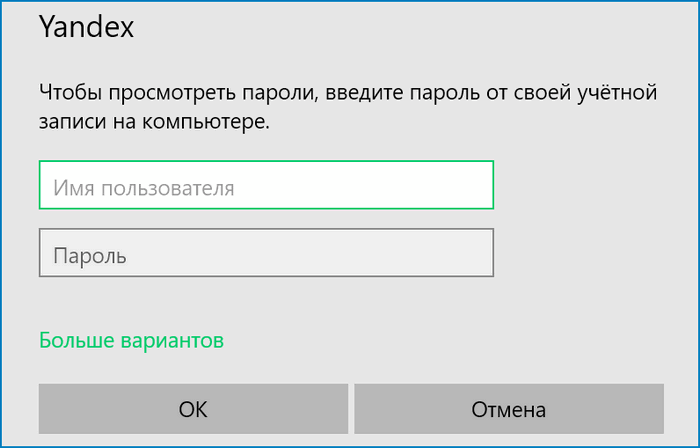
Мастер-пароль не обеспечивает полную безопасность персональной информации, однако защищает данные авторизации от сторонних лиц. При этом в веб-обозревателе на смартфоне и компьютере по умолчанию активирована опция по блокировке сохраненных логинов и паролей, чего может быть вполне достаточно для пользователя. Получить доступ к сохраненным параметрам входа удастся после правильно ввода защитного кода самого устройства.
В качестве альтернативы мастер-паролю может стать отключение функции автоматического заполнения форм авторизации. Деактивация в зависимости от типа устройства происходит по следующему алгоритму:
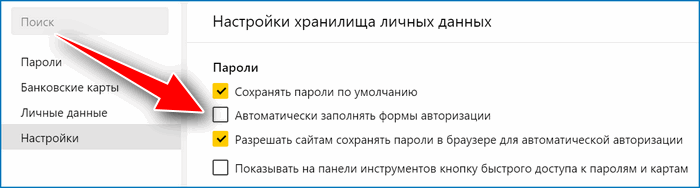
на компьютере – открыть раздел «Пароли и карты», через вкладку «Настройки» убрать галочку с соответствующего пункта;
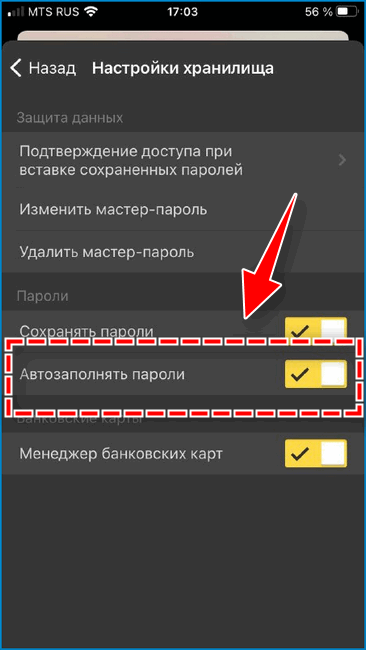
на телефоне – перейдите в блок «Мои данные», в параметрах переместить ползунок влево рядом с вариантом «Автозаполнять пароли».
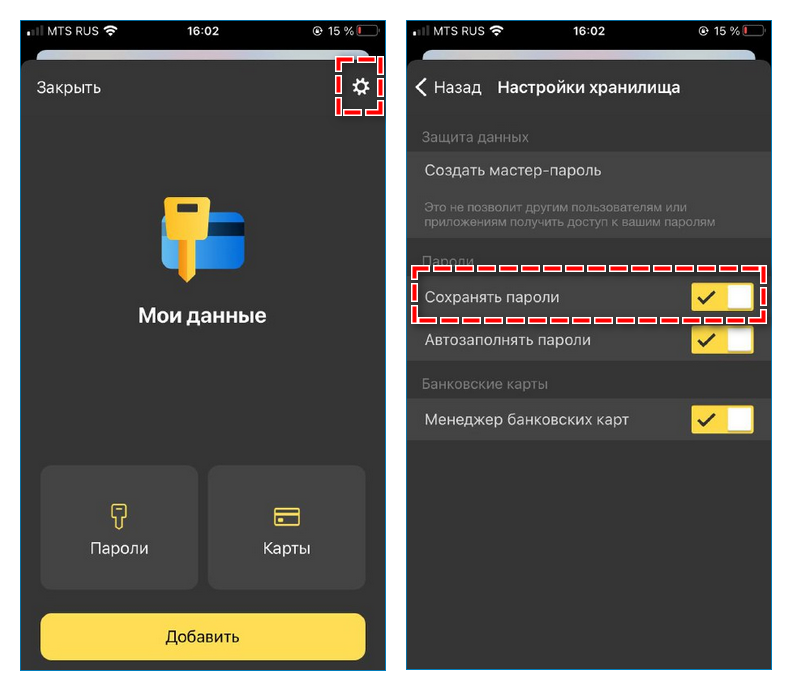
Периодически рекомендуется проверять и вручную очищать список сохраненных параметров входа. Если вовсе переживаете о данных авторизации, хранящихся на устройстве, можно отключить функцию автоматического сохранения логина и пароля при вводе.
Мастер-пароль позволяет обеспечить более сильную защиту личных сведений. Однако такая опция полезна далеко не всегда – «помощник» может только препятствовать приятной работе в Яндекс Браузере. Чтобы упростить серфинг в интернете, может временно отключить или удалить мастер-пароль в параметрах веб-обозревателя.
Как удалить мастер-пароль?
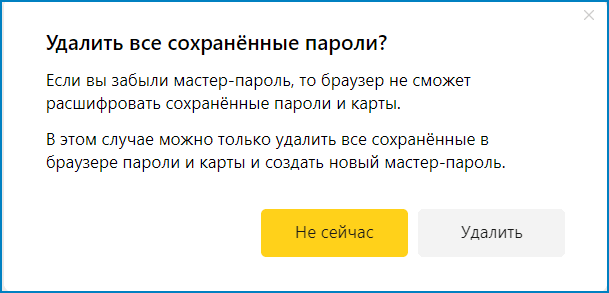
Управление мастер-паролем осуществляет через настройки – в параметрах безопасности. Отключить защитные опции данных авторизации доступно после ввода изначально заданного кода. Если забыли шифр, сбросить значение возможно только при синхронизации с другим устройством. Альтернативный путь предполагаете полную переустановку веб-обозревателя с удалением сопутствующих файлов.
Вариант 1: На компьютере
Чтобы на компьютере или ноутбуке удалить защиту паролей:
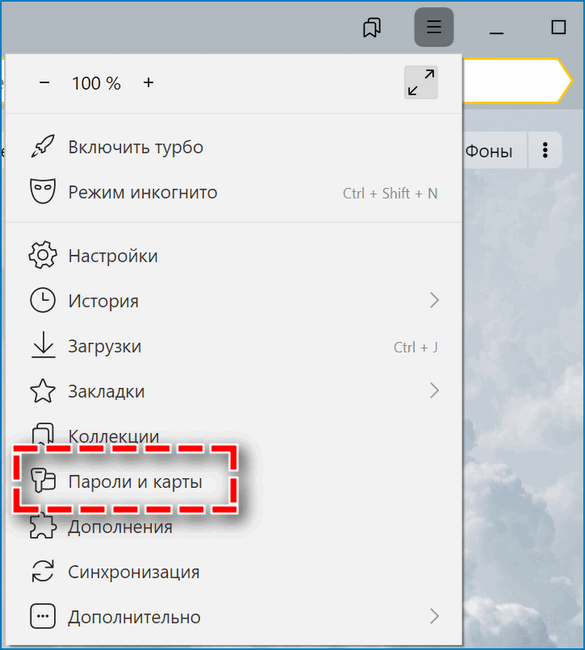
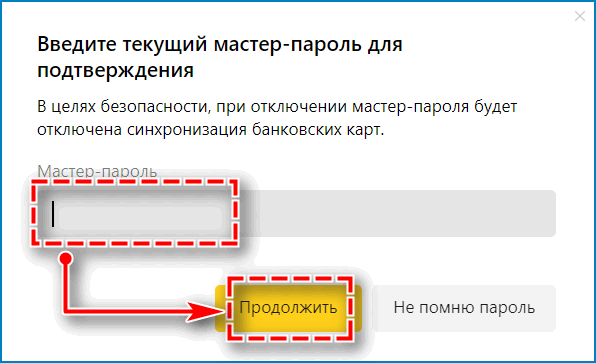
После клика на кнопку «Продолжить» опция моментально деактивируется в Яндекс Браузере. В дальнейшем можно повторно подключить мастер-пароль через соответствующий раздел.
Если забыли код, во всплывающем окне кликните по пункту «Не помню пароль», выберите вариант «Сбросить мастер-пароль». Задайте новую комбинацию и повторите действия, указанные в инструкции выше.
Вариант 2: На телефоне
Для удаления мастер-пароля на мобильном устройстве:
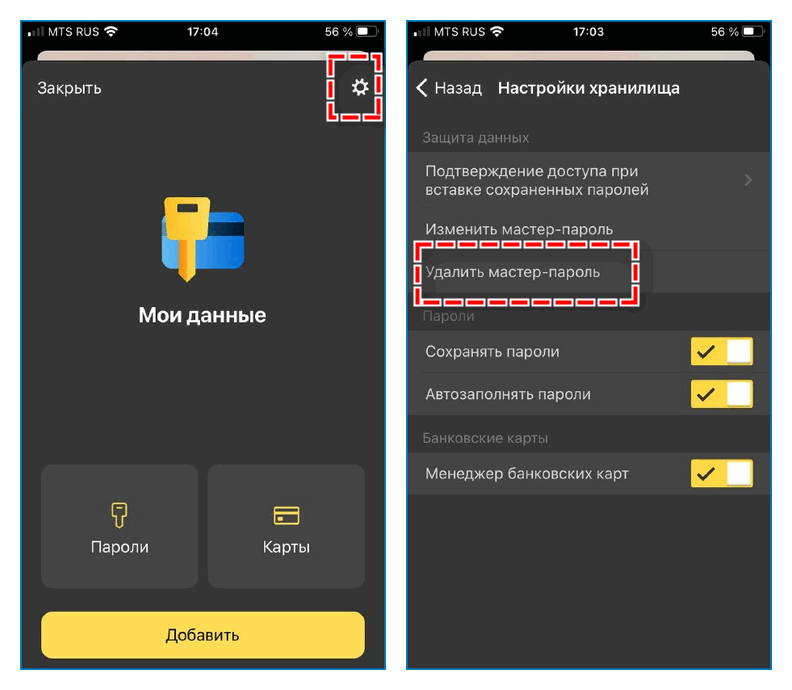
- Кликните по кнопке в виде трех точек в поисковой строке на начальной странице.
- Выберите в меню раздел «Мои данные».
- Нажмите по иконке шестеренки в правом верхнем углу.
- Перейдите по пункту «Удалить мастер-пароль».
- Подтвердите действие с помощью Touch ID или предустановленного кода.
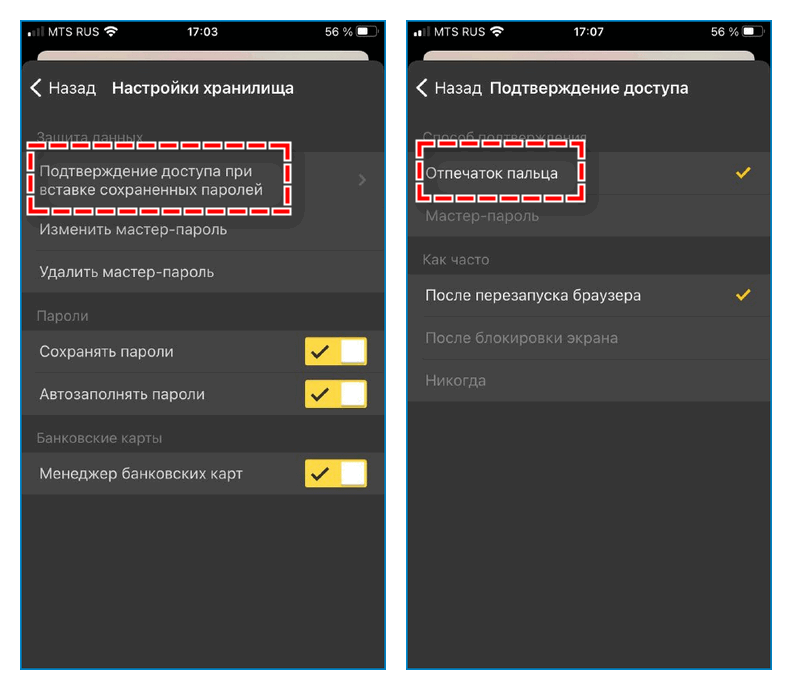
На мобильных устройствах возможность сброса пароля с помощью синхронизации не предусмотрена. Чтобы не утратить доступ, рекомендуется выбрать для подтверждения доступа при вставке пароля отпечаток пальца. При невозможности ввести корректную защитную комбинацию вся ранее сохраненная информация будет удалена из Яндекс Браузера.
Что такое куки в браузере, зачем и когда их нужно удалять
Куки — это небольшие файлы, которыми обмениваются браузер и сайт. Они хранят информацию о пользователе (например, вводимые им персональные данные), настройки, сведения о проведённых на странице сеансах, некоторые виды статистики и т. д. Кроме того, практически каждый ресурс имеет разный контент для разных групп пользователей. Всегда будет «привилегированная» группа администраторов с максимальными правами на изменение контента и группа пользователей с минимальными возможностями. Могут быть и промежуточные группы: модераторы, супермодераторы и так далее. Поэтому одна из важных функций файлов cookie заключается в том, чтобы отличать пользователей друг от друга и не давать простым посетителям доступ к управлению ресурсом.
Однако наличие такого инструмента, как распознавание сайтом вашей личности, несёт в себе некоторые угрозы:
- любой, кто имеет доступ к вашему устройству, может получить доступ и к вашим личным кабинетам, соцсетям и форумам, то есть, по сути, куки можно использовать как беспарольный доступ к ресурсу;
- куки пусть и не сильно, но уменьшают свободное место на жёстком диске и, соответственно, захламляют устройство;
- куки лишают действия в сети конфиденциальности: с их помощью можно проследить траекторию ваших движений по сайтам, поисковые запросы и так далее.
На вопрос, когда нужно удалять куки, однозначно ответить невозможно, всё зависит от количества людей, имеющих доступ к ПК. Если с вашим компьютером работают многие, то куки лучше вообще не хранить, но если вы используете компьютер, доступ к которому есть только у вас, то не нужно переживать по поводу возможной потери личных данных. Поэтому я бы советовал, в зависимости от того, кто имеет доступ к компьютеру, удалять куки либо после каждого сеанса, либо один раз в один-два месяца.
Как удалить сохраненный пароль в Mozilla Firefox
Для начала нам необходимо попасть в НАСТРОЙКИ, которые находятся там же, где и в ХРОМ – значок справа в форме трёх горизонтальных полос. Нажимаем на него, во всплывшем меню ищем кнопку НАСТРОЙКИ.
Клик по ней перенесёт нас в новое вкладку, где мы ищем пункт ЗАЩИТА, расположенный в списке справа. Там мы находим кнопку СОХРАНЁННЫЕ ЛОГИНЫ,
выбираем нужный или ненужный нам и нажимаем удалить. Также можно удалить все сохранённые пароли, кликнув по соответствующей кнопке.
- https://bitserv.ru/how-to-remove-the-saved-password-in-yandex-mail-how-to-delete-saved-passwords-in-yandex-browser/
- https://car3g.ru/info/jandeks-zapomnil-parol-pochty-kak-ubrat/
- https://brit03.ru/programmy/kak-ubrat-sohranennyj-parol.html
Как удалить сохранённый пароль от аккаунта во «Вконтакте» из браузера «Мозилла Фаярфокс»?
Для того чтобы удалить пароль от аккаунта от своей странички во «
» в браузере «Мозилла Фаярфокс », сделайте следующее:
Пройдите в настройки «Мозиллы »
Как удалить, убрать сохраненный пароль в Контакте в браузере
Зайдите в раздел «Защита » и проставьте галки, как показано на скриншоте. В частности, нужно убрать две галки под пунктом «Логины ».
Как удалить, убрать сохраненный пароль в Контакте в браузере
Далее нажмите одновременно Ctrl, Shift иDel . В открывшемся окне проставьте галки, как предложено на картинке. Нажмите на «Удалить сейчас ».
Как удалить, убрать сохраненный пароль в Контакте в браузере
Как сохранить пароли
Современные браузеры имеют встроенную функцию, которая сохраняет пароли в автоматическом режиме. Следует отметить, что все персональные данные пользователей хранятся в специальном шифрованном файле.
Однако, к данному файл имеет доступ лишь директория. Этой функцией пользуются люди, которые записывают учетные данные на бумажках и не могут запоминать то, что указали при входе в социальную сеть или на какой-нибудь веб-портал.

Некоторые пользователи предпочитают не сохранять свои пароли на браузерах. В этом случае придется выбрать опцию «Не сохранять никогда для этого портала».
При последовательном вхождении на веб-портал, система больше не будет запрашивать о сохранении данных. Но если вы вновь захотите сохранить персональные данные, тогда придется зайти в настройки и выбрать другой пункт.
Мастер-пароль в Яндекс Браузере
Мастер-пароль представляет собой дополнительную защиту персональных сведений, которые хранятся в браузере Яндекс. Принцип работы опции прост – при попытке просмотреть в веб-обозревателе ранее сохраненные данные авторизации запрашивается защитный код. Логины и пароли от сайтов отобразятся только после корректного введения шифра.
Опция по умолчанию встроена в Яндекс Браузер, однако активация происходит по инициативе пользователя. Желание убрать в веб-обозревателе мастер пароль в большинстве случаев возникает по следующим причинам:
- пользование компьютером или смартфоном только одним человеком;
- постоянное выпадение окна мастер-пароля для автоматического заполнения формы авторизации;
- боязнь утечки защитного кода из-за синхронизации устройств.
Что бы ни стало побудителем к удалению мастер-пароль, отключить опцию можно беспрепятственно на любом используемом устройстве.

