Скачать r.saver
Содержание:
- Возможности
- Установка
- Как пользоваться R.saver
- R.saver — восстановление информации с накопителей
- Назначение программы
- Возможности расширения
- Как пользоваться R.saver
- Достоинства R.Saver
- Особенности последней версии 2018
- R.saver: восстановление потерянных данных
- Как пользоваться программой?
- Как восстановить удаленные файлы с помощью R.Saver
- Возможности программы R.saver
- Выводы статьи
Возможности
Программа предназначена для восстановления данных с различных версий FAT и NTFS. Если потеря информации произошла на другой файловой системе, рекомендуем воспользоваться решениями UFS Explorer. R.saver также позволяет просматривать и копировать данные со следующих файловых систем:
- Microsoft Windows: FAT и NTFS, включая FAT12, FAT16, FAT32, NTFS, NTFS5.
- Apple Mac OS: HFS, HFS+/HFSX.
- Linux: Ext2, Ext3, Ext4, ReiserFS, JFS и XFS.
- Unix, BSD, Sun Solaris: UFS и UFS2 (FFS), включая UFS с обратным порядком байтов, которая используется на Sparc/Power серверах.
- Novell Netware: NWFS.
- CD/DVD: ISO9660, UDF.
Установка
Для того чтобы установить программу на ваш компьютер и, соответственно, плагин для браузера нужно скачать инсталлятор в самом низу этой странички. Давайте подробно рассмотрим процесс установки программы на ПК…
Когда установочный файл – зеленой стрелкой будет загружен, установите его. Первым шагом будет подтверждение начала инсталляции. Для этого следует кликнуть по кнопке с надписью: «Запустить».
Примечание: Весь процесс установки SaveFromNetHelper-Web-Inst описывается на примере браузера Google Chrome и Windows 10, в остальных обозревателях он схож.
Это лицензионное соглашение программы, принимаем его нажатием одноименной кнопки. Прочесть само соглашение сложно, особенно если учитывать отсутствие русского языка. Ради интереса мы перевели текст на русский, но прочесть его все равно не удалось, какой-то бесполезный и невнятный набор символов.
Далее, нам нужно сконфигурировать установку программы. Если Yandex Браузер не нужен, отключите его
Также важно установить флажки инсталляции расширения TamperMonkey. Именно оно и отвечает за скачивание контента с различных сайтов
В итоге, когда установщик настроен, кликаем по «Далее».
В результате установка начнется и быстро закончится, мы увидим следующее окно.
Браузер предложит нам установить то самое расширение, ради которого и затевался процесс – TamperMonkey. Разрешаем.
После этого мы можем скачивать контент с Ютуба абсолютно бесплатно, и на поддерживаемом файле появится кнопка скачивания. Вам останется только нажать на нее и данные будут загружены. Вот так можно скачать любое видео:
Также программа отлично подходит для скачивания музыки ВКонтакте. Возле каждой композиции появляется маленькая стрелочка, после нажатия по которой начнется загрузка MP3.
Внимание! Социальные сети часто обновляются и, если помощник не качает с Контакта, скорее всего, это временное явление и первое же обновление исправит ситуацию. Некоторых пользователей интересует вопрос — как удалить Savefrom.net
Для того чтобы убрать расширение для браузера и программу с ПК необходимо воспользоваться стандартными средствами: панелью управления Windows и диспетчером расширений в обозревателе
Некоторых пользователей интересует вопрос — как удалить Savefrom.net. Для того чтобы убрать расширение для браузера и программу с ПК необходимо воспользоваться стандартными средствами: панелью управления Windows и диспетчером расширений в обозревателе.
Как пользоваться R.saver
Приложение обладает удобным интерфейсом с пошаговым выполнением всех функций. Полностью русифицировано, каждое действие детально описано, чтобы разобраться в работе мог и неопытный пользователь ПК. Программа поддерживает взаимодействие и с твердотельными накопителями (USB-флешки, SD-карты, SSD).
Установка утилиты
Скачать приложение можно с официального сайта https://rlab.ru/tools/rsaver.html. Оно бесплатно, распространяется в форме exe-файла, не требующего установки. Соответственно, работать с ним можно даже с флеш-накопителя.
Для использования приложения необходимо:
- Скачать архив.
- Распаковать файл r.saver32.exe или r.saver64.exe, в зависимости от разрядности установленной версии Windows.
- Запустить программу и следовать подсказкам на экране.
Обзор интерфейса и функций
После запуска программы рекомендуется детально ознакомиться с советами от разработчиков, которые помогут увеличить вероятность успешного восстановления файлов.
При использовании приложения для просмотра файлов на неподдерживаемых файловых системах, рекомендуется в главном окне отметить пункт «Пропустить сканирование, если возможно».
В некоторых случаях программа неверно распознаёт имена для файловых систем, несовместимых с Windows.
Инструкции по использованию
Работа с программой для восстановления утраченных данных включает следующие этапы:
- Запустить приложение, выбрать логический или физический раздел, с которого и необходимо восстановить файлы, нажать «Продолжить».
- Дождаться окончания сканирования системы.
- Выбрать необходимые файлы для восстановления.
- Определить место, где сохранить восстанавливаемые данные.
- Дождаться окончания процесса (продолжительность зависит от размера и количества файлов, производительности жёсткого диска или накопителя, может занимать и несколько часов).
Если при попытке восстановления винчестер издаёт странные звуки, работа программы завершается ошибкой или BSOD — это признак того, что проблема именно в механике. Рекомендуется выключить ПК, извлечь накопитель и обратиться за помощью в специализированный сервисный центр.
R.saver — простая и бесплатная утилита для восстановления данных с физически исправных носителей. Работает со всеми распространёнными файловыми системами, подходит для просмотра и копирования элементов с неподдерживаемых разделов в среде Windows. Главное преимущество программы — она не требует каких-либо особых умений и навыков по работе с жёсткими дисками, разобраться в ней может и неопытный пользователь благодаря пошаговому интерфейсу.
R.saver — восстановление информации с накопителей
Статьи по компьютерам
Накопители »
Согласно старой поговорке, есть люди, которые не делают «бэкапы», а есть те, которые уже делают.
В этой статье мы постараемся помочь тем, кто волею судеб находится в процессе перехода из первого класса во второй, — тем, кто потерял данные.
Мы расскажем о бесплатной программе восстановления информации.
Программы тестировались на прохождение трех тестов:
• Восстановление просто удаленных данных + • Восстановление данных, удаленных посредством быстрого форматирования • Восстановление данных после удаления таблицы файловой системы и затирания случайных ячеек памяти на диске.
Единственной программой, которая смогла выдержать все три теста, оказалась R.saver.
R.saver ►
R.saver — это, по сути, урезанная версия платной программы UFS Explorer Recovery. Системы сканирования диска и восстановления данных в R.saver аналогичны таковым в UFS Explorer Recovery.
От своей «старшей сестры» она отличается тем, что умеет работать с меньшим количеством файловых систем — только с NTFS и FAT, не наделена способностью работы с RAID массивами, а также не приспособлена к работе с файлами, расположенными в локальной сети. Однако неискушённому пользователю функционала R.saver вполне хватит для домашнего использования.
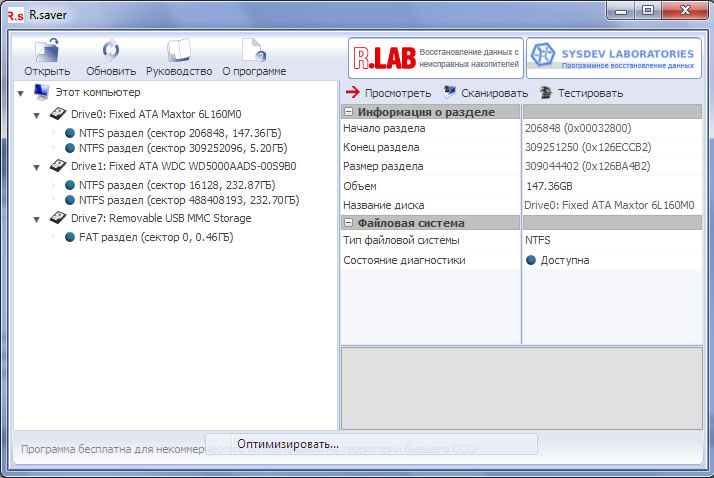
Программа имеет приятный и удобный интерфейс. Главный экран по стилю похож на обычный виндовый проводник. В левой части экрана располагается список всех обнаруженных дисков.
Они обозначены иконками в виде жёстких дисков, а их разделы обозначены круглыми иконками разных цветов:
Синий цвет означает, что предварительная проверка содержащейся на разделе файловой системы показала её удовлетворительное состояние. Оранжевый цвет показывает наличие каких-либо повреждений.
Серым цветом программа помечает разделы, на которых не нашлось поддерживаемых R.saver файловых систем. В правой части располагается подробная информация о выбранном разделе.
Если раздел, с которого требуется восстановить данные, не определился автоматически, то можно сделать это вручную. Для этого достаточно кликнуть на нужном диске правой клавишей и во всплывшем окне выбрать пункт «найти потерянный раздел».
В появившемся диалоговом окне нужно выбрать «Найти сейчас», и после некоторого времени поиска появится список всех разделов на данном диске. Из него нужно выбрать интересующие нас разделы и нажать «Использовать выбранные». После этого выбранные разделы появятся в общей карте разделов на главном экране приложения.
После этого приступаем к непосредственному восстановлению утерянных данных. Для этого на главном экране необходимо выделить раздел диска, на котором будет проводиться поиск, и выбрать «Сканировать».
Программа произведёт автоматическое сканирование. Для диска в 100 Gb оно заняло около получаса. Результаты будут представлены в виде, изображённом на иллюстрации внизу.
В левой части экрана появятся папки с результатами:
• «Результат реконструкции» — виртуальная файловая система, построенная на основе собранной информации. • «Удалённые файлы» — обнаруженные удалённые файлы. • «Повреждённые файлы» — предположительно повреждённые файлы. • «Найденные по типу» — результат поиска файлов по сигнатурам. В случае NTFS это редко бывает целесообразно. При этом сам процесс долог и ресурсоёмок, поэтому R.saver использует этот алгоритм только при восстановлении данных с FAT.
Перед выполнением следующих действий рекомендуется сохранить результаты сканирования («Сохранить сканирование»).
Для упрощения работы с восстановленными файлами R.saver имеет инструментарий предварительного просмотра. Он даёт возможность прямо из результатов реконструкции открывать файлы двойным щелчком по их именам. После того как вы определитесь с тем, что вы хотите восстановить, просто выделите эти файлы, нажмите «Сохранить выделенное» и выберите путь сохранения.
Напоследок хотелось бы дать несколько общих советов по восстановлению данных:
Ни в коем случае не сохраняйте восстанавливаемую информацию на тот же носитель (или тот же раздел носителя)! Запись на этот носитель приведёт к полной потере данных.
Если Вы не уверены в том, что сможете самостоятельно восстановить данные с носителя или эти данные слишком важны для Вас, лучше доверьте это профессионалам. Неумелые действия, скорее всего, приведут к тому, что данные будет уже невозможно восстановить.
Назначение программы
Продукт, разработанный студией R.Lab, используется для восстановления информации с физически исправных носителей. Он совместим со следующими файловыми системами:
- NTFS;
- FAT;
- ExFAT;
- EXT;
- ReiserFS;
- JFS;
- XFS;
- UFS (UFS2, с шифрованием и обратным порядком байтов/секторов);
- HFS (HFS+, HFSX);
- UDF;
- ISO9960.
Приложение также может выступать в качестве файлового менеджера. Это удобно, к примеру, для копирования данных в среде Windows с носителей, в которых применяется неподдерживаемая система (актуально, если на одном жёстком диске установлен и Windows, и Linux-based или BSD-based операционные системы, где преимущественно используют EXT4 или XFS).
Нельзя записывать на носитель новую информацию, пока не произведено восстановление файлов
Возможности расширения
SaveFrom Net Helper работает с популярными ресурсами, автоматически определяет посещаемый сайт, ищет ссылку для загрузки.
Список доступных сайтов постоянно дополняется, сейчас расширение работает со следующими ресурсами:
Ознакомиться с полным списком ресурсов можно на скриншоте ниже:
Как скачать фото с Instagram
SaveFrom позволяет моментально загрузить фотографию из браузерной версии Инстаграма. Для этого придется перейти на сайт социальной сети, выбрать картинку и кликнуть по кнопке. В Инстаграме нельзя выбрать формат скачиваемого фото или разрешение.
Как загрузить фото из Instagram:
Загруженное изображение можно установить в качестве заставки рабочего стола, переслать другу по почте или опубликовать на страничке социальной сети. Качество и размер фотографии выбрать нельзя.
Как скачать песню с VK
Одним из преимуществ SaveFrom является возможность бесплатно скачивать музыку и видео из ВКонтакте. Для этого придется войти в личный профиль и найти нужную публикацию. Опция загрузки всего плейлиста позволит сэкономить время. СавеФром автоматически обнаружит все песни на странице и отобразит кнопки для скачивания.
Как загрузить песню из VK:
- Перейдите во , авторизуйтесь в личном профиле.
- Найдите песню в группе, сообществе или во вкладке «Музыка».
- Для скачивания одного трека нажмите на кнопку со стрелкой справа.
- Для загрузки всего альбома, кликните по клавише «Скачать все».
Если кнопки «Скачать все» нет, нажмите на иконку расширения сверху справа и кликните по опции «Скачать плейлист». Расширение автоматически найдет файлы и предложит скачать все композиции в один клик.
Как загрузить видео из YouTube
Скачать помощник SaveFrom Net можно в большинство современных браузеров. С помощью расширения можно загружать видео, предварительно выбрав его разрешение.
Как бесплатно скачать видео с Ютуба:
- Перейдите на сайт YouTube.
- Найдите нужный ролик через окошко поиска или в ленте, кликните по нему.
- Для быстрой загрузки кликните по кнопке со стрелкой. Качество ролика указано в окошке справа.
- Чтобы самостоятельно выбрать разрешение и формат файла, кликните по кнопке справа от зеленой стрелки, найдите подходящий вариант в открывшемся списке.
Как пользоваться R.saver
Приложение обладает удобным интерфейсом с пошаговым выполнением всех функций. Полностью русифицировано, каждое действие детально описано, чтобы разобраться в работе мог и неопытный пользователь ПК. Программа поддерживает взаимодействие и с твердотельными накопителями (USB-флешки, SD-карты, SSD).
Установка утилиты
Скачать приложение можно с официального сайта https://rlab.ru/tools/rsaver.html. Оно бесплатно, распространяется в форме exe-файла, не требующего установки. Соответственно, работать с ним можно даже с флеш-накопителя.
Для использования приложения необходимо:
- Скачать архив.Оперативная память устройства должна составлять минимум 2 Гб для корректной работы утилиты
- Распаковать файл r.saver32.exe или r.saver64.exe, в зависимости от разрядности установленной версии Windows.Узнать разрядность ОС можно в свойствах «Мой компьютер»
- Запустить программу и следовать подсказкам на экране.
Обзор интерфейса и функций
После запуска программы рекомендуется детально ознакомиться с советами от разработчиков, которые помогут увеличить вероятность успешного восстановления файлов.
При использовании приложения для просмотра файлов на неподдерживаемых файловых системах, рекомендуется в главном окне отметить пункт «Пропустить сканирование, если возможно».
В некоторых случаях программа неверно распознаёт имена для файловых систем, несовместимых с Windows.
Инструкции по использованию
Работа с программой для восстановления утраченных данных включает следующие этапы:
- Запустить приложение, выбрать логический или физический раздел, с которого и необходимо восстановить файлы, нажать «Продолжить».В настройках можно указать, какую кодировку использовать при распознавании имён файлов
- Дождаться окончания сканирования системы.После анализа размещения файлов идёт поиск потерянных данных
- Выбрать необходимые файлы для восстановления.Рекомендуется сохранять восстановленные данные на отдельном разделе или носителе
- Определить место, где сохранить восстанавливаемые данные.
- Дождаться окончания процесса (продолжительность зависит от размера и количества файлов, производительности жёсткого диска или накопителя, может занимать и несколько часов).Пункт «Частые вопросы» позволит лучше разобраться в работе с программой
Если при попытке восстановления винчестер издаёт странные звуки, работа программы завершается ошибкой или BSOD — это признак того, что проблема именно в механике. Рекомендуется выключить ПК, извлечь накопитель и обратиться за помощью в специализированный сервисный центр.
R.saver — простая и бесплатная утилита для восстановления данных с физически исправных носителей. Работает со всеми распространёнными файловыми системами, подходит для просмотра и копирования элементов с неподдерживаемых разделов в среде Windows. Главное преимущество программы — она не требует каких-либо особых умений и навыков по работе с жёсткими дисками, разобраться в ней может и неопытный пользователь благодаря пошаговому интерфейсу.
Всего проголосовало: 22. Рейтинг: из 5
Достоинства R.Saver
Программа R.Saver не требует установки: чтобы приступить к восстановлению данных, нужно скачать и распаковать архив, внутри которого будет исполнительный файл для запуска утилиты и мануал, сохраненный в виде HTML-страницы.
Например, данные были стерты на диске C, значит, программу необходимо распаковать на диск D. В распакованном виде программа занимает на диске менее 2 Мб.Среди других достоинств R.Saver:
- Понятный, русскоязычный интерфейс.
- Восстановление файловой системы в случае её повреждения.
- Поиск данных по сигнатурам с применением алгоритма IntelliRAW.
Алгоритм IntelliRAW позволяет найти больше данных, чем при обычном посекторном сканировании. Программа анализирует остатки структуры файловой системы, строя предположения о начале следующего файла. Узнавая начало каждого файла по сигнатурам, утилита делает вывод о его длине.
Особенности последней версии 2018
Новый пакет, который появился в 2018 году был доработан и немного изменен в соответствии с обновлениями, которые были произведены в Вконтакте. Теперь вы можете скачивать свои треки сразу из верхнего выпадающего меню, вам не нужно будет заходить в свои аудио. А также была решена проблема с кроссплатформенностью. Теперь загружать песни можно не только через браузер Opera, но также и Яндекс.
Помимо этого, исправлены проблемы связанные с блокировкой программы некоторыми антивирусами и файрволами, которые встроены в современные операционные системы Windows 10 и маршрутизаторы.
Также после нажатия на кнопку «скачать», вас переносит на новый сайт, который отличается визуально и более быстрый, нежели предыдущий ресурс.
R.saver: восстановление потерянных данных
После запуска приложения, откроется окно программы с инструкцией R.saver, с которой желательно ознакомиться. Поставьте флажки в пунктах: «Я прочитал(а) и понял(а) приведённую выше информацию» и, если хотите, «Больше не показывать мне эту информацию», а затем нажмите на кнопку «Давайте начнём».
В первом шаге программа определяет устройства, имеющиеся в данный момент на компьютере. Во вкладке «Логические тома» отображены диски компьютера, отмеченные соответствующими буквами. В моем случае, это два жестких диска, один из которых разделен на два раздела («C:» и «D:»), внешний жесткий диск и USB-накопитель.

Во вкладке «Физические диски» отображаются только физические диски: два жестких диска ПК, внешний жесткий диск и флешка.

Пользователю необходимо выбрать том для выполнения поиска утерянных файлов. Сделать это можно из обоих вкладок. Определите нужный диск по букве диска, обозначению диска, или по его размеру.
На этом примере, я буду искать информацию на съемном USB-флеш накопителе. Флешка выделена в программе по размеру, имени диска и по внешнему виду.
На моей флешке в данный момент записан загрузочный образ Windows, раньше там был был другой образ, а когда-то на накопителе находились различные типы файлов, которые я перемещал между компьютерами. Перед созданием загрузочной флешки, этот USB носитель был отформатирован, с него была удалена вся информация. Посмотрим, сможет ли программа там что-то найти из предыдущих файлов.
Выделите нужный диск, нажмите на кнопку «Продолжить».
Во втором шаге происходит анализ содержимого хранилища, идет поиск потерянных файлов. В зависимости от размера, занимаемого данными, процесс анализа может занять значительное количество времени.

В третьем шаге, после завершения сканирования, программа R.saver отображает в своем окне найденные файлы:
- Во вкладке «Все файлы» отображается вся найденная информация.
- Во вкладке «Потерянные файлы» отображены обнаруженные удаленные файлы.
- Во вкладке «Доступные файлы» отображаются имеющиеся на диске файлы.
Внимательно просмотрите все места, где можно обнаружить потерянную информацию во всех вкладках. На моем примере видно, что в файлах образа Windows найдено несколько изображений. Они появились там, когда я использовал загрузочную флешку для быстрого переноса нескольких скриншотов с ноутбука на стационарный ПК. Потом я удалил эти изображения с флешки.
Вам также может быть интересно:
- Recuva — программа для восстановления данных
- EaseUS Data Recovery Wizard Free — восстановление удаленных файлов
- Windows File Recovery — восстановление удаленных данных
В папку «$LostFiles» помещаются файлы, информация о размещении которых потеряна. Просмотрите содержимое этой папки.
Обратите внимание на раздел «Дополнительно найденные файлы»

Выделите изображение, если картинка отображается в окне программы, то это изображение можно будет восстановить.

Некоторые обнаруженные файлы можно просмотреть в окне программы. Для этого нажмите на кнопку «Посмотреть».

Выделите файлы, которые необходимо восстановить, нажмите на кнопку «Восстановить выбранное».

В четвертом шаге программа R.saver сформирует список подходящих хранилищ, в которых можно сохранить восстановленные данные. Восстановленные данные будут сохранены в папку «Восстановлено» (это имя можно поменять), которая разместится в корне выбранного диска.
В окне программы отображается информация о количестве выбранных файлов, общий размер файлов.
Обратите внимание на размер восстанавливаемых данных, чтобы в месте сохранения было достаточно места для их размещения. В каждом томе указано доступное свободное место
На данном примере, я восстанавливаю данные со съемной флешки, поэтому я выбираю один из томов на жестком диске компьютера. Восстановленная информация будет помещена в другое место, отличное от исходного.
Нажмите на кнопку «Начать восстановление».

Проверьте результат работы программы R.saver. Нажмите на кнопку «Перейти к восстановленным данным», чтобы открыть папку «Восстановлено» и убедиться, что нужные файлы сохранены.
Для завершения работы приложения нажмите на кнопку «Завершить».

В окне «Подтверждение» нажмите на кнопку «Да».
Как пользоваться программой?
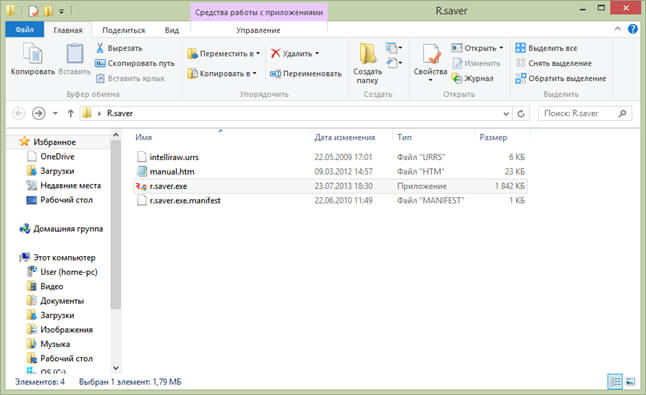
Скачивать и распаковывать R.saver стоит не на тот диск, где предстоит проводить восстановление данных. Восстановить утерянное очень просто. Открывает папку с программой и запускаем ее (файл .exe).
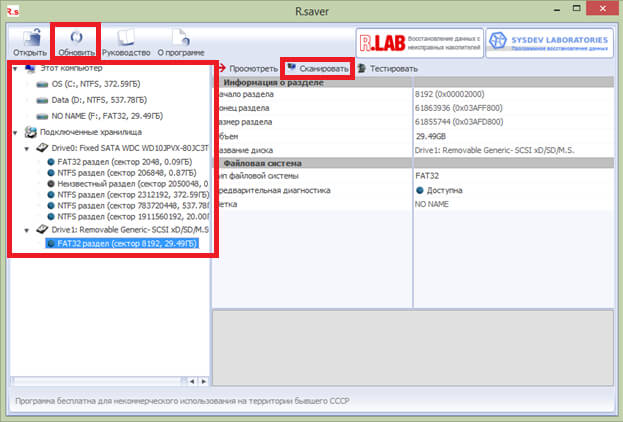
Появляется основное окно программы. Оно поделено на две зоны. Слева находится информация обо всех носителях информации, подключенных к компьютеру. Если данные нужно восстановить с флешки или карты памяти, вставленными в систему после запуска программы, то увидеть их можно с помощью кнопки «Обновить». Выбирая диск или раздел, в правой части окна программы появляется информация о них: объем, тип файловой системы и т.п.
Для поиска файлов выбирает слева нужный носитель информации (в данном случае выбрана карта памяти от фотоаппарата). Далее необходимо нажать кнопку «Сканировать».
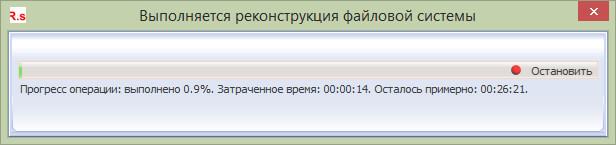
Информацию о ходе сканирования можно просмотреть в открывшемся окне. Программа указывает на сколько процентов просмотрена память носителя, сколько прошло времени и сколько еще нужно. Оценка оставшегося времени примерная. В любой момент процедуру можно остановить. Если процедуру прервать раньше времени, то программа покажет те файлы, которые успела обработать. Чем больше объем диска, тем дольше процедура считывания данных.
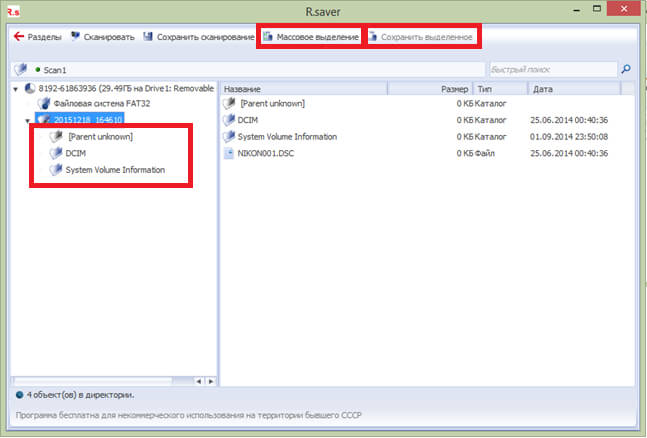
После завершения сканирования в основном окне программы откроется новая вкладка. В правой части находится список файлов на диске: имеющиеся и восстановленные. В данном случае на карте памяти найден один удаленный каталог.
Чтобы восстановить файлы необходимо нажать кнопку «Массовое выделение», галочками отметить папки или файлы в них, требующие восстановления. После станет активной кнопка «Сохранить выделенное».
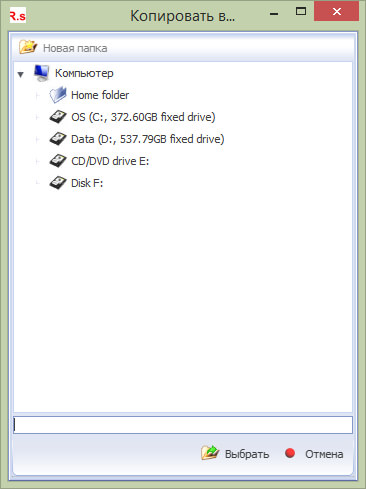
Нажимаем кнопку «Сохранить выделенное» и в новом окне выбираем тот диск, куда желаем сохранить восстановленное. Далее нажимаем кнопку «Выбрать».
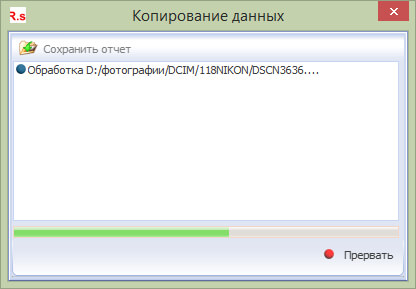
Появляется окно, где можно проследить за процессом копирования и сохранения восстановленных файлов.
Открываем папку, куда сохранили данные и наслаждаемся результатом. Несколько удаленных файлов были найдены и восстановлены.
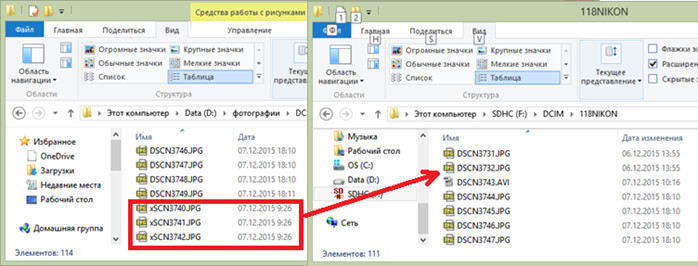 Восстановленные файлы программой R.saver
Нажав на кнопку «Разделы» после сканирования, можно снова вернуться в первоначальное окно программы и выполнить сканирование для другого устройства.
Как восстановить удаленные файлы с помощью R.Saver
Само по себе восстановление удаленных файлов не является какой-то сложной задачей и для этого существует множество программных средств, все они достаточно хорошо справляются с поставленной задачей.
Для этой части обзора я записал на отдельный раздел жесткого диска несколько фотографий и документов, после чего удалил их стандартными средствами Windows.
Дальнейшие действия элементарны:
- После запуска R.Saver в левой части окна программы можно увидеть подключенные физические накопители и их разделы. По правому клику по нужному разделу появляется контекстное меню с основными доступными действиями. В моем случае это «Искать потерянные данные».
- На следующем этапе необходимо выбрать полное посекторное сканирование файловой системы (для восстановления после форматирования) или быстрое сканирование (если файлы были просто удалены, как в моем случае).
-
После выполнения поиска вы увидите структуру папок, просмотрев которые можно увидеть, что именно было найдено. У меня были найдены все удаленные файлы.
Для предварительного просмотра вы можете дважды кликнуть по любому из найденных файлов: когда это будет сделано в первый раз вас также попросят указать временную папку, куда будут сохраняться файлы для предварительного просмотра (указывайте ее на накопителе отличном от того, с которого происходит восстановление).

Чтобы восстановить удаленные файлы и сохранить их на диск, выделите те файлы, которые вам нужны и либо нажмите «Сохранить выделенное» вверху окна программы, либо кликните правой кнопкой мыши по выделенным файлам и выберите «Копировать в…». Не сохраняйте их на тот же диск, с которого они были удалены, по возможности.
Возможности программы R.saver
Программа R.saver основана на платном продукте — UFS Explorer, предназначенном для профессионального восстановления данных. R.saver работает на русском языке, приложение бесплатно для жителей бывшего СССР (кроме стран Средней Азии), при использовании программы в некоммерческих целях.
Основные возможности программы R.saver:
- Восстановление удаленных файлов.
- Восстановление информации после форматирования.
- Восстановление поврежденных файловых систем.
- Восстановление файлов по сигнатурам.
Программа работает в файловых системах NTFS, FAT/FAT32, exFAT, поддерживает чтение в файловых системах на разделах в операционных системах macOS, Linux, BSD, Unix и т. д.
Из статьи вы узнаете, как пользоваться R.saver: пошаговая инструкция для восстановления удаленных файлов при помощи данной программы. Работа в программе R.saver проходит в несколько этапов:
- Выбор диска для поиска утраченных файлов.
- Выполнение анализа для получения информации о имеющихся данных.
- Просмотр результатов сканирования, выбор файлов для восстановления.
- Восстановление потерянной информации.
Выводы статьи
С помощью бесплатной программы R.saver пользователь может восстановить потерянную информацию, в случае неожиданной утраты или ошибочного удаления. Программа проверит носитель информации, обнаружит файлы, которые можно восстановить. Пользователь выбирает данные, а программа R.saver выполняет их восстановление.
R.saver — восстановление потерянных данных (видео)
Похожие публикации:
- Безвозвратное удаление файлов в CCleaner
- Uninstall Tool — удаление ненужных программ
- Autoruns — управление автозагрузкой Windows и программ
- Files Terminator Free — безвозвратное удаление данных с компьютера
- Defraggler — бесплатная программа для дефрагментации дисков






