Как пользоваться msi dragon center
Содержание:
- Can I use Dragon center for system monitoring?
- Конфигурация работы периферийных устройств
- How to Download and Install MSI Dragon Center?
- Программа MSI Dragon Center 2.0
- Dragon Gaming Center — рассмотрим некоторые функции
- MSI Dragon Center 2.0 DOWNLOAD
- Возможности
- Что это за программа?
- How to use the Gaming mode for Dragon Center
- Download the MSI Dragon Center Software for Windows 10
- Is the Dragon Center worth using?
- Решение 5. Переустановите MSI Mystic Light или Dragon Center
- Активация умного шумоподавления
- How to use the MSI Dragon Center software?
- Настройка второго дисплея
- What is MSI Dragon Center?
- FAQ
- How to Fix Error, If MSI Dragon Center Not Working?
- Настройка профилей производительности
- Решение 4. Обновите BIOS вашей системы до последней сборки
- Dragon Center — что это за программа и нужна ли она?
- Настройка MS Dragon Center
- What is MSI Dragon Center?
- if(typeof __ez_fad_position != ‘undefined’){__ez_fad_position(‘div-gpt-ad-techartful_com-large-mobile-banner-1-0’)};How to install MSI Dragon Center 2.0
Can I use Dragon center for system monitoring?
The Dragon center is an excellent software to monitor and manage your PC processes. It helps you monitor your system usage and performance by showcasing a window.
The window of the software displays your overall CPU and GPU usage. You can see the usage percentage of the CPU and GPU from the window.
You can get updated information on your battery usage, Fan speed, clock time, and temperatures with the dragon center’s help.
You can monitor and optimize your processes by going through the settings for enhanced computer performance. Also, check out the latest version of Sapphire Trixx software to customize, boost, and overclock your GPU.
Конфигурация работы периферийных устройств
С помощью МСИ Драгон Центр на ноутбуках и игровых материнских платах тайваньского производителя можно настроить также поведение клавиатуры и подключённого монитора или матрицы.
- Основные параметры периферии находятся на вкладке «Домой» – «General Settings».

Здесь можно включить или отключить распознавание клавиши Win, а также переназначить её на функциональную – опции «Windows Key» и «Switch Key» соответственно. Здесь же можно воспользоваться опцией «Display Overdrive», которая программно улучшает картинку на экране (поддерживаются только матрицы ноутбуков MSI).

Доступны также опции программной деактивации веб-камеры (переключатель «Webcam»), изменения режима работы GPU (меню «GPU Switch») и включения специального профиля отображения для шутеров от первого лица «Crosshair Display».

Для поддерживаемых мониторов и панелей лэптопов доступна настройка цветовых режимов – вкладка «True Color», которая находится в том же разделе «Домой».
В большинстве случаев присутствуют такие профили:
- «Gamer» – вариант по умолчанию, представляет собой сбалансированное решение для игр и повседневных задач;
- «Anti-Blue» – включение фильтра синего спектра, рекомендуется включать перед сном или при недостаточной освещённости;
- «sRGB» – активирует на мониторе (матрице) охват полного диапазона указанной палитры, пригодится пользователям, работающим с графикой;
- «Office» – пониженный цветовой диапазон и уменьшенный предел максимальной яркости, ориентированный чисто на повседневные рабочие задачи вроде набора текста;
- «Movie» – как следует из названия, устанавливает цвета и режим обновления, оптимальные для просмотра кинофильмов и видеороликов.
Кликните по соответствующему профилю для его включения.
Доступный набор опций периферийных устройств зависит от установленного в компьютере оборудования, поэтому некоторые из вышеприведённых параметров могут отсутствовать в отдельных случаях.
How to Download and Install MSI Dragon Center?
- First of all, go to the official website and choose the “Search” tab available at the top right corner and enter the model name, and press on the “Enter” button click “search icon.”
- Now, go to the “Search” button and hit on the “Support” button, then go to the “Utility” section and choose your “OS,” and press on the “WIN10” tab.
- Move your cursor to the downward section, search “Dragon Center,” and press the “Download” button.
- After downloading, press on the “Extract All” option, check the extract destination location, press on the “Extract” tab, and wait for a few seconds.
- After completing, now choose the “Language” and press on the “Install” button, and after installation is over, press on the “OK” tab.
- After that, choose “Continue,” and it will spontaneously move to the SDK download page.
- Choose a “Language” and press “OK” and choose “I approve the agreement” and press the “Next” button and then press on “Install” and after that hit on the “Finish” tab.
- Now, choose the “Skip” button; if you open up the Dragon center for the initial time, you will have to follow the instructions.
- You may either select to log in to register or discount the page by pressing the “red close icon” available on the top right side.
Программа MSI Dragon Center 2.0
Начиная с ноутбуков на 8 поколении процессоров Intel, MSI начали использовать новую версию программы MSI Dragon Center. Она позволяет следить за параметрами ноутбука и настраивать некоторые из них.
На главном экране показывается следующая информация:
MSI представила линейку продуктов для Геймеров и Создателей контента на выставке CES-2020
- CPU — текущая загрузка процессора. При нажатии на кнопку Detail показывается его температура.
- GPU — так же, как и CPU, этот датчик показывает загрузку и температуру видеокарты
- Memory — текущее использование оператвной памяти. При нажатии Free Up Memory Dragon Center попытается освободить оперативную память, выгрузив ненужные службы и программы.
- Disk — текущая работа диска. Если нажать Clean Up Disk, можно очистить выбранный диск средствами Windows.
В Device Information показываются сведения о процессоре, общем количестве установленной оперативной памяти, видеокарте, а также о заполненности дисков.
В Loading Status можно увидеть текущий режим электропитания, текущую скорость обмена данными по сети, а также скорость вентиляторов.

Это окно System Tuner. В зависимости от ноутбука здесь могут показываться разные настройки.
- Windows Key — включает и выключает кнопку Windows
- Switch — меняет кнопки FN и Windows местами
- Webcam — включает и выключает встроенную вебкамеру. Камера пропадает «физически» (из диспетчера устройств, ноутбук думает, что камеры нет)
- Shift — выбор профиля энергосбережения. Sport — режим максимальной производительности. Comfort — сбалансированный режим. Eco — режим энергосбережения.
- Fan Speed — выбор параметра работы вентиялторов. Auto — определяется системой. Basic — одна настройка вращения вентиляторов. Advanced — гибкая настройка в зависимости от температуры. Cooler Boost — вентиляторы включаются на 100%. Cooler Boost также можно включить соответствующей кнопкой на клавиатуре.
- MSI’s RGB — настройка параметров экрана True Color. Например, можно включить теплую цветовую гамму для комфорта глаз или оптимизировать экран для работы с видео.
- VR READY — включает режим автоматической оптимизации ноутбука при подключении VR-шлема.
На вкладке Mobile Center можно подключить смартфон на iOS или Android через приложение MSI App 2.0. На смартфоне будет отображаться загрузка процессора и видеокарты (как на первой вкладке), а также можно будет выбрать профиль.

Вкладка Tools & Help позволяет получить доступ к руководству пользователя (через интернет), зарегистрировать продукт или включить калибровку батареи. MSI рекомендует калибровать батарею каждые 3 месяца для оптимизации производительности и продления автономной работы
Обратите внимание — во время калибровки ноутбуком пользоваться нельзя


При нажатии на кнопку рядом с кнопкой «Свернуть» откроется маленькое окошко с текущий информацией и переключением профилей. Оно будет оставаться поверх всех окон.
- https://softdroids.com/814-msi-dragon-center.html
- https://DriverFresh.com/ru/laptops/1-msi/dragon-center.html
- https://windd.ru/kak-polzovatsya-msi-dragon-center/
- https://youvteme.online/kak-polzovatsya-programmoj-msi-dragon-center/
Dragon Gaming Center — рассмотрим некоторые функции
Итак, посмотрим на внешний вид программы и рассмотрим некоторые опции.
Вот раздел System Monitor, на котором можно посмотреть уровень загрузки процессора (CPU), сколько используется оперативной памяти (RAM), уровень заряда батареи, использование диска, нагрузка на видеокарту (GPU):

Второй раздел — Utility, создан просто для удобного запуска предпочитаемых программ, которые можно добавить вручную:
То есть особой важной функции это не несет, просто ярлыки приложений. Раздел Instant Play — здесь похоже на предыдущий раздел, только тут можно добавить не просто программы, а игры
Также есть настройка, чтобы игру можно было запускать кнопкой P1 (я так понимаю это некая фирменная кнопка на самом ноуте):
Раздел Instant Play — здесь похоже на предыдущий раздел, только тут можно добавить не просто программы, а игры. Также есть настройка, чтобы игру можно было запускать кнопкой P1 (я так понимаю это некая фирменная кнопка на самом ноуте):

PS: игру можно добавить кнопкой Add.
Остаемся дальше на вкладке Instant Play — посмотрим подвкладки, вот какие настройки находятся на Display & Audio:

Можно настроить общую громкость или громкость микрофона, также присутствуют настройки яркости и цветопередачи.
Вот подвкладка Mouse — можно изменить скорость курсора, скорость двойного клика, а также уровень прокрутки колесиком:

В принципе эти настройки есть и в панели управления (которую кстати можно открыть так: Win + R > команда control panel).
Последняя подвкладка раздела Instant Play — это Resource Release и она интересна тем, что тут можно указать приложения, которые будут автоматически закрыты, если вы запустите игру кнопкой P1:

Вроде кажется что полезная опция, правда? Однако есть одно НО: программы лучше закрывать путем нажатия по крестику, это корректный способ. Как закрывает эта функция — неизвестно. Мое мнение — лучше самостоятельно перед запуском игры закрыть все ненужные приложения.
Теперь рассмотрим последний раздел — Device settings, на которой вы можете включить или отключить клавишу Win, активировать профиль максимальной производительности (High Performance):

Также в самом низу есть Shift Mode, это тоже в некотором смысле режимы производительности. Например если выбрать Green — то ноутбук будет оптимизирован для максимально долгой автономной работы, ну а если выбрать Sport — то соответственно наоборот, для максимальной производительности. Зачем тут тогда кнопка High Performance (вверху) — не совсем понятно.
MSI Dragon Center 2.0 DOWNLOAD
Here we provide you the latest version of the MSI Dragon Center 2.0 download link from the official MSI website. It is not any modified file from MSI or any proprietary software.
Here are the specifications MSI Dragon Center 2.0:
|
Name |
MSI Dragon Center 2.0 |
|
Latest Version |
2.0.109.0 |
|
File Size |
539MB |
|
Price |
Free |
|
Developer |
MSI |
|
Category |
Utility App |
|
Requirement |
Windows 10 64bit, Windows 8 64bit, Windows 7 64bit |
|
Released Date |
2020/9/22 |
|
Rating |
4/5 |
You can easily download the fully working and the latest version of MSI Dragon Center 2.0 from the link below:
Note: To get a fully functional MSI Dragon Center for your gaming system. You have to follow through with some simple steps of the installation process. To make it easier for you, we provide you with a step-by-step guide on installing and running the MSI Dragon Center on your MSI laptop or computer.
If you face any problem regarding this app then check out how to fix MSI Dragon center not working.
Возможности
Портал App позволяет составлять список самых главных программ и переносить их в окно быстрой работы. Вы можете добавить программы или игры, а потом выставить путь к файлу (EXE).В системном мониторе вы наблюдаете технические конфиги. Вы просматриваете, как работает память, графический чип и процессор. Используя Мастер LED, вы сменяете оттенок, который подсвечивает клавиатуру, а также тачпад и прочие устройства.В инструменте System Tuner есть набор полезных функций. В нём вы запускаете программное обеспечение, указав быстрые клавиши. При потребности вы сменяете масштаб текста в OS Windows, а также выбираете режим для кручения вентиляторов и прочие настройки для других компонентов.В мобильном центре вы можете подключить смартфон или планшет, создав сопряжение с беспроводной сетью ноутбука. Для этих целей нужно установить MSI Dragon Dashboard. Последняя графа позволяет прочитать справку по эксплуатации, а также информацию о нескольких дополнительных утилитах.
Что это за программа?
MSI Command Center — это удобное программное обеспечение для настройки параметров и отслеживания состояния системы. С её помощью можно как повысить, так и понизить частоту процессора и его графического ядра и непосредственно установленной оперативной памяти.
Позволяет добиться более простого и эффективного процесса мониторинга и настроек системы, чем в БИОСе. Кроме того, Command Center может быть сервером для мобильного приложения дистанционного управления. С её помощью можно посмотреть подробные характеристики ПК.
Скачать программу MSI Command Center можно с официального сайта производителя. Вводите модель Вашей материнской плати и переходите в раздел Утилиты. Можно воспользоваться DVD-диском, если у Вас, конечно, есть дисковод. Мне пришлось специально его подключать.
How to use the Gaming mode for Dragon Center
The Dragon center helps in exceeding the experience of your gaming time. You can manage and change various options and system settings to have the best gaming time.
The software’s gaming mode allows you to automatically or manually enable or disable processes to get a good gaming time. With the software’s help, you can easily change your system setting and have all of your PC performance for your gaming.
I have used the gaming mode of the software and found a profound improvement in my gaming time. The dragon center is efficient in increasing frame rates and other aspects to provide you a quality experience. Check out how to Download MSI Mystic Light Software to select and change your PC lighting to your preference.
Download the MSI Dragon Center Software for Windows 10
The Dragon center is a software designed for gamers to manage and monitor their laptop and computer system. It helps you with your overall system management, like customizing and manually optimizing your PC.
Also, check out our separate post on how to fix MSI Dragon Center not working.
Dragon center software will help you monitor CPU and GPU usage. Also, the PC temperature and fan speed. You can watch all of your computer processes with the help of this app.
Msi designed the dragon center for gamers. So, you can access the gaming mode from the settings to enjoy a quality gaming experience. Quickly go through the app settings and apply the gaming mode to have a faster and smoother gaming time. Download MSI Gaming App to easily change your system setting and have all of your PC performance for your gaming.
The customizations of the LED lighting with the help of the dragon center are an excellent feature. You can custom light your keyboard and other compatible hardware.
All the file/s mentioned above are hosted on MSI’S server. We don’t host or modify any file whatsoever. Dragon Center is the proprietary software of MSI.
Here are some of the important features of the dragon center-
- Managing PC settings
- Monitoring CPU and GPU
- Customizing FAN speed
- Customizing LED lighting
- Gaming mode
- PC Overclocking
Is the Dragon Center worth using?
The MSI dragon center software is excellent software to use. It has an excellent interface to monitor and manage your computer’s system settings and processes.
The software’s gaming mode allows you to have quality game time. You can have a reasonable frame rate and lower unwanted CPU and GPU usage. The manual selection of processes helps a lot to improve gaming performances.
The monitoring window offers you to have updated information and helps you optimize your computer to your needs. The Customization settings also allow you the dictation of the visual aesthetics of your PC. Also, Download RGB Fusion to customize your PC’s motherboards, graphics card, LED strips, casings, and other peripherals in one click.
I have used this software for a hefty amount of time and have found no big-time issues. The software is easy to use and also very efficient.
Решение 5. Переустановите MSI Mystic Light или Dragon Center
MSI Mystic Light может не работать, если его установка или установка Dragon Center повреждены. В этом случае переустановка MSI Mystic Light или Dragon Center может решить проблему.
- Нажмите кнопку Windows и в показанном меню щелкните значок шестеренки, чтобы открыть настройки.Открытие настроек Windows
- Теперь выберите Приложения, а затем разверните Mystic Light.
- Теперь нажмите кнопку удаления, а затем подтвердите удаление Mystic Light.
- Затем следуйте инструкциям на экране, чтобы удалить Mystic Light, а затем удалите Dragon Center (если он установлен). Кроме того, удалите MSI SDK (если установлен). Вы также можете использовать сторонний деинсталлятор.Удалите MSI Dragon Center и MSI SDK
- Теперь перезапустите систему и после перезапуска войдите во встроенную учетную запись администратора.
- Затем запустите проводник и удалите каталог установки MSI. Обычно: C: Program Files (x86) MSIУдалить папку MSI в программных файлах
- Теперь загрузите и установите Dragon Center (вы должны установить его на системный диск), но не запускайте его.
- Затем перезагрузите систему и после перезапуска проверьте, решена ли проблема с Mystic Light.
Активация умного шумоподавления
Краткое содержание
Часть моделей материнских плат MSI для настольных ПК и ноутбуков оборудована встроенной системой шумоподавления, которая работает на нейросетях. Для её включения проделайте следующее:
- Откройте «Домой» и воспользуйтесь вкладкой «Noise Cancel».

Далее кликните по переключателю «Speaker Noise Cancel» и выберите из выпадающего меню основное устройство вывода звука.

Повторите операцию из предыдущего шага для переключателя «Microphone Noise Cancel».

Обратите внимание, что до полноценного функционирования этой возможности может пройти некоторое время, пока нейросетевая модель подстроится под конкретно ваши условия
How to use the MSI Dragon Center software?
The dragon center is elementary to use and manage.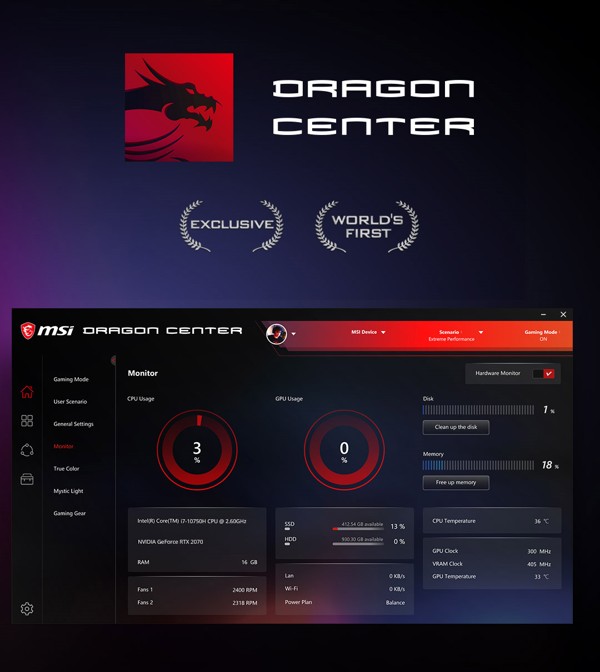
Here are the steps to use the MSI Dragon center app:
1. Run the software to get an instant window showcasing your PC usage. You can see your PC processes like CPU and GPU usage, PC temperature, Clock time, Fan speed, etc.
2. Click on the gaming mode on the left to see and select the efficient gaming mode for you.
3. Browse through the User scenario to get various user settings. The following settings are-
- Extreme mode for extreme performance of your computer.
- Silent Mode is for lowering your fan speed.
- Super battery mode is to save battery life.
- Balanced mode for balanced performances.
- User mode to manually select and manage your PC system settings.
4. Browse to the general mode to enable or disable specific keys and systems.
5. Click on the True color options to manage the RGB settings of your laptop’s panel.
6. Go through the Gaming Highlights to automatically see your recorded gaming highlights.
7. Click on the Ambient link to select and change your RGB effects easily. Use profiles to set and save various effects manually.
Download MSI Kombustor to test the overall aspects of your GPU.
Настройка второго дисплея
Видеокарты MSI и ноутбуки производства этой компании поддерживают функцию подключения внешних мониторов как дополнительных дисплеев. Для её использования проделайте следующее:
- Убедитесь, что экран подключён к компьютеру и распознаётся. Подробнее: Подключение и настройка двух мониторов в Windows 10
- Откройте программу и перейдите по пути «Домой» – «Duet Display».

Обратите внимание на блок, отмеченный на скриншоте далее, и выполните описанные в нём действия: нажмите на кнопку «New» и выделите фрагмент на основном экране. Теперь выбранная часть должна появиться на втором подключённом дисплее.

В этой вкладке можно соединить iOS-устройство и продублировать экран на него (понадобится установить приложение-компаньон), а также настроить горячие клавиши доступа – кликните по кнопке «Hotkey Settings» и задайте нужное сочетание.

What is MSI Dragon Center?

The MSI Dragon Center app permits you to monitor and, if required, improve the performance of your PC or laptop. It is a fantastic app because it has various features. You may modify the user script in only 4 to 5 clicks, sound effect, display color mode, adjust the backlight, and many more. After downloading, you will have to sign-up for your product using any of the accessible ways.
It is created by Micro-Star International (Taiwanese Technology Corporation), commonly known for its famous motherboards, video cards, monitors, and other PC elements. You can download the MSI Dragon Center app from the official website or the disk, or the Microsoft Store. MSI Dragon Center may also add services accessible through other companionable apps.
The app operates so efficiently and quietly that you don’t need to check every minute to track and inspect. Software is beneficial for streamers, gamers, and for those persons who forget their login details; therefore, they may save all their credentials in one place. You can also download the MSI Dragon Center app with the help of the below-provided simple steps.
FAQ
Can I use MSI Dragon Center with every device?
No, you can only use MSI Dragon Center with MSI products.Does MSI Dragon Center control fan speed?
Yes, this application can control fan speed along with RGB lightings.Can I sync my phone with MSI Dragon Center?
Yes, with the MSI Dashboard Center app, you can control and check your PC’s performance.Why is my MSI Dragon Center blocked?
It can sometimes happen due to a firewall.How to fix MSI Dragon Center blocked?
You need to run the application and choose the Centralserver.exe file as administrator. After that, just one MSI Dragon Center will not show any error.
How to Fix Error, If MSI Dragon Center Not Working?
If the MSI Dragon Center is not working or opening your system, you need to follow the simple steps below.
- If the MSI Dragon Center app is open, close it from the Task Manager.
- Now, you have to click “Ctrl+S” and find different services.
- After that, open the services, search “MSI Central Service,” and press on the MSI Central Service and launch its properties.
- Move your cursor to the “General” tab and search “Startup,” and apply it as Automatic; choose “Apply and then press on the “OK” tab.
- After that, choose MSI central service and press on the “Start” button; now, go to the Dragon Center folder, choose “C:\Program Files (x86)\MSI\One Dragon Center” and paste the files.
- Reopen the MSI Dragon Center app and check that it operates smoothly or not.
Here is a video tutorial:-
Настройка профилей производительности
В программе присутствует возможность тонкой настройки профилей работы компьютера MSI.
- Откройте пункты «Домой» – «User Scenario».

Доступны несколько профилей:
- «Extreme Performance» – максимальная производительность с настройками оверклокинга;
- «Balanced» – режим оптимального соотношения между производительностью и энергосбережением;
- «Silent» – минимальная производительность для уменьшения шума работы кулеров;
- «Super Battery» – максимальная энергоэффективность;
- «User» – пользовательские настройки.

Вариант «Extreme Performance» предлагает настроить компьютер для оптимального игрового опыта при самых высоких установках графики – он позволяет штатно увеличить рабочую частоту чипсета материнской платы и видеокарты (доступно только для продуктов MSI).

Опции «Balanced», «Silent» и «Super Battery» дополнительной конфигурации не требуют, поэтому сразу перейдём к пункту «User». При выборе этого режима становятся доступными выпадающие меню «Performance Level» и «Fan Speed», в котором можно задать профили производительности и работы кулеров соответственно.
Рядом с меню присутствует иконка шестерёнки, которая открывает доступ к продвинутым параметрам – например, конфигурированию мощности вентиляторов в зависимости от текущей температуры.

Комбинация и доступность тех или иных профилей зависят от установленного в вашем компьютере железа MSI.
Решение 4. Обновите BIOS вашей системы до последней сборки
BIOS вашей системы регулярно обновляется в соответствии с последними техническими достижениями и исправляет известные ошибки. Вы можете столкнуться с этой ошибкой, если BIOS вашей системы не обновлен до последней сборки, поскольку это может вызвать несовместимость между модулями системы. В этом случае обновление BIOS до последней сборки может решить проблему.
Предупреждение: действуйте на свой страх и риск, так как обновление BIOS требует определенного уровня знаний, и если вы сделаете это неправильно, вы можете заблокировать свою систему и нанести непоправимый ущерб вашей системе / данным.
Перед обновлением BIOS попробуйте сбросить BIOS (или сбросить CMOS) до заводских настроек по умолчанию и проверить, не вызывали ли какие-либо индивидуальные настройки BIOS проблему. Если нет, обновите BIOS вашей системы, следуя инструкциям, относящимся к марке и модели вашей системы.
После обновления BIOS вашей системы проверьте, нормально ли работает MSI Mystic Light.
Dragon Center — что это за программа и нужна ли она?
Фирменная утилита, позволяющая узнать температуру процессора/видеокарты, насколько они загружены, отрегулировать работу вентиляторов, настроить подсветку, выбрать режим производительности, изменить масштаб шрифта, выбрать режим цвета и другие функции
Важно понимать: перед установкой Dragon Center проверьте не установлена ли у вас другая похожая программа — Dragon Gaming Center, если есть тогда желательно удалить
Теперь рассмотрим как выглядит приложение, а также основные его функции. Раздел Портал App:

Представляет из себя кнопки быстрого запуска ранее добавленных приложений. Нажатием кнопки плюс можно указать исполняемый файл exe любого приложения/игры. После добавления — появится кнопка, нажав которую — запустится программа. Можно добавить максимум 12 приложений, при желании также просто удалить — кликнув правой кнопкой и выбрав соответствующий пункт.
Рассмотрим раздел Системный монитор:

Показывается состояние устройств компьютера, то есть процессора, видеокарты, оперативки, жестких/SSD дисков, отображение текущей скорости передачи трафика (включая как проводной так и беспроводной адаптер). Также отображается количество оборотов вентиляторов, значения температуры процессора/видеокарты, энергопотребление, используемая в данный момент схема электропитания. Правая верхняя часть окна содержит специальную кнопку (с галочкой), после нажатия которой отобразится небольшой виджет для рабочего стола, отображающий почти такую же информацию. Это удобно — для просмотра температуры не нужно будет запускать само приложение Dragon Center.
Раздел Мастер LED:

Содержит функции управления подсветкой устройства (при ее наличии). Например подсветку может иметь клавиатура ноутбука, тачпад, передние светодиоды. Также присутствуют некоторые режимы работы подсветки, например игра, дыхание, аудио, волна.
Раздел System Tuner (Тюнер Системы):

System Tuner содержит некоторые интересные функции:
- Настройка профиля: предположительно можно создавать профиля настроек, после — легко между ними переключаться.
- DPI: редактирование масштаба текста прямо из программы.
- Color Theme: переключение профилей цвета при установленной утилите MSI True Color (поддержка данной технологии зависит от модели устройства).
- Мастер LED: переключение режимов подсветки клавиатуры.
- Shift: переключением режимов производительности, например активация ECO режима отключит Turbo Boost, частота процессора будет падать при отсутствии нагрузки. Разница между Sport и Comfort небольшая.
- Скорость вентилятора: регулировка оборотов вентилятора, поддерживается три варианта — автоматический, ручное повышение/уменьшение оборотов (пункт Основные), полная настройка работы вентиляторов процессора/видеокарты (пункт Дополнительно).
Информация по поводу последнего пункта Дополнительно:

Регулировать обороты вентилятора можно как процессора, так и видеокарты, нужно просто выбрать вкладку и двигать ползунки, которые отвечают за интенсивность работы вентилятора в процентах. Температура представлена в виде специальной полоски внизу, синий цвет — холод и оранжевый — тепло. Вот ориентируясь на эту полоску — корректируем работу вентилятора в зависимости от уровня температуры.
Раздел Мобильный центр:

Мобильное подключение — активирует возможность установки соединения Wi-Fi между ПК и смартфоном, на который заранее было установлено приложение MSI Dragon Dashboard. Правый верхний угол содержит кнопку загрузки приложения на телефон, загрузка возможна используя QR-код.
Последний раздел Dragon Center — Инструменты & Справка. Содержит некоторые инструменты с кратким описанием, включая функцию справки, инструмент калибровки батареи, регистрация продукта.
Dragon Center — приложение настройки многих функций ноутбука, а также позволит мониторить за состоянием основных значений. Однако данное ПО не является критически важным (не драйвера), при необходимости — можно деинсталлировать:
- Зажмите Win + R, появится окошко Выполнить, вставьте команду appwiz.cpl, кликните ОК.
- Откроется окно установленного софта, находим здесь MSI Dragon Center, нажимаем правой кнопкой, выбираем пункт Удалить.
- Далее следуем инструкциям на экране. Обычно нужно нажимать Далее/Next/Удалить/Uninstall.
При желании потом MSI Dragon Center можно будет загрузить с официального сайта.
Надеюсь данная информация оказалась полезной. Удачи.
Настройка MS Dragon Center
Важно! Некоторые функции могут отличаться в зависимости от используемого продукта. С каждой новой версией приложения функциональность дорабатывается и появляются новые возможности. Хотя основные функции остаются прежними
Хотя основные функции остаются прежними.
Приложение MSI Dragon Center можно установить с диска (например, к материнской плате), официального сайта производителя или же Microsoft Store. После его установки нужно будет зарегистрировать свой продукт любым из доступных способов.
Developer:
MICRO-STAR INTERNATIONAL CO., LTD
Price:
Бесплатно+
Домой
Gaming Mode — предоставляет функцию автоматической настройки игр, в которые Вы играете. Автоматически подбирает настройки, обеспечивающие лучшее качество визуальных эффектов и игровой опыт. Работает только с ниже предложенными играми. Если же игры нет в списке, функция попросту работать не будет.

User Scenario — позволяет выбрать предустановленный сценарий производительности или настроить свой.
| Экстремальная производительность | Конфигурация, обеспечивающая максимальную производительность в играх ААА—класса, так же включающая разгон. |
| Сбалансированный | Использует удобные стандартные настройки, рекомендованные MSI. |
| Бесшумный | Ограничивает скорость вращения вентиляторов, для обеспечения максимальной тишины. |
| Пользовательский режим | Позволяет самостоятельно настроить уровень производительности под Ваши нужды. |

Monitor — содержит все доступные данные мониторинга. Отображает частоту и загрузку процессора, температуру комплектующих (центрального процессора и материнской платы), их напряжение и скорости вращения всех подключённых вентиляторов. Для подробного их просмотра нужно включить Hardware Monitor.

True Color — позволяет настроить цветовой режим монитора. Доступны предустановленные профили: комфортный, геймерский, кинотеатра, по умолчанию или пользовательский, который можно самостоятельно настраивать. Ранее подробно рассматривалась настройка цветов монитора в Windows 10.

Mystic Light — очень полезный раздел для включения и отключения подсветки комплектующих. Все поддерживаемые устройства с подсветкой будут здесь отображаться. Можно настроить как отдельный цветовой стиль для разных комплектующих, так и синхронизировать их подсветку.

Моё устройство
Теперь нужно зарегистрировать своё устройство. Это даст Вам несколько преимуществ в процессе использования. В разделе Моё устройство можно зарегистрировать его в автоматическом режиме. Программа сама обнаружит, например, Вашу материнскую плату, от Вас требуется только согласие на добавление.
К преимуществам относят получение регистрация гарантии устройств, новостей об акциях и мероприятиях, обслуживания и поддержки устройств и возможность просмотра зарегистрированных устройств MSI. Дополнительно после регистрации продукта можно будет использовать автоматическое обновление ПО.
Поддержка
Позволяет сканировать установленное ПО и при необходимости установить его обновление. Всё происходит в автоматическом режиме. Вам достаточно только подтвердить обновление.

Перезагрузка системы обязательна для завершения обновления BIOS, драйверов или Софта. Не выключайте систему во время процесса установки. Если уже он начался, дождитесь завершения.
Заключение
На первый взгляд, программа MSI Dragon Center непроста в освоении. Хотя после нескольких дней использования привыкаешь к обновлению. Ранее использовал софт ASRock. Надеюсь на быстрое обновление и доработку как минимум пользовательского интерфейса MSI Dragon Center.
Если же у Вас поддерживается, можете попробовать установить Creator Center. Возможности те самые, интерфейс немного приятней
Для меня же самое важное это управление подсветкой комплектующих и быстрый просмотр температур компонентов системы. Это есть и работает в нормальном режиме
What is MSI Dragon Center?
The MSI Dragon Center is a one-stop interface for controlling the real-time performance of all MSI components connected to your PC. Starting from fan speed to system tuning, the MSI Dragon Center can handle it all. This is the only fix you need for your MSI Laptop or MSI components. The official MSI site is an app that supports all the MSI products out there.
All kinds of system settings, keyboard backlights, ranging from custom cooling, turbo mode, and many more, can be controlled by MSI Dragon Center 2.0. The MSI Dragon Center 2.0 is the latest version of this software, and with this, you can be in control like never before. With features like MSI companion, you can access and tune your settings anytime, anywhere, and even while you are already in-game.
With the gaming mode on dragon center, you can optimize your beast with just one click and enjoy a smooth gaming experience. You can see your GPU, CPU, disk, and memory information from one single place. In the recent update, you can click the memory tab and clear out your ram to close all the apps running in the background to ensure that you are getting the smoothest gaming experience.
If you want only the RGB lighting features then I recommend you to download MSI Mystic Light RGB Utility.
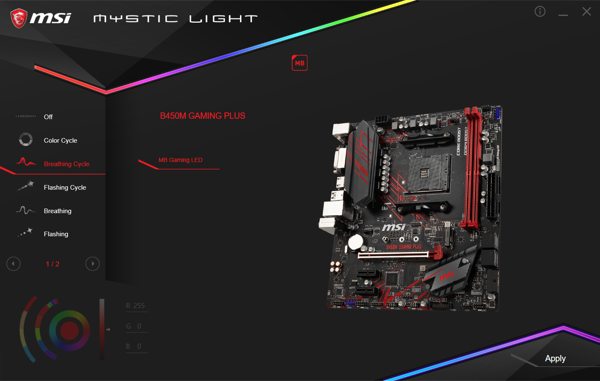
Here are the steps to install MSI Dragon center 2.0:
- Download MSI Dragon center.
- Extract the downloaded file to a new folder.
- Open the Dragon Center setup file inside that folder.
- Browse the folder where you want to install the app.
- Click on Install to continue the process.
- Hit finish when installation is complete
On the MSI Dragon Center SDK setup wizard, click continue, then click on check box beside I agree the agreement and go on with the process. It is recommended that you close other running applications before continuing.
Then wait a bit till the software is done installing; the first time, users need to register their products to receive member-exclusive services.
After this, you can automatically find the MSI Dragon Center icon on the windows bar. After opening it, this software will automatically link all the MSI products connected with your device and sync them.
Note- Make sure that your device is an MSI product. Otherwise, MSI Dragon Center will not be compatible with it. Also, check the MSI official website to find out whether the latest version of this software supports your device or not. Also, complete the SDK installation process to install MSI Dragon Center 2.0 properly.
Also check out the best MSI Mystic light compatible RGB fans.

