Обзор программ для обработки видео для youtube
Содержание:
- С чего начать работу после скачивания видеоредактора
- Сколько денег дает ютуб
- Обработка видео для Youtube: минимум усилий
- Wondershare Filmora-Попробуйте Бесплатно.
- №3. Подберите подходящую музыку
- №4. Корректируйте освещение и цвет кадра
- II. Планирование ролика
- №2. Делайте плавные переходы
- Выбираем программу в зависимости от скилла, бюджета и ОС
- Lightworks
- WeVideo Pro.
- Adobe Premiere Pro
- Интересные фишки для монтажера
- Где взять видео в 4K или в Ultra HD формате для монтажа видео.
- Lightworks
- Какие форматы поддерживает «ВидеоМОНТАЖ»
- Bolide Movie Creator
- Заключение.
С чего начать работу после скачивания видеоредактора
Запустите редактор «ВидеоМОНТАЖ». Здесь вы сразу можете выбрать инструмент для работы:
- «Видеооткрытка» для подготовки поздравления,
- «Хромакей» для замены фона,
- «Нарезка», если нужно разделить исходник на части,
- «Веб-камера» для записи видео в программе.
Из стартового меню сразу можно перейти к интересующей вас функции
Хотите смонтировать ролик с нуля или улучшить качество существующего с помощью нашего ПО? Создайте проект, добавьте файлы и приступайте к творчеству. Обязательно загляните во вкладки «Титры», «Футажи» и «Клипарт». Там вы найдете много полезных материалов и шаблонов, которые помогут дооформить задумку.
Дополнительно вы сможете проделать следующие манипуляции в видеоредакторе на компьютере:
- обрезать лишние сцены,
- выполнить кадрирование,
- применить стильные эффекты,
- разместить текст и графику,
- улучшить качество исходника,
- настроить скорость ролика,
- заменить звук конкретного файла.
Результат тут же можно оценить в плеере.
Недостаточно просто скачать программу. Видеоредактор должен быть не только хорошим, но еще и гибким в управлении. В любой момент вы можете отменить произведенные настройки. Для этого перейдите во вкладку, в которой вносили изменения. Затем верните базовые настройки для видео.
На следующем этапе перетащите на монтажный стол переходы. Анимация из одноименной вкладки поможет сделать перетекание одного фрагмента в другой плавным и аккуратным.
Добавляйте красивые переходы для видео
В софте можно добавить фоновую музыку. Загрузите свою любимую песню или подберите подходящую по настроению мелодию в предусмотренном в редакторе каталоге. Трек может звучать фоном или полностью заглушать оригинальный звук всех добавленных файлов.
В каталоге програмы доступно 200+ универсальных треков
Дальше останется только сохранить проект удобным вам способом. Выберите подходящий вариант в списке и дождитесь окончания конвертации. После готовый ролик можно будет просмотреть, перекинуть на смартфон или загрузить в интернет. Откройте увлекательный мир монтажа, скачайте редактор видео бесплатно прямо сейчас!
Посмотреть историю версий ВидеоМОНТАЖ
Сколько денег дает ютуб
Вопрос заработка на ютубе очень сложный. Уровень дохода зависит от просмотров контента блогера и от вероятности перехода пользователя по рекламной ссылке. Например, PewDiePie, стример и летсплейщик зарабатывает до 4 миллионов долларов в год на просмотре своих видео.
Но таких доходов добиться очень тяжело, ведь ведение блога – это не деньги из воздуха. Контент требует тяжелой работы над ним, подписчик – регулярного выпуска интересных роликов, а рекламодатель – большого количества переходов по ссылкам или кликов на баннеры. В среднем вы можете рассчитывать на сумму от 1 до 4 долларов за 1000 просмотров видео – в зависимости от темы, геолокации и других факторов. Эта сумма не включает прямые перечисления от рекламодателей.
Заработок на ютубе и блогерство в последнее время становится все популярнее. Конкуренция в этой нише растет
Чтобы оставаться конкурентоспособным важно снимать хорошее видео, продумывать сценарий и качественно его монтировать.
Читайте, как создать канал на ютуб и заработать 120 000 долларов в месяц.
Обработка видео для Youtube: минимум усилий
Монтаж – обязательный этап обработки видео для Ютуба. Как раз его боятся все новички. Зря! С правильной программой вы справитесь буквально за несколько минут, не встретив затруднений.
Быстро сделать качественное видео для Ютуба поможет ВидеоШОУ. Это идеальный редактор для монтажа первого в жизни видеоролика. В нём собраны все необходимые инструменты, а принцип работы при этом элементарен.
Для новичков программа предлагает особый режим создания и редактирования видео. На основе готовых шаблонов вы сможете объединить записи в стильный клип буквально за пару минут! В ВидеоШОУ вы найдёте несколько десятков заготовок с дизайнерским оформлением. В каталоге есть навигация по темам, так что вы сможете быстро найти подходящий стиль.
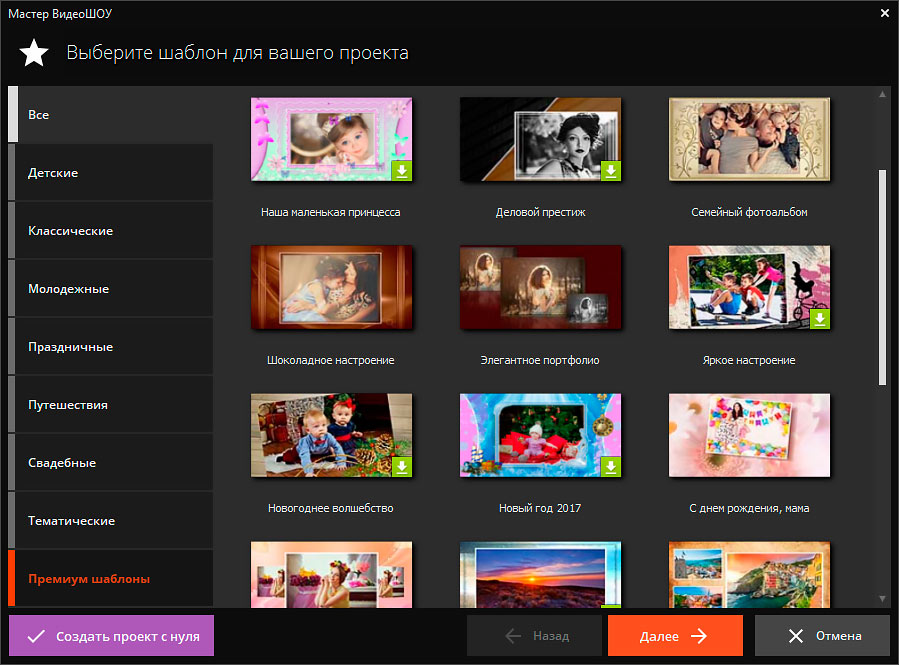
Выберите шаблон видео на свой вкус
Когда вы определитесь с шаблоном, ВидеоШОУ попросит добавить файлы в проект
Обратите внимание, что в некоторых шаблонах используются не только видеозаписи, но и фотографии. Идеально для рассказа о тех же путешествиях
ВидеоШОУ укажет рекомендуемое количество файлов для загрузки. Их может быть больше или меньше в зависимости от задумки. Если фрагментов больше, слайды просто будут идти по кругу.
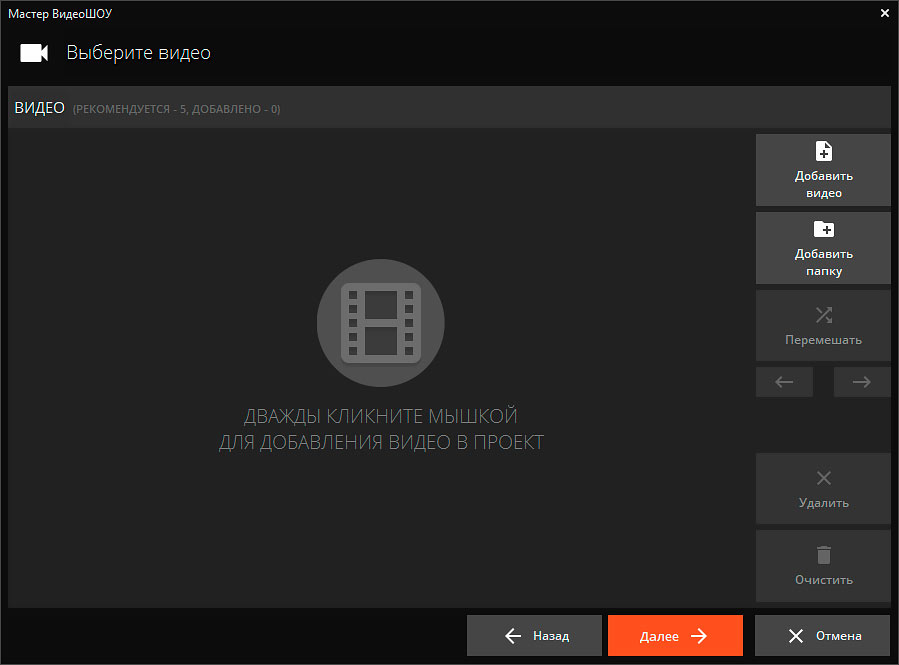
Загрузите свои файлы в программу
С помощью стрелок вы сможете менять последовательность добавленных фото и видео. После останется ввести название ролика и загрузить фоновую музыку. Вот так буквально за несколько минут вы сможете смонтировать видео для YouTube.

Wondershare Filmora-это программное обеспечение для редактирования видео freemium, предназначенное в первую очередь для начинающих. Он поставляется с более чем 140 фильтрами и сверхэффектами, которые могут сотворить настоящую магию с вашими видео.
Программное обеспечение работает как на Windows, так и на Mac. Он предлагает основные функции программного обеспечения для редактирования видео, такие как обрезка, переходы, наложение и многое другое. Однако ему не хватает некоторых продвинутых функций, таких как отслеживание движения и Мультикамера.
Когда вы впервые настроите Filmora, у вас будет 4 режима на выбор: Action Cam, Full Feature, Instant Cutter и Easy Mode. Вы можете выбрать режим, который лучше всего соответствует вашим потребностям.
Filmora имеет панорамирование и масштабирование, Аудиомикшер и стабилизацию видео, которые чрезвычайно полезны для любого видеомейкера YouTube. Его функция зеленого экрана также пригодится ютуберам.
Не забывайте, что бесплатная версия предлагает хороший набор функций, но она экспортирует видео с водяным знаком Filmora на нем, и чтобы удалить водяной знак, вам нужно обновить его до версии pro.
Цены На Версии Windows.
- Пожизненный План $69.99 (Одноразовая Плата)
- Годовой план $39.99/год (автоматическое продление, отмена в любое время)
- Годовой план пакета $99,87/год (автоматическое продление, отмена в любое время)
Все пакеты предлагают: поддержку, все функции и бесплатные обновления. Тем не менее, годовой план пакета предлагает еще две функции: неограниченное количество загрузок из стандартной библиотеки Filmstock и новые эффекты каждый месяц.
Цены На Версии Для Mac.
- Пожизненный План $69.99 (Одноразовая Плата)
- Годовой план $44.99/год (автоматическое продление, отмена в любое время)
- Годовой план пакета $104.87/год (автоматическое продление, отмена в любое время)
Опять же годовой план пакета для Mac предлагает еще две функции, которые предлагает пакет Windows.

№3. Подберите подходящую музыку
Визуальное и музыкальное сопровождение должны хорошо сочетаться друг с другом. Музыка должна подчеркивать настроение ролика, но не отвлекать от его восприятия, особенно, если видео разговорное. Ее мелодику и темп следует учитывать при редактировании.
Если кадры быстро сменяют друг друга, песня тоже должна быть динамичной. Соответственно, спокойная сцена должна иметь соответствующее медленное музыкальное сопровождение. Вы не можете использовать радостную композицию для меланхолических сцен. Подходящая музыка не только украшает ролик, но и усиливает общее воздействие видео.
Чтобы подобрать идеальную композицию, видеомонтажеру или видеоблоггеру не нужно вкладывать деньги. Для поиска музыки, вы можете исследовать различные сайты. Например, SoundCloud или Фонотеку YouTube.
Всегда следите за лицензионными формальностями, если вы используете чужие треки. В противном случае могут возникнуть серьезные проблемы с авторским правом.
Оцените пример видео с хорошо подобранным звуковым сопровождением.
№4. Корректируйте освещение и цвет кадра
При склейке кадров важно учитывать их освещенность и цвет, они не должны кардинально отличаться друг от друга. Например, если один фрагмент снят в теплых тонах, а последующий — в холодных, это необходимо исправить
Такая разница резко бросается в глаза и портит все впечатление. Также следите за сочетанием света. Если первый кадр яркий, а второй — темный, между ними стоит вставить нейтральный. Он позволит сделать плавный переход.
Режиссеры кино и профессиональные видеографы нередко нарушают это правило в своих работах, пытаясь эмоционально воздействовать на зрителя и лучше раскрыть посыл истории. Так, например, в этой сцене подряд идут кадры в тёплых и холодных оттенках. В данном случае это не ошибка, это художественный прием, который указывает на появление конфликта между персонажами.
Сцена из фильма «Драйв» Николаса Виндинга Рефна
II. Планирование ролика
- Вы сможете импровизировать и заинтересовывать зрителя только во времена своей популярности, когда ему будет интересен не контент, а личность. На текущем этапе требуется написание сценария, чтобы ролик получился логичным и интересным. Перечислим наиболее популярные форматы:
- Закадровый голос. Простой пример – обзоры игр. В них блогер показывает кадры из игры, поясняя, что происходит на экране.
Прямое обращение. Камера настраивается так, чтобы в объектив попадало лицо и торс. Ведущий рассказывает о чем-то на статичном фоне, возможны разные вставки. Подходит для обсуждения инфоповодов, рассказа о своем мнении и т. д.
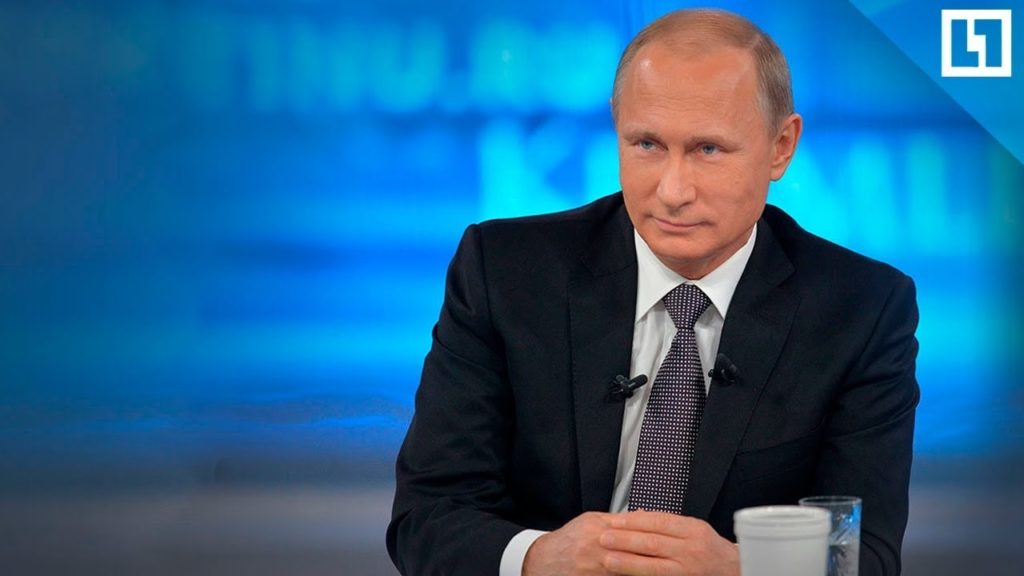
пример прямого обращения
Нужно понять, что снять ролик одним дублем не получится. Для этого придется научиться монтировать видео в специальных программах.
№2. Делайте плавные переходы
Стык кадров должен быть незаметным и плавным. Для этого лучше всего добавить в видео переходы. Если при соединении использовать слишком короткие кадры, то может возникнуть черный экран или статичная картинка. Чтобы все выглядело натурально, нужно устанавливать достаточную длительность перехода.
Также важно помнить, что стыки должны соединять фрагменты разного плана. Для улучшения восприятия видео, вы можете производить монтаж по крупности: например, попробуйте соотнести крупный и средний 2-ой, 1-й средний с общим
Не стоит располагать рядом схожие или наоборот абсолютно противоположные виды планов. Их соединение будет смотреться резко и неуместно.
Старайтесь во время съемки задействовать все виды планов, это облегчит вам работу по монтажу
Выбираем программу в зависимости от скилла, бюджета и ОС
Для наглядности мы приводим таблицы, разделив основное программное обеспечение по операционной системе, уровню владения монтажом и бюджету.
Начинающим на первых этапах не имеет смысла вкладывать большие деньги в супер редакторы, подойдут не сильно навороченные. Позже с ростом навыков можно докупать нужное программное обеспечение и оборудование под него
Однако обратите внимание, что в самых простых может подвести качество изображения и звука
Для монтажа редко нужен один видеоредактор. Часто требуется обработать звук, музыку, текст. Ниже мы собрали еще инструменты, которые облегчат работу над материалом.
Lightworks
Watch this video on YouTube
Первая в нашем списке условно бесплатная программа для монтажа видео. Бесплатной версии полностью хватает, чтобы заниматься любительским видеомонтажом – обрезка, оформление, вставка текста и т.д. При этом есть свои ограничения – экспорт готового видеофайла может осуществляться в формат только для YouTube и для Vimeo в максимальном разрешении 720p, по формату импортируемых файлов ограничений нет.
Чтобы иметь возможность экспортировать смонтированное видео в других форматах и в более высоком разрешении: FullHD, 2k, 4k, необходимо приобретать платную лицензию. Лицензионная версия Lightworks стоит – 25$/месяц, 175$/год или 438$ без ограничений по времени.
С точки зрения интерфейса, программа достаточно уникальна и имеет низкое сходство с аналогами, работу придется начинать с нуля постигая азы. На официальном сайте есть гайды и уроки, но они на английском языке. Программа достаточно популярна и в русскоязычном сегменте также можно найти обучающий материал, так что проблем быть не должно.
Стоит отметить что Lightworks – это одна из старейших программ для видеомонтажа, естественно, современная версия существенно отличается от того что было в начале 2000-х. С ее помощью монтировались такие полнометражные фильмы: «Мистер Бин», «Авиатор», «28 дней спустя», «Миссия невыполнима», «Волк с Уолл-Стрит», «Криминальное чтиво» и многие другие всемирно известные киноленты.
При установке программы можно выбрать русский язык, однако он не идеален, а если учитывать, что подавляющее большинство обучающих видеоматериалов на английском, то все же лучше устанавливать программу на нем. Для использования бесплатной версии необходимо пройти регистрацию на официальном сайте.
Относительно предшественников, Lightworks менее требовательна к системным требованиям ПК, что также можно отнести к преимуществам. Резюмируя все вышесказанное – этот софт отлично подойдет для любителей и начинающих блогеров. Также если вы хотите попробовать себя в деле, но не готовы платить сотни долларов – сделайте это бесплатно.
WeVideo Pro.

WeVideo Pro-это онлайн-облачная платформа для редактирования видео № 1, которая работает в веб-браузерах и на мобильных устройствах. Он имеет более 30 миллионов зарегистрированных пользователей по всему миру, что делает его ведущим в онлайн-редактировании видео.
Это программное обеспечение для онлайн-редактирования имеет как бесплатную, так и профессиональную версию. Бесплатная версия ограничена в возможностях и опциях, но поможет вам получить общее представление о мощи WeVideo pro.
Будучи онлайн-видеоредактором, он не предлагает меньше функций, чем обычные программы для редактирования. Некоторые из его выдающихся особенностей: замедленное движение, зеленый экран, Экран записи и веб-камера вместе, а также богатая Медиатека.
С помощью WeVideo вы можете редактировать свои видео в любом месте с подключением к интернету. Его облачная производительность также помогает вам экономить место хранения на вашем устройстве.
Ежегодные Варианты Ценообразования
- Мощность – $4,99 / мес (оплачивается ежегодно)
- Неограниченный — $7,99 / мес (оплачивается ежегодно)
- Профессиональный – $17.99 / мес (выставляется ежегодно)
- Бизнес – $29.99 / мес (выставляется ежегодно)
Adobe Premiere Pro
Открывает топ программ для монтажа видео – Adobe Premiere Pro. Этот софт относится к высшей лиги профессиональных видеоредакторов. Мощнейший инструмент для редактирования видеороликов практически любого формата. В Premiere Pro можно обрезать видео, создавать неограниченное количество дорожек, делать видеозапись экрана, создавать титры, накладывать различные эффекты и многое другое.
Программа отлично работает в связке с другим софтом компании Adobe, что еще больше раскрывает возможности. Кроме того, существует масса сторонних плагинов, которые расширяют и без того большой функционал Premiere Pro.
Это программное обеспечение очень популярно во всем мире. Когда в компанию требуется видеомонтажер, то в требованиях скорее всего будет указано знание и практика работы в Adobe Premiere Pro. Программа настолько популярна, что в интернете можно найти огромное количество учебных материалов и полноценных курсов по работе с ней, на английском и русском языках, что существенно упрощает освоение инструментария. Говоря о языках, также следует упомянуть – лицензионный софт поддерживает интерфейс на русском языке, что в свою очередь также упрощает его освоение.
Программа обладает ошеломляющими возможностями в направлении редактирования видео, что не могло не сказаться на системных требованиях к мощности компьютера. Особые требования к оперативной памяти, ее минимальное количество – 8 гб, а если вы намерены работать с современными видеоформатами 4к/8к/VR – от 32 гб. Как видите, далеко не каждый ПК может выдавать достаточную для работы с этой программой мощность, не говоря даже про современные и мощные ноутбуки…
Лицензионная версия доступна по подписке, которая обойдется в год – 240-250$ или 31,5$ с подпиской на месяц. В течение 14 дней после покупки деньги можно вернуть в полном объеме.
Интересные фишки для монтажера
Чтобы видео для Ютуб было интересным для зрителя, главное условие – правильное оформление и подача ролика. Для этого есть несколько фишек:
- Вовлечь аудиторию – записать отдельный фрагмент видео, интро, предисловие. Во вступлении нужно предложить зрителю краткий обзор материала, пообещать бонус в конце просмотра, заложить интригу. Длительность этого фрагмента не более 3 секунд.
- Проработать блоки – зрители должны успеть усвоить информацию из видео, поэтому лучше разбивать ролик на небольшие блоки, вставляя между ними заставку, анимацию и т.п.
- Картинка в картинке – этот эффект используется для усиления восприятия происходящего, если нужно показать одновременный ход событий. Часто применяется телевизионщиками в новостных лентах. Приём позволяет соединить два сюжета, не увеличивая длительность видеоролика.
- Замена фона – под движущиеся объекты на экране подкладывается другой фон – фантастические пейзажи, анимированные абстрактные рисунки и т.п.
Где взять видео в 4K или в Ultra HD формате для монтажа видео.
Ну а теперь я вам представлю несколько сайтов, на которых вы сможете найти видео в 4K или в Ultra HD формате. Действительно, сейчас камеры 4K, UHD уже не редкость. И возможно, вы захотите сделать видео именно в таком формате. Ну а помогут вам в этом, нижеследующие сайты.
Mitch Martinez Director of Photography
Sin City 2. The Hunger Games–Mockingjay. The Man In The High Castle. Это лишь некоторые из больших фильмов и сериалов, в которых использовались бесплатные кадры, выпущенные директором по фотографии Митчем Мартинесом.
На протяжении многих лет Мартинес снимал довольно много кадров на профессиональных RED камерах и собрал довольно большую коллекцию видео. И эти кадры, используют многие, например, в выше указанных фильмах.
Видеоролики Мартинеса отсортированы по таким категориям, как животные, воздушные снимки, свет, пейзаж, город, частицы, вода, временная шкала и т. Д. Нажмите категорию, найдите видео, и вы можете просмотреть его на Vimeo. Затем нажмите кнопку «Загрузить клип», чтобы сохранить видео с полным разрешением на жестком диске. Очень просто.

Iris 32 — Frederick Tschernutter Тысячи бесплатных 4K видео
Как и Мартинес, Фредерик Тчернеттер много лет снимает мир вокруг него с RED One и RED Epic. И, подобно Мартинесу, он решил передать все эти кадры миру бесплатно для использования с вышеупомянутой лицензией Creative Commons 4.0. Скачивание видео с его сайта, Iris 32, — немного сложный процесс. Вы должны сначала посетить страницу YouTube Tschernutter для поиска или просмотра видеороликов. Но видеоролики YouTube отличаются высоким разрешением.
Чтобы получить версию 4K, проверьте описание видео, где вы найдете имя клипа или ссылку на страницу загрузки Iris 32. Введите код проверки на Iris 32, примите лицензию Creative Commons и сохраните видео на диск. Есть тысячи видеороликов, поэтому используйте функцию поиска, когда сможете. Но вы также можете проверить список фаворитов Tschernutter, чтобы найти самые красивые клипы.
Перейти на сайт Iris32.
Перейти на канал ютуб.

Free 4K Timelapse — New York City
И последний сайт в подборке, где вы сможете взять видео Нью Йорка. Макс Ли взял свой надежный Canon 6D на Таймс-сквер в Нью-Йорке. Он настраивал и много снимал кадры в течение долгого времени, и в итоге превратил его в серию невероятных видеороликов. И вы можете скачать их бесплатно.
Все это превратилось в серию из 19 видеороликов. Затем следует одно видео в HDR и пара из W Hotel. Ли также загрузил исходные файлы RAW, если вы хотите их захватить, а не отредактированные видео. Ли говорит, что его видео можно использовать для монетизации других видео или в коммерческих проектах, но вам нужно будет добавить ссылку на атрибуцию.
Перейти на сайт Free4KTimelapse.com
Lightworks
Бесплатный видеоредактор, который поддерживается любой операционной системой. Считается одним из самых удобных среди подобных программ для начинающих.
Также Lightworks можно отнести к продвинутому уровню из-за большого количества функций. Утилита поддерживает большинство форматов и мультиканальное воспроизведение, чтобы проводить совместную работу.
Имеется большое количество встроенных эффектов и аудиодорожек.
Интерфейс достаточно запутанный. Поддержки русского языка нет, поэтому понадобится время для освоения программы.
Для полноценной работы необходимо иметь мощный ПК, а также нужно пройти процедуру регистрации. Скачать утилиту можно на специализированных сайтах.
Мне нравится3Не нравится
Какие форматы поддерживает «ВидеоМОНТАЖ»
Наша программа для монтажа позволяет работать со всеми популярными форматами. Вы можете использовать при создании фильма файлы с одинаковым расширением или же скомбинировать совершенно разные.
В программе «ВидеоМОНТАЖ» вы запросто отредактируете и улучшите любое видео!
Используйте все возможности! Добавляйте исходники с HDV, HD, DV, фиксируйте видео с вебкамеры и доводите его до совершенства в редакторе. Особенно это пригодится в случае, если вам нужно подготовить мастер-класс, видеоблог или просто хочется записать привет для близких людей, которые сейчас находятся далеко.
AVI, MP4, FLV или MOV? Сохраните результат в одном из этих форматов или выберите другой из списка доступных. Софт позволяет экспортировать работу в любом современном формате и предлагает готовые профили сохранения. Скачайте программу для видео, тогда вы с легкостью сможете создавать клипы для «ВКонтакте», «YouTube», «Одноклассников» и иных популярных ресурсов.
Смотрите видео где и когда угодно! Это легко сделать, если перекинуть ролик на смартфон или планшет. Отыщите подходящие настройки среди огромного списка популярных устройств. Создать фильм для просмотра с экрана iPhone, смартфона на Android, плеера и других современных гаджетов не составит никакого труда.
Работайте с любыми видеоформатами!
Вам не потребуется устанавливать на ПК вспомогательный суперсложный софт и в том случае, если нужно записать DVD. «ВидеоМОНТАЖ» справится с задачей и даже предложит дополнить диск интерактивным меню.
Bolide Movie Creator
Небольшая программа с неплохим набором инструментов для простого монтажа видео. С ее помощью можно создать ролик, используя встроенные функции редактирования.
Можно воспользоваться визуальными эффектами и переходами, чтобы сделать видео интереснее. Есть возможность наложения музыки.
Утилита поддерживает большинство форматов.
Интуитивно понятный интерфейс на русском языке поможет быстро освоить программу. Но стоит отметить, что ее нельзя использовать, если на ПК установлена операционная система Windows XP.
Программа платная, но можно воспользоваться пробным периодом. В этом случае на ролики будет автоматически наложен водяной знак.
Мне нравится2Не нравится1
Заключение.
Конечно, самый лучший вариант — снимать видео самому. Но увы, это не всегда приемлемо. К примеру, решили вы снять ролик, а в него поместить кадры из города Нью — Йорк. И что делать? Ехать за ними? Нет конечно. А если нужны кадры космоса? Значит нужно строить свой телескоп?
Конечно, на представленных видео стоках, вы не сможете построить полностью свой канал на ютубе, хотя я в видел музыку, где видео было взято как раз таки с бесплатных сайтах. Причем музыка, как я подозреваю, тоже не своя. И при всем при этом, на канале были сотни тысяч просмотров.
Кроме того, если вы создаете не однодневный канал, а создаете вполне серьезное видео, то взяв видео с этих сайтов, вы сможете сделать свой собственный фильм незабываемым.

